OBS Studio: как записывать видео с экрана
Существуют различные ситуации, когда требуется сделать запись экрана. Обычно этой функцией пользуются геймеры для сохранения прямой трансляции игры. Пригодиться запись экрана со звуком может и при создании различных руководств и гайдов. Идеальной программой для осуществления этой задачи является OBS Studio — Open Broadcast Software. Софт рассчитан исключительно на запись с экрана, при этом он «отсекает» все лишнее, что в эту деятельность не входит.
Возможности OBS Studio
Большинство платного софта, оснащенного функцией записи, не может даже половины того, на что рассчитана OBS Studio. Функционал программы следующий:
- запись видео с экрана монитора компьютера;
- запись непосредственно с веб-камеры;
- присоединения окна веб-камеры в запись;
- запись звука, который может быть как от встроенного, так и от внешнего микрофона.
Помимо этого, в OBS Studio присутствуют настройки улучшения звукового качества, программа может убирать звук позади видео (этому способствует встроенный Хромакей), а также закрывать экран при помощи нажатия отдельной кнопки, что весьма удобно во время ввода данных.
Таким образом, с помощью всего одной программы у вас получится реализовать совершенно разные задачи — убрать ненужный фон с камеры или смонтировать видео со звуком.
Как настроить OBS Studio
Перед установкой программы требуется скачать ее «сетап» файл, желательно сделать это непосредственно с сайта — www.obsproject.ru, где перед загрузкой следует выбрать систему, установленную на вашем ПК.
После загрузки следует запустить установщик, инсталляция программы не вызовет трудностей даже у новичков. Достаточно будет согласиться с вопросами системы и выбрать путь расположения софта на компьютере.
Программа OBS Studio обычно запускается сразу же после установки. Далее следует заняться настройками софта для его адекватной работы и включения полного функционала.
1. В правом нижнем углу выбрать вкладку Настройки.
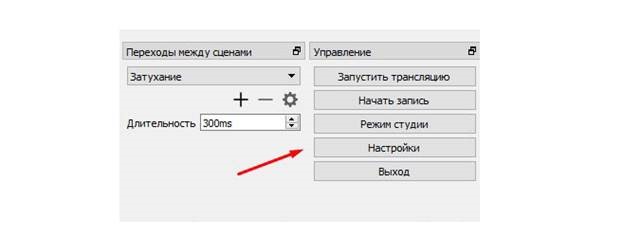
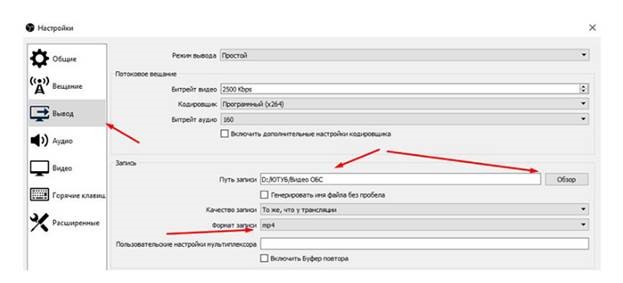
2. В открывшемся новом меню выбрать вкладку Вывод. В самой верхней строчке желательно оставить режим Простой. Расширенный вариант пригодится, когда появится опыт в использовании программы для записи видео. На строчке Путь записи можно изменить место, где будут размещаться новые видео, по умолчанию это диск С. Если на нем недостаточно место, можно выбрать любую другую папку с помощью кнопки Обзор. Формат записи желательно поставить mp4. После установок настроек нажать Применить, не нажимая при этом ОК, поскольку это вызовет полное закрытие контекстного меню.
3. Теперь следует перейти в настройки Видео. Разрешение базовое следует сделать таким, как оно указано в опциях компьютера. Выходное разрешение видео можно сделать аналогичными или оставить все по умолчанию. Если ваш ПК не слишком мощный, общее значение FPS можно изменить с 30 на 20. Нажать Применить.
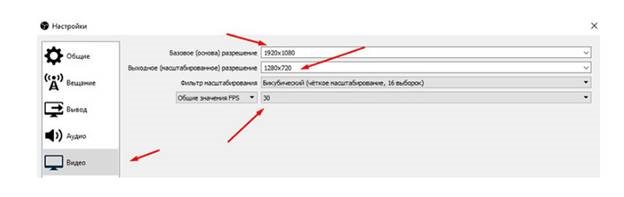
После того как все настройки были введены, следует нажать клавишу ОК.
Следующий этап — добавление источников, с которых будет проводиться запись с экрана в Open Broadcast Software. Основанием при этом уже задано в саму программу, осталось только добавить источники, в качестве которых могут выступать веб-камера, экран и т. д.
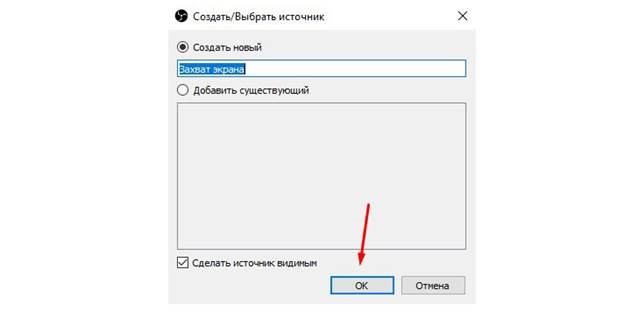
Однако возможен и такой вариант, что сцена в изначальных настройках OBS Studio отсутствует. Исправить ситуацию не составит труда. Сначала необходимо выбрать значок «+» внизу экрана, а затем добавить источник во вкладке Источников.
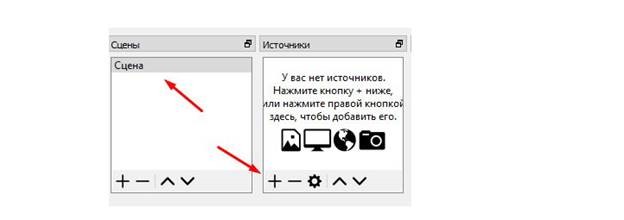
В появившемся списке выбрать строчку Захват экрана и нажать ОК.
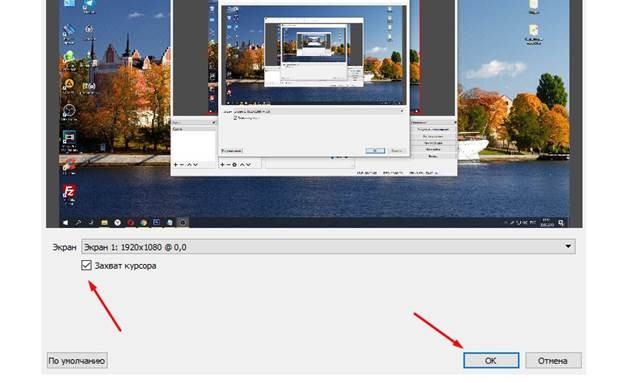
Теперь откроются последние настройки, где нужно снять пометку напротив строчки Захват курсора. Это позволит убрать отображение курсора во время записи видео. Нажатием ОК настройка завершается.
Чтобы добавить камеру в качестве источника, следует выполнить ряд простых действий:
1. В списке следует строку Устройство захвата видео.
2. Это откроет окно с настройками веб-камеры. Их можно не менять и просто нажать ОК.
Такая настройка позволит получить «присутствие головы» в записи экрана.
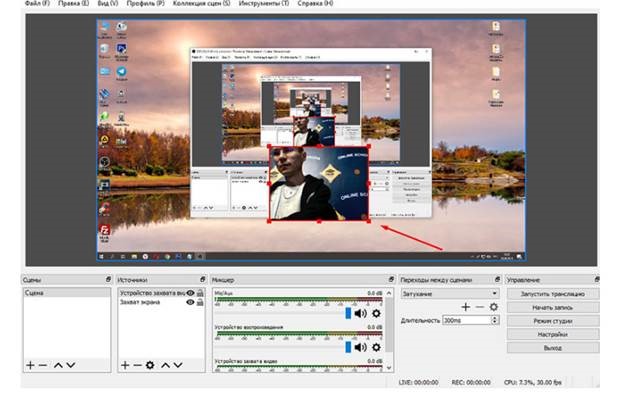
Окно камеры можно перемещать с помощью мышки, также доступно изменение его размеров.
Как вести запись с OBS Studio
Сам процесс записи экрана с помощью программы OBS Studio предельно просто:
1. В окошке нажать на кнопку Начать запись.
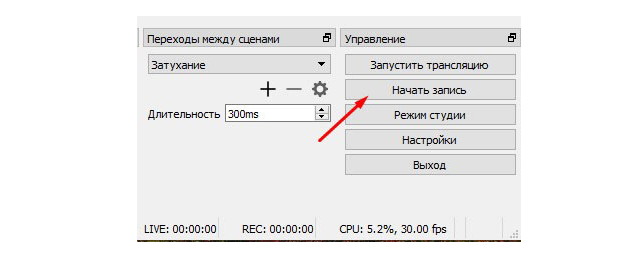
2. Свернуть программу и продолжать запись столько, сколько требуется.
3. После завершения перейти в папку, путь которой был указан при настройках OBS Studio.
Регулировать звук во время записи можно с помощью ползунка динамика.
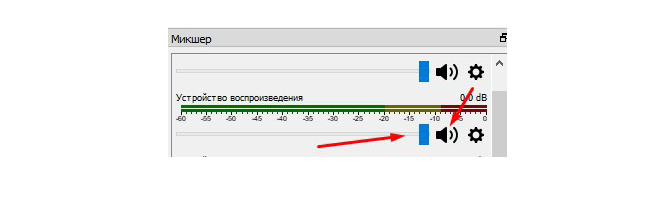
Звук с экрана во время записи пишется по умолчанию.
О качестве звука при записи
Если микрофон на вашем ПК оставляет желать лучшего, можно воспользоваться внешним устройством или попытаться улучшить настройки встроенного. Достаточно зайти в Микшеры и задать параметры фильтров.
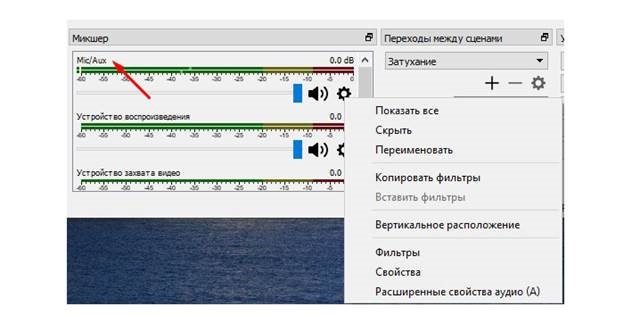
Запись экрана с помощью программы OBS Studio не доставить сложностей даже начинающему пользователю. Достаточно скачать софт и следовать простому руководству.
Как записать онлайн-видео бесплатно
Записать потоковое видео довольно просто, если вы используете онлайн-инструмент для захвата экрана. Вам не нужно устанавливать специальное программное обеспечение. Достаточно зайти на сайт Screen Capture и сделать запись любой Интернет-трансляции, включая видео на YouTube.
Ниже приведена инструкция, как записать стрим и бесплатно сохранить запись на компьтер.
Шаг 1. Запустите онлайн-приложение для записи экрана
Шаг 2. Выберите настройки записи
Чтобы записать прямую трансляцию со звуком, активируйте иконку Звук. Если вы не хотите, чтобы на видео было изображение с веб-камеры, снимите галочку с Веб-камеры. Также стоит деактивировать иконку Микрофон, чтобы в запись не попали внешние звуки.
Теперь нажмите на кнопку Начать запись. Браузер запросит разрешение на доступ к веб-камере и микрофону. Разрешите доступ, иначе Screen Capture не сможет продолжить захват экрана.
Шаг 3. Запишите стрим и сохраните видео на компьютер
Откройте вкладку с потоковым видео. Поскольку Screen Capture уже запущен, вам не нужно совершать каких-лио дополнительных действий. Запись уже идет.
Когда стриминг закончится, остановите запись и нажмите кнопку Скачать. Выберите папку на компьютере и сохраните туда запись.
Видите, как все легко и просто! Не нужно быть хакером или крутым программистом, чтобы разобраться, как записать видео онлайн. Используйте Screen Capture и больше не заботьтесь о том, как записать трансляцию в Интернете.
Часто задаваемые вопросы
Могу ли я записать потоковое видео?
Да, конечно. Есть два способа сделать запись. Во-первых, можно использовать, бесплатный онлайн-сервис Screen Capture. Второе решение – скачать десктопную версию Screen Recorder с расширенными настройками захвата.
Первый способ подойдет тем, кто редко записывает стриминг и кому не нужны продвинутые настройки записи. Если же вам необходимо записывать экран ежедневно, редактировать записи и анимировать их, то рекомендуем использовать десктопную программу. Попробовать Screen Recorder можно бесплатно без ограничений по времени и количеству записей.
Какую программу лучше использовать для записи стриминга?
При выборе программы стоит ориентироваться на безопасность записи и конфиденциальность данных. Приложение не должно сканировать данные вашего браузера или придоставлять другим пользователям доступ к вашим записям.
С этой точки зрения, использование Screen Capture абсолютно безопасно. Только вы имеете доступ к просмотру и скачиванию ваших видео.
Как записать прямую трансляцию телепередач?
Откройте онлайн-сервис Screen Capture. Активируйте запись внутренних звуков с компьютера. Нажмите кнопку Начать запись. Когда вы записали все, что нужно, остановите запись и сохраните видео на свой ноутбук.
Как сделать идеальную запись стриминга?
Шаг 1. Запустите Screen Capture – бесплатный сервис для записи экрана.
Шаг 2. Выберите, что именно вы хотите записать: только экран, звук с микрофона, аудио с компьютера или все одновременно. Активируйте соответствующие иконки.
Шаг 3. Начните запись. Предоставьте доступ к веб-камере и микрофону – это безопасно для вашего браузера.
Шаг 4. Сохраните видео на компьютер. Теперь вы можете посмотреть стриминг столько раз, сколько вам захочется!
Как записать видео с экрана программой OBS Studio
 Текстовые статьи и пошаговые инструкции уже давно в прошлом. На сегодняшний день практически никто не читает такие источники, все предпочитают просмотр видео-уроков и гайдов.
Тем более, что некоторые приложения или игры настолько динамичны, что описать их словами не получится, а вот отобразить информацию в видеоформате — легко.
Данная статья расскажет о том, как записать видео с экрана при помощи OBS Studio в операционной системе Windows, также мы расскажем как правильно настроить кодеки кодирования видео, конфигурацию звуковых устройств, вывод данных в конечный файл.

Рассмотрим пошаговую инструкцию для записи видео со звуком:
Когда запустили программу Вам нужно выбрать источник для захвата:
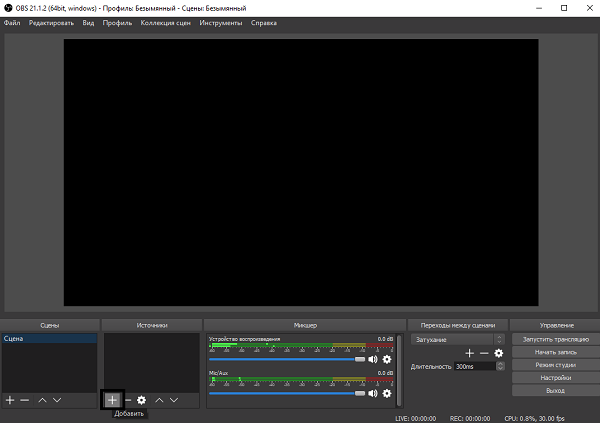
Выбираем интересующий Вас источник, для этого нужно нажать на плюс в окне источники:
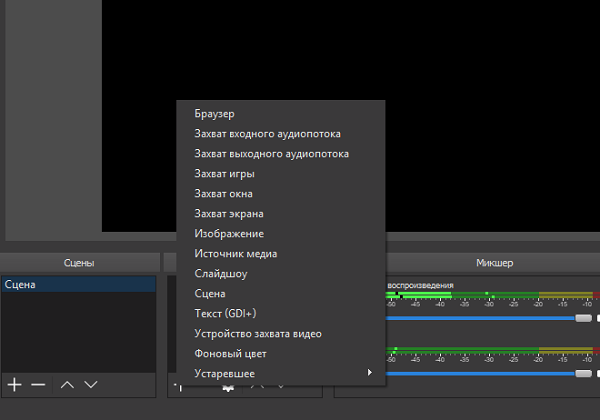
К примеры Вы выбрали «Захват экрана». В этом случае программа будет захватывать все что происходит на экране.
Настройка
Далее нужно настроить программу для записи видео с экрана со звуком. Для этого переходим в настройки и выбираем вкладку «Вывод»:
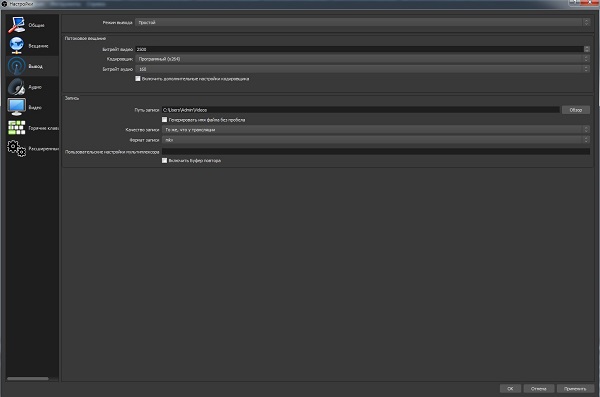
Режим вывода
- Режим «Простой» — простые настройки кодирования и записи.
- Режим «Расширенный» — более детальные настройки кодирования и записи.
Видео битрейт
Так как Вам нужно записать видео с экрана локально, то можно экспериментировать. Все зависит от Ваших характеристик компьютера, но рекомендуется выставлять не менее 4000 — 5000. Экспериментируйте с настройкой битрейта для получения хорошего качества записи.
Кодировщик
ОБС Студио предлагает пользователю на выбор несколько кодировщиков:
- программный (x264) — кодировщик, который задействует собственно процессор (большинство стримеров отдают предпочтение именно ему):
- аппаратный (NVENC) — кодировщик, который задействует видеопроцессор (работает в том случае, если установлена видеокарта NVIDIA c технологией CUDA);
- аппаратный (QSV) — кодировщик, который задействует графический чип процессора Intel.
Далее рассмотрим кодировщики подробнее:
Настройки кодировщика x264:
- управление битрейтом — настройки работы битрейта:
- VBR — переменный битрейт;
- CBR — постоянный битрейт;
- ABR — средний битрейт;
- CRF — битрейт, определяемый средним значением CRF.
Настройки кодировщика NVENC:
- управление битрейтом — настройки работы битрейта:
-
- VBR — переменный битрейт;
- CBR — постоянный битрейт;
Настройки кодировщика QSV:
- Target Usage — этот параметр указывает уровень использования аппаратных средств кодировщиком:
- Quality — Качественное;
- Balanced — Сбалансированное;
- Speed — Быстрое.
- CQP — одна из разновидностей постоянного битрейта. Разница с CBR в размере файла;
- QPI — параметр, определяющий качество кадров;
- QPP — параметр, определяющий качество P-кадров;
- QPB — параметр, определяющий качество h.264 B-кадров;
- AVBR — средний битрейт.
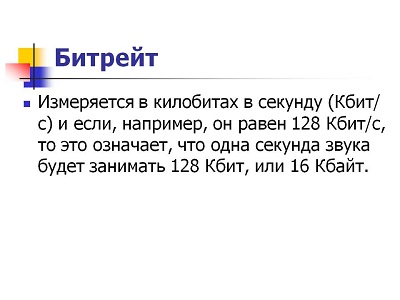
Битрейт аудио
Для записи простого записи видео со звуком и микрофоном вполне подойдет 160.
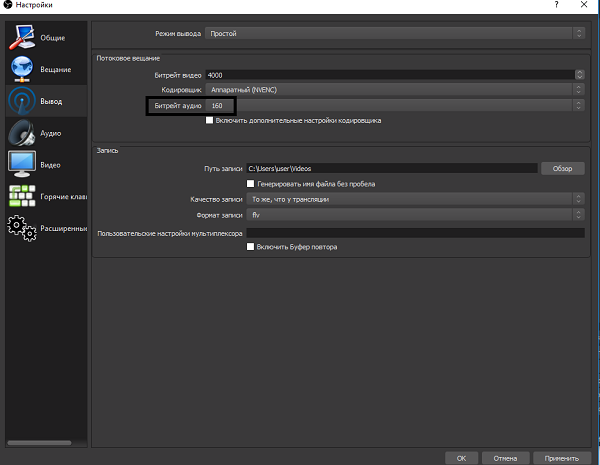
Путь записи
Нужно выбрать папку куда будут сохранятся записи и сохранить проект. Сделает этот нужно для того, чтобы во время работы над записью вы могли и сохранять его нажатием одной кнопки без указания пути к файлу, а то и вовсе установить в настройках автосохранение через промежутки времени.
Чтобы в названии файла было без пробелов нужно поставить галочку «Генерировать имя файла без пробела».
Формат записи
Выбираем формат записи аудио-видео и изображений. Рекомендуется использовать следующие mov, MP4, quicktime, FLV. Эти форматы обеспечивают хорошее сжатия без видимой потери качества на большинстве устройств.
Аудио
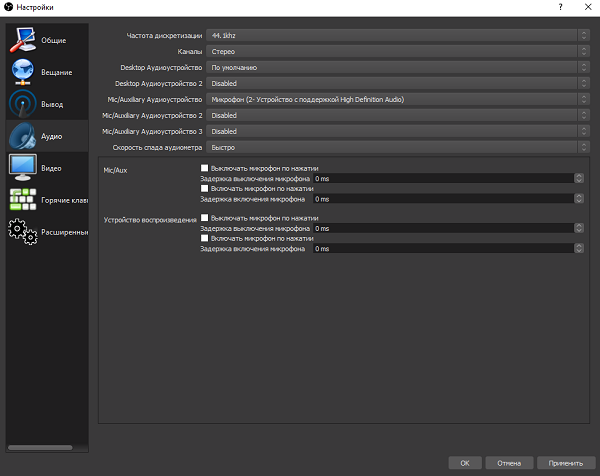
Для настройки OBS Studio звука нужно перейти во вкладку «Аудио», выбрать системный драйвер и выбрать какой именно микрофон и динамики вы хотите задействовать. Обычно название микрофона в системе совпадает с названием микрофона на упаковке.
Что касается аудио выходов, их очень просто определить: сколько бы их ни было, можно запустить проверку или услышать, из какого конкретно выхода идёт звук.
В первую очередь стоит сказать, что если у вас есть внешняя звуковая карта и дополнительный микрофон, то качество вашего звука будет профессиональным и вам не придется его дополнительно обрабатывать.
Тем не менее, если у вас нету внешней звуковой карты, вам поможет встроенная звуковая система, которая есть практически в любом ноутбуке и практически на любых наушниках. В первую очередь, нужно настроить драйвер звуковой карты. Обычно, это загружаемое программное обеспечение, которое позволяет обрабатывать и преобразовывать его в wav или mp3 файлы.
Даже если бы записываетесь в шумном помещении или у вас аппаратура из бюджетной ценовой категории, это не повод отчаиваться. Благодаря манипуляциям с обработкой, можно добиться очень чистого звука.
- Первое, что нам пригодится это нойз-гейт плагин, который убирает звук, ниже определенной отметки. Как он работает: допустим, в помещении 2 источника шума,1 — это комнатный вентилятор, а второй это сам стример . Вентилятор работает с громкостью 16 децибел, голос стримера возле микрофона 22 децибела. Если установить уровень плагина где-то в 16 децибел, звук вентилятора полностью пропадёт. Он пропадет только в тот период времени, пока стример молчит. Как только стример начнет говорить, на его фоне будет слышен звук вентилятора, тем не менее голос будет намного громче, чем шумы.
- Чтобы полностью устранить шум вентилятора понадобится компрессор и эквалайзер. Компрессор поможет выделить голос и ещё больше снизить шум от вентилятора . Принцип его работы очень прост — это автоматизированная ручка громкости, которая срабатывает когда звук превышает порог в указанное количество децибел. Иными словами, как только начнёт говорить стример, компрессор сразу выделить его голос из общего звука, а вентилятор будет обрезан нойз-гейтом. Эквалайзер поможет усилить частоты голоса и подавить шумы вентилятора.
- Если вы хотите добиться премиального качества, то нужно использовать анализаторспектра и вырезать из спектрограммы конкретно те участки, которые отвечают за шумы.
Видео
Базовое разрешение: это разрешение вашего монитора с которого будет идти запись.
Выходное разрешение: разрешение в котором будет записываться видео, не зависимо от разрешения монитора, с которого записывает. Если уменьшить разрешение, то нагрузка на процессор будет меньше.
Фильтр масштабирования:
- Билинейный — самый быстрый фильтр, но размытый при масштабировании.
- Метод Ланцоша — работает медленнее, но качество лучше и ресурсов используется тоже больше, четкое масштабирование.
- Бикубический — четкое масштабирование 16 выборок.
Общие значения FPS: количество кадров в секунду в видео. Для слабых компьютеров рекомендуется выбрать значение 30, а для мощных компьютеров рекомендуется выбрать 60 fps.
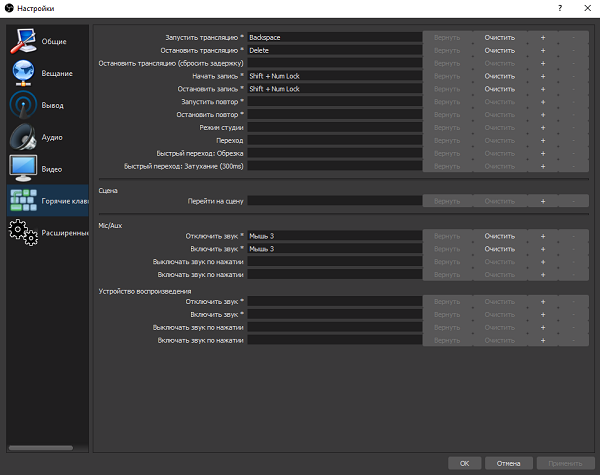
Горячие клавиши
В данном разделе настроек можно настроить сочетания клавиш для быстрого включения и выключения записи звука.
Задайте клавиши в пунктах «Включать звук по нажатии», «Начать запись» и «Остановить запись», теперь ваш голос будет слышно только после того как вы зажмёте и будете держать клавишу «…», как только отпустите микрофон отключится, а так же включать и останавливать запись.
Когда всё настроено, можно приступить к записи. Рекомендуется провести несколько тестовых записей, чтобы посмотреть на то, какого качества файлы, как часто случаются помехи.
Если вы хотите записывать видео хорошего качества вам неизбежно понадобится внешняя звуковая карта или звуковой интерфейс чтобы снизить нагрузку на встроенную звуковую систему, а также хорошая видеокарта, которая позволит записывать видео с большим количеством кадров в секунду и высоком разрешением.
Полезное видео
Как записывать видео со звуком в windows через OBS Studio на видео ниже:
Заключение
Надеемся, что наша статья поможет вам как можно быстрее настроить OBS-Studio для записи видео со звуком. Помните, что данные настройки не являются единственно правильными, а пользователь может конфигурировать программу под себя и создать собственные пресеты. К тому же, никто не запрещает записать lossless видео в FULL HD, после чего, при помощи конвертеров, сжать до необходимых значений. Способов записи видео полно, а вот какой выбирать — решать только вам.
Как записать видео из игры и отредактировать его для публикации
У каждого любителя компьютерных игр может появиться потребность записать видеоролик из любимого шутера, RPG или стратегии реального времени, чтобы поделиться с друзьями по социальным сетям или подписчиками канала на YouTube.
Разберемся, как проще и удобней записать прямую трансляцию со звуком с использованием микрофона и веб-камеры.
Для чего может понадобиться запись видео из игры:
- Демонстрация своих навыков: эффективности ведения боя в шутере, мастерства вождения в гоночном симуляторе и так далее.
- Создание мастер-класса по прохождению сложного уровня.
- Съемка роликов для новичков для ознакомления с особенностями геймплея.
- Создание клипа на основе игровых сюжетов с наложением аудиодорожки.
На рынке программного обеспечения представлено немало экранных рекордеров, однако у большинства из них есть масса недостатков. Особенно это касается бесплатных и триальных версий с ограниченными функциональными возможностями. Вот лишь некоторые из минусов:
- Ограничения по времени записи видео с экрана.
- Наличие водяного знака.
- Низкое качество видео.
- Нет возможности одновременной записи с экрана и веб-камеры.
Помимо прочего, многие утилиты не могут похвастаться интуитивно понятным интерфейсом, наличием русской локализации и набором специальных эффектов и предустановленных шаблонов.
К счастью, есть бесплатная программа для записи экрана, в которой указанные выше недостатки отсутствуют.

Часть 1. Простое в использовании приложение для записи видео из игры
Приложение Wondershare Filmora умеет одновременно вести запись с экрана и веб-камеры, редактировать видео, за пару кликов публиковать ролики на YouTube и других платформах.
Преимущества редактора видео Wondershare Filmora:
- Большое количество опций редактирования видео в бесплатной базовой версии утилиты.
- Возможность одновременной записи с экрана и веб-камеры с использованием микрофона.
- Богатая и постоянно пополняемая коллекция предустановленных шаблонов, эффектов, элементов.
- Мультиплатформенность. Есть версии для Windows, MacOS, мобильных операционных систем iOS и Android (приложение FilmoraGO).
- Экспорт за пару кликов на YouTube, в Facebook и другие социальные сети.
- Качественное информационное обеспечение (техническая поддержка, справочные материалы, в том числе видео).
- Регулярные обновления.

Часть 2. Запись экрана в приложении Wondershare Filmora
- Скачайте с официального сайта, установите и запустите редактор Wondershare Filmora. Нажмите «Запись экрана ПК».

- Установите значения нужных опций в окне «Запись экрана ПК».

-
Нажмите большую красную кнопку, чтобы начать запись.
Опции окна «Запись с экрана ПК»:
- Область записи (верхний левый угол). Здесь можно задать произвольный участок экрана, целевое окно или полноэкранный режим.
- Настройки акустики и микрофона.
- Место для сохранения ролика.
- Частота кадров и качество видео.
- Таймер остановки записи.
- Настройка горячих клавиш для паузы, возобновления и остановки записи.
- Настройка отображения курсора мыши.
Часть 3. Редактирование видео в приложении Wondershare Filmora
Как показывает анализ хостинга видеофайлов № 1, игровые ролики, на которых присутствует записанный с помощью веб-камеры оператор, вызывают больший интерес у пользователей (и большее количество просмотров на YouTube).
Опции импорта и экспорта роликов, работы над проектом и редактирования видео интуитивно понятны. Большинство функций не вызовет вопросов даже у начинающих пользователей.
На панели инструментов находятся подборки:
- Для редактирования видео: Изменение скорости, Разделение экрана, Ключевой кадр, Отслеживание движения, Автоматическое изменение размеров кадра, Редактирование заголовка, Мгновенный режим, Предустановки шаблонов, Автоматическая синхронизация ритма.

- Для эффектов: Хромакей (зеленый экран), Маскирование и смешивание, AI Portrait, Boris FX, NewBlue FX.

- Для аудио: Приглушение звука, Обнаружение тишины, Авто синхронизация аудио, Речь в текст, Текст в речь, Аудио визуализатор.

- Для цвета: Совпадение цветов, Цветокоррекция.

Здесь же расположен инструмент экспорта видео на различные платформы сети интернет (YouTube, Vimeo, Facebook, TikTok, Instagram и другие).
Большинство опций интуитивно понятны. Если возникнут какие-то вопросы, ответы на них наверняка можно найти в пунктах главного меню «Помощь». Здесь пользователь может почитать FAQ, перейти на страницы редактора Wondershare Filmora в социальных сетях Facebook и Twitter, обратиться в центр технической поддержки и получить помощь онлайн.
Здесь же находится инструмент проверки обновлений программного продукта, запрос новой функции и переход на страницу редактора на официальном сайте разработчика.
Заключение
Wondershare Filmora – отличный бесплатный видеоредактор, отличающийся большим количеством функций, простым экспортом на YouTube и в Facebook в пару кликов, а также возможностью одновременной записи с экрана, веб-камеры и микрофона.
От большинства конкурирующих продуктов отличается богатыми функциональными возможностями бесплатной базовой версии. Дополнительный плюс – наличие мобильных приложений для смартфонов, работающих под управлением операционных систем iOS и Android.
-