Как исправить высокое потребление CPU и памяти Firefox?
Известно, что высокая загрузка ЦП или памяти приводит к замедлению, зависанию или зависанию систем с установленной в них Windows 10. Такая высокая загрузка ЦП может быть вызвана многими приложениями и процессами. Если ваша система показывает высокую загрузку процессора из-за процесса Firefox, то эта статья будет полезна для вас.
Основные причины высокой загрузки ЦП из-за Firefox следующие:
- Багги расширения и темы
- Неисправное аппаратное ускорение
- Поврежденный файл content-prefs.sqlite
- Недостаточно ОЗУ в системе
- Тяжелые процессы, запущенные на Firefox.
Предлагается обновить Firefox до последней версии в качестве предупреждения в качестве предварительного условия для устранения неполадок. Тогда вы могли бы связать следующее:
- Убейте процесс Firefox и перезапустите его
- Отключить глючные расширения и темы
- Обновите драйверы видеокарты вашей системы
- Прекратить интенсивную загрузку и закрыть ресурсоемкие сайты
- Включить аппаратное ускорение
- Удалить поврежденный файл content-prefs.sqlite
- Сбросить/обновить Firefox.
Если вы столкнулись с проблемой в обсуждении, последовательно используйте следующие решения для ее устранения.
Если вы столкнулись с проблемой в обсуждении, последовательно используйте следующие решения для ее устранения.
1] Завершите процесс Firefox и перезапустите его
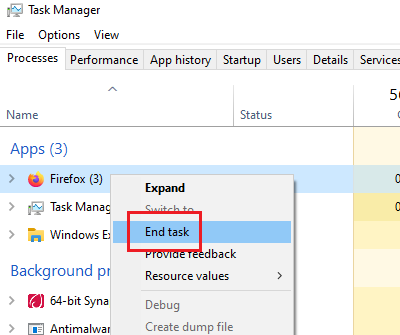
В случае, если Firefox потребляет много системных ресурсов, это может быть связано с интенсивными процессами или загрузками в Firefox. В таком случае щелкните правой кнопкой мыши процесс Firefox в диспетчере задач и выберите Завершить процесс.
Запустите Firefox снова. Это снова откроет ваши вкладки.
2] Отключить глючные расширения и темы
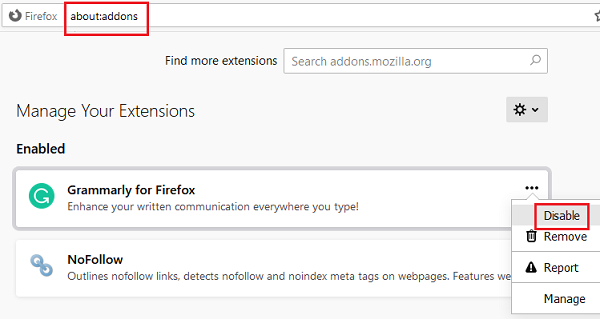
Временами темы и расширения в Firefox потребляют много системных ресурсов, даже если они явно этого не делают. Чтобы изолировать эту причину, вы можете перезапустить Firefox в безопасном режиме и проверить использование системы в диспетчере задач.
Если это поможет, попробуйте отключить непроверенные или тяжелые расширения следующим образом:
- Откройте адрес about:addons в адресной строке Firefox.
- Щелкните правой кнопкой мыши и выберите « Отключить» для тяжелых и непроверенных расширений.
3] Обновите драйверы видеокарты вашей системы
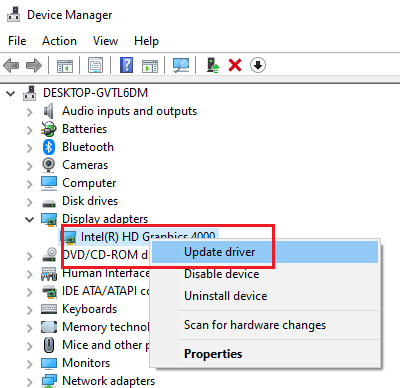
Системный драйвер видеокарты помогает запускать в Firefox контент, насыщенный графикой, например, видео или игры. В случае, если это устарело, вы можете столкнуться с такими проблемами, как в обсуждении. Процедура обновления драйверов видеокарты выглядит следующим образом:
Нажмите Win + R, чтобы открыть окно «Выполнить» и введите команду devmgmt.msc. Нажмите Enter, чтобы открыть диспетчер устройств .
Разверните список адаптеров дисплея и щелкните правой кнопкой мыши драйвер видеокарты.
Выберите Обновить драйвер и следуйте инструкциям по его автоматическому обновлению.
4] Прекратить тяжелые загрузки и закрыть тяжелые сайты
Firefox сам по себе не является тяжелым браузером, однако использование системы зависит от процессов, проходящих через него. Поэтому рекомендуется прекратить интенсивную загрузку и закрыть тяжелые веб-сайты, чтобы уменьшить нагрузку на систему. Это особенно актуально для сайтов онлайн-игр.
5] Включите аппаратное ускорение
Аппаратное ускорение Firefox включено по умолчанию. Он в некоторой степени контролирует использование памяти при работе с графически интенсивными медиа в Firefox. При этом убедитесь, что опция для аппаратного ускорения отмечена в настройках Firefox.
6] Удалите поврежденный файл content-prefs.sqlite
Одной из основных причин высокой загрузки системы в Firefox является поврежденный файл content-prefs.sqlite. Вы можете удалить этот файл следующим образом:
Скопируйте и вставьте путь about:support в адресную строку браузера Firefox. Нажмите Enter, чтобы открыть страницу информации об устранении неполадок .
В разделе «Основные сведения о приложении» вы найдете опцию «Папка профиля». Соответствующему ему будет значок с именем «Открыть папку». Пожалуйста, нажмите на нее, чтобы открыть папку профиля.
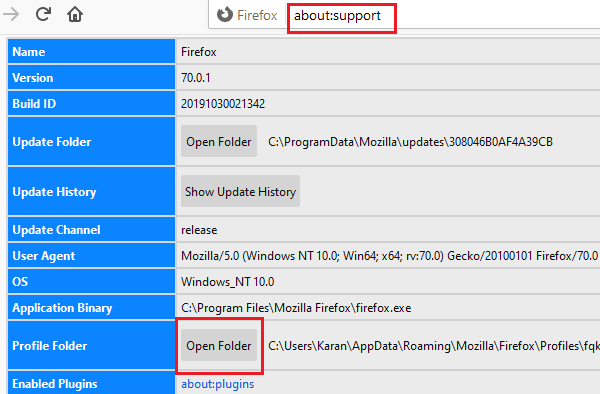
Когда папка профиля открыта, выйдите из Firefox.
Теперь в папке профиля удалите файл content-prefs.sqlite.
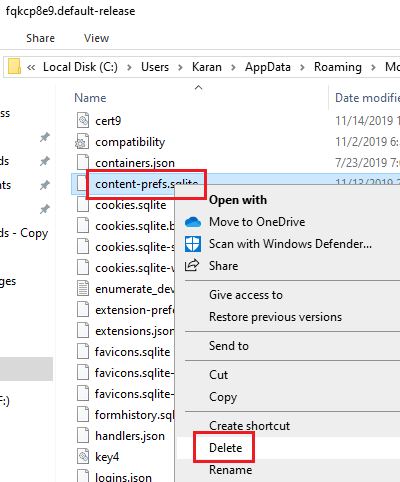
Снова откройте папку Firefox и начните просмотр. Файл будет воссоздан.
7] Сброс/обновление Firefox
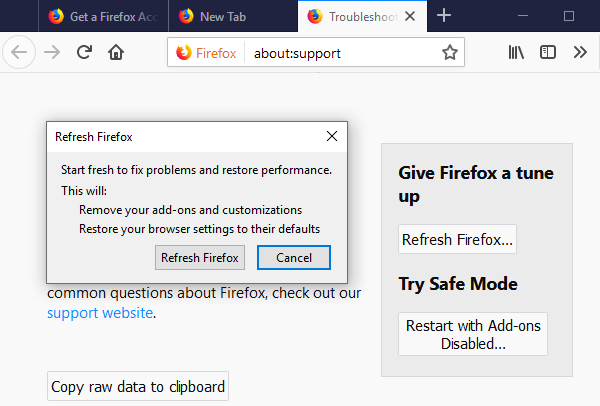
Много раз измененные настройки в Firefox вызывают проблемы. Если вы не можете понять, что вызывает у вас проблемы, лучше всего сбросить Firefox.
Почему Firefox запускает несколько процессов
Браузер Мозилла Фаерфокс стал популярным из-за политики компании-разработчика, своего удобства, надежности и стабильности. По этой причины пользователи довольно редко сталкиваются с какими-либо проблемами. Но есть один непонятный момент, который люди время от времени замечают. Дело в том, что в Диспетчере задач Windows Mozilla отображается будто бы несколько программ, число ее упоминаний может превышать десяток. В данной статье мы расскажем, почему Firefox запускает несколько процессов и что с этим делать.
Пояснение ситуации
В самом начале хотелось бы упомянуть, что это ни в коем случае не какая-то ошибка в работе браузера, а его особенность. Каждая вкладка запускается в системе как отдельный процесс, то же самое относится и к работающим расширениям. Выглядит это примерно таким вот образом:

Сделана данная система для снижения нагрузки на компьютер, а также для возможности закрыть «проблемную» вкладку, например, из того же Диспетчера задач, при этом не затронув остальные. Кроме того, она действует во всех современных браузерах (Google Chrome, Opera и т. д.). То есть не стоит беспокоиться, что в Диспетчере задач отображается много процессов Firefox.
Другое дело, если Mozilla начинает потреблять слишком много системных ресурсов. Стандартно один процесс (одна вкладка) «съедает» не больше 100-200 МБ оперативной памяти, практически не нагружает процессор, а видеокарта сильно задействуется только при воспроизведении видеоконтента, например, роликов с YouTube.
Если же вы заметили, что система нагружена слишком сильно, и программы начинают «подглючивать», то это уже проблема.
Решение проблем
Основная причина такого поведения веб-браузера – наличие вирусов на компьютере. Настоятельно рекомендуем вам выполнить полную проверку современным антивирусом.
Если он уже установлен у вас, то просто запустите процедуру. В противном случае его стоит загрузить. Подойдет любая бесплатная программа, например, Kaspersky, Avast, ESET NOD32 и т. д. В качестве примера мы возьмем ESET NOD 32, но вы можете использовать любой другой.
- Перейдите на официальный сайт антивируса.
- Кликните по зеленой кнопке «Попробовать бесплатно» в блоке ESET NOD32 Internet Security.
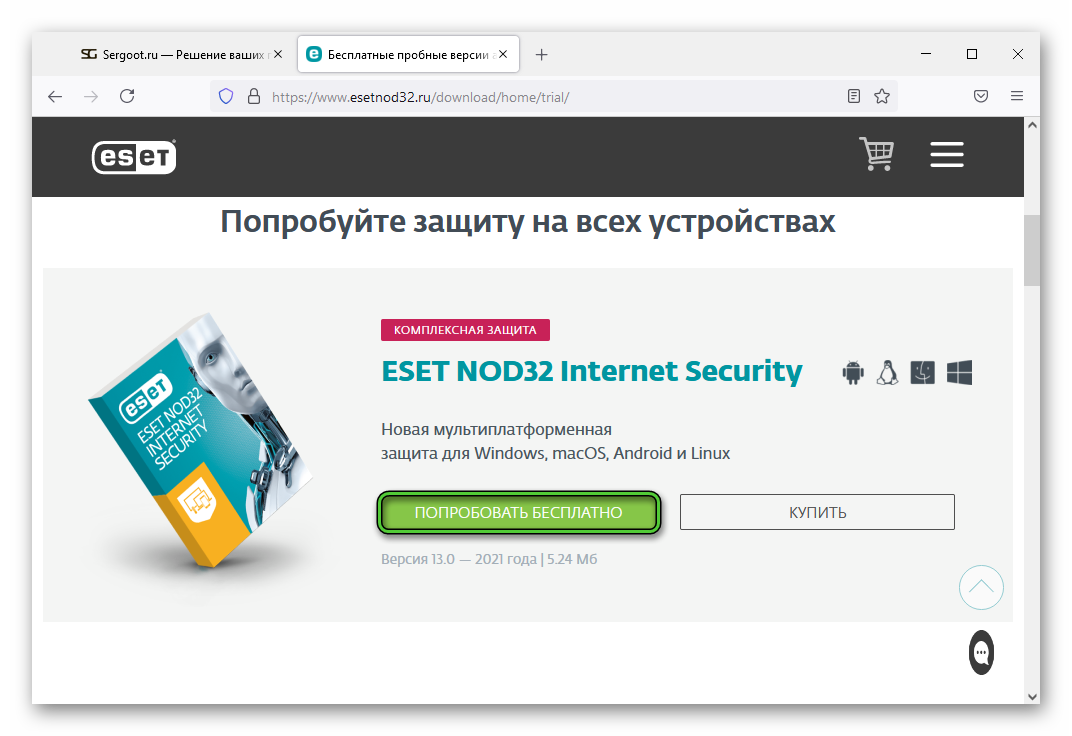
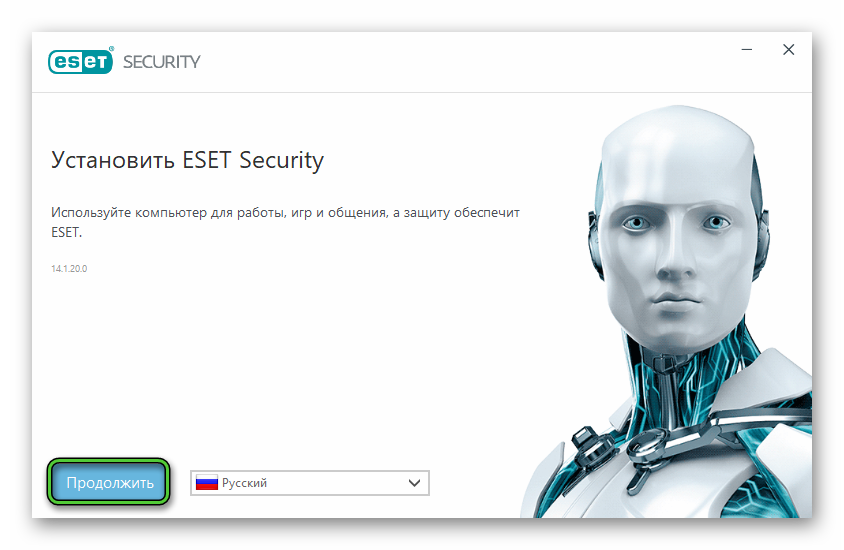

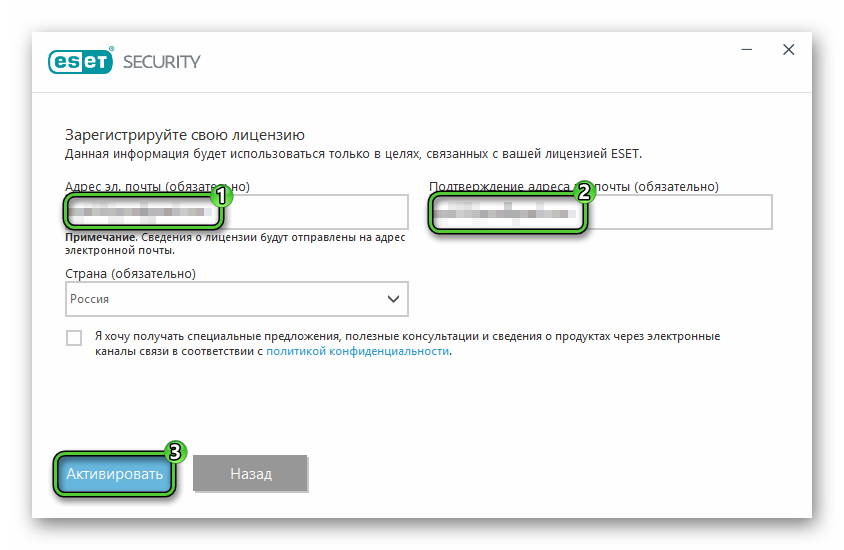
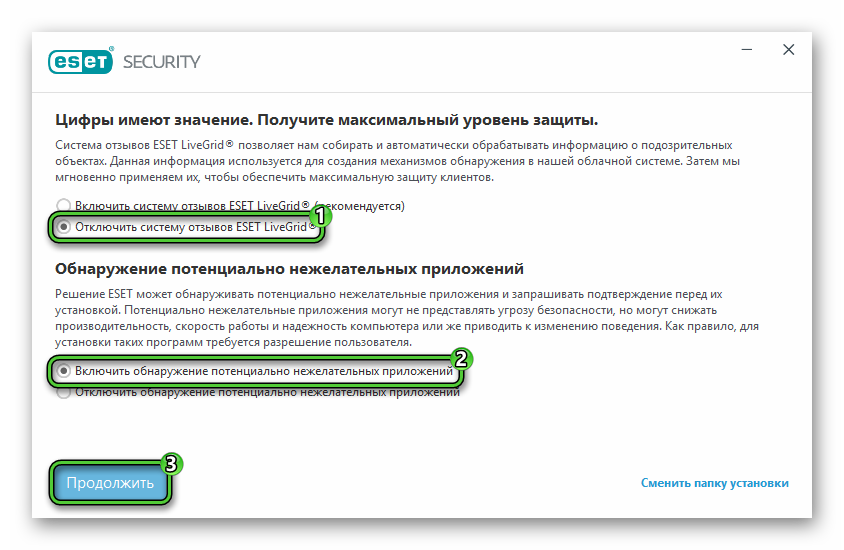

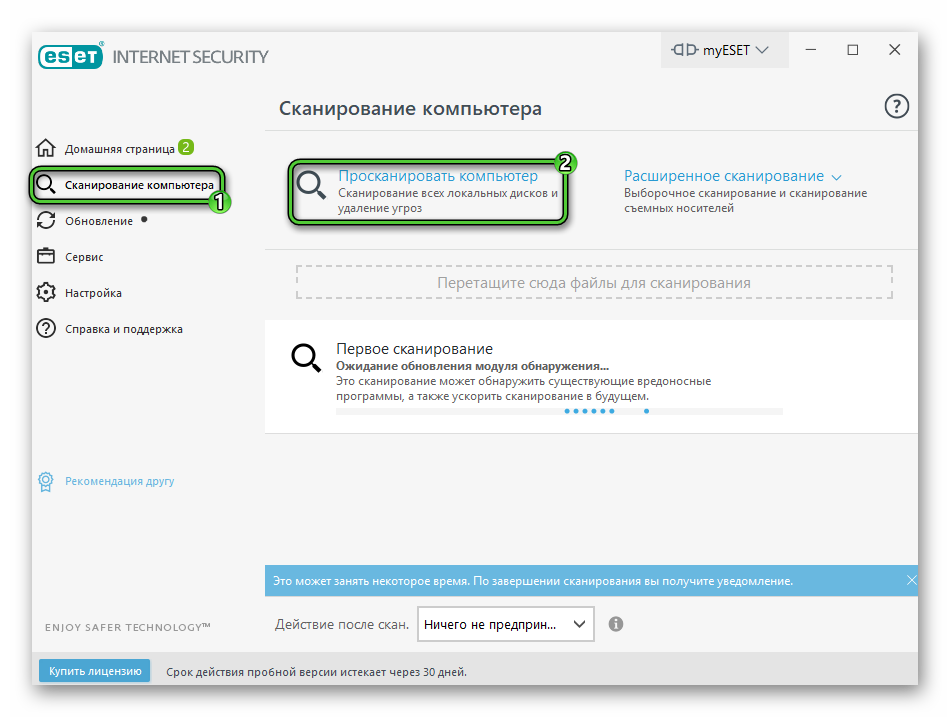
Учтите, что полная проверка системы может затянуться на несколько часов. Лучше всего отвлекитесь от ПК на это время, ведь запуск различных программ замедлит этот процесс.
Теперь проверьте, не решилась ли проблема с высокой нагрузкой на системы. Если это явление продолжается, то отключите лишние плагины в Firefox:
- Откройте меню браузера.
- Отсюда перейдите на страницу «Дополнения и темы».
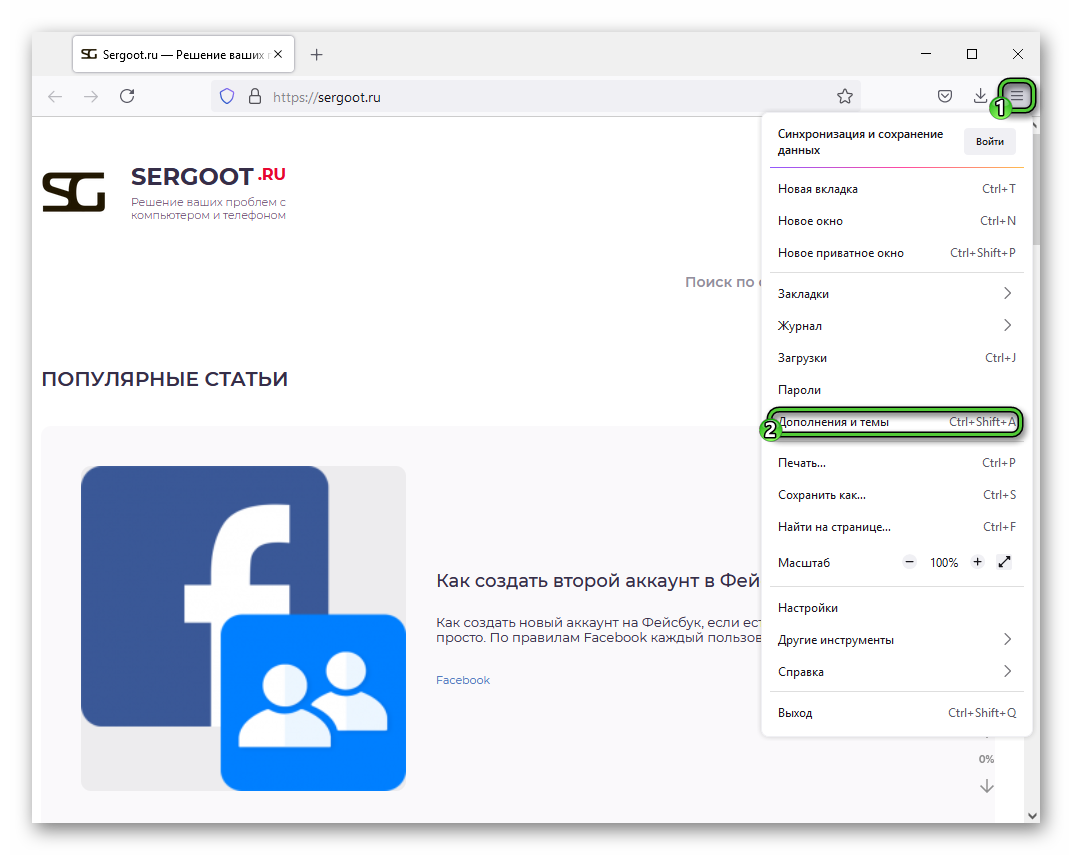
А если и это не помогло, то самое время переустановить браузер. При этом стоит зарезервировать пользовательские данные, чтобы не потерять их. Подробности этой процедуры описаны здесь.
Почему умные юзеры стали выбирать браузер Firefox вместо Хрома

1. Нормальные шрифты. В Хром многие шрифты замылены, в то время как Firefox отлично и четко прорисовывает их.
2. Браузер полностью можно юзать в оперативной памяти, предварительно настроив параметры. Так браузер не обращается к жесткому диску, не изнашивает его постоянными записями-перезаписями кеша, как это делает Хром.
3. Ограничения на оперативку и количество процессов можно самому установить в настройках Firefox.
4. Новую вкладку можно создавать в любом месте панели вкладок средней кнопкой мышки, а не целится на крестик.
5. Одно из самых бесспорных преимуществ Firefox. Мы можем настроить его интерфейс в самых широких пределах, включая расположение кнопок, панелей и строки адреса. А если добавить к этому специальные расширения и пользовательские скрипты, то получаем возможность буквально вылепить себе такой браузер, который будет удобен именно вам.
Google получает деньги за демонстрацию рекламы. Чем больше он знает о вас и ваших интересах, тем результативнее будет реклама, тем больше будут доходы компании. Дальше продолжать мысль нужно?
Да, Google собирает сведения о нас, в том числе и с помощью своего браузера. В отличие от него, Firefox является открытым продуктом некоммерческой организации Mozilla Foundation, которая особое внимание уделяет безопасности и конфиденциальности в своих продуктах. Код браузера является открытым и распространяется под тройной лицензией GPL/LGPL/MPL, что позволяет каждому желающему проверить его на предмет наличия недокументированных зловредных функций.
7. Firefox поддерживает расширения Chrome.
Mozilla объявила о стабильной поддержке WebExtensions. Это кросс-браузерный API, который позволяет разработчикам один раз создать расширение и работать с ними в нескольких браузерах. С помощью WebExtensions Firefox может устанавливать расширения Хрома.
Простите за серость, а замыленные шрифты это как ? Юзаю Хромчик с момента его появления и изменять ему не собираюсь, особенно после прочтения всяких копипастных постов .
Кому чем удобно, тот тем и пользуется, а не разделяет в заголовке на умных и не очень
Чё там написано? А то я с Хрома, текст замылился, не вижу..
Фаерфокс на андроиде не правильно показывает некоторые сайты. Из-за чего обрезаются некоторые кнопки сайта. Также на андроиде он работает медленнее чем хром.
На Windows мне не понравился внешний вид фаерфокса. Вроде бы всё ок, но что-то не то. Хром лучше.
Но на Linux использую только фаерфокс. Он тут выглядит по другому (может из-за шрифтов). Он на линуксе даже быстрее работает, по сравнению с виндой (хотя компьютер один и тот же — на нем установлена и винда, и линукс).
1. В Фаерфоксе тоже бывали проблемы со шрифтами, а в Хроме рендер шрифтов настраивается через флаги.
2. start chrome —disk-cache-dir=null (+создать пустой файл null в корне браузера)
3. Чёто помнится Фаерфокс плохо работал в многопроцессовом режиме, а однопросессовый в случае крэша, роняет все вкладки.
4. Чивоблять? ctrl+t не пробовали? Говорят, помогает.
5. И следующее же обновление превратит ваш драгоценный кастомайзинг в тыкву. Времена оперы 12 давно прошли.

Наш маленький секрет


Mozilla FireFox

Комикс про Internet Explorer. Эпизоды 11-15 (в переводе PantsuTeam)






Совсем одна


Google Chrome






Не ставятся расширения браузера Chrome (Яндекс, EDGE)
Откуда не ждали.
Пользователю необходимо настроить доступ в личный кабинет СБИС (Тензор) . Для этого необходимо установить расширение из магазина Google. Как говорится: «Сто раз так делал». Но в этот раз что то пошло не так, и, при установке расширения, получаю ошибку:
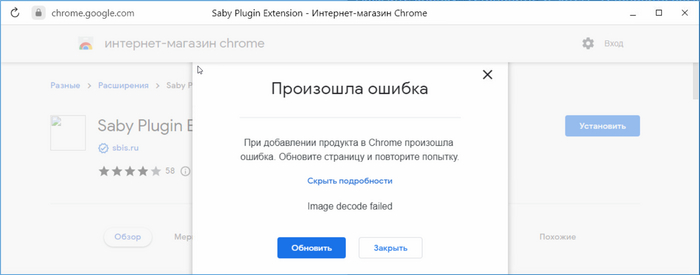
— перепробовал разные браузеры: Chrome, Яндекс, EDGE. Но они все используют магазин гугла, и не работают тоже.
— в интернете есть способ про правку файла hosts — тоже не мой случай.
— чистки кэшей, сброс настроек не помогает.
Уже опустились руки, но нашел совсем свежую информацию
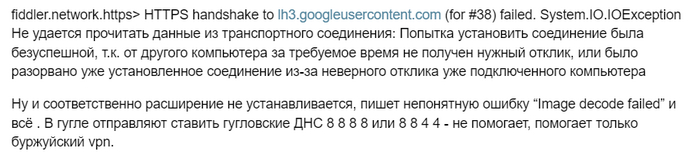
В итоге, чтобы установить расширение в любимом браузере, нужно установить VPN (я использовал iTop VPN — не требует никакой регистрации вообще), подключиться к VPN и только тогда установить расширение.
Если пользователь согласен работать в Mozilla Firefox — можно установить его, такой пляски в нем нет.
Надеюсь помог кому то сэкономить время. Сам пол дня убил сегодня на это.

Рубрика Awesome Open Source ч.3

Всем доброго времени суток!)
Продолжим нашу рубрику Awesome, часть — 3.
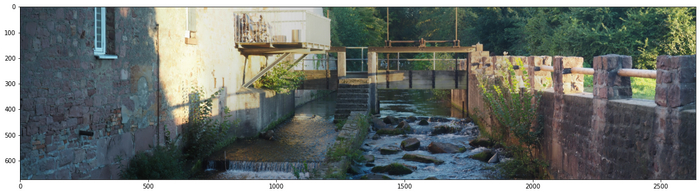
1. Начнем с интересного проекта написанного на Python под названием — Stitching
Который возможно будет интересен людям которые занимаются фотографией, он поможет вам склеить ваши снимки в панораму, устраняя артефакты.
Более подробно со всеми функциями и способами установки предлагаю ознакомиться:

2. Следующий проект, полагаю известен многим, особенно с недавнего времени по названием-Yt-dlp

Данное решение дает возможность скачать видео с Youtube без ограничений по скорости и в высоком качестве, с конвертацией в разные форматы и разрешения, например вы можете скачать видео с аудио книгой и преобразовать для удобства в .mp3
Как вы поняли есть скачивание видео, массовое скачивание всего канала, плейлиста, аудио.
Данный проект это форк более известного проекта — Youtube-dl.
Более подробно со всеми функциями и способами установки предлагаю ознакомиться:
3. Нашу 3 часть рубрики Awesome, закрывает великолепный проект под названием — Otline VPN

Outline VPN поможет нам развернуть свой личный VPN для вас и вашей семьи, друзей, всего в несколько команд копипастой, за 160-200р в месяц (VPS/VDS за границей)
Удобное управление ключами для подключения к вашему серверу, установка ограничения на трафик на каждый сгенерированный ключ, кроссплатформенность, использование протокола Shadowsocks.
Установка производиться в Docker в одну команду.
Так же в Telegram есть каналы ( например — Outline VPN Community ) которые на бесплатной основе делятся своими ключами из разных стран.
Более подробно со всеми функциями и способами установки предлагаю ознакомиться:
На этом хочу закончить 3 часть подборки Awesome.
Если вы знаете какие-то интересные проекты связанные с Open Source решениями, буду рад их увидеть в комментариях.
Благодарю всех ребят которые поделились в прошлом посте классными ссылками на проекты!
Так же хочу сразу предупредить, вы сами уже увидели как проекты с открытым исходным кодом могут навредить на волне последних событий в мире, поэтому использование всех приведенных проектов на свой страх и риск.
P.S. Благодарю за потраченное время на чтение и всем желаю доброго времени суток!)
P.S.S. Я не предлагаю вам заменить какой-то из сервисов, понимаю что есть аналоги интересней, удобней и круче по исполнению, я всего лишь делюсь Open Source проектами которые мне показались интересными или которыми я пользуюсь в работе или в жизни, Спасибо)
Рубрика Awesome Open Source ч.2

Всем доброго времени суток!
Начнем 2 часть подборки Awesome, благодарю всех за советы к предыдущему посту, постараюсь учесть все хотелки)
1. Хочу начать эту рубрику с великолепного бесплатного проекта, которым сам пользуюсь для хранения паролей и важной информации под названием — Vaultwarden
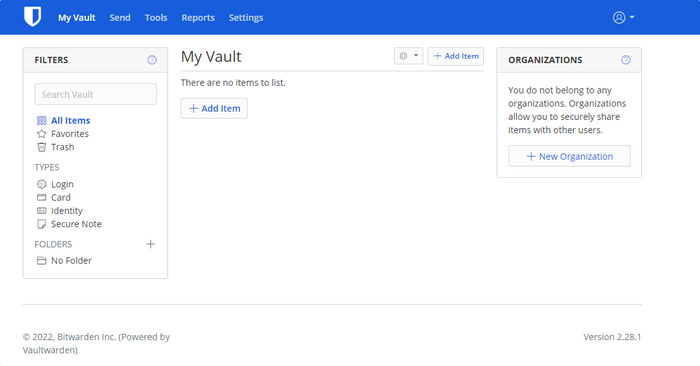
Vaultwarden —
(форк более известного менеджера паролей с открытым исходным кодом — Bitwarden, так же им пользуюсь)
Это не прожорливый в плане ресурсов, кроссплатформенный (Windows, macOS, Linux, Android, iOS, расширения для известных браузеров) менеджер паролей который можно развернуть на своем сервере или VDS/VPS, или вообще на виртуальной машине созданной на вашем компьютере.
У данного решения есть поддержка организаций с разграничением прав доступа к данным, двух факторная авторизация, про синхронизацию со всеми устройствами думаю можно было не говорить)
Имеется приложение на телефон, расширение для браузера или просто ссылка веб-интерфейс нашего сервиса. (используются официальные приложения и расширения для проекта Bitwarden)
Для установки Docker контейнер, который упрощает жизнь в пару команд.
Если, нет возможности, или просто лень разворачивать что-то у себя, есть хорошее решение в виде Bitwarden, с теми же функциями, но с ограничениями в виде доп. подписки за поддержку организаций, двух факторную авторизацию и др. функция которые обычному пользователю не особо нужны,
Более подробно со всеми функциями и способами установки предлагаю ознакомиться:
2. Если вы являетесь владельцем сайта, или вам просто нужно знать о доступности сайта, сервиса или сервера, то предлагаю ознакомиться с проектом которым я тоже пользуюсь — Uptime Kuma
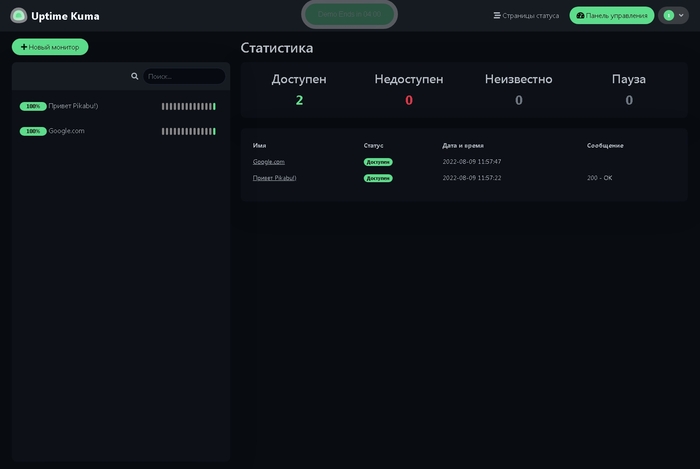
Данный бесплатный «примитивный» мониторинг, это бесплатный аналог условно-бесплатного (подписка за доп. функции) сервиса Uptime Robot ( неплохой сервис, так же советую для ознакомления, если нет времени и желания разворачивать у себя — Uptime Kuma)
Данный проект для размещения на своих серверах (так же можно использовать на VDS/VPS или развернуть на своем компьютере виртуальную машину)
Uptime Kuma — умеет мониторить доступность сервиса пингом, гет запросом, прямым обращением по tcp/udp порту, истечение SSL сертификата с уведомлением заранее и самое крутое, это 34 возможных вариантов оповещений при падении сервиса!) ( я пользуюсь уведомлением в Telegram, очень удобно).
У данного сервиса есть Status Page ( настраиваемая страница показывающая работоспособность ресурсов, для примера ссылка на их страницу)
Ну и еще приятное, установка производиться в Docker в одну команду.
Более подробно со всеми функциями и способами установки предлагаю ознакомиться:
На этом хочу закончить 2 часть подборки Awesome, она получилась чуть поменьше, но постарался развернуто описать про проекты в посте, буду советам по оформлению и описанию.
Если вы знаете какие-то интересные проекты связанные с Open Source решениями, буду рад их увидеть в комментариях.
Благодарю всех ребят которые поделились в прошлом посте классными ссылками на проекты!
P.S. Благодарю за потраченное время на чтение и всем желаю доброго времени суток!)
P.S.S. Я не предлагаю вам заменить какой-то из сервисов, понимаю что есть аналоги интересней, удобней и круче по исполнению, я всего лишь делюсь Open Source проектами которые мне показались интересными или которыми я пользуюсь в работе или в жизни, Спасибо)

27 лет назад на биржу вышла Netscape

Для предпринимателя Джеймса Кларка 1995 год выдался непростым. Созданная им компания, в которую он привлек талантливых аспирантов и выпускников высших учебных заведений, росла как на дрожжах, в офисных помещениях становилось тесно, на парковке не хватало мест для автомобилей новых сотрудников. За первый год фирма получила прибыль в размере 16,6 млн. долларов, и вот наконец вышла на биржу. Буквально за месяц цена акций подскочила с 28 до 75 долларов, а в самый первый день торгов ценные бумаги стоили уже 58 долларов. Этот первый день — 8 августа 1995 года — стал важной вехой в истории основанной Кларком компании Netscape, и софтверной индустрии в целом.
Тонкое чутье и понимание того, какие технологии в ближайшем будущем станут популярны и завоюют рынок, сделали долларовым миллионером не одного бизнесмена. Это в полной мере относится и к основателю Silicon Graphics, Inc. Джеймсу Кларку, который после конфликта с инвесторами продал контрольный пакет акций и искал новую сферу для применения своих способностей и талантов. Изначально он планировал учредить компанию, которая занималась бы развитием видеотехнологий и интерактивного телевидения, но привлеченный им к сотрудничеству молодой аспирант Марк Андриссен, создатель браузера NCSA Mosaic, убедил Кларка, что будущее — за телекоммуникациями и интернетом. Так на свет появилась компания Netscape.

Джеймс Кларк (слева) и Марк Андриссен (справа)
Созданный ею одноименный браузер, базировавшийся на переписанном заново движке Mosaic, очень быстро завоевал популярность и всеобщее признание. Программа получилась простой и в то же время довольно удобной, и вскоре заняла значительную долю рынка, потеснив на нем свою предшественницу.

Netscape Navigator 1.0
Вот лишь несколько любопытных фактов о компании Netscape и ее флагманском продукте, браузере Netscape Navigator.
Netscape стала первой софтверной компанией, внедрившей широко используемую сегодня схему продаж ПО под названием shareware. Любой желающий мог установить на своем компьютере браузер Netscape и полноценно пользоваться им в течение определенного времени, оценивая качество продукта, после чего должен был приобрести лицензию. Этот подход очень понравился потребителям и позволил Netscape выйти на прибыль уже в первый год своей работы, получив выручку в размере более 16 млн долларов.
Через год после выхода компании на биржу Netscape Navigator стал самым популярным браузером в интрнете, — он был установлен на компьютерах 75% пользователей.
Изначальной бизнес-идеей Андриссена было создание игровой сети для Nintendo 64 на базе движка его браузера Mosaic. Он составил для Nintendo 20-страничное коммерческое предложение с описанием своей задумки, однако компания, стремившаяся полностью контролировать свой бизнес, отвергла эту идею. После этого провала Марк Андриссен присоединился к команде Кларка, что стало началом его головокружительной карьеры в качестве соучредителя корпорации Netscape.
Биржевая заявка Netscape при выходе на IPO состояла всего лишь из 13 страниц и включала 3013 слов. Тем не менее, этот скромный по объему документ в конечном итоге принес корпорации сотни миллионов долларов прибыли.
После выхода на биржу 8 августа 1995 года стоимость компании оценивалась инвесторами в 1 миллиард долларов.
Помимо браузера компания Netscape разрабатывала комплекс серверного и интегрированного ПО для частных сетей, но самым популярным и коммерчески успешным продуктом все равно остался Netscape Navigator.
Одним из факторов рыночного успеха браузера стала хитрость, на которую пошли разработчики из Netscape: они добавляли в движок поддержку изобретенных ими самими HTML-тегов, которые не умели обрабатывать другие браузеры. Из-за этого веб-страницы, использовавшие такие теги, выглядели в Netscape Navigator стильнее и изящнее, чем в других браузерах.

Офис Netscape – самой успешной интернет-компании 90-х
Сооснователь Netscape Марк Андриссен, выступая в подкасте Майка Мэйплса, охарактеризовал историю развития и заката этой корпорации цитатой из выступления интернет-предпринимателя и соучредителя Napster Шона Паркера: «Создание своей фирмы похоже на жевание стекла. В конце концов вам начинает нравиться вкус собственной крови». Сфера интернет-технологий была очень динамичной и стремительно развивающейся уже в середине 90-х: разработчики из Netscape трудились по 12-15 часов, порой не отлучаясь домой сутками, чтобы сделать свой продукт еще более совершенным и отвечающим потребностям рынка. Но головокружительный успех браузера Netscape в конечном итоге послужил и основной причиной краха корпорации.
Вытесненная с рынка сверхпопулярным браузером Netscape, Национальный центр суперкомпьютерных приложений (NCSA) продал лицензию на свой браузер Mosaic компании Spyglass, которая перепродала ее Microsoft. Та, в свою очередь, создала на основе Mosaic собственный браузер Microsoft Internet Explorer, который стал распространяться бесплатно и вошел в базовый комплект поставки операционных систем семейства Windows. Кроме того, Microsoft стала оказывать финансовую поддержку разработчику стандарта HTML — консорциуму W3C. Все это в совокупности позволило быстро вывести Internet Explorer на первое место по популярности среди пользователей компьютеров во всем мире.
Не выдержав конкуренции, компания Netscape Communications была поглощена кооперацией America On-Line. Исходный код браузера был опубликован в свободном доступе, и для дальнейшего развития движка при финансовом участии AOL была создана независимая группа разработчиков, получившая наименование Mozilla Organization. Результатом ее деятельности стало появление доработанного движка Netscape под названием Gecko и свободного браузера Mozilla Firefox, который сегодня входит в пятерку самых популярных браузеров.
История успеха Netscape Communications завершилась окончательным закрытием компании в 2003 году. Но браузер Netscape все еще вызывает теплые воспоминания в душе тех, кто впервые открыл для себя с его помощью интернет.
Подписывайтесь на наш блог, чтобы не пропустить новые интересные посты!
Воспоминания о прошлом интернета
С товарищами обсуждали новость о поздравлении Мозилой Майкрософта с кончиной ишачка и решили вспомнить как это было раньше, а раньше было интересно. К нам интернет пришел в 97 году и тогда это была неведома зверушка, ибо более половины компов были под DOS/Win 3, но возможность получить доступ к гигантскому объёму информации оценили. В то время лучшим браузером был как раз MS Internet Explorer, и он был крут, реально к нему было в разы меньше претензий чем к ОС от той же фирмы, хотя некоторые слышали про неведомый netscape navigator (только у одного человека видел его в живую), но у него были проблемы с отображением некоторых сайтов (возможно версия была очень старой).
Прорыв случился в году 04 или 05 когда на диске к одному из журналов обнаружили новинку — браузер Firefox v0.9, и это была любовь с первой установки, реально, половина знакомых тогда на него сразу перешли. Да, он иногда падал, изредка корявил вёрстку, но он был.. как бы сказать, мы не знали что просматривать страницы в интернете можно настолько удобно, до его появления. К четвёртой версии Firefox стало ясно что IE уже не спасти, браузер просто трепыхался в предсмертных костылях возведенных в 90е.
Потом был Chrome, но быстро обделался.. Да, он в чём то удобнее, в чём то быстрее Firefox, НО меня бесит когда мои личные данные без моего ведома и спроса сливаются всем составом третьим лицам.
Сейчас у Mozilla сложный период, и если по кончине IE мало кто загрустит, то при кончине Firefox станет крайне грустно, ибо не станет альтернативы.
PS: браузер Opera так и не стал популярным в нашем регионе, пользовались единицы когда он ещё был платным (взломанным), сам посидел пару недель, не зашло.

Помянем.
TeamViewer полностью прекратить активность в России и Беларуси

TeamViewer Press Releases
TeamViewer stands with Ukraine and is withdrawing from Russia / Belarus
We are deeply shocked by Russia’s horrific attack on Ukraine. As a global company, TeamViewer upholds the universal values of freedom and democracy, and we condemn any form of violence and aggression.
As this war is continuously aggravating and strongly violating our values, we have decided to completely phase out any remaining business activity in Russia and Belarus. On top of compliance with all international sanctions and immediately having stopped new business, we also do not prolong any contracts with customers from Russia or Belarus. Existing subscriptions outside the scope of sanctions which are not affiliated with an unrightful usage of our products will be honored until contract-end but will not be renewed afterwards. Moreover, TeamViewer has blocked all unlicensed connections to and from Russia and Belarus to avoid any further usage of our software.
In an effort to support Ukraine, TeamViewer is currently offering its products to all organizations within the country free of charge. In addition, TeamViewer donated more than 750,000 EUR to Red Cross organizations for humanitarian help on the ground.
TeamViewer стоит за Украину и уходит из России/Белоруссии
Мы глубоко потрясены ужасающим нападением России на Украину. Как глобальная компания, TeamViewer поддерживает универсальные ценности свободы и демократии и осуждает любые формы насилия и агрессии.
Поскольку эта война постоянно усугубляет ситуацию и сильно нарушает наши ценности, мы решили полностью прекратить любую оставшуюся деловую активность в России и Беларуси. Помимо соблюдения всех международных санкций и немедленного прекращения нового бизнеса, мы также не продлеваем никаких контрактов с клиентами из России или Беларуси. Существующие подписки, не подпадающие под действие санкций, которые не связаны с неправомерным использованием наших продуктов, будут соблюдаться до истечения срока действия договора, но не будут продлены впоследствии. Кроме того, TeamViewer заблокировал все нелицензионные подключения к России и Беларуси и из них, чтобы избежать дальнейшего использования нашего программного обеспечения.
Стремясь поддержать Украину, TeamViewer в настоящее время предлагает свои продукты всем организациям в стране бесплатно. Кроме того, TeamViewer пожертвовал более 750 000 евро организациям Красного Креста для оказания гуманитарной помощи на местах.
Mozilla Firefox сильно грузит процессор: причины и методы решения
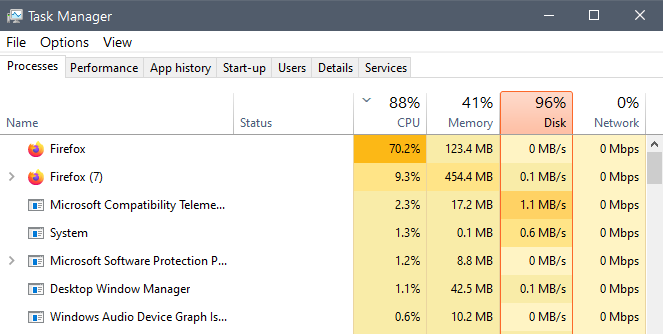
Никому не нравится, когда браузер Mozilla Firefox начинает задействовать для своей работы большую часть системных ресурсов. Однако некоторые пользователи в сети утверждают, что у них «лиса» периодически, так сказать, по полной программе нагружает процессор компьютера, причем неважно, открыта ли в нем пара-тройка вкладок или он и вовсе закрыт.
Проблема очень серьезная, потому как прожорливый Firefox может в значительной мере замедлить работу компьютера либо и вовсе временно вывести его из строя. Ваш браузер не дает вам покоя? Тогда вы попали в нужное место!
Почему Firefox грузит процессор компьютера
Нельзя точно сказать, почему Firefox начинает нагружать процессор: потенциальных причин — целое море, и каждый из случаев необходимо рассматривать в отдельности. Тем не менее, детально ознакомившись с данной проблемой, мы пришли к выводу, что наиболее часто высокую нагрузку на процессор Firefox может вызывать по следующему ряду причин:
- Проблемы с текущим профилем. В сети отмечают, что Firefox может давать высокую нагрузку на процессор компьютера в том случае, если с профилем пользователя возникли какие-то проблемы. Нет, мы говорим не о учетной записи Майкрософт, а о конкретно о профиле браузера. Избавляемся от текущего профиля и создаем новый — проблема решена.
- В браузере установлены подозрительные расширения. Относительно недавно устанавливали в Firefox пачку «полезных» расширений? Возможно, они как раз и стоят за повышенной нагрузкой на ЦП. Удаляем все подозрительные по вашему мнению расширения (и плагины, если такие были установлены) и наблюдаем за работой браузера.
- Некорректно работающие драйвера видеокарты. Удивительно, но драйвера видеокарты, которые по той или иной причине начали работать неправильно, могут вызвать повышенную нагрузку на ЦП от браузера Firefox. Элементарная переустановка видеодрайверов должна все исправить!
Приводим Firefox в порядок — снимаем нагрузку с ЦП
Метод №1 Удаление текущего профиля Firefox и создание нового
Наиболее часто проблема возникает тогда, когда с профилем пользователя в браузере Firefox случается какая-то беда. Пересоздание профиля должно все исправить. Важно отметить, что подобную процедуру можно провести как с открытым браузером, так и с закрытым. Сейчас мы покажем вам оба варианта.
С открытым Firefox:
- Впишите в адресную строку браузера значение «about:profiles» (без кавычек, конечно же) и нажмите Enter. Вас моментально перекинет во вкладку «О профилях».
- У вас не получится удалить проблемный профиль, если он в Firefox всего-навсего один, а поэтому вам необходимо сначала создать новый, переключиться на него и только потом удалять старый профиль. Нажмите на кнопку «Создать новый профиль» и в окошке мастера создания профилей кликните на «Далее».
- Задайте нужное имя и расположение для новенького профиля и нажмите на кнопку «Готово».
- Теперь нажмите на кнопку «Установить как профиль по умолчанию» под только что созданным профилем и закройте все открытые окна Firefox.
- Подождите несколько секунд, после чего снова откройте браузер и войдите в раздел настроек «О профилях», как это было показано выше.
- Кликните на кнопку «Удалить» под своим старым профилем, после чего кликните на кнопку «Удалить файлы» в новом диалоговом окошке.
- Закройте все открытые окна браузера и перезагрузите ПК.

Протестируйте Firefox и убедитесь, что он больше не нагружает процессор вашего компьютера.
С закрытым Firefox:
- Этим вариантом вы сможете избавиться от проблемного профиля даже в том случае, если он используется в настоящий момент. Нажмите Win+R на своей клавиатуре для вызова окошка «Выполнить».
- Вставьте в пустую строку значение «firefox.exe -P» (без кавычек) и нажмите Enter, чтобы открыть окошко «Firefox — выбор профиля пользователя».
- Выберите в списке справа проблемный профиль и нажмите на кнопку «Удалить…», затем — кнопку «Удалить файлы» в новом диалоговом окошке.
- Избавившись от профиля, нажмите на кнопку «Создать…» и создайте свежий профиль для своего Firefox.
- Закройте все окошки Firefox и перезагрузите ПК.
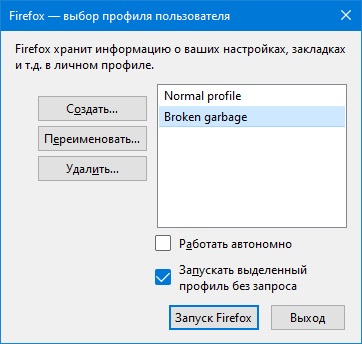
Как правило, именно пересоздание профиля помогает убрать нагрузку с ЦП. Перед удалением старого профиля мы советуем сделать бэкап всех важных данных, потому как многие из них будут попросту удалены вместе с самим профилем. Сохранять пользовательские данные не рекомендуется, потому как в них и может заключаться вся проблема.
Метод №2 Удаление подозрительных плагинов и расширений
Устанавливали в недалеком прошлом ряд определенных аддонов для Mozilla Firefox? Дело в том, что некоторые плагины и расширения могут негативно сказываться на работе не только браузера, но компьютера пользователя в целом. Решение — удаление всех потенциально проблемных аддонов. Да, вы устанавливали их с какой-то целью, но если они вызывают проблемы для вашего ПК, то им пора, так сказать, на выход.
- Откройте Firefox, будь-то через ярлычок на Рабочем столе или исполняемый файл в корневой папки браузера.
- Нажмите на кнопку меню (три горизонтальные полоски) и выберите пункт «Дополнения и темы».
- Найдите нужное расширение, кликните на кнопку дополнительных настроек (три горизонтальные точки) и выберите «Удалить».
- Избавившись от всех ненужных расширений, перейдите в раздел с плагинами и проделайте тоже самое там.
- Закройте все окна браузера и перезагрузите компьютер.
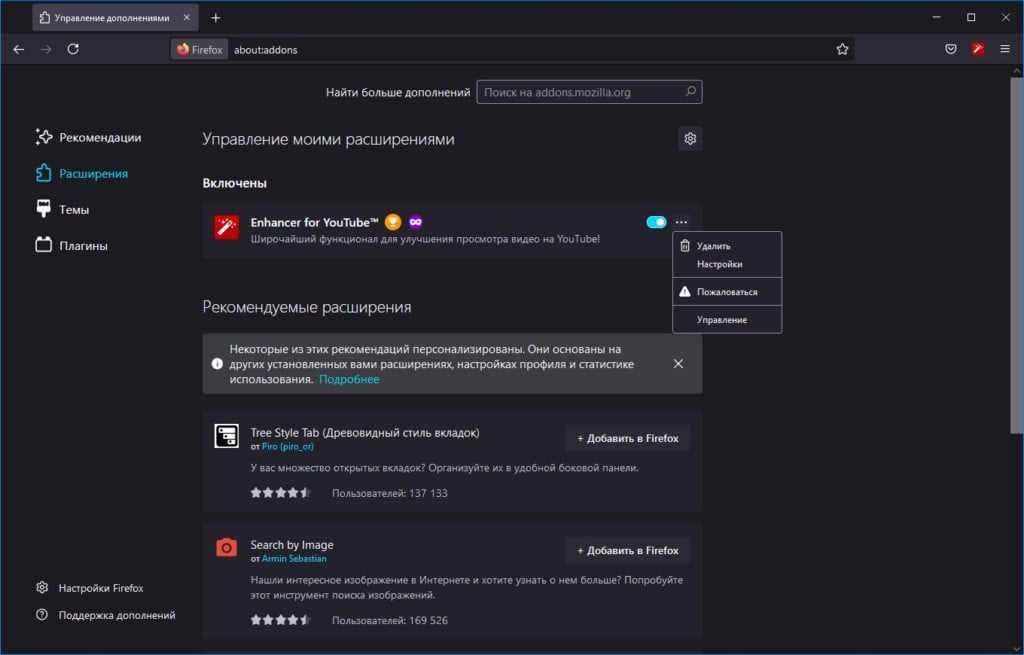
Как видите, процесс крайне простой — он не должен занять и пяти минут. Откройте диспетчер задач и внимательно проследите за активностью Mozilla Firefox. Если ничего не поменялось, то пора переходить к последнему, наименее очевидному методу статьи.
Метод №3 Переустановка драйверов видеокарты
Некоторых пользователей это удивит, но «кривые» драйвера видеокарты могут вызывать самые разные проблемы при работе многих браузеров, включая и Firefox. Иногда проблема решается сама собой после установки актуальных обновлений Windows, но зачастую пользователям все-таки приходится заниматься ручной переустановкой драйверов. Сейчас мы покажем вам, как это сделать:
- Вызовите окошко «Выполнить» (Win+R на клавиатуре).
- Скопируйте значение «devmgmt.msc» и вставьте его в пустую строку окошка, после чего нажмите Enter. На Windows 10 так и вовсе можно нажать ПКМ на Пуск и выбрать соответствующий пункт.
- Оказавшись в диспетчере устройств, раскройте раздел «Видеоадаптеры и найдите свою видеокарту.
- Нажмите ПКМ на название видеокарты и выберите «Удалить устройство», затем — подтвердите свои намерения в новом диалоговом окошке.
- Закройте диспетчер устройств и перезагрузите ПК.
- Воспользуйтесь следующими ссылками для загрузки актуальных драйверов для своей видеокарты:
- Запустите скачанный файл от имени администратора (некритично, но желательно) и следуйте инструкциям от мастера установщика драйверов.
- Еще раз перезагрузите свой ПК (если за вас это не сделает установщик).

Заметка: как альтернатива, можете доверить установку актуальных драйверов самому диспетчеру устройств. Как только удалите драйвера в диспетчере, нажмите пункт «Действие» в строке меню окна и выберите «Обновить конфигурацию оборудования». Диспетчер просканирует систему на наличие устройств без драйверов и автоматически произведет установку последних. Тем не менее мы рекомендуем сделать все вручную, потому как диспетчер, к сожалению, не всегда находит в сети актуальные драйвера.
Если проблема действительно заключалась в драйверах видеокарты, то Firefox должен перестать грузить процессор вашего компьютера. Мы надеемся, что данный материал был вам полезен.