PowerISO 7.1

Когда возникает необходимость в комплексной работе с образами ISO, необходимо позаботиться о наличии на компьютере специализированного программного обеспечения, которое позволит осуществлять разнообразную работу, начиная с создания образов и заканчивая их запуском.
PowerISO – популярная программа для работы с ISO-файлами, которая позволяет осуществлять полную работу по созданию, монтированию и записи образов.
Создание дискового образа
Создавайте ISO из любых файлов, имеющихся на компьютере. Вы можете создавать как просто образ диска данных, так и полноценный DVD или Audio-CD.
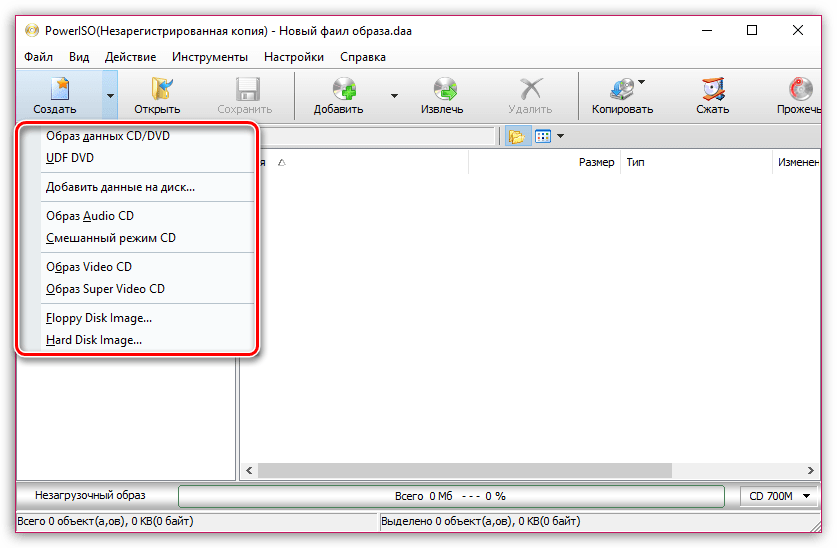
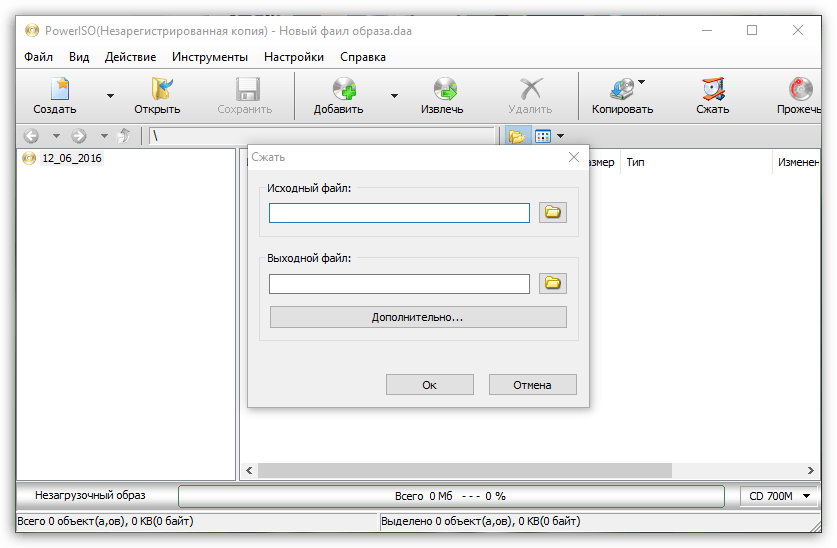
Сжатие образов
Некоторое ISO-файлы имеют чрезмерно высокий объем, который можно сократить, если прибегнуть к процедуре сжатия.
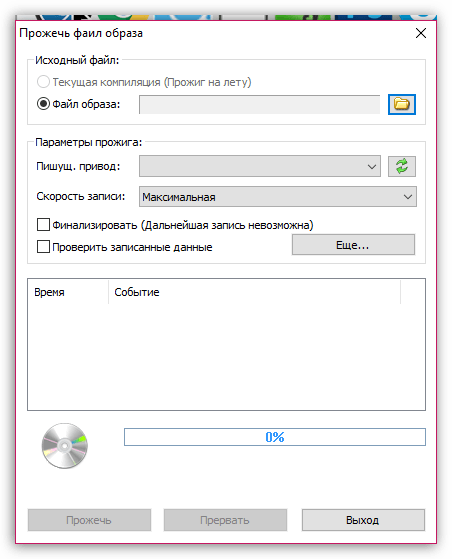
Прожиг дисков
Имея подключенный к компьютеру пишущий привод, вы сможете осуществить процедуру записи созданного или имеющегося на компьютере ISO-образа на оптический накопитель.
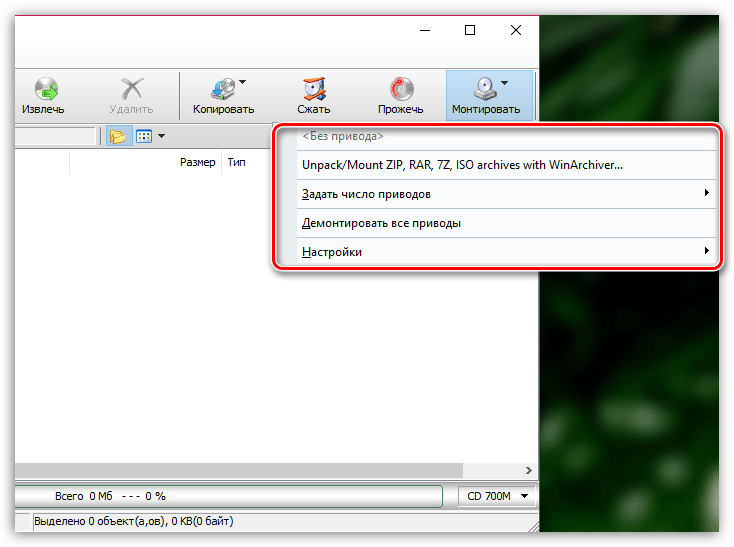
Монтирование образов
Одна наиболее востребованных функций, которая может пригодиться в случаях, когда вам требуется запустить на компьютере ISO-образ, но вы не планируете предварительно осуществлять его запись на диск.
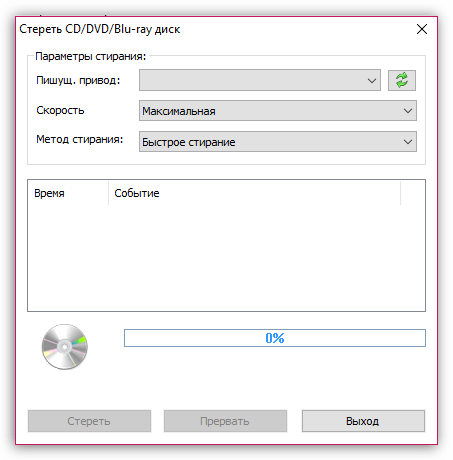
Очистка накопителя
Если у вас на руках имеется перезаписываемый диск (RW), то прежде чем осуществлять запись образа, его необходимо обязательно очистить от прежней информации.
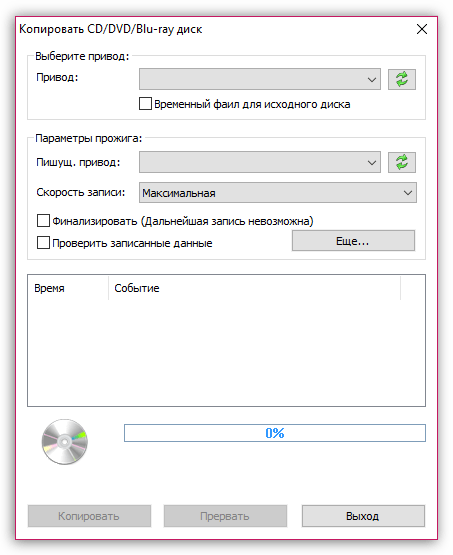
Копирование дисков
Имея в наличии два привода, при необходимости, на компьютере может быть процедура выполнена копирования накопителей, где один привод будет отдавать информацию, а другой, соответственно, принимать.

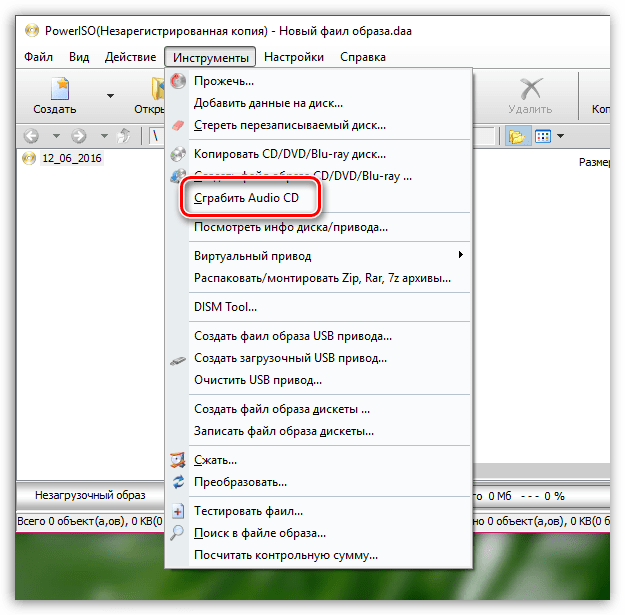
Граббинг Audio CD
Все больше пользователей предпочитают отказаться от использования обычных лазерных накопителей в пользу жестких дисков, флешек и облачных хранилищ. Если вам требуется перенести музыку с Audio CD на компьютер, то в этом вам поможет функция граббинга.
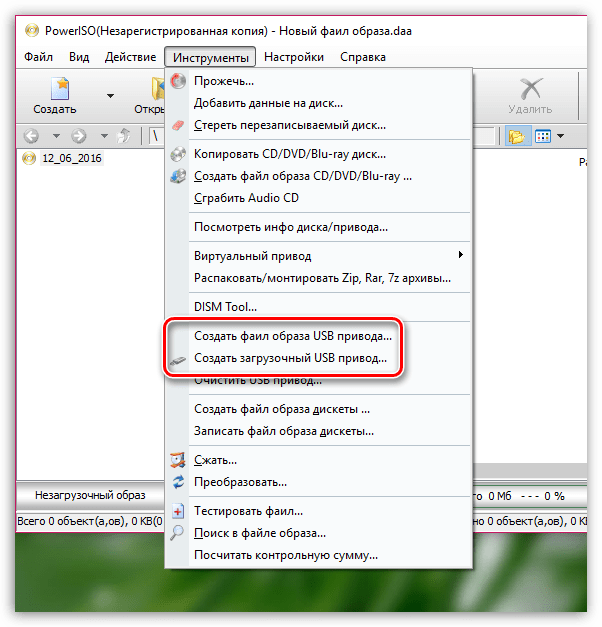
Создание загрузочной флешки
Один из важнейших инструментов, если вам требуется переустановить на компьютере операционную систему. С помощью программы PowerISO вы легко можете создавать загрузочные флешки, а также Live CD для запуска операционных систем сразу со съемного носителя.
Редактирование образов
Имея на компьютере файл образа, который необходимо отредактировать, с этой задачей вам позволит правиться PowerISO, позволяя добавлять и удалять файлы, входящие в его состав.

Тестирование образа
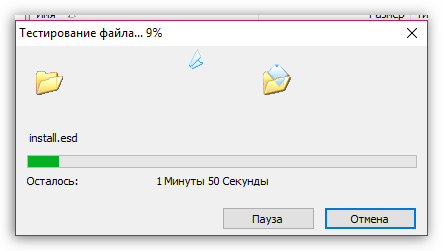
Прежде чем записывать образ на диск, выполните его тестирование на поиск различны ошибок. Если после прохождения тестирования ошибок не будет обнаружено, в дальнейшем его некорректная работа себя не проявит.
Конвертирование образов
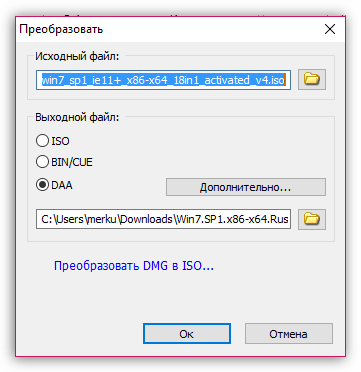
Если вам требуется конвертировать файл образа в иной формат, то с этой задачей прекрасно справится PowerISO. Например, имея на компьютере файл формата DAA, он легко может быть преобразован в ISO.
Создание и запись образа дискеты
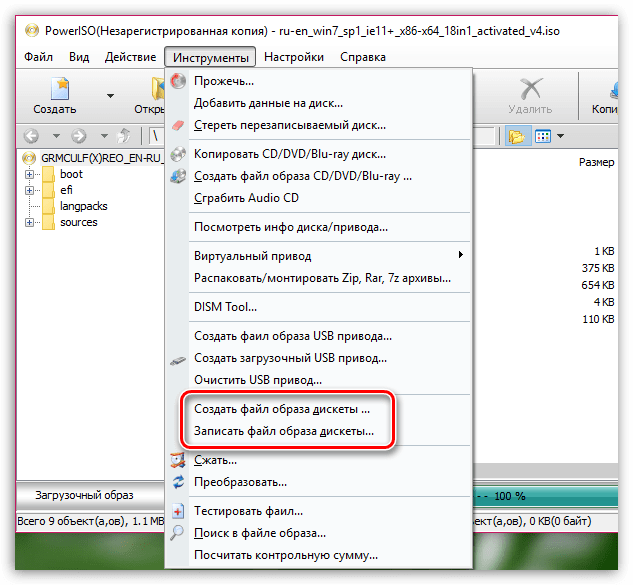
Не самая популярная функция, однако никогда не знаешь, когда может потребоваться создание или запись образа дискеты.
Получение информации о диске или приводе
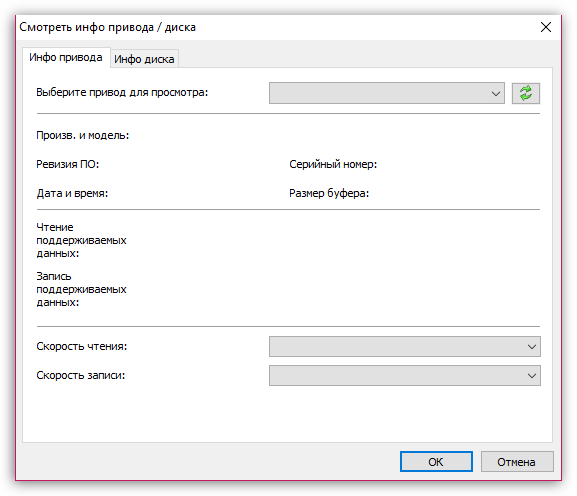
Когда требуется получить информацию об оптическом накопителе или приводе, например, тип, объем, имеется ли у привода возможность записи информации, – данную и многую информацию сможет предоставить вам программа PowerISO.
Достоинства:
1. Простой и доступный каждому пользователю интерфейс;
2. Имеется поддержка русского языка;
3. Высокая функциональность, не уступающая другим подобным программам, например, UltraISO.
Недостатки:
1. Если вовремя не отказаться, на компьютер будут установлены дополнительные продукты;
2. Программа платная, но имеется бесплатная пробная версия.
PowerISO – это отличный и функциональный инструмент для работы с ISO-образами. Программу смогут по достоинству оценить многие пользователи, которым хотя бы изредка приходится работать с файлами ISO и других форматов.
Poweriso записать образ флешку
Довольно часто требуется записать какой-нибудь образ диска ISO на флешку, например, при установке Windows, при создании аварийной флешки, для тестирования оперативной памяти, жесткого диска и т.д.
Тем более, что та же установка Windows с CD/DVD диска идет дольше (да и выходят из строя они чаще, чем флешки). Я уже не говорю о том, что далеко не на каждом новом ПК/ноутбуке установлен привод для дисков. Именно поэтому, использование флешки — предпочтительнее (да и универсальнее — к любому ПК с USB-портом можно подключить).
В этой статье я рассмотрю пару программ, которые могут легко и быстро записать любой образ диска в формате ISO на флешку.
Примечание : ISO — самый популярный формат образов дисков. В нем распространяются больше половины всевозможных образов, которые можно встретить в сети.
Запись ISO-образа на USB-флешку
Способ №1 — PowerISO
PowerISO — очень мощная программа для работы с ISO-образами. Позволяет их открывать, редактировать, извлекать из них файлы, добавлять в ISO-образы файлы, сжимать их, записывать на CD/DVD диски и флешки, и пр. Так же в PowerISO можно сделать образ любого своего диска, протестировать его, получить контрольную сумму (для оценки — битый ли файл. ).
В общем, как в PowerISO записать образ на флешку.
1) Первое, что делаете — открываете образ. Для этого нажмите кнопку "Открыть" , либо откройте меню файл, а затем укажите файл-образ. Так же можно воспользоваться нажатием клавиш Ctrl+O .
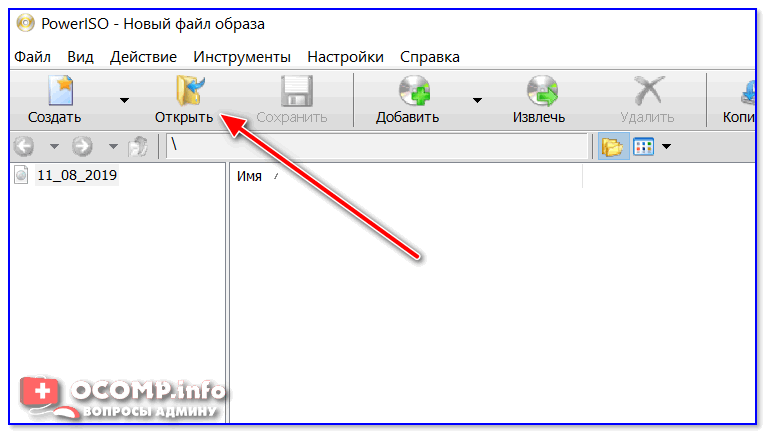
PowerISO — открытие ISO образа диска
2) Если образ был открыть и никаких предупреждений программа не выдавала, переходим к меню "Инструменты" . Выберите такую функцию, как "Создать загрузочный USB привод" (см. на стрелки на скриншоте ниже).
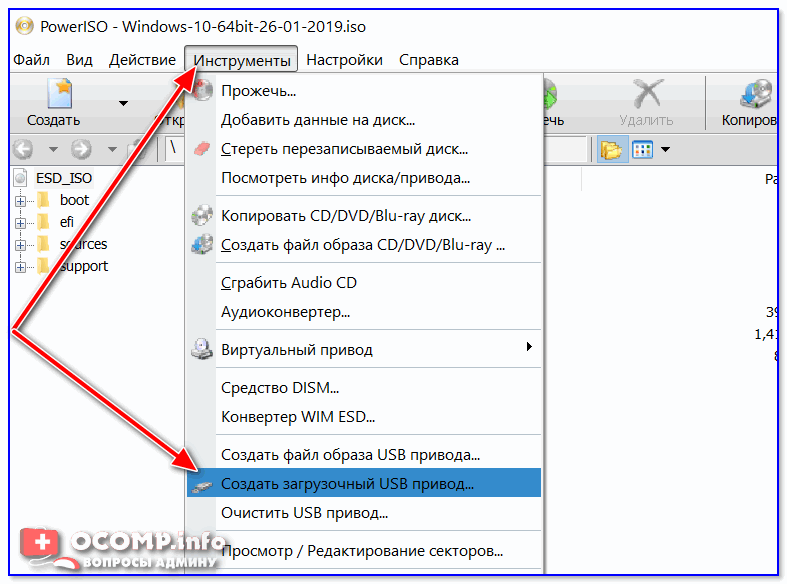
Создать загрузочный USB-привод
3) В некоторых случаях программа попросит дать ей права администратора. Просто соглашаемся: программа будет перезапущена, и вы продолжите процесс записи.
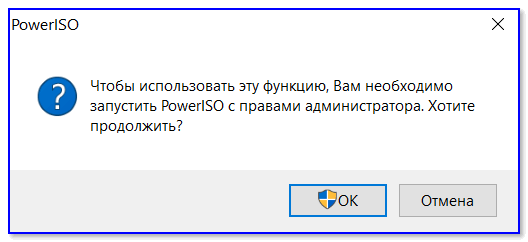
С правами администратора
4) В окне настроек записи, нужно:
- в графе "USB привод" указать вашу флешку ( Осторожно! Не перепутайте буквы, т.к. в процессе записи все данные на флешке будут удалены;
- метод записи: если вы записываете загрузочный образ ISO — выбирайте метод записи "USB — HDD" (например, для записи образов с Windows);
- графу с файловой системой можно оставить по умолчанию;
- далее нажмите "Старт" ;
- кстати, обратите внимание, внизу окна даны ссылки на инструкции (несколько ссылок, в зависимости от записываемого образа).
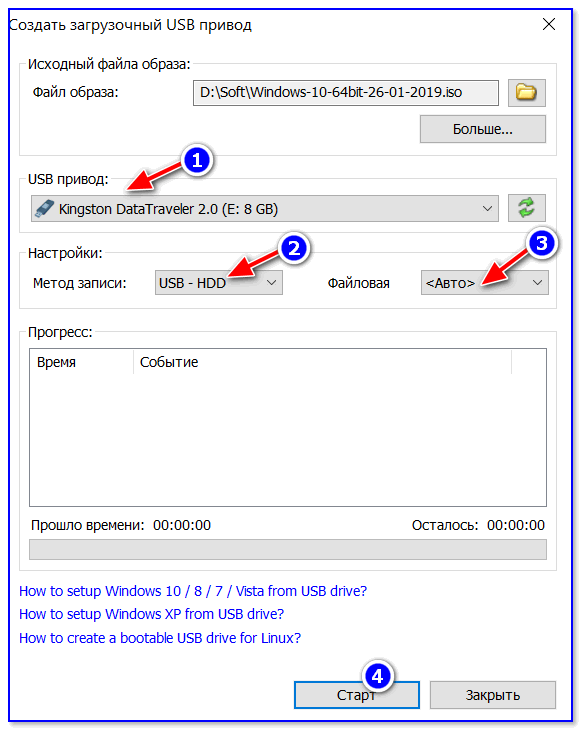
Настройки записи в PowerISO
5) Программа вас еще раз предупредит, что все данные на выбранной флешке будут удалены!
Предупреждение: флешка будет очищена
6) Далее начнется процесс записи. Время записи сильно зависит от:
- загрузки вашего компьютера посторонними задачами (рекомендую все лишнее выключить: по крайней мере, торренты, игры, видео-редакторы и пр. программы, сильно нагружающие ПК);
- размера записываемого образа;
- скорости работы USB-привода и самой флешки.
7) Если запись прошла хорошо и без ошибок: вы увидите сообщение "Запись USB привода успешно завершена" , как на скрине ниже.
Успешная запись флешки
Способ №2 — UltraISO
UltraISO — самая знаменитая программа для работы с ISO образами. Умеет делать с ними практически все то же самое, что и первая: открывать, монтировать, редактировать и изменять, записывать загрузочные флешки, внешние жесткий диски, CD/DVD-диски пр.
Пользоваться ей столь же просто, как и первой. Обе, кстати говоря, поддерживают русский язык в полном объеме.
И так, начинаем работать в UltraISO
1) Для начала скачиваем (ссылка выше), устанавливаем и запускаем программу. Здесь особо комментировать нечего, разве только кроме одного — запустите программу от имени администратора (иначе может быть недоступна опция записи USB-флешки!).
Примечание ! Для запуска от администратора: просто щелкните по значку с программой UltraISO — и в контекстном меню выберите "Запуск от имени администратора", как показано на скрине ниже.
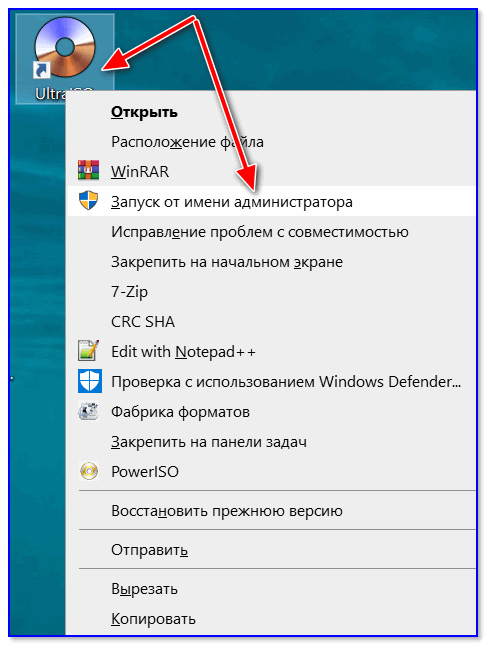
Запуск с правами администратора
2) Далее откройте файл-образ ISO (для этого нажмите меню " Файл/открыть ").
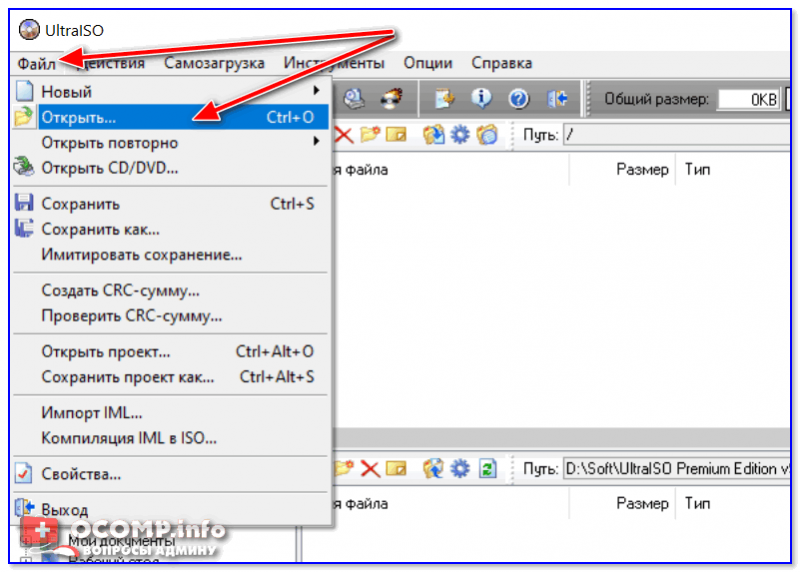
UltraISO — открытие образа
3) Если образ открылся, откройте меню " Самозагрузка/Записать образ диска " (см. скриншот ниже).
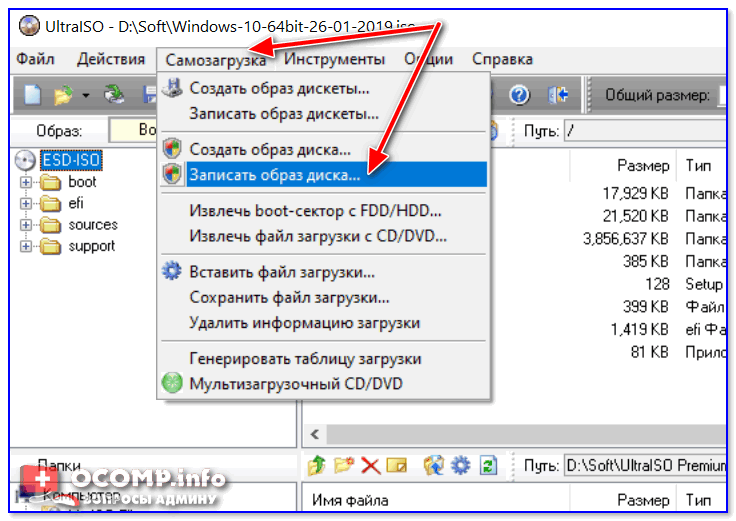
Запись образа диска
4) После чего необходимо задать настройки записи:
- disk drive : выберите букву своей флешки (данные на ней будут удалены, поэтому — осторожно и внимательно!)
- метод записи : либо USB-HDD+ , либо USB-HDD (это для записи загрузочных носителей, что в большинстве случаев и требуется) . Сказать конкретно, что выбирать — довольно трудно, в большинстве случаев работает USB-HDD+ — но если вдруг ваша версия BIOS его не увидит, перезапишите флешку в режиме USB-HDD ;
- далее нажмите кнопку "Записать" .

Настройки записи в UltraISO
Примечание! В обычном режиме UltraISO автоматически форматирует носитель в файловую систему FAT32 (даже если до этого на флешке была NTFS). Для того чтобы осталась NTFS — требуется выбрать ExpressBoot, затем нажать на ExpressWrite. Итог: при распаковке образа на флешку, файловая система останется неизменной.
5) Дальше появиться стандартное предупреждение об удаление всей информации с вашей флешки. Еще раз проверяем букву флешки и соглашаемся.
Предупреждение об удалении
6) Если все прошло успешно в сообщения программы вы увидите надпись: "Синхронизация кэша. Запись завершена!" . Обратите внимание, чтобы в списке сообщений программы не было ошибок, иначе ваш загрузочный образ просто выдаст ошибку при инсталляции Windows 👌.
Пример успешной записи показан на скрине ниже.
После записи флешки, обычно приступают к настройке BIOS и установке Windows.
Когда возникает необходимость в комплексной работе с образами ISO, необходимо позаботиться о наличии на компьютере специализированного программного обеспечения, которое позволит осуществлять разнообразную работу, начиная с создания образов и заканчивая их запуском.
PowerISO – популярная программа для работы с ISO-файлами, которая позволяет осуществлять полную работу по созданию, монтированию и записи образов.
Создание дискового образа
Создавайте ISO из любых файлов, имеющихся на компьютере. Вы можете создавать как просто образ диска данных, так и полноценный DVD или Audio-CD.
Сжатие образов
Некоторое ISO-файлы имеют чрезмерно высокий объем, который можно сократить, если прибегнуть к процедуре сжатия.
Прожиг дисков
Имея подключенный к компьютеру пишущий привод, вы сможете осуществить процедуру записи созданного или имеющегося на компьютере ISO-образа на оптический накопитель.
Монтирование образов
Одна наиболее востребованных функций, которая может пригодиться в случаях, когда вам требуется запустить на компьютере ISO-образ, но вы не планируете предварительно осуществлять его запись на диск.
Очистка накопителя
Если у вас на руках имеется перезаписываемый диск (RW), то прежде чем осуществлять запись образа, его необходимо обязательно очистить от прежней информации.
Копирование дисков
Имея в наличии два привода, при необходимости, на компьютере может быть процедура выполнена копирования накопителей, где один привод будет отдавать информацию, а другой, соответственно, принимать.
Граббинг Audio CD
Все больше пользователей предпочитают отказаться от использования обычных лазерных накопителей в пользу жестких дисков, флешек и облачных хранилищ. Если вам требуется перенести музыку с Audio CD на компьютер, то в этом вам поможет функция граббинга.
Создание загрузочной флешки
Один из важнейших инструментов, если вам требуется переустановить на компьютере операционную систему. С помощью программы PowerISO вы легко можете создавать загрузочные флешки, а также Live CD для запуска операционных систем сразу со съемного носителя.
Редактирование образов
Имея на компьютере файл образа, который необходимо отредактировать, с этой задачей вам позволит правиться PowerISO, позволяя добавлять и удалять файлы, входящие в его состав.
Тестирование образа
Прежде чем записывать образ на диск, выполните его тестирование на поиск различны ошибок. Если после прохождения тестирования ошибок не будет обнаружено, в дальнейшем его некорректная работа себя не проявит.
Конвертирование образов
Если вам требуется конвертировать файл образа в иной формат, то с этой задачей прекрасно справится PowerISO. Например, имея на компьютере файл формата DAA, он легко может быть преобразован в ISO.
Создание и запись образа дискеты
Не самая популярная функция, однако никогда не знаешь, когда может потребоваться создание или запись образа дискеты.
Получение информации о диске или приводе
Когда требуется получить информацию об оптическом накопителе или приводе, например, тип, объем, имеется ли у привода возможность записи информации, – данную и многую информацию сможет предоставить вам программа PowerISO.
Достоинства:
1. Простой и доступный каждому пользователю интерфейс;
2. Имеется поддержка русского языка;
3. Высокая функциональность, не уступающая другим подобным программам, например, UltraISO.
Недостатки:
1. Если вовремя не отказаться, на компьютер будут установлены дополнительные продукты;
2. Программа платная, но имеется бесплатная пробная версия.
PowerISO – это отличный и функциональный инструмент для работы с ISO-образами. Программу смогут по достоинству оценить многие пользователи, которым хотя бы изредка приходится работать с файлами ISO и других форматов.
Информация о программе
Описание
PowerISO — это мощный инструмент для операционной системы Windows, по обработке виртуальных образов CD / DVD, который позволяет открывать, извлекать, создавать, редактировать, сжимать, шифровать, разделять и конвертировать ISO файлы, а также монтировать все эти файлы на виртуальный носитель. PowerISO может обрабатывать почти все CD-ROM файлы, включая ISO и BIN.
Что нового в последней версии PowerISO 7.1:
- Прожиг нескольких дисков одновременно;
- Небольшие исправления ошибок и усовершенствования;
- Просмотр информации о дисках;
- Добавлен поиск в образах;
Как создать загрузочную флешку в PowerISO
Запустите программу, в верхнем меню найдите и нажмите кнопку “Инструменты”, далее в выпадающем списке нажмите “Создать загрузочный USB привод” (Скриншот №4). В открывшемся окне укажите путь до образа или привода с диском, а также флеш накопитель который подключен к компьютеру. Для записи нажмите старт.
Запись образа на флешку
Часто для переустановки системы, а также для диагностики компьютера требуется загрузка со специального образа. В этом уроке я покажу, как записать его на флешку штатными средствами Windows 10 и при помощи специальных программ.
Подготовка к записи
Для успешной записи нам понадобится:
- Свободная флешка объемом не менее 8 Гб.
- Загрузочный ISO образ. Желательно, чтобы он был скачан с официального сайта проекта.
- Рабочий USB порт. Если у вас старый компьютер, лучше подключать флешку к заднему порту.
- Наличие прав администратора, так как Windows не даст отформатировать USB носитель обычному пользователю.
Способ 1: средствами Windows 10
Для данного способа требуются базовые навыки работы с командной строкой. Если вы начинающий пользователь и действия покажутся сложными, советую воспользоваться одной из программ (см. Способ 2).
Важно! Понадобится стандартный образ с расширением ISO — другой формат не подойдет. После ввода каждой команды нажимайте клавишу Enter.
1 . В меню Пуск напечатайте cmd и запустите приложение от имени администратора.

Чтобы образ записался корректно и с него в дальнейшем можно было загрузиться, потребуется выполнить форматирование и сделать раздел активным.
2 . Запустите программу управления дисками командной diskpart .

3 . Введите list disk для отображения всех подключенных дисков.

В следующем шаге потребуется указать номер подключенной флешки, так как программа распознает её как диск. Обратите внимание на объем: он, как правило, меньше, чем у локального диска. Дополнительно можете проверить в папке «Этот компьютер», чтобы случайно не отформатировать диск с данными.
4 . Введите команду select disk номер_флешки . В моем случае она под номером 3.

5 . Далее введите select partition 1 для выбора основного раздела.

6 . Выполните быстрое форматирование в FAT32 командой format fs=fat32 quick

7 . Сделайте раздел активным командой active .

8 . Закройте окно. Затем откройте ISO файл и скопируйте все данные на флешку.

9 . Снова запустите командную строку с административными правами (шаг 1). Введите команду для применения загрузчика: G:\boot\bootsect.exe /nt60 G:
Где G : — это буква флешки. Её можно посмотреть в окне компьютера.

Всё готово! Можно перезагрузиться и выполнить запуск с USB.
Способ 2: при помощи программ
Рассмотрим, как записать образ на флешку при помощи специальных программ. Я покажу только рабочие и проверенные приложения, которыми пользуюсь сам.
Rufus
Бесплатная интуитивно понятная утилита. Отлично справляется с записью установочного образа Windows, Linux, прошивки BIOS и других подобных файлов.
- При запуске утилиты в поле «Устройство» автоматически определится подключенный носитель.
- Для загрузки образа с компьютера кликните по кнопке «Выбрать».
- Утилита автоматически подберет подходящие настройки. Нужно только нажать на «Старт» для запуска записи.

- Бесплатна для загрузки и использования.
- Не требует установки.
- Поддерживает огромное количество форматов.
Universal USB Installer
Название утилиты говорит само за себя: она универсальна и поддерживает огромное количество загрузочных образов.
1 . В главном окошке щелкните по полю «Step 1» и выберите тип системы, который необходимо записать.

2 . В поле «Step 2» кликните по кнопке «Browse», и загрузите файл в окно программы.

3 . По завершению откройте поле «Step 3», и выберите устройство для записи.

4 . Установите галочки в чекбоксы «Will Fat32» и «Will Wipe», и нажмите кнопку «Create» для запуска процесса.

5 . Дождитесь завершения операции — на это может потребоваться время.

- Бесплатная для загрузки и использования.
- Не требует установки.
- Поддерживает большое количество образов для записи.
USB Image Tool
Удобная и простая в работе утилита. Предназначена для копирования целевой флешки в образ, а также его дальнейшего восстановления на флешку.
1 . После запуска в левом окошке вы увидите список подключенных USB носителей.

2 . Если носитель имеет несколько разделов, переместитесь в поле «Device mode» и измените его на «Volume mode». Если раздел только один, оставьте всё по умолчанию.

3 . В правом окне кликните по одной из кнопок:
- Backup : для создания резервной копии носителя. При сохранении оставляем формат IMG, IMA.
- Restore : для восстановления из резервной копии.

- Бесплатна.
- Позволяет быстро сделать бэкап и восстановиться из него.
Ultra ISO
Пожалуй, это самое популярное платное приложение для работы с образами. Оно позволяет не только записывать их, но и создавать, а также изменять в окне самой программы. Незарегистрированная версия имеет ограничения, но, тем не менее, позволяет записать готовый образ на USB носитель.
1 . Откройте меню «Файл» и загрузите ISO файл в главное окно программы.

В правом окошке отобразятся записанные в нем файлы и папки.

2 . Зайдите в меню «Самозагрузка» и щелкните по пункту «Записать образ жесткого диска».

3 . Проверьте, правильно ли указано устройство в поле «Disk Drive». Нажмите на кнопку «Записать» для старта процесса.
В поле «Метод» можно назначить способ записи. Например, для загрузочного носителя подойдет «USB-HDD+».

4 . Подтвердите удаление всех данных, кликнув по кнопке «Да».

5 . Если все прошло успешно, появится надпись «Запись завершена».

Power ISO
Power ISO – это многофункциональное платное решение для работы с ISO файлами. Позволяет открывать, редактировать, записывать и монтировать огромное количество образов. Незарегистрированная версия накладывает ограничения на редактирование файлов, но позволяет записать на USB носитель уже готовый образ.
1 . В главном окне кликните по кнопке «Открыть» и загрузите файл.

2 . Откройте меню «Инструменты», выберите пункт «Создать загрузочный USB привод».

3 . В поле «Файл» загрузите ISO или другой файл образа с ПК. В поле «USB привод» выберите устройство для записи. Остальные настройки можно оставить по умолчанию.

Для начала записи нажмите кнопку «Старт», и подтвердите действие, щелкнув по «ОК».

4 . По завершению появится сообщение «Запись успешно завершена».

Как загрузиться с флешки
- При включении ПК воспользуйтесь клавишей для вызова меню управления загрузкой. Обычно эта одна из следующих клавиш клавиатуры: F1, F8, F10 или F12.
- В списке выберите загрузку с USB устройства.

Если не получилось войти в загрузочное меню, попробуйте зайти в BIOS клавишей Del или F2 и установить в приоритет загрузку с USB устройства.
Poweriso записать образ флешку
Когда возникает необходимость в комплексной работе с образами ISO, необходимо позаботиться о наличии на компьютере специализированного программного обеспечения, которое позволит осуществлять разнообразную работу, начиная с создания образов и заканчивая их запуском.
PowerISO – популярная программа для работы с ISO-файлами, которая позволяет осуществлять полную работу по созданию, монтированию и записи образов.
Создание дискового образа
Создавайте ISO из любых файлов, имеющихся на компьютере. Вы можете создавать как просто образ диска данных, так и полноценный DVD или Audio-CD.
Сжатие образов
Некоторое ISO-файлы имеют чрезмерно высокий объем, который можно сократить, если прибегнуть к процедуре сжатия.
Прожиг дисков
Имея подключенный к компьютеру пишущий привод, вы сможете осуществить процедуру записи созданного или имеющегося на компьютере ISO-образа на оптический накопитель.
Монтирование образов
Одна наиболее востребованных функций, которая может пригодиться в случаях, когда вам требуется запустить на компьютере ISO-образ, но вы не планируете предварительно осуществлять его запись на диск.
Очистка накопителя
Если у вас на руках имеется перезаписываемый диск (RW), то прежде чем осуществлять запись образа, его необходимо обязательно очистить от прежней информации.
Копирование дисков
Имея в наличии два привода, при необходимости, на компьютере может быть процедура выполнена копирования накопителей, где один привод будет отдавать информацию, а другой, соответственно, принимать.
Граббинг Audio CD
Все больше пользователей предпочитают отказаться от использования обычных лазерных накопителей в пользу жестких дисков, флешек и облачных хранилищ. Если вам требуется перенести музыку с Audio CD на компьютер, то в этом вам поможет функция граббинга.
Создание загрузочной флешки
Один из важнейших инструментов, если вам требуется переустановить на компьютере операционную систему. С помощью программы PowerISO вы легко можете создавать загрузочные флешки, а также Live CD для запуска операционных систем сразу со съемного носителя.
Редактирование образов
Имея на компьютере файл образа, который необходимо отредактировать, с этой задачей вам позволит правиться PowerISO, позволяя добавлять и удалять файлы, входящие в его состав.
Тестирование образа
Прежде чем записывать образ на диск, выполните его тестирование на поиск различны ошибок. Если после прохождения тестирования ошибок не будет обнаружено, в дальнейшем его некорректная работа себя не проявит.
Конвертирование образов
Если вам требуется конвертировать файл образа в иной формат, то с этой задачей прекрасно справится PowerISO. Например, имея на компьютере файл формата DAA, он легко может быть преобразован в ISO.
Создание и запись образа дискеты
Не самая популярная функция, однако никогда не знаешь, когда может потребоваться создание или запись образа дискеты.
Получение информации о диске или приводе
Когда требуется получить информацию об оптическом накопителе или приводе, например, тип, объем, имеется ли у привода возможность записи информации, – данную и многую информацию сможет предоставить вам программа PowerISO.
Достоинства:
1. Простой и доступный каждому пользователю интерфейс;
2. Имеется поддержка русского языка;
3. Высокая функциональность, не уступающая другим подобным программам, например, UltraISO.
Недостатки:
1. Если вовремя не отказаться, на компьютер будут установлены дополнительные продукты;
2. Программа платная, но имеется бесплатная пробная версия.
PowerISO – это отличный и функциональный инструмент для работы с ISO-образами. Программу смогут по достоинству оценить многие пользователи, которым хотя бы изредка приходится работать с файлами ISO и других форматов.
Как записать образ ISO на флешку // 2 способа
Довольно часто требуется записать какой-нибудь образ диска ISO на флешку, например, при установке Windows, при создании аварийной флешки, для тестирования оперативной памяти, жесткого диска и т.д.
Тем более, что та же установка Windows с CD/DVD диска идет дольше (да и выходят из строя они чаще, чем флешки). Я уже не говорю о том, что далеко не на каждом новом ПК/ноутбуке установлен привод для дисков. Именно поэтому, использование флешки — предпочтительнее (да и универсальнее — к любому ПК с USB-портом можно подключить).
В этой статье я рассмотрю пару программ, которые могут легко и быстро записать любой образ диска в формате ISO на флешку.
Примечание : ISO — самый популярный формат образов дисков. В нем распространяются больше половины всевозможных образов, которые можно встретить в сети.
Запись ISO-образа на USB-флешку
Способ №1 — PowerISO
PowerISO — очень мощная программа для работы с ISO-образами. Позволяет их открывать, редактировать, извлекать из них файлы, добавлять в ISO-образы файлы, сжимать их, записывать на CD/DVD диски и флешки, и пр. Так же в PowerISO можно сделать образ любого своего диска, протестировать его, получить контрольную сумму (для оценки — битый ли файл. ).
В общем, как в PowerISO записать образ на флешку.
1) Первое, что делаете — открываете образ. Для этого нажмите кнопку «Открыть» , либо откройте меню файл, а затем укажите файл-образ. Так же можно воспользоваться нажатием клавиш Ctrl+O .
PowerISO — открытие ISO образа диска
2) Если образ был открыть и никаких предупреждений программа не выдавала, переходим к меню «Инструменты» . Выберите такую функцию, как «Создать загрузочный USB привод» (см. на стрелки на скриншоте ниже).
Создать загрузочный USB-привод
3) В некоторых случаях программа попросит дать ей права администратора. Просто соглашаемся: программа будет перезапущена, и вы продолжите процесс записи.
С правами администратора
4) В окне настроек записи, нужно:
- в графе «USB привод» указать вашу флешку ( Осторожно! Не перепутайте буквы, т.к. в процессе записи все данные на флешке будут удалены;
- метод записи: если вы записываете загрузочный образ ISO — выбирайте метод записи «USB — HDD» (например, для записи образов с Windows);
- графу с файловой системой можно оставить по умолчанию;
- далее нажмите «Старт» ;
- кстати, обратите внимание, внизу окна даны ссылки на инструкции (несколько ссылок, в зависимости от записываемого образа).
Настройки записи в PowerISO
5) Программа вас еще раз предупредит, что все данные на выбранной флешке будут удалены!
Предупреждение: флешка будет очищена
6) Далее начнется процесс записи. Время записи сильно зависит от:
- загрузки вашего компьютера посторонними задачами (рекомендую все лишнее выключить: по крайней мере, торренты, игры, видео-редакторы и пр. программы, сильно нагружающие ПК);
- размера записываемого образа;
- скорости работы USB-привода и самой флешки.
7) Если запись прошла хорошо и без ошибок: вы увидите сообщение «Запись USB привода успешно завершена» , как на скрине ниже.
Успешная запись флешки
Способ №2 — UltraISO
UltraISO — самая знаменитая программа для работы с ISO образами. Умеет делать с ними практически все то же самое, что и первая: открывать, монтировать, редактировать и изменять, записывать загрузочные флешки, внешние жесткий диски, CD/DVD-диски пр.
Пользоваться ей столь же просто, как и первой. Обе, кстати говоря, поддерживают русский язык в полном объеме.
И так, начинаем работать в UltraISO
1) Для начала скачиваем (ссылка выше), устанавливаем и запускаем программу. Здесь особо комментировать нечего, разве только кроме одного — запустите программу от имени администратора (иначе может быть недоступна опция записи USB-флешки!).
Примечание ! Для запуска от администратора: просто щелкните по значку с программой UltraISO — и в контекстном меню выберите «Запуск от имени администратора», как показано на скрине ниже.
Запуск с правами администратора
2) Далее откройте файл-образ ISO (для этого нажмите меню » Файл/открыть «).
UltraISO — открытие образа
3) Если образ открылся, откройте меню » Самозагрузка/Записать образ диска » (см. скриншот ниже).
Запись образа диска
4) После чего необходимо задать настройки записи:
- disk drive : выберите букву своей флешки (данные на ней будут удалены, поэтому — осторожно и внимательно!)
- метод записи : либо USB-HDD+ , либо USB-HDD (это для записи загрузочных носителей, что в большинстве случаев и требуется) . Сказать конкретно, что выбирать — довольно трудно, в большинстве случаев работает USB-HDD+ — но если вдруг ваша версия BIOS его не увидит, перезапишите флешку в режиме USB-HDD ;
- далее нажмите кнопку «Записать» .
Настройки записи в UltraISO
Примечание! В обычном режиме UltraISO автоматически форматирует носитель в файловую систему FAT32 (даже если до этого на флешке была NTFS). Для того чтобы осталась NTFS — требуется выбрать ExpressBoot, затем нажать на ExpressWrite. Итог: при распаковке образа на флешку, файловая система останется неизменной.
5) Дальше появиться стандартное предупреждение об удаление всей информации с вашей флешки. Еще раз проверяем букву флешки и соглашаемся.
Предупреждение об удалении
6) Если все прошло успешно в сообщения программы вы увидите надпись: «Синхронизация кэша. Запись завершена!» . Обратите внимание, чтобы в списке сообщений программы не было ошибок, иначе ваш загрузочный образ просто выдаст ошибку при инсталляции Windows .
Пример успешной записи показан на скрине ниже.
После записи флешки, обычно приступают к настройке BIOS и установке Windows.
Как записать загрузочный образ диска на USB флешку

Многим часто приходится пользоваться всякого рода загрузочными дисками для установок операционных систем или Live CD для восстановления их работоспособности, да и мало ли для чего еще. Радует то, что сейчас для этого можно воспользоваться обычной «флэшкой» вместо традиционных оптических CD/DVD дисков.
Ниже описана пара способов как записать загрузочный образ диска на USB flash drive.
Способ первый.
Самый, на мой взгляд, простой способ это использовать программу UltraISO. Программа эта не бесплатная. Купить ее или скачать пробную версию можно на официальном сайте разработчика.
Приступаем к созданию «загрузочной флэшки».
1. Запускаем программу UltraISO.

Для Windows Vista/7/8/8.1 сделать это нужно от имени администратора! Для этого щелкните правой кнопкой мыши по иконке (ярлыку) UltraISO и выберите соответствующий пункт в открывшемся меню.

2. Открываем в программе образ который нужно записать на Flash-drive.

3. Образ будет загружен в программу и ее окно будет выглядеть приблизительно так.

4. Открываем вкладку «Самозагрузка»-> «Записать образ жесткого диска».

5. Откроется окно «Write Disk Image». Если версия программы до 9.5 то окно будет такого вида.

Если версия программы от 9.5 до 9.6 то под окошком выбора метода записи будет вот такой checkbox:

Следите что бы в нем не была установлена галочка!
Ну и наконец если версия программы от 9.6 и выше вы увидите следующего вида окошко.

На этом этапе мы мы выполняем настройки записи на нашу «флэшку». Тут все довольно просто:
— Dick Drive — выбираем наш USB flash drive на который будем записывать образ.
— Файл образа — тут проверяем правильно ли мы выбрали образ диска. Если нет возвращаемся к пункту 2, если все верно идем дальше.
— Метод записи — выбираем USB+HDD+.
— Create Boot Partition (если есть) — следим чтобы не было галочки.
— Hide Boot Partition (если есть) — выбираем нет.
Настройка записи завершена приступаем непосредственно к созданию загрузочной «флэшки».
6. Нажимаем «Записать». После чего появится предупреждение о том что все данные на вашем диске (флэшке) будут удалены.

Для нас это не новость, поэтому смело соглашаемся кликая по кнопке да. После этого начнется записи на flash drive.

Запись продлится некоторое время. Для примера образ размером 3,7Gb у меня записывался около 15 мин. Время записи также зависит от конкретного накопителя.
7. После того как вы увидите надпись «Запись завершена!» загрузочный USB Flash-drive готов.

Способ второй.
С использование бесплатной утилиты Windows 7 USB/DVD Download Tool Windows7-USB-DVD-Download-Tool-Installer-en-US.zip [2,54 Mb] (cкачиваний: 10611) ( зеркало) созданной корпорацией Microsoft. Скачать программу можно с официального сайта.
Этот способ подойдет только для записи загрузочного диска с Windows 7/8/8.1 и даже Windows 10).
1. В открывшемся окне программы жмем «Browse» и находим файл iso который нужно записать. Дальше кликаем «Next».

2. В следующем окне нужно выбрать Куда мы будем записывать образ диска USB device или DVD-диск. Нам нужно записать на «флэшку» поэтому выбираем USB device.

3. В следующем окошке выбираем наш USB flash drive на который будем записывать образ, и жмем Begin Copying.

Дальше программа спросит разрешения стереть наш USB drive. Мы соглашаемся нажав Erase USB Device.

И еще одно предупреждение о том, что все содержимое «флэшки» будет утеряно, и уверены ли мы в своих действиях. И вновь соглашаемся.

4. Наконец-то начинается запись на наш USB Device.

Запись продлится некоторое время. В моем случае время ожидания было сравнимо с первым способом (с использованием программы UltraISO).

По окончании записи мы получаем рабочую «загрузочную флэшку» с Windows 7/8/10.
Poweriso записать образ флешку
PowerISO is a powerful CD / DVD / BD image file processing tool, which allows you to open, extract, burn, create, edit, compress, encrypt, split and convert ISO files, and mount ISO files with internal virtual drive. It can process almost all CD / DVD / BD image files including ISO and BIN files. PowerISO provides an all-in-one solution. You can do every thing with your ISO files and disc image files.
| Main Features: |
Support almost all CD / DVD / BD-ROM image file formats (ISO, BIN, NRG, CDI, DAA and so on).
What is DAA file? DAA file (Direct-Access-Archive) is an advanced format for image file, which supports some advanced features, such as compression, password protection, and splitting to multiple volumes. >>More Detail
Open and extract ISO file. You can extract ISO file with a single click. >>More Detail
Burn ISO file to CD, DVD, or Blu-Ray disc. PowerISO is a professional burning software. With this tool, you can create Audio CD, Data CD, Data DVD, Video DVD or VCD. PowerISO also supports Blu-Ray burning. >>More Detail
Burn Audio CD from MP3, FLAC, APE, WMA, or BIN files. >>More Detail
Rip Audio CD to MP3, FLAC, APE, WMA, or BIN files. >>More Detail
Create ISO file or BIN file from hard disk files or CD / DVD / BD discs.
Edit ISO image file directly.
Mount ISO file with internal virtual drive. PowerISO can mount all popular disc image files to built-in virtual drive. >>More Detail
Convert image files between ISO / BIN and other formats. PowerISO can not only convert BIN to ISO, but also convert almost all image file formats to standard ISO image file.
Create bootable USB drive. PowerISO allows you to setup Windows through USB drive. >>More Detail
Make bootable ISO file and create bootable CD, DVD disc.
Support both 32-bit and 64-bit Windows.
| Supported operating systems: |
32-bit Windows: Windows 98, Windows Me, Windows 2000, Windows XP, Windows 2003, Windows Vista, Windows 2008, Windows 7, Windows 8 / 8.1, Windows 10
English, Arabic, Armenian, Belarusian, Bosnian, Bulgarian, Chinese Simplified, Chinese Traditional, Croatian, Czech, Danish, Dutch, Farsi, French, German, Greek, Hungarian, Italian, Japanese, Korean, Lithuanian, Malay, Norsk, Polish, Portuguese, Russian, Serbian, Slovak, Slovenian, Spanish, Swedish, Thai, Turkish, Ukrainian, Vietnamese, Kazakh