Не устанавливается iTunes на Windows 10. Как исправить
Windows 10 после официального старта начала интенсивно набирать популярность среди рядовых пользователей PC (и, как показывает практика, даже среди Mac-юзеров). Действительно, Windows 10 имеет немалое количество привлекательных нововведений, которые подталкивают опробовать новую платформу.
Но по мере тестирования свежей операционной системы начинают всплывать программные проблемы, на исправление которых требуется время. Некоторые владельцы мобильной техники Apple также столкнулись с проблемой установки iTunes на Windows 10. Благо, решение есть, и в этом материале мы о нём расскажем.
Не устанавливается iTunes на Windows 10. Как исправить
В основном пользователей Windows 10 при установке iTunes беспокоят три ошибки:
- «An error occurred during the installation of assembly Microsoft… HRESULT: 0x80073715» (произошла ошибка во время установки).
- «Apple application support was not found (Windows error 2)» (Отсутствует поддержка приложений Apple).
- Отсутствие запуска службы Apple Mobile Device Service.
Даже если вы запустите установщик iTunes от имени администратора, отключите брэндмауэр и антивирусное программное обеспечение, не исключено, что успешная инсталляция всё-таки не состоится. Но решение проблемы есть.
Всё дело в том, что при загрузке iTunes с официальной странички Apple (apple.com/iTunes) сам сайт может неправильно определить версию Windows, предоставляя для загрузки некорректный установщик. Именно поэтому мы предлагаем воспользоваться правильными ссылками на скачивание iTunes для Windows 10:
Все ссылки ведут к официальным установщикам, расположенным на серверах Apple.
Также эти версии решают проблему, связанную с работой штатного видеоплеера QuickTime и совместимостью iTunes с некоторыми другими приложениями Windows.
Решения для исправления ошибки iTunes 2 в Windows 10/8/7 / Vista / XP
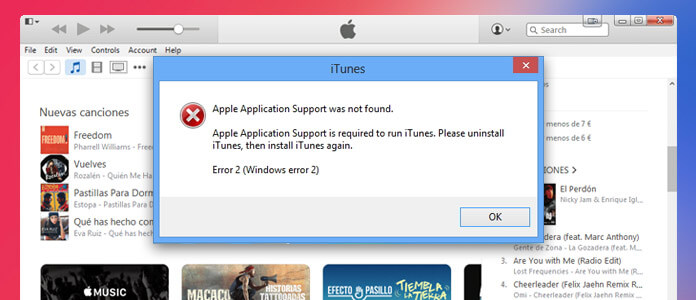
Когда вы обновляете или устанавливаете iTunes на свой компьютер с Windows, непредвиденная ошибка может нарушить работу iTunes. На этой странице мы суммируем причины и решения об ошибке iTunes 2 на компьютере с Windows.
Часть 1. Что такое ошибка iTunes 2
Что такое ошибка iTunes 2? Ошибка iTunes 2 возникает, когда вы не можете установить или обновить iTunes на компьютере Windows. Иногда вы можете получить запрос, как показано ниже:
«Поддержка приложений Apple не найдена».
«Для запуска iTunes требуется поддержка приложений Apple. Пожалуйста, удалите iTunes, затем установите iTunes снова».
«Ошибка 2 (ошибка Windows 2).»
Так что ошибка iTunes 2 — это ошибка в Windows 10/8/7 / Vista / XP, и она часто возникает при установке или обновлении iTunes.
Часть 2. Как исправить ошибку iTunes 2?
Для удаления ошибки iTunes 2 на компьютере с Windows вы можете попробовать решения, перечисленные ниже.
1. Запустите компьютер от имени администратора
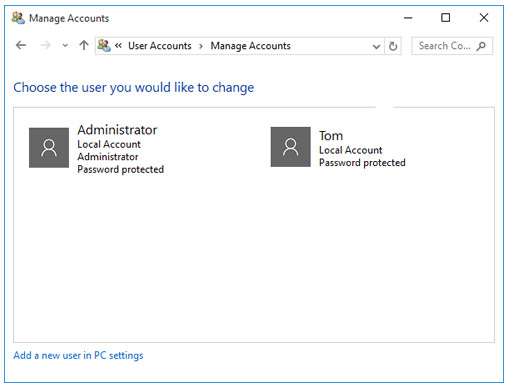
Убедитесь, что вы вошли в систему Windows на компьютере как администратор. Только если вы работаете от имени администратора, вы можете изменить настройки безопасности, установить программное и аппаратное обеспечение, получить доступ ко всем файлам на компьютере и внести изменения в другие учетные записи пользователей.
Не уверен, если вы вошли в систему Windows как администратор, просто проверьте его, нажав «Панель управления»> «Учетные записи пользователей»> «Изменить тип учетной записи».
Кроме того, вы можете связаться со своим ИТ-отделом или посетить support.microsoft.com за помощью.
2. Установите последние обновления Microsoft Windows
iTunes для Windows требует Windows 7 или более поздней версии с установленным последним пакетом обновления. Если вы не можете установить обновления, просто перейдите на Веб-сайт Microsoft Windows Update.
3. Обновите версию iTunes
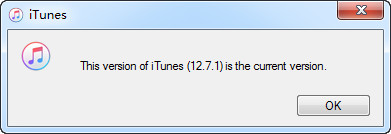
Для правильной работы iTunes вы должны убедиться, что вы получили последнюю версию iTunes. Запустите iTunes, чтобы нажать «Справка»> «Проверить наличие обновлений», и тогда он покажет вам, используете ли вы последнюю версию iTunes.
Загрузите последнюю версию iTunes по следующим ссылкам:
iTunes 12.1.3 для Windows XP и Windows Vista 32-разрядная версия
Внимание : Apple iTunes поддерживает Windows 7 или более позднюю версию, а для 64-разрядных версий Windows требуется 64-разрядный установщик iTunes.
4. Переустановите iTunes
Если вы страдаете от неудачной установки или восстановления iTunes, вы можете попытаться удалить компоненты, оставшиеся от предыдущей установки, и переустановить iTunes.
Используйте Панель управления, чтобы удалить iTunes и связанные компоненты программного обеспечения, как показано ниже:
- ITunes
- Яблоко обновление программного обеспечения
- Поддержка Apple Mobile Device
- привет
- Поддержка приложений Apple 32-бит
- Поддержка приложений Apple 64-бит
Внимание : Вы должны удалить все компоненты в заказе.
После удаления iTunes вы можете загрузить последнюю версию iTunes на свой компьютер, чтобы избежать ошибки 2.
5. Отключите конфликтное программное обеспечение
Иногда некоторые программы, установленные на вашем компьютере, могут конфликтовать с iTunes. Поэтому при установке или обновлении iTunes будет отображаться ошибка iTunes.
Для вашего программного обеспечения безопасности вам необходимо отключить или удалить программное обеспечение безопасности, чтобы решить эту проблему.
6. Чистый системный мусор
Ваш компьютер может накапливать ненужные файлы с течением времени. Если ненужные файлы не удаляются с вашего компьютера полностью или время от времени, ваш iTunes будет медленно реагировать или выдает ошибку 2. Но вам понадобится средство очистки ненужных файлов Windows, чтобы помочь вам.
7. Перезагрузите компьютер
Как и iPhone, перезагрузка будет хорошей идеей для решения некоторых проблем. Вы можете перезагрузить компьютер, чтобы попытаться удалить ошибку 2 в iTunes.
8. Получить инструмент для ремонта iTunes
Вы можете Google программу, чтобы помочь вам исправить ошибки iTunes. Возьмите TunesCare в качестве примера, он может помочь вам исправить все ошибки iTunes, такие как установка, синхронизация, обновление, восстановление, снижение производительности и т. Д.
9. Обратитесь в службу поддержки Apple
Попробовав все упомянутые выше решения, вы можете обратиться в службу поддержки Apple, чтобы помочь вам решить проблему.
Если вы встречали другие ошибки в Windows, такие как Windows не загружается правильноВам может понадобиться этот пост, чтобы исправить проблему.
10. Получить альтернативу iTunes
iTunes играет важную роль в резервном копировании и восстановлении данных для вашего iPhone iPad и iPod. Если вы думаете, что исправление iTunes будет проблематичным, то вы можете найти альтернативу iTunes. Резервное копирование и восстановление данных iOS будет вашим выбором.
- Резервное копирование данных с iPhone iPad iPod на компьютер.
- Восстановите данные из резервной копии на ПК на устройство iOS.
- Поддерживаются такие данные, как контакты, сообщения, история звонков, фотографии и т. Д.
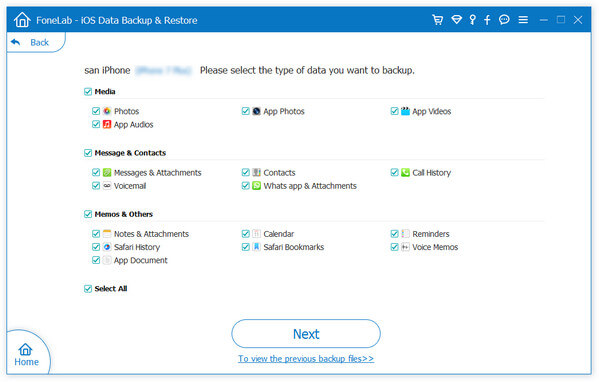
1 Запустите это программное обеспечение на ПК, щелкните главное меню и выберите «iOS Data & Restore».
2 Подключите устройство к ПК и выберите тип резервного копирования из стандартного или шифрованного.
3 Отметьте тип данных и нажмите «Далее», чтобы начать резервное копирование на ПК.
Прочитав этот пост, вы можете сделать это самостоятельно, чтобы исправить ошибку iTunes 2, чтобы устранить проблему.
Конечно, если вы часто сталкиваетесь с ошибкой iTunes, когда намереваетесь восстановить устройство iOS, вы можете попробовать восстановить iPhone iOS без iTunes здесь.
Что вы думаете об этом посте.
Рейтинг: 4.9 / 5 (на основе рейтингов 132)

09 мая 2018 г. 15:41 / Обновлено Луиза Уайт в Устранение проблем с iOS
Хотя iTunes не удается создать резервную копию данных iOS, воспроизводить мультимедийные файлы или преобразовывать музыкальные файлы, в этом посте вы можете найти лучший из 10 лучших вариантов iTunes.
iTunes на вашем компьютере не распознает ваш iPhone? Вы можете следовать этой статье и найти лучший способ.
Вы когда-нибудь забывали пароль для входа в iTunes или зашифрованный резервный пароль iTunes? Эта статья поможет вам восстановить пароль iTunes.
Как перенести библиотеку iTunes на новый компьютер для совместного использования резервных копий? На этой странице вы узнаете о трех способах переноса библиотеки iTunes на новый компьютер (Win и Mac).
Храните коллекцию потрясающих песен в своем плейлисте iTunes и хотите поделиться с друзьями? Прочитайте эту статью и изучите три способа поделиться плейлистом iTunes.
Здесь представлены возможные решения наиболее распространенных проблем с обновлением iOS на iPhone, iPad и iPod touch.
Как исправить ошибку iTunes 2 в 6 Easy Ways

Некоторые пользователи жалуются, что после установки iTunes они получают сообщение «Поддержка приложений Apple не найдена» или «Ошибка 2». Другие говорят, что не могут установить iTunes или обновить iTunes до последней версии. В общем, если вам не удается установить или обновить iTunes на ПК с Windows с ошибкой 2, вам следует прочитать эту статью, чтобы получить подробную информацию о том, как исправить ошибку iTunes 2.
Часть 1 : Что такое ошибка iTunes 2
Ошибка iTunes 2 возникает во время установки программы, например iTunes и других программ, связанных с Apple. Иногда ошибка iTunes 2 происходит в процессе запуска или завершения работы Windows. Кроме того, ошибка 2 также может появиться во время установки операционной системы Windows. Так почему же возникает ошибка iTunes 2?
Не пропустите: как исправить ошибку iTunes 4005 с лучшими решениями 5
- Загрузите iTunes и установите коррупцию.
- Повреждение реестра Windows из-за недавнего изменения программного обеспечения iTunes.
- Вредоносное ПО или вирусная атака.
- Программа вылетает.
В результате вы можете избежать ошибки iTunes 2 и подобных ошибок iTunes, возникающих снова по вышеуказанным причинам.
Часть 2 : Как исправить ошибку iTunes 2?
Если у вас возникли ошибки во время установки, прежде чем iTunes можно было настроить, вы можете попробовать Решения ниже, чтобы легко исправить ошибку iTunes 2.
Решение 1 : Запустить компьютер от имени администратора
Первый шаг, который вам нужно сделать, это убедиться, что вы вошли в ОС Windows как администратор. Однако большинству пользователей кажется трудной задачей определить, работают они как администраторы или нет. Таким образом, вы можете проверить следующие шаги.
Шаг 1 . Откройте «Панель управления».
Шаг 2 . Щелкните «Учетные записи пользователей».
Шаг 3 , Изменить тип аккаунта.
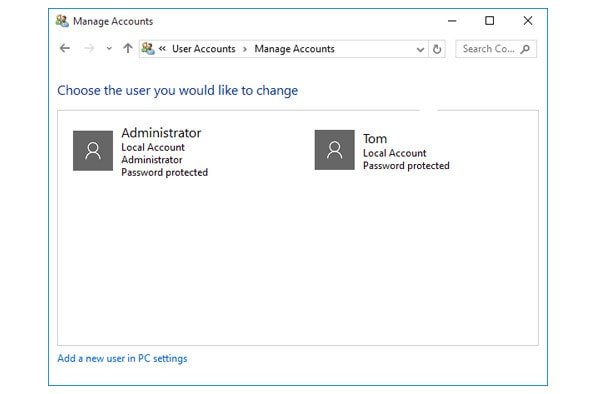
Вы также можете связаться со своим ИТ-отделом или посетить support.microsoft.com, чтобы узнать, запускаете ли вы компьютер Windows под учетной записью администратора.
Решение 2 : Обновить версии iTunes
На самом деле, многие проблемы, связанные с iTunes, могут быть вызваны устаревшим iTunes. Таким образом, вы не должны забывать проверять свою версию iTunes перед ее использованием.
Шаг 1 , Откройте официальный сайт Apple, чтобы проверить последнюю версию iTunes.
Шаг 2 , Загрузите и установите последнюю версию iTunesSetup.exe.
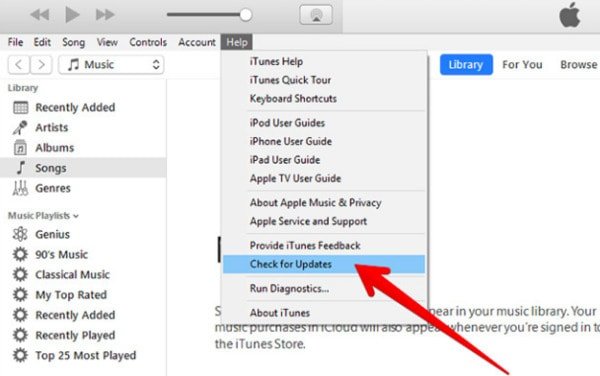
Кроме того, вы можете нажать «Справка» на панели инструментов iTunes, а затем выбрать «Проверить наличие обновлений», чтобы обновить iTunes. После обновления iTunes до последней версии снова откройте iTunes и убедитесь, что ошибка iTunes 2 исправлена или нет.
Решение 3 : Отключить конфликтное программное обеспечение
Иногда конфликтующее программное обеспечение может также вызвать ошибки iTunes 2 Windows 8 или Windows 10. Например, одно программное обеспечение безопасности, которое вы установили ранее, может помешать установке iTunes. В течение этого времени вы должны отключить или удалить конфликтное программное обеспечение, чтобы попробовать. В большинстве случаев это программное обеспечение безопасности, которое повреждает установку iTunes в Windows. Таким образом, вы можете отключить программное обеспечение безопасности в первую очередь.
Решение 4 : Установить Центр обновления Windows
Если вы долго игнорируете обновление Windows, это может вызвать проблемы несовместимости между ОС Windows и программами. Другими словами, ошибка iTunes. Не найденное приложение Apple 2 может быть вызвано устаревшей версией Windows.
Шаг 1 . Откройте «Пуск» и выберите «Все программы».
Шаг 2 . Щелкните «Центр обновления Windows».
Шаг 3 . Выберите «Установить обновления», чтобы обновить операционную систему Windows.
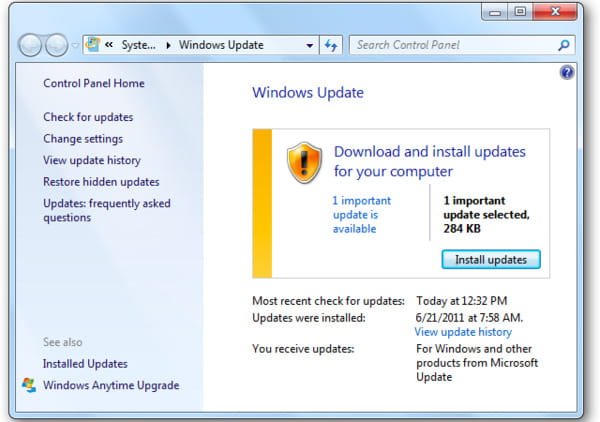
Вы также можете открыть страницу Microsoft Windows Update, чтобы обновить Windows. Если вы не видите ни одного доступного файла обновления Windows, это означает, что вы используете последнюю версию ОС Windows.
Решение 5 : Обратитесь в службу поддержки Apple
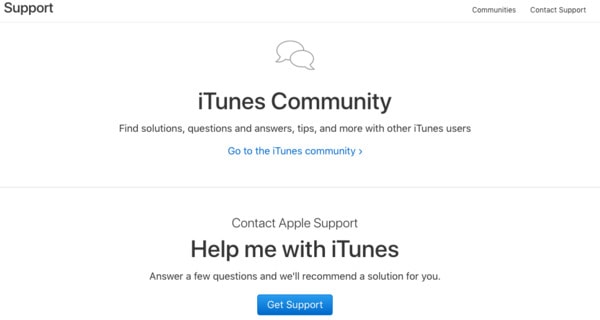
Итак, в тот момент, когда вы покупаете продукт Apple, вы можете получить бесплатную техническую поддержку от службы поддержки Apple. Поэтому вы можете позвонить в официальную службу поддержки Apple или посетить веб-страницу поддержки iTunes, чтобы получить помощь по устранению ошибки iTunes 2, исправления Windows 10 и других.
Решение 6 : Получить альтернативный инструмент iTunes — Резервное копирование и восстановление данных iOS
Если вам просто нужно сделать резервную копию iPhone с помощью iTunes, почему бы не заменить лучшую программу резервного копирования iPhone? Вы можете избавиться от ограничений iTunes и ошибки iTunes 2 для резервного копирования и восстановления iPhone в один клик здесь. Основное различие между iTunes и Apeaksoft Резервное копирование и восстановление данных iOS является то, что вы можете выбрать и просмотреть файлы во время резервного копирования или восстановления iOS. И другие файлы iPhone сохраняются без потери данных. Таким образом, вы можете выполнять резервное копирование и восстановление iPhone или iPad выборочно и безопасно.
- Один клик для резервного копирования данных с вашего iPhone, iPad или iPod на ПК без перезаписи.
- Предварительный просмотр любых данных iOS после резервного копирования или до восстановления.
- Сделайте зашифрованную резервную копию аналогично iTunes.
- Восстановите данные iOS для вашего устройства iOS на компьютере.
- Поддержка нескольких моделей iOS, включая iPhone 14, iPhone 13 и iPhone 12.
Шаг 1 , Скачать iOS Data Backup
Загрузите и установите iTunes альтернативное программное обеспечение на вашем компьютере с Windows. Запустите эту программу и нажмите «Резервное копирование данных iOS» для резервного копирования данных с iPhone, iPad или iPod.

Шаг 2 , Выберите режим резервного копирования iPhone
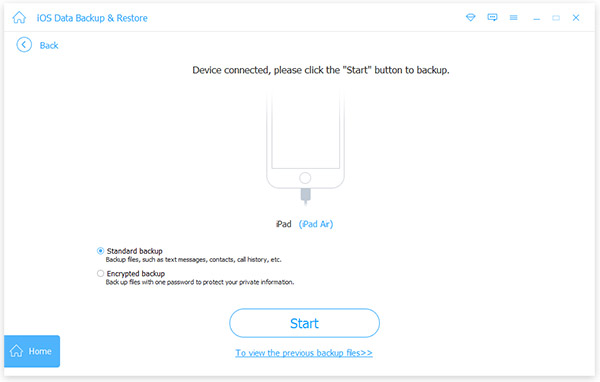
Подключите iPhone к компьютеру с помощью USB-кабеля с молнией. После того, как iOS Data Backup обнаружит ваше устройство iOS, вы можете нажать «Стандартная резервная копия» для резервного копирования файлов iPhone. Для пользователей, которым необходимо защитить безопасность файлов резервных копий, вы можете вместо этого нажать «Зашифрованное резервное копирование».
Шаг 3 , Выберите тип данных для резервного копирования
Отметьте галочкой элементы, которые вы хотите скопировать с iPhone на компьютер. Вы можете выбрать из фотографий, контактов, сообщений, данных приложения и других.

Шаг 4 , Резервное копирование данных с iPhone на Windows
Нажмите кнопку «Далее», чтобы начать резервное копирование файлов iPhone. Когда процесс резервного копирования iPhone завершится, вы можете нажать «Восстановить данные iOS», чтобы просмотреть файл резервной копии или восстановить при необходимости.

В общем, вы можете знать, как исправить ошибку iTunes 2 из приведенных выше параграфов. Вы также можете получить лучшее альтернативное программное обеспечение iTunes для резервного копирования и восстановления iPhone без хлопот. Кроме того, вы можете избежать ошибки iTunes 2 и других кодов ошибок iTunes, таких как Ошибка iTunes 14 навсегда с помощью резервного копирования и восстановления данных iOS.
Что предпринять, если iTunes не хочет устанавливаться на Windows 10
iTunes — развлекательный сервис с музыкой, фильмами, телешоу, доступными для просмотра и прослушивания без рекламы как с интернетом, так и без. Сейчас разработана версия сервиса и для Windows. Однако у многих пользователей этой ОС не получается инсталлировать данную программу на ПК: появляется сообщение о возникновении ошибки во время установки. Как её устранить и начать всё же пользоваться iTunes?
Системные требования и совместимость iTunes с Windows 10
Перед инсталляцией необходимо убедиться, что операционная система и ПК соответствуют всем требованиям, которые предъявляет к ним приложение. Что касается аппаратной части устройства, характеристики должны быть следующие:
- Компьютер PC с процессором Intel или AMD 1 ГГц, поддержкой SSE2 и 512 МБ ОЗУ.
- Для просмотра видео в стандартном формате из iTunes Store необходим процессор Intel Pentium D или более быстрый, 512 МБ ОЗУ и наличие видеокарты, совместимой с DirectX 9.0.
- Для просмотра HD-видео 720p, материалов iTunes LP и iTunes Extras необходим процессор Intel Core 2 Duo 2,0 ГГц или более быстрый, 1 ГБ ОЗУ и графический процессор Intel GMA X3000, ATI Radeon X1300 либо NVIDIA GeForce 6150 или более мощный.
- Для просмотра HD-видео 1080p необходим процессор Intel Core 2 Duo 2,4 ГГц или более быстрый, 2 ГБ ОЗУ и графический процессор Intel GMA X4500HD, ATI Radeon HD 2400, NVIDIA GeForce 8300 GS или более мощный.
- Требуется разрешение экрана 1024×768 пикселей или выше; для просмотра материалов iTunes LP и iTunes Extras разрешение должно быть 1280х800 или выше.
- 16-битная звуковая карта и динамики.
- Для использования Apple Music, iTunes Store и iTunes Extras требуется подключение к интернету.
- Для записи аудио-CD, MP3-дисков и резервного копирования на CD и DVD требуется устройство записи CD или DVD, совместимое с iTunes. Песни из каталога Apple Music нельзя записать на CD.
К системе и программному обеспечению предъявляют такие требования:
- Для 64-битных версий Windows требуется 64-битный установщик iTunes.
- 400 МБ свободного пространства на диске.
Разработчик также сразу предупреждает, что некоторые утилиты визуализации от сторонних создателей могут не поддерживать последнюю версию iTunes. В этом случае компания рекомендует обратиться к разработчику для получения версии, совместимой с iTunes 12.1 и выше.
Не устанавливается iTunes: возможные причины и решения
Выделяют несколько типов ошибок, которые могут появляться при попытке инсталлировать iTunes на «десятку»:
- An error occurred during the installation of assembly Microsoft… HRESULT: 0x80073715. Произошёл сбой во время установки.
- Apple application support was not found (Windows error 2). Эта ошибка говорит о том, что поддержка приложений Apple отсутствует.
- Отсутствие запуска службы Apple Mobile Device Service и другие.
Ошибка Windows Installer при установке iTunes
При возникновении ошибки Windows Installer на экране появляется окно с сообщением о том, что на ПК не удалось запустить службу, которая отвечает за установку всех приложений в системе. Это означает, что по тем или иным причинам служба была отключена.
Решить проблему довольно просто — необходимо запустить службу вручную в специальном окне:
- На клавиатуре одновременно нажимаем на две кнопки Win и R. Это действие вызовет универсальную утилиту «Выполнить» для запуска программ и сервисов на ПК. Вводим код services.msc и щёлкаем по кнопке ОК либо нажимаем на «Ввод» (Enter) на клавиатуре.
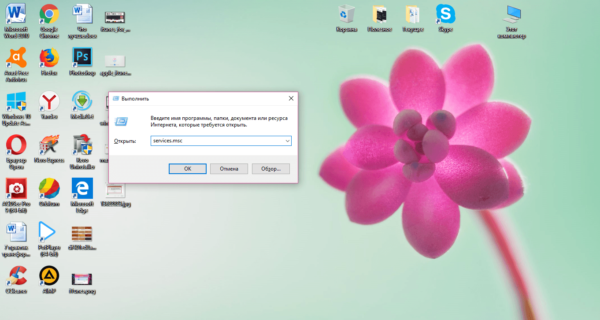 В строке «Открыть» пишем запрос services.msc и нажимаем на ОК
 - На дисплее через несколько секунд появится окно «Службы». На правой панели с длинным списком ищем службу под названием «Установщик Windows». Так как пункты расположены в алфавитном порядке, он будет ближе к концу перечня.
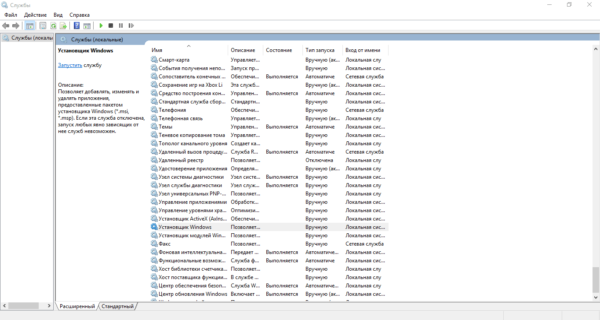 В окне «Службы» ищем службу «Установщик Windows»
 - Если активна вкладка «Расширенный» внизу окна, можно запустить службу сразу кликом по ссылке, расположенной слева от списка. Есть и другой способ: кликаем дважды по строке с названием службы, чтобы открыть дополнительное окно с её параметрами. Если щелчок не срабатывает, нажимаем правой клавишей мышки и в контекстном меню выбираем пункт «Свойства».
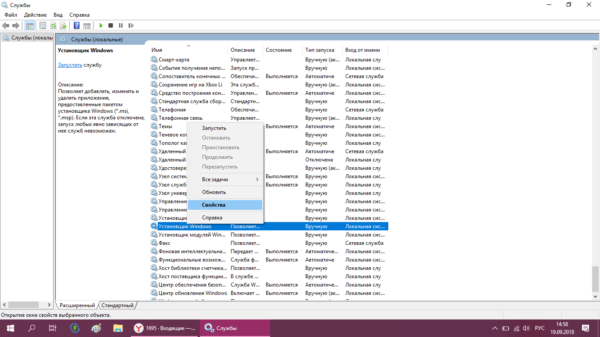 В контекстном меню службы кликаем по пункту «Свойства»
 - В открывшемся окне нажимаем на «Запустить». Пробуем снова установить iTunes.
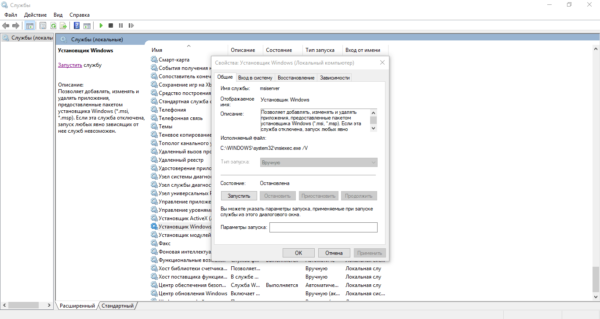 Кликаем по кнопке «Запустить», чтобы включить службу
 - Когда инсталляция завершится, можно выключить службу, чтобы она не потребляла ресурсы ПК. Для этого нажимаем на «Остановить». После этого можно закрыть все окна.
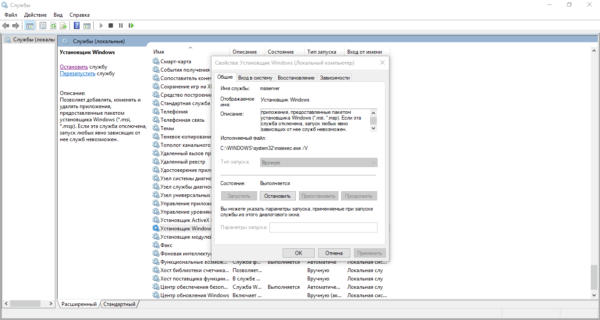 После инсталляции программы вы можете кликнуть по кнопке «Остановить»
Недостаточно прав доступа к учётной записи
Чтобы инсталлятор смог установить на компьютер все нужные компоненты iTunes, система должна работать в учётной записи «Администратор», то есть у пользователя компьютера должны быть расширенные права. Таким образом, необходимо убедиться, что вы в данный момент находитесь в аккаунте администратора и, если такой «учётки» у вас нет, создать её.
Для начала можно попробовать запустить файл инсталлятора iTunes с правами администратора. Для этого кликните по файлу правой клавишей мышки и в меню с опциями выберите пункт «Запуск от имени администратора».
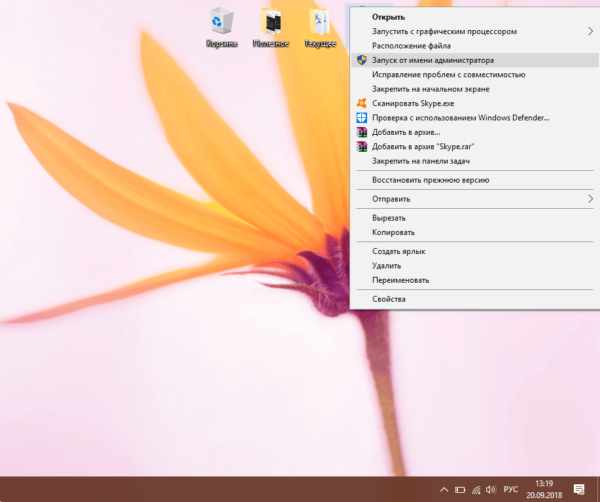
Попробуйте запустить инсталлятор от имени администратора
Если этот трюк не сработал, переходим в настройки учётных записей:
- Кликаем по кнопке «Пуск» в левом нижнем углу экрана. В меню находим иконку текущего профиля в виде портрета человека. Щёлкаем по ней правой клавишей и в перечне выбираем «Изменить параметры учётной записи».
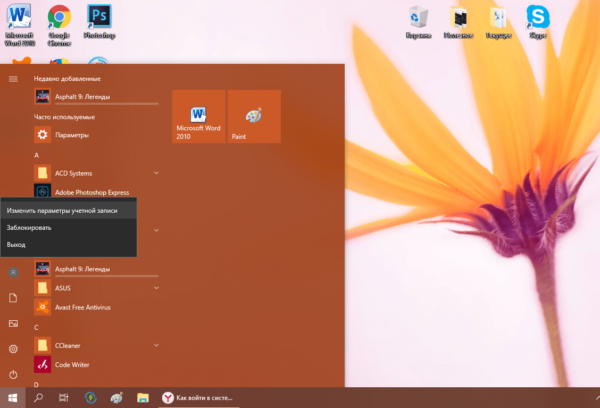 Кликните в контекстном меню по пункту «Изменить параметры учетной записи»
 - Откроется окно «Параметры». В разделе «Ваши данные» изучаем информацию о текущей учётной записи, в которой в данный момент работаем. Если есть отметка «Администратор», то ничего дополнительно делать не нужно — проблема отказа в установке имеет другие причины.
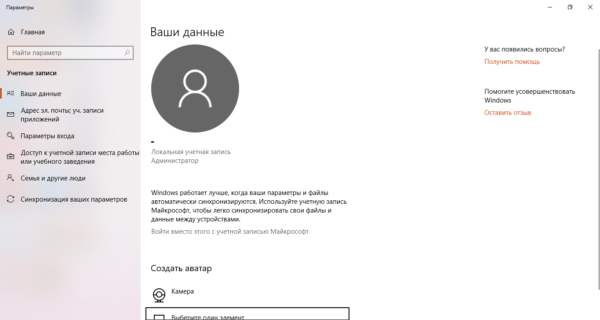 Во вкладке «Ваши данные» посмотрите, является ли ваша учётная запись аккаунтом администратора
 - Если стоит «Стандартный пользователь», то заходим в аккаунт администратора при его наличии либо создаём его тут же самостоятельно. Для этого переходим на предпоследнюю вкладку «Семья и другие люди». Кликаем по ссылке «Добавить пользователя для этого компьютера».
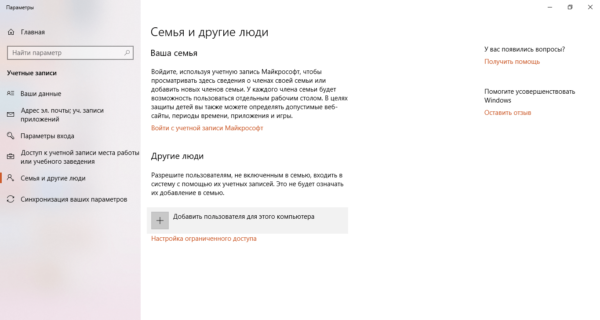 Щёлкните по ссылке «Добавить пользователя для этого компьютера»
 - В новом дополнительном окошке кликаем по ссылке «У меня нет данных для входа для этого человека», если у вас нет аккаунта в Microsoft. Если он есть, входим, используя данные для авторизации.
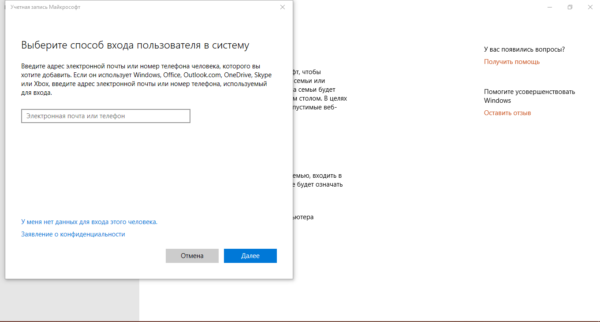 Кликаем по «У меня нет данных для входа этого человека»
 - На следующей странице кликаем по другой ссылке — «Добавить пользователя без учётной записи Майкрософт».
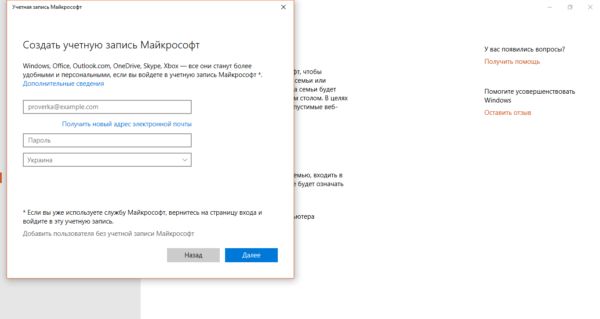 Если у вас нет аккаунта Microsoft, кликните по ссылке «Добавить пользователя без учетной записи Майкрософт»
 - В первой строке вводим имя (обязательный параметр) и при желании два раза пароль (он необязателен). Жмём на синюю кнопку «Далее».
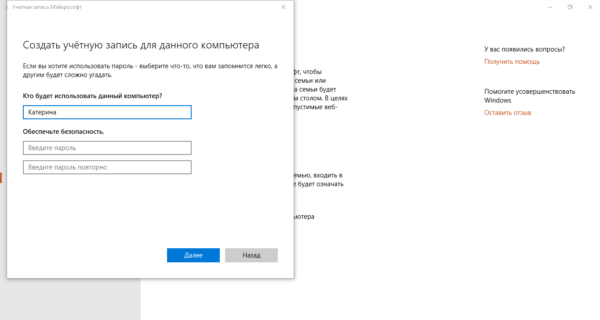 Пишем имя учётной записи и при желании пароль
 - В окне сразу появится новый профиль. Раскрываем его и щёлкаем по ссылке «Изменить тип учётной записи».
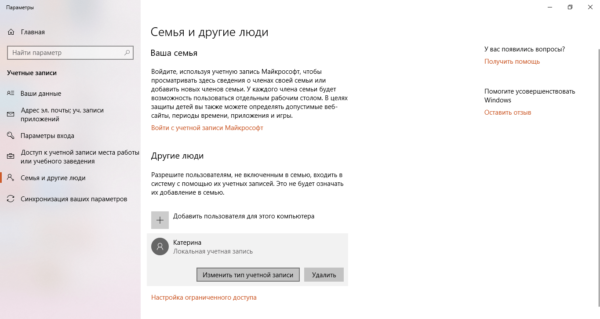 Нажимаем на «Изменить тип учетной записи»
 - В новом окне выбираем в выпадающем меню пункт «Администратор» и нажимаем ОК.
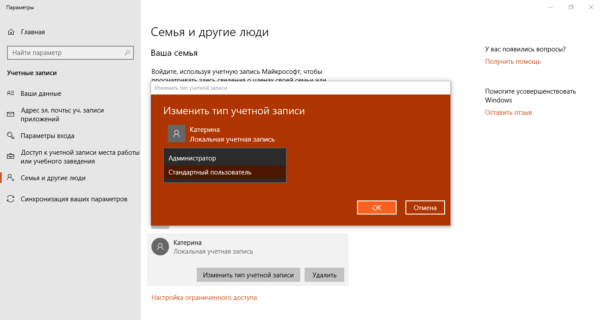 Выбираем пункт «Администратор» в качестве типа учётной записи
 - После этого перезагружаем ПК и при входе выбираем учётную запись администратора. При необходимости вводим пароль и снова пробуем установить iTunes.
Видео: как создать «учётку» администратора в Windows 10
Сбой в системе
Иногда в процессе работы системы могут возникать различные ошибки и сбои. Они могут мешать установке программ в том числе и iTunes. Для исправления ошибки достаточно правильно перезагрузить «операционку» (выключить и включить ПК):
- Щёлкните левой клавишей мышки по кнопке «Пуск» в левом нижнем углу дисплея либо нажмите на кнопку Win на клавиатуре (она будет с тем же значком в виде окна).
- На системной панели кликните по кнопке питания под названием «Выключение».
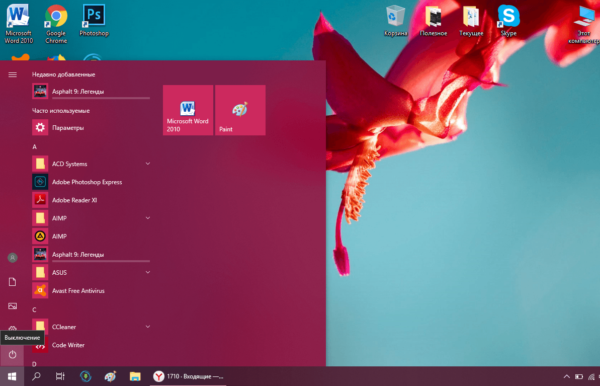 Кликните в меню «Пуск» по виртуальной кнопке «Выключить»
 - В небольшом меню выберите либо «Перезагрузка», либо «Завершение работы». В первом случае устройство выключится и запустится снова само. Во втором включить ПК вам нужно будет самостоятельно, нажав кнопку питания на корпусе.
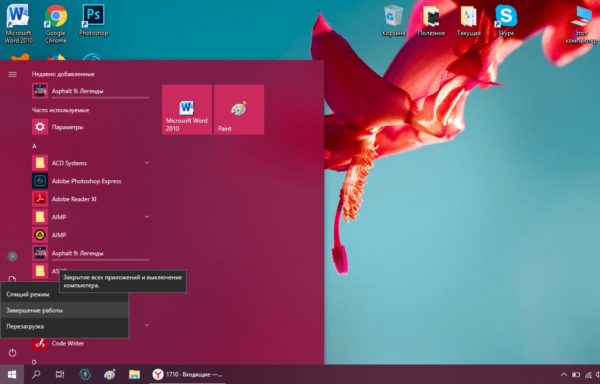 Выключите ПК полностью либо сделайте перезагрузку, чтобы система потом включилась сама автоматически
Помеха в виде антивирусного ПО
Стандартный антивирус «десятки» под названием «Защитник Windows» или стороннее антивирусное ПО, установленное у вас на ПК, может блокировать по ошибке запуск инсталлятора iTunes либо его работу. Чтобы проверить, в этом ли кроется причина, деактивируйте временно антивирус, который работает у вас на компьютере в данный момент, и попробуйте запустить инсталлятор. Рассмотрим сначала временное выключение защиты встроенного антивируса:
- Деактивировать стандартный защитник можно на время. После перезапуска системы или через 15 минут защита включится снова. Для деактивации заходим в окно «Защитник Windows» через трей (значок в виде белого щита).
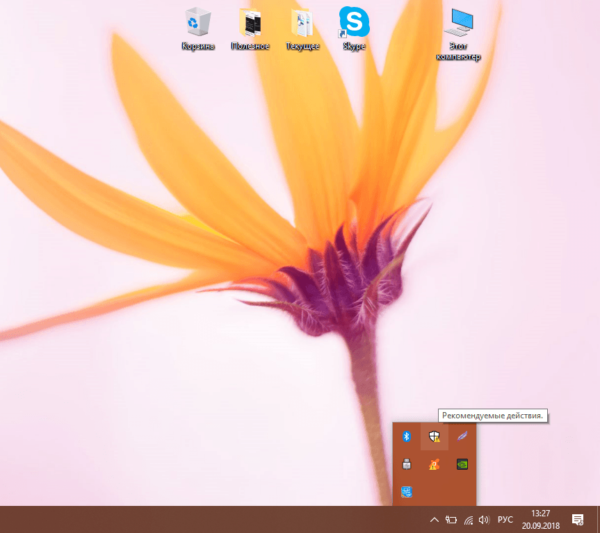 В трее отыщите значок в виде белого щита
 - Переключаемся сразу на раздел «Параметры» (иконка в левом нижнем углу). Кликаем по ссылке «Параметры защиты от вирусов и угроз».
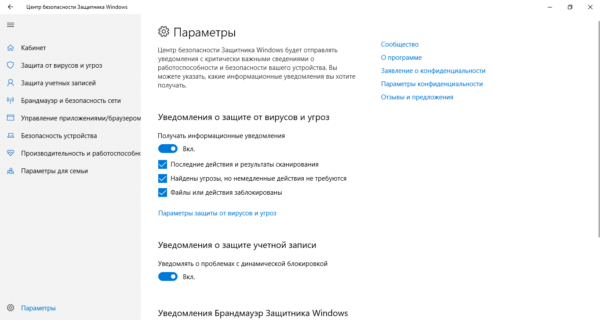 В разделе «Параметры» кликните по строке «Параметры защиты от вирусов и угроз»
 - Бегунок «Защита в режиме реального времени» ставим в положение «Откл.».
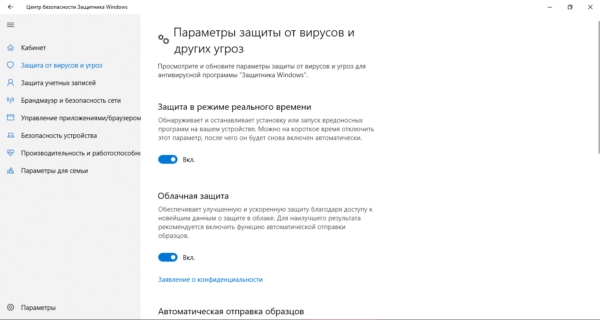 Щёлкните по бегунку один раз, чтобы переставить его в позицию «Откл.»
 - Нажимаем на «Да», чтобы разрешить защитнику вносить изменения на компьютере.
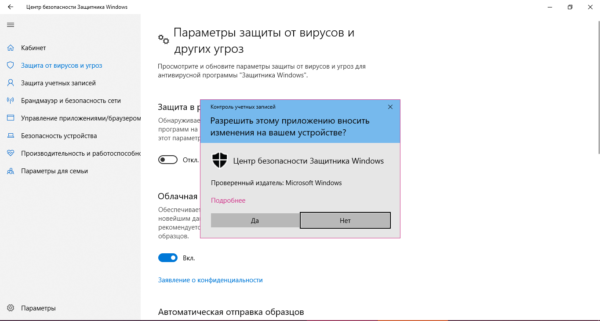 Нажмите кнопку «Да», чтобы разрешить защитнику вносить изменения на вашем ПК
 - В окне видим, что защита на время была отключена и сейчас устройство уязвимо. Пробуем установить iTunes.
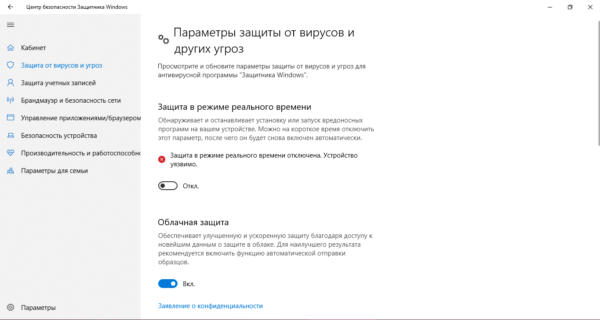 В окне появится сообщение о том, что система в данный момент уязвима из-за отключения защитника
Отключить сторонний антивирус гораздо проще. Рассмотрим процесс на примере известной программы Avast:
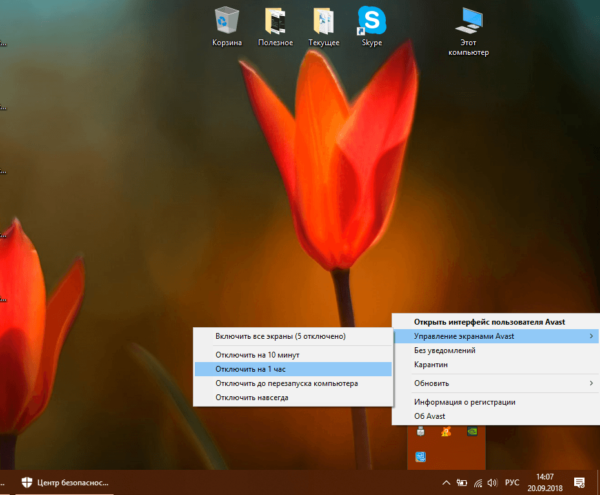
- Открываем трей Windows (знак в виде стрелки на «Панели задач» справа рядом с часами). В нём должна быть иконка установленного антивируса, так как он работает обычно в фоновом режиме.
- Кликаем по иконке правой кнопкой — появится меню, в котором выбираем пункт «Управление экранами Avast». Отключите антивирус Avast на 10 минут и попробуйте установить iTunes
- В следующем перечне выбираем время, на которое Avast деактивируется. Лучше всего установить период в 10 минут или 1 час. Вы можете отключить антивирус и навсегда, но при этом после установки iTunes его снова придётся активировать.
Видео: как деактивировать «Защитник» в Windows 10
Вирусная активность
Причиной ошибки, возникшей во время инсталляции iTunes, может быть не только антивирус, но и само вредоносное ПО, проникшее на ПК несмотря на работу защитника. В этой ситуации нужно провести глубокое сканирование «операционки» на наличие вирусов. Для примера разберём запуск проверки в стандартном антивирусе Windows «Защитник»:
- В трее отыщите значок в виде белого щита и кликните по нему левой кнопкой для вызова окна встроенной утилиты.
- На начальном экране выберите раздел «Защита от вирусов и угроз».
- Вы можете включить быструю проверку с помощью кнопки «Выполнить проверку сейчас», но мы рекомендуем сделать полное сканирование. Для этого щёлкните по ссылке под кнопкой «Запустить новое расширенное сканирование».
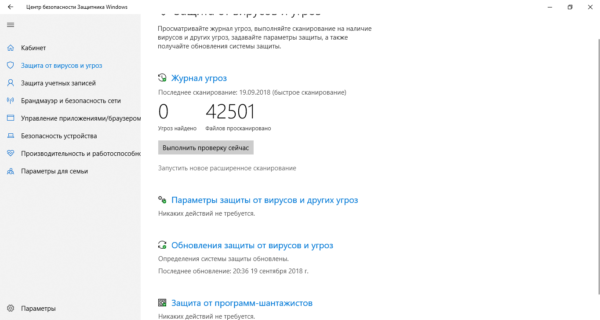 Кликните по ссылке «Запустить новое расширенное сканирование»
 - На новой странице выберите тип проверки — «Полное сканирование» либо «Проверка автономного Защитника». В последнем случае ваш компьютер перезапустится и работать на нём вы не сможете. Однако плюс такого вида сканирования в том, что он позволяет удалить вирусы, которые сложнее всего определить. Кликните по «Выполнить сканирование сейчас».
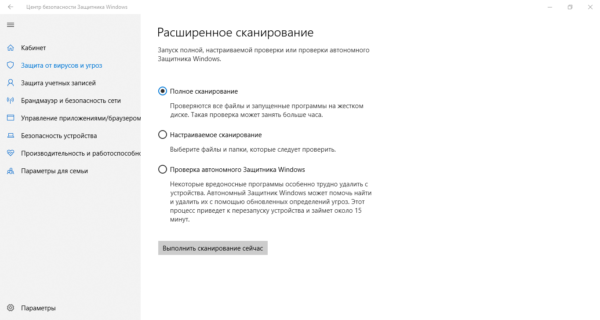 Выберите тип расширенного сканирования и запустите его
 - Если вы выбрали «Полное сканирование», проверка займёт довольно много времени — до нескольких часов, но будет эффективной. При этом вы сможете работать на компьютере. Когда процедура завершится, антивирус предоставит отчёт о количестве проверенных файлов, найденных и удалённых угрозах.
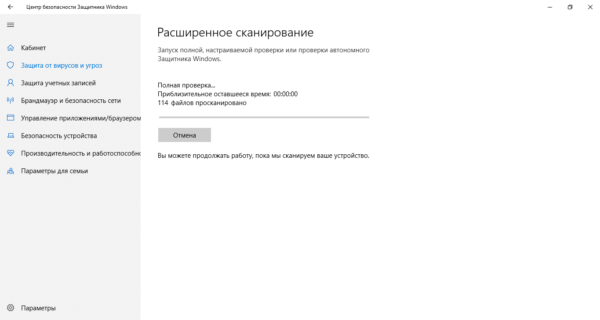 Дождитесь, когда сканирование завершится — система покажет, был ли ПК заражён вирусами
 - После этого перезапустите компьютер и попробуйте снова провести инсталляцию iTunes.
Чтобы убедиться окончательно, что на ПК отсутствуют какие-либо вирусы, воспользуйтесь другим антивирусом, если он у вас есть на ПК, либо скачайте Dr.Web CureIt! — бесплатную утилиту для защиты, которая не требует установки и имеет понятный интерфейс. Скачать её можно на официальном ресурсе разработчика.
Необходимость обновить систему
Если на ПК не обновлена операционная система, приложения могут не устанавливаться из-за несоответствия требованиям. Сделать апдейт нужно через стандартный сервис «Центр обновлений»:
- Нажмите на клавиатуре две кнопки Win и I. Если на экране ничего не появляется, запустите панель «Пуск» и щёлкните по шестерёнке, расположенной над кнопкой питания.
- В «Параметрах» кликните по плитке «Обновление и безопасность».
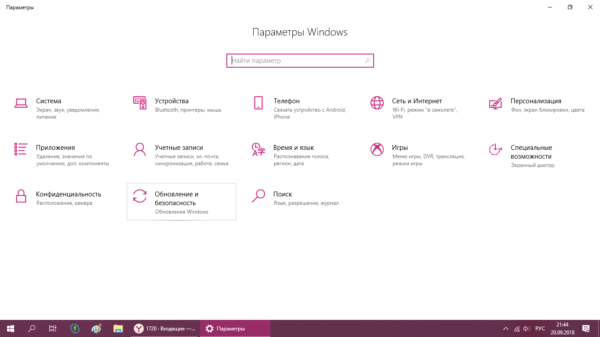 В окне «Параметры» выберите раздел «Обновление и безопасность»
 - Вы попадёте сразу в нужную вкладку — «Центр обновления Windows». Щёлкните здесь по кнопке «Проверка наличия обновлений».
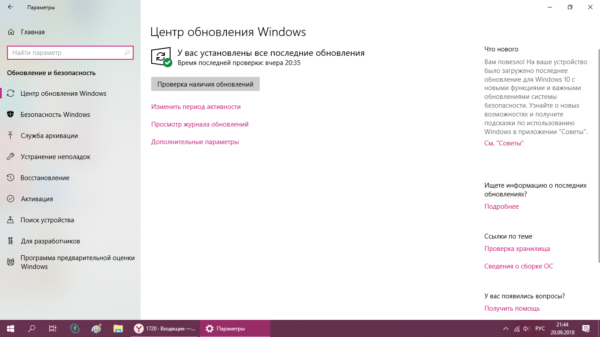 Щёлкните по кнопке «Проверка наличия обновлений», чтобы запустить поиск
 - Система начнёт поиск актуальных обновлений, которые можно установить в данный момент. Подождите, пока он закончится.
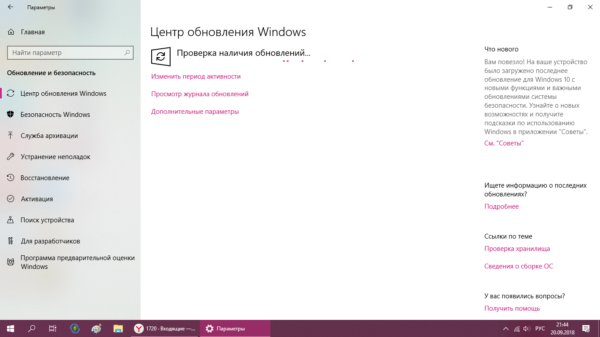 Подождите, пока закончится поиск обновлений
 - Если какое-то обновление будет доступно, Windows автоматически начнёт его скачивать. Здесь также предпринимать ничего не нужно. Когда загрузка завершится, перезапустите компьютер.
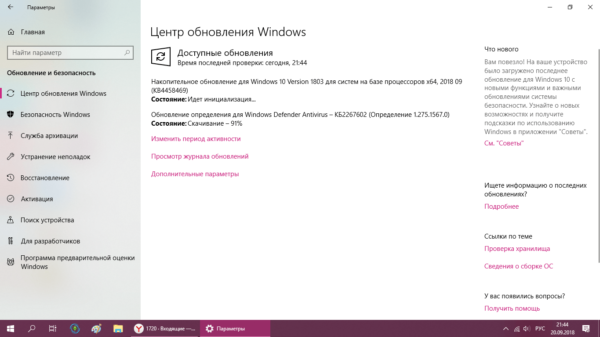 Дождитесь окончания загрузки обновлений и перезапустите ПК
Лишние файлы в системе
Если вы ранее пользовались iTunes на своём компьютере, но потом её удалили через стандартное средство Windows, скорее всего, в вашей системе остались файлы от этой прошлой версии, в частности, записи в реестре. Они-то и могут мешать повторной инсталляции программы.
На компьютере также могут быть приложения, относящиеся к iTunes, которые также не дают сервису установиться:
- QuickTime.
- Bonjour.
- iTunes.
- Apple Software Update.
- Apple Mobile Device Support.
- Apple Application Support.
В этом случае рекомендуется провести полное удаление указанных программ и провести чистку реестра от ненужных записей с помощью стороннего ПО. Для первого действия подойдёт утилита Revo Uninstaller. Она качественно вычищает систему от остаточных файлов, которые оставляют утилиты в системе во время своей работы. Как пользоваться утилитой, расскажем в подробной инструкции:
- Переходим по ссылке, которая ведёт на официальный ресурс разработчика программы. Чтобы загрузить бесплатный вариант утилиты, щёлкаем по кнопке Free Download.
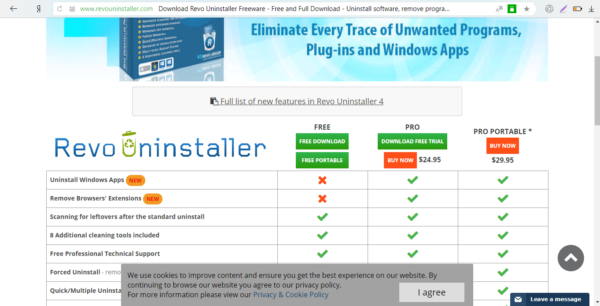 Кликните по кнопке Free Download, чтобы браузер загрузил бесплатную версию программы
 - На открывшейся странице снова жмём на Download Now — скачается инсталлятор программы. Открываем его и устанавливаем ПО, следуя простым инструкциям в мастере установки.
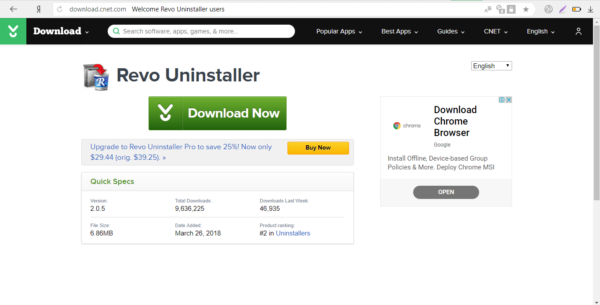 Нажмите на кнопку Download Now — на ПК скачается файл установщика
 - После успешной инсталляции запускаем Revo Uninstaller. Сразу приступим к удалению всех программ, связанных с iTunes. Выбираем левой клавишей мышки строку с названием программы в перечне и кликаем по инструменту «Удалить» на верхней панели.
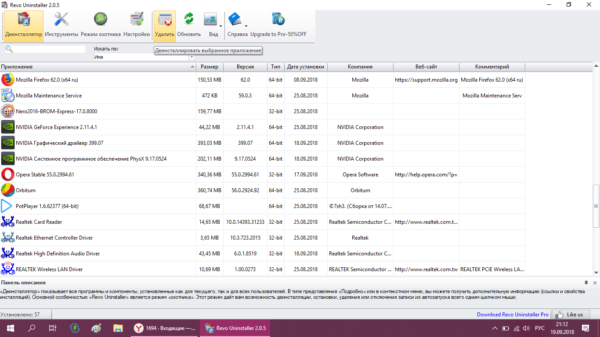 В перечне находим программу, которая связана с iTunes, и жмём на кнопку «Удалить» в верхней панели либо в контекстном меню пункта
 - Программа начнёт создавать точку восстановлению на случай, если удаление вызовет какие-либо сбои в работе ПК. Ждём завершения процесса.
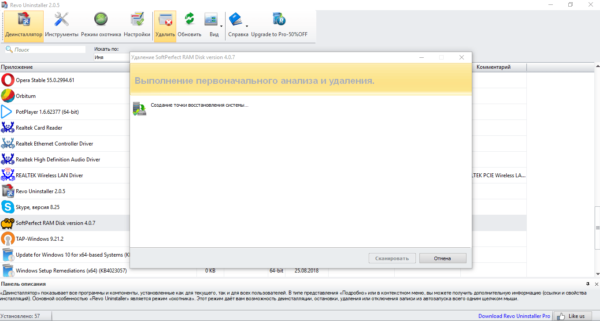 Сначала программа создаст точку восстановления, чтобы вы смогли быстро сделать откат при возникновении сбоя
 - Выбираем продвинутый уровень проверки и кликаем по кнопке «Сканировать». Revo Uninstaller проведёт стандартное удаление утилиты, а потом просканирует систему на наличие оставшихся файлов.
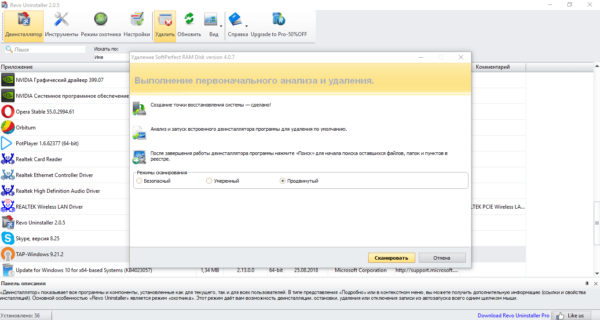 Выбираем режим проверки и нажимаем на «Сканировать»
 - Щёлкаем по кнопке «Выбрать всё» в окне со списком обнаруженных записей в реестре, связанных с удалённой утилитой, и нажимаем «Удалить».
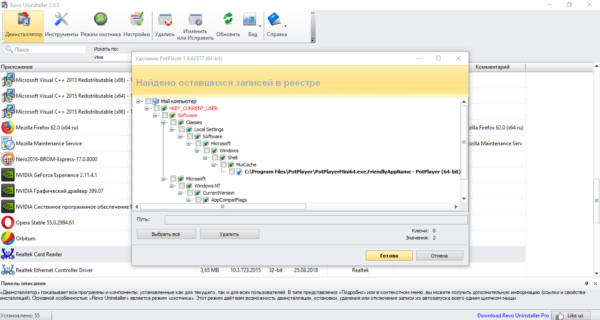 Удалите все файлы в реестре, которые связаны с программой iTunes
 - Подтверждаем, что хотим избавиться от всех выбранных данных.
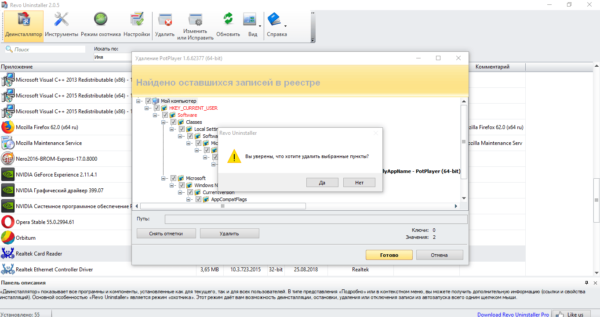 Нажмите «Да», чтобы удалить выбранные объекты
 - В следующем окне программа покажет файлы и папки, которые остались в системе после удалённого приложения. Снова щёлкаем по «Выбрать всё» и по «Удалить» с последующим подтверждением действия.
Для очистки реестра от лишних и ошибочных записей возьмём другую программу — CCleaner. Это приложение чистит не только реестр, но и всю систему в целом. У неё удобный и понятный интерфейс. Опишем детально процедуру:
- Скачиваем бесплатный вариант утилиты с официального ресурса компании-разработчика Piriform. С помощью мастера установки и его подсказок устанавливаем программу на ПК — процедура простая и не займёт много времени.
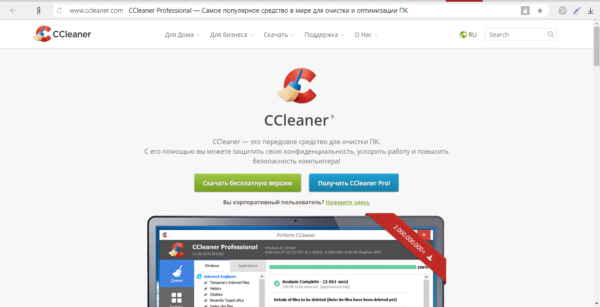 Кликните по зелёной кнопке «Скачать бесплатную версию», чтобы загрузить инсталлятор CCleaner и пользоваться им бесплатно
 - Запускаем её через ярлык, появившийся на «Рабочем столе» или в системном меню «Пуск». На левой панели щёлкаем по разделу «Реестр». Утилита сразу выделит все типы ошибок, которые она может обнаружить в реестре. Кликаем по кнопке «Поиск проблем».
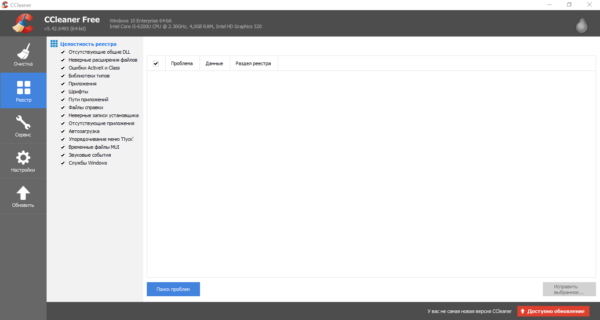 Во вкладке «Реестр» выбираем все типы ошибок и нажимаем кнопку «Поиск проблем»
 - Ждём, когда завершится сканирование базы данных.
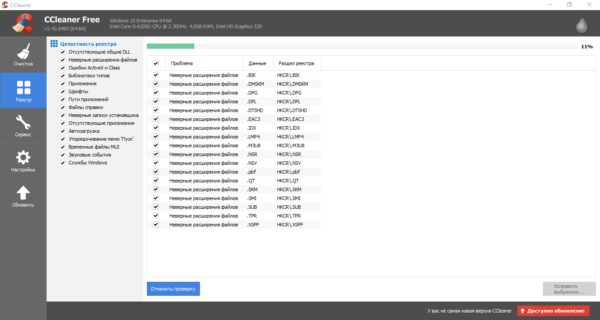 Программе необходимо некоторое время для проверки реестра на наличие ошибок
 - Когда индикатор работы программы достигнет отметки 100%, знакомимся с перечнем ошибочных записей и щёлкаем по «Исправить выбранное».
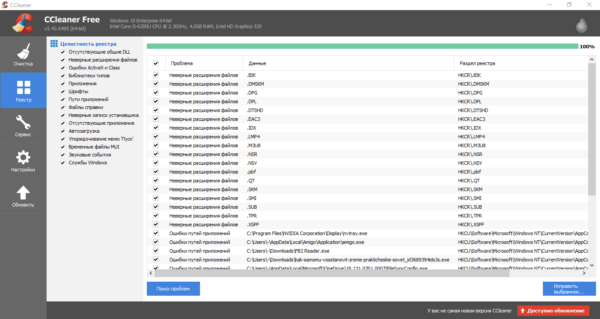 Кликаем по кнопке «Исправить выбранное» в правом нижнем углу окна
 - В окне с предложением о сохранении резервной копии изменений нажимаем «Да».
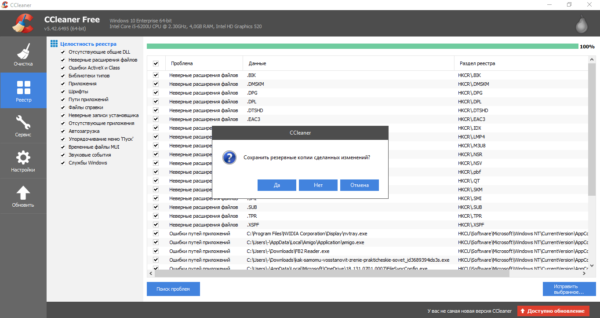 Щёлкаем по кнопке «Да», чтобы создать резервную копию изменений
 - Вводим имя файла и выбираем папку для его сохранения, а потом нажимаем на соответствующую кнопку.
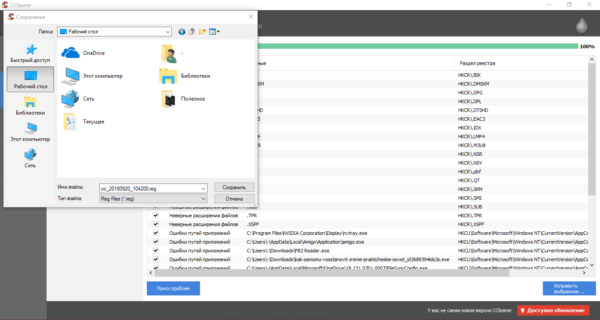 Выбираем имя файла и его расположение, а затем кликаем по кнопке «Сохранить»
 - Нажимаем «Исправить отмеченные». Так приложение сможет исправить все ошибки сразу.
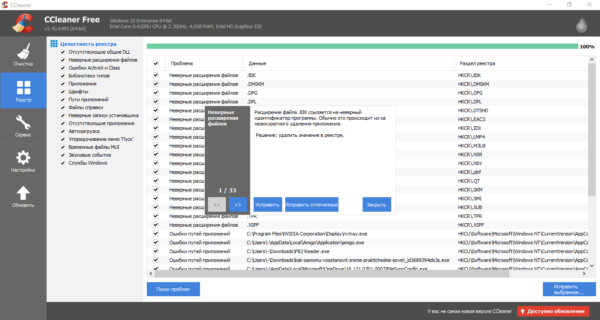 Щёлкаем по «Исправить отмеченные», чтобы программа запустила процесс исправления всех ошибок
 - Длительность процедуры будет зависеть от количества ошибок. По окончании процесса жмём на «Закрыть».
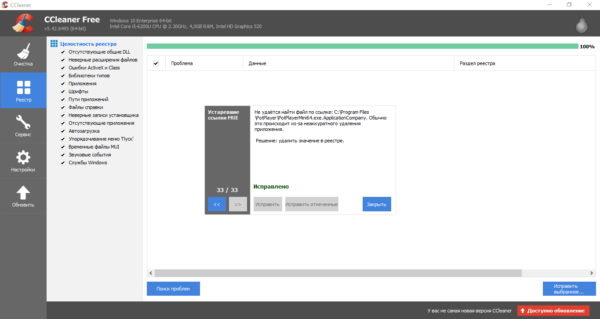 Нажимаем на кнопку «Закрыть» и перезагружаем ПК
 - Делаем проверку ещё раз, чтобы убедиться, что в реестре не осталось ошибок. После этого закрываем программу и перезапускаем ПК, а затем повторяем попытку установить iTunes.
Видео: как удалить программу с ПК с помощью Revo Uninstaller
Неверно определённая версия Windows
Официальный ресурс Apple мог неверно определить версию вашей системы. Дело в том, что для каждой разрядности нужно скачивать отдельный инсталлятор. Если у вас 64-разрядная система, загрузите инсталлятор с этой официальной страницы. Если же вы пользуетесь 32-битной версией Windows 10, скачайте установщик по этой ссылке, которая также ведёт на сайт Apple, но уже на другую страницу.
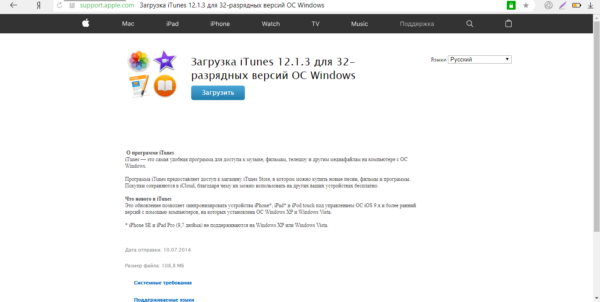
Кликните по кнопке «Загрузить», чтобы обозреватель скачал версию iTunes для вашей 32-битной системы
Если у вас 64-битная система и видеокарта старого образца, вам нужно загружать файл с этой страницы компании-разработчика.
Неправильные настройки даты и времени
Если на вашем компьютере стоят неправильные дата и время, установщик утилиты iTunes может отказывать вам в инсталляции. Проверьте эти данные: посмотрите на правый угол экрана — на «Панель задач». Щёлкните при необходимости по области со временем и датой для вызова панели с календарём.
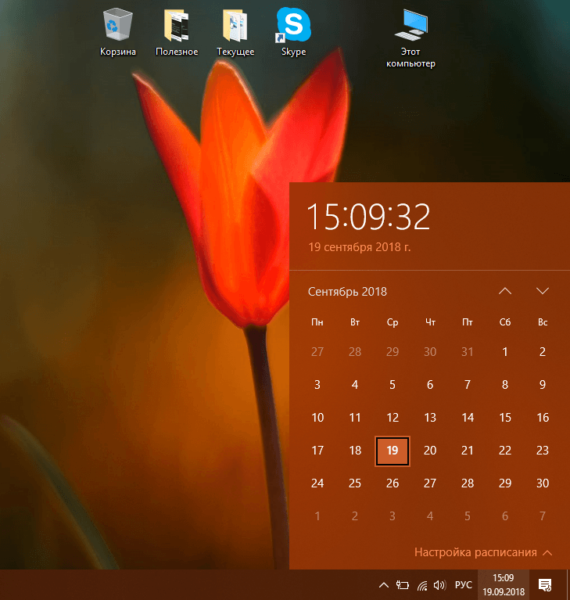
Проверьте, показывает ли система правильные время и дату
Если данные не совпадают с текущими, измените их следующим образом:
- Нажмите на дату и время, но уже правой клавишей мышки. В перечне кликните по второй сверху опции — «Настройка даты и времени».
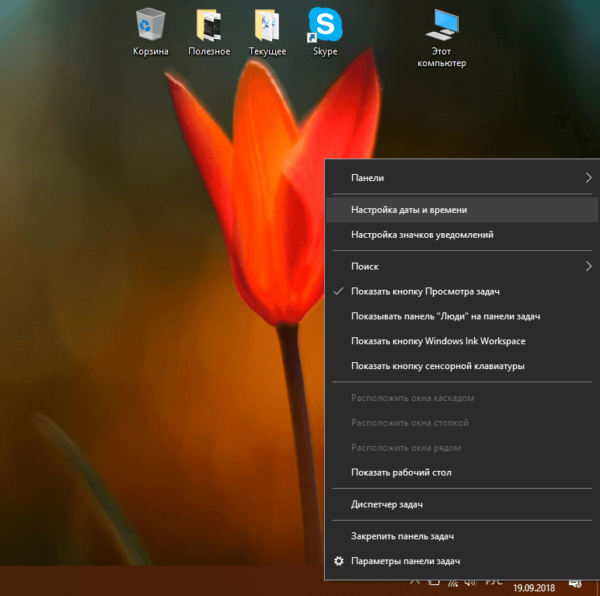 Щёлкните в контекстном меню по пункту «Настройка даты и времени»
 - На дисплее запустится окно с параметрами Windows и сразу откроется нужная вкладка. Для первых двух пунктов поставьте ползунки в позицию «Вкл.». Система сама выберет для вас часовой пояс и установит автоматически время.
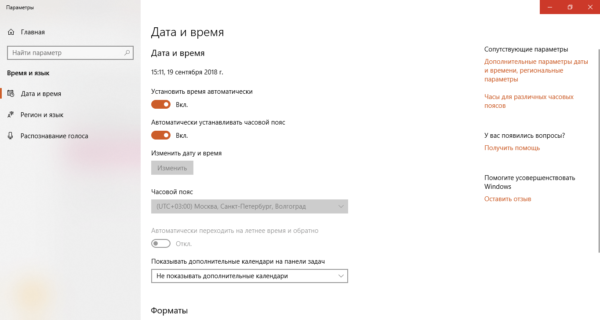 Включите с помощью первых двух параметров автоматическое определение даты и времени
 - Если автоматически время почему-то не устанавливается, выключите эти два параметра и кликните по кнопке «Изменить», чтобы поставить время вручную.
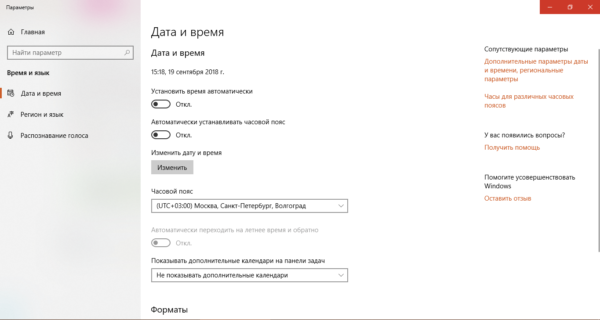 Если автоматически устанавливается неправильное время, задайте его вручную с помощью кнопки «Изменить»
 - Введите актуальные для вас данные и щёлкните снова по «Изменить». Проверьте, сменила ли система информацию, и попытайтесь установить iTunes снова.
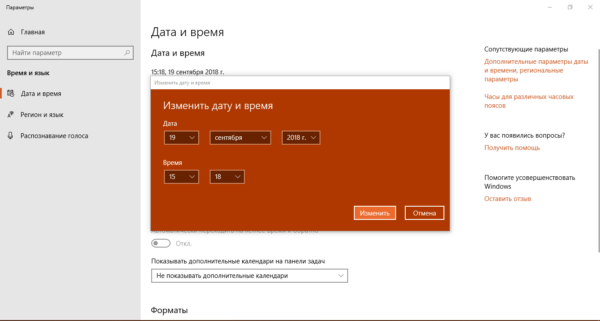 Установите текущие дату и время и сохраните изменения
При инсталляции iTunes могут появляться различные виды ошибок. Если возникла проблема с Windows Installer, проверьте в окне «Службы», включён ли компонент «Установщик Windows». Если на вашем ПК есть программы, связанные c iTunes, удалите их с помощью деинсталлятора Revo Uninstaller. Если у вас уже был iTunes на девайсе, который вы ранее некорректно удалили, очистите реестр от ненужных файлов, так как при установке нового ПО, скорее всего, возникает конфликт новых и старых файлов. Причиной ошибки могут быть также неправильные дата и время, отсутствие обновлений в системе, работа антивируса или сами вирусы.