Будет ли лучше качество просматриваемого фильма, если разрешение экрана установлено выше обычного?
В LCD мониторах, ставить разрешение больше, чем его стандартное разрешение нет смысла — теряется четкость, из-за попытки нарисовать полтора пикселя.
Рабочее разрешение 1 точка = 1 пиксель экрана, и оставить плееру адаптировать более качественное видео на ваш монитор, а не наоборот.
Если же у вас не LCD, а старый ЭЛТ монитор, то тут да — ставьте разрешение побольше (но не менее 85 герц, а лучше 100). И помните, что фильм, это не отрисовка диалоговых окошек, а подвижная картинка. Повышенное качество исходника позволяет его «НОРМАЛЬНО прокручивать на больших экранах», а не «лучше прокручивать на маленьких».
- Вконтакте

Скорее все у вас не получится выставить разрешение больше чем монитор может.
Но даже если и получится не стоит этого делать, видеоплеер проинтерполирует картинку из 1920 в 1366 гораздо качественнее, чем это сделает монитор (драйвер или сама железка).
- Вконтакте
В таком случае будет лучше. Не будет двойной конвертации 1920 -> 1366 -> 1920.
Вообще-то всегда стоит ставить родное разрешение матрицы, а если слишком мелко, настраивать размеры интерфейса средствами ОС.
Я именно про картинку говорю.
Это просто логично, вот у вас есть картинка шириной 1920 точек, плеер её уменьшит до 1366 неизбежно потеряв по дороге часть информации, потом монитор её растянет до 1920, но потерянную информацию ему взять уже негде, так что результат будет очевидно хуже, чем если плеер сразу покажет все 1920 точек на мониторе.
Как узнать и поменять разрешение экрана (изображение слишком большое/маленькое)

Вопрос от пользователя
Здравствуйте.
У меня случилась ошибка с изображением. Была запущена одна игра, почему-то резко вылетела ошибка: «. что работа AMD видеодрайвера была остановлена в виду. «, и потом я заметил, что на экране монитора все стало большим.
Также, если раньше я мог на рабочем столе поместить сотню ярлыков, то сейчас уже 10 — и нет почти половины места! Как так, что нужно сделать, чтобы вернуть все в прежнее состояние?
Анатолий.
Всем доброго времени!
Происходит подобное из-за того, что выбрано не оптимальное разрешения экрана (в вашем случае, возможно «слетел» видеодрайвер, и из-за этого сбилось разрешение).
Вообще, если объяснить простыми словами, то разрешение экрана — это количество точек, по которым строится картинка на мониторе. Разумеется, чем больше точек — тем четче и точнее контуры изображения.
У каждого монитора есть свое оптимальное разрешение, которое, в большинстве случаев, и стоит выбрать (если поставить разрешение больше рекомендованного — то текст, и некоторые элементы станут слишком мелкими и прочитать их будет трудно, если меньше рекомендованного — на экране все станет большим, как у автора вопроса).
Итак, перейдем к делу.
👉 Близко к теме!
Как поменять разрешение в игре, в т.ч., даже не заходя в неё (если вылетает ошибка, или вы ничего не видите при ее запуске)

Определение и изменение разрешения экрана
Соотношение с диагональю экрана
Вообще, как уже сказал выше, у каждого монитора — своё оптимальное разрешение, которое (обычно) и устанавливает Windows по умолчанию (по крайней мере, если у вас установлены все необходимые драйвера). В некоторых случаях такого не происходит.
Разрешение связано с диагональю монитора . Чем больше диагональ — тем, как правило, выше разрешение. Если кто не знает, диагональ измеряется в дюймах (1 дюйм = 2,53 см).
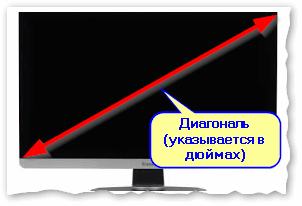
Что такое диагональ и как измеряется (1 дюйм = 2,53 см)
Чуть ниже я привел табличку, в которой увязана диагональ монитора и оптимальное разрешение на нем (прошу заметить, что цифры условные (хоть чаще всего так и есть) , т.к. каждый производитель сам устанавливает свои параметры).
Сейчас на многих 13 дюймовых ноутбуках, например, не редкость FullHD разрешение. Чтобы изображение на них не было слишком «мелким» — этот момент регулируется с помощью масштабирования.
Также мониторы могут быть с разным соотношением сторон (в форме «квадрата», вытянутые прямоугольные и пр.). Табличка ниже как раз увязывает разрешение с соотношением сторон.
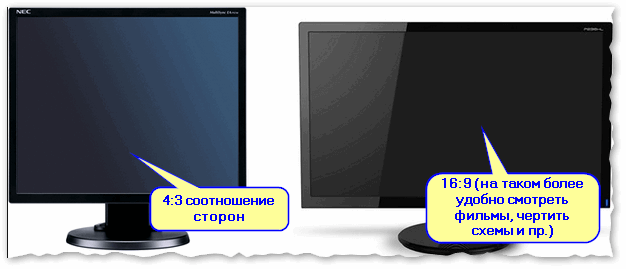
Пример на двух мониторах: 4:3 и 16:9 соотношения сторон
| Соотношение сторон | 4:3 | 5:4 | 16:9 | 16:10 |
|---|---|---|---|---|
| Разрешения для данного типа соотношения | 640×480 800×600 1024×768 1152×864 1280×960 1400×1050 1600×1200 |
1280×1024 | 1280×720 1360×768 1366×768 1600×900 1920×1080 |
1280×768 1280×800 1440×900 1600×1024 1680×1050 |
Настройка оптимального разрешения
Кстати, чтобы узнать текущее разрешение монитора — можете воспользоваться онлайн-сервисами:
-
— как перейдете по ссылке, увидите ширину и высоту — это и есть то, что мы ищем 👌; — подобный сервис, также достаточно перейти по ссылке. Кстати, он покажет еще и рабочее пространство окна вашего браузера (полезное), и соотношение Бит/пиксель.
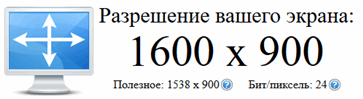
Пример работы сервиса
Если у вас нет значков видеодрайвера в трее, на рабочем столе и в панели управления Windows — скорее всего у вас нет видеодрайверов.
Также, если их нет, у вас не получиться сменить разрешение (просто в списке не будет оптимального варианта). Пока вы не установите новые драйвера (либо не обновите «старые») — проблему не исправить.
У меня на блоге есть подробная статья по обновлению драйверов видеоадаптера, 👉 рекомендую к ознакомлению.
В видеодрайвере IntelHD (nVidia, AMD)
Это один из самых простых способов быстро изменить многие параметры экрана: разрешение, яркость, контрастность, цветовую гамму, частоту развертки и прочее.
Если у вас установлен видеодрайвер — то вам достаточно воспользоваться значком в трее, рядом с часами (либо щелкнуть правой кнопкой мышки в любом месте рабочего стола). В моем случае — это IntelHD, в вашем может быть также или AMD (Ati Radeon), или nVidia (GeForce).
👉 В помощь!
Нет значка видеодрайвера Intel HD, nVidia или AMD Radeon в трее рядом с часами и на рабочем столе. Что делать —>
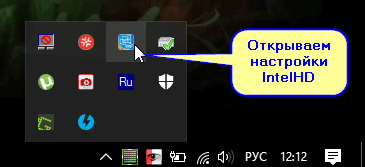
Открываем настройки IntelHD
В настройках, как правило, нужно открыть раздел основных параметров (в IntelHD — это «Основные настройки» . Вообще, многие параметры и вариации меню зависят от версии вашего видеодрайвера: все возможные варианты предусмотреть в статье — нереально ☝).
Вам нужно поочередно изменяя разрешение — выбрать то, которое наиболее удобно и комфортно для работы. Ориентируйтесь в первую очередь на рекомендуемое. Если элементы на экране будут слишком мелкими — попробуйте сдвинуть на 1-2 пункта разрешение вниз, сделать его чуть меньше.
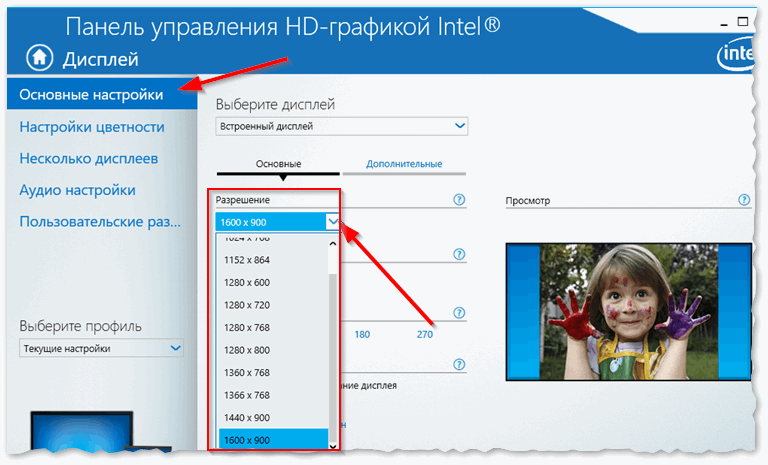
Intel(R) Graphics Control Panel — выбор разрешения
В Windows 7
Если у вас Windows 7 — то вам достаточно кликнуть правой кнопкой мышки в любом свободном месте рабочего стола, а в появившемся меню выбрать «Разрешение экрана» , см. скриншот ниже. 👇
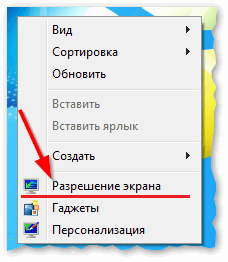
Windows 7 — правый клик на рабочем столе
Далее во вкладке «Разрешение» сможете увидеть, что у вас выбрано в текущее время, и что еще можно установить.
Оптимальное разрешение, обычно, помечается как «Рекомендуется» (см. скрин ниже). Чаще всего, выбирают либо оптимальный вариант, либо на 1-2 пункта ниже (чтобы картинка и текст на экране были крупнее, актуально для мониторов с большой диагональю).
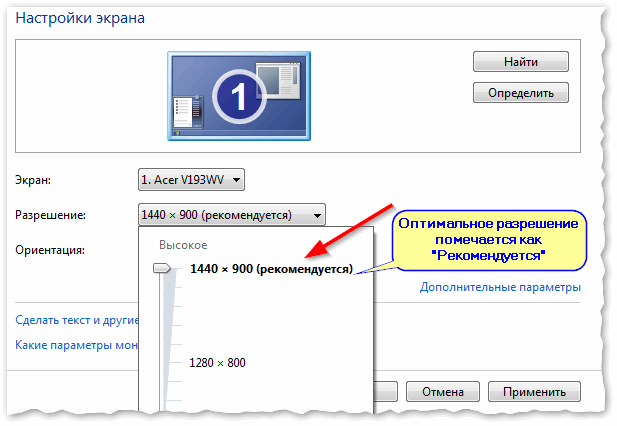
Настройка экрана в Windows 7
В Windows 8/10/11
Нажмите сочетание кнопок Win+R , затем введите команду desk.cpl и нажмите Enter. См. скриншот ниже. 👇
Альтернативный вариант для Windows 10/11: Win+R и команда ms-settings:display
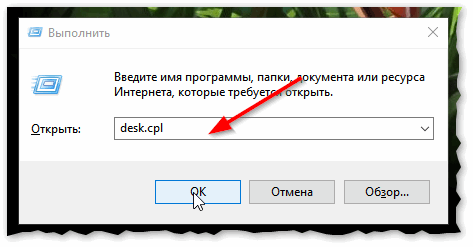
Открываем настройки экрана
Далее откроется раздел «Экран» и можно будет изменить множество параметров: яркость, размер текста (шрифта), разрешение, масштабирование и пр. Откройте дополнительные параметры, посмотрите, какие разрешения можно установить. 👇
👉 Важно: если после выставления «родного» (/рекомендуемого) разрешения — изображение на экране становится слишком мелким (а текст трудночитаемым) — настройте дополнительно масштабирование. См. скрин ниже.
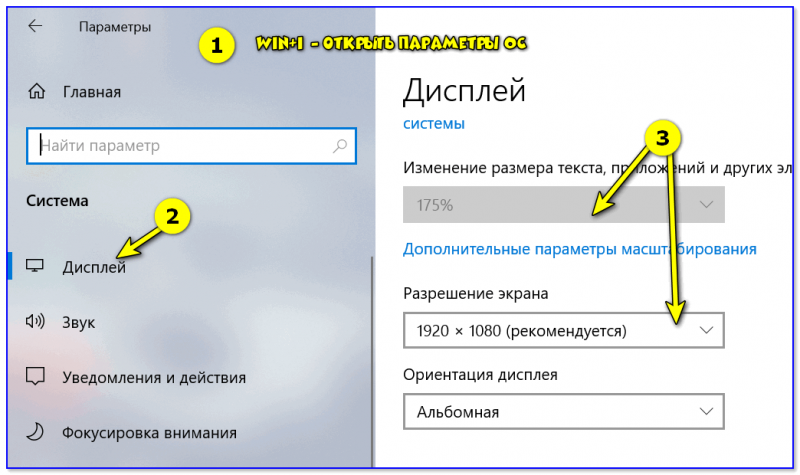
Дисплей — выбор разрешения и масштабирования
Кстати, если такого списка у вас нет, и оптимальное разрешение вообще не указано — скорее всего (как уже сказал выше) у вас просто нет видеодрайвера. Попробуйте его обновить (ссылку на статью приводил выше).
Важно!
Если у вас старый ЭЛТ монитор (это такие толстые 👀, сейчас таких мало, но кое где используются) — проверьте обязательно частоту развертки (измеряется в ГЦ).
Этот параметр не должен быть меньше 85 ГЦ (при 60 ГЦ — сильно заметно мерцание монитора, что вызывает дискомфорт и усталость глаз). Еще лучше, если установите 100 ГЦ .
Что будет если поставить разрешение больше чем у монитора
Сообщения: 1290
Откуда: Город на Неве
Репутация: 13
Только не удивляйтесь такому глупому вопросу от человека который приличное время работает в компьютерной сети.
Можно ли испортить ЖК монитор поставив разрешение которое он не поддерживает? Например включив 1600х1200 на мониторе у которого максимум 1280х1024?
Вопрос только про ЖК.
Сообщения: 490
Откуда: Brentwood, CA, USA
Репутация: 0
Сообщения: 1290
Откуда: Город на Неве
Репутация: 13
Вот у меня например подключён по DVI. Могу выставить до 1680х1050 хотя максимум монитор держит 1280х1024. Один раз помню игра какая то выставила изначально 1600х1200 посреди экрана была табличка "Разрешение не поддерживается" но изображение было.
Нечего не понимаю в этом. Обьясните для общего развития.
Просто пару недель назад часто приносили испорченные мониторы.. И возникло такое предположение. Что если долго держать монитор с превышенным разрешением то можно его прибить. Все мониторы испорченные, имели битые пиксели. Может юзвери так хотели их поменять..
Сообщения: 490
Откуда: Brentwood, CA, USA
Репутация: 0
Сообщения: 6190
Откуда: Львов
Репутация: 8
У меня если воткнуть весь самсунговский софт, так появляются разрешения больше чем 1280на1024. Если его выставить, так картинку можно прокручивать.
yanckoff
Для того, чтобы сжечь монитор (у которого импульсный блок питания, а ЖК мониторы как раз такие), достаточно рядом с блоком питания разместить мощный источник электромагнитного излучения (к примеру мощную SB рацию), который внесет сбой в работу ООС регулятора напряжения и с определенной долей вероятности вызовет перегрузку на силовом ключе). Кстати, это применимо и для компьютерных БП.
Она должна быть очень мощная, а БП должен быть очень китайский.
Если речь про монитор, так даже самые китайские (что я разбирал) имели металлические экраны, причем БП был в отдельном экране.
Или например электрошокером, через вентиляционные дырки.
Бить по экрану и убить полевики ? хм, долго быть будет.
нормальный это заметит, и 90% что в гарантии будет отказано.
Сообщения: 406
Откуда: Москва
Репутация: 0
Сообщения: 590
Откуда: Сахалин
Репутация: 0
Сообщения: 1131
Откуда: Бурятия
Репутация: 0
Сообщения: 490
Откуда: Brentwood, CA, USA
Репутация: 0
К примеру ментовская моторола. По старой памяти, знакомый мент просил разобраться, почему дохнет комп, я убедился, что если рядом с компом, работает рация то БП дохнет. Просто у них, рация стояла в крэддле на столе, рядом с компом (эстеты блин), а разговоры велись через внешнюю проводную гарнитуру. Дык вот, нажал тангенту, комп вырубился. После нескольких таких вырубаний, блок просто подыхал, причем БП были хорошие, не китайские.
Zhiza
Полосы не появляются, просто как только мышом дойдете до границы экрана, скрин прокрутится на разницу между физическим и фактическим разрешением.
Сообщения: 1290
Откуда: Город на Неве
Репутация: 13
Нет не с прокруткой! Например на моём Acer AL1932M при установке 1600х1200 написано "разрешение не поддерживается", но оно применяется! Ярлычки становятся меньше, обоина которая стоит на 1280х1024 становится только в центре экрана.. Как он может показывать разрешение больше чем ему позволяет физические параметры? На втором монике больше чем у него есть не включить.
Вот как Эверест определяет мой монитор:
Monitor Name Acer AL2032W
Monitor ID ACR07F0
Manufacturer ACER
Model Acer MFM DVI
Monitor Type 20" LCD (WSXGA+)
Manufacture Date Week 18 / 2005
Serial Number 15181572
Max. Visible Display Size 44 cm x 28 cm (20.5")
Picture Aspect Ratio 16:10
Brightness 250 cd/m2
Contrast Ratio 600:1
Viewing Angles 178/178°
Horizontal Frequency 30 — 83 kHz
Vertical Frequency 50 — 75 Hz
Maximum Resolution 1680 x 1050
Gamma 2.20
DPMS Mode Support Active-Off
Supported Video Modes
640 x 480 75 Hz
800 x 600 75 Hz
1024 x 768 75 Hz
1152 x 864 75 Hz
1280 x 768 75 Hz
1280 x 800 75 Hz
1280 x 1024 75 Hz
1366 x 768 75 Hz
1400 x 1050 75 Hz
1440 x 900 75 Hz
1680 x 1050 75 Hz
Это не его параметры! Поэтому и разрешения есть не его. По почиму он их отображает!
Если у меня монитор показывает всeго лишь fullHD то как я вижу разницу между 1080p, 2K и 4K?
У меня монитор Fujitsu 16:10/ 24» /1920-1200, который по сути фул хд, но в видео на ютубе я могу спокойно выставлять 2K и 4К и при этом видеть разницу в четкости изображения.
P.S. Да, я нихуя не понимаю в мониторах, а как вы узнали?
Будет работать, как сглаживание
Технически, сглаживание так и работает.
Вернее, одно из сглаживаний, SSAA.
удаление лесенок лишь одно из улучшений.
при повышении разрешения рендера улучшится:
эффекты и постпроцессинг, который рендерился не в нативе.
Т.е. если в 1080п АО рендерилось в 0.5 масштабировании т.е. в 540п, то с 4к рендером АО уже будет в 1080п.
Так же Суперсемплинг улучшает точность выборки, из-за чего мелкие детали отрисовываются качественнее, например волосы, шероховатости на текстурках и проч.
Битрейт ролика выше. YouTube жмет 1080P нещадно.
То есть то что на ютабе 1080p, на самом деле ниже? И чтобы видеть истинное фулл хд надо ставить как минимум 1440p в видео?
Ага, с начала пандемии ютуб начал еще больше шакалить качество)
Я как автор тоже до конца не понимаю как это работает, но обратил внимание нщетво времена когда у меня был телек 720 р и вот фильмы в 1080 на нем значительно лучше выглядели
Для полного потанцевала фулл хд нужен 4к контент. Чсх для 4к монов это тоже актуально и будет актуально, пока не упрется в возможности глаза.
Дело ведь не только в физическом размере пикселя, но и в точности цвета соседних пикселей. При даунсемплинге есть куча информации для выставления этого самого цвета. Поэтому оно и выглядит так охуенно при соблюдении некоторых условий.
Ну и на ютубе битрейт выше у 4к, да.
Даже забавно. А ты не замечал, что изображение на Ютубе при 1080р значительно хуже, чем изображение на твоём мониторе во время игр, например? К разрешению циферки в настройках особо не имеют отношения, так как всё решает битрейт, и вот он на Ютубе максимально шакальный. При 4К он просто получше (но честно говоря для меня все равно говно :-\
Я оч редко играю в 1080p из-за слабого компа
На самом деле и игры в 4к разрешении (при повышении масштаба рендера) на фхд монике будут выглядеть лучше, чем нативный фхд. На ютубе есть достаточно доступное объяснение:
Вопрос был про то, почему чел видит разницу на ютубе в разрешении выше чем у монитора. Отвечаю — разница между 1080р, 2к и 4к видна т.к. ютуб стильно сжимает и конвертирует видео. В итоге получается менее качественная картинка. Поэтому повысив качество до 4к ты максимально приблизишь видео к хорошему качеству. Также есть например практика снимать видео в более высоком качестве и на этапе монтажа отрендерить в 1080р например. Получится более детализированное видео чем если бы изначально снимали бы в 1080. Это все мое личное мнение и маленький опыт)
Плотность пикселей выше
Плотность пикселей самого моника, который только фулл хд?
Сглаживание как результат даунсемплинга.
Думаю, здесь замешаны алгоритмы сжатия. После приведения сжатой 2K/4K картинки к разрешению монитора его аппаратными средствами (или, скорее аппаратными средствами видеокарты) получается картинка, ближе к несжатому 1080p, чем при отрисовке сжатого 1080p.
Уважаемый автор данного поста тебе НЕ кажется. Видео на мониторе 1080p с контентом 4к действительно выглядит значительно лучше(чётче), чем обычный 1080p контент! Ощущается сглаживание методом обратного рендеринга картинки выводимую на монитор. Сначала картинка воспроизводиться в 4к, затем подгоняется по имеющиеся разрешение. Вуаля. Имеем четкую картинку, которая выше, чем нативное разрешение.
Например записанное видео игры в 4к будет выглядеть как 1080 без записи, а если записанное видео 1080 то там шакальное качество, так и со скринами, а при игре в оба варианта 4к и 1080р разници в картинке вообще не видно, видно это только на скриншотах или видео, потому что 4к разрешение меньше шакалится и по итогу выглядит так как ты сам видиш у себя в тех же 1080.