10 вещей, которые нужно сделать после установки Debian

Т есть много причин выбрать Debian среди других дистрибутивов Linux. Во-первых, он бесплатный и с открытым исходным кодом, обновления и обновления программного обеспечения можно легко выполнять на терминале, пакеты очень безопасны для загрузки и поставляются с LTS (долгосрочной поддержкой). В случае сбоев их может решить доступное сообщество разработчиков.
Наконец, Debian предлагает множество разновидностей, известных как дистрибутивы или дистрибутивы в мире гиков, на выбор; разнообразие дает пользователю свободу выбора дистрибутива, который ему наиболее удобен. У нас есть Ubuntu, Kali, Arch и т.д. Подробный список можно найти в дистрибутивах Linux на базе Debian, а для получения дополнительной информации о Debian — в их Официальный сайт .
Что нужно сделать после установки Debian
Когда я писал эту статью, на моем Virtual Box уже был установлен Debian 10, готовый к работе. На Debian можно добиться изобилия вещей; мы даже за день не можем закончить, не говоря уже об одной статье. Итак, давайте погрузимся прямо в это:
1. Изменение фотографии учетной записи пользователя (профиля)
Несмотря на то, что это может показаться тривиальным, мы всегда начинаем с самых простых вещей по мере того, как улучшаем удобство использования ОС Debian. Откройте меню приложения и прокрутите его, чтобы найти значок «Настройки». Нажмите на нее, чтобы открыть окно настроек. Как только он откроется, идите к левой стороне оконного стекла и найдите «Пользователи.» Затем нажмите на круглый значок, и появится набор системных изображений, из которых вы можете выбрать, или, что еще лучше, вы можете выбрать из файла и выбрать предпочитаемое изображение.
Закройте окно «Настройки», когда закончите, чтобы применить изменения. В следующий раз, когда вы войдете в свою систему, у вас будет другое изображение профиля.
 Изменить изображение профиля пользователя
2. Доступ к меню справки
Теперь, когда у вас есть любимая фотография профиля на месте каждый раз, когда вы входите в систему, что будет дальше после входа в систему? Вы хотите печатать, просматривать, воспроизводить музыку, создавать папки и т. д.? Меню «Справка» поможет вам. Вы можете найти все, что нужно для начала, прежде чем обращаться за помощью к Google. В главном меню рабочего стола щелкните бело-красный значок ниже. Кроме того, вы можете запустить приложение из меню приложений, выполнив поиск «Помощь.”
 Значок справки
Откроется окно с изображением, подобным изображенному ниже. Большинство основ для начинающих будут здесь, когда вы станете профессионалом в CLI (интерфейс командной строки).
 Справка GNOME
3. Просмотр веб-страниц
Компьютер без подключения к интернету так же скучен, как водить машину без включенной музыки. ну по крайней мере мне скучно. В наше время подключение к интернету стало жизненной необходимостью. Интернет произвел революцию в мире. Парни ищут все, от поиска совета до простого, сложного, странного, модного… назовите это. Средний человек проверяет свой телефон каждые 2 минуты, показывая, насколько наша социальная жизнь зависит от сети. FOMO — это страх упустить выгоду. Debian позволяет нам получить доступ к Интернету с помощью предустановленного Firefox, который поставляется вместе с ним.
 Значок Firefox
В меню «Рабочий стол» щелкните значок Firefox, самый верхний левый значок слева от вас, и бум, вы подключены к миру… ладно, не совсем, но пока у вас есть Интернет, вы можете просматривать веб-страницы. Я знаю, что Интернет и Интернет в некоторой степени сбивают с толку, но знайте, что для просмотра веб-страниц ваша машина должна быть подключена к Интернету либо по Wi-Fi, либо по кабелю Ethernet. Устранение неполадок с подключением — это тема для другого дня. Если соединение установлено успешно, вы получите веб-страницу, похожую на изображение ниже, и вы сможете искать практически все, что угодно.
 Браузер Фаерфокс
Помните, что вы также можете запустить firefox на терминале, набрав firefox и нажав клавишу возврата (кнопка Enter).
4. Включить темный режим
В настоящее время темный режим кажется новой темой в технологиях. Каждый пользователь хочет, чтобы каждое приложение имело темную тему, включая редакторы кода, такие как VsCode и Sublime text. К счастью, Debian поставляется с предустановленным инструментом GNOME Tweak, который поможет вам добиться именно этого.
Найдите «Tweaks» в приложениях и откройте приложение. На левой боковой панели нажмите «Внешний вид». Рядом с раскрывающимся меню приложений выберите параметр «Adawaita-dark». Debian немедленно применит темную тему ко всем вашим приложениям, включая каталоги и Терминал.
 Включить темный режим
5. Добавьте «пользователя» в файл sudoers
Когда вы пытаетесь выполнить любую команду в Терминале с привилегиями sudo на только что установленном Debian, вы столкнетесь с ошибкой — «пользователя нет в файле sudoers. об этом инциденте будет сообщено.«Когда вы проведете какое-то исследование в Интернете, вы заметите, что об этой проблеме сообщалось на различных платформах сообщества разработчиков, таких как StackOverFlow и многих других. К счастью, решение довольно простое. Следуйте инструкциям ниже.
Запустите Терминал и выполните команду ниже. (Обратите внимание на дефис в конце команды — это важно)
 Поменять пользователя
Вам будет предложено ввести пароль root, который вы установили в процессе установки. Затем выполните приведенную ниже команду, чтобы открыть файл sudoers с помощью редактора nano.
В открывшемся файле добавьте строку ниже внизу. Не забудьте заменить слово «Джон Доу” с вашим именем пользователя.
 Добавить пользователя в файл sudoers
Сохраните файл (Ctrl+S) и выйдите (Ctrl+X).
4. Создание файлов и папок
Папки позволяют нам упорядочивать и разделять файлы в соответствии с нашими предпочтениями и целями. Файлы, сохраненные в структурированном виде, легко идентифицировать и извлечь. Файлом могут быть любые данные, идентифицированные по имени и сохраненные для дальнейшего использования. В зависимости от пользователя файлы могут храниться в одной или разных папках.
Так как же нам создать папку? Используя графический интерфейс, мы щелкаем правой кнопкой мыши в любом месте рабочего стола, и появляется всплывающее меню. Выберите новую папку, назовите ее и нажмите «Ввод», чтобы сохранить.
Поскольку мы опытные пользователи, мы не можем обойти терминал, чтобы создать файл и папку. Запустите свой терминал и обратите внимание, что трогать команда используется для создания файлов, в то время как мкдир Команда создает каталог. Синтаксис;
Посмотрим, как это будет выглядеть на терминале. Во-первых, мы меняем наш текущий рабочий каталог на папку «Документы», используя компакт диск команда. Затем мы перечисляем содержимое каталога Documents с помощью лс команда. У нас есть только три элемента в нашем каталоге документов, то есть два файла, а именно ‘Тестовая статья.docx‘ и ‘Моя любимая машина.txt«и»Питонкаталог.
Итак, мы создаем файл с именем «file-one.txt» с помощью команды touch, и после просмотра содержимого нашего каталога мы видим, что наш файл «file-one.txt» создан. Затем мы создаем каталог с именем «my_first_directory» с помощью команды mkdir. После запуска команды ls теперь отображается «my_first_directory».
 Создавать каталоги и папки
Примечание: каталоги обычно выделяются другим цветом, чтобы отличать их от файлов.
5. Активация ночного света
Ночной свет — это функция устройств, которая уменьшает количество синего света, излучаемого устройствами, отображая более теплые цвета ночью, что снижает нагрузку на глаза пользователя. Однако слишком много синего света может также нарушить циркадный ритм пользователя, что в конечном итоге повлияет на его продуктивность.
Для активации перейдите к значку «Настройки» или щелкните значок «Показать приложения» и найдите «Настройки» в строке поиска. После открытия прокрутите, чтобы найти «Дисплеи», и выберите его в левой части окна. В окне «Дисплеи» выберите вкладку «Ночной свет» и активируйте ее. Установите время, когда вы хотите ночное освещение, затем закройте настройки.
 Ночной свет
6. Включи любимую музыку
В меню «Рабочий стол» выберите значок, похожий на динамик. Если вы наведете указатель мыши на него, отобразится Rhythmbox, медиаплеер по умолчанию для Ubuntu. Если в вашей медиатеке есть музыка, вы можете воспроизводить и слушать ее одновременно с другими делами на компьютере.
 Ритм-бокс
7. Использование приложения LibreOffice
LibreOffice — это офисный пакет, аналогичный Microsoft Office в ОС Windows. Преимущество в том, что LibreOffice имеет открытый исходный код. Под офисной производительностью мы подразумеваем такие вещи, как набор документов, создание таблиц и слайдов для презентаций и т. д. Что ж, давайте откроем LibreOffice и посмотрим, как это выглядит:
 Свободный офис
Если вы хотите получить доступ к текстовому документу, электронной таблице или любому другому офисному пакету, перейдите в «Файл» в верхнем левом углу и щелкните. Наведите курсор на Новый; появится раскрывающееся меню, затем выберите офисный пакет, с которым вы хотите работать.
8. Терминал
Терминал — это текстовый интерфейс, который позволяет пользователям выполнять задачи без использования графического интерфейса. Как опытные пользователи, мы не можем отказаться от CLI (интерфейса командной строки) в нашей повседневной жизни… Я должен был поставить его первым в нашем списке TODO. Задачи, которые мы можем выполнить как опытный пользователь:
- Обновляем нашу ОС, делая ее супер работоспособной с последним выпуском пакетов
- Удаление и обновление пакетов.
- Создание файлов и папок, как мы видели ранее.
- Установка и включение брандмауэра, который мы и рассмотрим.
- Запуск python без необходимости в редакторе.
Итак, давайте запустим наш терминал и посмотрим, как он выглядит:
Щелкните значок «Показать приложения» (или нажмите клавишу Windows), введите «Терминал» и выберите его в результатах поиска. И мы внутри; вот так выглядит терминал. На данный момент это довольно просто и скучно. Но как только вы начнете вводить команды, он оживет, хорошо, не буквально, но вы освоите его, когда мы его изучим.
Самая основная команда, которую должен знать любой суперпользователь, — это команда обновления. Целью обновления нашей ОС является предоставление новейших функций и устранение любых уязвимостей безопасности, что повышает производительность машины. Наша традиция — постоянно обновляться до последней версии перед установкой любой новой программы. Введите следующую команду:
 Обновление системы
Обратите внимание, что мы запускаем большинство команд или сценариев от имени пользователя root (пользователь с правами администратора). Всегда начинайте с sudo перед выполнением любой команды. Sudo (означает действие суперпользователя) означает, что мы сообщаем текущей оболочке, что она должна работать от имени другого пользователя, т. е. root для данного конкретного экземпляра.
9. Установка брандмауэра
Бьюсь об заклад, вы, вероятно, сталкивались или слышали, что ОС Linux не нуждается в антивирусе или брандмауэре, поскольку они невосприимчивы к атакам, в отличие от ОС Windows. Но это большой миф, в который я тоже когда-то верил. Теперь, когда мы развеяли миф, давайте посмотрим, как мы его устанавливаем. Брандмауэр в Ubuntu известен как UFW (простой брандмауэр). На самом деле, это не так сложно, как мы увидим. Запустите Терминал, и давайте перейдем прямо к нему.
Сначала мы проверяем, активирован ли у нас брандмауэр, выполнив приведенную ниже команду.
Статус будет либо активным, если он включен, либо неактивным, если отключен. Давайте установим наш брандмауэр с помощью команды ниже.
 Установить брандмауэр
Следующим шагом является включение нашего ufw в активное состояние. Следует отметить, что брандмауэр может быть установлен, но не активен. Вот почему нам нужно включить его. Запустите команду:
Вы получите сообщение «Брандмауэр активен и включен при запуске системы». Мы подтверждаем статус ufw, выполнив команду ниже.
 Состояние брандмауэра
Теперь этот брандмауэр активен; мы можем фильтровать входящий или исходящий трафик. Примером является разрешение трафика с порта 22, т. е. трафика SSH. Мы достигаем этого, выполнив команду:
«Правило добавлено» будет отображаться, если правило было успешно добавлено. Это правило разрешает удаленную связь с удаленным компьютером.
 Разрешить брандмауэр SSH
Резюме того, что мы сделали; мы проверили статус нашего ufw, затем установили наш ufw, включили его, перепроверили его статус, чтобы убедиться, что он включен, и создали наше первое правило, разрешающее трафик SSH.
Брандмауэр отлично подходит для использования ресурсов, поскольку он контролирует трафик с помощью фильтрации, пропуская только тот трафик, который был настроен как подлинный. Это предотвращает несанкционированный доступ в систему и, следовательно, снижает потери.
10. Использование Python для программирования
Для тех, кто любит программирование, особенно с помощью Python, Linux прикроет вашу спину. Почти все дистрибутивы поставляются с предустановленным Python. Мы подтверждаем, выполнив команду python3 на терминале, как показано ниже.
Если python установлен, то вышеприведенное сообщение должно отображать версию установленного python. После этого появится приглашение (>>>), и мы можем приступить к созданию программ. И что может быть лучше, чем показать нам демо-программу «Hello World».
Итак, давайте продолжим и выполним это, используя функцию печати. print() в python печатает любой переданный ей аргумент. Здесь мы передаем строку «Привет, мир” в качестве аргумента, который будет отображаться на терминале при запуске функции print(). Мы даем терминалу ввод, и он отвечает выводом. Вы также можете выполнять арифметические операции, такие как вычитание, сложение, деление и модуль.
 Python3
Вывод
Это краткое изложение 10 основных вещей, которые вы можете делать в Debian, но мы могли бы продемонстрировать гораздо больше. Моя задача для вас — изучить Debian и исследовать больше, особенно терминал, и вы получите удовольствие от использования Debian.
© «LINUX» ЯВЛЯЕТСЯ ЗАРЕГИСТРИРОВАННОЙ ТОРГОВОЙ МАРКОЙ LINUS TORVALDS В США И ДРУГИХ СТРАНАХ.
Debian что делать после установки
Поздравляем, вы только что установили новую версию дистрибутива Debian 11 Bullseye с окружением рабочего стола GNOME! Но какие операции следует выполнить в сразу же после установки для оптимальной настройки дистрибутива?
Я разделил список всех этих операций на три категории:
Это всего лишь список операций, благодаря выполнению которых, можно получить практически не требующую обслуживания операционную систему, беспроблемно работающую в течение как минимум года! К тому же, это крэш-курс по работе с дистрибутивом Debian.
Примечание: на данной странице вы найдете лишь описания относительно безопасных операций, так как, по моему мнению, стабильность и надежность вашей операционной системы не должна снижаться ни при каких обстоятельствах. Данный веб-сайт содержит достаточно полезной информации о дистрибутиве Debian, поэтому подход к его настройке будет скорее консервативным.
В тех случаях, когда операции будут связаны с каким-либо риском, их описания будут сопровождаться предупреждениями, позволяющими принимать сбалансированные решения.
Примечание: данная страница посвящена настройке исключительно дистрибутива Debian с окружением рабочего стола GNOME.
Совет: вы можете скачать список операций и распечатать его на бумаге. После этого вы сможете вычеркивать выполненные операции.
Не уверены в том, какая версия дистрибутива Debian используется? В этом случае следует нажать на кнопку «Обзор» на верхней панели, ввести запрос «терминал» в поле поиска в верхней части экрана и выбрать первое предложенное приложение «Терминал». С помощью терминала нужно выполнить следующую команду: (скопируйте и вставьте ее для того, чтобы не ошибиться):
После окончания ввода команды нажмите клавишу Enter для ее исполнения. В результате с помощью окна терминала будет выведена информация о версии дистрибутива Debian в слкдующем формате:
Description: Debian GNU/Linux 11 (bullseye)
Часть 1. Десять необходимых операций
1.1. Активация утилиты sudo для вашей учетной записи
Утилита sudo активно используется в популярных дистрибутивах для выполнения различных команд с привилегиями суперпользователя (или администратора). Кроме того, она значительно упрощает написание инструкций. Данная утилита не активируется автоматически в процессе установки дистрибутива Debian, поэтому есть смысл активировать ее вручную. Безопасность вашей системы никак не пострадает.
В первую очередь следует уточнить имя вашей учетной записи с помощью следующей команды:
После окончания ввода команды следует использовать клавишу Enter для ее исполнения.
Теперь нужно получить права суперпользователя. Для этого следует использовать следующую команду:
Для исполнения команды также следует нажать клавишу Enter. Вам будет предложено ввести пароль суперпользователя, указанный в процессе установки дистрибутива. После окончания ввода пароля следует нажать клавишу Enter еще раз. При успешном переходе в режим суперпользователя символ привествия командной оболочки изменится с $ на #.
Для того, чтобы активировать утилиту sudo для вашей учетной записи, следует воспользоваться следующей командой:
usermod -a -G sudo <имя вашей учетной записи>
Как и раньше, исполнение команд инициируется с помощью клавиши Enter.
Теперь можно использовать утилиту sudo для выполнения всех административных задач. Учетная запись суперпользователя (пользователя с именем root), а также команда su будут также доступны.
Для выхода из режима работы от лица суперпользователя следует использовать следующую команду:
После нажатия на клавишу Enter символ привествия командной оболочки сменится с # на $.
Для того, чтобы изменения вступили в силу, следует заврешить сеанс и войти в систему снова или просто перезагрузить компьютер.
1.2. Активация репозиториев дистрибутива с несвободными компонентами
В дистрибутиве Debian уделяется особое внимание лицензиям поставляемых программных компонентов. В частности, по умолчанию не активируются репозитории с несвободными программными компонентами. Эти репозитории содержат, в том числе, прошивки, без которых не будут работать такие устройства, как видеокарты и беспроводные адаптеры. По этой причине стоит активировать репозитории с несвободными программными компонентами в первую очередь и установить набор прошивок из него.
Эти репозитории активируются путем редактирования файла конфигурации утилиты apt с помощью текстового редактора. Для его запуска используется следующая команда:
После окончания ввода команды следует нажать клавишу Enter для ее исполнения. Если вам будет предложено ввести ваш пароль, вы должны сделать это. После открытия файла вы должны найти в нем аналогичные строки:
deb http://ftp.us.debian.org/debian bullseye main
deb-src http://ftp.us.debian.org/debian bullseye main
deb http://security.debian.org/debian-security bullseye-security main
deb-src http://security.debian.org/debian-security bullseye-security main
deb http://ftp.us.debian.org/debian bullseye-updates main
deb-src http://ftp.us.debian.org/debian bullseye-updates main
Примечание: вместо адреса http://ftp.us.debian.org/debian может использоваться другой адрес, например, http://mirror/mephi.ru/debian, в том случае, если вы выбрали локальное зеркало репозитория в процессе установки дистрибутива.
Ваша задача состоит в том, чтобы добавить имена репозиториев «contrib non-free» после имени репозитория «main» и закомментировать строки описания репозиториев с пакетами исходных кодов. В результате приведенный выше пример примет вид:
deb http://ftp.us.debian.org/debian bullseye main contrib non-free
#deb-src http://ftp.us.debian.org/debian bullseye main contrib non-free
deb http://security.debian.org/debian-security bullseye-security main contrib non-free
#deb-src http://security.debian.org/debian-security bullseye-security main contrib non-free
deb http://ftp.us.debian.org/debian bullseye-updates main contrib non-free
#deb-src http://ftp.us.debian.org/debian bullseye-updates main contrib non-free
Теперь нужно сохранить изменения в файле и закрыть текстовый редактор. Для обновления метаданных репозиториев следует воспользоваться следующей командой:
sudo apt update
После окончания ввода команды следует нажать клавишу Enter для ее исполнения. При запросе пароля вы должны будете ввести свой пароль. Символы вашего пароля не будут отображаться никоим образом, даже с помощью точек, и это нормально. После ввода пароля следует снова нажать клавишу Enter .
1.3. Установка прошивок устройств
Для работы множества современных периферийных устройств требуются прошивки без открытого исходного кода, которые не устанавливаются по умолчанию в дистрибутиве Debian. Для того, чтобы установить их, нужно выполнить следующую команду с привилегиями суперпользователя:
sudo apt install firmware-linux
После окончания ввода команды следует нажать клавишу Enter для ее исполнения. При запросе пароля вы должны будете ввести свой пароль. Символы вашего пароля не будут отображаться никоим образом, даже с помощью точек, и это нормально. После ввода пароля следует снова нажать клавишу Enter . Для установки прошивок вам нужно будет согласиться с предложенными изменениями, введя символ y и нажав клавишу Enter и дождаться завершения процесса. Изменения вступят в силу после перезагрузки компьютера, которую можно будет осуществить позднее.
1.4. Установка всех доступных обновлений
В первую очередь обновления, потом — все остальное.
Для установки всех доступных обновлений следует выполнить следующую команду:
sudo apt upgrade
После окончания ввода команды следует нажать клавишу Enter для ее исполнения. При запросе пароля вы должны будете ввести свой пароль. Символы вашего пароля не будут отображаться никоим образом, даже с помощью точек, и это нормально. После ввода пароля следует снова нажать клавишу Enter . Для установки обновлений вам нужно будет согласиться с предложенными изменениями, введя символ y и нажав клавишу Enter и дождаться завершения процесса.
1.5. Установка отсутствующих драйверов
Установка драйверов обычно не требуется, так как они уже интегрированы в ядро Linux. Исключением являются пропиетарные драйверы для графических карт Nvidia, а также некоторых других устройств.
A. Драйверы для вашего принтера и сканера вы можете установить следующим образом.
B. Для достижения оптимальной производительности вашей видеокарты от Nvidia, а также модуля беспроводной сети от Broadcom, вам придется установить драйверы с закрытым исходным кодом (или пропиетарные драйверы).
В первую очередь стоит определить модель вашей видеокарты, так как компания Nvidia предоставляет различные драйверы для отдельных поколений видеокарт. Для этого нужно выполнить с помощью терминала следующую команду:
lspci | grep VGA
После окончания ввода команды следует нажать клавишу Enter для ее исполнения. В результате вы должны получить аналогичный вывод:
00:01.0 VGA compatible controller: NVIDIA Corporation G86M [GeForce 8400 GS] (rev a1)
Теперь в зависимости от модели видеокарты (список моделей, относящихся к различным поколениям) следует выполнить одну из приведенных ниже команд.
Fermi/Kepler/Maxwell/Pascal ( GeForce 400, GeForce 500, GeForce 600, GeForce 700, GeForce GTX Titan, GeForce 750, GeForce 900, GeForce 1060, GeForce 1070 )
apt install nvidia-legacy-390xx-driver firmware-misc-nonfree
Kepler/Maxwell/Pascal/Volta/Turing/Ampere ( GeForce 600, GeForce 700, GeForce GTX Titan, GeForce 750, GeForce 900, GeForce 1060, GeForce 1070, NVIDIA Titan V, GeForce RTX 2060, GeForce GTX 1660, GeForce RTX 3060, GeForce RTX 3070)
apt install nvidia-driver firmware-misc-nonfree
После окончания ввода команды следует нажать клавишу Enter. При запросе пароля вы должны будете ввести свой пароль. Символы вашего пароля не будут отображаться никоим образом, даже с помощью точек, и это нормально. После ввода пароля следует снова нажать клавишу Enter .
Изменения вступят в силу после перезагрузки компьютера.
У вас новейшая графическая карта от Nvidia? Она может не поддерживаться пропиетарным драйвером из репозитория Debian. В этом случае вам придется использовать драйвер с открытым исходным кодом Nouveau, поставляемый в составе дистрибутива по умолчанию. Это же относится и к обладателям устаревших видеокарт от Nvidia, которые более не поддерживаются официальным драйвером.
Что касается видеокарт производства AMD, то они отлично работают под управлением драйверов с открытым исходным кодом из состава дистрибутива, но вам в любом случае придется установить несвободные прошивки для их корректной работы (таким образом, как описано в п. 1.3).
1.6. Оптимизация дистрибутива для работы с твердотельным накопителем (SSD)
Вы используете твердотельный накопитель (SSD) вместо обычного жесткого диска? Оптимизируйте дистрибутив Debian для работы с ним.
1.7. Установка полезных инструментов для обслуживания системы
A. Для управления файлами с привилегиями пользователя root (администратора) лучше использовать отдельный файловый менеджер, не интегрированный с окружением рабочего стола вашей операционной системы. В противном случае вы рискуете нарушить права доступа к элементам вашей домашней директории. Таким простым, не интегрированным в окружение рабочего стола файловым менеджером является консольный файловый менеджер GNOME Commander. Не стоит также забывать об удобной утилите для управления параметрами звуковых карт под названием pavucontrol. Помимо этого не помешает установить приложение для тонкой настройки окружения рабочего стола GNOME 3 под названием GNOME Tweaks.
Вы можете установить все описанные программные продукты с помощью следующей команды (используйте функции копирования/вставки):
sudo apt install doublecmd-gtk pavucontrol gnome-tweaks
После окончания ввода команды следует нажать клавишу Enter. При запросе пароля вы должны будете ввести свой пароль. Символы вашего пароля не будут отображаться никоим образом, даже с помощью точек, и это нормально. После ввода пароля следует снова нажать клавишу Enter .
1.8. Сокращение интенсивности использования раздела подкачки
Использование раздела подкачки особенно заметно при работе с компьютерами с относительно малым объемом оперативной памяти (2 ГБ или меньше): при работе с Debian выполнение различных операций со временем осуществляется медленнее, при этом сама операционная система осуществляет постоянный доступ к жесткому диску. К счастью, подобный эффект можно минимизировать.
Примечание: в вашем компьютере установлено 8 ГБ оперативной памяти или больше? В таком случае вы можете смело пропускать эту операцию, так как при работе с таким большим объемом оперативной памяти эффект от описанных ниже манипуляций будет практически незаметен.
На жестком диске существует отдельный файл или раздел для хранения данных, помещенных в оперативную память, который называется файлом или разделом подкачки. В том случае, если Debian чрезмерно использует этот файл или раздел, работа компьютера значительно замедляется.
Интенсивность использования ядром дистрибутива Debian файла или раздела подкачки может быть изменена с помощью специального параметра конфигурации системы. Чем меньше числовое значение этого параметра конфигурации, тем дольше длительность периода ожидания, после которого ядро дистрибутива Debian начинает использовать файл или раздел подкачки. Значение должно находиться в диапазоне от 0 до 100, причем по умолчанию используется значение 60. Это значение является значительно завышенным для настольного компьютера, но отлично подходит для серверов. Оптимальным значением для настольных компьютеров и ноутбуков является значение 20 .
Подробное описание рассматриваемого механизма доступно на странице по ссылке.
А теперь рассмотрим механизм изменения значения рассматриваемого параметра конфигурации:
A. Во-первых, следует проверить текущее значение параметра конфигурации swappiness. Для этого необходимо нажать на кнопку «Обзор» на верхней панели, ввести запрос «терминал» в поле поиска в верхней части экрана и выбрать первое предложенное приложение «Терминал». После этого следует ввести в терминале следующую команду (используйте функции копирования/вставки для того, чтобы избежать ошибок при вводе):
После ввода команды следует нажать клавишу Enter. В результате будет выведено числовое значение, которое наверняка будет равно 60.
B. Для установки более приемлемого значения параметра конфигурации swappiness следует ввести в окно терминала следующую команду (используйте функции копирования/вставки для того, чтобы избежать ошибок при вводе):
После ввода команды следует нажать клавишу Enter. Если вам будет предложено ввести ваш пароль, вы должны будете сделать это. В результате откроется текстовый редактор с содержимым файла конфигурации, которое следует прокрутить до конца, после чего добавить в него свое значение параметра swappiness, которое должно использоваться вместо значения по умолчанию. Вы можете скопировать и вставить в файл конфигурации следующие строки:
# Уменьшение значения параметра интенсивности использования раздела подкачки до более приемлемого
vm.swappiness=20
C. Теперь нужно сохранить файл конфигурации и закрыть текстовый редактор. Далее для применения изменений конфигурации системы вам придется выполнить с помощью терминала следующую команду (используйте функции копирования/вставки):
После окончания ввода команды следует нажать клавишу Enter. При запросе пароля вы должны будете ввести свой пароль. Символы вашего пароля не будут отображаться никоим образом, даже с помощью точек, и это нормально. После ввода пароля следует снова нажать клавишу Enter.
D. После перезагрузки компьютера следует снова проверить значение параметра конфигурации swappiness. Для этого как и раньше придется нажать на кнопку «Обзор» на верхней панели, ввести запрос «терминал» в поле поиска в верхней части экрана и выбрать первое предложенное приложение «Терминал». В окно терминала следует ввести (с помощью функций копирования/вставки) ранее рассмотренную команду:
После ввода команды все так же необходимо нажать клавишу Enter. В результате должно быть выведено значение 20.
Примечание: если вы используете твердотельный накопитель в качестве системного диска, ваша машина может работать лучше даже при более значительном уменьшении значения параметра конфигурации swappiness. Это объясняется тем, что большое количество операций записи, осуществляемое, в том числе, при работе с файлом или разделом подкачки, сокращает рабочий ресурс твердотельного накопителя. Я рекомендую использовать значение 5 параметра конфигурации swappiness при работе с твердотельным накопителем. Также обратите внимание на следующие советы относительно оптимизации системы для работы с твердотельными накопителями.
1.9. Исправление некоторых известных ошибок
Если вы столкнулись с какой-либо проблемой при работе с новой ОС, следует в первую очередь ознакомиться с описанием исправлений известных ошибок. Не пропускайте этот раздел! С 90-процентной вероятностью вы сможете продуктивно использовать как минимум одно из описанных в нем решений.
1.10. Постарайтесь избежать 10 фатальных ошибок!
Существует 10 фатальных ошибок, которых вы наверняка захотите избежать, если вас заботит работоспособность вашей системы.
1.11. Улучшение поддержки мультимедийных форматов и шрифтов
Поддержка мультимедийных форматов и шрифтов дистрибутивом Debian может быть значительно улучшена.
A. Для установки мультимедийных кодеков достаточно выполнить действия, описанные в данном разделе.
B. В некоторых случаях также приходится использовать документы, использующие шрифты от компании Microsoft. Для улучшения их отображения следует установить соотвествующие шрифты, нажав на кнопку «Обзор» на верхней панели, введя запрос «терминал» в поле поиска в верхней части экрана и выбрав первое предложенное приложение «Терминал». С помощью терминала нужно ввести следующую команду (используйте функции копирования/вставки для того, чтобы избежать ошибок при вводе):
sudo apt install fonts-crosextra-carlito fonts-crosextra-caladea ttf-mscorefonts-installer
После окончания ввода команды следует нажать клавишу Enter. При запросе пароля вы должны будете ввести свой пароль. Символы вашего пароля не будут отображаться никоим образом, даже с помощью точек, и это нормально. После ввода пароля следует снова нажать клавишу Enter.
Далее следует сконфигурировать офисный пакет LibreOffice таким образом, чтобы данные шрифты использовались в качестве замены современных шрифтов от Microsoft, а именно, Calibri и Cambria. Для этого нужно открыть окно LibreOffice Writer,нажав на кнопку «Обзор» на верхней панели, введя запрос «writer» в поле поиска в верхней части экрана и выбрав первое предложенное приложение «LibreOffice Writer» , дождаться открытия окна текстового процессора и осуществить переход в рамках его главного меню «Сервис — Параметры. » , после чего выбрать раздел «Шрифты» древовидного списка открывшегося диалогового окна. В данном разделе пользователю предоставляется возможность составить список замен шрифтов. Для начала следует установить галочку «Применить таблицу замен» , расположенную ниже пустого списка. Далее нужно ввести в поле «Гарнитура:» название шрифта без кавычек «Calibri» (не пытайтесь воспользоваться раскрывающимся списком — имени данного шрифта там нет), в поле «Заменить на:» — название шрифта без кавычек «Carlito» (его можно выбрать из раскрывающегося списка) и нажать на кнопку с зеленой галочкой. Строка с названиями выбранных шрифтов появятся в списке, а вам следует установить галочки в столбцах «Всегда» и «Экран». После этого нужно аналогичным образом ввести в поле «Гарнитура:» название шрифта без кавычек «Cambria» , в поле «Заменить на:» — название шрифта без кавычек «Caladea», нажать на кнопку с зеленой галочкой и установить галочки в столбцах «Всегда» и «Экран» появившейся в списке строки. Наконец, нужно нажать на кнопки «Применить» и «OK» диалогового окна и закрыть окно самого текстового редактора.
В результате выполнения описанных выше действий документы, полученные от пользователей Windows, будут выглядеть заметно лучше.
Часть 2. Восемь рекомендуемых (необязательных) операций
2.1. Удаление Orca
Дистрибутив Debian по умолчанию содержит приложение для чтения экранного текста под названием Orca. Это приложение может оказаться очень полезным в том случае, если у вас плохое зрение. Но оно будет бесполезным в противном случае. К тому же, вас может привести в замешательство низкий голос, которым ваш компьютер начнет говорить с вами после ошибочного нажатия комбинации клавиш…
Рассматриваемое приложение может быть удалено с помощью следующей команды:
sudo apt remove gnome-orca
После окончания ввода команды следует нажать клавишу Enter. При запросе пароля вы должны будете ввести свой пароль. Символы вашего пароля не будут отображаться никоим образом, даже с помощью точек, и это нормально. После ввода пароля следует снова нажать клавишу Enter.
2.2. Установка дополнительных приложений
По умолчанию в составе дистрибутива Debian поставляется минимально возможный набор приложений, но это легко исправить. Установка приложений может осуществляться как с помощью утилиты Центр приложений, так и с помощью терминала. В данном случае я буду использовать терминал, для открытия которого достаточно нажать на кнопку «Обзор» на верхней панели, ввести запрос «терминал» в поле поиска в верхней части экрана, выбрать первое предложенное приложение «Терминал». Теперь можно приступать к установке приложений (устанавливайте лишь те приложения, которые вам нужны):
A. Редактор растровой графики GIMP:
sudo apt install gimp
B. Редактор векторной графики Inkscape:
sudo apt install inkscape
C. Простой редактор растровой графики MTPaint:
sudo apt install mtpaint
D. Цифровая звуковая рабочая станция (DAW) Ardour:
sudo apt install ardour
E. Простой аудиоредактор Audacity (требуется подключение Debian Multimedia):
sudo apt install audacity
F. Пакет для 3D-моделирования, анимации, рендеринга, компоновки и редактирования видео Blender:
sudo apt install blender
G. Приложение для записи оптических дисков Brasero:
sudo apt install brasero
H. Приложение для чтения новостных лент (RSS) Liferea:
sudo apt install liferea
I. Мультипротокольный клиент обмена мгновенными сообщениями Pidgin:
sudo apt install pidgin
J. Приложение для чтения электронных книг (FB2, EPUB) FBReader:
sudo apt install fbreader
K. Приложение для работы с разделами жестких дисков GParted:
sudo apt install gparted
L. Менеджер загрузок Uget
sudo apt install uget
После окончания ввода каждой из команд следует нажать клавишу Enter. При запросе пароля вы должны будете ввести свой пароль. Символы вашего пароля не будут отображаться никоим образом, даже с помощью точек, и это нормально. После ввода пароля следует снова нажать клавишу Enter.
2.3. Установка плагинов для приложений
Некоторые приложения могут работать с большим количеством форматов благодаря установке отдельных плагинов. Плагины устанавливаются по аналогии с приложениями с помощью терминала, открываемого путем нажатия на кнопку «Обзор» на верхней панели, ввода запроса «терминал» в поле поиска в верхней части экрана, и выбора первого предложенного приложения «Терминал».
A. Плагин для открытия архивов формата RAR с помощью приложения Менеджер архивов:
sudo apt install unar
После окончания ввода каждой из команд следует нажать клавишу Enter. При запросе пароля вы должны будете ввести свой пароль. Символы вашего пароля не будут отображаться никоим образом, даже с помощью точек, и это нормально. После ввода пароля следует снова нажать клавишу Enter.
2.4. Оптимизация работы веб-браузера Firefox
Вы можете повысить производительность веб-браузера Firefox из состава Debian, изменив несколько значений параметров его конфигурации. Настройки, описанные в данном разделе, помогут оптимизировать производительность этого отличного веб-браузера.
2.5. Оптимизация работы офисного пакета LibreOffice
LibreOffice является офисным пакетом, поставляемым в составе дистрибутива Debian. Для оптимизации работы этого офисного пакета вы можете прибегнуть к изменению параметров его конфигурации, описанных в данном разделе.
2.6. Установка дополнительного веб-браузера
Всегда полезно иметь возможность использовать дополнительный установленный веб-браузер. Firefox является отличным веб-браузером, но в некоторых случаях (особенно при установке большого количества дополнений) он работает не так хорошо, как хотелось бы.
Отличной альтернативой веб-браузеру Firefox является веб-браузер Google Chrome. К сожалению, данные репозитория, в котором находится соответствующий пакет программного обеспечения, не добавлены в список источников программного обеспечения дистрибутива Debian, но вы можете самостоятельно загрузить установщик со страницы загрузок Google Chrome. Данная веб-страница должна автоматически установить тот факт, что вы используете дистрибутив Debian: вам будет предложен установщик для дистрибутивов Debian/Ubuntu, который отлично подойдет для Debian.
Вы можете активировать файл установщика с расширением .deb точно так же, как и файл установщика с расширением .exe в ОС Windows с помощью двойного клика. После активации установка будет осуществляться в автоматическом режиме. Более того, данный установщик добавит данные репозитория в список источников программного обеспечения вашего дистрибутива для того, чтобы менеджер обновлений предлагал вам установку обновлений для Google Chrome по мере их выпуска.
Вы можете ознакомиться с описанием дополнительных настроек веб-браузера Google Chrome в данном разделе.
2.7. Повышение скорости работы дистрибутива Debian
Высока вероятность того, что вы ощутимо повысите скорость работы дистрибутива Debian, воспользовавшись безопасными советами, описанными в данном разделе.
2.8. Перенос электронной почты из Outlook (Express) для ОС Windows в Debian
Процесс переноса сообщений электронной почты и настроек клиента Outlook (Express) для ОС Windows в Thunderbird для Debian не связан с какими-либо сложностями. Просто действуйте в соответствии с данным руководством.
Часть 3. Пять дополнительных операций (которые могут оказаться полезными в некоторых случаях)
3.1. Восстановление кнопок в заголовках окон
Несложно заметить, что по умолчанию заголовки окон всех приложений в Debian содержат лишь кнопку закрытия, при этом имеется возможность использования правой кнопки мыши по отношению к заголовкам окон для их сворачивания или раскрытия.
Дополнительные кнопки в заголовках окон никак не повлияют на работоспособность приложений, поэтому есть смысл восстановить их. Для этой цели следует использовать приложение GNOME Tweaks (установленное в разделе 1.6).
Для запуска упомянутого приложения следует нажать кнопку «Обзор» на верхней панели, ввести запрос «tweak» в поле поиска в верхней части экрана и выбрать первое предложенное приложение «Доп. настройки GNOME». В открывшемся окне приложения следует осуществить переход в раздел «Заголовки окон» и в подразделе «Кнопки заголовка окна» активировать переключатели «Развернуть» и «Свернуть».
3.2. Смена фона рабочего стола
Окружение рабочего стола GNOME дистрибутива Debian выглядит достойно сразу же после установки, но, вполне вероятно, что вам захочется изменить его в соответствии со своими предпочтениями…
Вы можете сменить фон рабочего стола практически таким же образом, как в ОС Windows, но при этом следует учитывать одно важное различие.
Если вы желаете сменить фон рабочего стола, вам в первую очередь придется выбрать какое-либо изображение. Вы должны найти это изображение с помощью файлового менеджера Nautilus (один из способов запуска файлового менеджера Nautilus заключается в нажатии на иконку архива «Файлы» на боковой панели в режиме обзора) использовать правую кнопку мыши для открытия контекстного меню нужного файла изображения и выбрать пункт «Установить в качестве обоев». В результате изображение будет использоваться в качестве фона рабочего стола.
Однако, не стоит забывать о важном отличии от ОС Windows: Debian создает лишь ссылку на файл изображения, который вы используете при смене фона рабочего стола. Если вы переместите или удалите этот файл изображения, фон рабочего стола также не будет отображаться, так как ссылка окажется неработоспособной!
Исходя из этого, вам следует не удалять файлы изображений, используемые при смене фона рабочего стола, а хранить их на постоянной основе в рамках вашей домашней директории. Примером отличного места для хранения данных файлов является директория Изображения, расположенная в вашей домашней директории. Только после перемещения файла изображения в данную директорию следует использовать соответствующее изображение в качестве фона для рабочего стола.
3.3. Добавление информации о погоде на панель
Вывод информации о погоде на панели, несомненно, является полезной функцией рабочего окружения.
A. Вы можете активировать подобную функцию и в окружении рабочего стола GNOME дистрибутива Debain, установив расширение OpenWeather для GNOME Shell. Для этого следует нажать на кнопку «Обзор» на верхней панели, ввести запрос «терминал» в поле поиска в верхней части экрана, выбрать первое предложенное приложение «Терминал». В открывшееся окно терминала следует вставить следующую команду:
sudo apt install gnome-shell-extension-weather
После окончания ввода каждой из команд следует нажать клавишу Enter. При запросе пароля вы должны будете ввести свой пароль. Символы вашего пароля не будут отображаться никоим образом, даже с помощью точек, и это нормально. После ввода пароля следует снова нажать клавишу Enter.
B. Далее нужно активировать расширение. Для этого следует нажать кнопку «Обзор» на верхней панели, ввести запрос «tweak» в поле поиска в верхней части экрана и выбрать первое предложенное приложение «Доп. настройки GNOME». В открывшемся окне приложения следует осуществить переход в раздел «Расширения», найти в списке расширение «Openweather» и активировать его с помощью соотвествующего переключателя. В результате на верхней панели появится информация о погоде, но расширение пока не настроено, поэтому не стоит ориентироваться на нее. Окно приложения можно закрыть.
C. Теперь нужно настроить расширение. Для этого следует нажать на блок информации о погоде на верхней панели, после чего в открывшемся меню нажать на иконку настроек в правом нижнем углу. После выполнения описанных манипуляций должно открыться окно настроек расширения. В этом окне на вкладке «Города» нужно воспользоваться сначала кнопкой «+» для указания интересующего города (в соответствующем поле открывшегося диалога следует ввести название города и нажать клавишу Enter для поиска, после чего выбрать один из предложенных вариантов и нажать кнопку «Сохранить»), затем — воспользоваться кнопкой «-» для удаления установленного по умолчанию города.
Далее рекомендую перейти на вкладку «Единицы измерения» и установить следующие значения: Единицы измерения температуры — « o С», Единицы измерения скорости ветра — «м/с», Единицы измерения давления — «мм рт.ст.».
Наконец, если вас не устраивает то, что информация о погоде выводится рядом со временем, следует перейти на следующую вкладку «Отображение» и изменить значение параметра Положение на панели с «По центру» на «Справа». Также на этой вкладке вы можете увеличить количество дней в прогнозе с помощью параметра «Число дней в прогнозе», к примеру, до 5.
После этого корректная информация о погоде должна отображаться на верхней панели.
3.4. Изменение формата вывода времени
Вы можете добавить информацию о и дате и секундах в область часов в центре верхней панели. Для этого понадобится приложение GNOME Tweaks (установленное в разделе 1.6).
Для запуска приложения следует нажать кнопку «Обзор» на верхней панели, ввести запрос «tweak» в поле поиска в верхней части экрана и выбрать первое предложенное приложение «Доп. параметры GNOME». В открывшемся окне приложения следует осуществить переход в раздел «Верхняя панель» и в подразделе «Часы» установить галочки «Дата» и «Секунды».
3.5. Автоматическая активация переключателя клавиатуры NumLock
Примечание: данная инструкция предназначена лишь для настольных компьютеров и ноутбуков с отдельной областью клавиатуры с цифровыми кнопками, ведь автоматическая активация переключателя NumLock не имеет смысла на ноутбуках без такой области.
В некоторых случаях полезно автоматически активировать переключатель клавиатуры NumLock сразу же после запуска Debian. Вы можете организовать процесс его автоматической активации следующим образом: следует нажать на кнопку «Обзор» на верхней панели, ввести запрос «терминал» в поле поиска в верхней части экрана и выбрать первое предложенное приложение «Терминал», скопировать и вставить в открывшееся окно терминала следующую команду:
gsettings set org.gnome.desktop.peripherals.keyboard numlock-state true
После окончания ввода команды следует нажать клавишу Enter для ее исполнения. При следующем входе в систему переключатель NumLock будет автоматически активрован.
Если вам нужно, чтобы состояние переключателя NumLock сохранялось между сеансами, вы можете воспользоваться следующей командой:
gsettings set org.gnome.desktop.peripherals.keyboard remember-numlock-state true
После окончания ввода команды также следует нажать клавишу Enter для ее исполнения.
Примечание: данная настройка осуществляется на уровне учетной записи пользователя, поэтому вам придется повторить ее для учетных записей всех пользователей.
4. Хотите ознакомиться с дополнительными советами?
Хотите узнать о других настройках и приемах работы с дистрибутивом Debian? На данном веб-сайте размещено большое количество подобных материалов.
5. Куда обращаться за помощью?
Вы можете получить быстрые и вежливые ответы на свои вопросы на официальном форуме дистрибутива Debian.
Первоначальная настройка Debian после установки
После успешной установки операционной системы Debian на ноутбук и первоначальной загрузки появляется вот такой экран (это если вы выбрали окружение рабочего стола gnome).
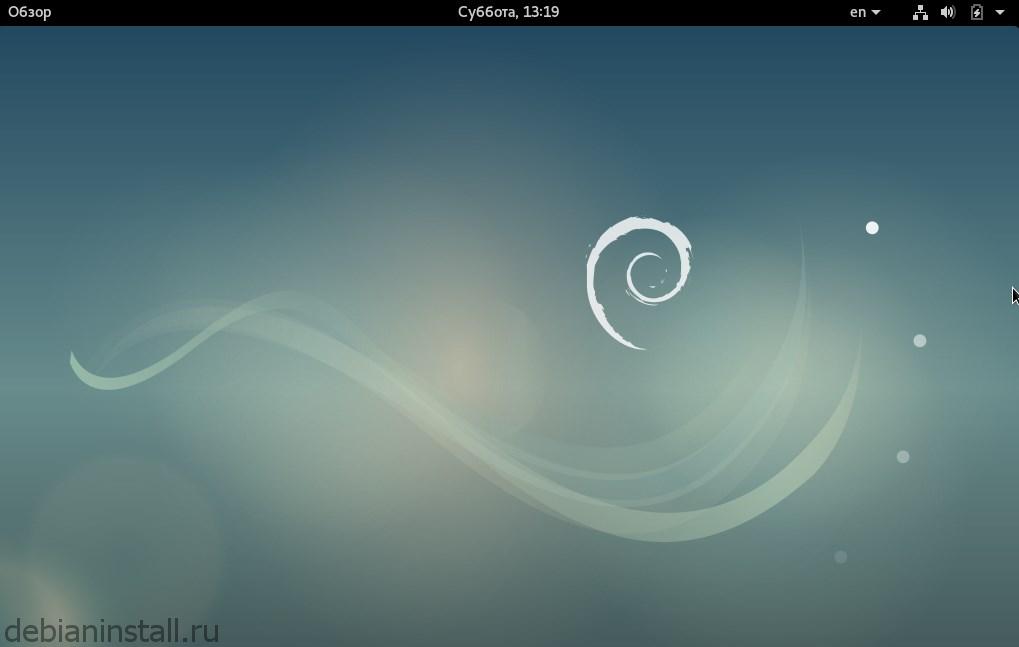
Далее необходимо произвести некоторые настройки. Поскольку Debian в основном ориентирована на опытных пользователей, разработчики предполагают что пользователь сам поймет, что ему необходимо установить и установит.
Кроме того, что процесс установки операционной системы Debian сложнее, чем других Linux систем, еще и после установки debian требует определённых настроек, а также установок различных дополнений и различных пакетов, которые не входят в стандартную установку, в отличие от других опереционных систем,
например, Ubuntu и т.п.
Поэтому давайте начнем с установки необходимых для полноценной работы десктопного
компьютера, а не просто сервера, приложений.
Установка Sudo
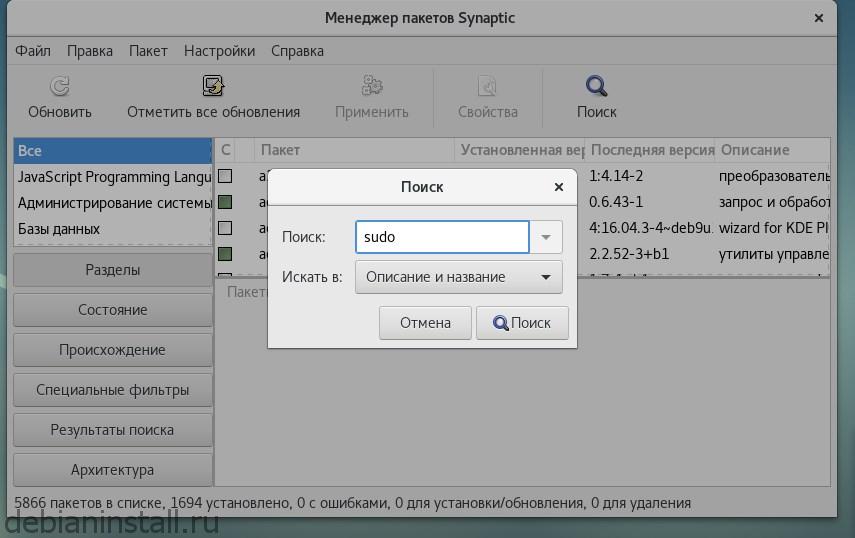
Начнем с установки sudo. зайдем в менеджер пакетов synaptic, вводим пароль суперпользователя и осуществляем поиск sudo. Установка этой программы необходима, если бы желаете периодически использовать команды в терминале, которые требует повышенных привилегий,
без необходимости входить в режим суперпользователя.
![После успешной установки операционной системы Debian на ноутбук и первоначальной загрузки появляется вот такой экран (это если мы выбрали окружение рабочего стола gnome). Далее необходимо произвести кое-какие настройки. Поскольку Debian в основном ориентирована на опытных пользователей, разработчики предполагают что пользователь сам поймет, что ему необходимо установить и установит. Кроме того, что процесс установки операционной системы Debian сложнее, чем других Linux систем, еще и после установки debian требует определённых настроек, а также установок различных дополнений и различных пакетов, которые не входят в стандартную установку, в отличие от других опереционных систем, например, Ubuntu и т.п. Поэтому давайте начнем с установки необходимых для полноценной работы десктопного компьютера, а не просто серера, приложений. Установка Sudo Начнем с установки sudo. зайдем в менеджер пакетов synaptic, вводим пароль суперпользователя и осуществляем поиск sudo. Установка этой программы необходима, если бы желаете периодически использовать команды в терминале, которые требует повышенных привилегий, без необходимости входить в режим суперпользователя. Поскольку различные инструкции в интернете, которые вы можете найти часто включают в себя команду sudo, для комфортной работы системы необходимо установить этот пакет. Разработчики Debian считают, что этот пакет по умолчанию не нужен. В принципе доля правды или логики в этом есть, потому что они не хотят, чтобы простой пользователь, который не имеет доступа к повышенным привилегиями имел хоть какие-то возможности нарушить работоспособность системы. После того как мы установили sudo, вам необходимо добавить текущего пользователя нашего в эту группу, потому что иначе мы не сможем ей пользоваться. Сделать это необходимо, получив повышенные привилегии. Заходим в режим суперпользователя, вводим "su", вводим пароль. Теперь мы выполняем команды от имени суперпользователя.Выполняем команду "adduser" - далее имя нашего пользователя (в данном случае "Qwerty") и далее название группы - "sudo" и выполняем эту команду. Для того, чтобы эти изменения вступили в силу и мы смогли от имени нашего пользователя применять команду sudo, нам необходимо перезагрузить компьютер либо завершить текущий сеанс для нашего пользователя. Редактирование репозиториев Выберем терминал, теперь уже введем просто команду sudo su да и дальше выберем штатный текстовый gedit, дальше путь к файлу, где указаны репозитории. Введите пароля текущего пользователя, в итоге должен открыться source list. В нем нужно удалить лишние репозитории - строки репозиториев, верхние две строки, которые относятся к «cdrom» # deb cdrom:[Debian GNU/Linux 8 _Jessie_ — Official Snapshot amd64 LIVE/INSTALL Binary 20170116-23:46]/ jessie main deb cdrom:[Debian GNU/Linux 8 _Jessie_ — Official Snapshot amd64 LIVE/INSTALL Binary 20170116-23:46]/ jessie main После чего сохраните файл. Обновления Для обновления операционной системы и ПО последних версия необходимо выполнить обновление. Что можно выполнить путем команд: «update» и «upgrade». Вводить данные команды следует от имени суперпользователя. Совершите обновление системы. Введя команду «update» обновятся списки пакетов, а моманда «upgrade» установятся последние версии пакетов. sudo apt-get update sudo apt-get upgrade Настройка тачпада Кроме того, важным моментом настройки еще является настройка тачпада. Поскольку мы используем операционную систему Debian на ноутбуке и вместо мышки здесь используется touchpad. Настройки по умолчанию не очень удобны. 1. Естественная прокрутка по умолчанию включена, не всем это удобно, поскольку, когда вы двумя пальцами хотите прокрутить экран вверх или вниз, приходится поднимать вверх пальцев по тачпаду, для того чтобы содержимое экрана переместилось. 2. Нажатие касанием по умолчанию отключено и приходится на тачпад постоянно нажимать на физические кнопки либо на сам тачпад. Удобнее работать нажатием касанием. 3. Прокрутка двумя пальцами. у каждого свои предпочтения, пользователь данного компьютера высказал пожелание, чтобы именно здесь была прокрутка по краям, а не прокрутка двумя пальцами. Настройка окон В окружении рабочего стола Gnome по умолчанию отсутствуют кнопки свернуть и развернуть на весь экран окно. Поэтому выполним включение необходимых модулей.Нажимаем "Обзор", ищем "дополнительные параметры, переходим на вкладку "окна" и здесь включаем возможности развернуть и свернуть окна. Также для удобства в разделе "расширения" можно включить функцию меню applications, которые добавляют панель приложений, разбитых по группам, на панели задач. После чего, данные кнопки появятся. Установка отсутствующих утилит и приложений Прежде всего необходимо установить различные утилиты и приложения, которые отсутствуют на данный момент, которые необходимы для комфортной работы. Итак, что нам нужно установить. Во-первых, давайте посмотрим в терминале, что у нас за компьютер, вводим команду "lscpi", и смотрим какие устройства система определила в компьютере. Вообще, понимание понятие "драйвера" в системе Linux не такое же самое понятие, как в том же Windows. Это означает, что необходимо наличие в ядре системы различных модулей, которые позволяют работать с тем или иным оборудованием, то есть это модули ядра. Они могут уже присутствовать изначально в ядре, но для более корректной работы можно поставить еще и так называемые проприетарные модули (проприетарные микропрограммы), которые улучшат работу устройств. Поскольку у нас в данном случае intel процессор также, начинаем с того что установим intel microcode. Он улучшает работу процессора или работу ядра с процессором. Для пользователей процессоров intel эту программу лучше поставить, без неё компьютер будет работать тоже без проблем, но лучше ее поставить. Кстати, различные описания программ можно почитать, щелкнув по программе и прочитать в нижнем поле подробнее, либо это можно сделать в интернете. Если вы устанавливаете систему на ноутбук, необходимо поставить набор проприетарных микропрограмм, который называется firmware. Вводим в поиск "firmware" и отмечаем все что нам необходимо. Устанавливайте необходимые конкретно вам драйвера (процессора, для видеокарты, звуковой карты и т.д.) Существует набор микропрограмм для ядра Linux "firmware linux". Далее нужно поставить еще некоторые программы, которые не являются компонентами ядра, но при этом также необходимы для использования на компьютере. Набор программ, который входит в пакет laptop-mode-tools. Отмечаем также галочкой для установки. С помощью этого пакета автоматически будет установлен набор различных библиотек и различных пакетов. Также рекомендуюется установить программу, которая называется "gdebi", предназначенную для корректной установки debian пакетов. То есть если вы будете скачивать, например, Skype или Telegram в форме debian пакета с официального сайта, то эта программа позволит вам корректно установить нужную вам программу. Далее нажимаем "применить" и подтверждаем применение данных операций. Для первоначальной настройки данных установок вполне достаточно. Остальные программы, которых не хватает можно установить потом в любое время. Первоначальная оптимизация системы Возвращаемся в терминал, где можно выполнить еще несколько элементов по оптимизации системы. Первая оптимизация - это естественное снижение объема swap раздела. Проанализируем объем раздела оперативной памяти и swap раздела. Использование swappiness в Debian ориентировано на серверы, поэтому при первоначальной установке будет равно значение swappiness 60. Нам необходимо изменить это значение на 10. В итоге мы видим что все необходимые микропрограммы и программы скачались, которые мы выбрали для первоначальной настройки системы. Для применения различных параметров ядра необходимо перезагрузить систему. Следующая, что необходимо сделать для оптимизации системы - это выставить правильные флаги fstab. Этот файл отвечает за монтирование различных дисков при загрузке системы и выставление этих флагов будет зависеть от того, какой именно тип жесткого диска используется в данный момент в компьютере. Если компьютер построен на базе обычного жесткого диска, то не нужно учитывать различные моменты по оптимизации системы под ssd накопители. Но в любом случае рекомендуется поставил флаг в relatyme, который будет значительно снижать количество процедур чтений записи в вашем диске. Этот же параметр relatyme можно рекомендовать, если у вас ssd, для файловой системы Ex4. Параметр отличается тем, что при изменении файла в журнал будет записываться информация и обновляться, что необходимо для корректной работы некоторых программ. Кроме того, можно настроить еще один параметр - в файле environment. Следует отредактировать описать необходимые параметрыв этом файле. Добавляем параметр QT_STYLE_OVERRIDE=GTK+ Поскольку оболочка gnome базируется на движке GTK, то бывает, что при запуске некоторых программ, которые написаны на движке QT, могут возникнуть различные проблемы со стилями оформления этих программ, и для того, чтобы в конфликтных ситуациях, которые в современных условиях встречаются очень редко, подсказать движку, как себя вести задается данный параметр. В результате по умолчанию все QT приложения будут оформлены в стиле GTK. Если конфликта не возникает, то приложение будет оформлено так, как хочет того разработчик программы. После успешной установки всех программ закрываем менеджер пакетов synaptic и перезагружаем компьютер. Желаем успехов!](https://debianinstall.ru/wp-content/uploads/2018/03/Screenshot_1.jpg)
Поскольку различные инструкции в интернете, которые вы можете найти часто включают в себя команду sudo, для комфортной работы системы необходимо установить этот пакет.
Разработчики Debian считают, что этот пакет по умолчанию не нужен. В принципе доля правды или логики в этом есть, потому что они не хотят, чтобы простой пользователь, который не имеет доступа к повышенным привилегиями имел хоть какие-то возможности нарушить работоспособность системы.
После того как мы установили sudo, вам необходимо добавить текущего пользователя нашего в эту группу, потому что иначе мы не сможем ей пользоваться. Сделать это необходимо, получив повышенные привилегии. Заходим в режим суперпользователя, вводим «su», вводим пароль.
Теперь мы выполняем команды от имени суперпользователя. Выполняем команду «adduser» — далее имя нашего пользователя (в данном случае «Qwerty») и далее название группы — «sudo» и выполняем эту команду.
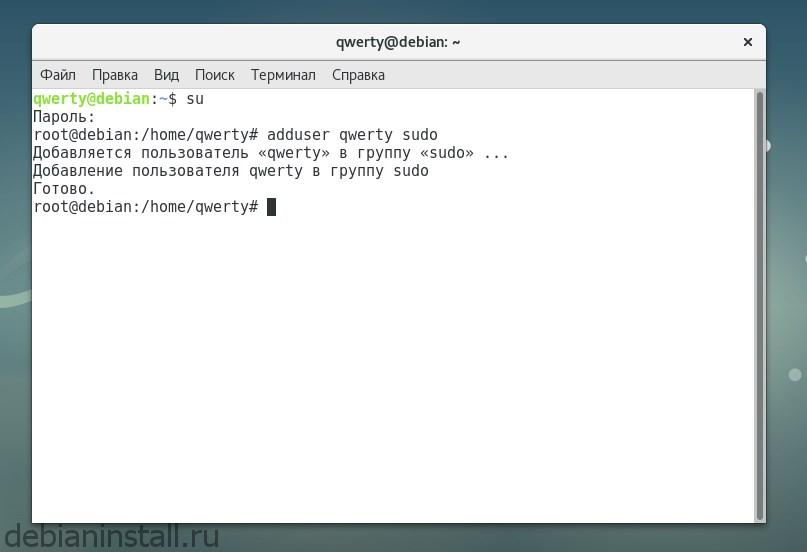
Для того, чтобы эти изменения вступили в силу и мы смогли от имени нашего пользователя применять команду sudo, нам необходимо перезагрузить компьютер либо завершить текущий сеанс для нашего пользователя.
Редактирование репозиториев
Выберем терминал, теперь уже введем просто команду sudo su да и дальше выберем штатный текстовый gedit, дальше путь к файлу, где указаны репозитории. Введите пароля текущего пользователя, в итоге должен открыться source list.
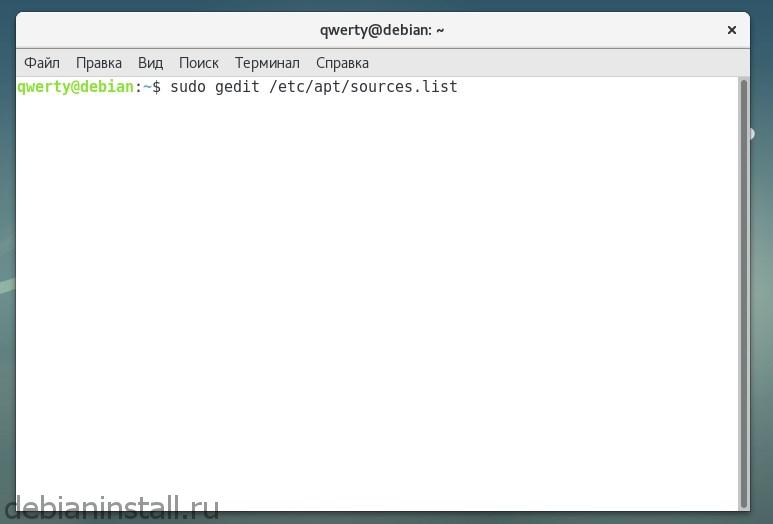
В нем нужно удалить лишние репозитории — строки репозиториев, верхние две строки, которые относятся к «cdrom»
# deb cdrom:[Debian GNU/Linux 8 _Jessie_ — Official Snapshot amd64 LIVE/INSTALL Binary 20170116-23:46]/ jessie main
deb cdrom:[Debian GNU/Linux 8 _Jessie_ — Official Snapshot amd64 LIVE/INSTALL Binary 20170116-23:46]/ jessie main
После чего сохраните файл.
Обновления
Для обновления операционной системы и ПО последних версия необходимо выполнить обновление. Что можно выполнить путем команд:
«update» и «upgrade».
Вводить данные команды следует от имени суперпользователя. Совершите обновление системы. Введя команду «update» обновятся списки
пакетов, а моманда «upgrade» установятся последние версии пакетов.
sudo apt-get update
sudo apt-get upgrade
Настройка тачпада
Кроме того, важным моментом настройки еще является настройка тачпада. Поскольку мы используем операционную систему Debian на ноутбуке и вместо мышки здесь используется touchpad. Настройки по умолчанию не очень удобны.
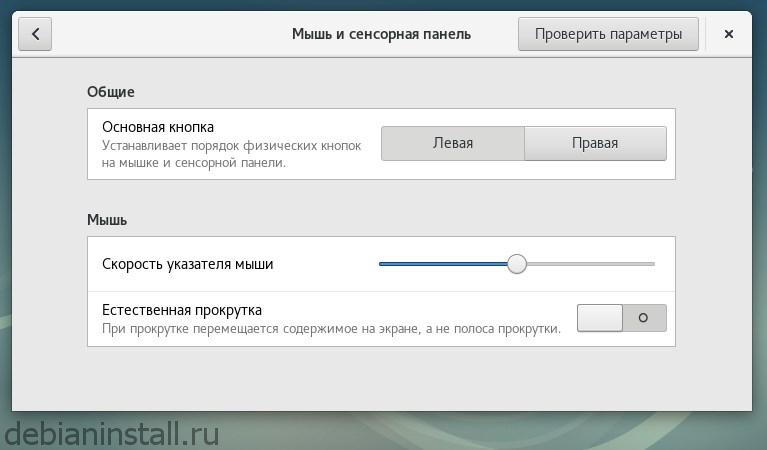
1. Естественная прокрутка по умолчанию включена, не всем это удобно, поскольку, когда вы двумя пальцами хотите прокрутить экран
вверх или вниз, приходится поднимать вверх пальцев по тачпаду, для того чтобы содержимое экрана переместилось.
2. Нажатие касанием по умолчанию отключено и приходится на тачпад постоянно нажимать на физические кнопки либо на сам тачпад.
Удобнее работать нажатием касанием.
3. Прокрутка двумя пальцами. у каждого свои предпочтения, пользователь данного
компьютера высказал пожелание, чтобы именно здесь была прокрутка по краям, а не прокрутка двумя пальцами.
Настройка окон
В окружении рабочего стола Gnome по умолчанию отсутствуют кнопки свернуть и развернуть на весь экран окно. Поэтому выполним включение необходимых модулей. Нажимаем «Обзор», ищем «дополнительные параметры, переходим на вкладку «окна» и здесь включаем возможности развернуть и свернуть окна.
После чего, данные кнопки появятся.
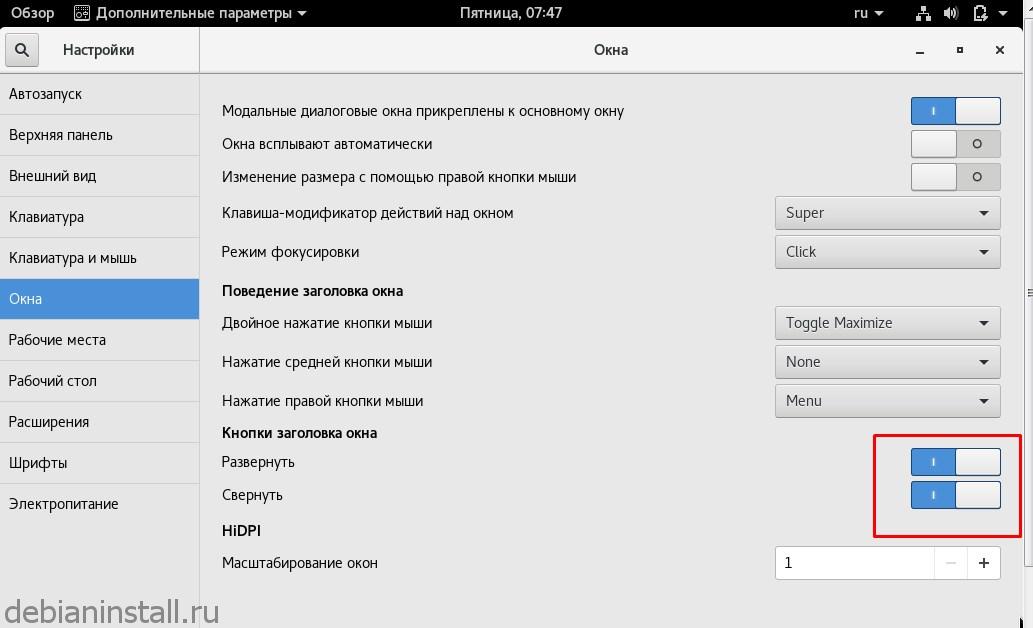
Также для удобства в разделе «расширения» можно включить функцию меню applications, которые
добавляют панель приложений, разбитых по группам, на панели задач.
Установка отсутствующих утилит и приложений
Прежде всего необходимо установить различные утилиты и приложения, которые отсутствуют
на данный момент, которые необходимы для комфортной работы.
Итак, что нам нужно установить. Во-первых, давайте посмотрим в терминале, что у нас за компьютер, вводим команду «lscpi», и смотрим какие устройства система определила в компьютере.
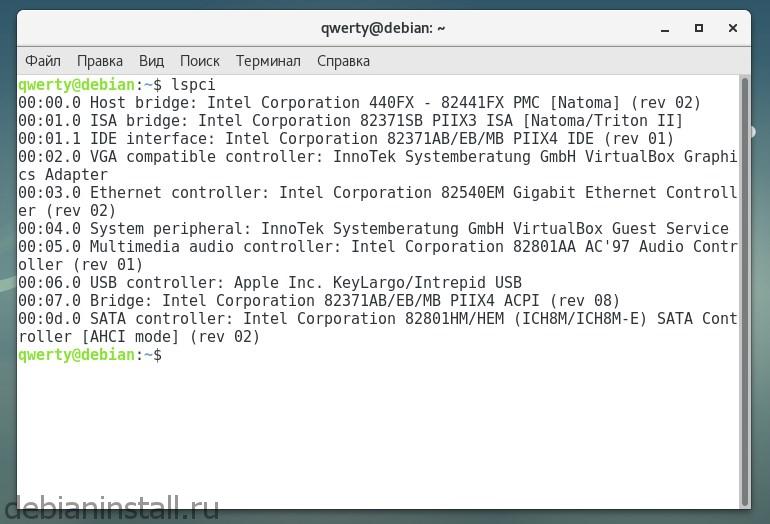
Вообще, понимание понятие «драйвера» в системе Linux не такое же самое понятие, как в
том же Windows. Это означает, что необходимо наличие в ядре системы различных модулей, которые позволяют работать с тем или иным оборудованием, то есть это модули ядра. Они могут уже присутствовать изначально в ядре, но для более корректной работы можно поставить еще и так называемые проприетарные модули (проприетарные микропрограммы), которые улучшат работу устройств.
Поскольку у нас в данном случае intel процессор также, начинаем с того что установим intel microcode. Он улучшает работу процессора или работу ядра с процессором. Для пользователей процессоров intel эту программу лучше поставить, без неё компьютер будет работать тоже без проблем, но лучше ее поставить. Кстати, различные описания программ можно почитать, щелкнув по программе и прочитать в
нижнем поле подробнее, либо это можно сделать в интернете.
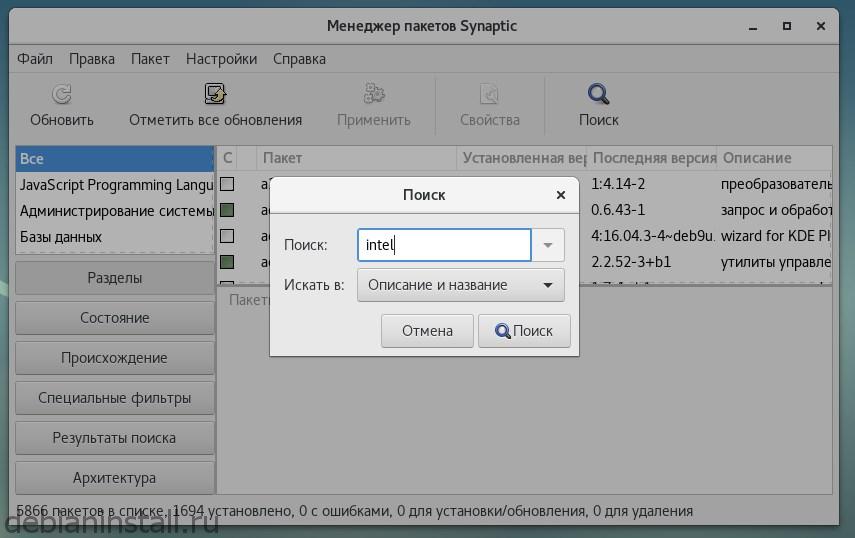
Если вы устанавливаете систему на ноутбук, необходимо поставить набор проприетарных микропрограмм, который называется firmware.
Вводим в поиск «firmware» и отмечаем все что нам необходимо.
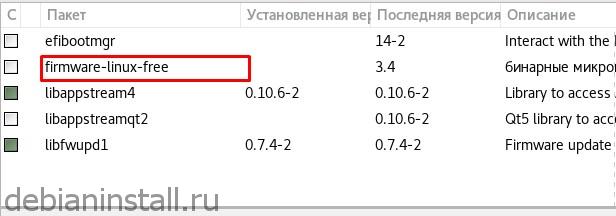
Устанавливайте необходимые конкретно вам драйвера (процессора, для видеокарты, звуковой карты и т.д.)
Существует набор микропрограмм для ядра Linux «firmware linux».
Далее нужно поставить еще некоторые программы, которые не являются компонентами ядра, но при этом также необходимы для использования на компьютере.
Набор программ, который входит в пакет laptop-mode-tools. Отмечаем также галочкой для установки. С помощью этого пакета автоматически будет установлен набор различных библиотек и различных пакетов.
Также рекомендуется установить программу, которая называется «gdebi», предназначенную для корректной установки debian пакетов. То есть если вы будете скачивать, например, Skype или Telegram в форме debian пакета с официального сайта, то эта программа позволит вам корректно установить нужную вам программу.
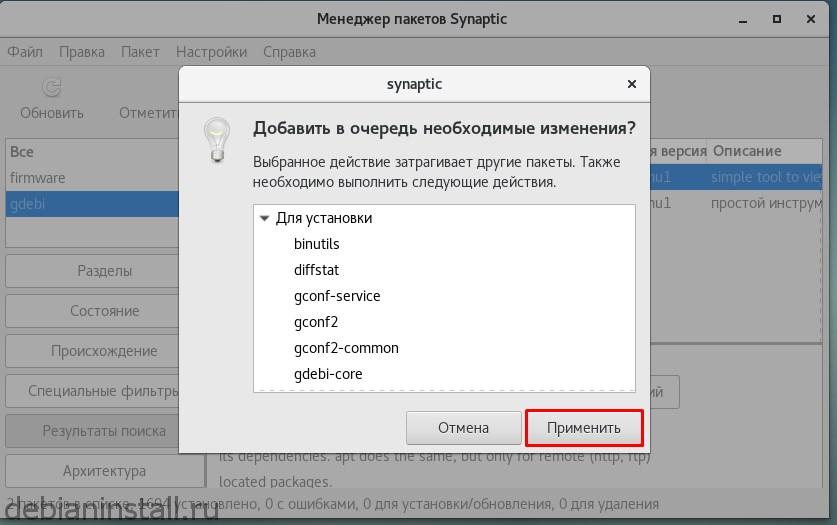
Далее нажимаем «применить» и подтверждаем применение данных операций.
Для первоначальной настройки данных установок вполне достаточно. Остальные программы, которых не хватает можно установить потом в любое время.
Первоначальная оптимизация системы
Возвращаемся в терминал, где можно выполнить еще несколько элементов по оптимизации системы.
Первая оптимизация — это естественное снижение объема swap раздела. Проанализируем объем раздела оперативной памяти и swap раздела.
Использование swappiness в Debian ориентировано на серверы, поэтому при первоначальной установке будет равно значение swappiness 60. Нам необходимо изменить это значение на 10.
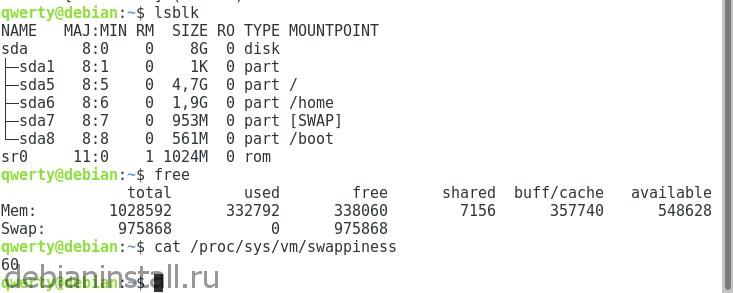

В итоге мы видим что все необходимые микропрограммы и программы скачались, которые мы выбрали для первоначальной настройки системы.
Для применения различных параметров ядра необходимо перезагрузить систему.
Следующая, что необходимо сделать для оптимизации системы — это выставить правильные флаги fstab. Этот файл отвечает за монтирование различных дисков при загрузке системы и выставление этих флагов будет зависеть от того, какой именно тип жесткого диска используется в данный момент в компьютере.

Если компьютер построен на базе обычного жесткого диска, то не нужно учитывать различные моменты по оптимизации системы под ssd накопители. Но в любом случае рекомендуется поставил флаг в relatyme, который будет значительно снижать количество процедур чтений записи в вашем диске.
Этот же параметр relatyme можно рекомендовать, если у вас ssd, для файловой системы Ex4. Параметр отличается тем, что при изменении файла в журнал будет записываться информация и обновляться, что необходимо для корректной работы некоторых программ.
Кроме того, можно настроить еще один параметр — в файле environment. Следует отредактировать описать необходимые параметры в этом файле.
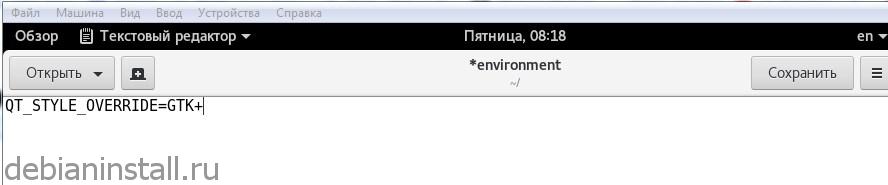
Добавляем параметр:
Поскольку оболочка gnome базируется на движке GTK, то бывает, что при запуске некоторых программ, которые написаны на движке QT, могут возникнуть различные проблемы со стилями оформления этих программ, и для того, чтобы в конфликтных ситуациях, которые в современных условиях встречаются очень редко, подсказать движку, как себя вести задается данный параметр. В результате по умолчанию
все QT приложения будут оформлены в стиле GTK. Если конфликта не возникает, то приложение будет оформлено так, как хочет того разработчик программы.
После успешной установки всех программ закрываем менеджер пакетов synaptic и перезагружаем компьютер. Желаем успехов!
Подготовка свежеустановленной системы Debian к использованию
Этот раздел поможет наглядно подготовить чистую систему Debian к полноценному использованию в качестве того, что вы выберите сами. Нижеуказанные настройки рекомендую выполнять в пошаговом режиме. Каждый блок проверен, теория, практика и описания подаются кратко, без излишеств. Если мало, подробности ищите в Google.
Настоятельно рекомендую использовать только чистый Debian, т.е. без "заранее подобранных наборов ПО".
Такой подход наиболее полно реализует преимущества Debian перед Ubuntu и Gentoo — оптимальное сочетание затрат на установку\настройку к эффективности\захламлённости ненужным ПО.
Разработка страницы завершена, новые рецепты добавляются по мере их изучения и отладки
Если есть что добавить, то смело дополняйте разделы новой информацией. Наши опечатки и ошибки в статье также правте смело, не нужно сообщать об этом на почту, просьба соблюдать стилевое оформление этой страницы и использовать разделители разделов (серые линии различной толщины).
- Подготовка свежеустановленной системы Debian к использованию
- Система
- Политика установки ПО
- Дата и время
- Настройка
- Синхронизация локально
- Синхронизация для клиентов в сети
- sudo
- Автологин в консоли с mingetty
- Автологин в консоли с стандартным agetty
- Глобальные параметры локализации системы
- Кириллица в консоли
- Удаление неиспользуемых файлов локализации
- GRUB2
- Сетевые настройки
- Базовая настройка
- Настройка в консольном интерфейсе wicd-curses
- Общие сведения
- Apf-firewall
- Vuurmuur
- Установка
- Настройка rsyslog
- Настройка
- Подсчёт трафика
- Решение проблем.
- Авторизация по ключам
- Генерация ключей
- Настройка сервера
- Настройка клиента
- Настройка Putty
- Тorrent
- SMB (CIFS)
- Корзина
- Аудит
- Принтеры
- Web интерфейс для администрирования
- Файловый менеджер
- Сессии в консоли
- Screen
- Эмулятор терминала
- guake
- SQL сервер
- Web-сервер
- Apache2
- Поддержка PHP5
- Поддержка PHP5
- Множество сайтов на одном сервере (virtual host)
- Лог доступа
- Примечание 1 (настройка aptitude)
- Примечание 2 (ошибка запуска сети)
- Примечание 3 (настройка мс)
- Примечание 4 (ошибка pcspkr)
- Примечание 5 (setfacl неподдерживаемая операция)
Система
Политика установки ПО
aptitude — локализованный менеджер пакетов с псевдографическим интерфейсом, который используется для наглядной и функциональной установки программ в Debian.
В большинстве последующих разделов с его помощью будет проводиться установка различных программ, из-за чего требуется заранее определить политику получения, установки и обновления программ в вашей системе.
Запускем программу и настраиваем её параметры.
Дата и время
Настройка
С консоли время в системе можно установить так:
Где MM — месяц, DD — день месяца, hh — часы, mm — минуты, CCYY — 4 цифры года, ss — секунды.
Синхронизация локально
Если вам не нужно раздавать время на другие машины, можете довольствоваться пакетом ntpdate, который не запускает свой демон при старте системы.
Вторая команда выдает разницу во времени с дебиановскими серверами, а третья — однократно синхронизирует время на вашей машине с одним из них. Можно также использовать другие сервера.
Синхронизация для клиентов в сети
Устанавливаем ntp: — комплекс программ, позволяющих получить текущее время со специальных серверов в интернет и стать таким сервером для локальной сети.
По-умолчанию все настройки рабочие. Время забирается с сервера ntp.pool.org, служба автоматически синхронизирует время сразу после запуска. Настройки службы находятся в файле /etc/ntp.conf. Для включения возможности приёма запросов от клиентов в локальной сети на обновление времени нужно добавить строку
Пример для сети 192.168.0.xx
Перезапускаем службу для применения новых настроек
Далее можно прописывать IP адрес компьютера в качестве источника синхронизации.
Автоматическое обновление
Правим общие настройки обновления:
Правим настройки периодичности обновления
Логи обновления смотрим тут — /var/log/unattended-upgrades/unattended-upgrades.log.
Указываем время выполнения обновления. Например каждый день в 6:25 утра:
Пользователи и группы
Устанавливаем sudo: — утилиту для временного получения root прав
Добавляем пользователя в группу sudo
Для применения настроек пока приходится перезагружать систему
Для подробоностей — Гугл в помощь
Вход в систему
Автологин в консоли с mingetty
Устанавливаем Mingetty: — упрощённый вариант стандартной программы agetty, в задачи которой входит управление доступом к физическим и виртуальным терминалам.:
Далее меняем строку настроек в консоли по-умолчанию, вместо root можно указать другой логин.
Автологин в консоли с стандартным agetty
Стандартный менеджер входа agetty (util-linux) начиная с v.2.20 содержит функциональность mingetty
Далее настраиваем вход, вместо root пишем нужный логин
Локализация
Глобальные параметры локализации системы
Кроме LC_ALL все параметры должны быть ru_RU.UTF-8.
Если это не так, тогда запускаем настройку
Если системная локаль не применяется к пользователю, то стоит посмотреть файл настроек интерпретатора командной строки (bash, dash, ash) в домашнем каталоге пользователя.
Кириллица в консоли
Настраиваем кириллицу в консоли
Настраиваем все параметры пакета:
Удаление неиспользуемых файлов локализации
localepurge — утилита для удаления ненужных локализаций, документации и прочего. При установке пакета с помощью debconf выводится список языков в различных кодировках, отметить следует только нужные вам локализации. Рекомендуется сперва сделать backup системы и добавить к нужным английскую локализацию. В дальнейшем утилита будет автоматически запускаться и чистить файлы сразу после установки любых пакетов.
Удаление происходит при запуске утилиты:
Если вдруг понадобились удаленные языковые файлы, вернуть их можно так:
Загрузчик
GRUB2
Управление запуском служб
sysv-rc-conf: — утилита с curses интерфейсом, преназначенная для быстрого управления работой и запуском служб (демонов, сервисов). Очень удобна для просмотра установленных служб в системе.
Помимо настройки автозапуска, утилита позволяет в реальном времени запускать и останавливать имеющиеся в системе службы.
Сглаживание шрифтов
Аппаратное обеспечение
Интернет и сети
Сетевые настройки
Базовая настройка
Этот метод настройки является самым гибким и функциональным, но требует ручной правки конфигурационных файлов.
Если Debian устанавливался по сети, то настройки будут перенесены из установщика в установленную систему, т.е. ничего настраивать уже не нужно.
Ищем нашу сетевую карту в списке:
Для более детальной информации о сетевых картах можно воспользоваться специальными программами
Открываем файл конфигурации сети:
Строки, начинающиеся со слова "auto", используются для идентификации физических интерфейсов при их подьеме во время запуска ifup с опцией -a. (Эта опция используется сценариями загрузки системы.) Имена физических интерфейсов должны следовать за словом "auto" в той же строке. Может быть несколько строф "auto". ifup поднимет названные интерфейсы в порядке их перечисления.
Строки, начинающиеся с "allow-", используются для идентификации интерфейсов, которые должны быть подняты автоматически различными подсистемами. Это может быть сделано, например, с использованием команды "ifup —allow=hotplug eth0 eth1", которая будет поднимать только eth0 или eth1, если они перечислены в строке "allow-hotplug". Учтите, что "allow-auto" и "auto" — синонимы.
Если настройки статические, тогда, к примеру, заполняем так:
Если настройки сети раздаются через DHCP, тогда, к примеру, заполняем по-другому:
Если необходимо использовать одновременно несколько IP адресов на одной сетевой карте, тогда, к примеру, добавляем строки:
Для настройки DNS нужно редактировать файл /etc/resolv.conf
Статичный DNS, например:
Динамический DNS по DHCP вносится в /etc/resolv.conf автоматически.
Настройка в консольном интерфейсе wicd-curses
wicd — cлужба управления проводными и беспроводными сетями для Linux с Qt, GTK+ и curses интерфейсами. Эта служба наиболее удобна, если часто возникает необходимость в быстром подключении к различным сетям.
После первого запуска wicd автоматические переключает все настройки сети на DHCP.
Для управления службой в консоли необходим curses клиент wicd-curses.
Для применения настроек необходимо нажать "Shift+C"
Firewall (брандмауэр, межсетевой экран и т.п.)
Общие сведения
Межсетевой экран — средство контроля и фильтрации сетевых соединений. В защищенной домашней или корпоративной сети установка firewall не актуальна и может принести больше вреда чем пользы. В случае если Ваш компьютер напрямую подключен к Интернет, то использование сетевого экрана просто обязательно. В Debian эта задача решается с помощью утилиты Iptables. Эту утилиту можно использовать в "чистом" виде путём ручного ввода команд в консоли, или запускать команды в самописном скипте, либо с помощью различных надстроек, облегчающих формирование сложных команд iptables. В зависимости от поставленной задачи каждый из способов имеет свои достоинства и преимущества.
Apf-firewall
Простой аскетичный аpf-firewall для быстрой защиты сервера без самописных скриптов.
Правим файл конфигурации
Vuurmuur
Vuurmuur — мощная свободная надстройка к iptables с curses интерфейсом. Псевдографический интерфейс значительно упрощает оперативную работу с сетевым экраном. К сожалению разработка программы продвигается очень медленно. Имеются deb пакеты в репозитории официального сайта. Раньше эти пакеты присутствовали в официальных репозиториях Debian, но были заброшены сопровождающим, что привело к их удалению. Программа полностью документирована и переведена на русский язык.
Аналогов даже близких по функциональности найдено не было. В итоге получаем что vuurmuur это единственный в современном linux интерактивный firewall менеджер c curses интерфейсом. Подобная функциональность оправдывает все усилия по его установке.
Пакеты установки можно взять с сайта разработчика и из репозиториев Ubuntu.
К сожалению оба варианта содержат в себе весьма досадные проблемы:
- Проблемы отображения кириллицы с системной кодировкой UTF8
- Собраны в бинарник только для i386
- init.d скрипт запуска, как я понял, имеет проблемы совместимости с Debian
- В консоль постоянно сыпется мусор, который по-идее должен литься только в лог и то не всегда.
Компиляция пакетов — лишь один из вариантов решения проблемы. Оставим его профессионалам. А мы пойдем другим путём:
Основой будет пакет из Ubuntu, пару органов получим из пакета офф.сайта. Такой вот франкенштейн.
Установка
Устанавливаем утилиту просмотра сетевых соединений conntrack
Качаем 3 пакета из официальных репозиториев Ubuntu (пример для amd64)
Далее донором будет вполне подходящий i386 пакет из официального сайта.
Выкапываем тело из официального могильника
Пересаживаем органы из одного тела в другое
Рисуем магическое заклинание
И оживляем тело.
Установка завершена. 8)
Настройка rsyslog
Если оставить настройки rsyslog неизмеными, то messages лог будет забит сообщениями ядра о траффике. Перекинем этот поток в отдельный файл
или одной строкой
Настраиваем vuurmuur (Настройки vuurmuur —> Ведение журналов)
Настройка
1. Настраиваем пути к служебным утилитам Vuurmuur Config —> General
2. Настраиваем interfaces, т.е. указываем с какими сетевыми картами будем работать.
Будьте внимательны — опция Active в настройках должна быть Yes, иначе Vuurmuur будет их игнорировать.
3. Смотрим Services, если нет нужных добавляем свои (версия от Ubuntu не содержит служб вообще, но позволяет добавлять новые). Я добавил входящий порт для Web морды SWAT.
4. Настраиваем Zones, т.е. делим и\или объединяем наши сети в "зонах" на "свои" и "чужие". Каждая "зона" может содержать несколько сетей, хостов (т.е. компьютеров в сети) и групп хостов. Я создал две.
5. В каждую из "зон" я добавил по одной соответствующей ей сети: интернет
- и локальную:
6. В "домашнюю зону" я добавил хост, т.к. для него будут отдельные правила доступа.
7. Настраиваем "rules", т.е. правила доступа в сети. Ниже переброс портов на комп локальной сети временно отключен.
Настройки применяем в главном меню нажав F11.
Подсчёт трафика
В текущей стабильной версии подсчет трафика невозможен из-за бага
Решение проблем.
Диагностика DNS
Устанавливаем dnsutils: — получаем утилиту nslookup, позволяющую быстро диагностировать проблемы преобрзования доменных имен в IP адреса.
Пример использования: получаем IP адрес сервера lenta.ru. Если dns не работает, либо настроен неправильно, тогда получить такую информацию не удастся
Или более мощный варинант
Нагрузка на сеть
Устанавливаем nethogs: — получаем утилиту наглядно отображающую какой процесс насколько сильно и какую нагружает сетевую карту.
Анонимный доступ в интернет
Динамическая регистрация в DNS
Устанавливаем ddclient: — службу, позволяющую привязать динамический IP от вашего провайдера к бесплатному домену второго уровня (например от dyndns.org)
Регистрируемся на сайте dyndns.org и в итоге бесплатно получаем username, пароль и доменное имя. Я выбрал себе ххххх.dyndns.org
При установке скармливаем конфигуратору имя, пароль и домен. Для проверки работы этой службы можно использовать сайт http://ping.eu
Теперь служба будет автоматически обновлять Ваш IP в DNS сервере при его изменении.
Удаленный доступ к консоли
Устанавливаем ssh: — комплекс программ, позволяющих соединяться с удалёнными машинами по защищённому каналу и выполнять команды в консоли:
Этот метапакет содержит программу клиента ssh и службу sshd, обрабатывающую входящие ssh подключения к вашему компьютеру.
Авторизация по ключам
Генерация ключей
Вариaнт 1 (подходит для putty и native ssh клиентов Linux)
Выбираем пользователя на сервере под которым будем логиниться в ssh. Например это будет "user". Входим с его правами в консоль. Далее генерируем ключи, при желании указываем пароль на создаваемый ключ.
В итоге получаем в "/user/.ssh/" два файла "newserver.key" и "newserver.key.pub"
Вариaнт 2 (для всех + проприетарный Bitvise Tunnelier)
К сожалению, я не нашёл способа сконвертировать OpenSSH ключи в понятный Tunnelier-у формат. Поэтому действовать будем от обратного.
На Windows машине запускаем Bitvise Tunnelier. На вклaдке "Login" выбираем раздел "Authentickation" —> "Use keypair manager". В новом окне жмём "Generate New . ", выставляем опции на свой вкус —> "Generate". Далее выбираем "Export" и сохраняем любым удобным способом публичный ключ в формате OpenSSH в файл /user/.ssh/newserver.key.pub на ssh сервере.
Для использования в других ssh клиентах аналогично экспортируем и закрытый ключ. В итоге получаем в "/user/.ssh/" два файла "newserver.key" и "newserver.key.pub"
Настройка сервера
Перемещаем открытый ключ в список разрешённых ключей Например так
Правим конфигурацию сервера
Проверяем права доступа, должно быть так
Если права доступа отличаются, то выставляем правильные:
При появлении проблем доступа смотрим лог
Настройка клиента
Выбираем пользователя на клиенте под которым будем логиниться в ssh. Например это будет "user". Логинимся по юзером. Любым удобным способом копируем сгенерированный ранее файл newserver.key в папку /home/user/.ssh. Если хочется, чтобы ssh клиент подхватывал ключ автоматически, сохраняем ключ с новыми именем "id_dsa"
Выставляем права доступа, иначе ssh клиент проигнорирует ключ.
Запускаем ssh клиента.
Всё должно работать.
Настройка Putty
К сожалению, Putty не понимает ключи в формате OpenSSH. Поэтому загружаем latest development snapshot Puttygen. Обычный Puttygen нам не подойдёт.
Скармливаем проге наш newserver.key (Conversions —> Import key), если нужно вводим пароль для доступа ключу. Получаем окно
Если надо меняем комментарий и пароль доступа к ключу. В разделе "Parameters" рекомендую выбрать SSH-2 RSA и 2048 bits. Далее жмём "Save private key" и получаем ключ в формате ppk, пригодный для скармливания обычному Putty в разделе Сonnection —> SSH —> Auth
- Apache2