Записываем музыку на dvd диск, чтобы играла в машине
В статье речь пойдет о том, как записать музыку на диск dvd rw в машину mp3. Каждому автомобилисту хоть раз в жизни, но надоедало слушать радио, а хотелось просто услышать строки из любимой песни.
Поэтому сегодня узнаем о том, как записать музыку на диск dvd rw в машину mp3, чтобы слушать ее в автомобиле.
Как записать музыку
Прежде чем приступить к записи любимой музыки, необходимо узнать кое-какие важные параметры. В первую очередь это касается формата файлов, которые может воспроизводить магнитола. Узнать об этом можно из ее инструкции.
Как правило, большинство автомобилей имеют современные магнитолы, читающие файлы системы UDF и поддерживающих mp3. Именно этот формат позволяет записать огромное количество файлов и слушать любимые песни несколько часов подряд.
Запись музыки в машину происходит через специальные установленные программы, предназначенных для этого или с помощью компонентов Windows. Достаточно лишь иметь компьютер и уметь пользоваться системой Windows или ее стандартными инструментами.
Необходимая подготовка
Записать музыку в машину не так сложно, но лишь в том случае, если заранее подготовиться к этому процессу. Прежде всего надо понимать, что при записи придется добавлять файлы в ту или иную программу, поэтому удобнее всего поместить их в одну папку.
Также стоит убедиться, что подготовленная музыка действительно имеет формат МР3, так как бывают файлы и в другом формате, которые прочитать магнитола в машине просто не сможет. Если эти несколько подготовительных этапов завершены, можно смело приступать непосредственно к самому процессу записи.
Используем возможности проводника Windows
Самый простой способ получить диск с любимой музыкой и слушать его в машине. Для записи необходимо предварительно подготовить диск в формате DVD-RW (именно этот диск дает возможность при необходимости повторно осуществить «прожиг», в отличие от DVD-R). Далее необходимо сделать следующее:
- Вставить диск в привод.
- Открыть через проводник.
- Переместить выбранные файлы.
- Использовать кнопку «Записать на компакт-диск».
Записывая диск таким способом следует помнить, что в результате получится файловая система UDF, используемая последними версиями Windows. А такие форматы, к сожалению, не могут читать старые магнитолы.
«Прожиг» через плеер Windows
Проигрыватель Windows Media встроен в каждую операционную систему. Это стандартная программа. Производить запись диска с помощью нее следует в таком порядке:
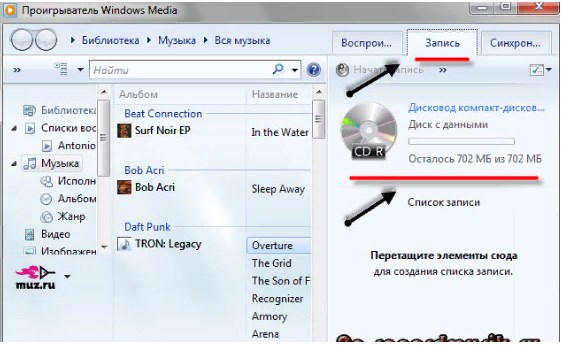
- Открыть программу.
- В открывшемся окне выбрать строку «Запись». Находится она справа сверху.
- Вставить в привод DVD-RW. После загрузки он должен появиться во вкладке «Запись». Проверяем сколько свободного места на нем.
- Нужную музыку переместить с помощью мыши в «Список записи».
- После того как вся музыка была добавлена необходимо выставить параметры записи. Для этого нужно нажать соответствующую кнопку.
- Выставить необходимые параметры. Как правило, этот шаг часто многие пропускают, так как Windows автоматически выставляет правильные параметры и менять их нет необходимости. Но продвинутые пользователи могут выставить значения по своему усмотрению.
- Нажать кнопку «Начать запись» и ждать.
По окончанию процесса, диск автоматически извлекается с привода. Компакт-диск готов.
Более продвинутые пользователи ПК используют специальные программы для «прожига». Их очень много. Но из этого множества стоит выделить всего несколько самых удобных программ.
Используем программу Nero
Программа предоставляет опытному пользователю множество возможностей, но для записи обыкновенного диска с музыкой не обязательно обладать особыми навыками. Все что нужно сделать это:
- скачать программу в интернете;
- запустить ее;
- вставить диск;
- в открывшемся окне выбрать тип носителя – DVD. Интерфейс программы может отличаться, все зависит от установленной версии, но суть от этого не меняется;
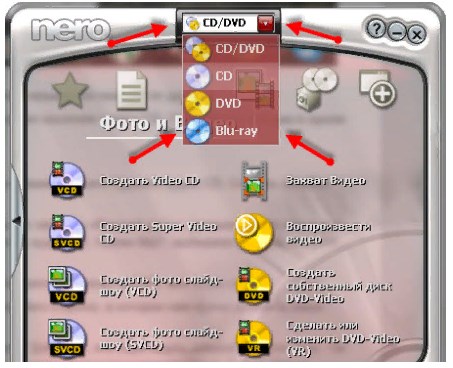
- нажать на значок документа, обозначающий вкладку «Данные»;
- выбрать строку «Создать DVD с данными»;
- в открывшемся окне для записи необходимо добавить выбранные файлы. Сделать это можно через кнопку «Добавить»;
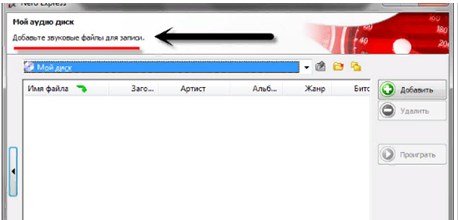
- дождаться окончания добавления музыки;
- проверить вся ли музыка имеется в списки;
- Нажать на кнопку «Далее».
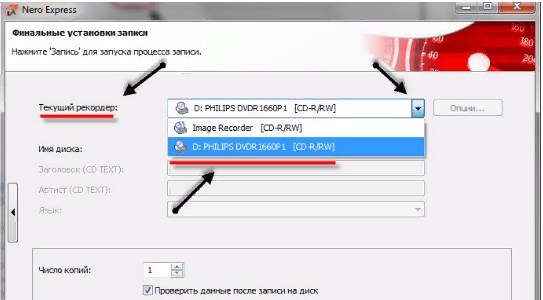
Процесс записи может длиться от 10 до 20 минут, в зависимости от количества выбранных файлов.
Запись при помощи программы BurnAware Free
Эта программа очень проста и легка в использовании, поэтому для начинающих пользователей ПК она подойдет идеально. Процесс записи очень легкий, вот что нужно сделать:
- В интернете скачать программу и установить.
- Запустить.
- Вставить диск DVD-RW.
- В программе нажать строку «Мр3 аудио диск».
- В открывшееся окно необходимо перетащить с помощью мыши файлы, выбранные для записи.
- Нажать кнопку «Записать» и дождаться окончания процесса.
Быстро, легко и просто! Диск готов.
Заключение
Если раньше слушать любимую музыку в машине было роскошью и приходилось довольствоваться тем что крутят по радио, то сегодня все стало намного доступнее. Для того чтобы записать музыку в машину необходимо иметь диск, компьютер и желание, и иметь под рукой полезную информацию о том, как записать музыку на диск dvd rw в машину mp3.
Если все это есть, то стоит воспользоваться одной их популярных программ для записи дисков или стандартными инструментами системы Windows и получить диск с любимой музыкой. Конечно же еще в машине должна быть современная магнитола, которая сможет прочитать файловую систему UDF и формат МР3.
Как записать файлы на диск в Windows 7 и 10

Диски уже относят к устаревшим носителям, предпочтение отдается более емким и компактным USB-накопителям, облачным ресурсам. Многие компьютеры перестают оснащаться DVD-приводами в виду малой востребованности. Однако у дисков есть замечательные свойства: имеющиеся на них данные нельзя «заразить» вирусом, а храниться они могут годами. Поэтому информация о том, как записать файлы на диск, все еще остается актуальной.
Какие бывают диски?
Диски делятся на 2 больших класса: CD и DVD. Информация на них записывается с помощью лазерного модуля, находящегося в приводе. Он прожигает верхние слои диска, создавая углубления. Образуются дорожки, расположенные по спирали. Состоят они из мелких углублений — питов, которые считываются приемным устройством.
Необходимо ознакомиться с параметрами каждого из типов оптических носителей, чтобы суметь записать файлы на диск в Windows. CD-диски имеют меньший объем равный 650-700 Мб. Запись производится лазером с длиной волны 780 нм, а промежуток между дорожками равен 1,6 мкм. Используется только одна сторона диска.
На DVD носители можно записать 4,7 Гб информации при односторонней записи и 9,4 Гб при двусторонней. Увеличение объема связано с использованием лазера с меньшей длиной волны — 680 нм и сужением расстояния между дорожками — до 0,74 мкм.
Все диски делятся на записываемые однократно и многократно. В первом случае лазер прожигает питы разной длины и яркости, которые считывает оптический привод.
Во втором случае, кроме металлического слоя для записи, имеется еще стекловидный сплав — для стирания. При нагревании лазером он «растекается» под верхним и восстанавливает «чистоту» диска.
Внимание! Максимальная скорость записи на CD диск меньше, чем на DVD. Связано это с физическими особенностями лазеров. Поэтому нужно больше времени для того, чтобы записать файлы на CD диск.
Плюсы и минусы разных дисков
Оба типа носителей не отличаются по форме или размеру друг от друга, разницу можно увидеть только в обозначениях на внешней стороне. Поэтому перед тем, как записать на диск файлы с компьютера, нужно ознакомиться с его маркировкой. В зависимости от способов обработки информации все оптические носители имеют пометки на нерабочей стороне или на упаковке.

Расшифровка обозначений представлена в таблице.
Носители с обозначением «R» обычно используют для хранения важных данных, так как их нельзя перезаписать и случайно уничтожить информацию. Плюсом дисков RW является многократная запись, однако, нужно быть осторожным — можно удалить важные программы или медиафайлы.
Важно! RW диски способны реализовать до 1000 циклов перезаписи, после чего внутренний слой разрушается, и они утрачивают данную способность.
Записываем на диск стандартными средствами Windows
Начиная с Windows 7, все операционные системы имеют возможность самостоятельно записывать данные на диск. При этом не важно ОС может распознать обрабатываемые файлы или нет — задача все равно будет решена.
Перед началом нужно уточнить объем копируемых данных: если меньше 700 Мб, то подойдет обычный компакт—диск, в противном случае нужен DVD—носитель. Существует несколько вариантов записи с помощью встроенных средств Windows.
Запись диска с данными
Простой способ, используется, когда нужно скопировать на носитель информацию различного характера. Алгоритм действий:
- Определить объем данных и вставить в компьютер диск R или RW соответствующей емкости.
- Кликнуть ЛКМ по нужному приводу. Если функция «Автозапуск» включена, то никаких действий предпринимать не нужно, диск откроется сам.

- Появится окно, где будет предложено 2 варианта записи: «Как флеш-накопитель» и «С проигрывателем CD/DVD». Также в самой верхней строке будет предложено дать название новому диску, ее нужно заполнить.

Первый вариант предполагает запись в формате «Live File System». В этом случае сессия диска не закрывается, в него можно будет добавлять другие файлы или удалять их. Здесь можно использовать, как носители R, так и RW. Недостаток способа — не все устройства смогут прочесть диск.
Во втором случае сессия диска будет закрыта, и он будет доступен только для чтения или перезаписи. Нельзя будет добавить файлы к уже существующим. Но все устройства смогут воспроизвести диск.
После выбора нажать на кнопку «Далее».
- Появится пустое поле, в которое нужно будет перенести файлы, подготовленные для записи.

- Кликнуть ПКМ по окну и выбрать опцию «Записать диск».

- Появится окно, где будет предложено ввести скорость записи диска и название.

После завершения процесса появится соответствующая надпись и диск можно будет извлечь.
Использование проигрывателя Windows Media
С помощью данного инструмента можно записать музыку на оптический носитель. Для этого вначале в привод вставляется пустой диск, а затем выполняются следующие шаги:
- Запустить Windows Media.

- Кликнуть по кнопке «Запись». Перенести в пустое окно слева необходимые файлы, затем нажать на надпись «Начать запись». Вверху буде показано на сколько диск заполнен и общий хронометраж песен.

- Наблюдать за процессом можно в правом верхнем углу.

После окончания записи вынуть диск.
Как записать файлы на диск с помощью сторонних программ
Существует множество программ для записи данных на диск. Рассмотрим наиболее популярные из них.
Это удобная программа, имеющая большой функционал. В ней можно создавать обложки для дисков, заниматься монтажом, записывать треки и выполнять другие задачи. Скачать ее можно бесплатно. Для записи диска нужно проделать следующие шаги:
- Запустить Nero.

- Переместиться на вкладку «Данные», выбрать соответствующий тип диска, затем выбрать в левой колонке пункт «Nero Express».

- Появится окно с настройками для записи. Внизу будет шкала, на которой указывается объем занятого места. В окно нужно перетащить необходимые файлы или воспользоваться кнопкой «Добавить» для вызова проводника. Затем кликнуть по «Далее».

- В следующем окне необходимо дать название проекту. Чтобы в дальнейшем на диск можно было добавить файлы, необходимо отметить соответствующий чек-бокс, как показано на рисунке. После всех изменений нажать на «Запись».

- Начнется прожиг диска. За процессом удобно следить по шкале с процентами.

После окончания записи появится оповещение программы.
UltraISO
Если программы нет на компьютере, то ее можно скачать. После установки запустить и записать диск по следующей схеме:
- В верхнее окно необходимо перетащить файлы, подготовленные для записи.

- В правой верхней части программы отобразится общий объем файлов.

- Кликнуть по иконке записи диска, как показано на рисунке.

- Появится финальный экран, где нужно выбрать скорость записи, дать название проекту, выбрать оптический привод и нажать на кнопку «Запись».

Дождаться окончания прожига и вытащить диск.
Как записать загрузочный диск
Для создания загрузочного диска необходимо иметь образ системы, который в большинстве случаев имеет формат ISO. Выполнить задачу можно как средствами Windows, так и с помощью внешних приложений.
Запись образа на диск средствами Windows
Эта опция присутствует в Windows 7 и 10, но алгоритмы действий немного отличаются. После того, как был вставлен пустой диск, выполнить следующие действия в ОС Windows 7:
- Выбрать образ и кликнуть ПКМ по нему.
- Откроется меню, где нужно кликнуть по «Открыть с помощью», а затем по «Средство записи образов дисков Windows».

- Появится вкладка, где нужно выбрать необходимый привод. Можно проверить готовый диск после записи, если отметить соответствующий чек-бокс.

Для Windows 10 процедура схожа, но в данной ОС опция записи образа диска уже встроена в систему. Поэтому достаточно кликнуть ПКМ по файлу и нужный пункт сразу появится.

Остальные действия идентичны и через некоторое время процесс завершится.
Также можно воспользоваться панелью управления Windows для записи на оптический носитель образа системы. Он понадобится для восстановления ОС. Для этого нужно выполнить следующие шаги:
- Открыть панель управления и выбрать пункт «Резервное копирование и восстановление».

- В следующей панели выбрать соответствующий пункт, как показано на рисунке, и нажать «Далее».

- На последнем этапе нужно выбрать носитель и кликнуть по кнопке «Создать диск».
Также загрузочные диски создаются с помощью сторонних программ.
ImgBurn
Простая программа, скачать можно бесплатно. Во время установки будет предложено инсталлировать еще 2 приложения, лучше отказаться. Затем выполнить следующие действия:
- Запустить программу и выбрать опцию «Write image file to disc».

- В новом окне указать путь к образу с помощью проводника, выбрать скорость и запустить процесс.

Забрать готовый диск после окончания прожига.
CloneCD
Еще одна «нехитрая» программа для записи образов и других данных. Вначале ее необходимо скачать и установить. Далее:
- После первого запуска появиться окно с предупреждением. Здесь нужно выбрать опцию «»Все в порядке».

- Появится главный экран программы, выбрать на нем соответствующую иконку.

- Указать путь к файлу в следующем окне и нажать «Далее».

- Выбрать скорость записи и подтвердить запуск прожига.

Подождать некоторое время, и после завершения записи вынуть диск.
Возможные проблемы при записи
Иногда возможны ситуации, когда прожиг не будет доведен до конца, и программа выдаст сообщение: «Не удалось записать файл на диск». Причин может быть несколько:
- неверный выбор носителя, нужно проверить маркировку;
- загрязненная или поцарапанная поверхность диска, очистить или заменить носитель;
- оптический привод неисправен или не имеет функции записи;
- неверные настройки программ.
Также можно столкнуться с проблемами при копировании одного диска на другой. Если жесткий диск не записывает файлы, например, из-за нехватки места, то дублирование не получится, так как вначале данные переносятся во внутренний накопитель.
Для записи файлов на оптический диск можно воспользоваться как средствами ОС Windows, так и внешними приложениями. Если нужны особые настройки при записи, то лучше воспользоваться специальными программами. Также нужно внимательно проверить маркировку диска и его состояние перед стартом процесса.
Как записать папку с файлами на диск: основные способы для Windows XP, 7, 10, с помощью UltraISO, программой Alcohol 120% и через Nero

Доброго времени суток. Если вы заглянули на страницу моего блога, значит, вам нужна компьютерная помощь или просто хочется прочитать что-нибудь познавательное дабы пополнить свои знания. Постараюсь вас не разочаровать. Сегодня я расскажу о том, как записать папку с файлами на диск. Как оказалось, данная задача вызывает затруднения у многих пользователей. Ведь не каждый же день приходится нарезать болванки…
Для начала давайте разберёмся, что означают отметки CD, DVD, +R, -R, +RW, -RW.

CD и DVD
Дисковые носители бывают двух типов – CD (Compact Disc – компактный) и DVD (Digital Versatile Disc/ Digital Video Disc – цифровой многоцелевой / видео). Принято считать, что CD предназначены для записи данных – документов, музыки и картинок, а DVD для записи видео. Это мнение ошибочно. Оба вида подходят для хранения любых файлов. Разница между ними заключается только во вместимости – на CD влезет всего 700 мегабайт, а на стандартный DVD можно записать файлы размером до 4,7 гигабайт. Хотя болванки нового поколения вмещают до 45 гигабайт информации, что достигается путём наложения 3 записывающих слоёв друг на друга.
R и RW
В дисковом обозначении можно встретить английские буквы R и RW, которые обозначают сколько раз данный носитель можно использовать. Буква R означает одноразовое использование, а RW можно перезаписывать несколько раз.
Плюс и минус
Друзья, наверняка многие из вас обращали внимание, что в обозначении типа болванки иногда стоит плюс, а иногда минус. Плюс указывает на то, что информацию на диск можно дозаписать, не стирая уже имеющихся там данных, а минус, соответственно, означает, что этого сделать нельзя. Таким образом, если на дисковом носителе написано CD+R, то это значит, что он одноразовый, но вы можете к уже имеющимся файлам добавить новые.
Очистка
Использованные болванки типа RW всегда можно стереть, а потом записать на них нужную информацию. В разных версиях Windows последовательность действий, которые нужно выполнить, чтобы очистить носитель от уже имеющихся там данных, несколько отличается. Рассмотрим подробнее каждую версию ОС.
Чтобы очистить диск в Windows XP выполняем следующие действия:
- Вставляем его в привод.
- Открываем его – заходим в «Мой компьютер», находим нужный диск (обычно он подписан как (E:) CD или DVD+/-RW дисковод), щёлкаем на нём быстро два раза или нажимаем ПКМ (правая кнопка мыши) и выбираем пункт открыть.
- В любом месте свободного пространства щёлкаем ПКМ и запускаем очистку, выбрав для этого пункт «Стереть этот…» и нажав в открывшемся окне «Далее».
«Семёрка»
В седьмой версии рассматриваемой операционной системы последовательность действий немного другая:
- Вставляем носитель в привод.
- Открываем его, для этого через меню «Пуск» заходим в «Компьютер» и делаем два быстрых клика ПКМ по CD / DVD дисководу.
- Можно попробовать удалить только ненужные файлы, для чего кликаем по ним ПКМ и ищем пункт «Удалить», если есть выбираем и дожидаемся результата.
- Если команды для удаления не оказалось, то в любой точке пустого пространства опять совершаем правый щелчок мышью и запускаем очистку, выбрав для этого пункт «Стереть» или что-то подобное, жмём «Далее», дожидаемся окончания очистки и нажимаем «Готово».

«Десятка»
Полностью очистить дисковый носитель в Windows 10 можно двумя командами — «Форматирование» и «Стереть этот…». Сначала порядок действий для запуска обеих команд не отличается:
- Вставляем болванку в привод.
- Запускаем «Проводник», нажав на соответствующий значок в меню «Пуск» или на «Панели задач».
- Раскрываем каталог «Этот компьютер».
- Находим пункт с обозначением дисковода, делаем щелчок ПКМ и выбираем одну из команд «Форматирование» или «Стереть…».
- В обоих случаях подтверждаем действие нажатием кнопок «Далее» и «Готово».

Запись
После того как носители подготовлены, можно приступить к записыванию на них необходимой информации. Достигнуть желаемого возможно двумя способами – осуществить запись самостоятельно, то есть средствами ОС или воспользоваться специальными программами, если они имеются на ПК.
Самостоятельно
Программы – это, конечно, очень удобно, но не на каждом компьютере они имеются. Хорошо бы научиться нарезать болванки вручную. Расскажу также по каждой версии Windows отдельно (о том, что нужно вставить болванку в системный блок писать далее не буду, думаю, это и так понятно).
Начнём с того, как записать папку с файлами на диск CD-R или любой другой посредством возможностей Windows XP:
- Выделяем подготовленные файлы и копируем их («Правка» или ПКМ =>> «Копировать»).

- Открываем носитель через «Мой компьютер» и вставляем скопированное (ПКМ на пустом пространстве =>> «Вставить»).

- Опять на свободном месте нажимаем ПКМ и запускаем мастер записи, выбрав пункт «Записать файлы на компакт-диск».
- Если есть желание, то задаём имя и запускаем «прожиг», нажав кнопку «Далее».

«Семёрка»
Теперь поговорим о том, как записать папку с файлами на диск DVD или любой другой в седьмой редакции обозначенной операционной системе:
- Начинаем также – копируем выбранные папки.
- Открываем дисковод (два быстрых щелчка хвостатым другом), перейдя к нему через «Пуск» и «Компьютер».
- Откроется окно, в котором необходимо задать вид будущего носителя — он может исполнять функции и иметь возможности стандартной флешки либо остаться обычным носителем CD или DVD формата.

- При выборе варианта с флешкой — жмём «Далее», отвечаем «Да» форматированию, некоторое время тратим на ожидание, вставляем скопированные папки, подтверждаем, ждём, проверяем полученный результат, воспользовавшись предложением системы.
- При выборе стандартного носителя – жмём «Далее», в открывшееся окно вставляем скопированные файлы, делаем клик ПКМ по пустому месту, выбираем команду «Записать…».
«Десятка»
Друзья, если в данный момент вы интересуетесь тем, как записать папку с файлами на диск в «Виндовс 10», то просто перечитайте предыдущий абзац «Семёрка», так как алгоритмы действий в этих двух версиях ОС, в общем-то, не отличаются.
С помощью программ
Хорошо бы, на каждом компьютере на постоянной основе поселилась одна из нижеприведённых программ, с помощью которых можно легко, быстро и качественно (чтобы читались на любых устройствах) осуществлять запись данных любых форматов на дисковые носители.
UltraISO
Первая программа, о которой я хочу кратко поведать – UltraISO, записать папку с файлами на диск с помощью неё не так сложно, как может показаться с первого взгляда, но должен быть заранее смонтирован образ (подробнее об этом в другой раз):
- Запускаем программу и выбираем пункт «Открыть» в меню «Файл».
- Находим подготовленный образ и выбираем его (в окне должно отобразиться его содержимое).
- Раскрываем меню «Инструменты» и выбираем пункт «Записать образ CD» или жмём на значок «Запись» на панели инструментов (горящая болванка).
- Устанавливаем скорость записи (чем ниже, те лучше, но дольше ждать) и подтверждаем действие кнопкой «Запись».

Alcohol 120%
Если на ПК установлена программа Alcohol 120%, то можно записать папку с файлами на диск с помощью неё, вот как это делается:
- Данная программа предназначена для создания виртуальных дисков, что и требуется сделать – смонтировать образ, поместив в него нужные файлы (с помощью команды «Создание образа» в меню слева).
- В левом окне в списке команд выбираем пункт «Запись образов» и следуем дальнейшим указаниям программы.

На мой взгляд, самая удобная программа для подобных целей – это Nero (пользователи часто между собой ласково зовут её «Нюрка»), кратко опишу то, как записать папку с файлами на диск через неё:
- Запускаем Nero и выбираем тип будущего носителя – CD или DVD с данными, аудио CD или видео DVD.

- В следующем окне в двух отделах справа отыскиваем подготовленную папку и перетаскиваем во второе окошко слева.
- Можно добавлять документы до тех пор, пока хватает ёмкости, о чём свидетельствуют зелёная полоска и шкала в нижней части окна.

- Для запуска «прожига» нажимаем кнопку в виде болванки и горящей спички.
- Устанавливаем параметр скорости, нажимаем кнопку «Прожиг» и ждём окончания.

Друзья, я привёл всего три программы. Их существует много, но меня просили подсказать, как прожигать диски именно этими софтами. Если есть надобность, то опишу и другие. Укажите названия в комментариях. Всем пока.
Запись на CD и флэш
В каждом сервисном центре компании «Копирка» Вы можете заказать запись фото, аудио или видеофайлов на физические носители – CD диски, а также на флешку.
Чтобы сохранить сделанные фотографии на будущее, вы можете воспользоваться данной услугой в офисе, в котором Вы фотографируетесь.
Также при заказе разработки дизайна и изготовления любой полиграфической продукции Вы можете сохранить проект дизайна на CD диск или флешку в цифровом виде.
Компания «Копирка» гарантирует высочайшее качество выполнения всех предоставляемых профильных услуг, самые выгодные цены на услуги и изделия и максимально комфортный сервис.
Приходите к нам прямо сейчас и воспользуйтесь всеми преимуществами столичной сети копировально-полиграфических центров «Копирка» уже сегодня!