Как настроить домен в Яндекс Коннект [Яндекс 360 для бизнеса]
Итак, вы купили домен и решили подключить его к Яндекс Коннекту.
Здесь вы узнаете, как это сделать.
Это обновленное руководство за 2022 год, которое поможет вам подключить и настроить домен в Яндекс Коннект (Яндекс 360).
������ t.me/inclient – подпишитесь на мой блог в Telegram, чтобы узнать больше о настройке Яндекс 360 и получить уведомление, когда обновится эта статья.
Вот что вы узнаете:
Как войти в Яндекс Коннект?
Яндекс.Коннекта больше нет.
Яндекс в очередной раз произвел ребрендинг сервиса и теперь весь функционал Я.Коннекта перемещен на Яндекс 360 для бизнеса.
Вход в Яндекс 360 (Яндекс.Коннект) – admin.yandex.ru
Вот еще несколько ссылок из админки:
-
(+ настройка DNS записей) (+ удаление аккаунта) .
Вот так выглядит панель управления Яндекса у меня:
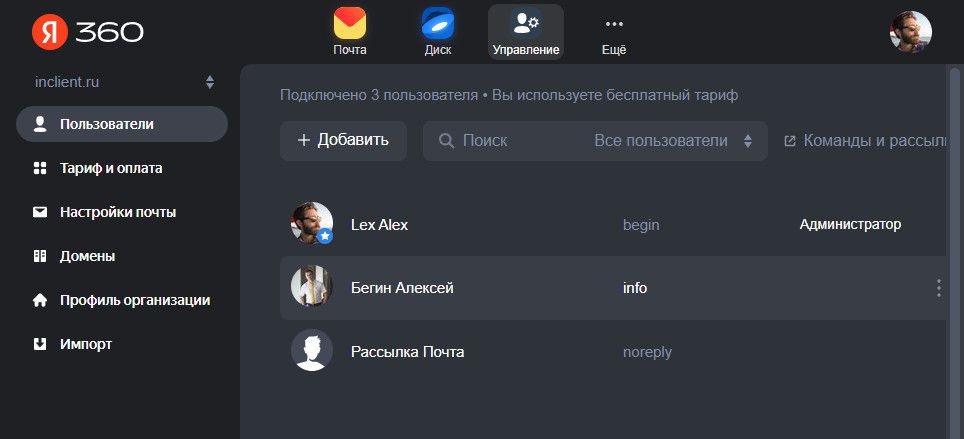
При первом входе, если у вас нет организации, система попросит создать компанию. Примите соглашение и создайте компанию, чтобы получить доступ к управлению доменами и пользователями в Яндекс 360.
Как зайти в старую версию Яндекс.Коннект?
До марта 2022 года можно было войти в старую админку Яндек.Коннект через connect.yandex.ru или pdd.yandex.ru, но теперь на них срабатывает редирект, ведущий на admin.yandex.ru.
Старого Яндекса больше нет, так что придется привыкать�� не только к новому интерфейсу, но и к обновленным условиям. Например, теперь в Яндекс не получится подключить корпоративную почту бесплатно.
Яндекс требует указать ИНН организации при добавлении домена
Теперь Яндекс просит указать ИНН.
Это обязательно условие.
И самое важное: придется купить тариф Яндекс 360.
Ограниченную версию отключили. Даже если к вашему бесплатному аккаунту подключены домены, все равно придется платить.
Что делать, если у вас нет ООО или ИП?
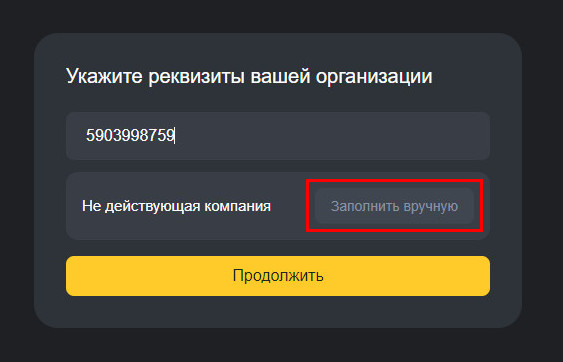
Укажите ИНН физического лица (узнать можно на сайте Госуслуги).
Введите в поле свой ИНН (посмотрите на Госуслугах), нажмите Заполнить вручную.
На вкладке ИП укажите ФИО, ИНН, адрес, почту и телефон:
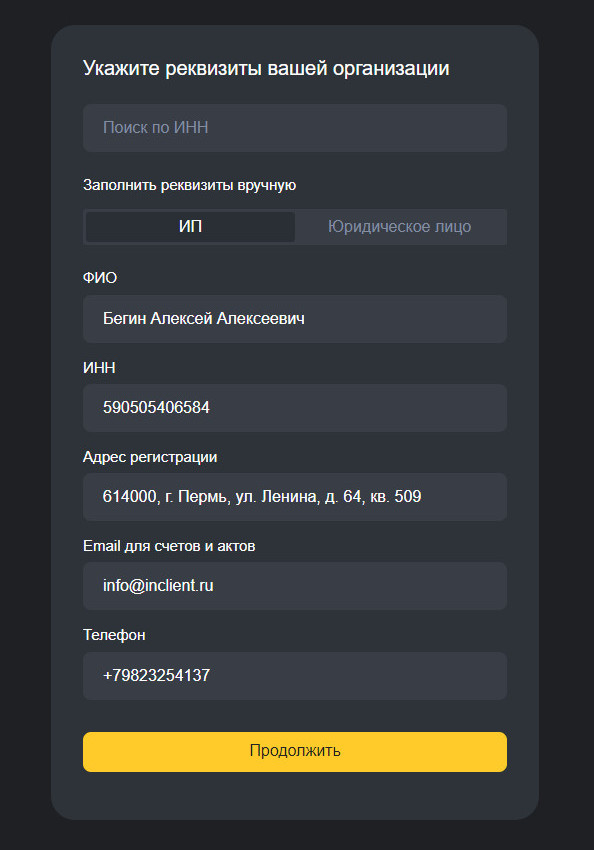
Нажмите Продолжить, чтобы перейти к оплате. Введите данные карты и оплатите тариф Яндекс 360.
Не в тему, но полезно. Если вы хотите знать, как настроить домен для сайта, то, наверняка, вас заинтересует тема личных блогов. Я не устану повторять��, владельцы информационных сайтов могут заработать неплохие деньги. По статистике 45% блогеров получают доход свыше 50 000 USD за год, если другие могут, почему вы не сможете? Вот как начать: 1 шаг – создайте свой блог, 2 шаг – настройте SEO плагин, 3 шаг – найдите тему для статьи, 4 шаг – пишите статьи и зарабатывайте на рекламе.
Как делегировать домен на Яндекс
Сначала нужно привязать домен к Яндекс.Коннект, для этого правильно настройте домен. Рассмотрим два популярных способа привязки домена к Яндекс:
- Делегировать домен на Яндекс. Кроме корпоративной почты для организации, вы получите удобную панель управления DNS записями вашего домена. Хороший способ, если вы хотите управлять доменом (создавать поддомены, типы записей и т.д.) в Яндекс.Коннект, но оплачивать аренду домена придется все равно у того провайдера где вы приобретали домен. Для настройки потребуется сменить DNS-записи домена (см. далее).
- НастройкаMX-записи. Управление доменом останется у того провайдера, где вы приобрели домен. Для настройки нужно будет настроить MX-записи домена (см. далее).
Какой способ выбрать? Если у вас трудности с управлением домена у провайдера, выбирайте первый способ. Если у вас есть работающий сайт и вы не хотите перенастраивать записи поддоменов, тогда выбирайте второй способ. Когда я настраивал почту для себя, то использовал первый способ.
Способ 1. Делегирование домена на Яндекс
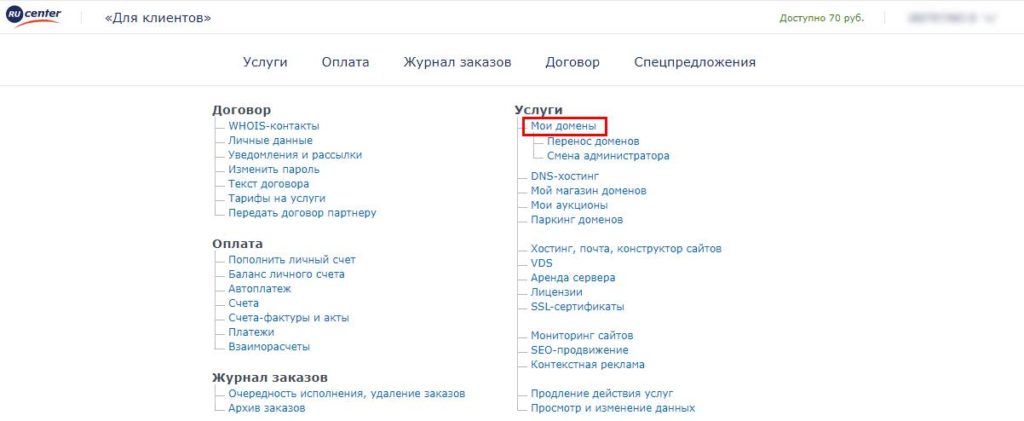
Нужно сменить DNS-записи домена. Рассмотрим пример как делегировать домен у провайдера NIC.RU. Процедура смены DNS у разных провайдеров по сути одна и та же. Например, управление DNS может находиться в разделах «Управление DNS», «Настройка домена», «Настройка услуг» и т.п.
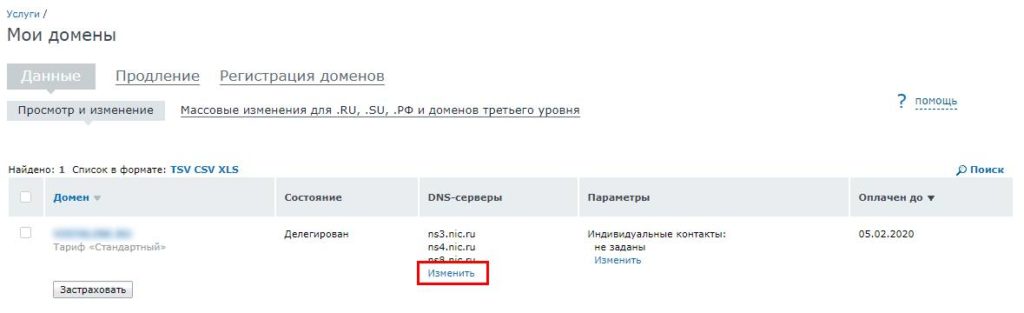
Авторизуйтесь на сайте провайдера. Вы попадете на страницу со списком услуг. Нажмите на «Мои домены» в разделе «Услуги».
В столбце «”DNS-серверы”» нажмите на ссылку «Изменить».
В DNS укажите настройки следующим образом:
- dns1.yandex.net.
- dns2.yandex.net.
Значения указывайте вместе с точками (у некоторых хостеров без точек). Сохраните изменения.
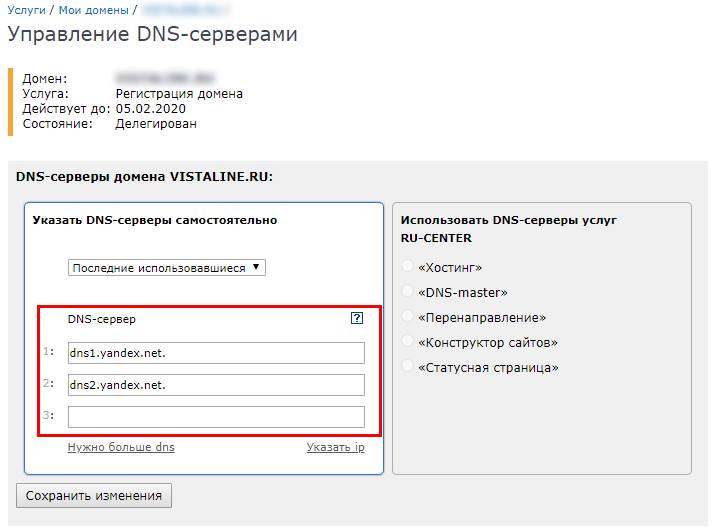
Теперь ваш домен направлен на Яндекс. Домен будет делегирован в течении 24 часов. В зависимости от провайдера, время ожидания может быть сокращено до 3-4 часов.
Способ 2. Настройка MX-записи.
Нужно настроить MX-записи домена. Рассмотрим пример настройки MX у хостинг-провайдера Hostland (если у вас другой хостинг, действуйте по аналогии).
Авторизуйтесь в панели управления хостингом. Вы попадете на страницу «Аккаунт». Нажмите на «Домены» в верхней панели управления и перейдите на вкладку «Управление DNS».
Откроется страница со списком записей для вашего домена. Удалите существующие MX-записи, если они есть.
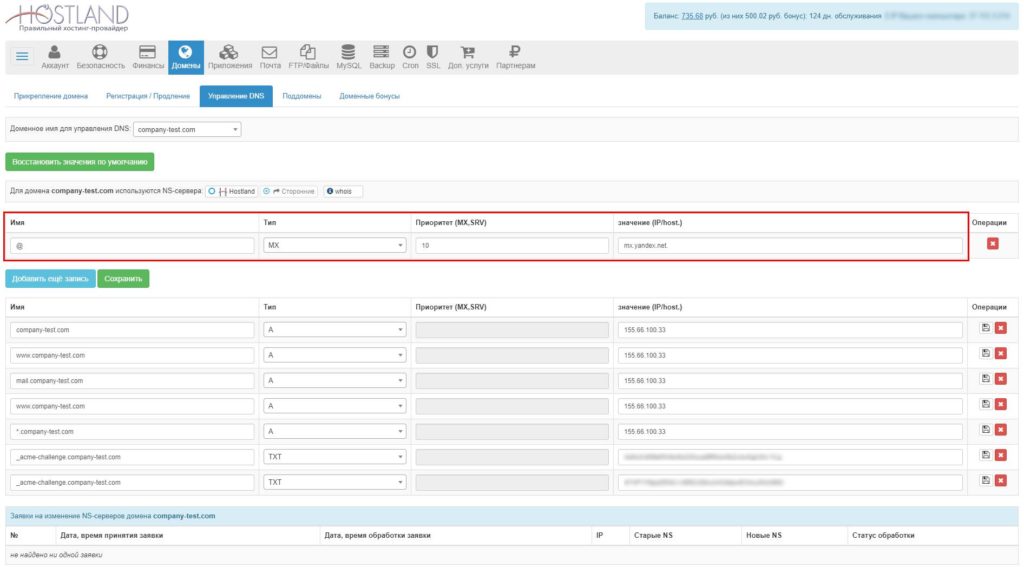
Нажмите на кнопку «Добавить запись в DNS». Укажите параметры записи следующим образом:
- Имя: @ В некоторых панелях управления вместо «@» нужно указать имя вашего домена (например, «yourdomain.com.»). Если вам не удается указать ни «@», ни имя домена, оставьте это поле пустым. Если это поле отсутствует в панели управления, можно его не указывать.
- Тип: MX
- Приоритет: 10 Если приоритет со значением «10» не предусмотрен в панели управления, укажите любой другой отличный от нуля приоритет.
- Значение: mx.yandex.net. Точка в конце имени сервера обязательна. В некоторых панелях управления точка учитывается по умолчанию, тогда ее указывать не нужно.
Нажмите на кнопку «Сохранить».
Подождите, пока изменения в DNS вступят в силу. Этот процесс может длиться до 24 часов. О процессе настройки MX-записи можете почитать еще здесь.
Но это еще не все.
Нужно подключить домен к Яндексу.
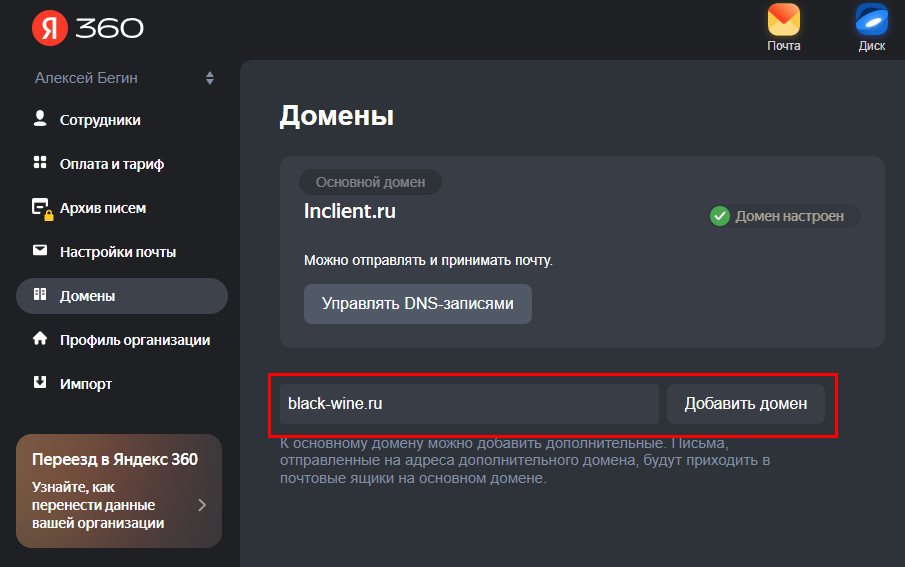
Авторизуйтесь в Яндекс 360. В меню слева перейдите на страницу Домены. Укажите адрес домена, нажмите Добавить домен.
Не в тему, но интересно. 50-70 тысяч айтишников покинули Россию в течении двух месяцев после начала спецоперации на Украине. Узнайте больше об утечке мозгов из страны в статистике оттока ИТ специалистов из России в 2022 году.
Где раздел управления доменами в Яндекс?
Перейдите в Домены. Нажмите на Управлять DNS-записями.
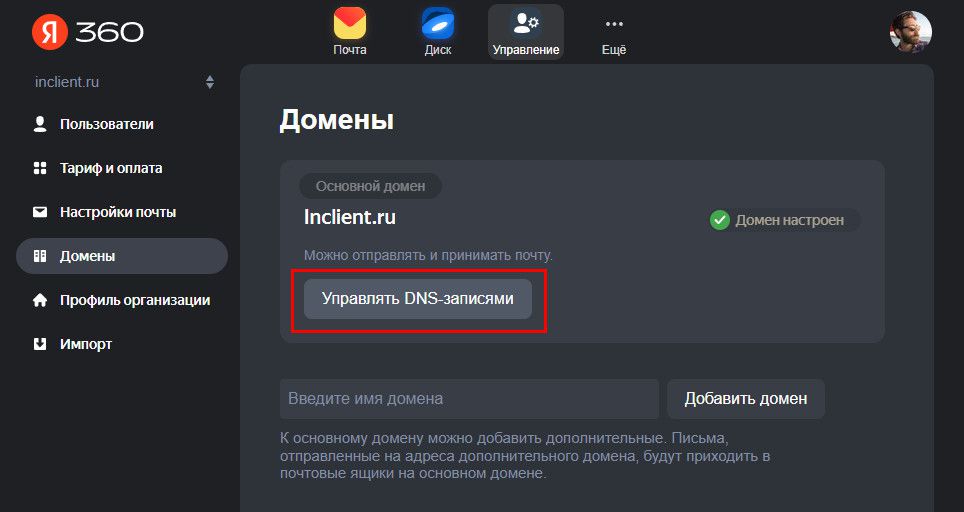
Откроется раздел со списком записей домена.
Здесь вы сможете управлять DNS-записями своего домена. Например, можно направить домен на хостинг, создать поддомен, добавить записи TXT, CNAME и т.д..
Где купить домен для веб-сайта или блога
Бывает, что домен куплен, но сервис, где он был приобретен, не устраивает.
Из-за нехватки времени часто приходится покупать новый домен в прежнем месте. Так мы наступаем на те же грабли. Причины разные: высокие цены, сбои, грубая поддержка.
Случаются и дикие истории вроде той, что случилась с парнишкой с Pikabu, которому заблокировали кабинет после неуплаты домена. Или еще жестче, когда люди массово жалуются на неразбериху творящуюся у регистратора домена. Бывают еще так называемые доменные войны, в которых страдают ни в чем ни повинные клиенты.
Со мной такой дичи не случалось. Хотя домены покупаю каждый год. Как для себя, так и для клиентов.
Вот пара хостинг-провайдеров, у которых я приобретаю домены для сайтов – проблем с ними не возникало:
Яндекс.Почта для домена: пошаговая инструкция от А до Я
Буду описывать коротко и по делу, за этим вы сюда и пришли. Чтобы создать почту на Яндексе со своим доменом нам потребуется:
- личный домен – купленный у хостинга или у регистратора доменов, его надо будет делегировать в Яндекс.Домены
- действующая учетная запись на Яндекс.Почте – она будет администратором всех почтовых аккаунтов
Такая почта будет иметь отдельный доступ ко всем службам и сервисам Яндекс, кроме Яндекс.Деньги
Настройка почты для домена
Подать заявку
- Проходим авторизацию в сервисах Яндекс (открыть в отдельном окне)
- Переходим в раздел почта для домена (открыть в окне)
- В разделе «Подключить домен», указываем свой домен и жмем «Подключить домен»
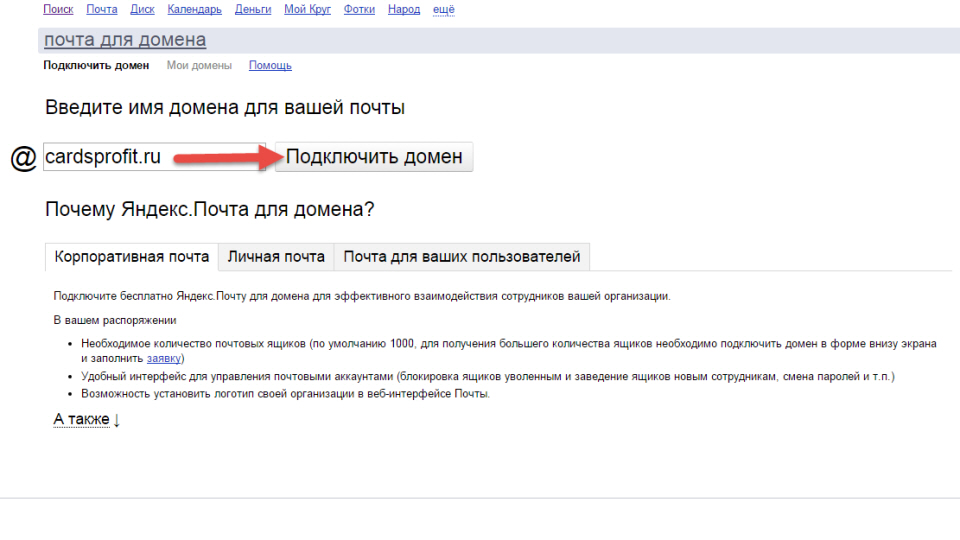
Подключить домен к Яндекс.Почте
Преимуществом хранения почты отдельно от хостинга, является:
- при смене хостинга вся ваша почта не потеряется
- когда сайт (ваш хостинг) не работает, почта будет работать
- снимает ограничения по объему аккаунтов и не занимает место на хостинге
- обычно спам-фильтр работает лучше, будет меньше спама
Поэтому, если вы собираетесь привязать домен к почте Яндекса, то снимете множество ограничений и проблем в будущем.
Есть два способа как подключить свой домен к почте:
- Делегировать домен на DNS-сервер Яндекса
- это самый простой способ
- получаете удобный редактор DNS
- все изменения обычно быстрее вступают в силу
- возможный минус – при смене IP-адреса хостингом, сайт может быть недоступен, надо указывать вручную новый IP в редакторе DNS
- Настроить MX-записи у регистратора/хостинга домена
- этот способ часто сложный
- часто кривой и непонятный редактор DNS
- если хостинг сменит IP-адрес вашего сервера (часто по причине: DOS-атаки, заражение сайта вирусом, высокой нагрузке сайта на сервер, смена тарифного плана), на котором расположен сайт, то сайт и почта будет работать
Далее, рассмотрим первый вариант, самый простой – делегируем домен на DNS-сервер Яндекса.
Делегируем на примере хостинга RU-CENTER (nic.ru)
- Проходим авторизацию RU-CENTER (открыть страницу входа в отдельном окне)
- Переходим в меню «Услуги»-«Мои домены»
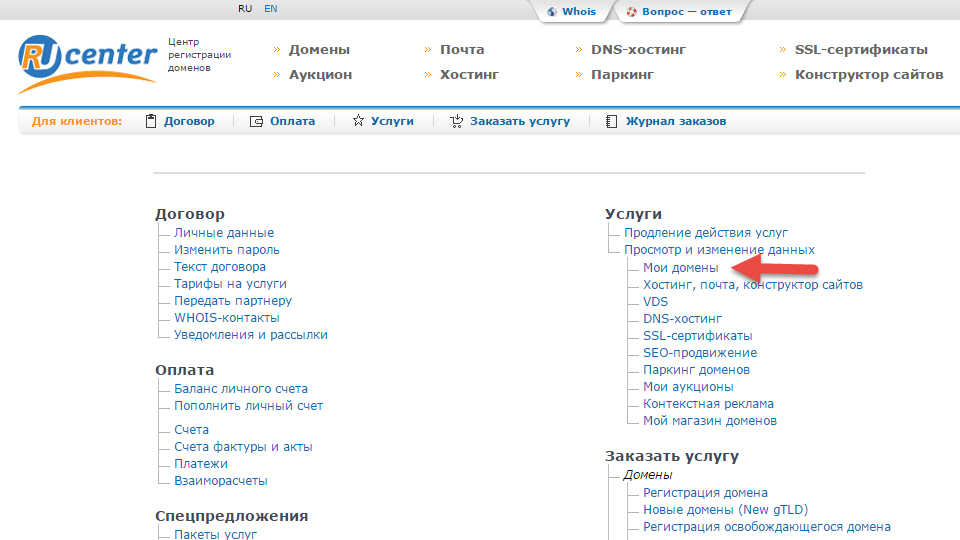
- В таблице колонка «DNS-серверы» жмем «изменить»
- Все удаляем и указываем только
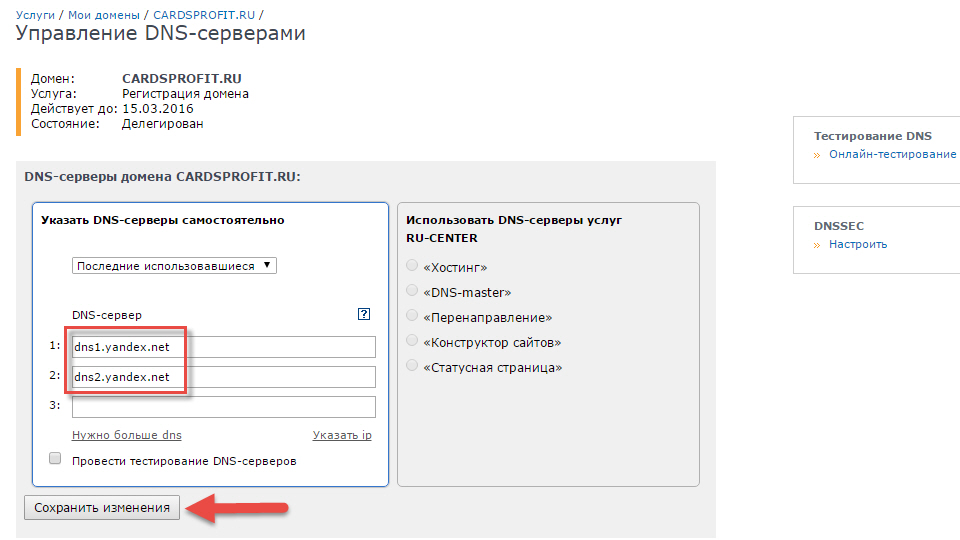
- Нажимаем «Сохранить изменения» и придется ждать несколько часов, обычно не более 24 часов
Потвердеть владение доменом в Яндексе
- Возвращаемся на сайт «почта для домена» от Яндекс (открыть отдельно)
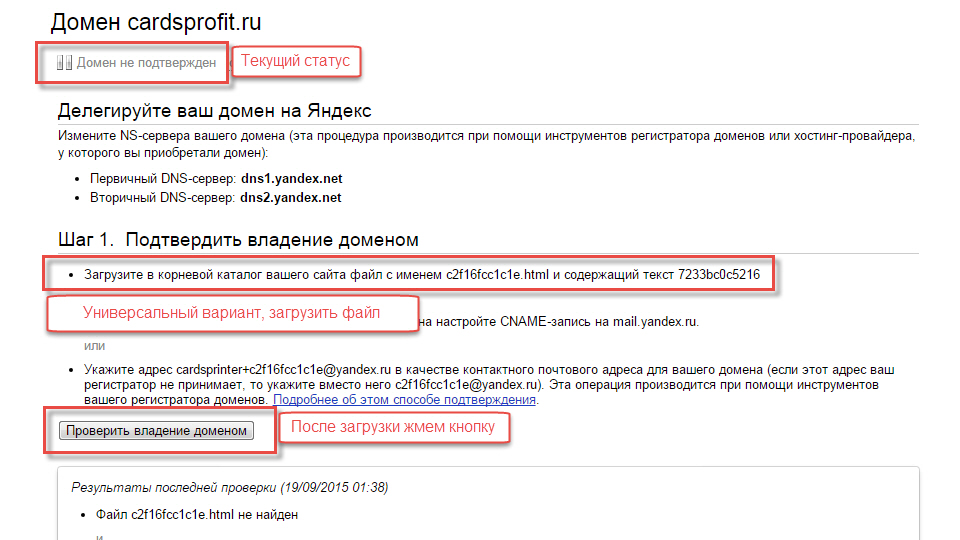
- Домен еще не подтверждён, выполняем инструкции описанные на сайте «Шаг 1. Подтвердить владение доменом», для меня там самый простой первый вариант — это создать файл html с указанным именем и текстом внутри, потом залить его в корневой каталог сайта
- После нажимаем «Проверить владение доменом»
Настроить MX-записи
- Если предыдущий шаг 1 сделан правильно и после нажатия на кнопку «Проверить владение доменом» и шаг 1 исчезает (см. скриншот ниже) то в нашем случае ничего делать не нужно, так как мы выбрали «делегировать домен на Яндекс»
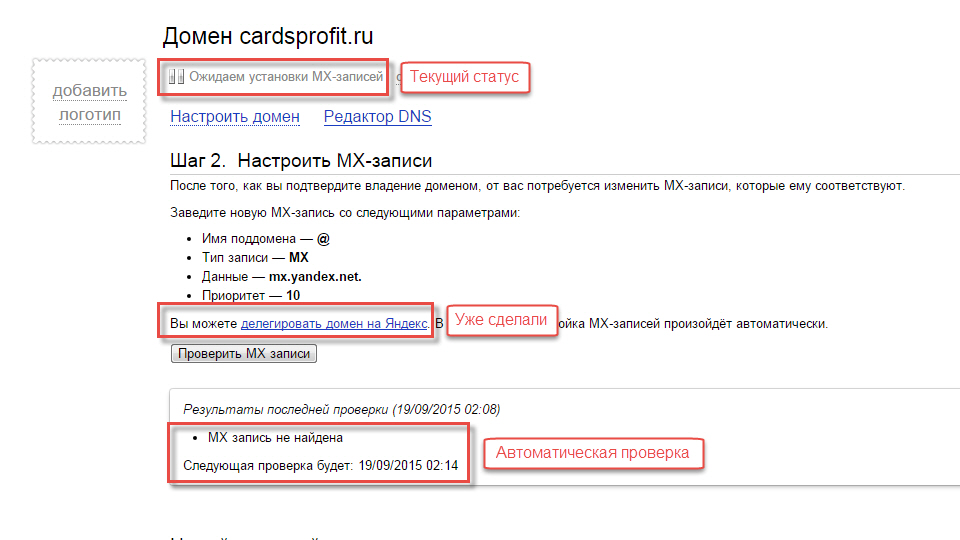
- Ожидаем несколько часов, когда делегируются DNS-сервера домена на Яндекс, и он автоматически установит MX-записи
Добавить почтовый ящик
- Еще раз обновим окно или нажимаем на кнопку (см. скриншот), указываем новый почтовый ящик и нажимаем «добавить»

- Выполнить вход в почтовый ящик, так же как и в обычную почту Яндекс (открыть почту в другом окне), выбираем «Добавить пользователя»
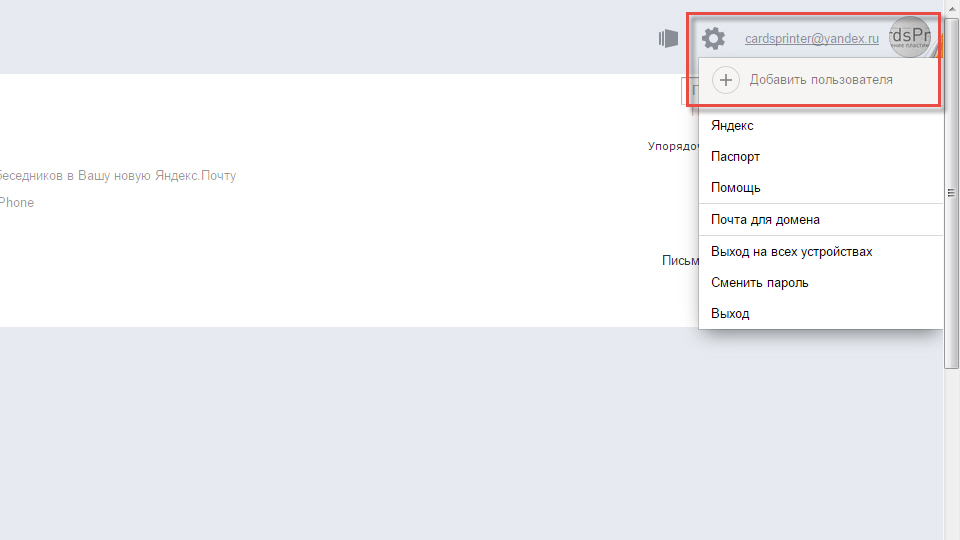
- Указать полный логин и пароль нового почтового ящика
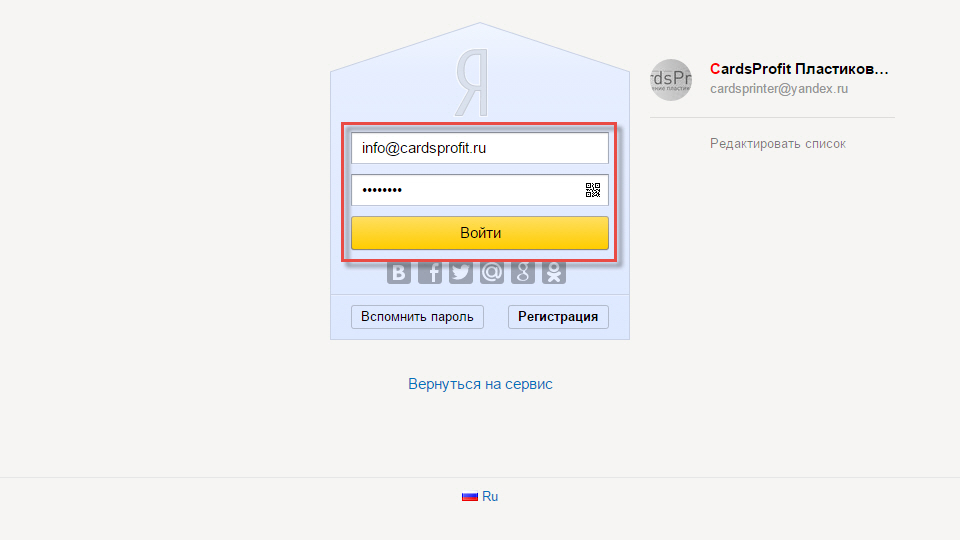
- Указать данные и потвердеть лицензионное соглашение
- Откройте Яндекс.Почта, убедитесь, что выбран нужный логин и при желании импортируйте всю почту со старого ящика, через кнопку «Добавьте ваш ящик».
Управление почтой
Внимание: если у вас несколько учетных записей в Яндекс, то вам теперь надо переключатся между логинами, так в случае с «почтой для домена» нужно переключится на старый логин, чтобы продолжить управление доменом.
Доступ к почте по адресу mail.site.ru
Если делегировали домен на Яндекс, то уже можно открыть страницу входа в почту на своем домене по адресу https://mail.site.ru
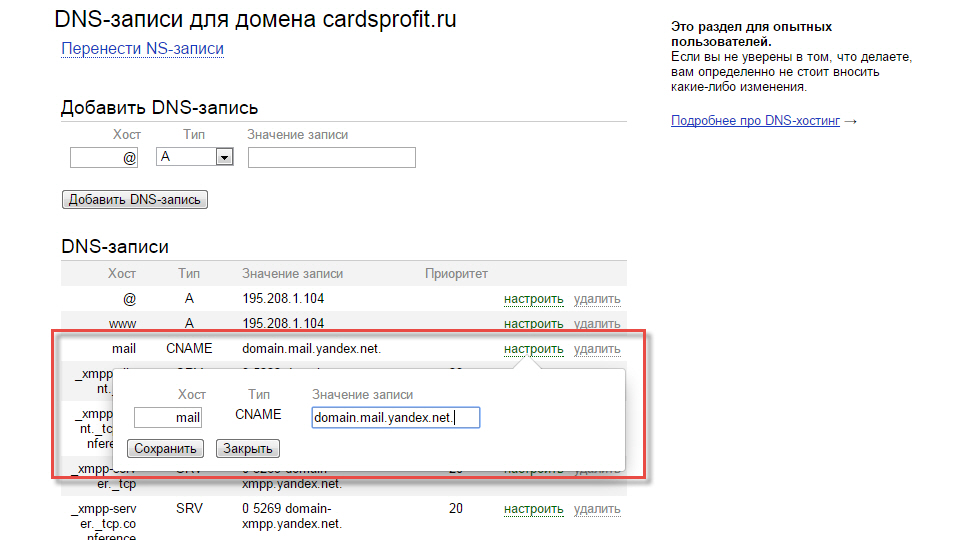
Если домен делегирован на хостинг, то у хостинга надо указать следующую запись
- хост – mail
- тип – CNAME
- значение записи — domain.mail.yandex.net. (точка в конце обязательна)
Импорт почтовых ящиков с другого сервера
- Открыть управлением домена со списком почтовых ящиков и нажать «Перейти на страницу импорта»
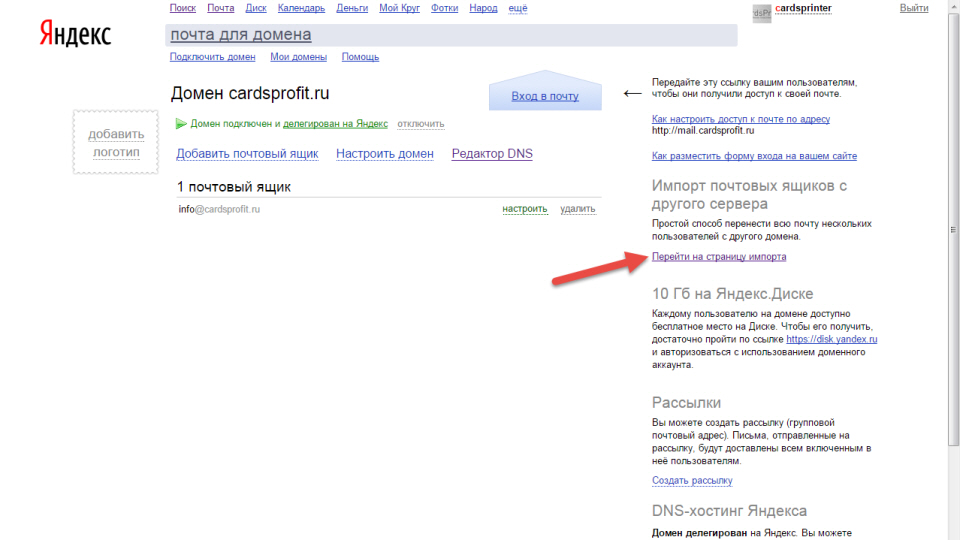
- Укажите настройки импорта и дождитесь завершения
Почтовый ящик для автоматической рассылки всем пользователям
- Открыть управлением домена со списком почтовых ящиков и нажать «Создать рассылку»
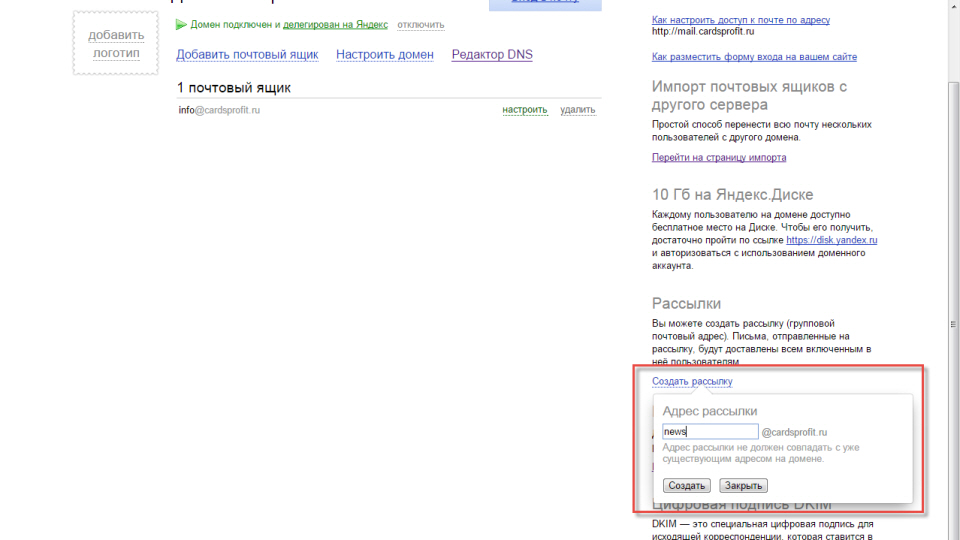
- Укажите адрес почты, которой еще не существует в списке почтовых ящиков, и нажмите «создать»
- Задайте список подписчиков и отравляйте письмо на этот адрес, он разошлет всем подписчикам это письмо
Вход в почту на своем домене
Доступ к почте через веб-интерфейс
Есть два способа, универсальный и дополнительный
- Открыть Яндекс.Почта (открыть ссылку в отдельном окне) и указать полный логин вашей почты логин@site.ru и пароль
- Открыть адрес mail.site.ru так же указать полный логин и пароль
Примечание: вы можете перенести все письма со старой почты на новую, нажав на кнопку «Добавьте ваш ящик».
Настройка Outlook и других почтовых программ для входа в почту Яндекс
Подробное описание в иллюстрациях описана по следующим ссылкам, которые открываются в новом окне:
Быстрая настройка для домена
Входящая почта через POP3
- адрес почтового сервера — pop.yandex.ru;
- защита соединения — SSL;
- порт — 995.
Входящая почта через IMAP
- адрес почтового сервера — imap.yandex.ru;
- защита соединения — SSL;
- порт — 993.
Исходящая почта через SMTP
- адрес почтового сервера — smtp.yandex.ru;
- защита соединения — SSL;
- порт — 465.
Платная помощь от автора статьи
Извините, у меня нет времени на бесплатные консультации. На самые важные вопросы статья дает ответ и по ней я неоднократно настраивал Яндекс почту. Если Вам нужно решить индивидуальную проблему с почтой, то можете заказать платную помощь. Свяжусь с Вами в течении 1-2 рабочих дней.
Перенос сайта на другой сервер: как прописать DNS домена
В этой статье расскажем, как перенаправить домен на другой сервер незаметно для всех пользователей сайта и без последствий для корпоративной почты.
Перенос сайта на новый сервер кроет в себе немало рисков, в частности на последних шагах, когда новая площадка уже настроена и осталось только перенаправить на нее домен — из-за неправильных действий может временно перестать работать не только сайт, но и вся корпоративная почта на домене. Представьте, насколько критична для бизнеса остановка притока новых обращений и работы уже с действующими клиентами!
В этой статье расскажем, как перенаправить домен на другой сервер незаметно для всех пользователей сайта и без последствий для корпоративной почты. Если вы еще ни разу этого не делали, то из статьи узнаете, как должна происходить смена DNS, какие подводные камни бывают, и как при этом избежать неприятностей и не нанести владельцу сайта материальный ущерб.
Что нужно знать, чтобы перенаправить домен на новый сервер
Для начала разберемся, как в интернете устроена работа сайтов. Если говорить совсем просто, сайт — это набор файлов и папок, который лежит на отдельном компьютере определенной мощности — сервере, а сама услуга предоставления такого компьютера для размещения сайта в интернете называется хостинг.
У каждого сайта есть доменное имя (Domain), которое отображается в строке браузера, например, liderpoiska.ru, и IP-адрес — уникальный сетевой адрес сервера, например, 37.139.7.16. Они связаны между собой посредством DNS (Domain Name System) — эта система доменных имен, как секретный агент, по имени домена вычисляет, по какому IP-адресу проживает конкретный сайт.
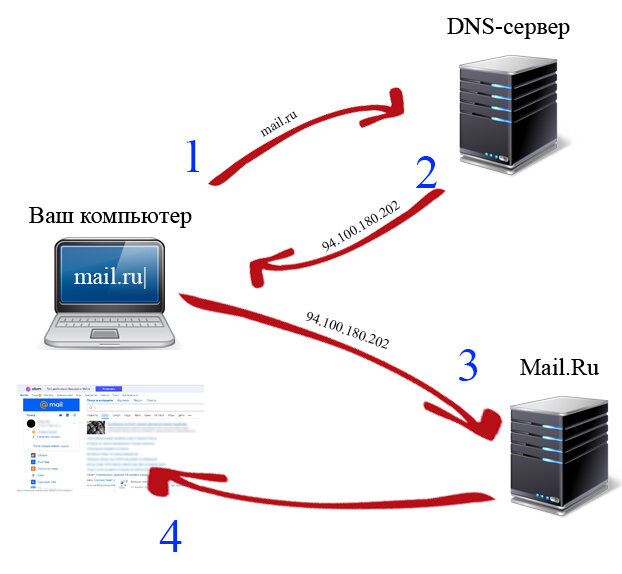
Схема работы DNS-сервера
Смена хостинга или сервера хостера влечет за собой смену IP-адреса сайта, поэтому важно правильно прописать ресурсные записи домена, чтобы он ссылался на корректный IP-адрес. В противном случае, люди не смогут найти этот сайт в сети, при переходе на сайт человек увидит вот такой алерт:
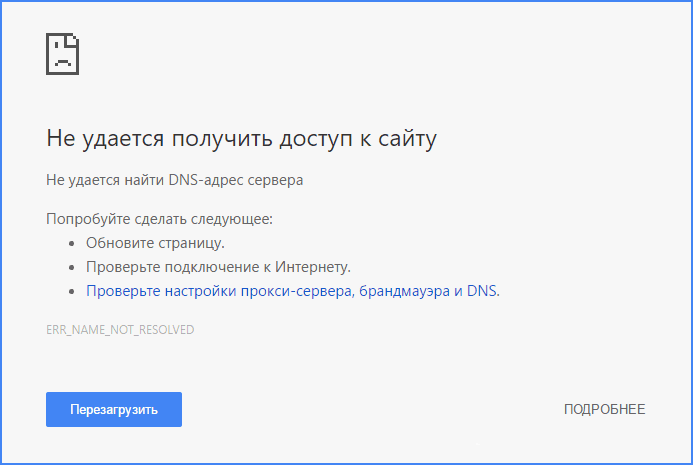
Таким образом, чтобы направить домен на новый IP-адрес, нам нужно знать:
- Доступ к панели управления доменом (в личный кабинет регистратора домена). Им может выступать nic.ru, reg.ru, webnames.ru и т.д.
- Новый IP-адрес размещения сайта.
- Провайдера DNS, который позволит отредактировать DNS-записи домена. Если вы пока не понимаете, о чем тут речь, то следующая глава поможет вам разобраться.
- Есть ли корпоративная почта на домене. Например, для сайта liderpoiska.ru корпоративная почта выглядит, как info@liderpoiska.ru. Если такая почта есть, то нужно также узнать сервер, принимающий почту для вашего домена — это может быть Яндекс, Google, хостер или сторонний почтовый сервер.
Где находится DNS домена
Для начала разберемся, как узнать DNS-провайдера, чтобы понять, где хранится DNS. Для этого достаточно вбить домен сайта в сервис Whois и посмотреть значение в строках nserver:
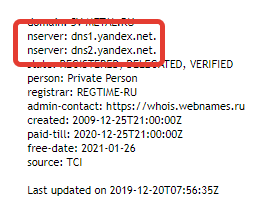
Наиболее часто встречаются значения:
- dns1.yandex.net, dns2.yandex.net — домен делегирован на Яндекс.Коннект.
- в записях просматривается название хостера, например ns3.nic.ru, ns1.firstvds.ru, ns1.beget.com, ns1.reg.ru и другие — провайдером DNS является соответствующий хостер и/или регистратор домена: nic.ru, firstvds.ru, beget.com, reg.ru.
- в строке читается комбинация символов AWSDNS — провайдер Amazon.
Встречаются и другие значения, но в любом случае можно скопировать строку nserver и загуглить ее, чтобы выйти на провайдера DNS.
Как настроить DNS
Мы выяснили, где меняются ресурсные записи. Следующим шагом нужно войти в личный кабинет провайдера, чтобы изменить DNS. Дальнейшие действия зависят от провайдера, рассмотрим 2 самых распространенных варианта.
Если домен делегирован на Яндекс.Коннект

NS-записи такого вида в кабинете регистратора домена говорят о том, домен делегирован на Яндекс.Коннект, т.е. DNS-записи хранятся и редактируются в аккаунте Яндекса в настройках сервиса Вебмастер. Самое сложное в этом случае — найти доступы от аккаунта в Яндексе (вида @yandex.ru), под которым домен был заведен в Коннекте.
Чтобы изменить DNS, нужно кликнуть на «Управление DNS» соответствующего домена:
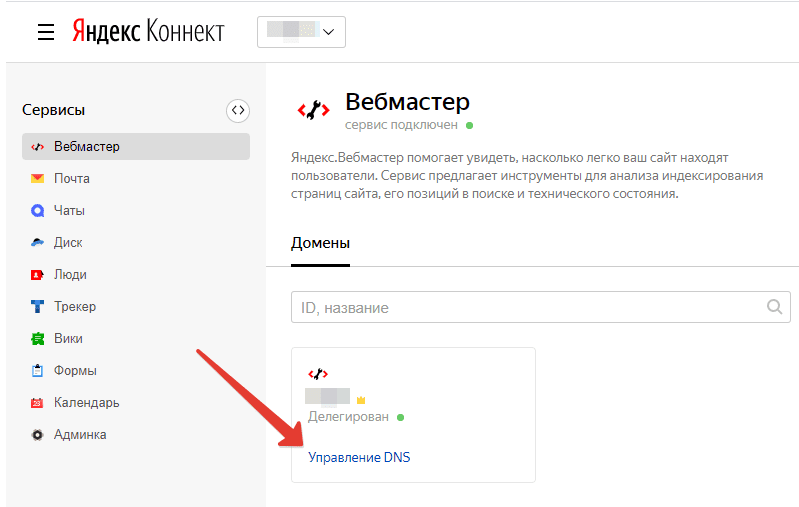
DNS-записи здесь уже заполнены, нужно только указать новый IP-адрес для записи типа А, которая связывает IP с доменным именем:
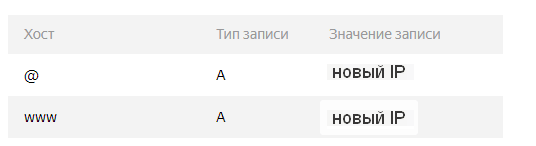
Готово! Обновление DNS-записей домена происходит в течение 72 часов, но по нашему опыту у некоторых провайдеров сайт начинает открываться уже через пару часов.
Если домен делегирован на хостинг
В личном кабинете регистратора домена можно также встретить NS-записи другого вида:

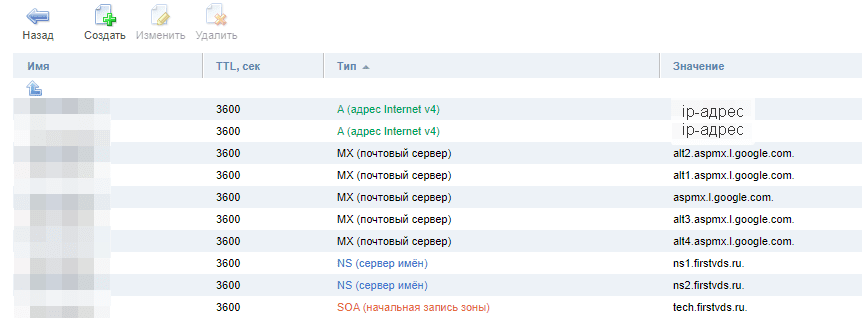
Конкретно в этом случае они означают, что домен делегирован на хостинг firstvds.ru, значит, и DNS-записи хранятся там. Дальнейшие действия зависят от того, куда переносим сайт.
Перенос сайта на другой сервер того же хостера
В этом случае в панели управления следует найти место, где меняются ресурсные записи домена, и в записи типа A указать IP-адрес нового сервера. Менять остальные DNS-записи не требуется.
Перенос сайта на другой хостинг
Если на прежнем сервере кроме этого сайта больше ничего не размещено, возникает необходимость переноса ресурсных записей на новый хостинг. Данный процесс осуществляется в несколько шагов:
Шаг 1: Перенос DNS на другой сервер
В Личном кабинете нового хостера необходимо найти место, где прописываются DNS, и прописать такие же записи, как у прежнего хостера, за исключением записи типа A — здесь нужно будет указать IP-адрес нового сервера.
Шаг 2: Проверка MX-записей домена
При переносе ресурсных записей существует опасность неправильной настройки MX-записей, которые сообщают различным почтовым программам о том, где находится нужный почтовый сервер. Если не перенести MX-записи с прежнего сервера или заполнить их некорректно, владелец сайта может остаться без почты на домене на долгий срок — он сможет отправлять письма, но входящие получать не будет. При этом отправитель письма на почтовый ящик на домене после отправки получит следующее уведомление:
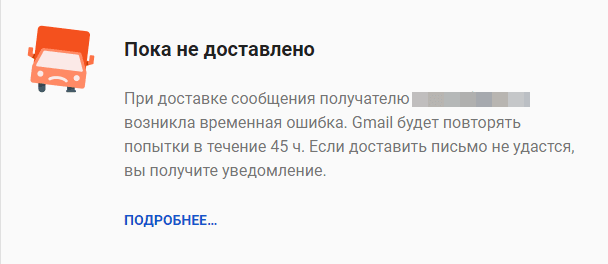
Если в течение трех суток MX-записи не будут настроены правильным образом, то неполученные письма потеряются навсегда, при этом отправитель получит уведомление о том, что письмо не доставлено.
Если в указанный срок проблема все же будет устранена, то входящие письма не потеряются, а придут позже, когда DNS-серверы в интернете обменяются данными о новых DNS-записях. Обновление DNS-записей занимает от 2 до 72 часов.
Шаг 3: Настройка NS-записей
После настройки ресурсных записей необходимо указать NS-записи нового хостера в личном кабинете регистратора домена — перенаправить домен на новый хостинг. Узнать, как должны выглядеть NS-записи для нового хостинга можно в справочных материалах, который предоставляет хостер при покупке тарифа, либо обратившись в службу технической поддержки хостинга. Стоит быть особенно внимательными — при неправильном заполнении NS-записей домена сайт не заработает при обновлении DNS-серверов.
Выше мы рассмотрели ситуацию, когда DNS-записи редактируются на стороне хостера, и на прежнем сервере кроме переносимого сайта больше ничего не размещено. Существуют и другие ситуации:
-
Владелец сайта хранит на прежнем хостинге несколько сайтов.
В этом случае переносить DNS-записи и перенаправлять NS-сервера домена в панели управления доменом на другой хостинг не обязательно — они могут храниться в прежнем месте. Необходимо только изменить записи типа A, указав IP-адрес нового сервера.
Так случилось с нашим клиентом — домен его сайта куплен через провайдера Majordomo, который кроме хостинга еще предоставляет услугу регистрации домена. У данного провайдера NS-записи и DNS хранятся и редактируются в одном месте. В этом случае так же не требуется правка NS-записей и перенос DNS в другое место, достаточно в записи типа А указать новый IP-адрес.
Как делегировать домен на Яндекс?
Пытаюсь создать корпоративную почту на яндексе… «Помощь» яндекса мне не помогает, а только присылает один и тот же лист из «помощи», в котором ничего не понятно. Я с горем пополам сделала подтверждение домена, внесла записи MX. На фото. Я понимаю, что мне надо внести еще «dns1.yandex.net.», «dns2.yandex.net.», но элементарно не знаю ни значение TTL, ни под каким типом записи его нужно внести. Напишите, пожалуйста, подробную инструкцию, а то уже нервов не хватает над этим сидеть. 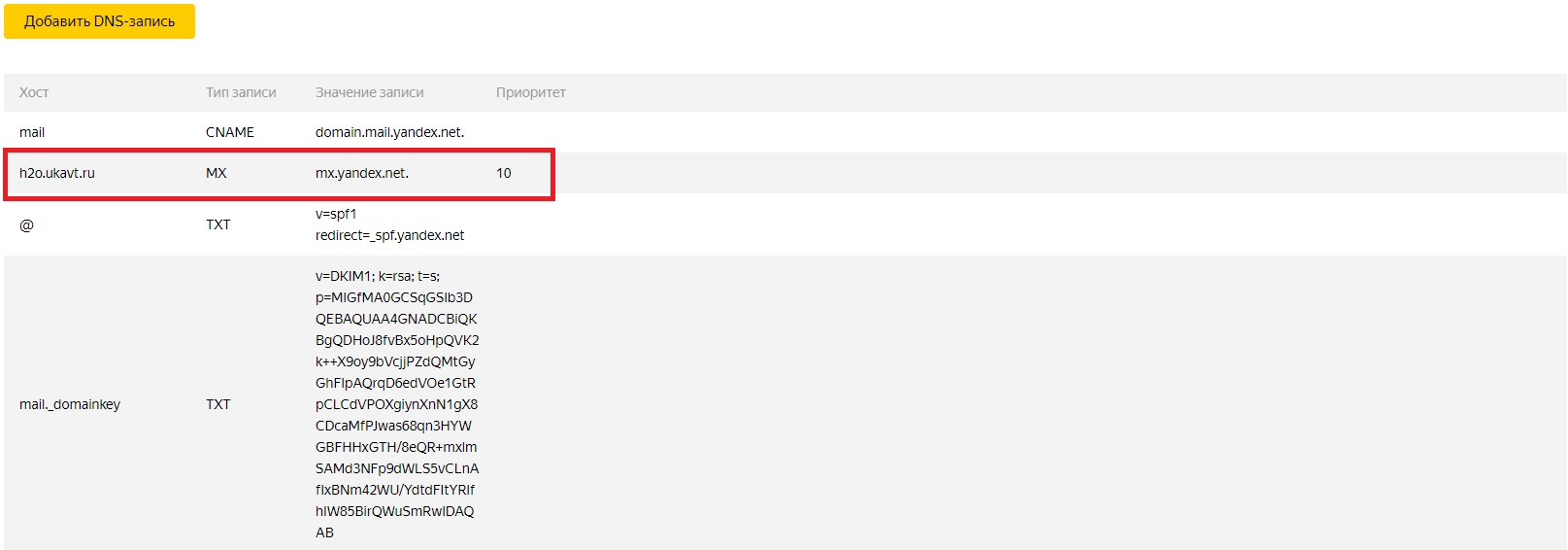
Домен зарегистрирован в RU-center.
- Вопрос задан более трёх лет назад
- 3064 просмотра
- Вконтакте
- Вконтакте
Fyodor, я использовала не домен «ukavt.ru» (там все подвязано и уже долго работает. Сейчас создали поддоменник «h2o.ukavt.ru». Мы его купили недавно. Сейчас мне необходимо получить SSL сертификат. Его подтверждение, присылаются на почту admin@h2o.ukavt.ru. В RUcenter сказали «Делегируйте на Яндекс». Там я уже подтвердила домен (сбросила необходимый код на хостинг). MX-записи, тоже вроде бы подвязала. Но не работает почта (пытаюсь на нее отправить письмо, выдает эту ошибку)  Я по форумам полазила, там написано, что не подвязаны dns1.yandex.net. и dns2.yandex.net. Вот и не пойму как их подвязать. За DNS на RUcentre мне ничего не высвечивается кроме «оплатите услуги»