Как вставить картинку, подпись, ссылку, новый текст в PDF (+ объединение 2-3х PDF в 1): работа с документами
 Всех приветствую!
Неоднократно в моих заметках (по офисной тематике) затрагиваются вопросы по работе с файлами и документами в формате PDF (и неудивительно, т.к. «это добро» есть практически на любом ПК) .
Сегодня решил обобщить часть вопросов и объединить пару своих прошлых заметок в одну общую, в которой и показать последовательно все наиболее популярные задачи по изменению и редактированию PDF.
Разумеется, для корректирования PDF файлов понадобятся спец. программы. В своих примерах я остановился на 👉 PDF Commander и 👉 Soda PDF (они на русском, просты в использовании и обладают всем спектром необходимых функций. Кстати, первая больше подходит для офиса, вторая — для домашней работы).

Работа с документами PDF: типовые задачи
Задача 1: вставка нового текста и ссылок в документ
Пожалуй, это наиболее распространенная «проблема» — когда PDF документ уже готов, но в нем забыли, например, проставить дату или фамилию. Не переделывать же?!
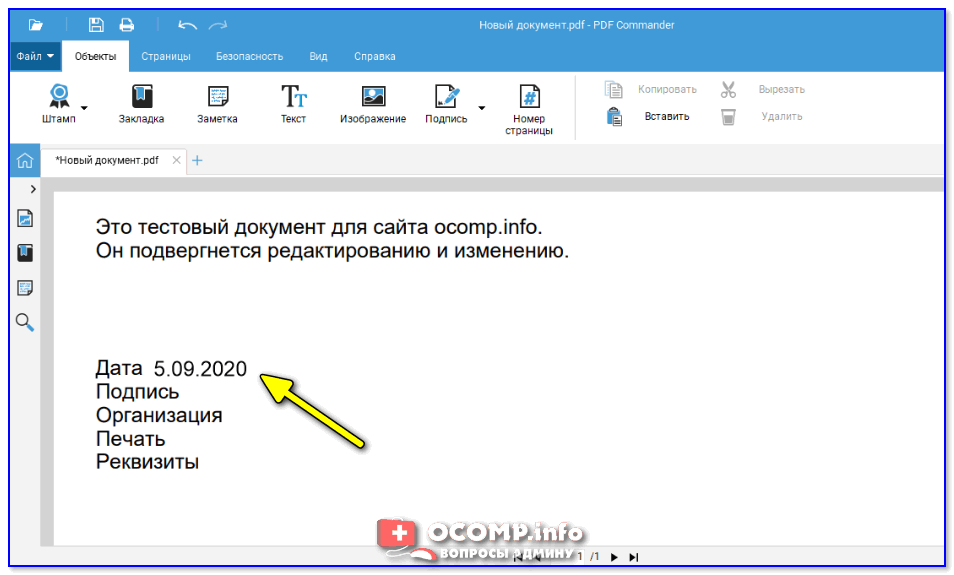
В 👉PDF Commander для этого необходимо открыть документ, и в разделе «Объект» нажать на инструмент «Текст» . Далее написать нужный текст и переместить его в требуемую область.
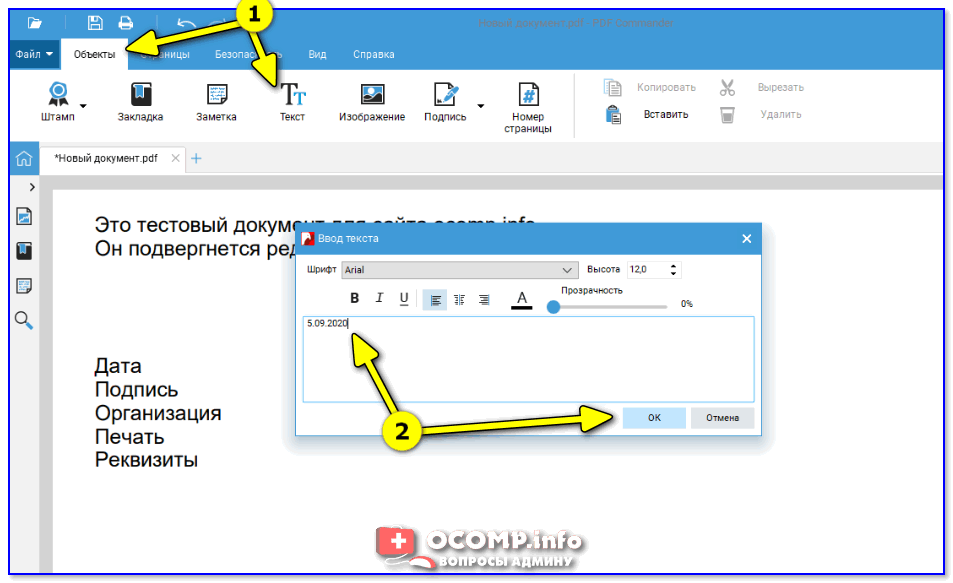
Объект — текст (PDF Commander)
Получилось так, как будто бы документ такой и был изначально (👇).
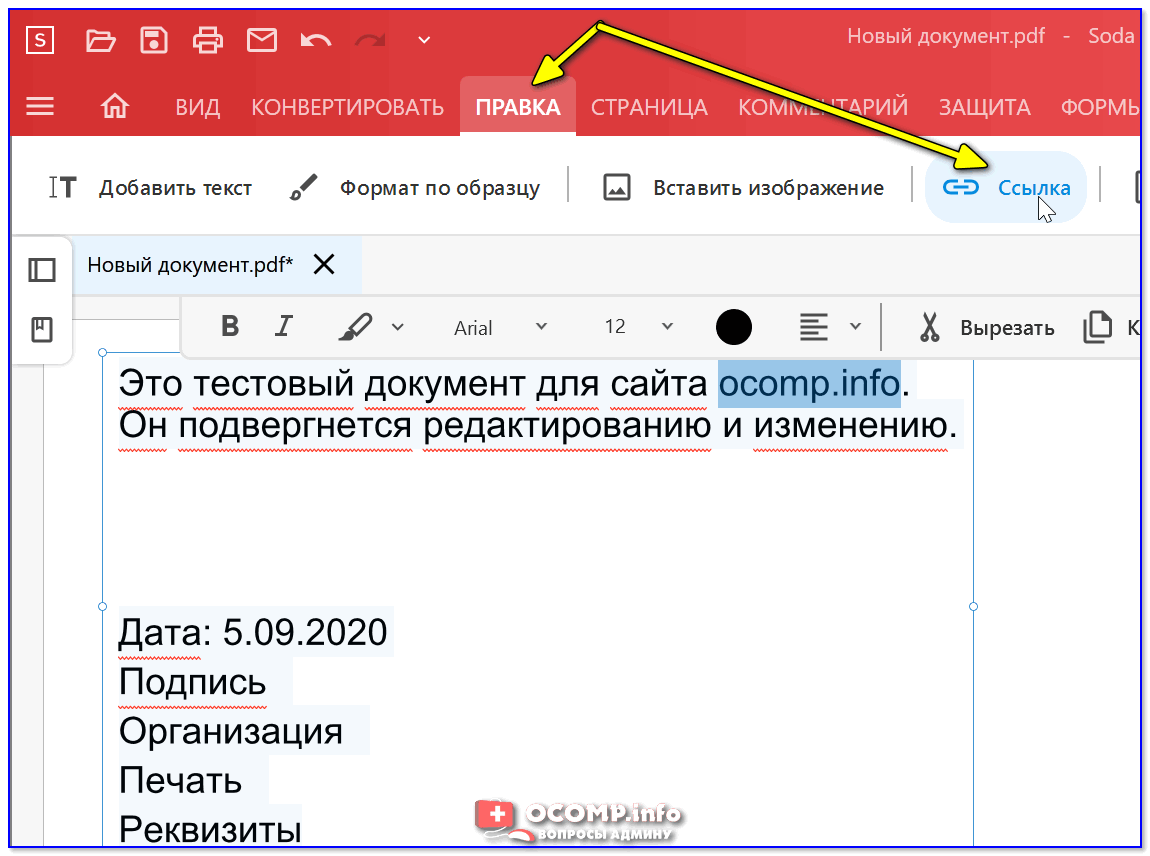
Что касается 👉 Soda PDF — то здесь достаточно воспользоваться разделом «Правка» .

Soda PDF — добавить текст
Стоит сказать, что Soda PDF в этом плане «по-гибче»: позволяет редактировать и менять не только текст, но и расставить ссылки по всему документу (👇).
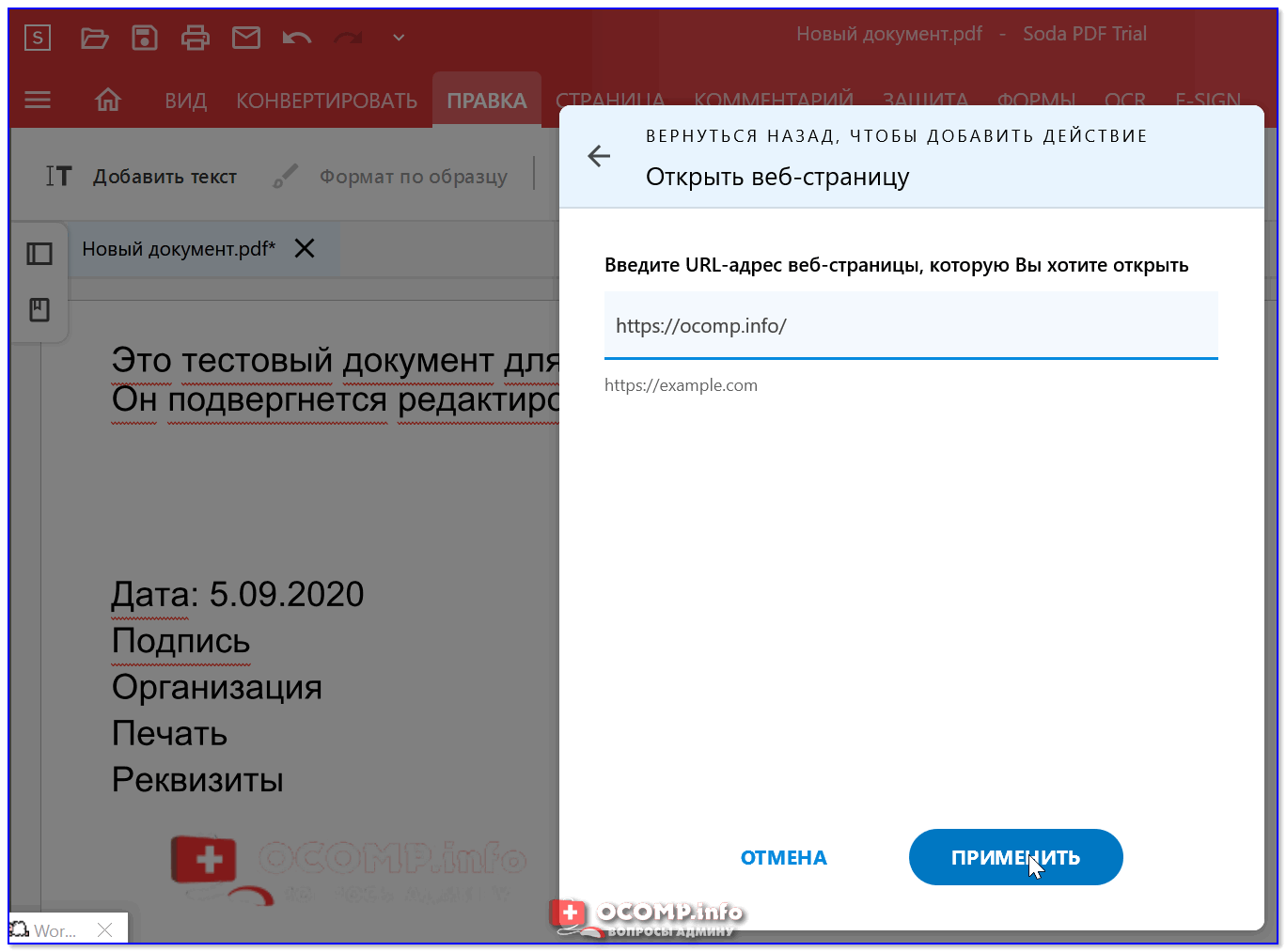
У меня на блоге, кстати, была еще одна заметка о простом и быстром редактировании текста в документах (👇). Правда, при работе с большими PDF-файлами со сложной разметкой — часть текста может «съехать».
Поэтому, какой вариант лучше — можно определить только экспериментально.
Задача 2: извлечение и копирование текста из файла PDF
👉PDF Commander позволяет очень просто извлечь нужный участок текста — достаточно его выделить мышкой и нажать сочетание Ctrl+С (или ПКМ/копировать ).
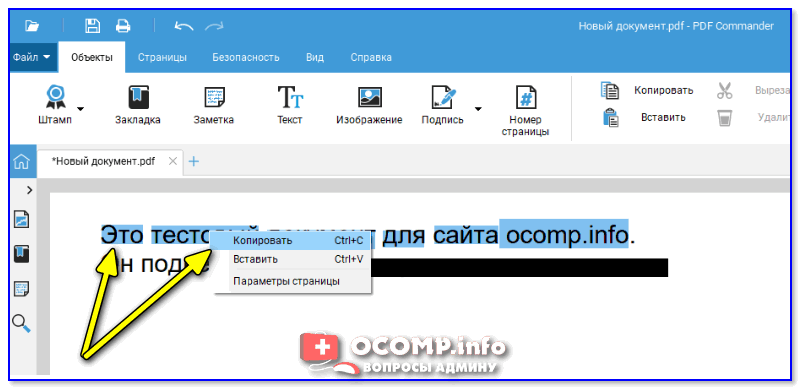
Выделить и скопировать текстовый блок — ШАГ 1
А после скопированный участок можно вставить в Word или блокнот.
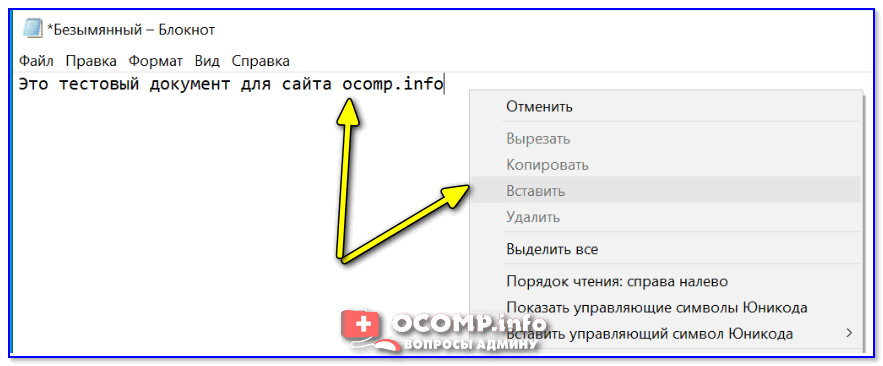
Открыть блокнот и вставить скопированный блок — ШАГ 2
Если вам нужно «перегнать» в Word весь документ (и он к тому же достаточно большой и «сложный») — воспользуйтесь спец. сервисами для конвертирования PDF (👇).
👉 Soda PDF позволяет не только скопировать выделенный текст (👇), но и обладает рядом уникальных функций.
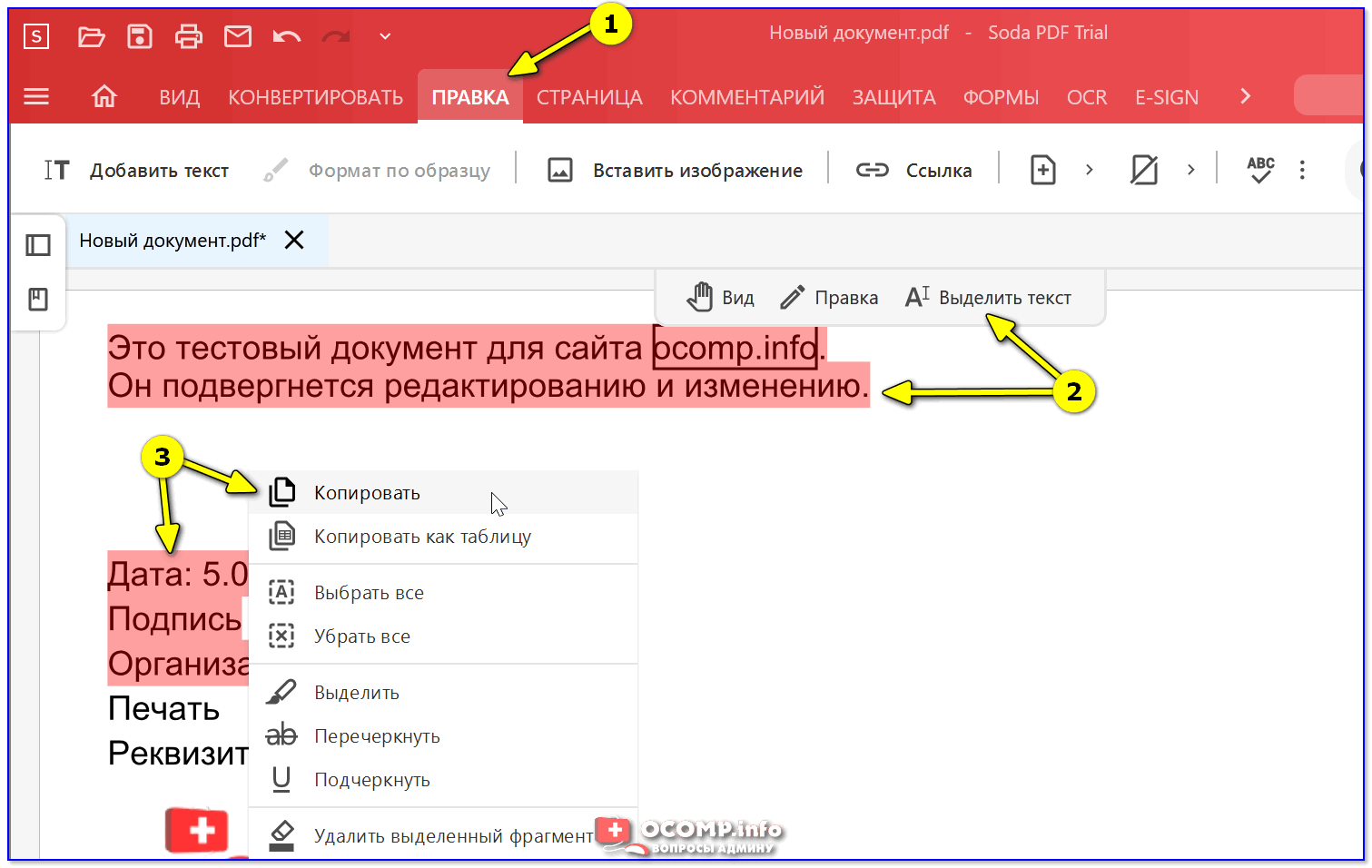
Копируем текст (Soda PDF)
Во-первых, эта программа позволяет распознавать и извлекать текст из PDF, внутри которых расположены картинки (графика). См. раздел «OCR».
Причем, можно сразу же получить графику со сканера и перегнать ее в текст. Удобно?! 😉
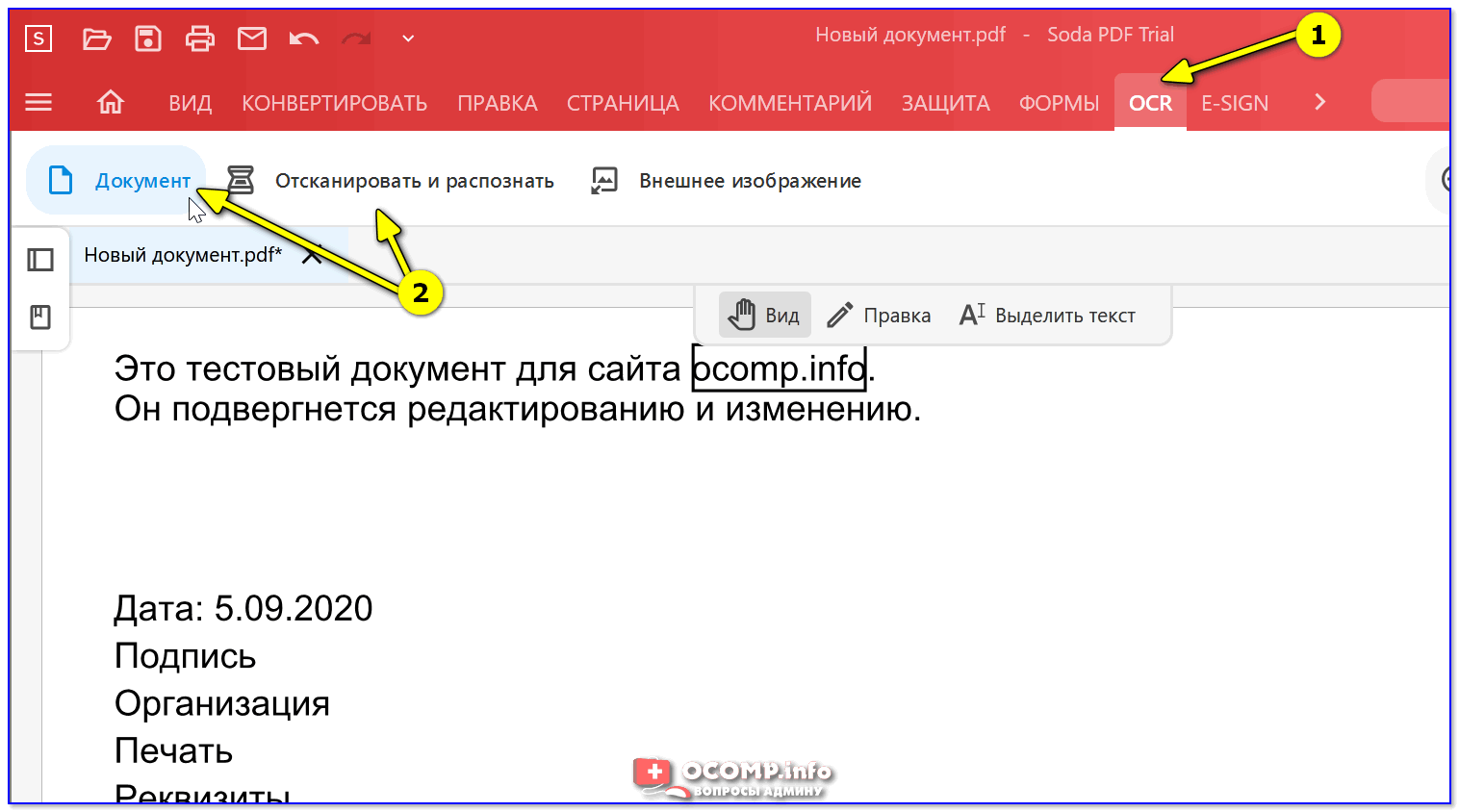
Распознаем документы, в которых есть картинки (OCR)
Во-вторых, в разделе «Конвертировать» есть встроенная функция для перевода PDF в формат Word.
Правда, при ее использовании я несколько раз не смог перегнать большие PDF без нарушения структуры форматирования (пришлось в Word корректировать документ. Но всё-таки. ).
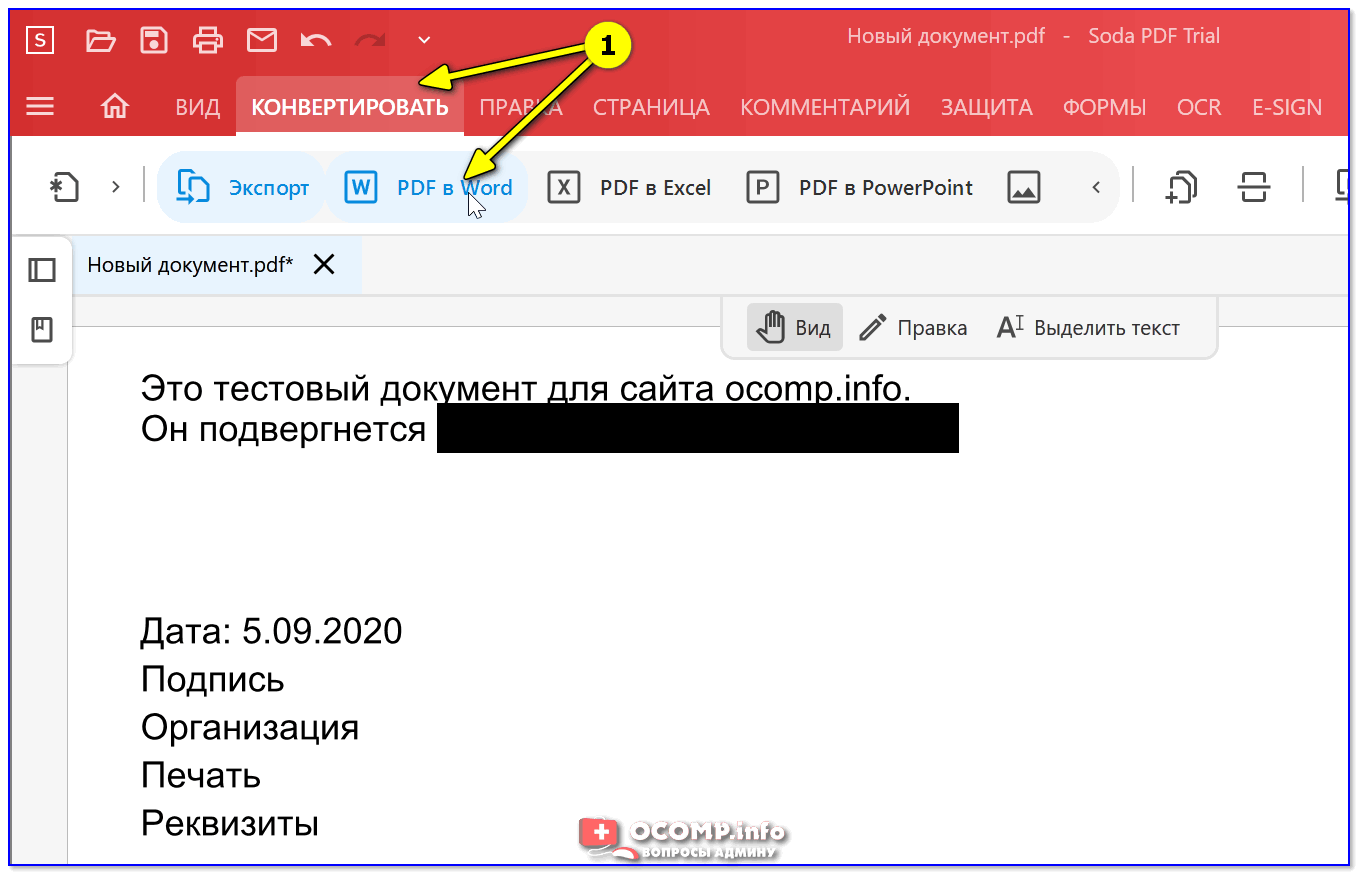
Конвертирование в Word
Задача 3: вставка картинок, штампов, подписей и пр.
Это особенно популярно в офисной работе: «документ принят», «одобрено», «копия верна», «оплачено» и т.д.
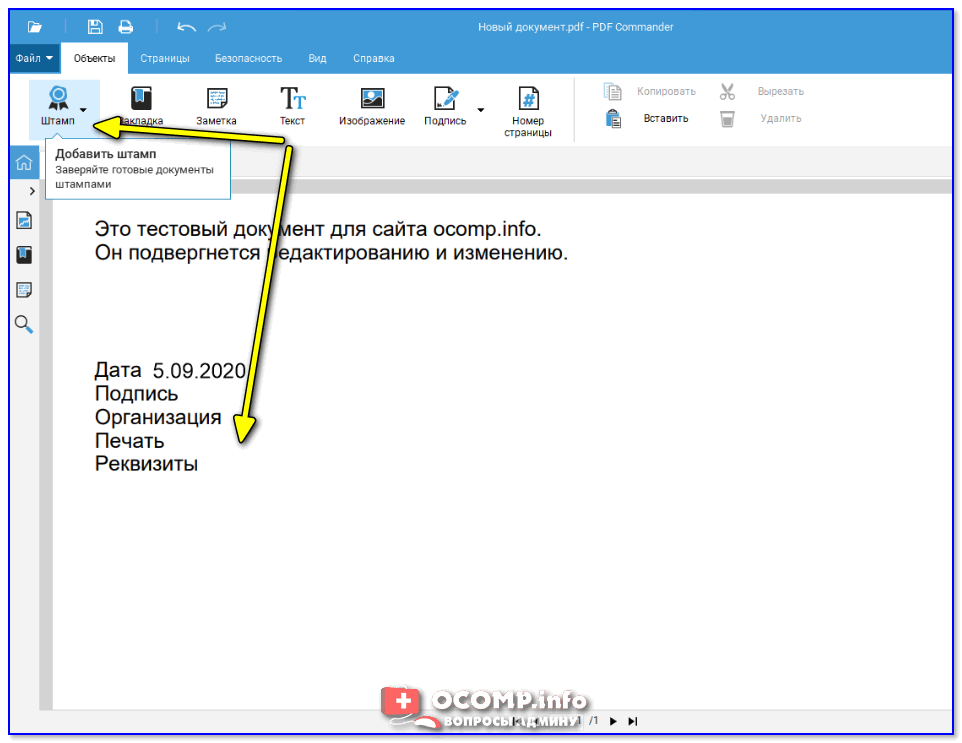
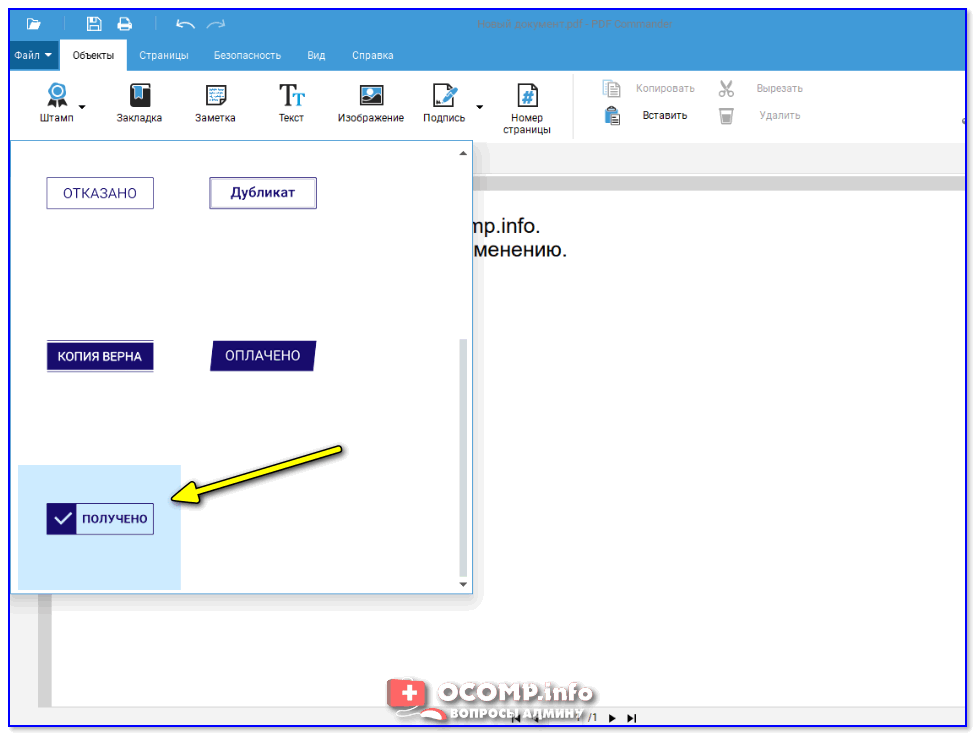
В этом плане 👉PDF Commander «выигрывает» у многих др. программ-аналогов (т.к. в ее функциях уже есть встроенные базовые штампы).
Например, для добавления печати (штампа) — нажмите по функции «Объекты / штамп» . 👇
Далее выберите одну из заготовок (их тут более десятка на все популярные задачи).
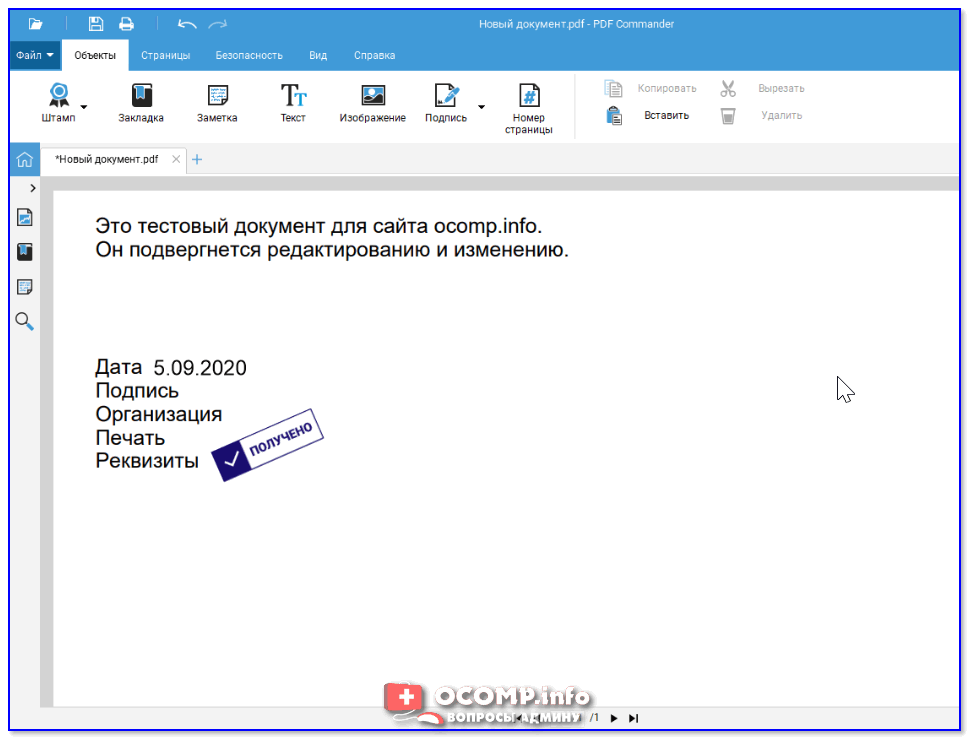
И останется ее только разместить на нужной части листа и сохранить документ.
Что касается подписи документа — то для этого в разделе «Объект» есть спец. инструмент (причем, можно расписаться как «мышкой», так и загрузить свой сканированный образец).
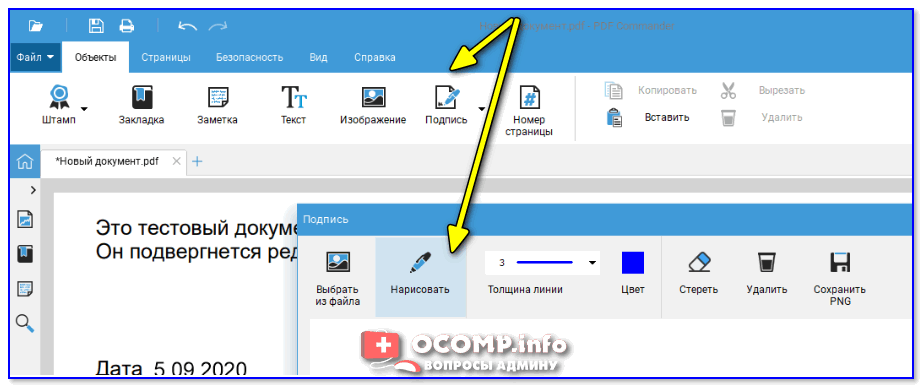
В итоге документ был отредактирован: теперь с подписью и штампиком (👇).
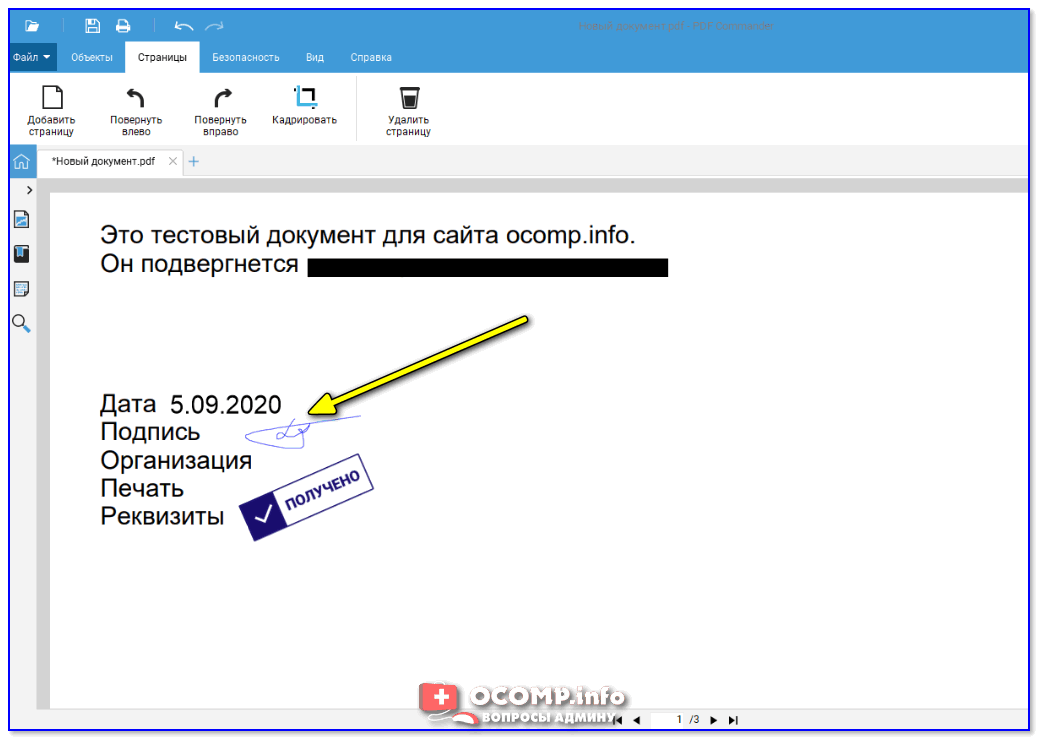
Подпись тоже готова!
👉 Soda PDF в этом плане немного уступает: программа позволяет только вставить картинку или заранее заготовленный скан.
В принципе, можно отсканировать свою подпись и все нужные штампики, а потом их вставлять и размещать в документе.

Правка — вставить изображение (Soda PDF)
Задача 4: как добавить еще один лист в документ (и повернуть его — сделать горизонтальным)
Также весьма популярная задачка, когда в документ нужно вставить еще одну страничку и добавить туда какой-нибудь текст.
Рассмотрим простой пример (в моем документ пока 1 стр. 👇)
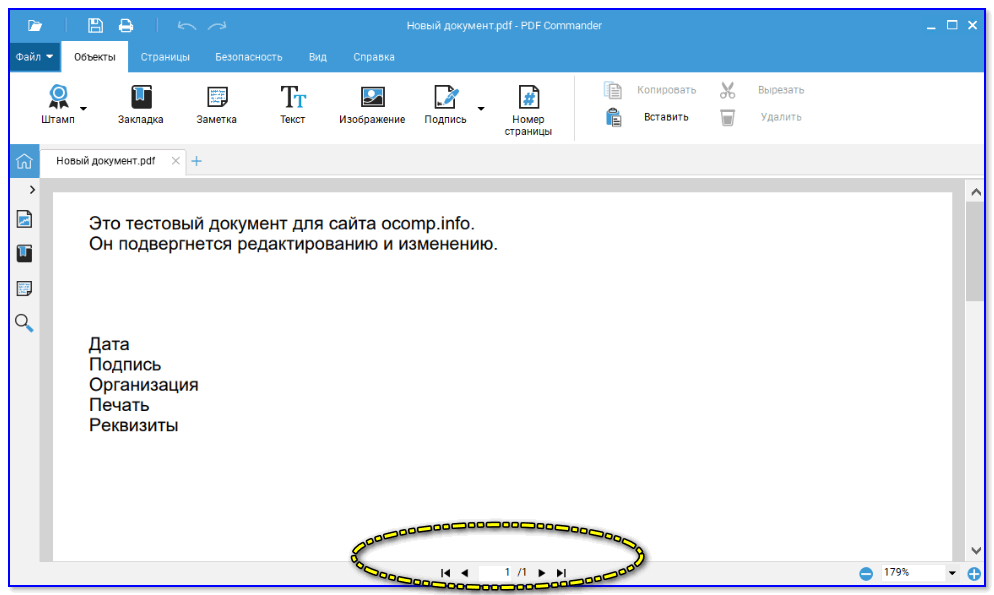
Чтобы добавить еще одну страницу — в 👉PDF Commander откройте документ и в разделе «Страницы» нажмите по функции «Добавить страницу» .
После, перейдя на нужную страницу — вы сможете развернуть ее и сделать горизонтальной (👇).
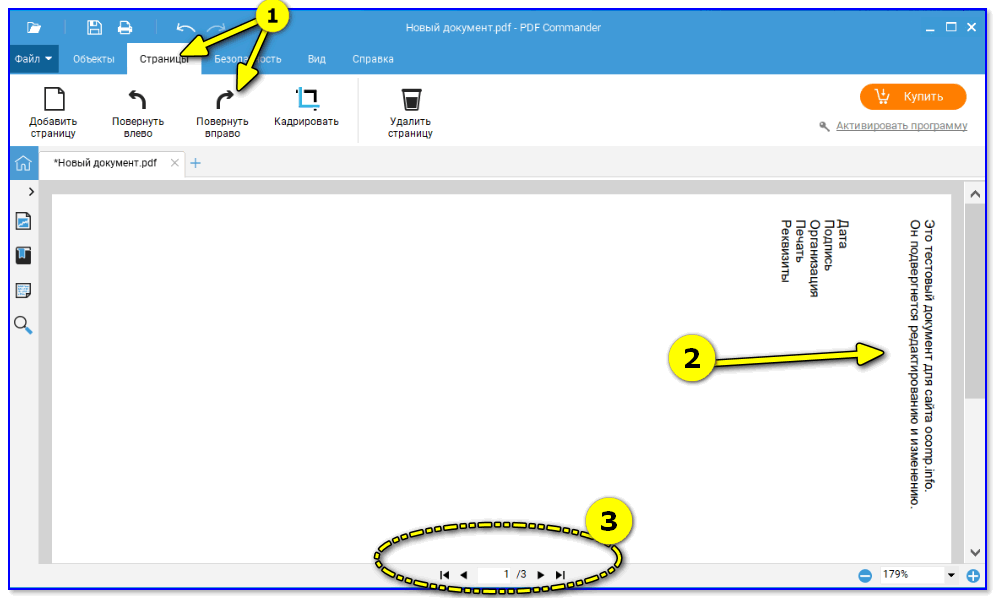
3 странички (+ разворот)
Разумеется, затем на добавленный странички можно добавить новый текст, как это было показано в моем примере выше.
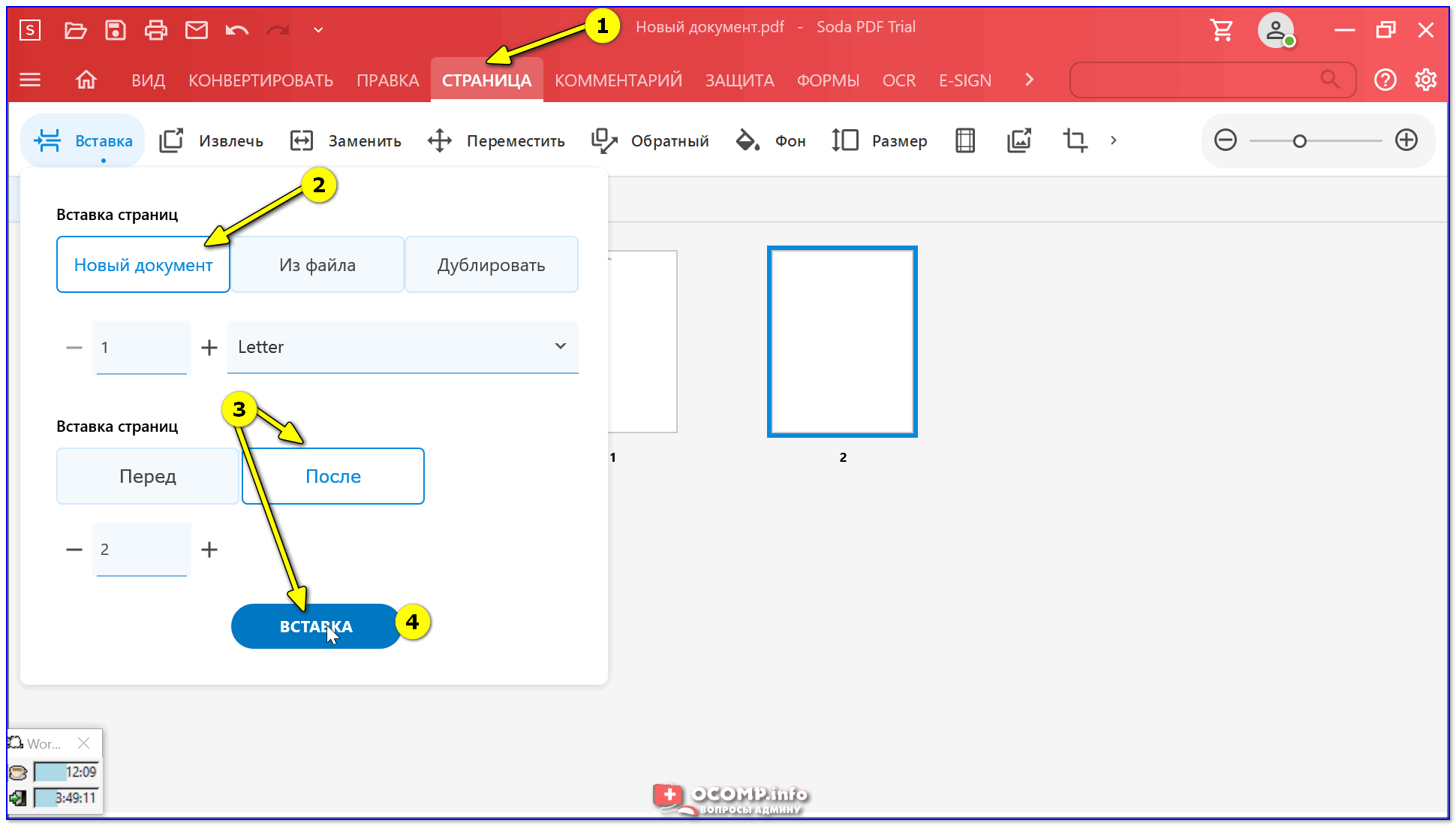
В 👉 Soda PDF всё делается аналогично: см. раздел «Страница / вставка / новый документ» . Кстати, программа позволяет выбрать не только формат листа, но и его фон, точный размер (в мм).
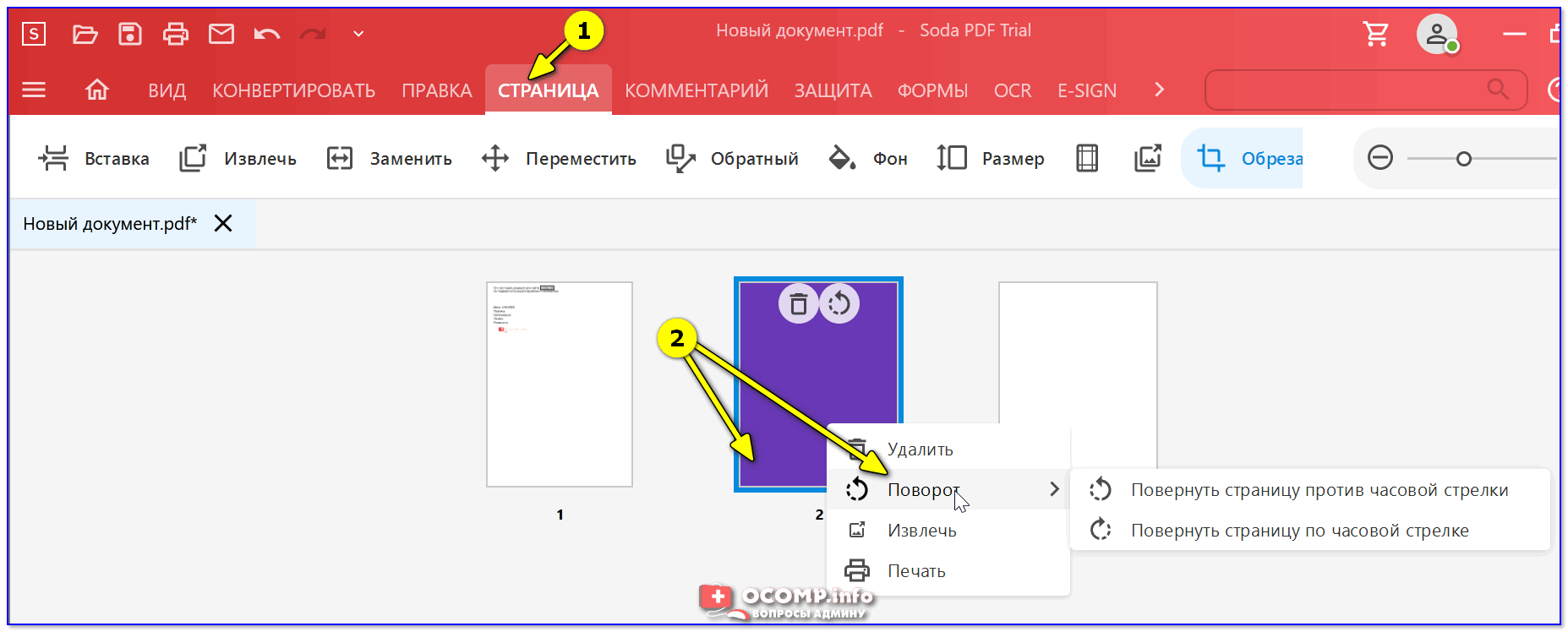
Повернуть по часовой стрелке
Задача 5: как замазать определенный участок текста (чтобы его нельзя было прочитать)
Довольно часто требуется переслать кому-нибудь копию документов, однако часть информации в ней может быть лишней (например, паспортные данные, определенные усл. договора и т.д.).
В этом случае можно просто замазать (т.е. сделать не читаемой) определенную часть текста. В 👉PDF Commander для этого достаточно выделить текст и воспользоваться функцией «Замазать» в разделе «Безопасность» .
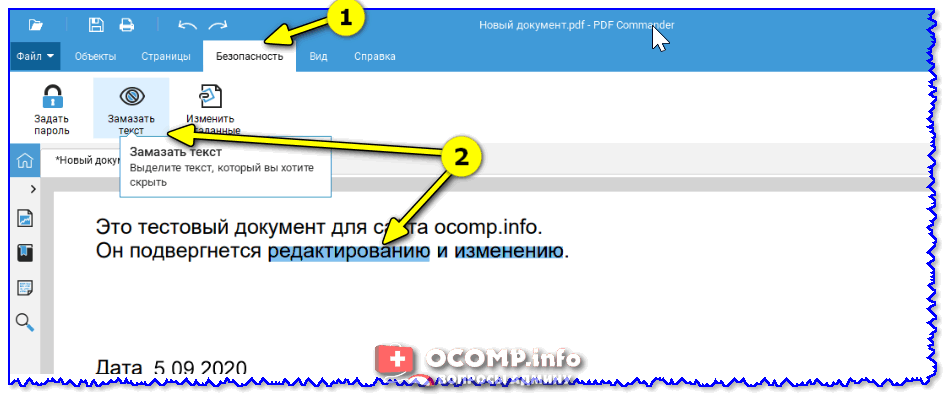
Безопасность — замазать текст
После этого текст перестанет быть читаемым — эта часть станет просто залита черным цветом. Удобно?! 👌
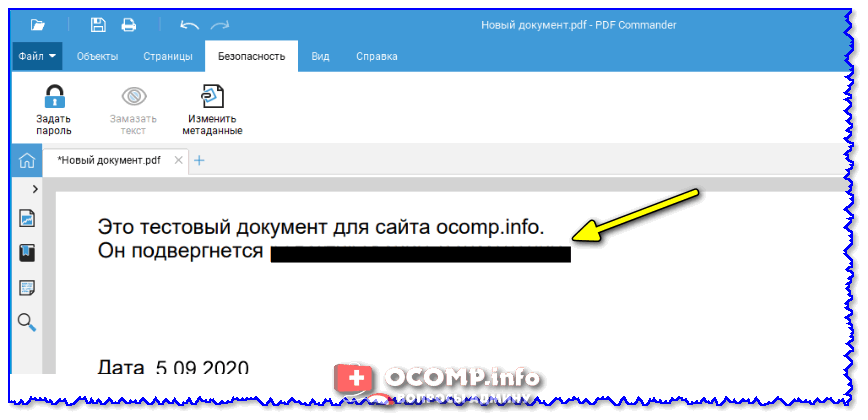
Выделенная область залита черным
При помощи 👉 Soda PDF можно сделать практически аналогичную штуку. Для этого в разделе «Защита» нужно воспользоваться функций «Задать область удаления» и выделить требуемый участок текста.
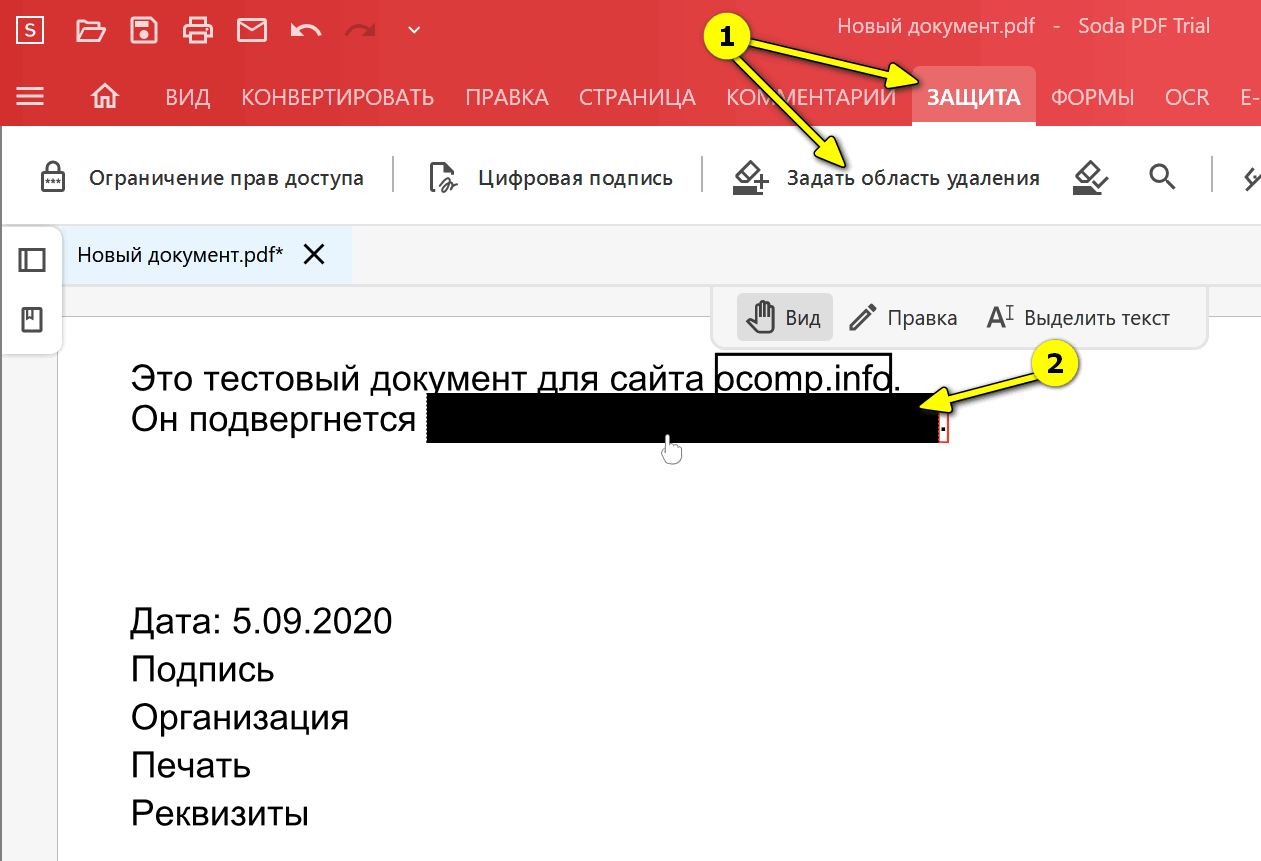
Задать область для удаления (Soda PDF)
После кликнуть по инструменту «Удалить» (иконка с ластиком). Теперь выделенный участок зальется черной краской, задача выполнена! 👌
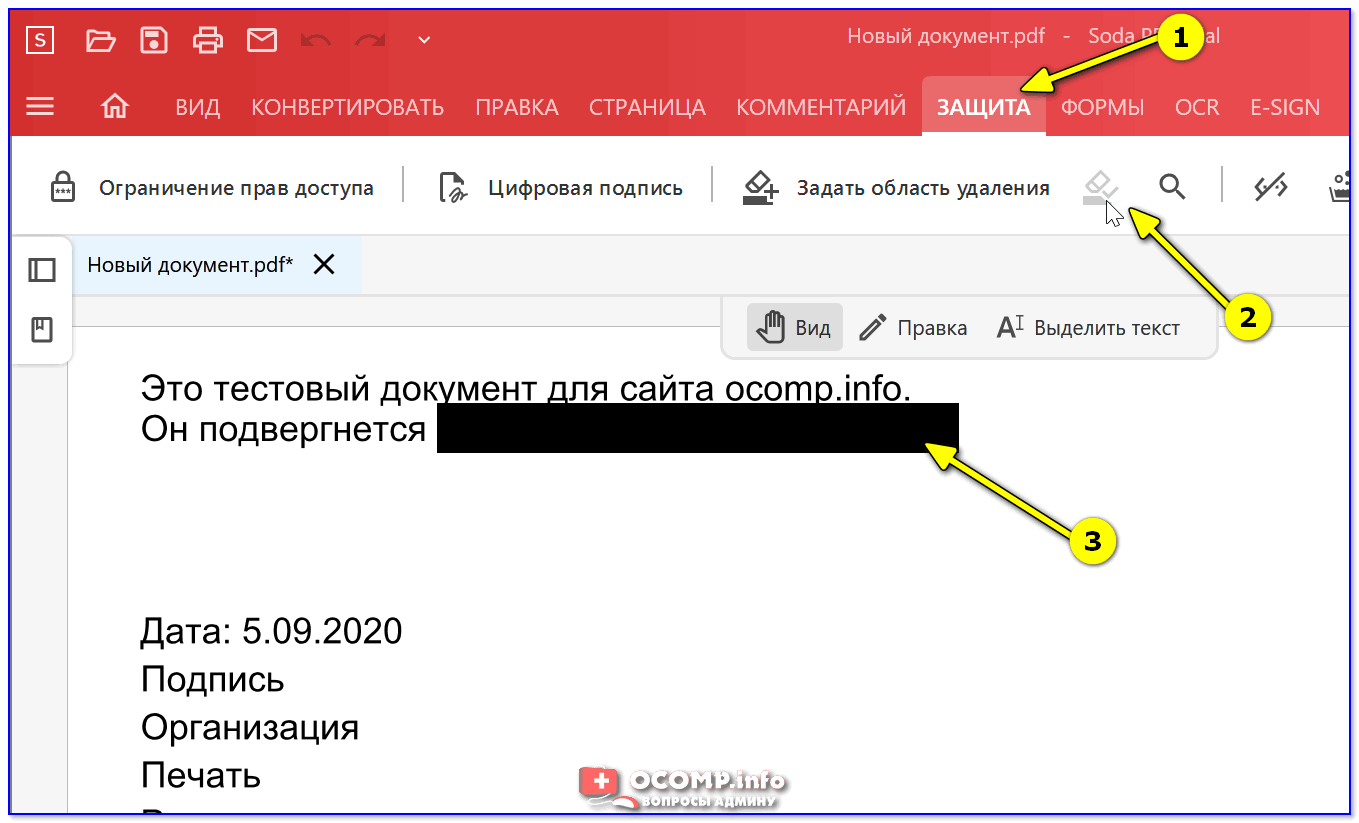
Область больше не видно — она стала черной
Задача 6: как поставить пароль на открытие или изменение файла
Если вы хотите, чтобы PDF-файл никто не смог открыть (не зная пароль) — то это достаточно легко сделать!
В 👉PDF Commander необходимо открыть вкладку «Безопасность» и воспользоваться инструментом «Задать пароль» .
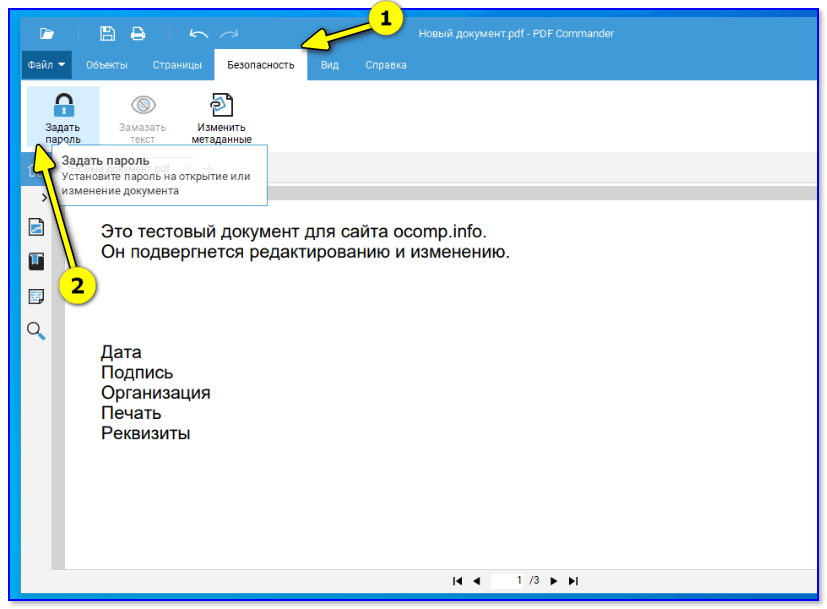
Безопасность — задать пароль
Далее ввести пароль и указать его тип (рекомендую ставить на открытие документа). Теперь файл не откроется пока не будет введен пароль!
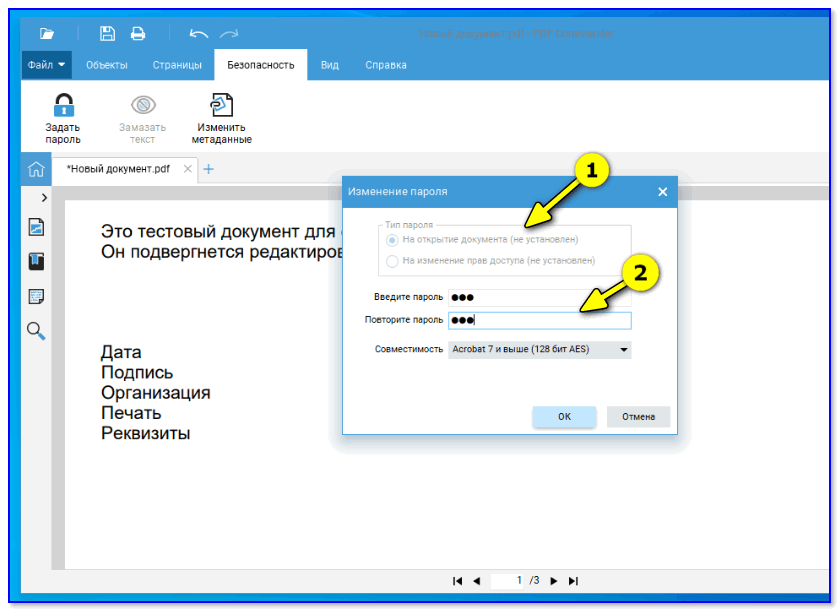
На открытие документа
В 👉 Soda PDF всё делается аналогично — вкладка «Защита / ограничение прав доступа» .
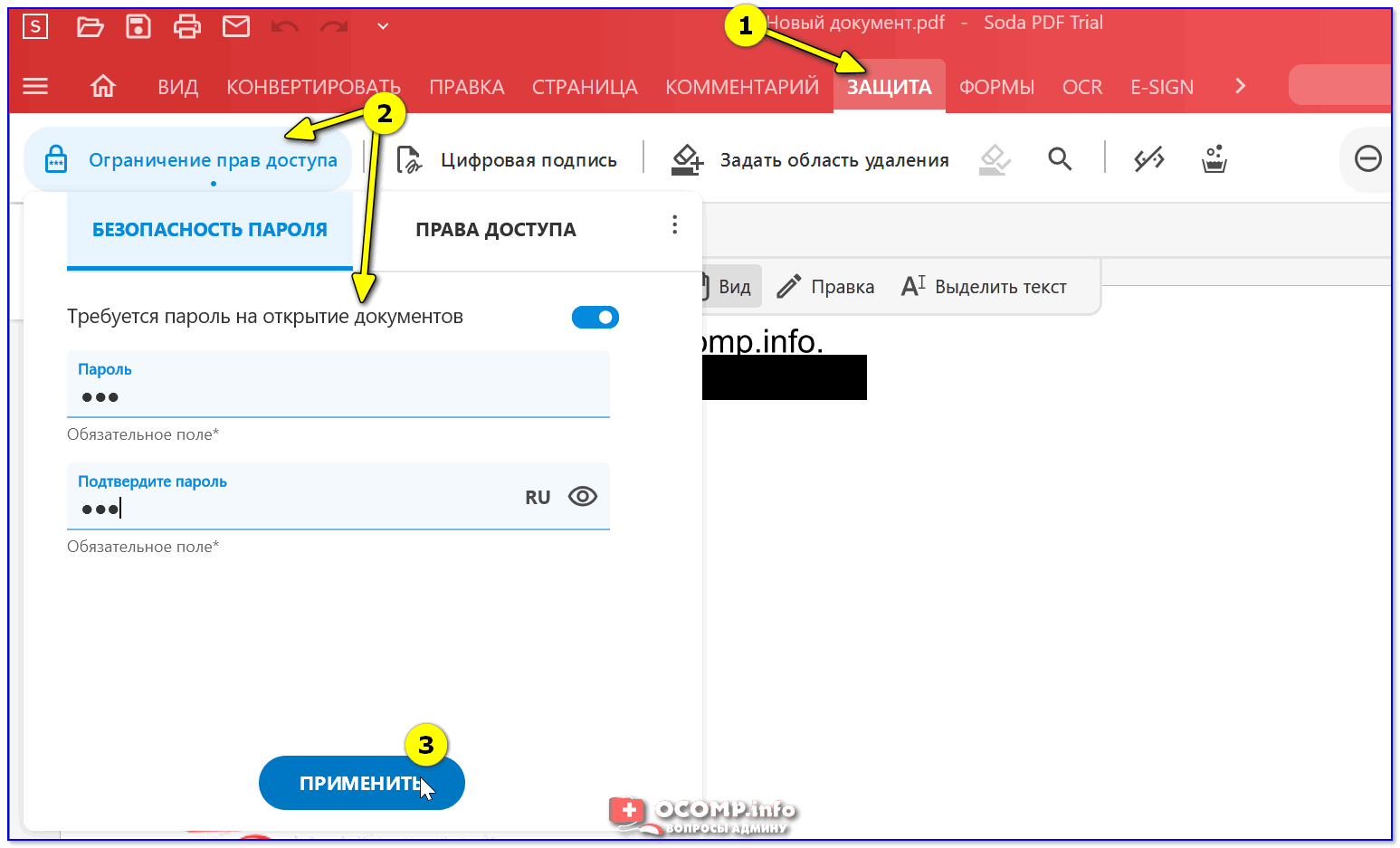
Защита — ограничение прав доступа
Кстати, здесь не могу не отметить, что в ряде случаев удобнее ставить пароль не на каждый документ PDF — а на весь архив с документами сразу (в котором и будут сжаты все нужные PDF). Как создать запароленный архив рассказано в моей предыдущей заметке (👇).
👉 В помощь!
Как поставить пароль на папку, файл или флешку. Запароливаем всё!
Задача 7: объединение нескольких PDF и картинок в один файл
Достаточно типовая задача, когда несколько документов со всеми чеками (чтобы ничего не потерялось) нужно объединить в один файл.
Чтобы это сделать — необходимо запустить 👉PDF Commander и в первом окне выбрать функцию объединения .
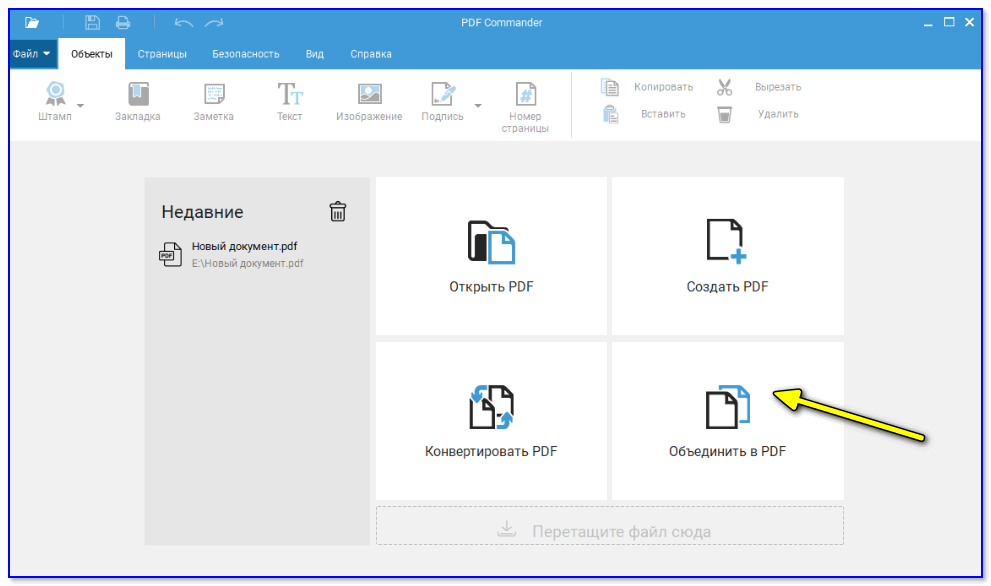
Объединить в PDF
После добавить все необходимые сканы, изображения, документы PDF в том порядке, в котором их нужно соединить. Далее нажать на кнопку «Объединить файлы» .
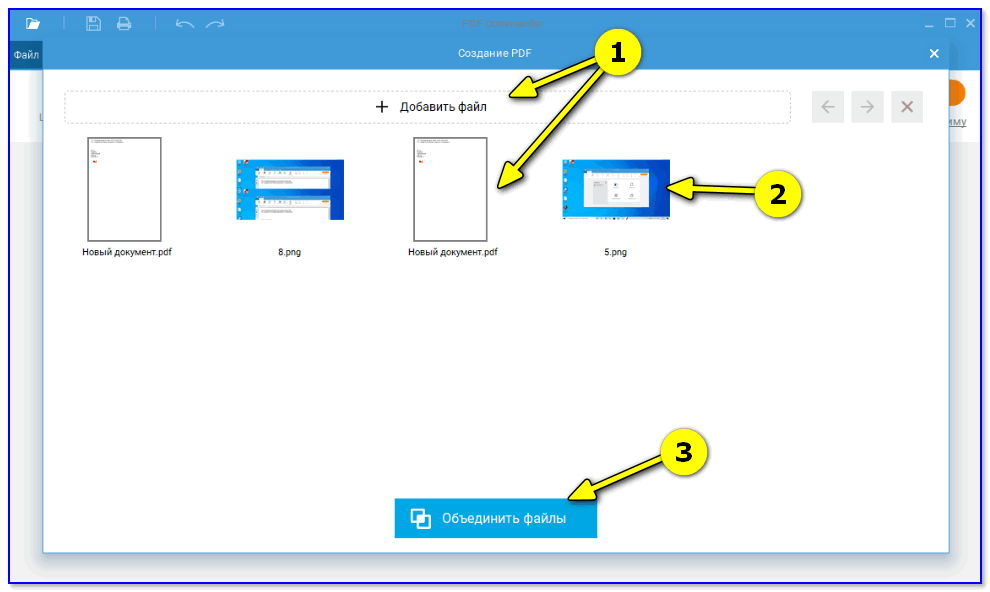
Добавляем всё, что нужно поместить в PDF
В результате получаем один готовый документ со всеми файлами из предыдущего окна.
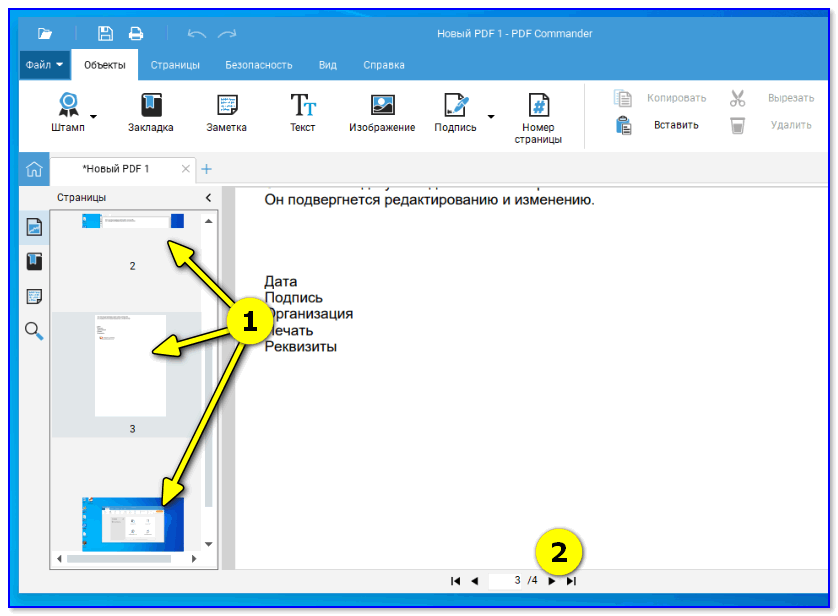
Все файлы были добавлены по порядку, как мы их размещали
В 👉 Soda PDF для выполнения аналогичной операции необходимо открыть вкладку «Конвертировать» и нажать по инструменту «Объединить» .
Затем добавить все необходимые документы и файлы, и нажать кнопку «Объединить» .
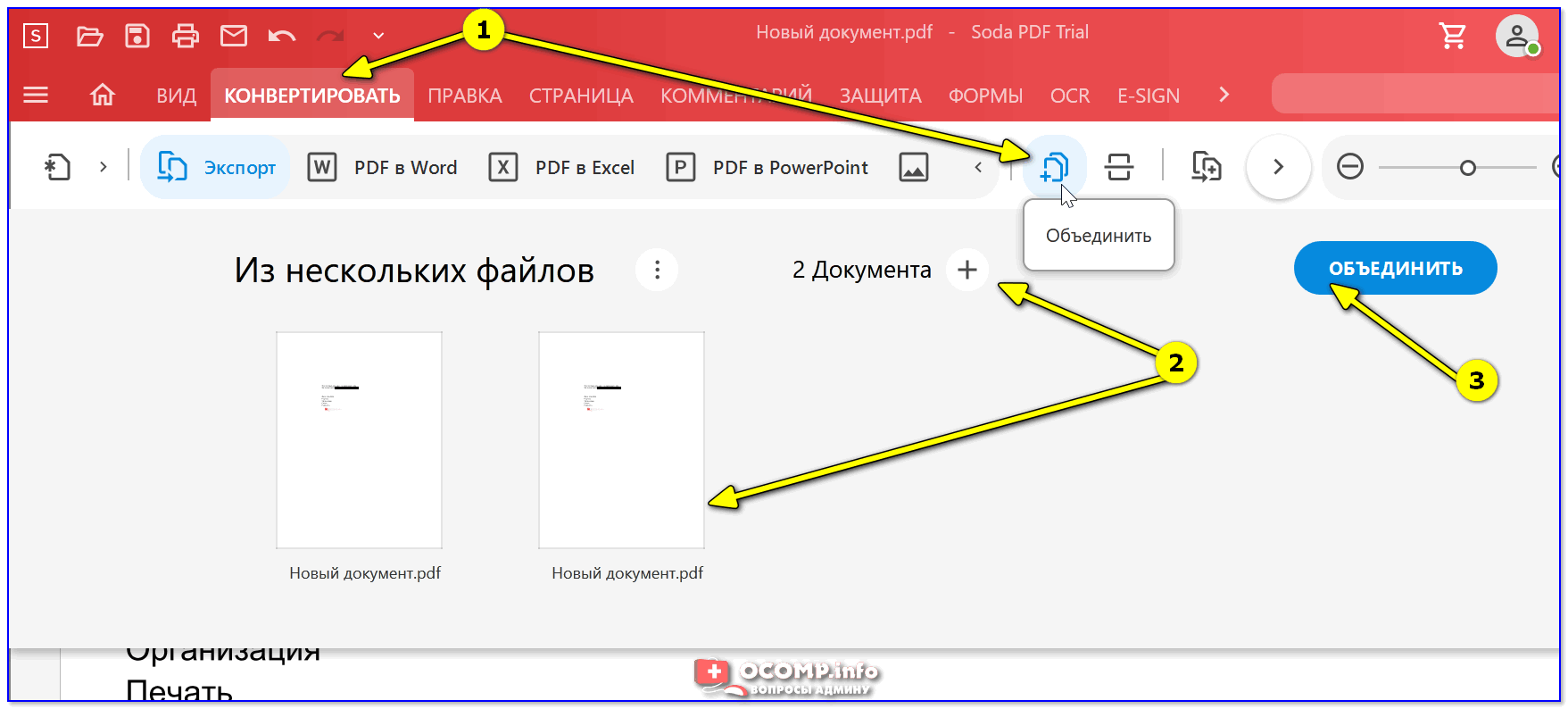
Добавление нескольких PDF и картинок + объединение
Задача 8: что делать, если нужный PDF-файл был удален, или перестал открываться
Для начала я предлагаю сразу же разграничить «проблему»:
Добавление штампа в файл PDF
Штамп применяется к документу PDF таким же образом, как применяется печать в отношении бумажного документа. Штамп может быть выбран из списка предопределенных или создан самостоятельно. Динамический штамп получает информацию из компьютера и панели «Личные сведения» в диалоговом окне «Установки», что позволяет пользователю указать имя, дату и время штампа.
Инструмент «Штамп» отображается на дополнительной панели инструментов инструмента «Добавить комментарии».

A. Динамический штамп B. Штамп для подписи C. Стандартный служебный штамп D. Пользовательский штамп
Учебное пособие по созданию динамических штампов представлено в разделе Секреты динамических штампов по адресу http://acrobatusers.com/tutorials/dynamic_stamp_secrets.
Открытие палитры штампов
Выполните одно из следующих действий.
- Выберите Инструменты > Штамп > Палитра штампов.
- Выберите Инструменты > Добавить комментарии > Штампы > Показатьпалитру «Штампы» .
Применение штампа
Нажмите инструмент «Штамп». Будет выбран последний применявшийся штамп.
В палитре «Штампы» выберите из меню категорию, а затем штамп.
Изменение местоположения и внешнего вида штампа
Чтобы переместить штамп, перетащите его в новое местоположение.
Чтобы изменить размеры штампа, щелкните его, а затем перетащите угловой маркер.
Чтобы повернуть штамп, щелкните его, проведите указатель мыши над маркером в верхней части штампа, а затем после появления значка вращения штампа начинайте перетаскивание.
Чтобы удалить штамп, щелкните его правой кнопкой и выберите «Удалить».
Чтобы задать другое значение непрозрачности фона штампа или изменить цвет его всплывающей заметки, нажмите штамп правой кнопкой и выберите «Свойства». На вкладке «Внешний вид» установите значение для непрозрачности фона или цвета.
4 способа вставить печать и подпись в PDF: лучшие программы и онлайн-сервисы
В настоящее время необязательно распечатывать документацию для постановки подписи или штампа — это можно сделать на компьютере. Пользователь может заполнять формы и договоры, подтверждать верность копий в специальных программах или онлайн-сервисах.
В этой статье мы собрали 4 способа, как добавить штамп в PDF или расписаться. Если вы хотите сразу перейти к самому быстрому и простому методу вставить подпись в PDF, то прочитайте инструкцию по ссылке.
Компьютерные программы для подписи документов PDF
Приложения позволят работать без доступа к сети, а также предлагают инструменты для полноценной работы с документами. Они подходят пользователям, которым часто нужно подписывать формы и ставить штампы.
Как вставить подпись в PDF документ в редакторе PDF Commander
Программа PDF Commander отличается от конкурентов простым интерфейсом на русском, поддержкой всех популярных типов ПДФ и встроенной коллекцией штампов. В приложение также можно загружать свои печати, расписываться с помощью мышки или загружать сканы.
Вы можете скачать редактор ПДФ бесплатно, перейдя по ссылке. На сайте также можно ознакомиться со всеми возможностями софта, отзывами пользователей и системными требованиями.
Как вставить подпись в PDF:
1. В стартовом меню нажмите на «Открыть PDF» и укажите его на жестком диске. Пролистайте до листа, который нужно подписать. Воспользуйтесь стрелками в нижней части интерфейса.
2. В разделе «Редактор» кликните на «Подпись». Для загрузки скана примените функцию «Выбрать из файла». Чтобы создать роспись с нуля, нажмите на «Нарисовать». Установите толщину линии (лучше поставить значение от 2 до 6) и выберите цвет в палитре. Зажмите левую кнопку мышки и распишитесь. Для удаления неудачных деталей щелкните по «Стереть» и уберите элемент.
3. Перетащите объект в нужное место на странице. Отрегулируйте размер элемента с помощью маркеров на рамке. Для поворота зажмите левой кнопкой мыши зеленую стрелку.
4. Если нужно расписаться на других страницах, то перейдите на них. Щелкните повторно по функции — рисунок сохранен автоматически. Повторите действия в предыдущем шаге.
Чтобы вставить штамп в PDF:
1. Во вкладке «Редактор» примените опцию «Штамп». Можно выбрать подходящий вариант из каталога или кликнуть по «Добавить из файла».
2. Потяните за углы рамки и настройте величину элемента. Переместите в нужную часть листа и снимите выделение.
3. Для выгрузки нажмите «Файл» — «Сохранить как». Напечатайте новое имя и укажите директорию.
Как добавить штамп в PDF и автограф в Nitro Pro
Продвинутый редактор Nitro Pro позволит расписываться в документации и ставить печати из каталога или с ПК. Предназначен для фрилансеров и небольших компаний, так как отличается высокой стоимостью ($179.99) и опциями для совместной работы.
Программное обеспечение можно загрузить на пробный 14-дневный период. Базовый тариф не ограничивает функционал, но во время работы отображается баннер с предложением купить полную версию.
Как поставить подпись и печать в PDF:
1. Щелкните по «Open» на левой панели и используйте функцию «Computer» — «Browse». Найдите материал на устройстве и дважды кликните по нему для импорта.
2. С помощью стрелок на нижней панели перейдите на лист для подписания. Во вкладке «Home» задействуйте «QuickSign». Предлагается несколько вариантов создания автографа:
a. «Handwritten» для добавления печатного текста;
b. «From File» для загрузки картинки с ПК;
c. «Draw» для рисования курсором;
d. «WebCam» для съемки данных через веб-камеру.
3. Когда все готово, подтвердите внесенные изменения. Кликните по месту для надписи. Уменьшите или увеличьте объект с помощью маркеров на рамке.
Как создать штамп в PDF:
1. Перейдите в раздел «Review». Нажмите на стрелку под опцией «Stamp». Выберите объект из галереи с надписями на английском или загрузите свое изображение через «Create New Stamp».
2. Поставьте галочку рядом с «Image or File» и найдите фото с помощью «Browse». Отрегулируйте прозрачность и величину и щелкните по «OK». Поместите на страницу.
3. Откройте меню «File» и используйте «Save As». Нажмите на название папки и введите имя.
Онлайн-сервисы для подписи PDF документов
При хорошей скорости сети можно воспользоваться онлайн-сервисами. Они работают прямо в браузере и не требуют установки. Платформы следует использовать для подписания небольших файлов, так как порталы ограничивают объем загруженных материалов.
Как наложить подпись на документ PDF в ILovePDF
Портал ILovePDF предлагает инструменты для постановки росписей и размещения печатей. В нем можно обрабатывать по одному или выполнять пакетную подпись документов PDF (в базовом тарифе до 3 за один раз).
1. Перейдите на главную страницу платформы и наведите курсор на «Все инструменты». Найдите в списке «Подписать». Нажмите на «Выбрать файл» и укажите директорию к нему.
2. Введите свое имя и фамилию, а также инициалы. Чтобы использовать скан, перейдите во вкладку «Загрузить». Укажите изображение в формате JPG, PNG и других.
Для ручного создания автографа щелкните по «Рисунок». Укажите цвет и распишитесь в соответствующем поле. На панели «Инициалы» добавьте сокращенный вариант ФИО.
3. Перетащите элемент с правой панели в подходящее место. Измените размер и примените опцию «Подписать». Скачайте итог на компьютер.
Для размещения печати:
1. В списке «Все инструменты» выберите «Добавить водяной знак». Загрузите материал с ПК или облачного хранилища.
2. Примените «Поместить изображение» и импортируйте его. Укажите расположение и страницу. Сохраните результат на компьютер.
Как поставить подпись в PDF документе в SmallPDF
SmallPDF позволит загрузить картинки с подписью или штампом и разместить на любой странице. В базовом тарифе можно изменять до 2 файлов в день.
Как вставить скан подписи в PDF или расписаться вручную:
1. Кликните по «Инструменты» на верхней панели и задействуйте функцию «Подписать». Перетащите материал из проводника в поле импорта.
2. Для использования картинки нажмите на «Добавить». Перейдите в режим «Выгрузить» и поместите изображение из проводника. Установите цвет заливки.
Вручную нарисовать можно во вкладке «Подписать». Укажите цвет, распишитесь и примените изменения.
3. Зажмите левую кнопку мыши и перетащите созданный объект поверх листа. Настройте размер и расположение. Используйте кнопку «Завершить и подписать».
Заключение
Мы рассказали, как вставить печать и подпись в документ PDF на компьютере несколькими способами. Выбор зависит от нескольких критериев:
• Если у вас быстрое интернет-соединение, то можно воспользоваться онлайн-сервисами ILovePDF и SmallPDF. Вы сможете быстро подписать формы в браузере, но платформы ограничивают размер загрузки, и нельзя обработать крупные файлы. Также в случае атак на сайты ваши данные могут попасть к злоумышленникам.
• Для работы с конфиденциальной информацией лучше воспользоваться компьютерными приложениями. PDF Commander подходит для любительского и коммерческого использования. Редактор отличается простым интерфейсом на русском и предлагает инструменты для создания, изменения, конвертации материалов.
• Профессионалы могут купить софт Nitro Pro, но для работы нужны базовые знания английского языка.
Выберите подходящее для себя решение и воспользуйтесь им прямо сейчас. Удачи!
Как в PDF (ПДФ) файле вставить подпись и печать ✍

Работа с документами
Некоторым пользователям бывает необходимо вставлять свою подпись и печать (при ее наличии) в документы формата PDF. Например, это может быть необходимо при заключении договоров; отправке клиентам актов о выполненных работах; выставлении счетов и т.п.
Так, вместо того, чтобы отправлять распечатанные и подписанные документы по обычной почте (если в этом нет необходимости), можно заранее сделать снимок своей подписи и печати, сохранить в отдельные файлы и потом просто вставлять в нужные места электронных ПДФ документов.
Кроме того, некоторые программы, о чем поговорим ниже, также позволяют делать подпись мышкой на компьютере или сделать подпись стилусом (или пальцем) на планшете или сенсорном экране.
Способов вставки подписей и печати в документы PDF много. И в этой статье мы рассмотрим некоторые из них. Данная информация особенно будет полезна начинающим пользователям, кто сталкивается с такими задачами впервые.

Основные возможности вставки подписи и печати в документы ПДФ, это использование специальных онлайн-сервисов для таких задач, а также применение подходящих программ.
Онлайн-сервисы вставки подписей и печатей в ПДФ
В Сети существует большое количество сервисов (как бесплатных, так и платных), позволяющих вставлять подписи и печати в PDF, а также в другие форматы документов.
Основная суть работы таких сервисов следующая. Пользователь проделывает простые действия:
- Загружает свой документ, а также заранее отсканированные файлы с подписью и печатью в онлайн-сервис;
- Вставляет подпись и печать в нужные места документа;
- Сохраняет измененный файл к себе на компьютер;
- Пересылает (если необходимо) нужному адресату. Или отправляет ему ссылку на созданный таким образом документ.
Плюс: не нужно устанавливать дополнительные программы на компьютере.
Минусы: во многих подобных сервисах требуется регистрация. Также документы, сканы подписи и печати загружаются на сторонний сервис и хранятся там. А это в какой-то степени лишает конфиденциальности.
Именно по второй причине я лично не пользуюсь онлайн-сервисами для вставки подписей в документы. Поэтому какие-то конкретные сервисы рекомендовать не стану. Но, если вам интересен такой вариант, то в любой поисковой системе наберите выражение Вставить подпись в ПДФ онлайн. И приглядитесь к одним из первых вариантам выдачи.
Программы для добавления подписей и печатей в PDF
Использование программ для вставки подписей и печатей тоже очень популярно. Ведь такой способ имеет свои преимущества. Есть много программ, которые можно использовать для этих задач.
Из тех, которые уже рассматривались на нашем сайте, и с помощью которых можно вставить подпись и печать в ПДФ документ, можно отметить две: одну бесплатную и одну платную.
Ставим подпись и печать с помощью PDF-XChange Viewer
PDF-XChange Viewer имеет бесплатную версию, в которой есть функционал, позволяющий вставлять подпись и печать в ПДФ документы. Конечно, этот функционал не такой удобный, как будет рассмотрено в следующей платной программе. Но всё же, он есть.
Обзор программы PDF-XChange Viewer можно посмотреть в отдельной статье.
Как добавить подпись и печать с помощью PDF-XChange Viewer?
Для этого нужно:
- Заранее сделать снимки подписи и печати.
- Сохранить снимки подписи и печати в отдельные файлы;
- Открыть с помощью программы нужный документ;
- Добавить в палитру штампов подпись и печать. Для этого нужно сначала перейти в раздел Палитра штампов .

И создать новую коллекцию из нужных изображений.

А далее уже из коллекции добавлять в нужные места документа подпись и печать.

Данный способ добавления подписи в ПДФ документ прост. Но он требует еще определенных действий. Ведь если отправить файл таким образом, то поставленные штампы останутся доступными для перемещения и изменения размеров.
Чтобы зафиксировать их на установленных местах и с заданными размерами, необходимо:
- Нажать на добавленную подпись правой кнопкой мыши;
- Выбрать Свойства ;
- В следующем окне перейти в Дополнительно ;
- И отметить галочкой Заблокировано .

Есть еще один важный нюанс! Если нужно распечатать данный файл вместе с подписью и печатью, то при распечатывании в параметрах необходимо выбрать Документ и штампы .

Иначе подпись и печать просто не будут напечатаны!
Если вы воспользуетесь таким способом и отправите на печать подготовленный документ своему клиенту, то можете переслать ему и ссылку на эту статью. Таким образом он может тоже посмотреть эту подсказку и без проблем напечатать документ с подписью и печатью.
Вставляем подпись и печать через Movavi PDF-редактор
Наиболее удобный способ вставки подписи и печати в документы формата pdf, это использование платной программы Movavi PDF-редактор.
Обзор программы Movavi PDF-редактор можно посмотреть в обзорной статье.
Как добавить подпись и печать с помощью Movavi PDF-редактора?

Разработчики данной программы подготовили отличную простую наглядную инструкцию: Как подписать PDF https://pdf.movavi.ru/how-to-sign-a-pdf.html. Поэтому в данной статье мне уже нет необходимости повторятся.
Единственное на что хочу обратить внимание на один следующий момент.
Данная программа позволяет не только удобно вставлять подпись и печать с помощью файлов. В Movavi PDF-редакторе на компьютере можно даже попробовать нарисовать свою подпись мышкой. А на планшете гораздо удобнее это сделать с помощью стилуса!

И плюс к тому же, программа Movavi PDF-редактор имеет бесплатный пробный период. Так что протестировать ее можно совершенно свободно! Рекомендую!
Мнения пользователей
Пользуетесь другими (более удобными) способами добавления подписи и печати в документы ПДФ? Поделитесь, пожалуйста, с нами своим опытом в комментариях ниже!