Как экспортировать и импортировать пароли из CSV-файла в Chrome
Как экспортировать и импортировать пароли из CSV-файла в Google Chrome.
Как и любой другой современный браузер, Google Chrome умеет хранить пароли локально или в учетной записи для автозаполнения на различных сайтах. Если вы не пользуетесь учетной записью Google для синхронизации паролей, хотите создать локальную копию паролей или переместить их из Chrome в другое приложение с помощью CSV-файла, эта инструкция расскажет, как это сделать.
CSV означает Comma Separated Values. Это специальный файл, содержащий в себе столбцы с данными в виде обычного текста, разделенного запятой. CSV – это универсальный формат, который широко используется в различных приложениях, менеджерах паролей и браузерах.
Google Chrome поддерживает экспорт паролей, но вот импорт по неизвестным причинам на момент написания этой статьи скрыт. Возможно, Google считает, что эта функция еще не готова к релизу. К счастью, включить ее достаточно легко.
Как экспортировать пароли в CSV-файл в Chrome
- Откройте Chrome и введите в адресную строку chrome://settings/passwords . Этот адрес откроет раздел с настройками паролей в Chrome.
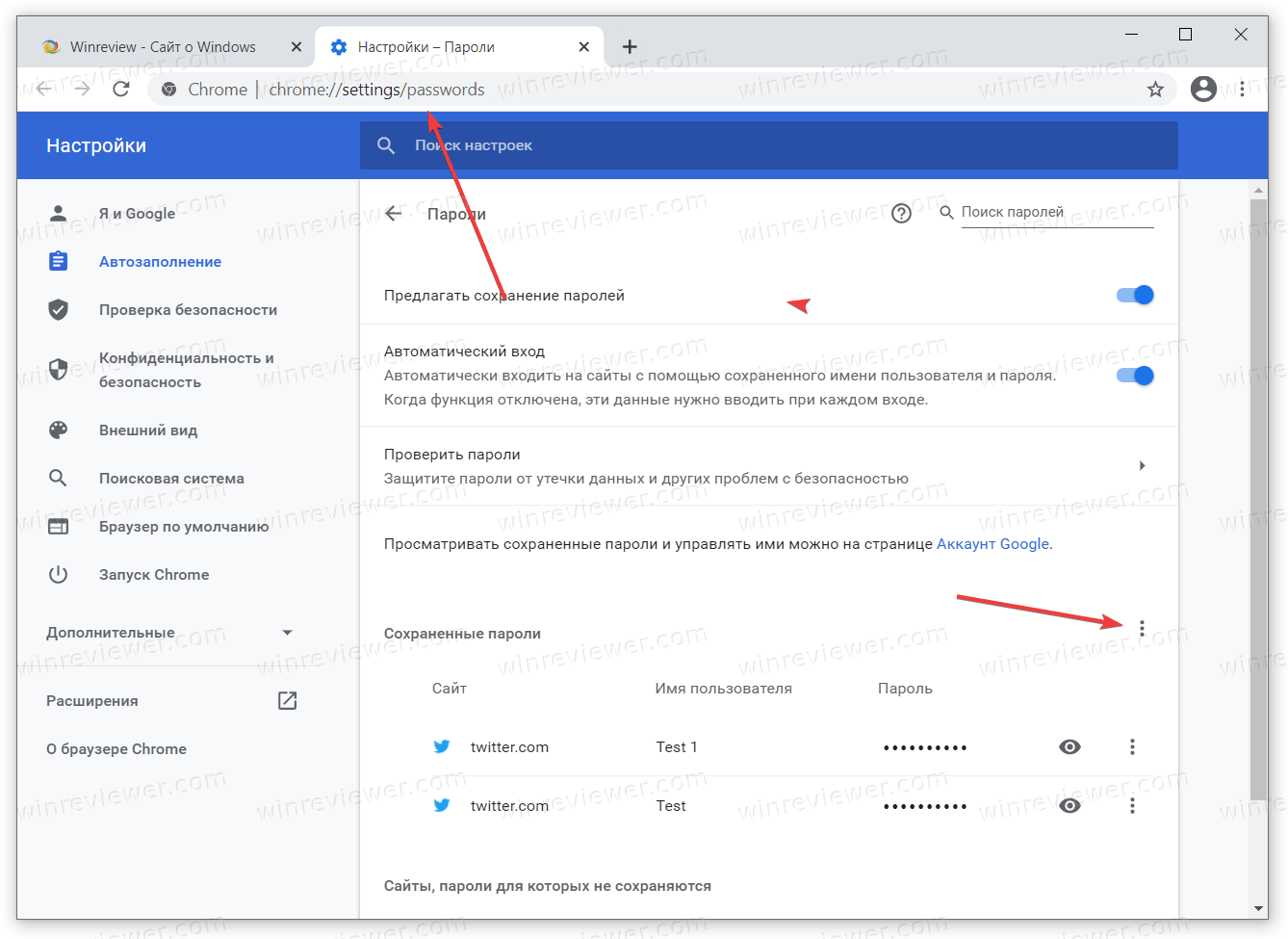
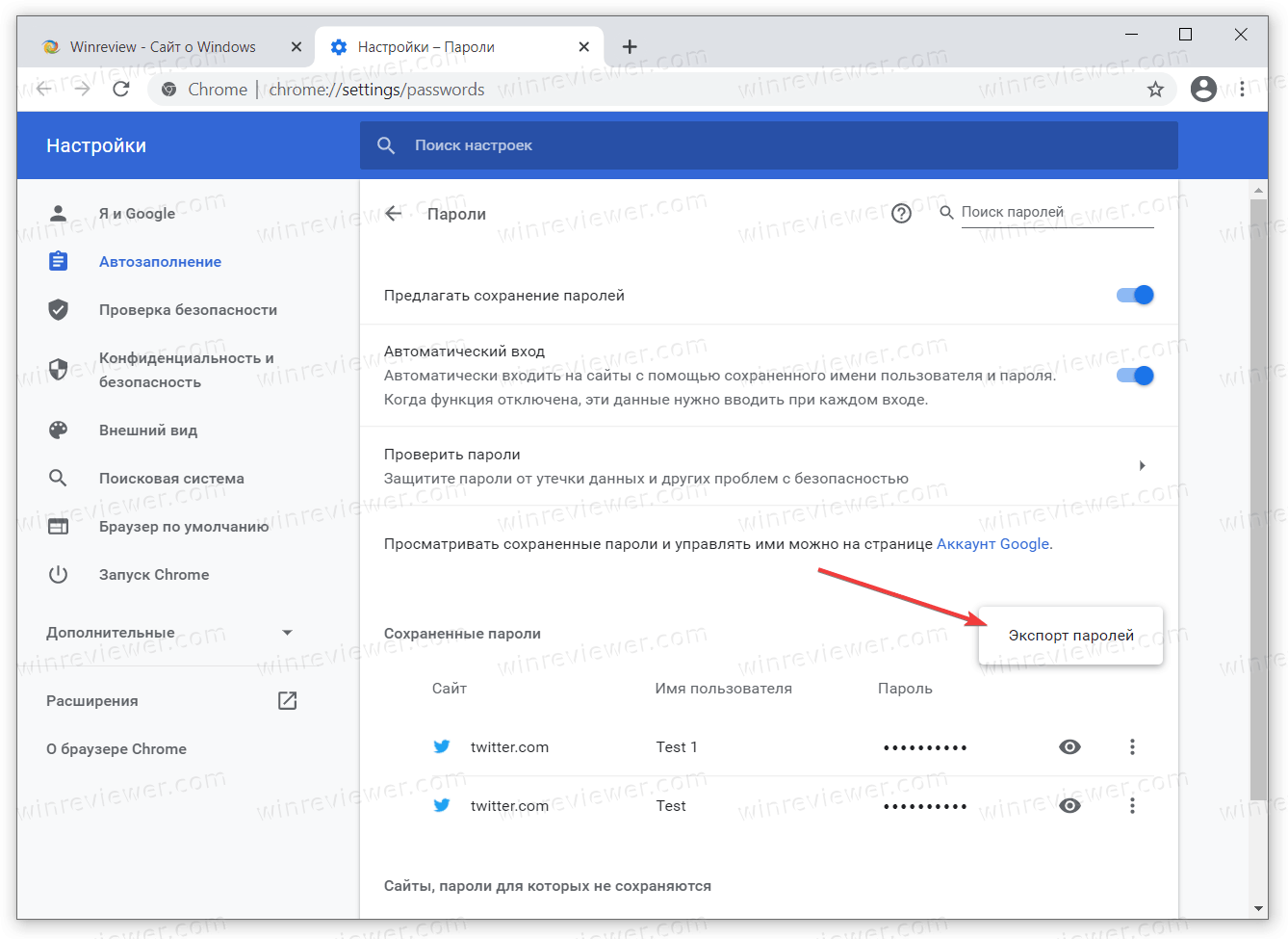
- В нижней части страницы найдите раздел Сохраненные пароли и нажмите на кнопку с тремя точками справа. В появившемся меню выберите Экспорт паролей.
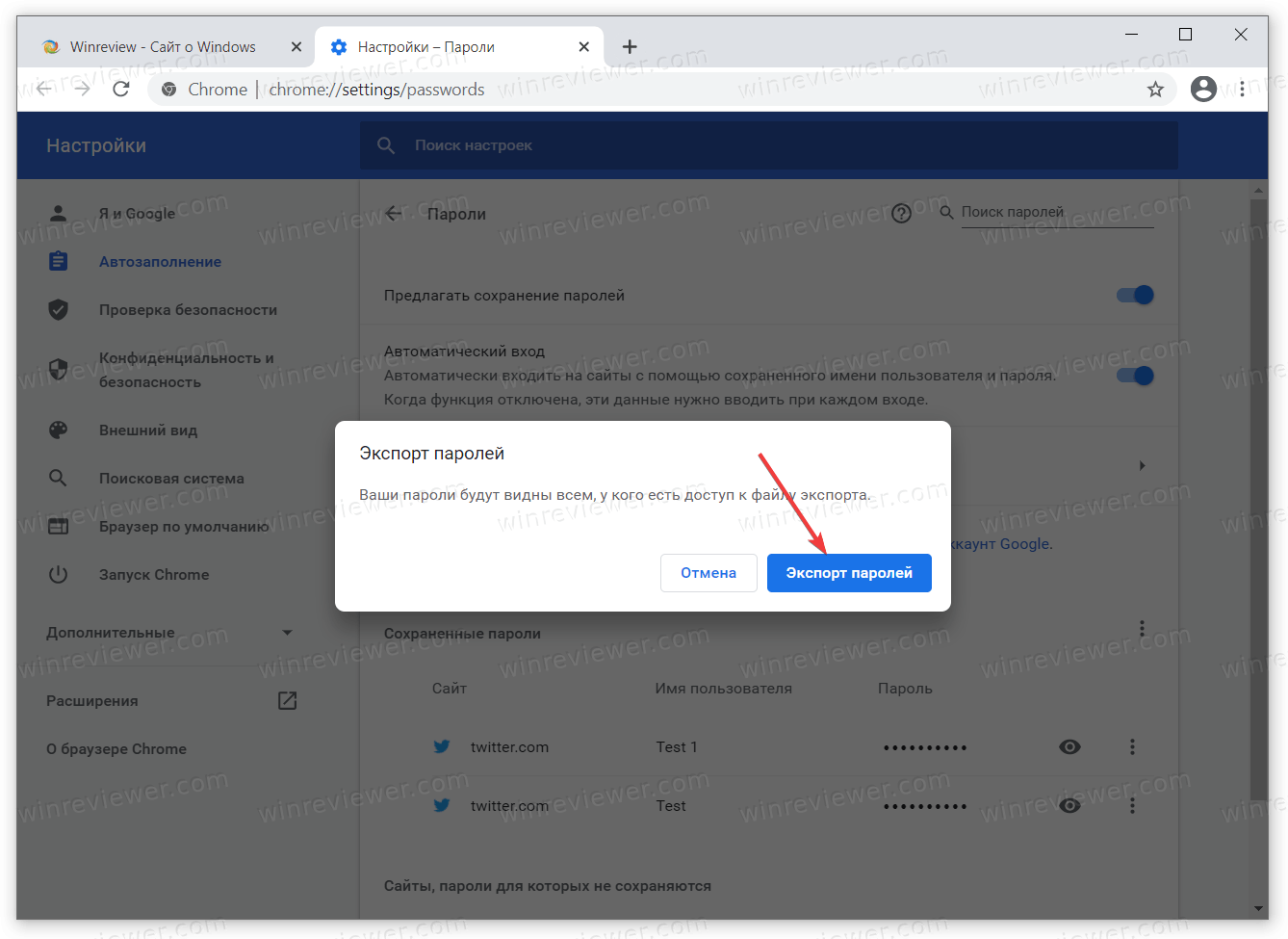
- Далее Google Chrome попросит вас подтвердить экспорт паролей. Нажмите Экспорт паролей.
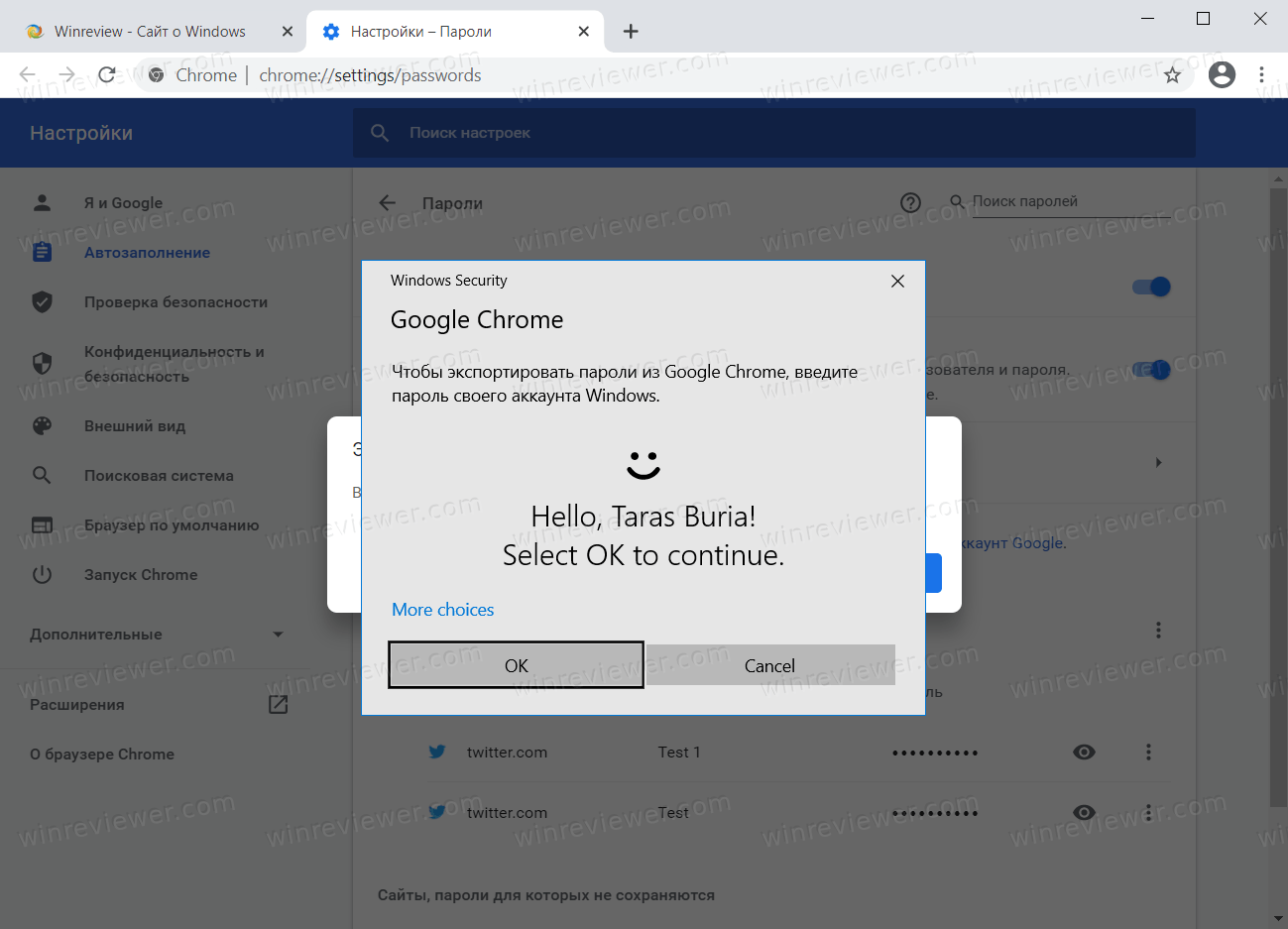
- Теперь надо ввести пароль, пин-код или воспользоваться другим методом аутентификации Windows Hello, чтобы подтвердить проверку безопасности.
- После подтверждения выберите папку, где надо сохранить CSV-файл.
Готово. Полученный файл можно использовать в любом приложении, поддерживающем импорт паролей из CSV-файлов. Ниже подробнее о том, как это сделать в Google Chrome.
Как уже было сказано выше, интерфейс для импорта паролей в Google Chrome скрыт, поэтому для его активации придется выполнить несколько дополнительных шагов.
Как импортировать пароли из CSV-файла в Chrome
- Запустите Google Chrome и введите в адресную строку chrome://settings/passwords .
- В разделе Сохраненные пароли нажмите на кнопку с тремя точками. На экране появится меню с одним-единственным пунктом Экспорт паролей.
- Щелкните правой кнопкой мыши по пункту Экспорт паролей, а затем выберите Просмотреть код.
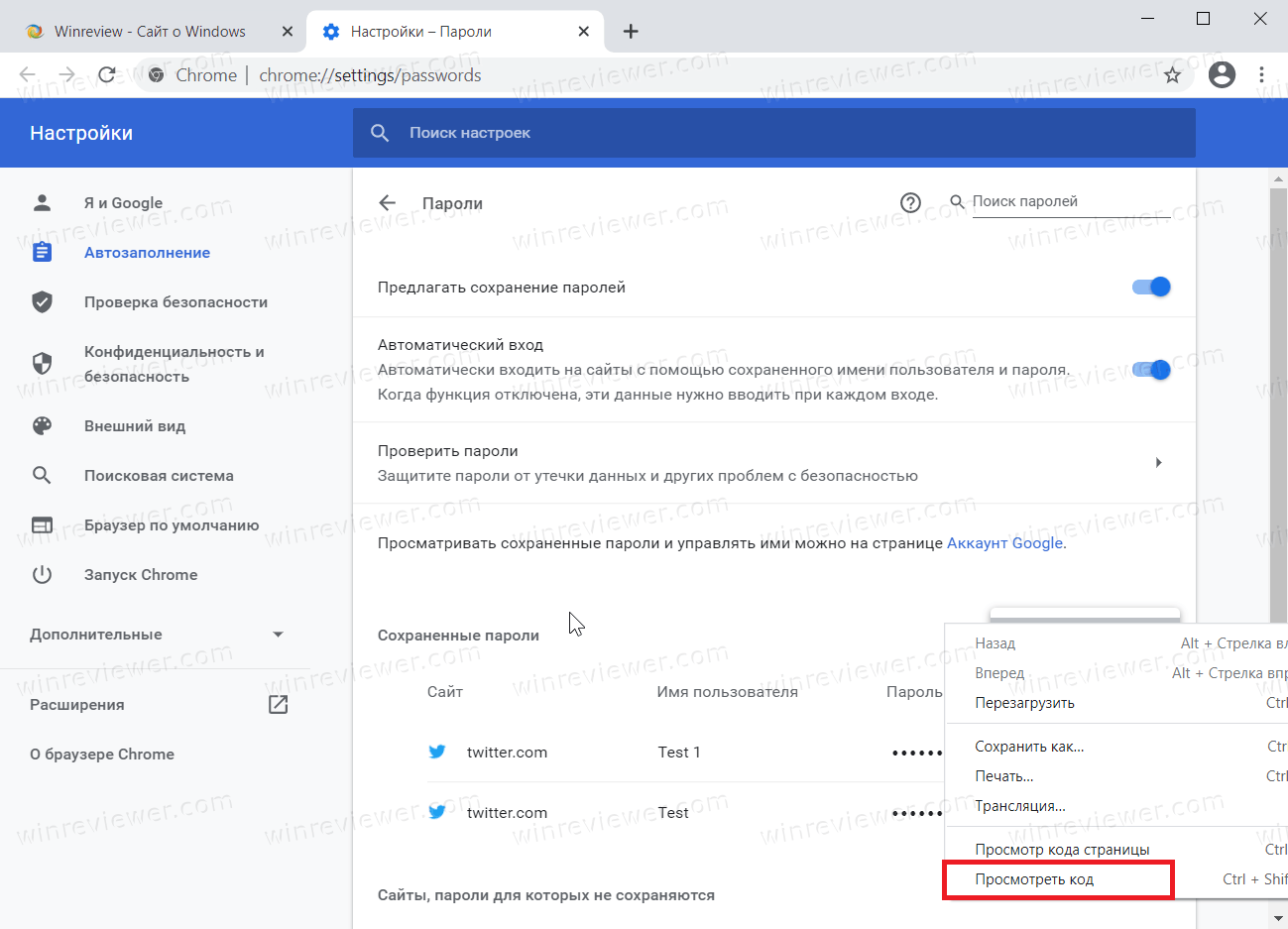
- В правой верхней части окна найдите строку с <button >. Ниже вы найдете атрибут hidden role=. .
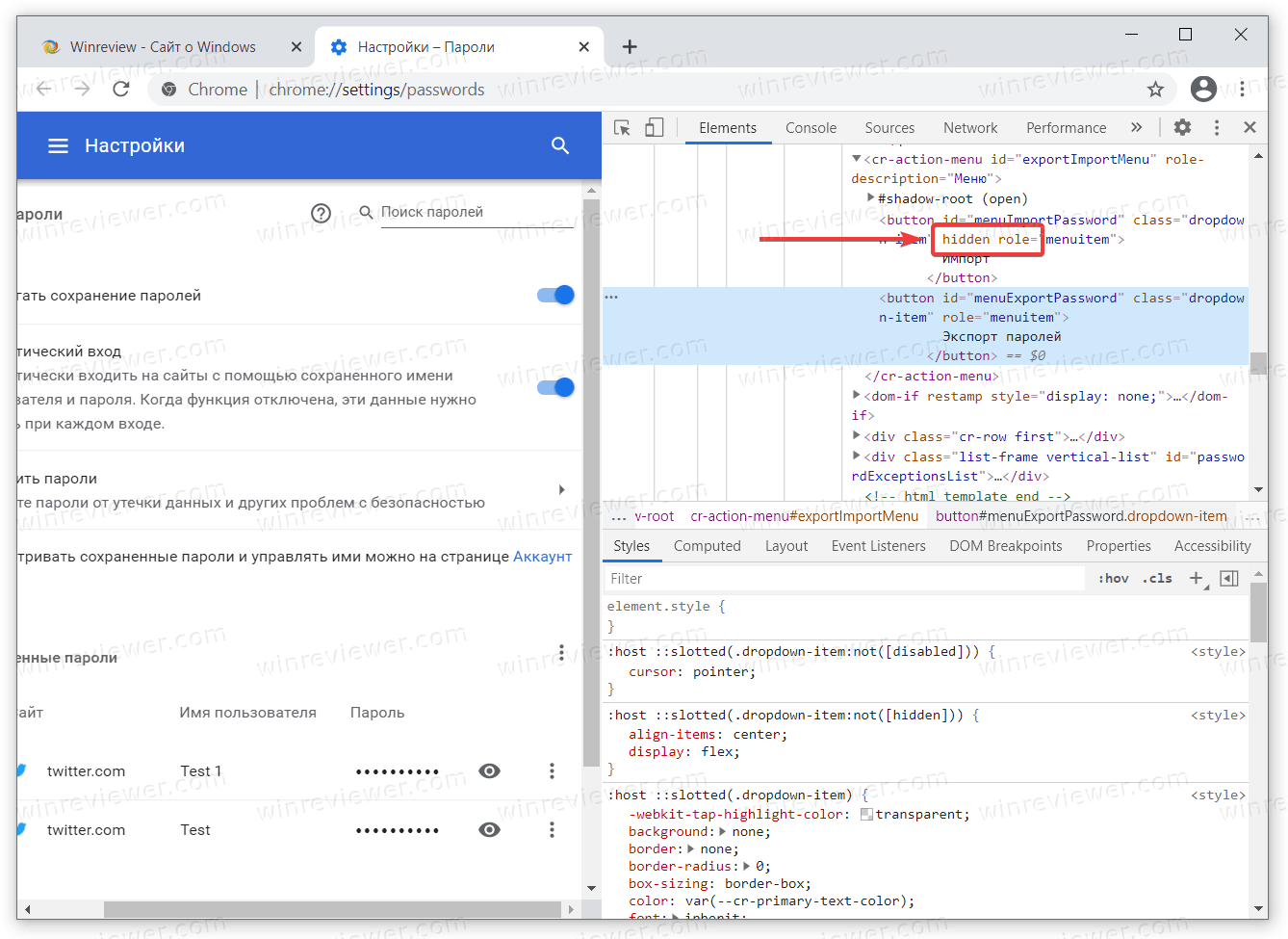
- Дважды щелкните на слово hidden и удалите его клавишей Delete на клавиатуре.
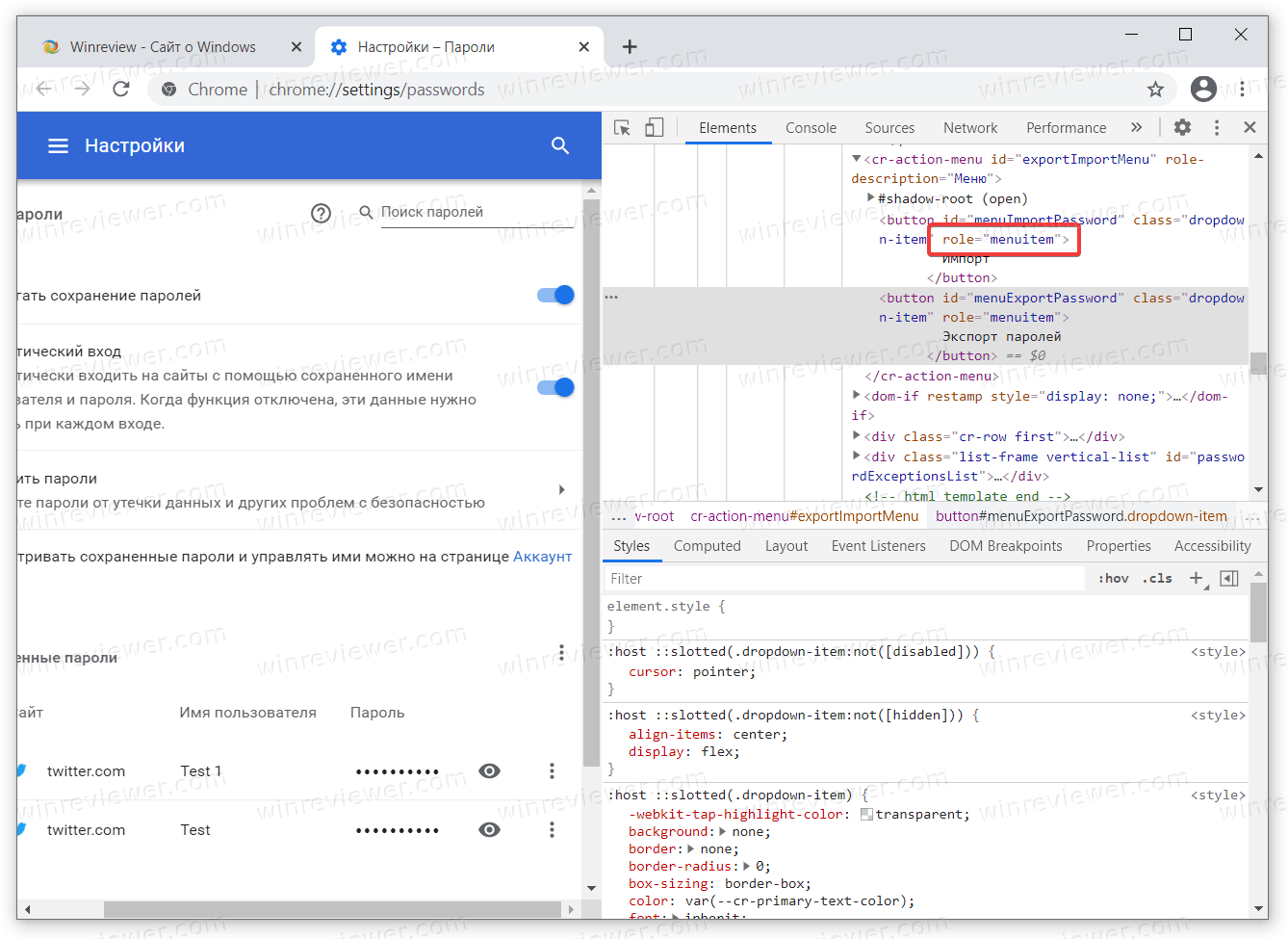
- Закройте интерфейс просмотра кода и снова нажмите на кнопку с тремя точками справа от раздела Сохраненные пароли.
- В появившемся меню нажмите Импорт.
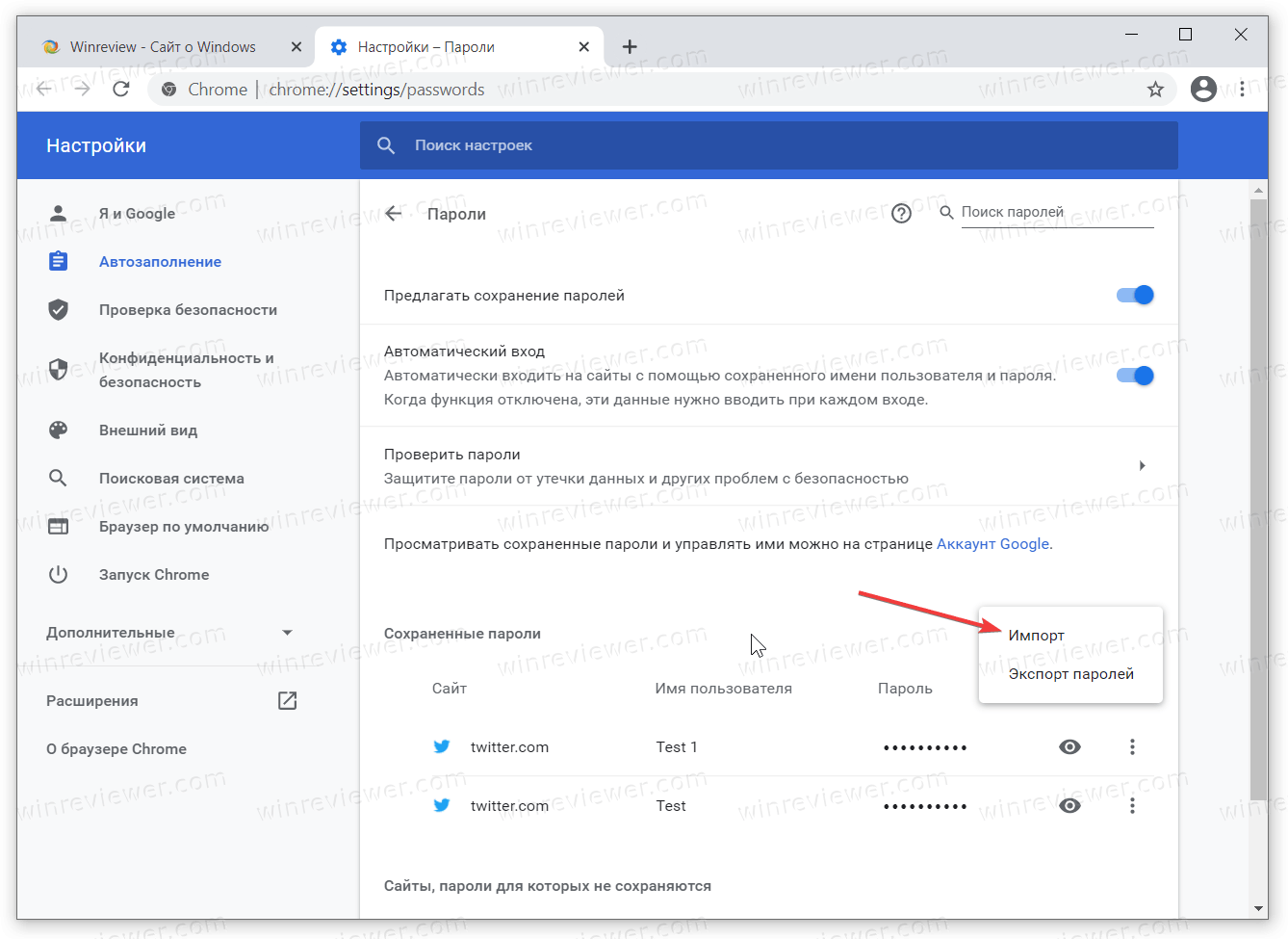
- В окне Проводника найдите нужный вам CSV-файл и подтвердите импорт.
Обратите внимание: хотя эта функция работает без проблем, Chrome каждый раз прячет ее после закрытия настроек браузера. В отличие от отключения Списка чтения, для опции Импорта нет флага или настройки, делающей её видимой всегда. Это значит, что вам надо будет повторять описанную выше процедуру каждый раз, когда вы хотите импортировать пароли в Chrome. По крайней мере до тех пор, пока Google не решит, что эта функция готова к публичному использованию.
��Узнавайте о новых статьях быстрее. Подпишитесь на наши каналы в Telegram и Twitter.
Судя по тому, что вы читаете этот текст, вы дочитали эту статью до конца. Если она вам понравилась, поделитесь, пожалуйста, с помощью кнопок ниже. Спасибо за вашу поддержку!
Вы здесь: Главная страница » Браузеры » Google Chrome » Как экспортировать и импортировать пароли из CSV-файла в Chrome
Публикации по теме
Автор: Сергей Ткаченко и Тарас Буря
Сергей Ткаченко и Тарас Буря совместно работают над статьями на этом сайте. Благодаря их усилиям здесь появился целый пласт технических публикаций. Посмотреть все записи автора Сергей Ткаченко и Тарас Буря
Как импортировать пароли в Гугл Хром
Работая в интернете, мы переходим на разные сайты, где требуется авторизация пользователя. Вы вводите свой логин и пароль, либо сначала проходите регистрацию. Чтобы упростить работу пользователям Гугл Хрома, его разработчики внедрили функцию автосохранения паролей, в результате чего вся информация хранится на сервере Google. Но вы не только можете посмотреть сохраненные пароли от сайтов, но и импортировать их в другую программу на компьютере, например, в другой браузер и тем самым получить быстрый доступ к сайтам, не вводя вручную авторизационные данные.
Об импорте паролей в Гугл Хром
Google Chrome признан не только самым быстрым, но и многофункциональным браузером. Если вы заметили, то при первом входе на сайт, где нужно указывать свой логин и пароль, браузер предлагает вам «Сохранить» или «Отклонить», введенные данные. Так вот, если вы выбрали «Сохранить», то пароль переносится в систему программы Chrome и в дальнейшем автоматически его заполняет. Но в арсенал браузера Гугл входит не только уникальная возможность сохранять пароли от сайтов, чтобы в следующий раз войти на личную страницу без ручного ввода – логина и пароля, но и пересохранение или импорт данных, например, в другую программу. Сделать это совершенно несложно, причем, программа позволяет для этого использовать стандартные настройки браузера. Вы можете перенести пароли, как на компьютер, так и в другой браузер.
Как перенести пароли
В настройках Chrome представлено большое количество опций, которые вы можете использовать для удобной работы в интернете. Разработчики компании Google позаботились о том, что пользователю было комфортно не только переходить по сайтам с паролями в Хроме, но и сохранить эту информацию на устройстве или в другой программе. Для этих целей вы можете произвести как ручную настройку, так и автоматизировать процесс.
Как перенести пароли в Гугл Хром вручную
Вручную
Итак, сначала рассмотрим инструкцию, где можно сделать единоразовое импортирование паролей, то есть всей сохраненной информацией по сайтам с авторизацией:
- Открываете
- Переходите в меню (три вертикальные точки справа вверху).
- Выбираете «Настройки».
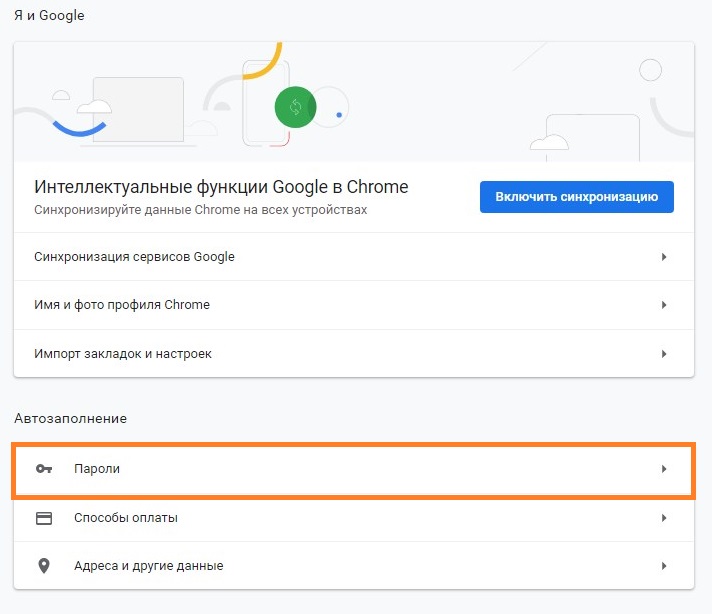
- Далее в разделе «Автозаполнение», есть пункт «Пароли».
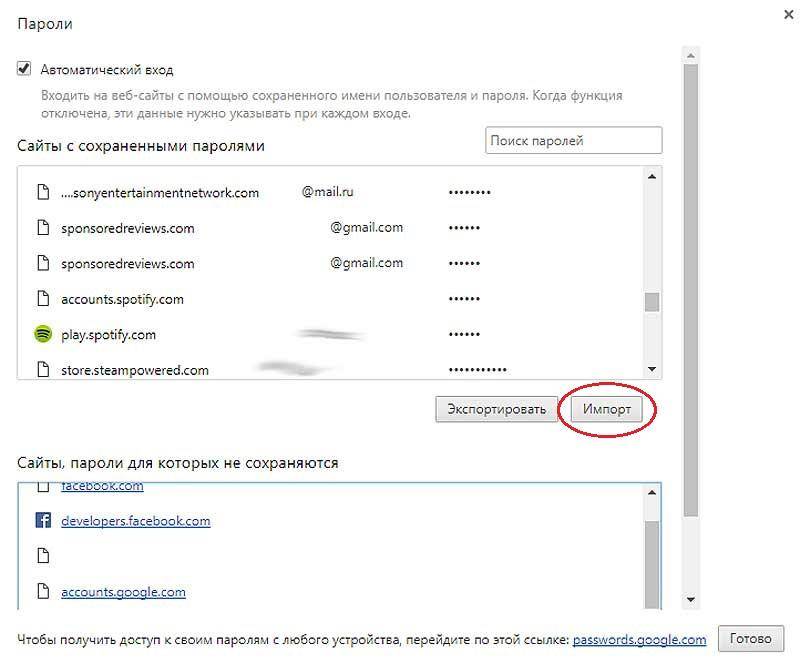
- Переходите и внизу видите список с сохраненными паролями, а ниже две активные кнопки «Экспортировать» и «Импорт».
При выборе кнопки «Экспортировать», ваши пароли сохранятся в виде отдельного файла формата CSV, который можно открыть обычным текстовым редактором. Вы указываете папку на компьютере для сохранения, и все данные с графы «Автозаполнение» переносятся в документ с соответствующим названием. Однако заранее у вас должна быть включена функция в этом же разделе «Предлагать сохранение паролей».
Есть и другой способ для импорта данных браузера, паролей и настроек. Для этого откройте Chrome, перейдите в меню, а далее выберите «Закладки», «Импортировать закладки и настройки». После на экране появится окно, где вам нужно будет из выпадающего списка выбрать браузер, в который необходимо перенести пароли, а внизу из всех пунктов оставить галочку на «Сайты с сохраненными паролями». По желанию вы можете перенести и другие данные из списка.
Вы можете быстро перейти в нужный раздел по ссылке chrome://settings-frame/passwords, скопируйте ее и вставьте в адресную строку. После перехода вы сразу попадаете в раздел настроек с паролями.
Автоматически
Браузер Chrome совместим со многими другими веб-обозревателями, поэтому вы можете легко настроить автоматический импорт данных, в том числе и паролей. Для этого нужно запустить после установки новый браузер и при входе он сам предложит вам настроить автоматический перенос данных с браузера по умолчанию. Поэтому этот момент также учитывайте. Если этого не произошло, тогда переходите в настройки программы, и в разделе о сохранении паролей нужно в подобном порядке нажать «Импорт». На экране высветится проводник, где вы указываете файл с паролями, поэтому предварительно в Гугл Хроме его нужно было экспортировать в удобное место, например, на Рабочий стол.
Можно ли отключить автоматический импорт
Импортирование паролей производится в автоматическом порядке (если вы согласились на подобную настройку) и при каждом входе обновляются данные. Такой способ очень удобен тем, что если вы изменили пароль или добавились новые сайты с авторизацией, то и в другом браузере сразу происходят изменения. Однако не всем пользователям это может понравиться, и тогда приходиться прибегать к деактивации импорта. Как отключить автоматический импорт? Отключение импорта данных из Chrome производится в браузере, в который переносятся пароли. Поэтому воспользуйтесь стандартным меню настроек и нажмите «Отключить» или «Не переносить».
 Импорт и экспорт паролей в Google Chrome
Запоминание логинов и паролей — головная боль всех пользователей компьютеров, и для облегчения их «запоминания», в незапамятные времена в браузеры была добавлена функция сохранения паролей. Кроме самого сохранения паролей, современные браузеры умеют импортировать и экспортировать эти данные между друг другом и просто в отдельный файл — и сейчас, на примере Google Chrome, мы рассмотрим эту возможность.
Экспорт из Google Chrome в файл
Экспорт через Google Chrome
- Открываем настройки.
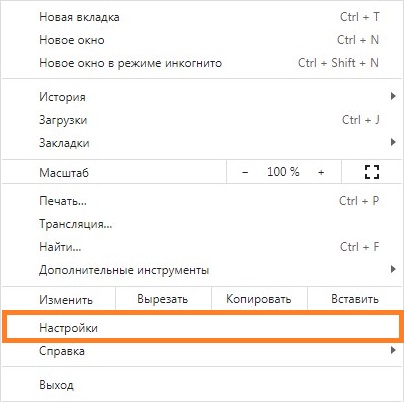
- В настройках ищем и выбираем пункт «Пароли».
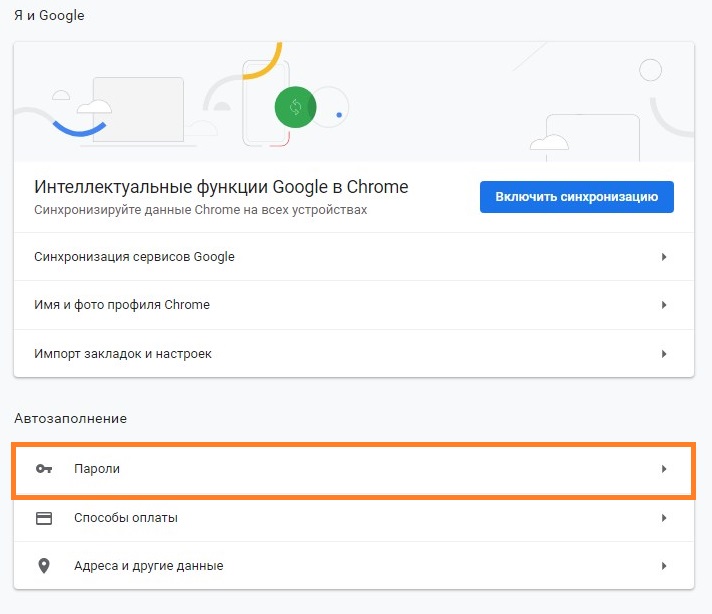
- В разделе «Сохраненные пароли», нажимаем на три точки рядом, и выбираем пункт «Экспорт паролей».
После этого, выбираем место для сохранения CSV файла с паролями.
Экспорт через ChromePass
ChromePass — это утилита, разработанная программистом Nir Sofer. Скачать её можно с официального сайта разработчика (надпись Download ChromePass посередине страницы) — обратите внимание, что архив с программой защищен паролем.
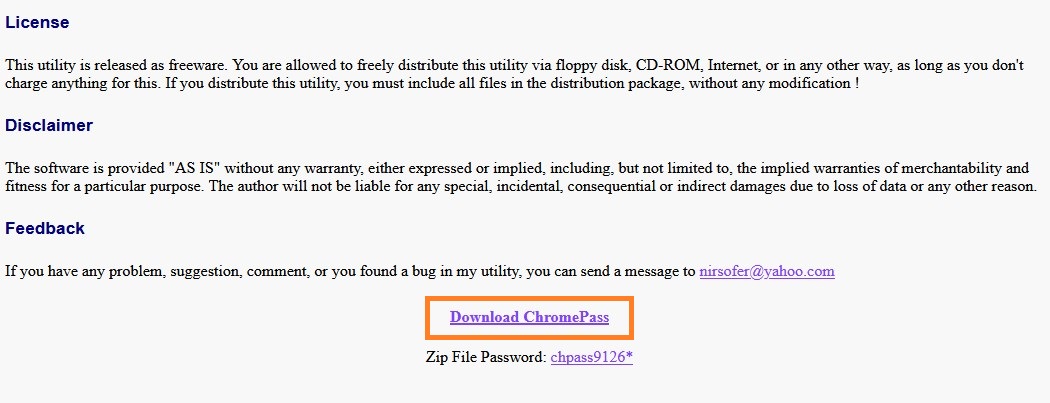
После скачивания, и запуска программы, она должна автоматически просканировать расположение файла с паролями Google Chrome, и отобразить их в окне программы. Для их экспорта, нужно:
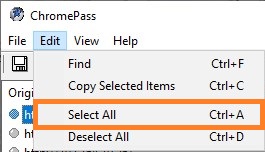
- Выбрать меню «Edit», пункт «Select All».
- Затем выбрать меню «File», пункт «Save Selected Items»
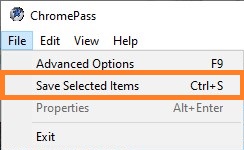
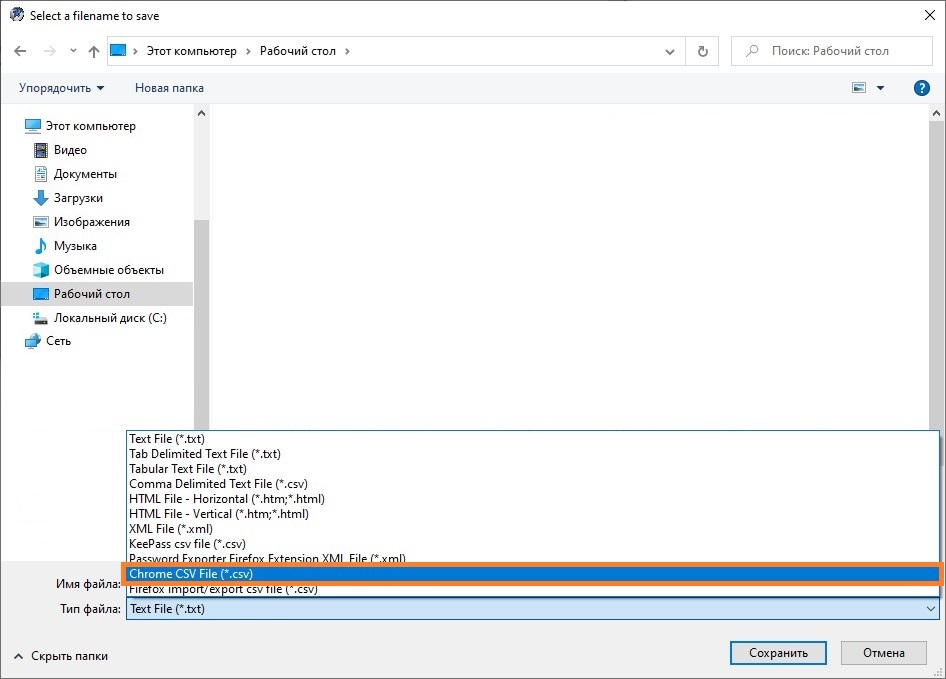
- После этого, откроется окно сохранения файла с логинами и паролями. Для дальнейшего импорта в другой браузер, или на другом компьютере, следует выбрать тип файла «Chrome CSV File (*.csv)», и сохранить в любом нужном месте.
Импорт из других браузеров в Google Chrome
- Открываем настройки
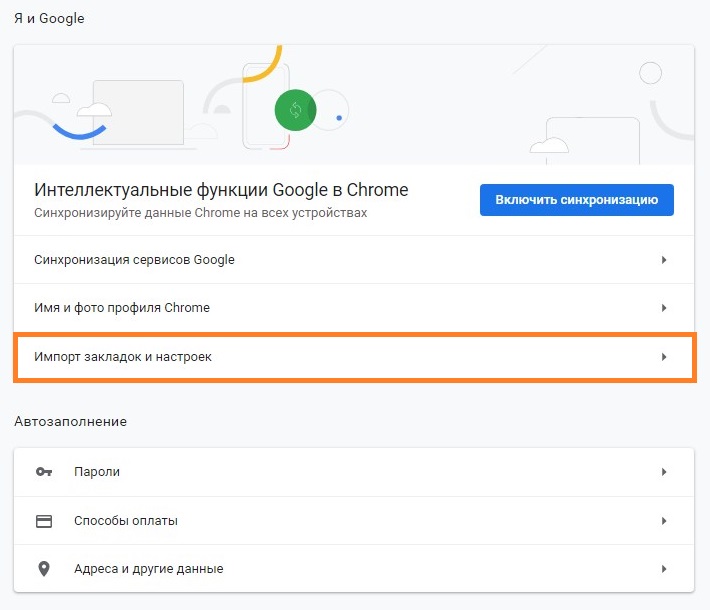
- В самом верхнем разделе «Я и Google» выбираем пункт «Импорт закладок и настроек».
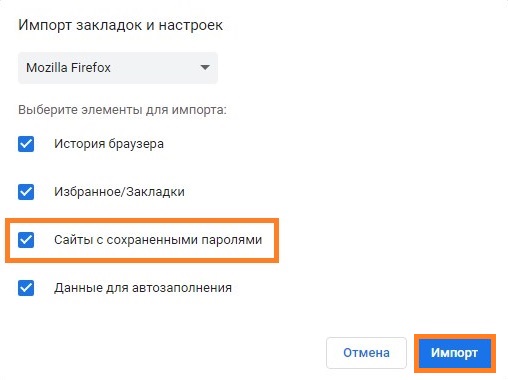
- В появившемся меню выбираем нужный браузер и желаемые элементы для импорта — для того, чтобы пароли были перенесены, нужно обязательно отметить пункт «Сайты с сохраненными паролями». Затем, нажимаем «Импорт».
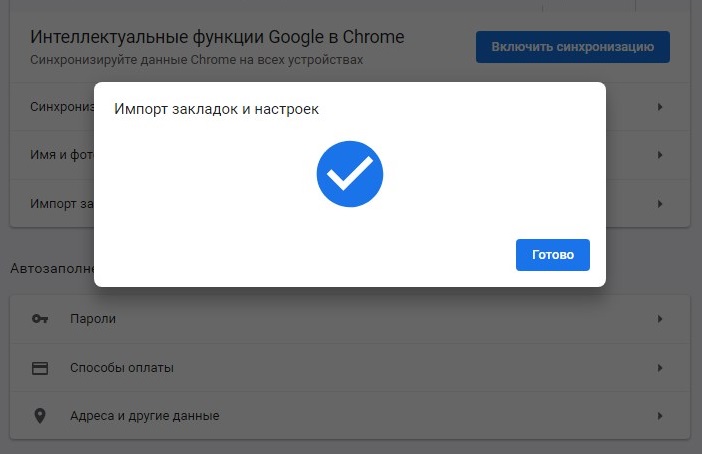
- По завершению импорта будет показано соответствующее окно.
Импорт из CSV файла в Google Chrome
По умолчанию, в Google Chrome выключена возможность импортировать пароли из CSV файла — по этому, первым делом, нужно её включить. В зависимости от версии Chrome, сделать это можно разными способами.
Для Google Chrome версий 93 и новее
Для включения возможности импортировать пароли в браузер Google Chrome, потребуется запустить его со специальным параметром -enable-features=PasswordImport . Для этого, выполняем следующие действия:
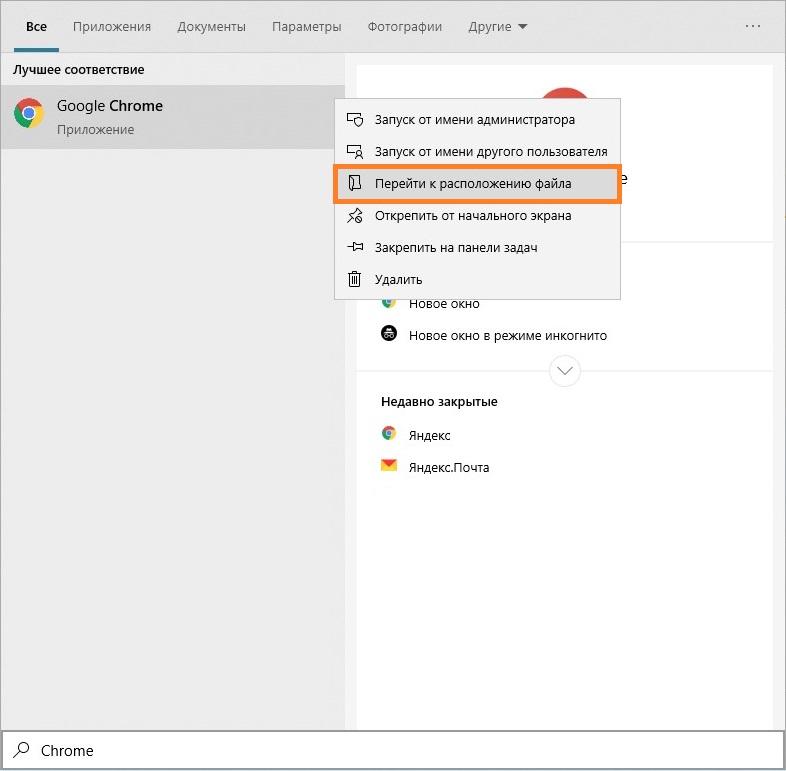
- В меню «Пуск» набираем Chrome , и видим данный браузер в результатах поиска. Не торопимся запускать его, поскольку нам нужно не просто запустить его, а с нужным нам параметром. Нажимаем на браузере в результатах поиска правой кнопкой мыши, и в контекстном меню выбираем пункт «Перейти к расположению файла«.
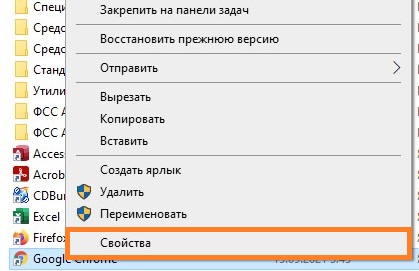
- Откроется окно Проводника, где будет находится ярлык к Google Chrome. Теперь, нужно нажать на данном ярлыке правой кнопкой мыши, и выбрать пункт контекстного меню «Свойства».
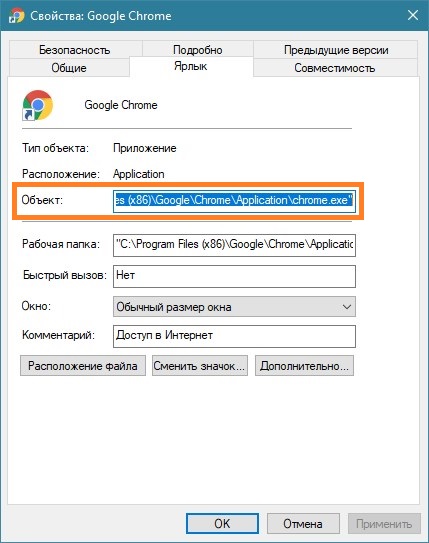
- В свойствах ярлыка ищем строку «Объект» выделяем её и копируем.
- Теперь открываем меню «Пуск», набираем Командная строка , и запускаем её. В неё копируем скопированное ранее значение поля «Объект».
И в конец пути дописываем через пробел следующий текст: -enable-features=PasswordImport . Должен получится один из следующих вариантов (они могут быть разные, в зависимости от способа установки браузера):
- «C:\Program Files\Google\Chrome\Application\chrome.exe» -enable-features=PasswordImport
- «C:\Program Files (x86)\Google\Chrome\Application\chrome.exe» -enable-features=PasswordImport
- «C:\Users\ [ИМЯ ПОЛЬЗОВАТЕЛЯ] \AppData\Local\Google\Chrome\Application\chrome.exe» -enable-features=PasswordImport
Для Google Chrome версий 68 — 92
Начиная с версии Google Chrome 68, в браузере появилась настройка, включающая импорт паролей. Сделать это можно следующим образом:
- Запускаем Google Chrome и в адресной строке вводим адрес chrome://flags , и перейти по нему, нажав кнопку ввода. Затем, в открывшихся настройках, нужно найти пункт «Password import» (для удобства, можно воспользоваться встроенным поиском), и выпадающем меню у данного параметра, поменять значение «Default» на «Enabled».
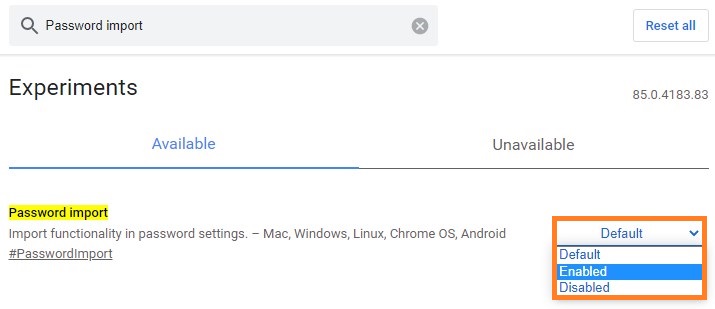
После этого, потребуется перезагрузка браузера. - Теперь, нужно открыть настройки браузера, и там перейти к раздел «Пароли».
- Если был правильно выполнен первый пункт, то в разделе «Сохраненные пароли», при нажатии на три точки, должно появится меню, где помимо пункта «Экспорт паролей» будет так же пункт «Импорт».
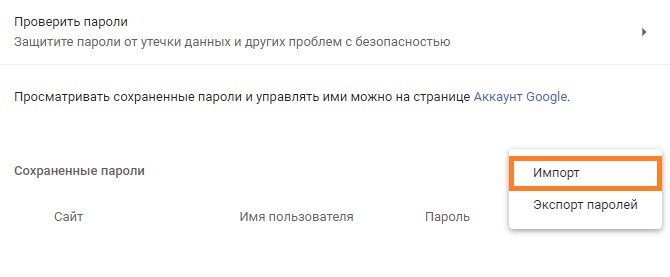
Нажимаем на него, и выбираем нужный CSV файл для импорта. Если он содержит информацию, в поддерживаемом формате (в котором нынче работают все браузеры на основе Chromium и Firefox), то логины и пароли будут мгновенно добавлены в браузер.
Как импортировать пароли в Гугл Хром
Пользователи часто задумываются о том, чтобы сменить браузер для работы на более удобный и подходящий для своих целей. Переезд на другой браузер всегда сопровождается необходимостью экспортировать все пароли для дальнейшего использования. Чтобы не тратить время на ручной перенос паролей, есть несколько способов как это можно сделать автоматически.
К счастью, пользователь может импортировать пароли в Google Chrome напрямую, используя функцию самого браузера. Ранее такая возможность была представлена только во время установки Chrome, но новые версии позволяют импортировать пароли в любое время и автоматически. Обо всех доступных способах импорта поговорим в этой статье.
Об импорте паролей в Гугл Хром
В возможностях браузера Гугл Хром доступен как импорт, так и экспорт паролей.
Экспорт – это выгрузка паролей из Хрома, а импорт – это перенос их в Хром из файла с паролями или из другого браузера.
Импорт паролей в Гугл Хром осуществляется двумя способами:
- при помощи функции «Импорт закладок и настроек»;
- при помощи кнопки «Импорт» из CSV-файла.
Первый вариант подходит только для переноса паролей из Microsoft Internet Explorer и Mozilla Firefox:
- откройте chrome://settings/importData в адресной строке Chrome, чтобы запустить «Импорт закладок и настроек»;
- выберите из какого браузера выполнить импорт;
- обратите внимание на галочку «Сайты с сохраненными паролями» – она должны быть проставлена;
- нажать кнопку «Импорт» и дождаться окончания процесса импортирования.
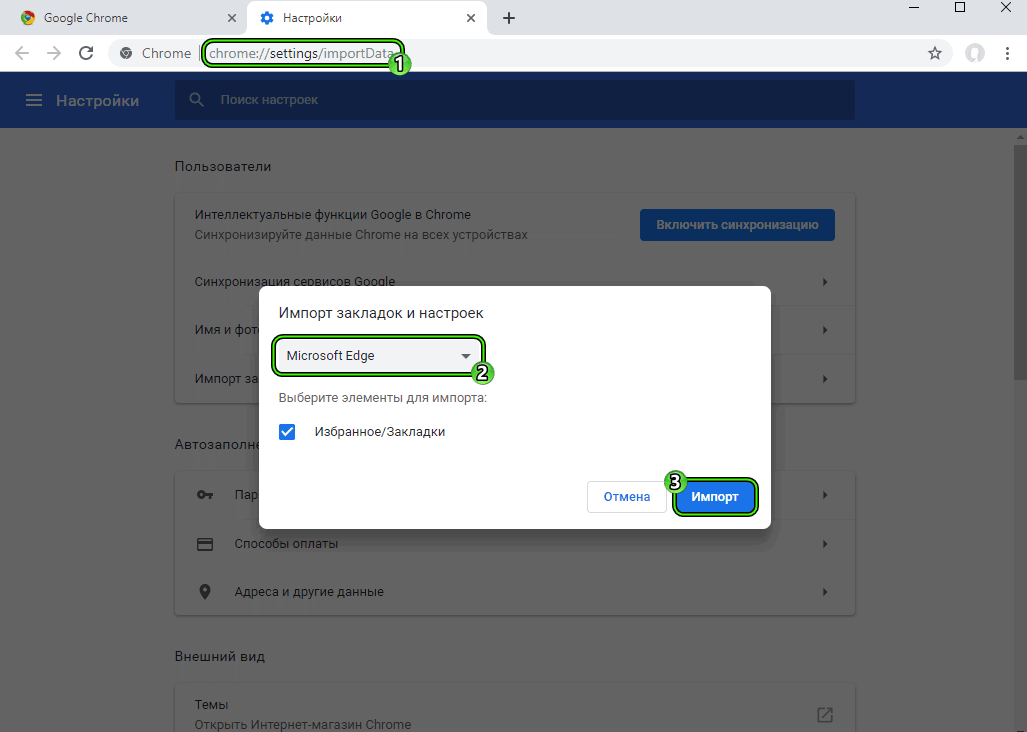
Импорт паролей из другого браузера
Второй способ подходит для всех браузеров, которые могут выгружать свои данные в формате CSV. К ним относятся, например, Opera и тот же Chrome. О нем мы и поговорим в следующем разделе.
Как перенести пароли из других браузеров
Многие браузеры умеют экспортировать данные в отдельный файл с паролями. Это файл с расширением CSV представляет собой таблицу, где в каждой строчке записаны: название сайта, его адрес, логин, пароль через запятую без пробелов. По идее, его даже вручную можно создать в Excel. А прочитать его можно тем же Экселем, Вордом или даже Блокнотом.
Допустим, вы хотите переустановить Chrome или Windows, но перед этим сохранить пароли. Чтобы экспортировать их в CSV-файл, нажмите:
- три точки в правом верхнем углу браузера;
- «Настройки»;
- «Автозаполнение» – «Пароли»;
- три точки напротив «Сохраненных паролей»;
- кнопку «Экспорт паролей».
Импорт паролей происходит точно также, только сама кнопка «Импорт» по умолчанию не видна.
Чтобы включить кнопку «Импорт», пройдите в chrome://flags/#PasswordImport, переключите флажок в положение Enabled и нажмите синюю кнопку Relaunch.
Вручную
Если по какой-то причине вам не предлагается сохранить пароль при первом входе на любой сайт, выполните действия:
- нажмите на изображение профиля в браузере;
- перейдите в категорию «Пароли»;
- включите автоматическое сохранение паролей.
Передвиньте переключатели «Предлагать сохранение паролей» и «Автоматический вход».
Теперь каждый раз, когда вы будете вводить пароли вручную, система автоматически будет предлагать сохранить их. Все пароли всегда будут сохраняться по пути chrome://settings/passwords, где вы и сможете просмотреть их список, вручную добавить или удалить.
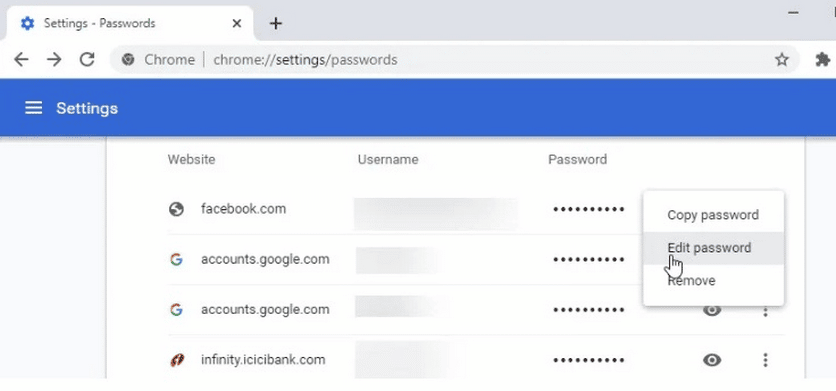
Сохраненные пароли в Google Chrome
Чтобы скопировать пароли из Google Chrome с этой страницы:
- нажмите на глаз рядом с паролем, чтобы сделать его видимым, выделите его и нажмите Ctrl+C;
- либо нажмите на три точки напротив пароля и выберите «Копировать пароль».
Обратите внимание на колонку «Сайты, пароли для которых не сохраняются». Если в ней есть сайт, для которого вы хотите сохранить пароль, нажмите на крестик напротив сайта, чтобы удалить его из этой колонки. Теперь при входе на этот сайт, браузер будет предлагать сохранить пароль.
Автоматически
Разрешается автоматически импортировать все новые появившиеся пароли из других браузеров, используя стороннее программное обеспечение. Также существует множество приложений для Хром и менеджеров паролей, позволяющих сделать это. К примеру, если вы используете антивирус Avast, программа имеет сервис Avast Passwords, который хранит все пароли, введенные пользователем на этом компьютере в любом браузере. Вы можете настроить автоматический импорт из Avast в Chrome, пользуясь руководством антивируса.
Кроме этого, поскольку Хром может использоваться одним пользователем на нескольких устройствах, все пароли введенные где-либо под одной учетной записью, автоматически сохранятся в chrome://settings/passwords. Этот модуль привязан не к самому стационарному Chrome, а ко всей учётной записи Google пользователя.
Для этого нужно включить синхронизацию, войдя в свой профиль Google.
Кликните на аватарку пользователя в верхнем правом углу и нажмите «Включить синхронизацию». Если вы при этом были не залогинены, то система попросит вас ввести логин-пароль от учетки Гугл. Если же были, то просто попросит нажать ОК.
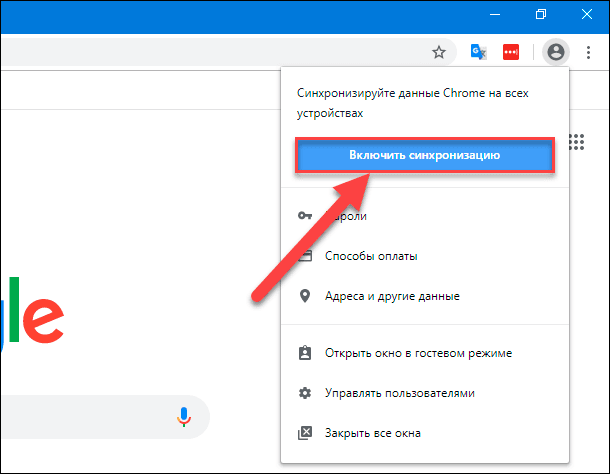
Включение синхронизации через профиль Google
Можно ли отключить автоматический импорт
Вы можете отключить автоматический импорт паролей с других устройств, путем отключения синхронизации. Нажмите на изображение вашего профиля в Chrome, выберите «Синхронизация», нажмите «Отключить». Таким образом пароли будут сохраняться только на этом устройстве и передаваться на другие не будут.