Создавайте код быстрее.
Работайте эффективнее.
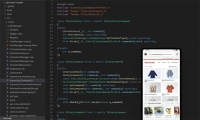
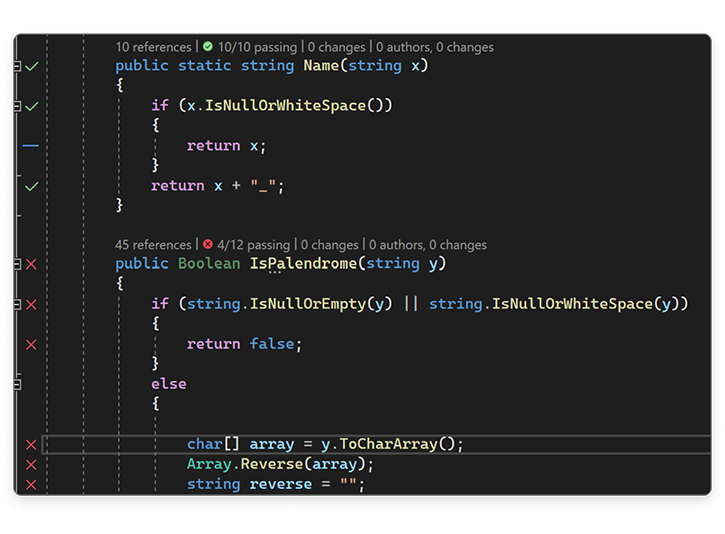
Масштабирование для работы над проектами любого размера и сложности в 64-разрядной интегрированной среде разработки. Код с новым редактором Razor, который может выполнять рефакторинг между файлами. Диагностика проблем с визуализацией асинхронных операций и применением автоматических анализаторов.

Современный
Разработка кроссплатформенных мобильных и классических приложений с помощью .NET MAUI. Создавайте быстрые веб-интерфейсы на C# с использованием Blazor. Сборка, отладка и тестирование приложений .NET и C++ в средах Linux. Используйте возможности горячей перезагрузки в приложениях .NET и C++. Изменение страниц ASP.NET в представлении веб-конструктора.

Инновационный
Завершение кода на базе искусственного интеллекта. Работайте вместе в режиме реального времени с помощью общих сеансов написания кода. Клонируйте репозитории, перемещайтесь по рабочим элементам и подготавливайте отдельные строки для фиксации. Автоматически настраивайте рабочие процессы CI/CD, которые могут выполнять развертывание в Azure.
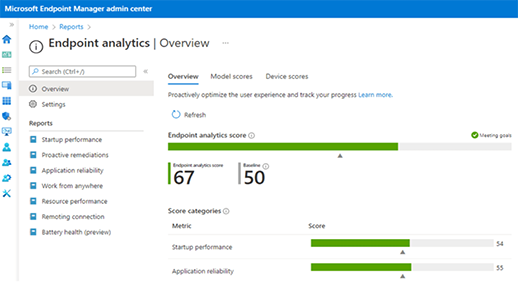
Общедоступная предварительная версия
Код в облаке
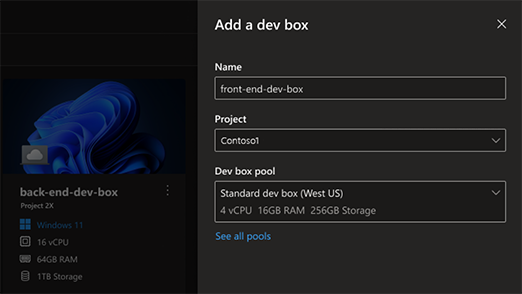
Переместите свою рабочую станцию в облако с помощью Пространства для разработки Microsoft
Создавайте код из любого места на любом устройстве с помощью Пространства для разработки Microsoft. Упростите настройку с помощью самообслуживаемых высокопроизводительных пространств для разработки, предварительно настроенных для ваших проектов, и персонализируйте пространство для разработки под свои предпочтения и рабочий стиль. Работайте удаленно на любом устройстве без риска для себя и вашей организации.
Создавайте код уверенно
Создавайте код быстро и точно, используя предложения кода IntelliSense. Завершайте целые строки кода с помощью предложений из IntelliCode с поддержкой машинного обучения. Используйте значки лампочек, которые рекомендуют действия по улучшению кода, например предлагают переименовать функцию или добавить параметр.
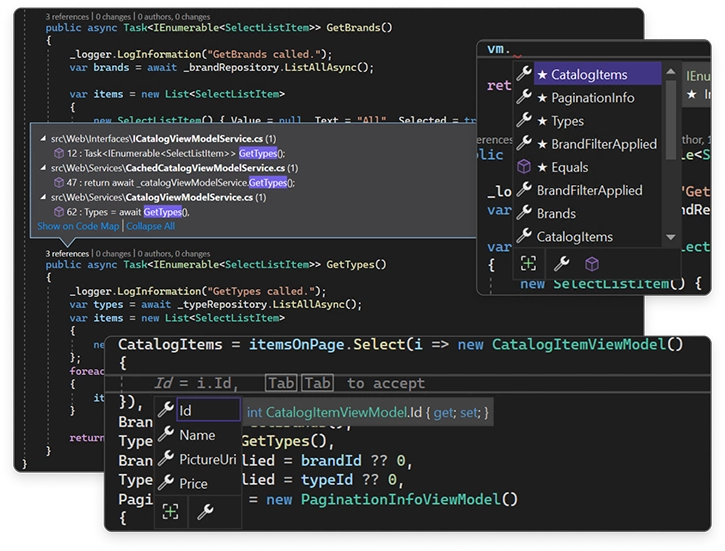
Устраняйте проблемы до их появления
Интегрированная отладка — важнейшая составляющая всех продуктов Visual Studio. Можно проводить разбор кода, изучать значения, хранящиеся в переменных, настраивать контрольные значения переменных, чтобы отслеживать изменение значений, изучать путь выполнения вашего кода и все прочие особенности работы программного обеспечения.
Мгновенный эффект
Анализируйте объем протестированного кода и просматривайте мгновенные результаты в наборе тестов, оптимизированном для повышения эффективности. Продвинутые функции, тестирующие код прямо во время ввода, позволяют узнать последствия каждого вносимого изменения. Благодаря интеграции WSL можно проводить тестирование в Windows и в Linux, чтобы убедиться, что ваше приложение работает на обеих платформах.
Интегрированное управление версиями
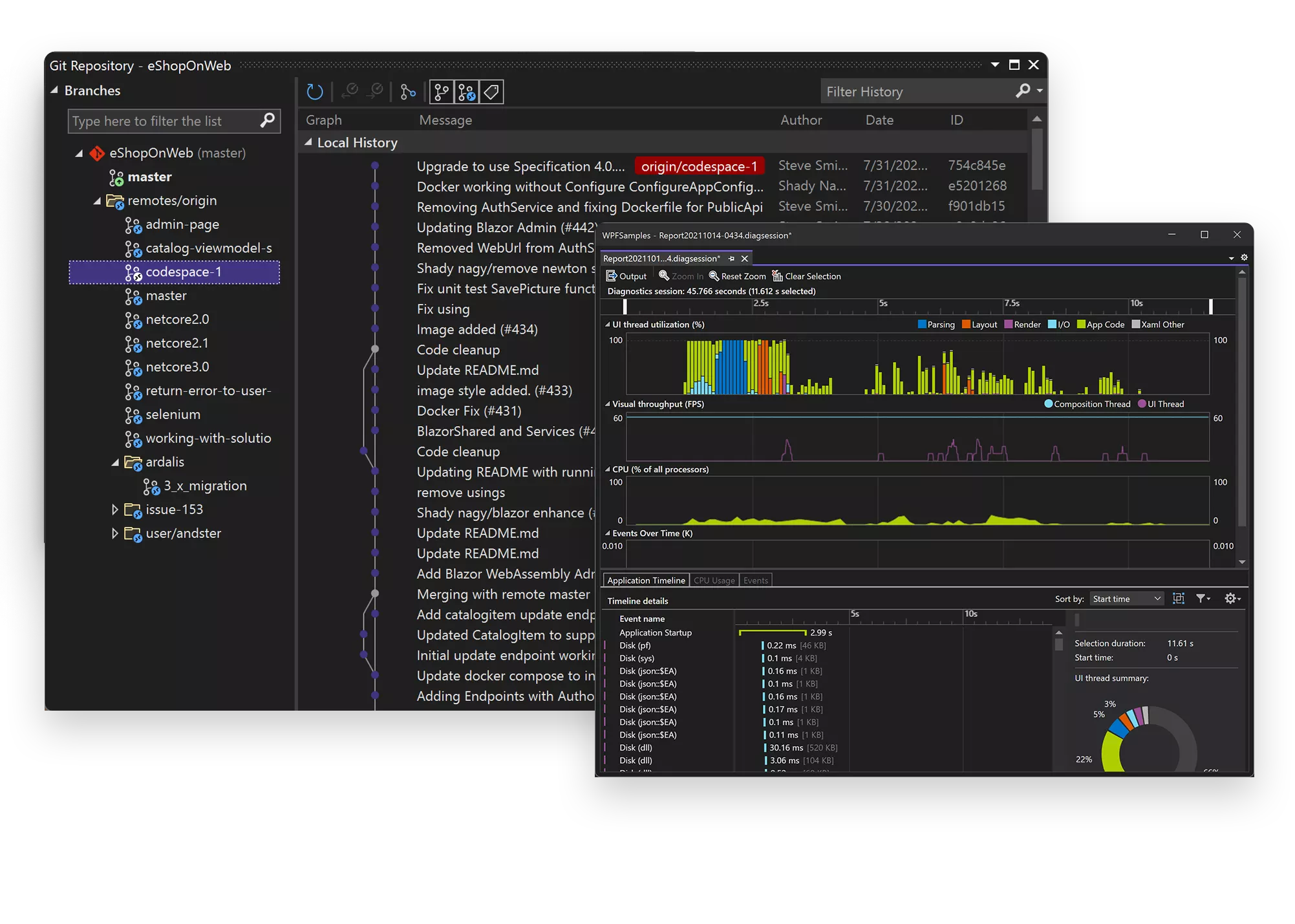
С помощью интегрированных функций Git вы можете клонировать, создавать или открывать собственные репозитории. Окно инструментов Git содержит все необходимое для фиксации и отправки изменений в код, управления ветвями и разрешения конфликтов объединения. Если у вас есть учетная запись GitHub, можно управлять этими репозиториями непосредственно в Visual Studio.
Делитесь не только тем, что на экране
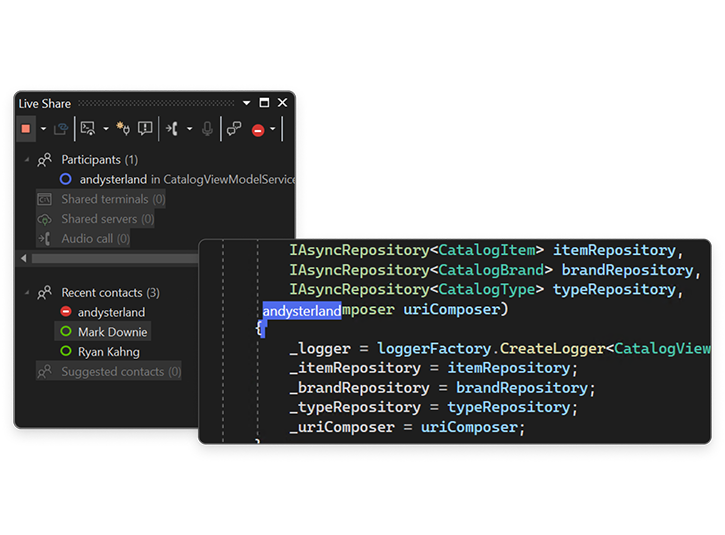
Сеансы совместной работы в режиме реального времени в Live Share ускоряют циклы редактирования и отладки вашей команды для любых языков и платформ. Персонализированные сеансы со средствами управления доступом и настраиваемыми параметрами редактора поддерживают согласованность кода всех разработчиков.
Развертывание Azure
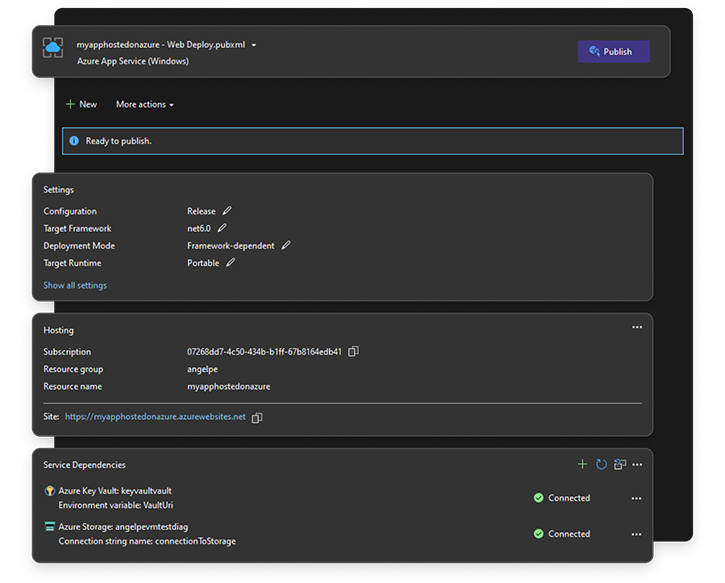
Развертывание в облаке стало еще проще. Мы предоставляем все шаблоны, необходимые для распространенных типов приложений и локальных эмуляторов. Вы можете оставаться в Visual Studio для подготовки зависимостей, таких как базы данных Azure SQL и учетные записи службы хранилища Azure. Можно даже быстро диагностировать любые проблемы с помощью удаленного отладчика, подключенного непосредственно к вашему приложению.
Разработка привлекательных кроссплатформенных приложений
Visual Studio — это лучшая интегрированная среда разработки для создания многофункциональных, привлекательных кроссплатформенных приложений для Windows, Mac, Linux, iOS и Android. Создавайте многофцункциональные клиентские приложения с помощью таких технологий, как WinForms, WPF, WinUI, MAUI или Xamarin. Все из них имеют конструкторы в Visual Studio, которые позволяют управлять приложением и предварительно просматривать его с помощью разнообразных инструментов, которые упрощают создание сложных макетов.
Это способ создания программного обеспечения
Что вы хотите [ закодировать , создать , отладить , развернуть , совместно создать , проанализировать , изучить ] сегодня?
Эти возможности доступны в Visual Studio.
Познакомьтесь с семейством продуктов Visual Studio
Visual Studio
Наиболее полная интегрированная среда разработки для разработчиков .NET и C++ в Windows.Полноценный набор инструментов и функций для улучшения и усовершенствования каждого этапа разработки программного обеспечения.
Visual Studio для Mac
Комплексная IDE для разработчиков .NET, встроенная в macOS. Включает первоклассную поддержку разработки облачных, мобильных и веб-приложений, а также игр.
Дополнительные сведения об активации лицензии

Visual Studio Code
Автономный редактор исходного кода, работающий в Windows, macOS и Linux. Лучший выбор для JavaScript и веб-разработчиков, с расширениями, поддерживающими любые языки программирования.
Используя Visual Studio Code, вы соглашаетесь с лицензия & заявление о конфиденциальности
Visual Studio 2022
Интегрированная среда разработки Visual Studio является творческой стартовой площадкой, которую можно использовать для редактирования, отладки и сборки кода, а также для публикации приложения. В дополнение к стандартному редактору и отладчику, предоставляемых большинством интегрированных сред разработки, Visual Studio включает компиляторы, средства завершения кода, графические конструкторы и многие другие функции для улучшения процесса разработки программного обеспечения.
Создавайте код быстрее
Работайте еще эффективнее
Visual Studio является самой быстрой интегрированной средой разработки для повышения производительности. Выбирайте в качестве цели любую платформу и любое устройство. Выполняйте сборку любого типа приложения. Работайте совместно в реальном времени. Диагностируйте и устраняйте проблемы до их возникновения. Это делает ваши ежедневные процессы более гибкими и адаптивными.
Visual Studio для Mac
Visual Studio для Mac является интегрированной средой разработки .NET на Mac, которую можно использовать для редактирования, отладки и сборки кода, а также для публикации приложения. В дополнение к редактору кода и отладчику, Visual Studio для Mac включает компиляторы, средства завершения кода, графические конструкторы и функции системы управления версиями для упрощения разработки программного обеспечения.
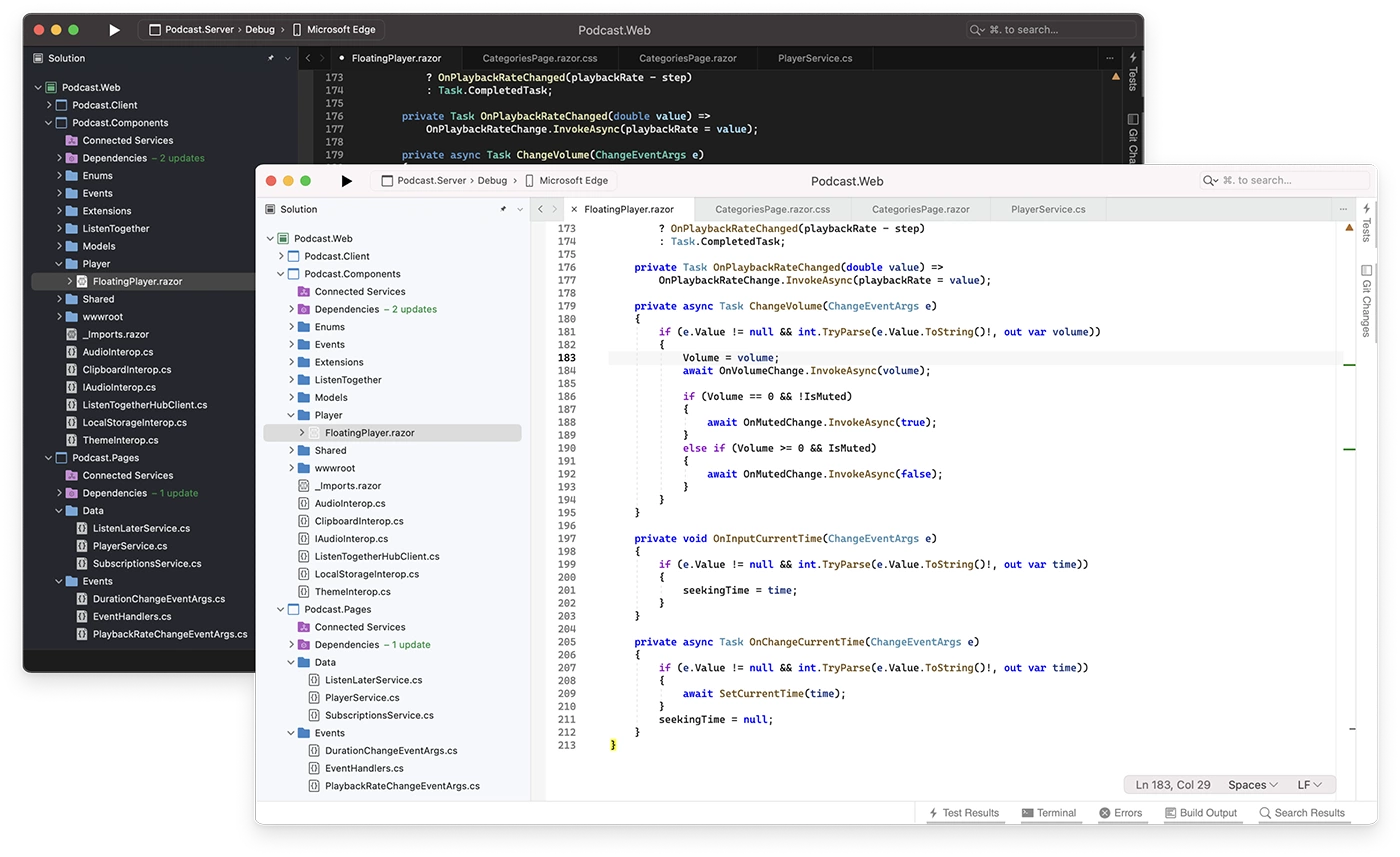
Интегрированная среда разработки .NET, предназначенная специально для Mac
Visual Studio 2022 для Mac использует все преимущества функций macOS с собственными элементами управления в IDE, новым темным режимом и собственными средствами macOS для специальных возможностей.
Visual Studio Code
Visual Studio Code — это упрощенный, но мощный редактор исходного кода, который работает на компьютере и доступен для Windows, macOS и Linux. Имеет встроенную поддержку JavaScript, TypeScript и Node.js, а также обширную экосистему расширений для других языков и сред выполнения (например, C++, C#, Java, Python, PHP, Go, .NET).
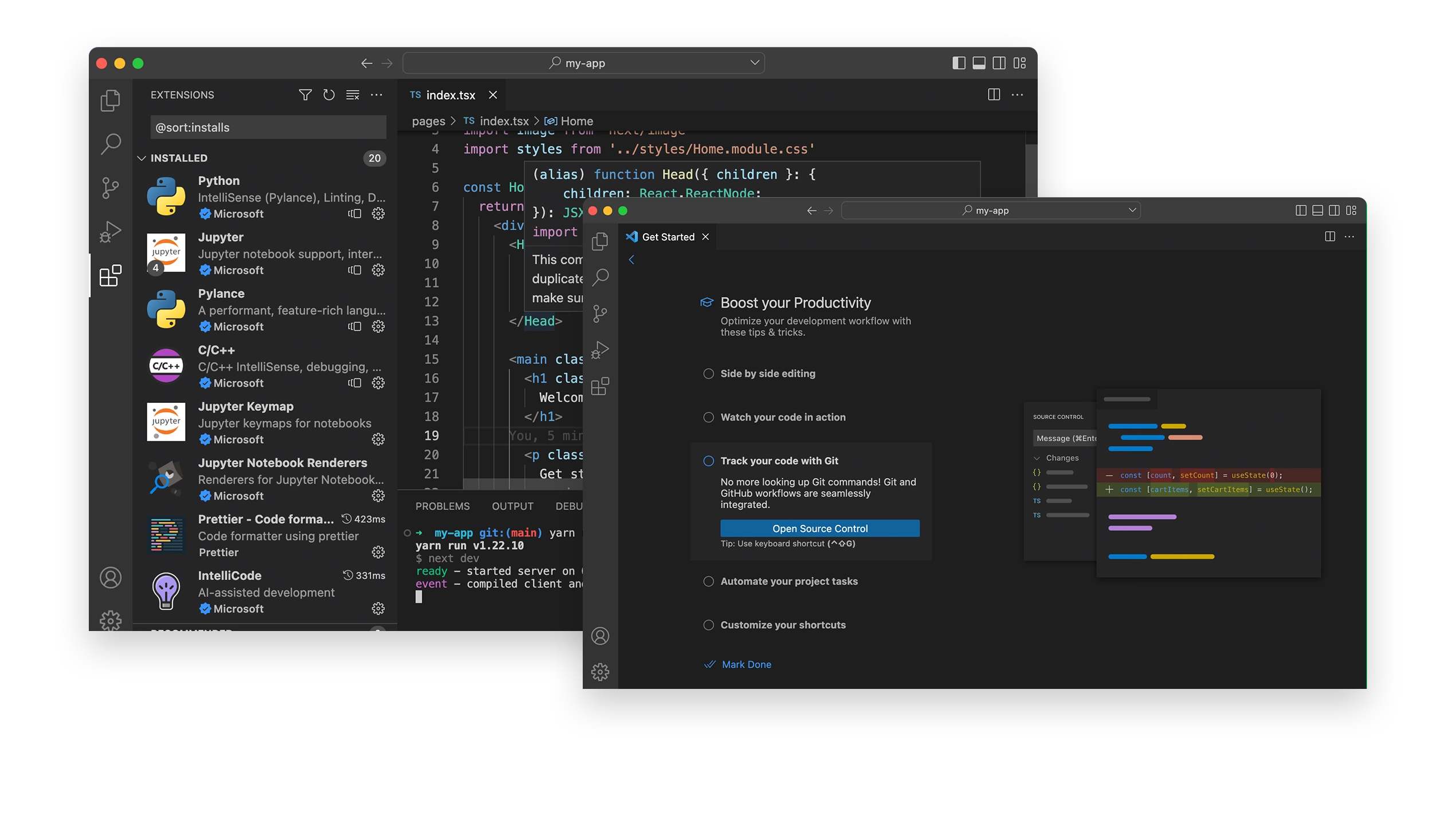
Редактирование кода. Переопределено
Выполните отладку кода прямо из редактора. Запустите приложения или подключитесь к выполняющимся приложениям и выполните отладку с помощью точек останова, стеков вызовов и интерактивной консоли.
Объявление о Пространстве для разработки Microsoft
Пространство для разработки Microsoft предоставляет разработчикам самостоятельный доступ к высокопроизводительным облачным рабочим станциям, предварительно настроенным под ваши проекты.
25-летие Visual Studio
Отпразднуйте вместе с нами 25-летие Visual Studio. Посмотрите видео и возьмите сувениры на память!
Пропустили .NET Conf 2022?
Просмотрите все мероприятие с отличными техническими семинарами и узнайте о новых разработках на платформе .NET, в открытом коде и средствах разработчика. Затем скачайте .NET 7!
Объявление о Пространстве для разработки Microsoft
Пространство для разработки Microsoft предоставляет разработчикам самостоятельный доступ к высокопроизводительным облачным рабочим станциям, предварительно настроенным под ваши проекты.
25-летие Visual Studio
Отпразднуйте вместе с нами 25-летие Visual Studio. Посмотрите видео и возьмите сувениры на память!
Пропустили .NET Conf 2022?
Просмотрите все мероприятие с отличными техническими семинарами и узнайте о новых разработках на платформе .NET, в открытом коде и средствах разработчика. Затем скачайте .NET 7!
Code editing. Redefined.
By using VS Code, you agree to its license and privacy statement.
Meet IntelliSense.
Go beyond syntax highlighting and autocomplete with IntelliSense, which provides smart completions based on variable types, function definitions, and imported modules.
Print statement debugging is a thing of the past.
Debug code right from the editor. Launch or attach to your running apps and debug with break points, call stacks, and an interactive console.
Git commands built-in.
Working with Git and other SCM providers has never been easier. Review diffs, stage files, and make commits right from the editor. Push and pull from any hosted SCM service.
Extensible and customizable.
Want even more features? Install extensions to add new languages, themes, debuggers, and to connect to additional services. Extensions run in separate processes, ensuring they won’t slow down your editor. Learn more about extensions.
Deploy with confidence and ease
With Microsoft Azure you can deploy and host your React, Angular, Vue, Node, Python (and more!) sites, store and query relational and document based data, and scale with serverless computing, all with ease, all from within VS Code.
VS Code for
Windows Windows 8, 10, 11
| User Installer | x64 | x86 | Arm64 |
| System Installer | x64 | x86 | Arm64 |
| .zip | x64 | x86 | Arm64 |
| CLI | x64 | x86 | Arm64 |
.deb Debian, Ubuntu .rpm Red Hat, Fedora, SUSE
| .deb | x64 | Arm32 | Arm64 |
| .rpm | x64 | Arm32 | Arm64 |
| .tar.gz | x64 | Arm32 | Arm64 |
| Snap | Snap Store | ||
| CLI | x64 | Arm32 | Arm64 |
Mac macOS 10.11+
| .zip | Intel chip | Apple silicon | Universal |
| CLI | Intel chip | Apple silicon |
Want new features sooner?
Use vscode.dev for quick edits online!
GitHub, Azure Repos, and local files.
License and Privacy Terms
By downloading and using Visual Studio Code, you agree to the license terms and privacy statement. VS Code automatically sends telemetry data and crash dumps to help us improve the product. If you would prefer not to have this data sent please go see How to Disable Crash Reporting to learn how to disable it.
Visual Studio Code – редактор кода для Linux, OS X и Windows
За свою долгую историю существования Microsoft выпустил немало инструментов разработки. Но так уж сложилось что на слуху у всех только лишь Visual Studio – большая и мощная IDE «комбайн» предназначенная для всего и вся. Развивается этот продукт уже более двух десятков лет и вобрал в себя самые разные функции. Многим этот инструментарий нравится и иногда даже задавали вопрос – будет ли перенесен Visual Studio на другие платформы. На что чаще всего получали ответ нет. Наверное, понятно почему, в целом такое портирование будет дорогим и неоправданно сложным, уж очень много всего в этой IDE завязано на Windows.
И вот, этой весной для многих неожиданностью было то что Microsoft представил новый продукт под названием Visual Studio Code, да еще и работающий сразу на трех платформах, Linux, OS X и Windows. Не замахиваясь на все функции полноценной IDE, внутри Microsoft решили переосмыслить подход, по которому строится основной инструментарий программиста и начали с самого главного – редактора кода. Visual Studio Code это именно редактор, но при этом обладающий функциями IDE, полагающийся на расширения.
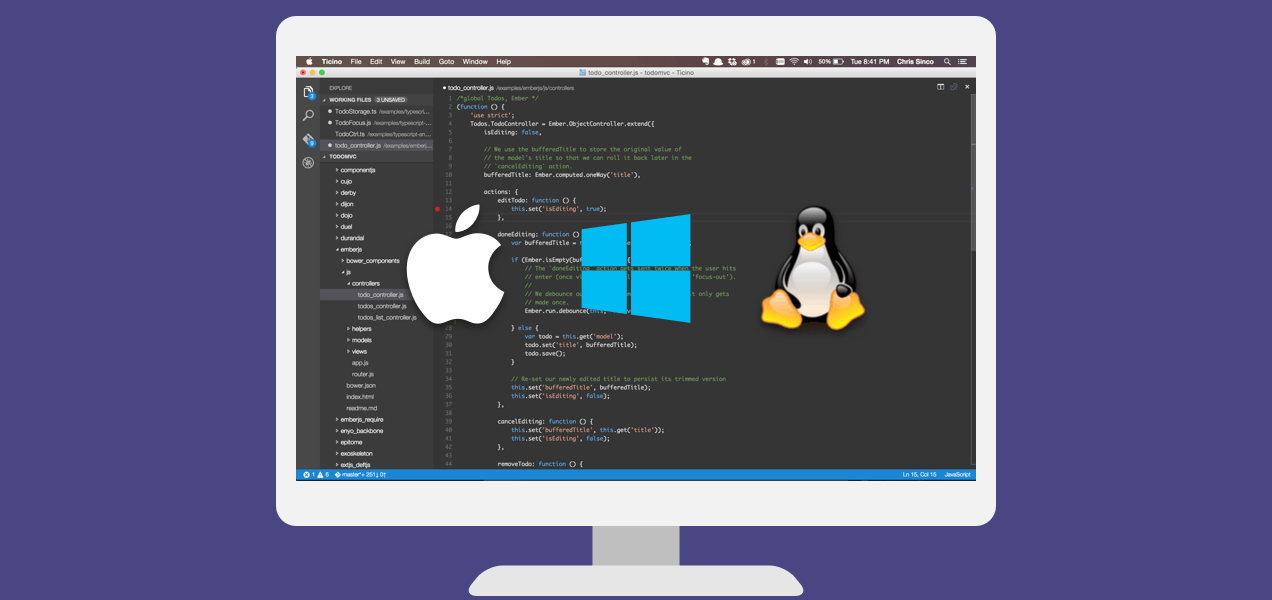
Уже сейчас вы можете использовать Visual Studio Code для создания веб-проектов ASP.NET 5 или Node.js (в чем-то даже удобнее чем в «взрослой» Visual Studio), использовать различные языки, такие как JavaScript, TypeScript, C#, работать с пакетными менеджерами npm, скаффолдингом yeoman и даже осуществлять отладку. Плюсом ко всему будет отличный «интеллисенс», поддержка сниппетов кода, рефакторинг, навигация, многооконность, поддержка git и многое другое.
Установка Visual Studio Code
Mac OS X
Linux
Совет: если вы хотите чтобы Visual Studio Code стартовал из терминала добавьте на него ссылку
Windows
Дополнительные инструменты
Без инструментария Visual Studio Code годится разве что для простого редактирования файлов, для полноценной работы понадобится сопутствующий инструментарий, который зависит от ваших целей и задач:
-
— гибкий фреймворк создания современных веб-приложений – платформа для создания масштабируемых сетевых приложений – система контроля версий – инструмент «скаффолдинга» примерно тоже самое что и File | New Project в VS — yeoman генератор для ASP.NET 5 приложений, выполните npm install -g generator-aspnet для установки — yeoman генератор для быстрого создания AngularJS приложений, выполните npm install -g generator-hottowel для установки – фреймворк для Node приложений, использует «движок» шаблонов Jade – инструментарий создания «тасков» для выполнения сопутствующих сборке проекта задач – фреймворк создания модульных тестов на JavaScript/Node – клиентский пакетный менеджер – язык TypeScript, добавляет модульность, классы и прочие приятные вещи в ваш JavaScript код – определения TypeScript для популярных JavaScript библиотек, включают поддержку IntelliSense вVS Code
Начало работы
Чтобы попробовать в деле VS Code, проще всего создать веб-проект Node. Для этого установите Node на свой компьютер (ссылка выше) и выполните следующие команды:
В текущем каталоге будет создан проект, который можно будет открыть в Visual Studio Code. Для того чтобы проверить, что все работает как надо, выполните команду npm start и запустите браузер по адресу http://localhost:3000.
После всех этих действий просто запустите VS Code в папке с проектом
Если вы хотите попробовать возможности VS Code на примере ASP.NET 5 то можете воспользоваться инструкцией по адресу https://code.visualstudio.com/Docs/ASPnet5.
Базовые возможности Visual Studio Code
Как и многие редакторы кода, VS Code использует распространенную схему расположения основных элементов – слева обозреватель файлов, справа редактор кода. В дополнение к этому есть специфичные элементы, обеспечивающие навигацию и выполнение специальных команд.
Файлы, папки, и проекты
VS Code работает с файлами и папками в которых находятся проекты. В простейшем случае вы можете открыть файл на редактирование просто выполнив команду ./code index.html. Более интересным случаем является открытие папки. VS Code сам определяет тип проекта в зависимости от содержимого папки. Например, если в папке находятся файлы package.json, project.json, tsconfig.json или файлы .sln и .proj для Visual Studio ASP.NET 5.0 то VS Code включает много новых функций которые обеспечивают IntelliSence, подсказки, навигацию по коду, выполнение команд и многое другое.
Расположение основных элементов
VS Code обладает интуитивно понятной и простой схемой расположения основных элементов. Интерфейс разделен на четыре основных блока, это:
- Редактор, основной блок в котором осуществляется изменение содержимого открытого файла
- Сайдбар, с помощью которого можно увидеть различные представления файлов проекта
- Статусбар, показывающий текущий статус различных операций
- Вьюбар, позволяющий переключаться между режимами сайдбара и индицирующий с помощью иконок различную информацию, например количество исходящих git изменений
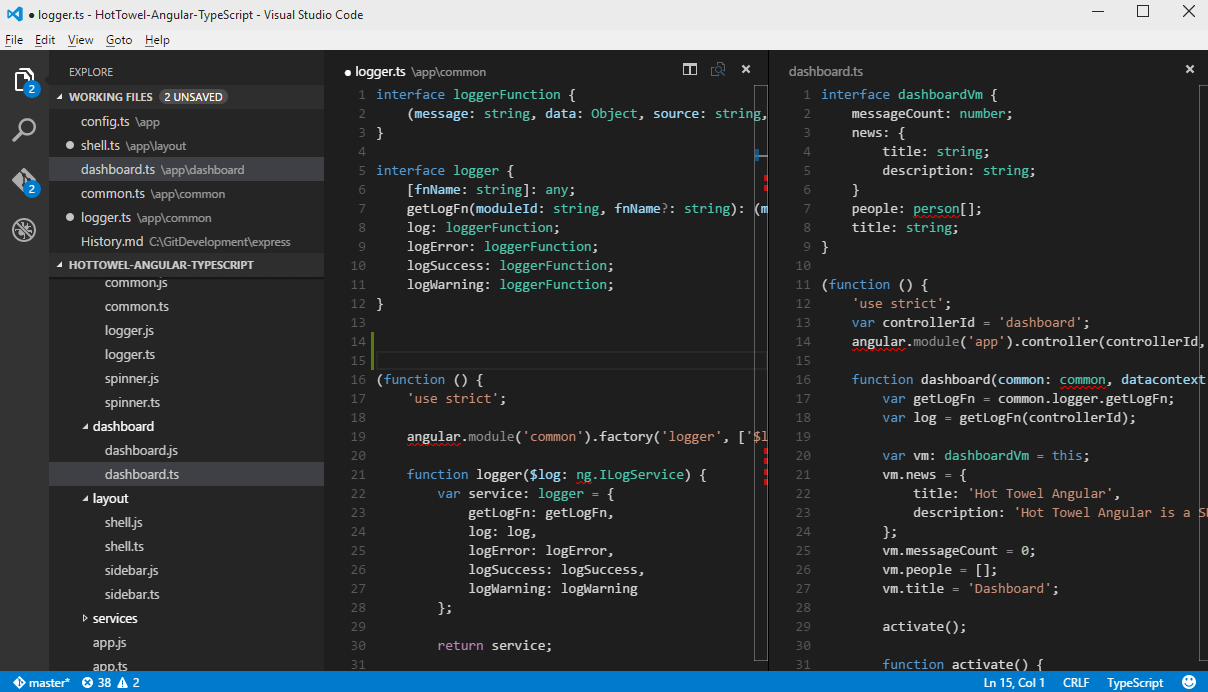
Редактор VS Code может открыть для редактирования на экране до трех файлов одновременно, располагая их друг за другом справа. Открыть дополнительные редакторы можно различными способами:
Ctrl (Mac: Cmd) и кликнуть на файле в обозревателе
Ctrl+\ для того чтобы разделить активный текущий редактор на два
Open to the Side в контекстном меню файла в обозревателе
Палитра команд
Самым главным инструментом взаимодействия с редактором в VS Code является палитра команд. Вызвать ее можно через клавиатуру, нажав на комбинацию Ctrl+Shift+P. Множество команд перечисленных в палитре тоже привязаны к клавишам.

Введите в строку команды знак вопроса? и тогда вы получите перечень команд которые работают в текущем контексте:

Некоторые часто используемые команды:
- Ctrl+P навигация к файлу или символу по набранной строке
- Ctrl+Tab циклично открывает последние отредактированные файлы
- Ctrl+Shift+P выводит список команд редактора
- Ctrl+Shift+O навигация к некоторому символу в файле
- Ctrl+G навигация к строке в файле
- Ctrl+Tab выводит список всех файлов которые были открыты от момента запуска VS Code, удерживайте Ctrl и нажимайте Tab до тех пор пока не выберите нужный файл
- Alt+Left и Alt+Right навигация по ранее редактированным файлам и строкам назад и вперед
Обозреватель
Обозреватель предназначен для открытия и управления файлами находящимися в папке вашего проекта. Вы можете осуществлять множество привычных операций по созданию, изменению имени, удалению файлов и папок, и их перемещению.

Файлы, которые вы редактировали или открывали двойным щелчком в обозревателе, помещаются в верхнюю часть обозревателя и получают статус Working files:

Автосохранение
По умолчанию, VS Code работает в режиме явного сохранения, которое вы можете выполнить, нажав на комбинацию Ctrl+S. Этот режим совместим с большинством инструментов следящих за статусом файлов (например bower). Можно включить и режим автоматического сохранения (Auto Save), нажав Ctrl+Shift+P и набрать auto.
Поиск
Нажимите Ctrl+Shift+F и введите интересующую вас фразу. Результаты поиска будут сгруппированы, в дополнение вы можете развернуть узел группы чтобы посмотреть множественные вхождения. В строке поиска поддерживаются регулярные выражения.

Более детальный поиск может быть осуществлен с помощью команды Ctrl+Shift+J. Введите в дополнительные поля критерии поиска.

Возможности редактора
Подсказки IntelliSence
Где бы вы не находились в вашем коде, нажав на Ctrl+Space будет выведено окно подсказки IntelliSence. При наборе кода редактор будет показывать его автоматически.
Подсказки параметров
Для перегруженных функций вы можете листать варианты реализации используя клавиши Up и Down. 
Сниппеты кода
VS Code поддерживает аббревиатуры Emmet. Вы можете использовать их при редактировании файлов HTML, Razor, CSS, Less, Sass, XML или Jade. Основной перечень аббревиатур можно посмотреть по адресу http://docs.emmet.io/cheat-sheet/.
Переход к определению символа
Нажав на F12 вы перейдете к определению символа. Если нажать Ctrl и провести курсором по символу вы увидите определение в дополнительном окне. 
Переход к методу или переменной
Нажав на Ctrl+Shift+O вы откроете перечень методов в файле, в дополнение вы можете нажать двоеточие: и методы будут сгруппированы по типу. Нажав на Up и Down выберите нужный метод и курсор в редакторе перейдет на строку где находится выбранный метод. 
Для языков C# и TypeScript вы можете использовать комбинацию Ctrl+T и набрать нужный метод или переменную, при этом будет осуществлен поиск по всем файлам в проекте. 
Просмотр определения символа
Если вам необходимо быстро посмотреть на определение символа или на референсы, для того чтобы вспомнить детали реализации или использования, можно использовать поиск или переход к определению символов, что не всегда удобно так как переключает контекст.
В этом случае можно воспользоваться командами Reference Search (Shift+F12) или Peek Definition (Alt+F12) и результаты поиска будут отображаться в инлайн окошке: 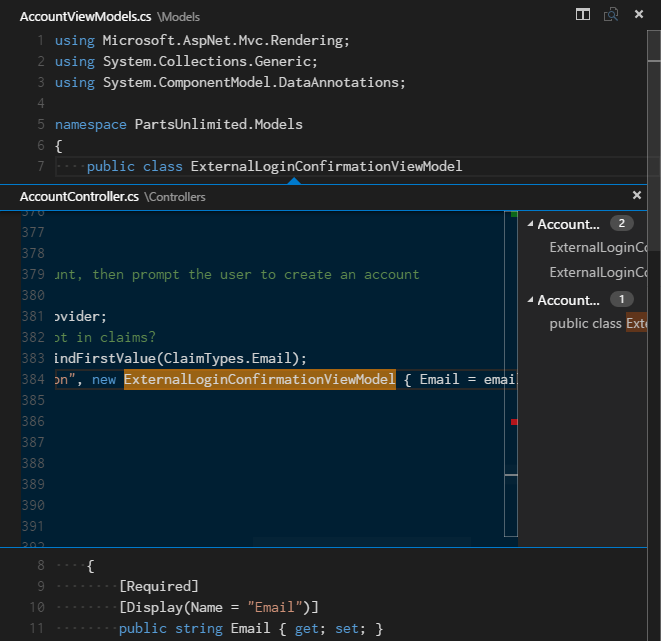
Переименование методов и переменных
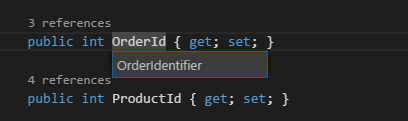
Нажав F2 вы можете изменить имя метода или переменной. Стандартная операция рефакторинга, но пока она поддерживается только для языков C# и TypeScript.
Отладка
В VS Code входит отладчик. Его возможности пока ограничены, и работают не на всех платформах. Тем не менее, вы можете использовать отладчик для языков JavaScript и TypeScript на всех платформах, а для C# и F# на платформах OS X и Linux.

Для того чтобы запустить отладку проекта Node, достаточно нажать на иконку бага в Activity Bar. После генерации файла launch.json запустится отладчик. Для проектов Node VS Code автоматически определяет каталог ./bin/www. 
Сохраните конфигурационный файл и выберите пункт Launch в меню, установите точку останова и нажмите F5 для старта отладки. 
Отладчик позволяет просматривать значения текущих переменных: 
Более подробно о возможностях отладчика можно почитать по адресу https://code.visualstudio.com/Docs/debugging в том числе о том как сконфигурировать Mono для отладки C# и F# кода на платформах OS X и Linux.
Контроль версий
VS Code интегрирован с системой контроля версий git, и поддерживает большинство команд. В версии 0.5 был зафиксирован ряд ошибок связанных с интеграцией. Поддерживаются локальные и удаленные репозитарии.

Конфликты
VS Code позволяет осуществлять слияния и разрешение конфликтов при работе с системой контроля версий: 