Вывернутые полигоны в 3Ds MAX
Те, кто некоторое время занимается моделированием, наверняка сталкивались с таким явлением, как вывернутые полигоны в 3Ds MAX. Это случается иногда при подгрузке модели в сцену. Конечно, если модель была создана, сохранена и загружается в одну и ту же версию 3D Max, то никаких проблем обычно нет. А вот если модель создавалась в одной версии, потом скачивалась из Интернета и загружается в другой версии программы, то такое иногда случается. Даже в одинаковой версии это бывает, видимо — из-за различий в конфигурации компьютера и настроек.
Что такое вывернутые полигоны в 3Ds MAX и как они выглядят? Дело в том, что все полигоны, из которых состоит модель, имеют только одну сторону. Именно этой стороной они повернуты наружу, и именно на нее накладываются все материалы, действуют источники света и т.д. Если посмотреть на полигон с обратной стороны, то он будет абсолютно прозрачным – обратная сторона как бы не существует. И когда полигон на модели перевернут, то на этом месте образуется дыра и видны внутренние части этой модели. Иногда, если перевернутый полигон повернут под углом у линии зрения, он может выглядеть черным.
Как исправить вывернутые полигоны в 3Ds MAX? Очень просто – для этого есть модификатор Normal, применив который, можно восстановить нормальную ориентацию полигонов. А если они перевернулись не все, то нужно выбрать проблемные подобъекты и применить модификатор отдельно к ним.
В видеоуроках показано, как выглядят вывернутые полигоны в 3Ds MAX и как можно исправить этот дефект с помощью модификатора Normal.
Как инвертировать полигоны в 3ds max
Группа: Пользователи
Сообщений: 12
Регистрация: 29/05/2014
Из: Красноярск
Пользователь №: 101 862
Скачал в сети готовую модель муравья, но столкнулся со следующей проблемой:
Часть полигонов (практически половина) как бы отражены зеркально. То есть в редакторе муравей не просвечивается, а при рендере он весь дырявый
Прикрепил скрин, чтобы было понятнее:
Как сделать чтобы все полигоны были повернуты видимой стороной наружу? Вручную каждому полигону применять Flip это проблематично и долго.
Вариант скачать другую модель не подходит нужен именно этот )
 Voron
Модификатор Edit Normals и управление нормалями. 3ds Max
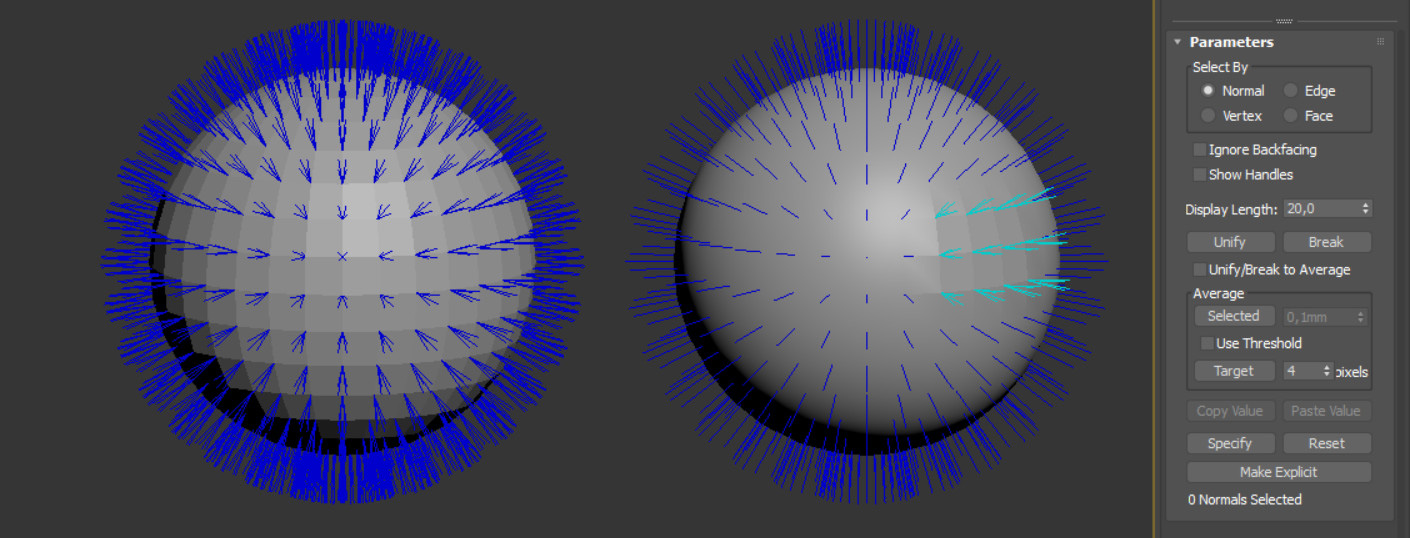
Изучая полигональное моделирование, постоянно встречается упоминание о «нормалях». При этом увидеть их нигде не получается. Но благодаря модификатору Edit Normals эти скрытые элементы можно не только увидеть, но и редактировать.
1. Нормали и что они делают
Нормалями обладает каждая точка Vertex объекта. Точка может иметь одну или несколько нормалей. Количество нормалей зависит от числа полигонов, объединенных этой точкой. Нормали влияют на то, как поверхность объекта будет отражать свет.
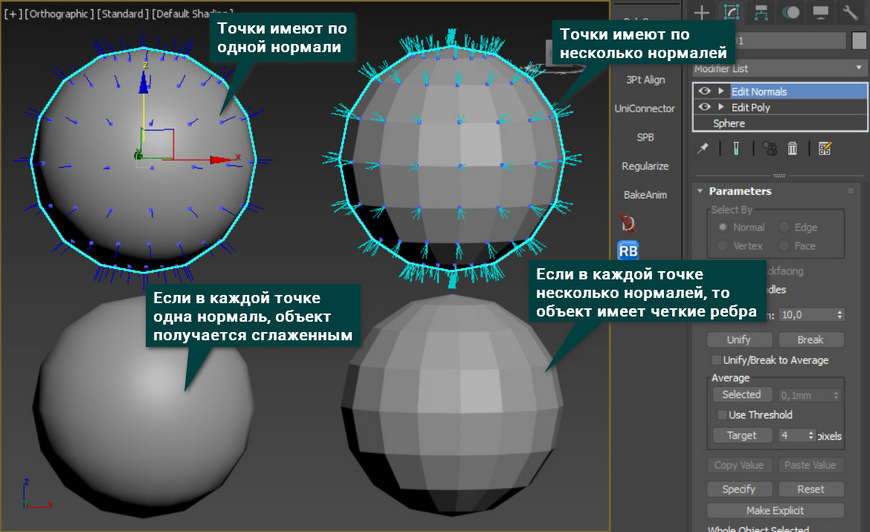
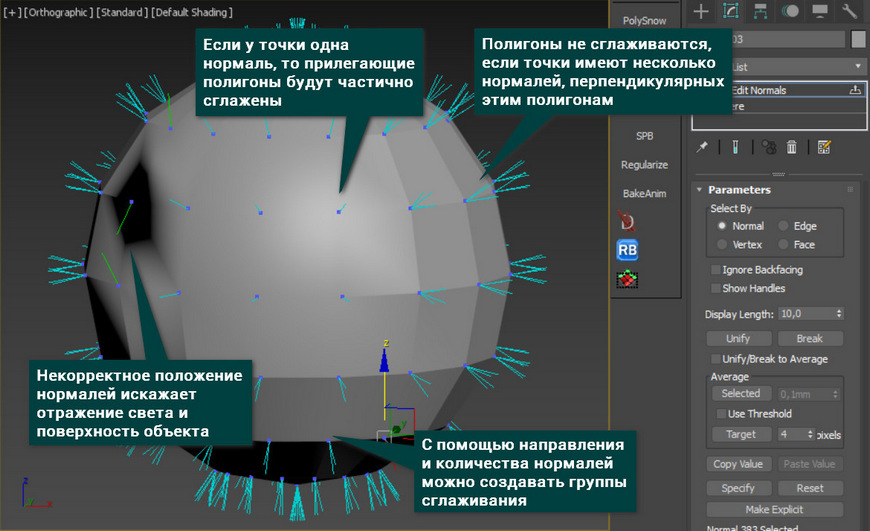
Положение нормалей можно связать со сглаженностью объекта. Если точка имеет несколько нормалей, то каждая из них будет перпендикулярна одному из прилежащих полигонов. Когда у полигона все точки такие, то он получается жестким и несглаженным.
В случае, если точки имеют одну нормаль, то полигон будет сглаживаться. Причем, такая точка будет сглаживать все прилежащие полигоны, но не целиком.
Именно из-за правильного отражения света объект выглядит сглаженным или неровным даже при малом числе полигонов.
2. Edit Normals
Все указанные действия совершаются в модификаторе Edit Normals. Чтобы им пользоваться, нужно создать любой геометрический объект и перейти в Modify – Modifier List – Edit Normals. В зависимости от объекта и его сглаженности, нормали могут располагаться иначе.
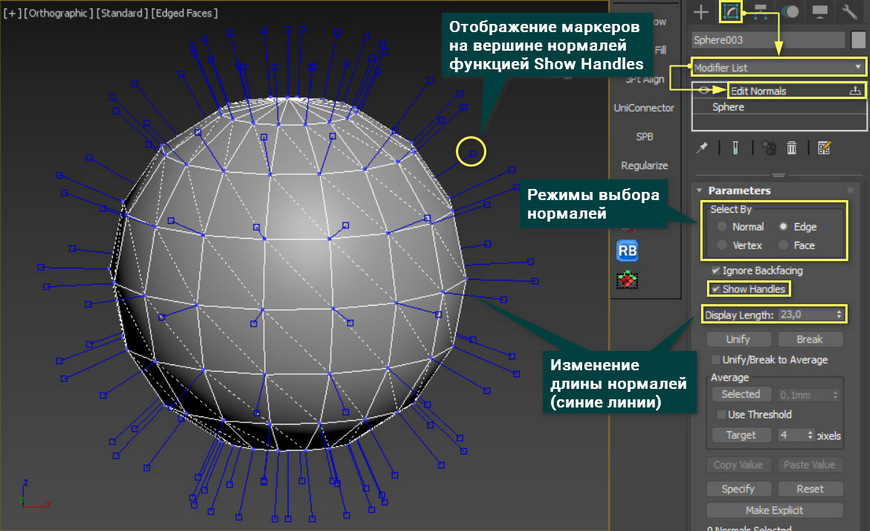
Select By – режимы выбора нормалей.
Normal – выбор каждой отдельной нормали.
Vertex – выбор всех нормалей, принадлежащих одной точке.
Edge – выбор всех нормалей, принадлежащих одному ребру. Если у точки несколько нормалей, то выбираются не все.
Face – выбор всех нормалей, принадлежащих фейсам (Face). Если у точек несколько нормалей, то выбираются не все.
Ignore Backfacing – игнорирование задних нормалей при выделении.
Show Handles – отображение маркеров на вершинах нормалей.
Display Length – значение длины прямой, отображающей нормаль.
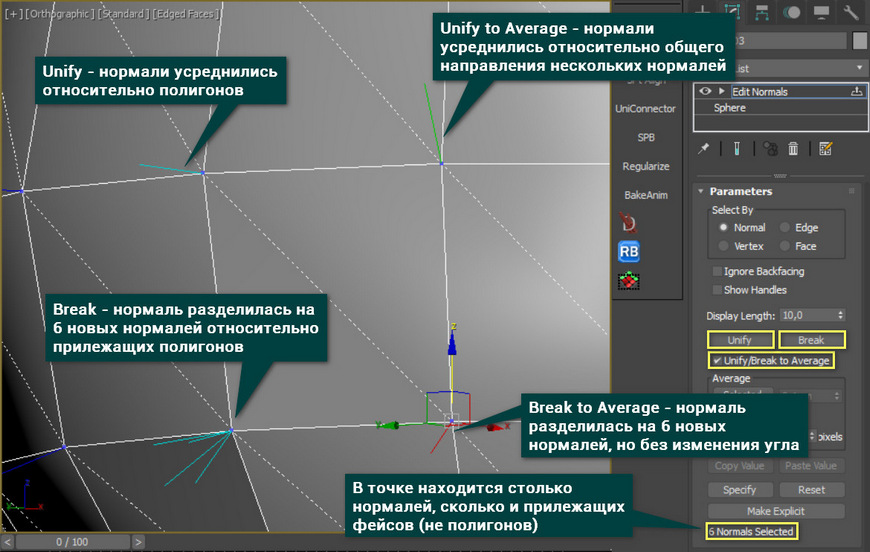
Unify – усредняет направление всех нормалей в точке. Общее направление задается относительно прилежащих полигонов. Включение функции Unify/Break to Average усредняет нормали по их среднему направлению. Полигоны в этом случае не влияют.
Break – разделяет одну нормаль на шесть. Все они будут направлены так, чтобы быть перпендикулярными своим полигонам. Включение функции Unify/Break to Average также разделяет нормали, но сохраняет их направление.
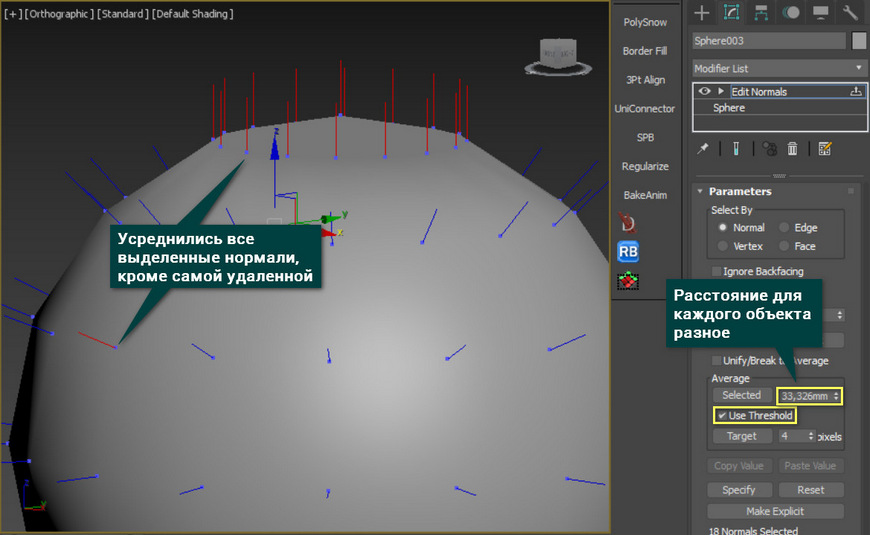
Average – инструмент усреднения нормалей.
Selected – устанавливает все выбранные нормали в одно, общее положение.
Use Threshold – установка дистанции. За пределами этой дистанции нормали не будут усредняться, даже если были выбраны. Эта функция полезна, чтобы не перенаправить случайно выделенную нормаль.
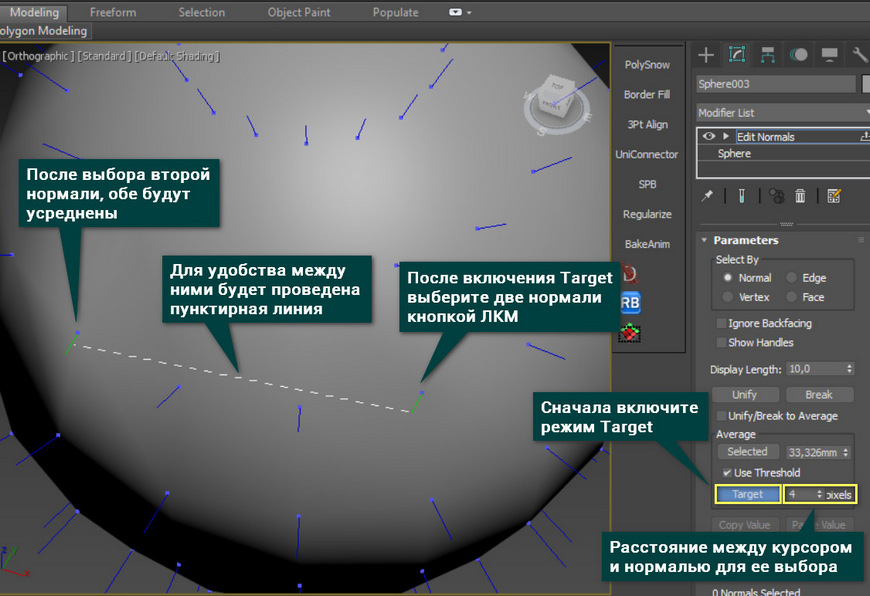
Target – усреднение двух нормалей с помощью целевого выбора. Включив функцию Target, нажмите сначала на одну нормаль, затем на вторую. Обе нормали усредняются по общему для них значению. Pixels – дальность в пикселях между курсором и нормалью. Это значение регулирует точность наведения курсора на нормаль в режиме Target.
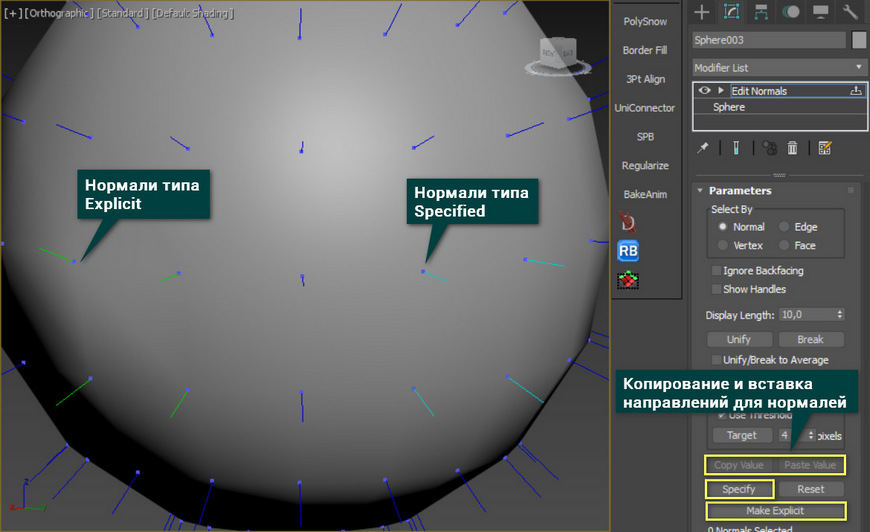
Copy Value – копирование направления выбранной нормали.
Paste Value – присвоение скопированного направления новой, выделенной нормали.
Specify – присваивает нормали тип Specified.
Нормали такого типа не учитывают группы сглаживания, присвоенные объекту.
Reset – восстанавливает изначальное положение нормали.
Make Explicit – присваивает нормали тип Explicit.
Нормали такого типа задаются для того, чтобы можно было их перемещать и вращать.
3. Передвижение и вращение нормалей
Нормали, как и другие подобъекты, можно перемещать и вращать. Для этого их нужно просто выделить и воспользоваться инструментом Select and Move/Rotate на панели Main Toolbar. Тип Explicit, необходимый для подобных изменений, будет назначен автоматически.
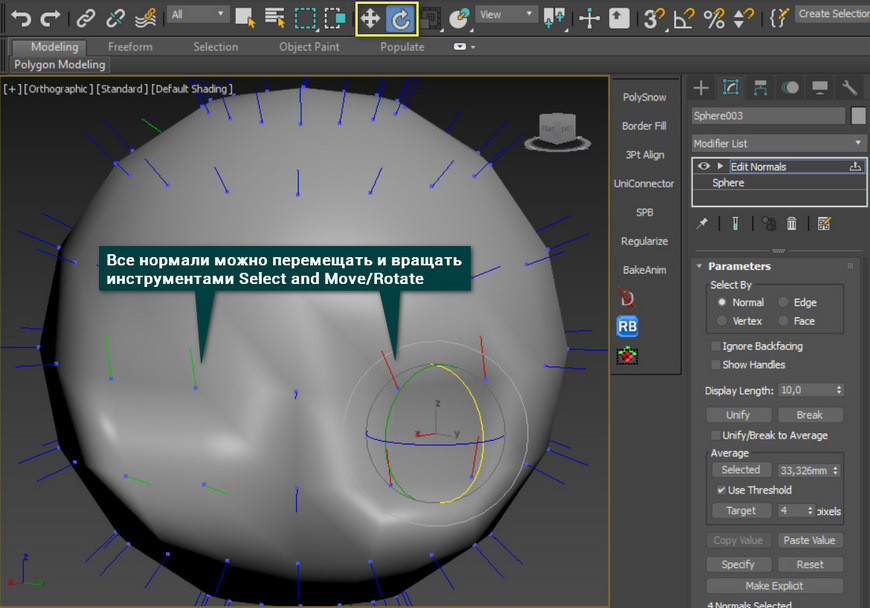
Редактирование нормалей – инструмент тонкой настройки объекта. Обычно им пользуются косвенно через функцию или модификатор Smooth, через Smoothing Groups. Тем не менее, нормали несут очень важную информацию – способ отображения поверхности объекта. Поэтому даже если не приходится их редактировать, обязательно нужно понимать принцип их работы.
Editable poly в 3ds max: полигональное моделирование

Метод полигонального моделирования основан на манипуляциях с гранями, вершинами и ребрами объектов. Именно с помощью editable poly в 3d max создается и редактируется большинство моделей, которые мы используем в интерьерах и экстерьерах. В сегодняшнем уроке мы рассмотрим основные инструменты полигонального моделирования.
Что такое полигоны
Итак, каждый трехмерный объект состоит из плоскостей: полигонов. А они в свою очередь разбиты на треугольники: Faces, однако, последние для нашего удобства скрыты и не отображаются в видовом окне по умолчанию. Да и речь сегодня пойдет не о них. А вот чтобы яснее понять, что такое polygons, создадим бокс, разобьем его на любое количество сегментов и переведем его в Editable Poly. Жмем на него ПКМ/Convert to/Convert to Editable Poly. Именно с этого всегда начинается работа с полигонами.
Также, к объекту можно просто применить модификатор Edit Poly из выпадающего списка модификаторов. При таком способе всегда можно будет вернутся к изначальной форме. Однако, это слегка нагружает компьютер, потому лучше использовать первый способ.

Заметим, что справа в окошке появилось название модификатора. Если отжать плюсик, то мы увидим его подобъекты, которые можно редактировать.

- вершины (vertex) или точки;
- ребра (edges);
- границы (border);
- полигоны (polygons);
- элемент (element).

Border же на этом скриншоте мы не увидим, так как это край, граница объекта. Я отредактировала бокс, чтобы показать, что имеется ввиду под «границей».

Подобъекты дублируются внизу в свитке Selection, как иконки. Удобно и то, что за ними закреплены горячие клавиши 1, 2, 3, 4 и 5 — соответственно их порядку в списке.

Свиток Selection
Под иконками, в свитке Selection, можно также найти способы выделения для каждого из подобъектов:
- By Vertex (по вершине) — выделяются ребра или полигоны (не работает с вершинами), которые включают в себя выбранную точку;

- Ignore Backfacing (игнорировать задний план) — при выборе будут игнорироваться vertex (edges, polygons), которые не видно на данном ракурсе;
- By Angle (по углу) — работает только в режиме Polygons и выделяет все полигоны, находящиеся в пределах заданного угла;
А теперь о кнопках:
- Grow — выделяет все полигоны, окружающие выделенный;
- Shrink — действует противоположно;
- Ring — работает с edge. Выделяет цепочку ребер;
- Loop — также выделяет цепочку, но по другому принципу.
Все эти элементы (vertex, polygons, edges и др.) можно редактировать, передвигать, увеличивать, разрезать и проделывать множество других операций. Для того чтобы это сделать, для каждого подобъекта есть кнопки. Они находятся в свитке внизу. Давайте кратко разберем их.
Vertex. Edit Vertices
Переходим в режим Vertex или жмем 1 на клавиатуре.

- Remove – с помощью кнопки можно удалить вершину.
Чтобы удалить точку, можно воспользоваться кнопкой backspace на клавиатуре. А вот delete удалит не только вершину, но и поверхности, примыкающие к ней.
- Break — команда разъединяет вершины в данной точке;
- Extrude — выдавливает точку, при этом получается зубец, пирамида;
- Weld — одна из самых полезных кнопок. Позволяет соединить (склеить) вершины, находящиеся на заданном расстоянии;
- Chamfer — образует срез на вершине;
- Connect — с помощью этой кнопки можно добавить ребро между двумя выбранными вершинами.
Edges. Edit Edges
Переходим в режим Edges или жмем 2 на клавиатуре.

- Remove – удаляет эйдж;
- Split – делает разрез по линии ребра;
- Extrude – выдавливает или вдавливает эйдж, аналогично инструменту в Vertex;
- Weld – помогает объединить, «спаять» ребра на заданном расстоянии;
- Chamfer — срезает или (при высокой сегментации) сглаживает ребра формы;
- Bridge – позволяет соединить ребра полигонами;
- Connect – очень важная и нужная кнопка. Если выделить два противоположных ребра на одном полигоне, и нажать на нее, четко посередине создается дополнительное ребро. Таким образом плоскость можно разбить на равные части по горизонтали или вертикали. Изменить количество и расстояние между новыми ребрами можно, нажав на квадратик рядом с кнопкой (по умолчанию создается 1 ребро).
Border. Edit Borders
Переходим в режим Edges или жмем 3 на клавиатуре.

- Extrude – выдавливает грань;
- Chamfer – аналогично одноименному инструменту в Edges;
- Cap – создает «крышку»;
- Bridge – образует соединение между кромками;
- Connect – аналогично инструменту в Edges.
Polygon. Edit Polygons.
Переходим в режим Polygons или жмем 4 на клавиатуре.

- Extrude – позволяет выдавливать или вдавливать полигон на заданную величину;
- Outline – расширяет/сужает полигон;
- Bevel – похож на Extrude, но позволяет кроме высоты выдавливания/вдавливания задать площадь скоса;
- Inset – создает на поверхности полигон меньшего размера;
- Bridge – создает мостик между полигонами;
- Flip – позволяет вывернуть полигоны наизнанку.
Вот и все основные кнопки, помогающие создавать и редактировать полигональные объекты. Кстати, всегда стоит помнить, что добавление полигонов в большом количестве неизбежно приводит к перегрузке сцены и ее торможению. Потому все лишнее лучше удалять, упрощая модель. Посмотреть количество полигонов в сцене можно нажав клавишу 7 на клавиатуре. Счетчик показывает и количество точек — Verts. Отключается его отображение той же кнопкой.

Свиток Edit Geometry
Этот свиток есть в режиме редактирования любого подобъекта, так как относится к редактированию общей геометрии. В нем есть и еще несколько интересных кнопок: