Обработка таблиц сетевых маршрутов в Windows с помощью команды ROUTE
 Сегодня речь пойдёт о настройке сетевых маршрутов в Windows командой ROUTE. Маршрутизация в сети нужна для того, чтобы устройства могли найти друг друга. Работает это так: мы задаём адрес назначения (destination) и шлюз (gateway), через который пакетам нужно пройти, чтобы достичь адреса назначения.
Команда route в Windows это весьма удобный инструмент для просмотра, добавления, редактирования и удаления сетевых маршрутов. Синтаксис команды выглядит следующим образом:
ROUTE [-f] [-p] [-4|-6] command [destination] [MASK netmask] [gateway] [METRIC metric] [IF interface]
-f — очистка таблиц маршрутов от записей всех шлюзов. При указании одной из команд таблицы очищаются до выполнения команды;
-p — при использовании с командой ADD задаёт сохранение маршрута при перезагрузке системы. По умолчанию маршруты при перезагрузке не сохраняются. В Windows 95 не поддерживается;
-4 — обязательное использование протокола IPv4;
-6 — обязательное использование протокола IPv6;
command — одна из следующих команд:
- PRINT — печать маршрута;
- ADD — добавление маршрута;
- CHANGE — редактирование маршрута;
- DELETE — удаление маршрута;
destination — адресуемый узел;
MASK — указывает, что следующий параметр интерпретируется как маска подсети;
netmask — значение маски подсети для данного маршрута. Если параметр не задан, то используется значение по умолчанию — 255.255.255.255;
gateway — шлюз;
METRIC — указывает, что следующий параметр интерпретируется как метрика. Предназначение метрики — оптимизировать доставку пакета, если конечная точка доступна по нескольким маршрутам. Метрика представляет собой число. Чем меньше значение метрики, тем выше приоритет узла при построении маршрута;
metric — значение метрики;
IF — указание, что следующий параметр интерпретируется как сетевой интерфейс;
interface — номер интерфейса для указанного маршрута.
Рассмотрим применений команды route .
Отобразить текущую таблицу маршрутов:

Отобразить таблицу маршрутов только для IPv6:

Отобразить таблицу маршрутов только для узлов, адрес которых начинается с 10:

Немного о том, как читать вывод команды route print .
Список интерфейсов показывает идентификаторы, MAC-адреса и наименования сетевых адаптеров.
Далее идут таблицы маршрутов. Они содержат столбцы сетевой адрес, маска сети, адрес шлюза, интерфейс и метрика.
Сетевой адрес это и есть адрес конечной точки маршрута (адрес назначения). С назначением столбца маска сети всё должно быть понятно по названию. Адрес шлюза относится к тому шлюзу, через который пойдёт пакет, чтобы достигнуть адреса назначения. Если написано On-link, то значит, что шлюз не используется по той причине, что адрес назначения достижим напрямую без маршрутизации. Интерфейс — адрес сетевого интерфейса, через который будет выполняться отправка пакета. Метрика — значение метрики, которая задаёт приоритет маршрутов. Чем меньше значение, тем выше приоритет.
Теперь рассмотрим управление маршрутами при помощи route .
Установить в качестве шлюза по умолчанию (основного шлюза) адрес 192.168.1.1:
Добавить маршрут для узла 10.10.10.10:
Так как маска не указана, то подразумевается значение 255.255.255.255.
То же самое, но добавление в качестве постоянного маршрута, который сохранится после перезагрузки:
Такой маршрут будет записан в реестр Windows (ветка HKLM\SYSTEM\CurrentControlSet\Services\Tcpip\Parameters\PersistentRoutes).
Удалить маршрут для узла 10.10.10.10:
Изменить адрес шлюза для узла 10.20.20.20:
change можно использовать для изменения только шлюза и метрики.
Очистить таблицу маршрутов:
При очистке таблицы маршрутов удаляются все маршруты, которые удовлетворяют следующим условиям:
- Не относятся к петлевому интерфейсу (интерфейсу с IP 127.0.0.1 и маской -255.0.0.0);
- Не являются маршрутами для многоадресной (multicast) рассылки (IP 224.0.0.1, маска 255.0.0.0);
- Не являются узловыми маршрутами (когда маска равна 255.255.255.255).
При обработке таблицы маршрутов, статические маршруты имеют более высокий приоритет по сравнению с маршрутами, используемыми по умолчанию.
Что такое автоматическая настройка метрики?
Щелкните правой кнопкой мыши нужную ссылку и выберите «Свойства». Выберите «Интернет-протокол (TCP / IP)», затем нажмите «Свойства». Щелкните кнопку Advanced. Прозрачный "Автоматическая метрика, "затем введите значение показателя от 1 до 9999.
Как перейти на метрику в Windows 10?
Если вы используете Windows 10, Windows 8 или Windows 7, в диалоговом окне «Регион» или «Часы, язык и регион» щелкните вкладку «Изменить дату, время или числовые форматы», а затем щелкните «Дополнительные параметры». Выберите метрику из список Система измерения и нажмите ОК.
Как мне найти номер моего сетевого интерфейса?
Вы можете запустить командную строку, нажав «Windows Key-R», набрав «cmd» и нажав «Enter». Выберите окно командной строки, введите команда "печать маршрута" и нажмите «Enter», чтобы отобразить «Список интерфейсов» и таблицы маршрутизации системы.
Как изменить настройки адаптера?
- Шаг 1. Откройте центр совместного использования сети. Перейдите на рабочий стол ПК. Наведите указатель мыши на значок беспроводной сети / Ethernet. .
- Шаг 2: перейдите к настройкам IP. Перейдите в раздел "Изменить настройки адаптера". .
- Шаг 3: Измените настройки IP. Вы можете установить статический IP-адрес на своем компьютере или использовать DHCP-адрес.
Как установить сетевые показатели?
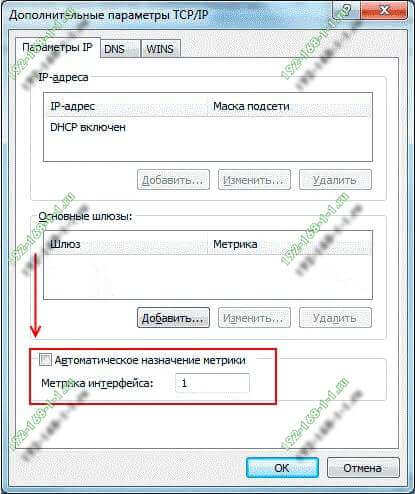
Щелкните правой кнопкой мыши сетевой интерфейс и выберите «Свойства». Щелкните Протокол Интернета (TCP / IP), а затем выберите Свойства. На вкладке «Общие» выберите «Дополнительно». Чтобы указать метрику, на вкладке «Параметры IP» снимите флажок «Автоматическая метрика», а затем введите метрику в поле "Метрика интерфейса".
Как изменить подключение к Ethernet?
- Вступление.
- 1Щелкните значок «Пуск» (или нажмите кнопку «Пуск» на клавиатуре), а затем коснитесь или щелкните «Параметры».
- 2 Щелкните Сеть и Интернет.
- 3 Щелкните Ethernet.
- 4Щелкните «Изменить параметры адаптера».
- 5 Щелкните правой кнопкой мыши соединение, которое вы хотите настроить, а затем выберите «Свойства» в появившемся контекстном меню.
Как установить приоритет для Интернета?
Щелкните Пуск и в поле поиска введите Просмотр сетевых подключений. Нажмите клавишу ALT, щелкните Дополнительные параметры, а затем щелкните Дополнительные параметры . Выбрать Подключение по локальной сети и щелкните зеленые стрелки, чтобы назначить приоритет желаемому соединению.
Как добавить маршрут?
- Введите маршрут добавить 0,0. 0.0 маска 0.0. 0.0 <шлюз>, где <шлюз> — адрес шлюза, указанный для сетевого назначения. 0.0. 0.0 в упражнении 1. .
- Введите ping 8.8. 8.8 для проверки подключения к Интернету. Пинг должен быть успешным. .
- Закройте командную строку, чтобы завершить это действие.
Как изменить настройки сетевого адаптера в Windows 10?
В Windows 10 щелкните Пуск> Настройки> Панель управления> Сеть и Интернет> Центр управления сетями и общим доступом> Изменить настройки адаптера.. В открывшемся списке сетевых подключений выберите подключение, которое вы используете для подключения к вашему провайдеру (беспроводное или LAN).
Как мне изменить свой сетевой адаптер на 5 ГГц?
Разверните «Сетевые адаптеры» и щелкните правой кнопкой мыши адаптер Wi-Fi, затем выберите «Свойства». Перейдите на вкладку Advanced. Выберите «Предпочитаемая группа» или «Band», измените его значение на 2,4 ГГц или 5 ГГц и нажмите «ОК».
Как изменить метрику сетевому подключению

На сегодняшний день в операционных системах Windows, Linux, MAC OSX, Android, iOS по умолчанию используется автоматическое назначение метрики сетевого интерфейса. В Windows 10 эту опцию можно отключить или включить в Дополнительных параметрах протокола TCP/IP v4.
Посмотреть текущие значения этого параметра для каждого динамического маршрута можно через командную строку, введя команду route print. Пример вывода директивы Вы можете видеть ниже:
При использовании статической маршрутизации возможно прописать значения параметра вручную при указании статического маршрута.
Метрика сети может выставляться не только исходя из числа переходов, но и на основе информации о скорости соединения сетевых интерфейсов.
| Скорость интерфейса | Значение метрики сети |
| Менее 500 Кбит/с | 50 |
| от 500 Кбит/с до 4 Мбит/с | 40 |
| от 4 Мбит/с до 20 Мбит/с | 30 |
| от 20 Мбит/с до 80 Мбит/с | 25 |
| от 80 Мбит/с до 200 Мбит/с | 20 |
| от 200 Мбит/с до 2 Гбит/с | 10 |
| от 2 Гбит/с и выше | 5 |
Кстати, надо учитывать что в операционных семействах на основе UNIX (Linux, Android и т.п.) метрика сети используется только для протоколов динамической маршрутизации и особо замарачиваться не стоит, так как при выборе маршрута ядро Линукса игнорирует этот параметр.
Объяснение функции автоматической метрики для маршрутов IPv4
В этой статье описывается функция Automatic Metric, которая используется в Windows для маршрутов IPv4 протокола Интернета.
Применяется к: Windows 10 — все выпуски, Windows Server 2019, Windows Server 2012 R2, Windows Server 2008 R2 Пакет обновления 1
Исходный номер КБ: 299540
Дополнительная информация
Метрика — это значение, назначенное маршруту IP для определенного сетевого интерфейса. Он определяет затраты, связанные с использованием этого маршрута. Например, метрика может быть оценена с точки зрения скорости ссылок, хмеля или задержки времени. Автоматическая метрика — это новая функция в Windows, которая автоматически настраивает метрику для локальных маршрутов, основанных на скорости ссылок. Функция Automatic Metric включена по умолчанию, а также может быть настроена вручную для назначения определенной метрики.
Функция Automatic Metric может быть полезна, если в таблице маршрутов содержится несколько маршрутов для одного и того же назначения. Например, если у вас есть компьютер с сетевым интерфейсом 10 мегабит (Мб) и сетевым интерфейсом 100-Мб, а на компьютере установлен шлюз по умолчанию, настроенный на обоих сетевых интерфейсах, функция Automatic Metric назначает более высокую метрику более медленному сетевому интерфейсу. Эта функция может заставить весь трафик, предназначенный для Интернета, использовать самый быстрый доступный сетевой интерфейс.
Как правило, Корпорация Майкрософт не рекомендует добавлять шлюзы по умолчанию в разных сетях. Например, для подключения двух или более несогласоваемых сетей, таких как сетевой перевод адресов (NAT) и прокси-серверы, обычно настроены две или несколько несогласоваемых сетей: общедоступный Интернет и одна или несколько частных интрасетей. В этой ситуации не следует назначать шлюзы по умолчанию на частных интерфейсах, так как это может привести к неправильной маршрутике в сети.
В следующей таблице описаны критерии, которые используются Windows для назначения метрик для маршрутов, привязанных к сетевым интерфейсам различных скоростей.
| Скорость ссылки | Метрика |
|---|---|
| Больше или равно 2 ГБ | 5 |
| Более 200 Мб | 10 |
| Более 20 Мб и менее 200 Мб | 20 |
| Более 4 Мб и менее 20 Мб | 30 |
| Более 500 килобит (Kb) и менее 4 Мб | 40 |
| Менее 500 Кб или менее 500 Кб | 50 |
В следующей таблице перечислены скорости ссылок и назначены метрики для компьютеров, Windows XP Пакет обновления 2 и более новых версий Windows операционных систем.
| Скорость ссылки | Метрика |
|---|---|
| Больше или равно 2 ГБ | 5 |
| Более 200 Мб | 10 |
| Более 80 Мб и менее 200 Мб | 20 |
| Более 20 Мб и менее 80 Мб | 25 |
| Более 4 Мб и менее 20 Мб | 30 |
| Более 500 КБ и менее 4 Мб | 40 |
| Менее 500 Кб или менее 500 Кб | 50 |
В следующей таблице перечислены скорости ссылок и назначены метрики для компьютеров, Windows 10 и более новых версий Windows операционных систем:
Для интерфейсов с физическими средними типами NdisPhysicalMediumWirelessLan, NdisPhysicalMediumWirelessWan, NdisPhysicalMediumNative802_11:
| Скорость ссылки | Метрика |
|---|---|
| Больше или равно 2 ГБ | 25 |
| Более или менее 500 Мб и менее 2 ГБ | 30 |
| Более или менее 200 Мб и менее 500 Мб | 35 |
| Более или менее 150 Мб и менее 200 Мб | 40 |
| Более или менее 80 Мб и менее 150 Мб | 45 |
| Более или менее 50 Мб и менее 80 Мб | 50 |
| Более или менее 20 Мб и менее 50 Мб | 55 |
| Более или менее 10 Мб и менее 20 Мб | 60 |
| Более или менее 4 Мб и менее 10 Мб | 65 |
| Более или менее 2 Мб и менее 4 Мб | 70 |
| Более или менее 500 КБ и менее 2 Мб | 75 |
| Более или менее 200 Кб и менее 500 КБ | 80 |
| Менее 200 Кб | 85 |
Для других типов интерфейсов:
| Скорость ссылки | Метрика |
|---|---|
| Больше или равно 100 ГБ | 5 |
| Больше или меньше 40 ГБ и менее 100 ГБ | 10 |
| Больше или меньше 10 Гб и менее 40 ГБ | 15 |
| Больше или меньше 2 Гб и менее 10 ГБ | 20 |
| Более или менее 200 Мб и менее 2 ГБ | 25 |
| Более или менее 80 Мб и менее 200 Мб | 35 |
| Более или менее 20 Мб и менее 80 Мб | 45 |
| Более или менее 4 Мб и менее 20 Мб | 55 |
| Более или менее 500 Кб и менее 4 Мб | 65 |
| Менее 500 Кб | 75 |
Функция Automatic Metric настраивается независимо для каждого сетевого интерфейса в сети. Эта функция полезна в ситуациях, когда у вас есть несколько сетевых интерфейсов одинаковой скорости, например, когда каждому сетевому интерфейсу назначен шлюз по умолчанию. В этой ситуации может потребоваться вручную настроить метрику на одном сетевом интерфейсе и включить функцию Automatic Metric для настройки метрик другого сетевого интерфейса. Эта настройка позволяет управлять сетевым интерфейсом, который используется сначала в маршрутике IP-трафика.
Кроме того, метрика, назначенная определенным шлюзам по умолчанию, может быть настроена независимо для каждого шлюза. Эта настройка позволяет дополнительно контролировать метрику, используемую для локальных маршрутов. Например, можно включить функцию Automatic Metric для настройки маршрутов, которые назначены сетевому интерфейсу. И в то же время можно вручную настроить метрику, назначенную шлюзам по умолчанию.
Если метрика указана на уровне сетевого интерфейса, но шлюз добавляется и настраивается для функции Automatic Metric, шлюз может наследовать метрику, назначенную сетевому интерфейсу. Например, если назначить метрику из пяти на уровне сетевого интерфейса, а затем добавить шлюз и оставить функцию Automatic Metric проверенной для шлюза, шлюзу также назначена метрика в пять. Для полудуплексных интерфейсов, таких как беспроводные, эффективная скорость составляет половину объявленной скорости.
Функция Automatic Metric отличается от функции обнаружения мертвых шлюзов, которая может заставить сеть переключать шлюзы по умолчанию, основанные на ретрансляции протокола управления передачей (TCP). Кроме того, функция маршрутного и удаленного доступа не активирует функцию обнаружения мертвых шлюзов. Эта активация выполняется Стеком TCP/IP на компьютере, который инициирует сеанс TCP.
Чтобы настроить функцию Automatic Metric:
Windows. Выбрать подключение для интернета
Компьютер может быть одновременно подключён к нескольким сетям и любую из них использовать для Интернет-доступа. При этом для выхода в глобальную сеть, на самом деле, используется только одна сеть, а другая (или другие) находятся в резерве. Операционная система выбирает то подключение, которое обладает лучшими характеристиками.
Чтобы узнать, какое подключение является лучшим, для каждого из них вычисляется так называемая метрика — условное значение, которое учитывает сразу несколько параметров — скорость сети, потери пакетов и другое.
Смотрим таблицу маршрутизации
Открываем PowerShell и выполняем команду:
Особое внимание надо обратить на строки, выделенные красным и зеленым. Сетевой адрес 0.0.0.0 и маска сети 0.0.0.0 это обозначение маршрута по умолчанию (default route). Это тот маршрут, куда отправляется трафик, для которого явно не прописан другой маршрут.
Посмотрим для примера на строку, которая может быть в списке маршрутов:
Для выбора Интернет-подключения по умолчанию нужно изменить маршрут по умолчанию.
Изменение маршрута по умолчанию
Вернёмся к ранее полученным данным о маршруте по умолчанию:
Есть два способа изменить маршрут по умолчанию. Первый — изменить значение метрики так, чтобы приоритетным стал другой маршрут. Второй — удалить другие маршруты, оставив только один.
Как установить метрику
Для начала удалим все маршруты по умолчанию:
Теперь добавляем тот, который нужно сделать маршрутом по умолчанию:
Здесь 192.168.220.1 — шлюз того интерфейса, через который будет выход в интернет. На данном этапе уже вернулось интернет-подключение и если достаточного одного подключения, то дальше можно не продолжать.
Чтобы в качестве резервного было активно и второе подключение, но по умолчанию не использовалось — добавляем еще один маршрут по умолчанию:
Здесь 192.168.110.1 — IP-адрес шлюза «резервного» интерфейса. Здесь важно знать, что значение метрики 100 является не абсолютным, а относительным. Указанная величина добавляется к тому значению метрики, которое рассчитывает операционная система. Это значение нужно выбрать так, чтобы в сумме с рассчитанной метрикой получилось больше, чем метрика подключения, которое должно использоваться по умолчанию.
Проверяем, что получилось в итоге:
Создание постоянных маршрутов
Настройка порядка сетевых интерфейсов
Область применения: Windows Server 2022, Windows Server 2019, Windows Server 2016
в Windows Server 2016 и Windows 10 можно использовать метрику интерфейса для настройки порядка сетевых интерфейсов.
это отличается от предыдущих версий Windows и Windows Server, которые позволяли настраивать порядок привязки сетевых адаптеров с помощью пользовательского интерфейса или команд инеткфгкомпонентбиндингс:: мовебефоре и инеткфгкомпонентбиндингс:: мовеафтер. эти два метода упорядочения сетевых интерфейсов недоступны в Windows Server 2016 и Windows 10.
Вместо этого можно использовать новый метод для задания перечисленного порядка сетевых адаптеров, настроив метрику интерфейса для каждого адаптера. метрику интерфейса можно настроить с помощью команды Set-нетипинтерфаце Windows PowerShell.
При выборе маршрутов сетевого трафика и настройке параметра интерфацеметрик команды Set-нетипинтерфаце общая метрика, используемая для определения предпочтения интерфейса, является суммой метрики маршрута и метрики интерфейса. Как правило, метрика интерфейса дает предпочтение конкретному интерфейсу, например использование проводной сети, если доступны как проводные, так и беспроводные сети.
в следующем Windows PowerShell примере команды показано использование этого параметра.
Порядок, в котором адаптеры отображаются в списке, определяется метрикой интерфейса IPv4 или IPv6. Дополнительные сведения см. в разделе функция жетадаптерсаддрессес.
Ссылки на все разделы данного руководства см. в разделе Настройка производительности сетевой подсистемы.
HackWare.ru
Этичный хакинг и тестирование на проникновение, информационная безопасность
Как в Windows выбрать подключение, используемое для Интернета
Оглавление
Если у вас Linux, то смотрите статью «Практика настройки сетевых маршрутов: выбор подключения, используемое для Интернета; одновременное использование нескольких подключений для разных целей». В ней же вы найдёте дополнительные трюки для манипуляции сетевыми маршрутами, которые будут работать, в том числе, и на Windows.
Выбор подключения к Интернету
Компьютер может быть подключён сразу к нескольким сетям: например, к проводной сети и к беспроводной; или к двум Wi-Fi сетям; или использовать телефон в качестве модема через Bluetooth и при этом быть подключённым к проводной и Wi-Fi сети; или быть подключённым к четырём Wi-Fi сетям – да что угодно!
Если вы выходите в Интернет, как операционная система выбирает, какое именно из нескольких подключений использовать? Система действует очень мудро – она не пренебрегает ни одним из подключений. И в случае потери связи с одним из них – использует другое.
Но ведь ей в любом случае нужно выбрать, какое подключение использовать в данный момент! И система опять поступает мудро – она использует лучшее подключение. Чтобы узнать, какое подключение является лучшим, для каждого из них вычисляется так называемая Метрика – условное значение, которое учитывает сразу несколько параметров – скорость сети, потери пакетов и другое.
Рассмотрим реальный пример. Мой компьютер подключён к двум Wi-Fi сетям. Чтобы узнать характеристики маршрутов, откроем командную строку Windows, для этого нажмите Win+x, и выберите Windows PowerShell (Администратор). В открывшемся окне командной строки наберите команду
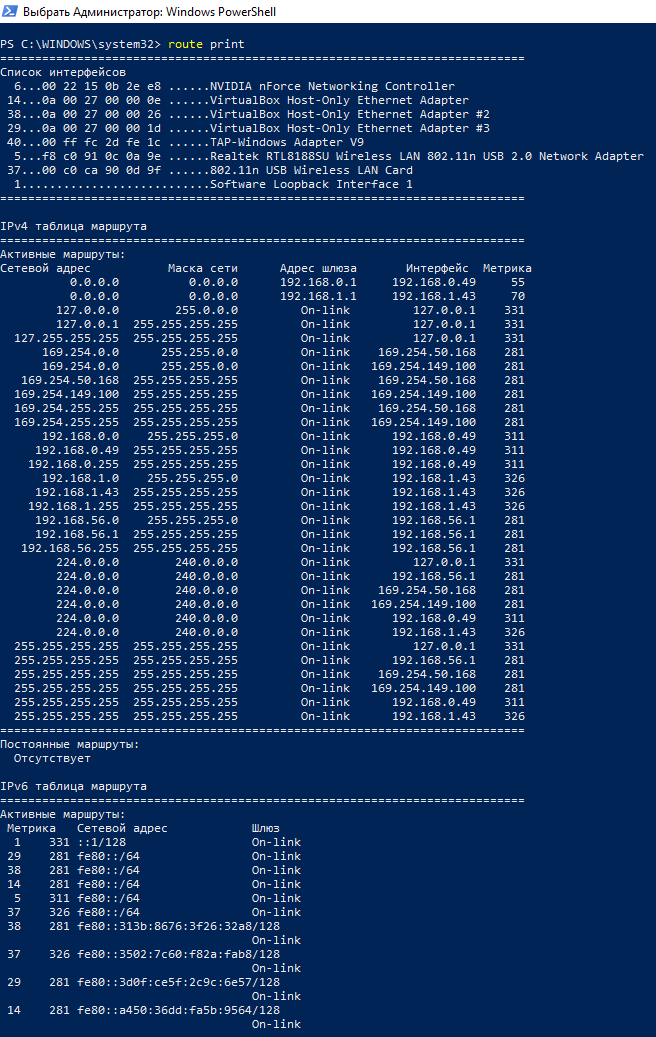
Особое внимание обратите на строки:
Сетевой адрес 0.0.0.0 и маска сети 0.0.0.0 это обозначение маршрута по умолчанию (default route). Это тот маршрут, куда отправляется трафик, для которого явно не прописан другой маршрут.
Например, там же мы можем увидеть строку
В ней есть сетевой адрес 192.168.56.0 с маской подсети 255.255.255.0 – то есть это любые IP адреса в диапазоне 192.168.56.0-192.168.56.255. Так вот, для этих адресов явно прописан маршрут – они будут отправлены в 192.168.56.1.
Но если будет запрошен любой другой IP, который отсутствует в таблице (т.е. для которого не указан конкретный маршрут), то он будет отправлен по маршруту по умолчанию – это то, что указано для сети 0.0.0.0 с маской 0.0.0.0. Самым типичным трафиком, отправляемым по default route является Интернет-трафик (а также трафик в другие локальные сети, к которым ваш компьютер непосредственно не подключён – но для домашних сетей это редкая ситуация).
Для выбора Интернет-подключения по умолчанию нужно изменить маршрут по умолчанию.
Изменение маршрута по умолчанию в Windows
Вернёмся к ранее полученным данным о маршруте по умолчанию:

Из него следует, что у одного из моих интерфейсов IP адрес 192.168.0.49 и у него метрика равна 55, у другого сетевого интерфейса IP 192.168.1.43 и метрика равна 70. Выигрывает тот маршрут, у которого значение метрики меньше (чем меньше метрика, тем лучше подключение).
Таким образом, если я будут выходить в Интернет, то будет использоваться сетевой интерфейс 192.168.0.49.
Убедимся в этом сразу несколькими способами. Запомним наши IP адреса, как их видят внешний сервисы. Для этого перехожу на https://suip.biz/ru/?act=myip:
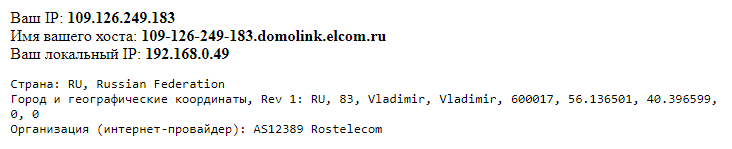
Я получил, что мой IP 109.126.249.183, а мой локальный IP 192.168.0.49. В командной строке Windows делаю трассировку:
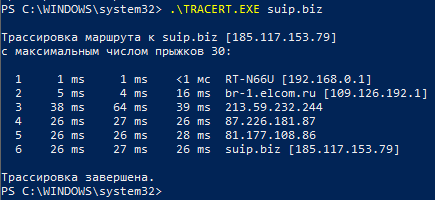
Как можно увидеть по первой строке, я действительно выхожу в интернет через шлюз 192.168.0.1.
Итак, способов изменить маршрут по умолчанию сразу несколько. Например, можно изменить значение метрики так, чтобы приоритетным стал другой маршрут. Второй вариант – удалить другие маршруты, оставив только один.
Как установить метрику для сетевых подключений в Windows
Чтобы было понятно, покажу на конкретном примере. У меня два сетевых интерфейса с IP адресами:
Для этого удаляю все маршруты по умолчанию:
Теперь добавляю тот, который я хочу сделать маршрутом по умолчанию, командой вида:
В ней ШЛЮЗ нужно заменить на IP адрес шлюза (роутера) того интерфейса, через который вы хотите выходить в Интернет. Для меня это:
На данном этапе уже вернулось Интернет-подключение и если вам достаточного одного подключения, то можно не продолжать.
Тем не менее, я хочу чтобы в качестве резервного у меня было активно и второе подключение, но чтобы оно по умолчанию не использовалось.
Для его добавления используется команда следующего вида:
Обратите внимание, что вместо ШЛЮЗ нужно вписать IP адрес шлюза «резервного» интерфейса. Также значение является не абсолютным, а относительным. Помните об этом, что указанная величина ДОБАВЛЯЕТСЯ к тому значению метрики, которое рассчитывает операционная система. Значение 100 можно поменять на другое (например, 50). Но выбирайте его так, чтобы значение в сумме с рассчитанной метрикой было больше, чем метрика подключения, которое мы хотим использовать по умолчанию.

Как видим, в маршрутах по умолчанию по-прежнему доступно два сетевых интерфейса. Но теперь интерфейс 192.168.0.49 имеет очень большое значение метрики, поэтому по умолчанию будет применяться сетевой интерфейс 192.168.1.43.

Как видим, поменялся и внешний IP (был 109.126.249.183, а стал 213.167.219.207) и локальный (был 192.168.0.49, а стал 192.168.1.43).
В командной строке Windows делаю трассировку:
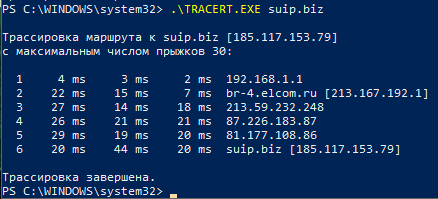
Как можно увидеть по первой строке, я действительно выхожу в интернет через шлюз 192.168.1.1.
Особенности применения команды route CHANGE в Windows
Необходимо отметить пару моментов в поведении команды route, которые является контринтуитивными (мы ждём одного результата, а получаем другой, неожиданный результат).
Маршруты, в том числе маршрут по умолчанию, можно не удалять/добавлять, а изменять с помощью команды route CHANGE. Но помните об особенности этой команды, если у вас установлено два или более маршрута по умолчанию: она удалит ВСЕ маршруты и впишет один новый, который указан с этой командой! На первый взгляд это неочевидно, но если подумать, то становится понятно, почему она действует именно таким образом.
Хотя об этом уже было сказано выше, значение метрики является ОТНОСИТЕЛЬНЫМ! То значение, которое вы устанавливаете для метрики, добавляется к рассчитываемому системой значению. При этом оно постоянно плавает: то есть система регулярно пересчитывает значения метрики, но к каждому полученному числу добавляет то, которое вы указали с командой route ADD.
Создание постоянных маршрутов, сохраняющихся после перезагрузки
По умолчанию, все прописанные маршруты, в том числе значения метрик, будут сброшены при перезагрузке компьютера.
С помощью ключа -p можно создавать постоянный маршруты, которые будут сохранены после перезагрузке.
Пример команды добавления постоянного маршрута:
Часть if является опциональной для всех команд.
Номера интерфейсов можно посмотреть командой route print (в самом верху вывода):
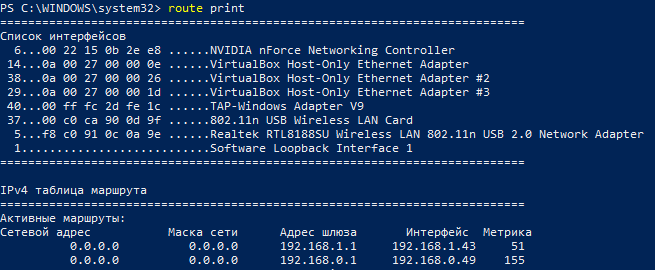
Номера интерфейсов идут в первом столбике – перед MAC-адресами.
Кроме опции -p, команда route имеет ещё несколько опций, рассмотрим их.
Как изменить метрику маршрута Windows?
Для этого надо нажать кнопку «Пуск» и выбрать пункт меню «Программы» -> «Стандартные» -> «Командная строка», либо нажать комбинацию клавиш Win+R и ввести команду «cmd». В открывшемся черном окне консоли нужно прописать маршруты используя команду route.
Как изменить метрику Windows 7?
Windows 7 и метрика маршрутов
- — На вкладке «Сеть» выбрать «Протокол Интернета 4 (TCP/IPv4)» и нажать на кнопку «Свойства»
- — В появившемся окне нажать кнопку «Дополнительно…»
- — Во вкладке «Параметры IP» снять галочку с «Автоматическое назначение метрики».
Где хранятся маршруты Windows?
Этот параметр игнорируется для всех остальных команд. Постоянные маршруты хранятся в папке реестра HKEY_LOCAL_MACHINE\SYSTEM\CurrentControlSet\Services\Tcpip\Parameters\PersistentRoutes. Указывает команду, которую требуется выполнить.
Как посмотреть маршрутизацию?
Для вывода текущей таблицы маршрутизации необходимо выполнить в командной строке команду route print. В результате в виде таблицы будет выведена вся информация о текущих интерфейсах и таблица маршрутизации.
Как изменить таблицу маршрутизации?
Изменение маршрута В списке таблиц маршрутизации выберите таблицу с маршрутом, который хотите изменить. В строке меню таблицы маршрутизации выберите Маршруты, чтобы увидеть список маршрутов. Выберите маршрут, который нужно изменить. Измените имеющиеся параметры на новые, а затем нажмите кнопку Сохранить.
Чем отличается маршрут по умолчанию от обычного статического маршрута?
Статический маршрут по умолчанию — это маршрут, которому соответствуют все пакеты. Вместо хранения всех маршрутов ко всем сетям в таблице маршрутизации маршрутизатор может хранить один маршрут по умолчанию, представляющий любую сеть, отсутствующую в таблице маршрутизации.
Что такое шлюз и метрика?
Дополнительные сведения Метрика — это значение, назначенное маршруту IP для определенного сетевого интерфейса. Он определяет затраты, связанные с использованием этого маршрута. Например, метрика может быть оценена с точки зрения скорости ссылок, хмеля или задержки времени.
Каким образом назначается метрика?
Метрика сети может выставляться не только исходя из числа переходов, но и на основе информации о скорости соединения сетевых интерфейсов. У самого медленного интерфейса будет самое большое значение параметра и низший приоритет, а у самого быстрого — наименьшее и высший приоритет.
Что показывает route print?
route print — отобразить текущую таблицу маршрутов.
Как удалить маршруты в Windows 10?
при неправильном использовании маршрутизации вы можете оставить ваш компьюетр без доступа к сети Интернет.
- Просмотр маршрутов Наберите команду route print.
- Удаление всех статических маршрутов: route -f.
- Добавление статического маршрута: route -p add 0.0.0.0 mask 0.0.0.0 192.168.95.1.
Какие две команды можно использовать на хосте Windows для отображения таблицы маршрутизации?
Примеры команды Route
- Чтобы вывести на экран все содержимое таблицы IP-маршрутизации, введите команду: route print;
- Чтобы вывести на экран маршруты из таблицы IP-маршрутизации ipv4., введите команду: route print -4;
Как очистить список статических маршрутов?
Как удалить все статические маршруты сразу Заходим Пуск —> Выполнить, вводим команду «cmd», нажимаем Enter. В командной строке пишем через пробел: «route -f» и жмем Enter. Готово!
Как обновить таблицу маршрутизации Windows?
Зайдите Пуск — Выполнить. В терминальном окне наберите комманду route -f и нажмите клавишу «ENTER». Далее вам необходимо перезагрузить ваш компьютер и зайти на страницу выбора файла маршрутов для вашей подсети.
Как удалить запись из таблицы маршрутизации?
В списке таблиц маршрутизации выберите таблицу с маршрутом, который хотите удалить. В строке меню таблицы маршрутизации выберите Маршруты, чтобы увидеть список маршрутов. Выберите маршрут, который нужно удалить. Нажмите Удалить, а затем нажмите Да в диалоговом окне подтверждения.
Что такое статический маршрут по умолчанию?
Статический маршрут по умолчанию — это маршрут, которому соответствуют все пакеты. Вместо хранения всех маршрутов ко всем сетям в таблице маршрутизации маршрутизатор может хранить один маршрут по умолчанию, представляющий любую сеть, отсутствующую в таблице маршрутизации.
Чем статическая маршрутизация отличается от динамической?
Два описанных типа маршрутизации применяются не только шлюзами, но и хостами сети. Статическая маршрутизация применяется для шлюзов точно так же, как и для других хостов. Однако демоны динамической маршрутизации, которые выполняются не на шлюзах, могут работать только в пассивном (тихом) режиме.
Для чего нужна таблица маршрутизации?
Таблица маршрутизации используется, когда стек IP ищет куда отправить пакет, применяя алгоритм IP-маршрутизации. Тут дополнительно надо понимать, что физически сетевые адаптеры (Ethernet/WiFi/и прочие) умеют посылать пакеты только своему соседу по «проводу» (широковещательному домену/радио каналу).