Форум русскоязычного сообщества Ubuntu

Увидели сообщение с непонятной ссылкой, спам, непристойность или оскорбление?
Воспользуйтесь ссылкой «Сообщить модератору» рядом с сообщением!
- Форум русскоязычного сообщества Ubuntu »
- Поддержка »
- Установка и обновление системы (Модератор: Azure) »
- Обновление telegram на ubuntu 14.04
 Автор Тема: Обновление telegram на ubuntu 14.04 (Прочитано 6807 раз)
0 Пользователей и 1 Гость просматривают эту тему.
- Форум русскоязычного сообщества Ubuntu »
- Поддержка »
- Установка и обновление системы (Модератор: Azure) »
- Обновление telegram на ubuntu 14.04
Страница сгенерирована за 0.058 секунд. Запросов: 25.
© 2012 Ubuntu-ru — Русскоязычное сообщество Ubuntu Linux.
© 2012 Canonical Ltd. Ubuntu и Canonical являются зарегистрированными торговыми знаками Canonical Ltd.
How to Update Telegram on Linux
Telegram is a cross-platform system that is known for its utmost privacy and security feature. Telegram can also be used on Linux which is an open-source operating system. Have you already installed telegram on Linux but are still confused on how you should update it? Usually, when we want to update any app, we update it from the google play store or from somewhere within the app itself. Here, we have listed a step-to-step guide
How to install telegram on ubuntu 20.04
Steps to update telegram on Linux
Step 1- Search telegram on your browser and open the official website: Pick your preferred browser. Search telegram on the search bar or any search engine of your choice. The first site that you will see will be of telegram’s official website. Tap on telegram desktop to directly find the link to install the latest version of the app.
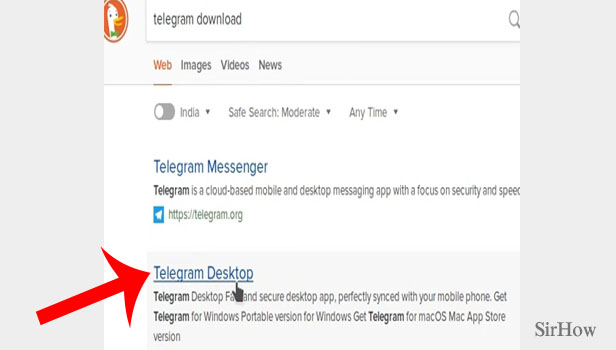
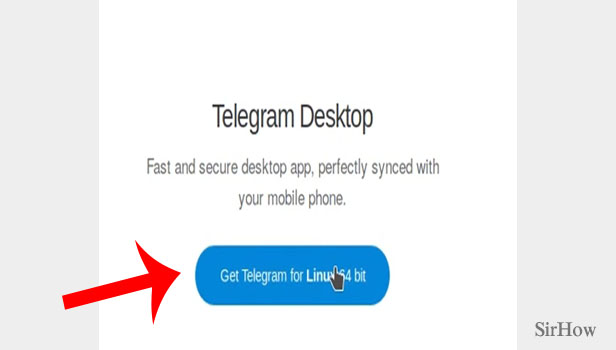
Step 2- Tap on "get telegram for Linux": When the official site loads, you will see telegram desktop on your screen. The default button that appears is the one that lets you download telegram for Windows x64.
- Scroll down a bit and you will see 2 links below this button.
- Click on the second one that says “Show all platforms.”
- After that, you will see four options of different platforms displayed on the screen.
- Click on “Get Telegram for Linux x64.”
- When you click on that, a setup file will be downloaded.
- This will be the latest version of the app.
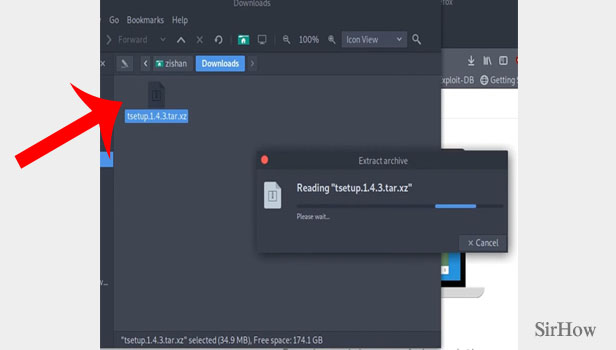
Step 3- Open the downloaded file & extract it: You will see the file getting downloaded at the bottom of your browser screen. It will take some time to download.
- Wait for it to download the file completely.
- Tap on downloads to see the location of the file.
- Select the file and right-click on it.
- A list of options will appear. Towards the bottom, you will see an option of “Extract Here.”
- Click on it. Then, you will see a pop-up that will read and then extract your file.
Step 4- Tap on telegram & the older version will be replaced by a newer one: After the file has been extracted, right-click on the telegram file. There will be an option to "open it." The older version of the app will be replaced by the current version in this manner.
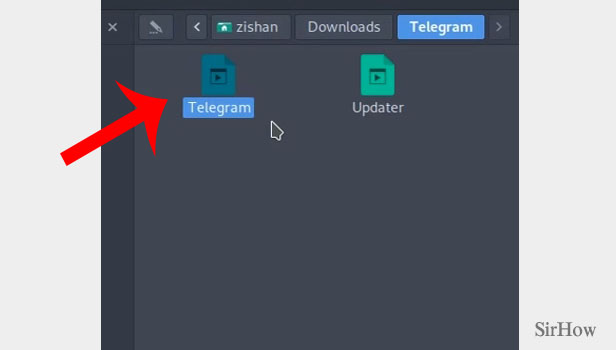
Thus, simply by following the above-mentioned steps, you can update telegram on Linux.
Как обновить телеграм в linux mint-20 без snapd?

Что же вы такие ленивые!
Впадлу что ли опуститься по теме на несколько постов вниз?!
Вот же только обсуждалось и отмечено, как решение мой ответ!
Как установить tar.xz?
Там два моих ответа.
Один общий, как Решение отмечен, второй одной командой в Терминале (2 варианта: стабильная и бетка):
Вот тебе самый свежайший, самых последних версий вариант установки Telegram в Терминале (просто копируешь код, вставляешь в Терминале и на Enter):
(Всё сделается само! И папки создадутся, и права, и символьная ссылка. После отработки кода, не кипешуешь, а ждёшь терпеливо, пока запустится Установщик! Выбираешь Рус. язык, Телега перезагрузит установщик. Вводишь тел., данные. После запуска создашь в панели запуска иконку, если надо и усё)
Установка Telegram Ubuntu 22.04
Telegram — это популярный облачный сервис обмена сообщениями, который вы можете использовать с различных устройств. Он пригодится для передачи файлов, изображений, а также для организации конференций и тематических групп. Кроме веб-версии и приложений для Windows, Android и iOS, существует официальный клиент для операционной системы Linux.
Вы можете пересылать по сети документы любого типа, причём нет ограничений на размер файлов и ваших сообщений. Telegram передаёт контент намного быстрее, чем другие программы, так как его серверы специально рассчитаны на безопасность и скорость. В этой небольшой статье мы рассмотрим, как выполняется установка Telegram Ubuntu 22.04 и других дистрибутивах этого семейства.
Установка Telegram в Ubuntu 22.04
Установить Telegram можно несколькими способами. Мессенджер есть в официальных репозиториях Ubuntu 22.04 поэтому вы можете его установить с помощью пакетного менеджера apt или центра приложений. Есть snap и flatpak пакеты, а также можно просто скачать программу из официального сайта.
1. Официальные репозитории
Telegram есть в официальных репозиториях системы. Однако, этот способ лучше не использовать. Версии программ в официальных репозиториях обновляются только при выходе новой версии, а новые версии Telegram выходят довольно часто. Если вы хотите пользоваться всеми новыми возможностями — этот способ вам не подходит. На момент написания статьи версия в официальных репозиториях Ubuntu 22.04 уже устарела и не поддерживает новые функции.
Если вы всё же решили использовать этот способ, перед установкой убедитесь, что в вашей системе включён репозиторий universe:
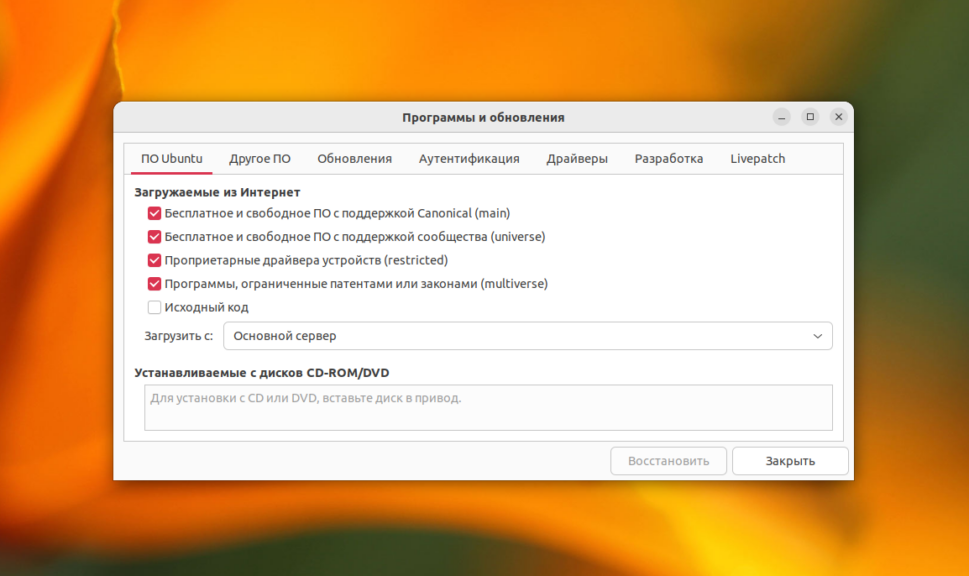
Посмотреть какая версия программы доступна в репозитории можно с помощью команды:
sudo apt show telegram-desktop
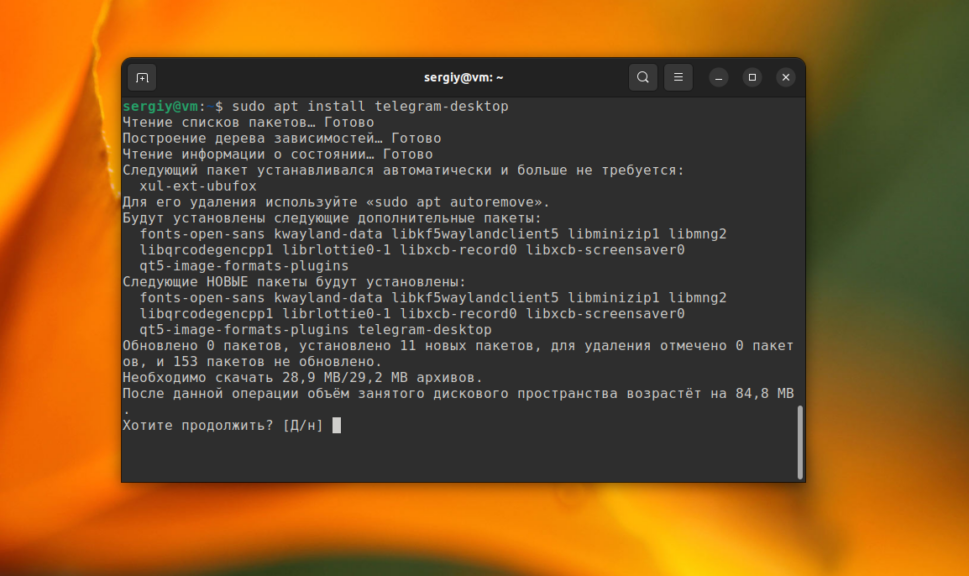
Далее для установки достаточно выполнить две команды:
sudo apt update
sudo apt install telegram-desktop
Затем вы можете запустить программу из главного меню. Первоначальная настройка будет описана позже.
2. Пакет snap
Также можно установить snap пакет через терминал. Сначала найдем нужный нам пакет:
snap search telegram-desktop
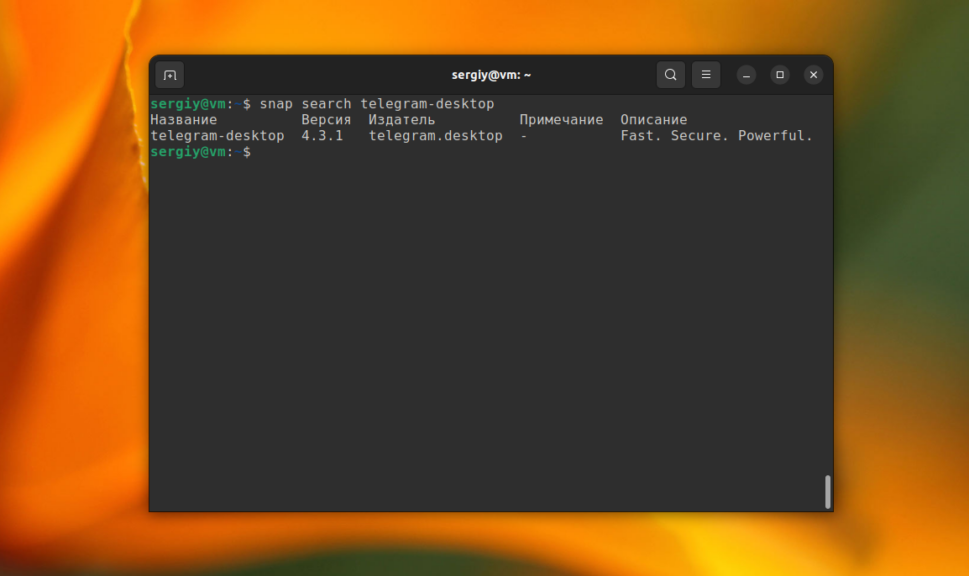
Как видите, уже есть официальный snap пакет от разработчиков Telegram и здесь версия гораздо новее, по сравнению с официальными репозиториями дистрибутива. Затем выполните такую команду для его установки:
sudo snap install telegram-desktop
Установив программу из нескольких источников можно получить две или три копии телеграмм в системе. После завершения установки, программа появится в главном меню системы.
3. Пакет flatpak
Если в вашей системе установлен менеджер пакетов flatpak, то вы можете установить Telegram в том числе с помощью него. Сначала вы можете посмотреть какая версия Telegram доступна в репозитории:
flatpak search telegram
Для установки Telegram выполните:
flatpak install flathub org.telegram.desktop
После завершения установки можно запустить программу командой:
flatpak run org.telegram.desktop
4. Центр приложений
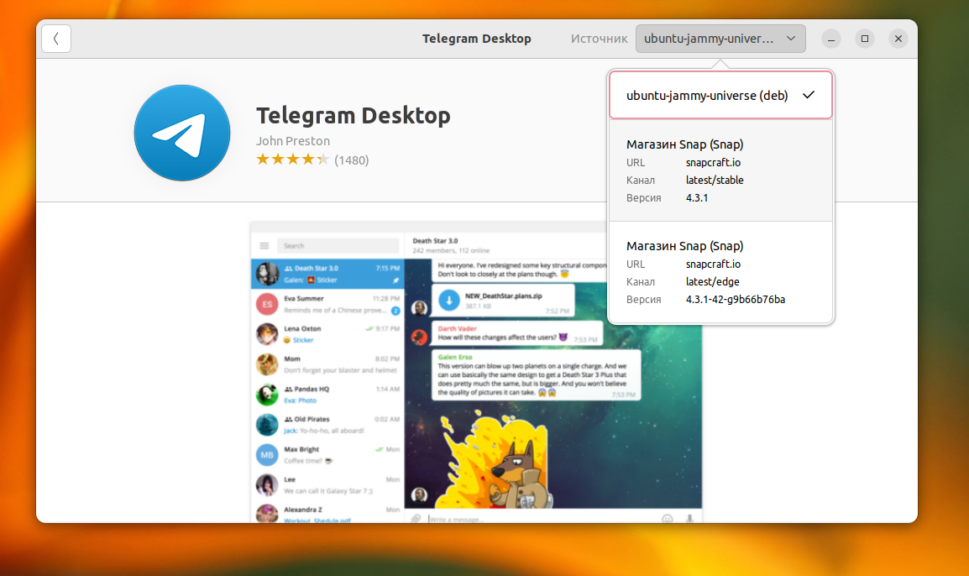
Самый простой способ установить Telegram Ubuntu 22.04 с помощью центра приложений. Здесь вы можете использовать любой из перечисленных выше способов. Сначала, запустите центр приложений и введите в строке поиска Telegram:
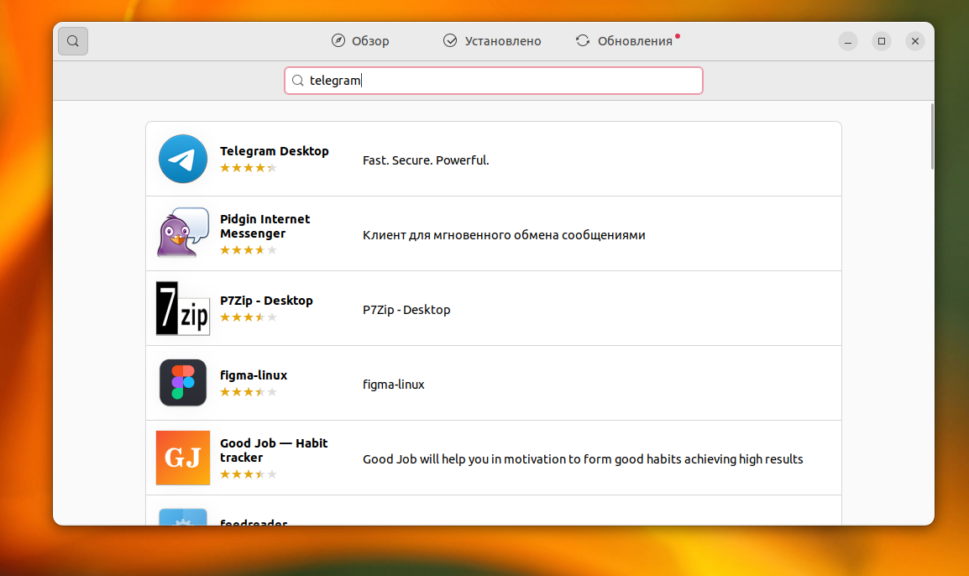
Выберите Telegram Desktop и в правом верхнем углу выберите нужный источник. По умолчанию используется официальный репозиторий, но вы можете выбрать snap и даже flatpak при условии что вы установили плагин flatpak для центра приложений:
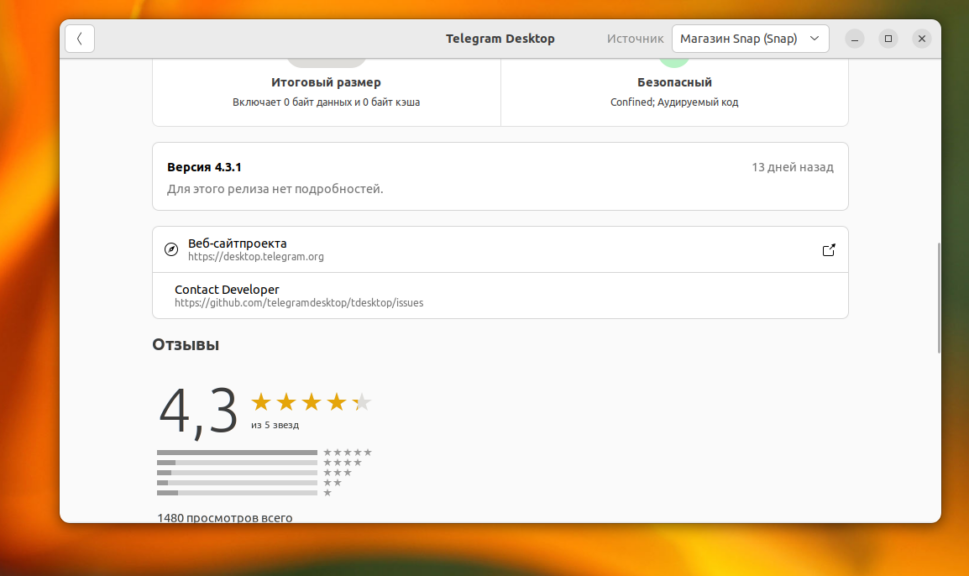
Информацию о версии вы можете найти чуть ниже на странице:
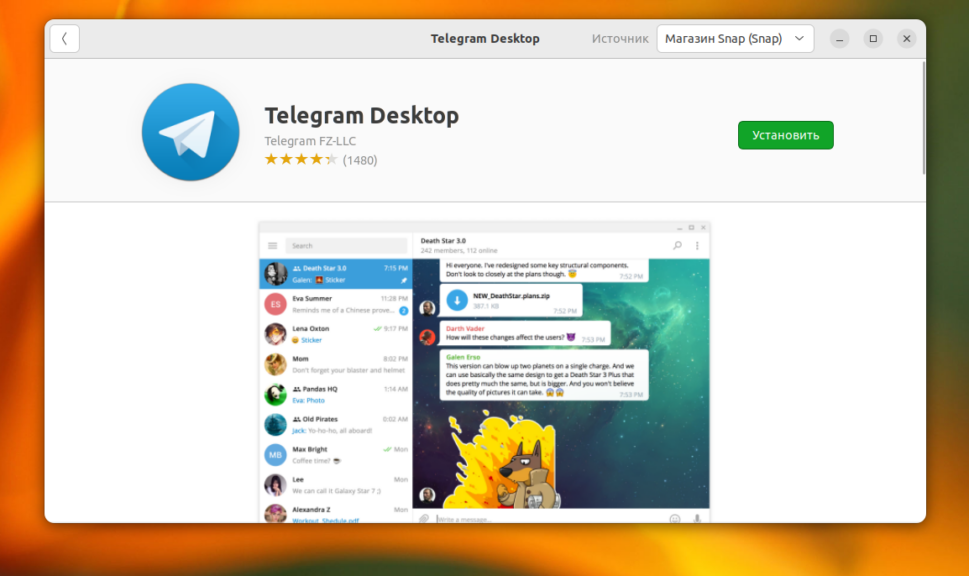
Для установки нажмите кнопку Установить. Весь процесс может занять несколько минут, затем вы сможете запустить программу.
5. Официальный сайт
Еще один способ установить Telegram в Ubuntu 22.04 — это использование подготовленного бинарного файла из официального сайта.
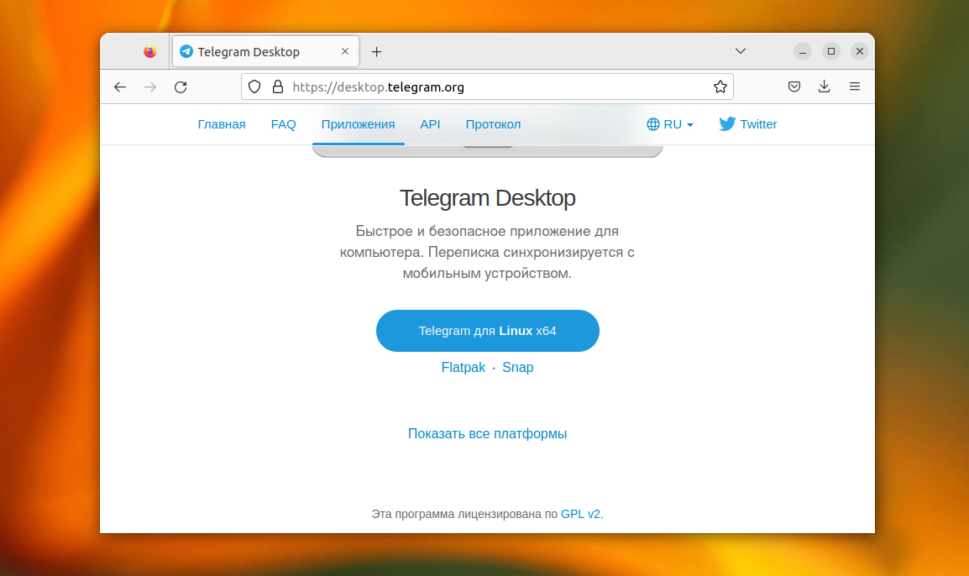
Вы также можете загрузить пакет используя команду:
Затем распакуйте полученный файл в папку /opt/:
sudo tar xJf linux -C /opt/
Затем сделайте символическую ссылку на этот файл в /usr/local/bin, чтобы система видела исполняемый файл программы:
sudo ln -s /opt/Telegram/Telegram /usr/local/bin/telegram-desktop
Теперь вы можете запустить программу из терминала.
Настройка Telegram в Ubuntu
В большинстве случаев, вы можете запустить Telegram из главного меню:
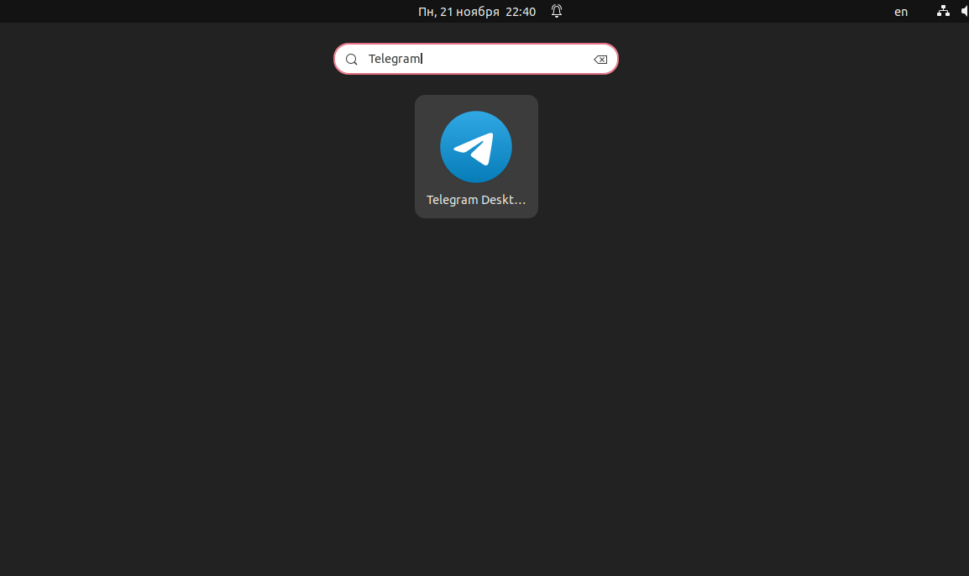
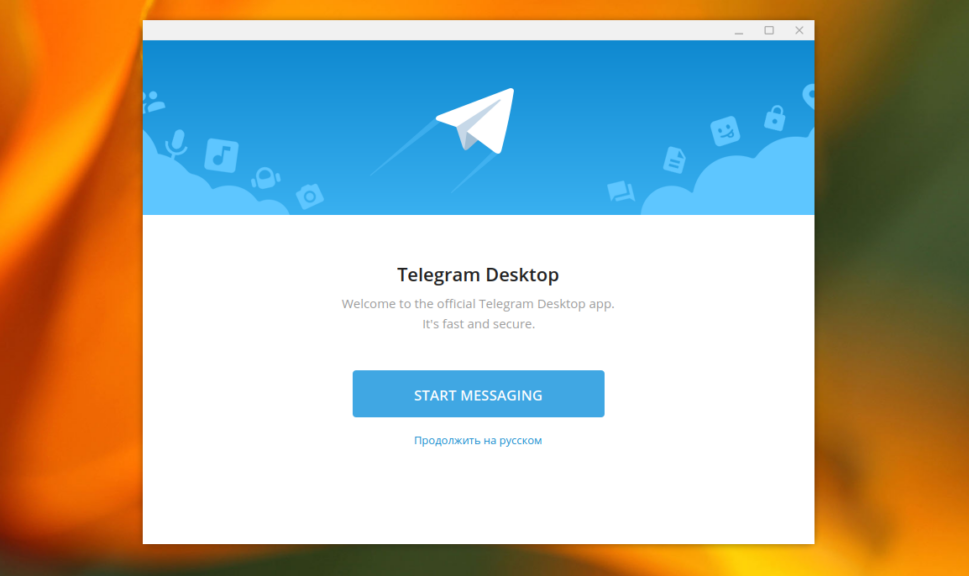
При первом запуске можно выбрать русский язык. Для этого нажмите ссылку Продолжить на русском:
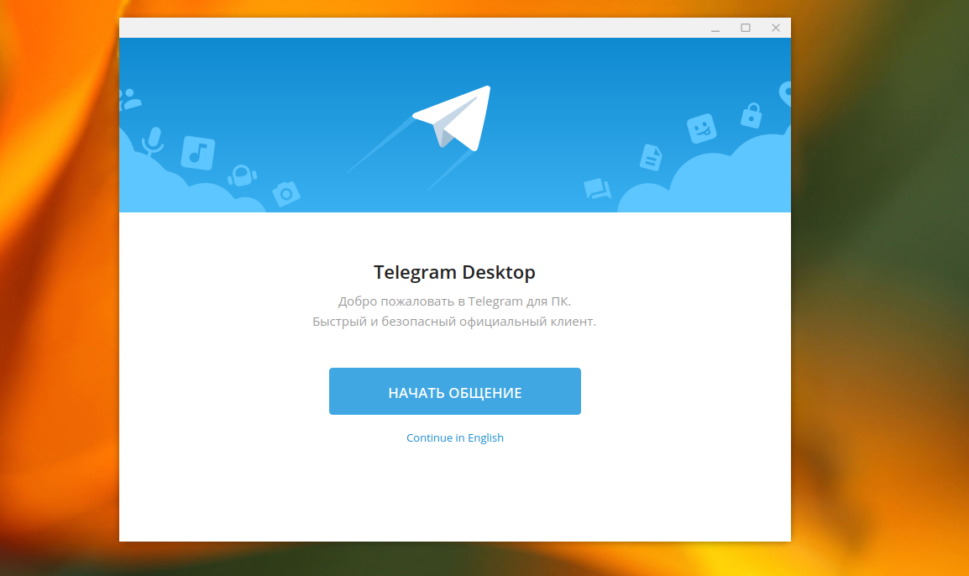
Затем нажмите кнопку Начать общение:
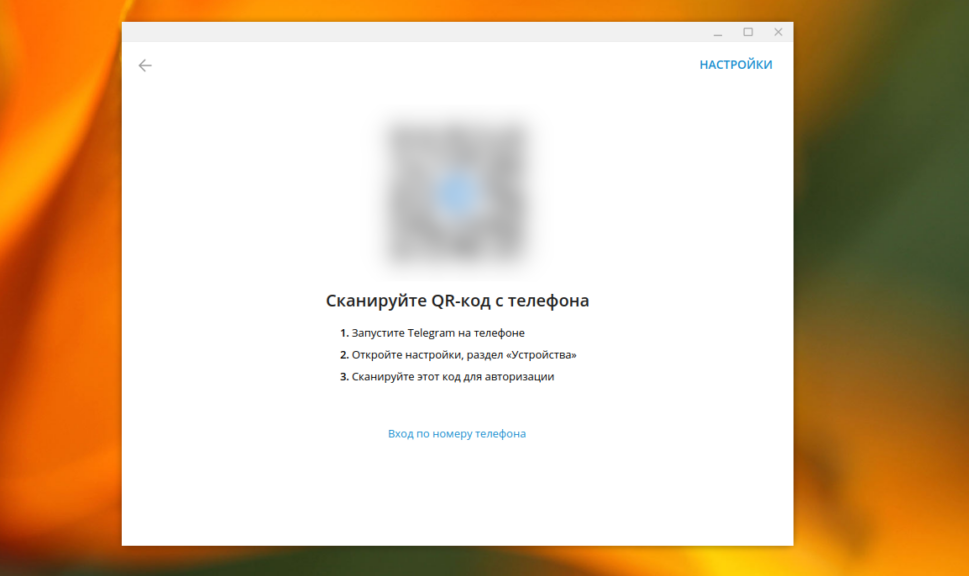
Далее необходимо отсканировать QR код с помощью вашего смартфона. Для этого в телефоне откройте Настройки -> Устройства и выберите Привязать устройство. Затем просто отсканируйте код предложенный программой:
После этого вы получите доступ к списку ваших чатов.
Как удалить Telegram в Ubuntu
Для того чтобы удалить Telegram, установленный через snap пакет используйте команду:
sudo snap remove telegram-desktop
Для flatpak пакета используйте:
sudo flatpak uninstall —delete-data org.telegram.desktop
Удалить Telegram, установленный из официальных репозиториев можно так:
sudo apt purge telegram-desktop
Удалить программу, установленную из бинраного файла можно просто удалив все файлы программы из папки /opt:
sudo rm -Rf /opt/Telegram/*
После выполнения этих команд программы Telegram больше не будет в вашей системе.
Выводы
В этой небольшой статье мы рассмотрели, как выполняется установка Telegram Ubuntu 22.04. Как видите, это совсем не сложно, и вы даже можете установить несколько версий одновременно, если будете использовать snap и бинарный файл. Также эта инструкция должна работать и в более ранних или поздних версиях дистрибутивах. А вы пользуетесь Telegram в Linux? Или другими менеджерами? Напишите в комментариях!