Как вернуть отправленное письмо в Microsoft Outlook
Очень часто при работе с почтовыми клиентами пользователи допускают ошибки. К ним относятся случайно отправленные сообщения, в том числе с использованием Microsoft Outlook. Иногда письма, отправленные случайно или по ошибке не содержат важной информации, либо их содержимое неактуально, но иногда информация очень важна и не предназначена для посторонних глаз.
В таких случаях в Microsoft Outlook есть функция возврата, позволяющая отозвать отправленное по ошибке письмо.
Ограничения
Отозвать письмо в Outlook 2010, 2016, 2017 и других версиях, можно — этот ответ однозначный. Есть одно но: пользователь, которому было адресовано отправление, не должен был его прочесть, либо отметить, как прочтенное. В противном случае, отменить отправку сможет только администратор хостинга почты.
Существует еще несколько условий, несоблюдение которых может лишить возможности отзыва сообщения:
- Используется клиент неMicrosoftOutlook и сервер не Exchange.
- Отсутствие активного “Exchange сервера”, в функционале которого имеется возможность возврата и удаления посланных данных.
- У получателя активен “автономный” режим.
- У получателя активна функция кеширования. Отмена отправки не приведет к желаемому результату.
Если ничего из этого не встречалось – можно отозвать и вернуть отправленное сообщение.
Процедура отмены в Outlook 2003
Даже давно не актуальная версия Microsoft Outlook 2003 имеет в своем арсенале функцию отмены отправки писем. Инструкция по удалению выглядит следующим образом:
- Перейти в папку “Отправленные”.
- Кликнуть по вкладке “Действия”, из списка кликнуть по “Отзыв сообщения…”.

- Выбрать нужное из представленных вариантов и нажать “ОК”.

Как отменить отправку в Outlook 2007
В Аутлук 2007 удалить отправленное письмо можно похожим способом:

- Авторизоваться в почтовом сервисе с помощью представленных форм.
- В левой части экрана кликнуть по папке с исходящими письмами, кликнуть по нужному содержимому.
- На панели “Действия” кликнуть по “Другие действия”, затем “Отозвать…”.
Если письмо было прочитано – получатель получит уведомление о его удалении.
Процедура в Outlook 2010, 2013
Для этих двух версий процедуры идентичны. Нужно:

- Перейти в каталог “Отправленные”, определиться с содержимым для удаления.
- Кликнуть по вкладке “Файл”, затем “Сведения”.
- Нажать на пункт “Повторная отправка и отзыв”.
- Из выпадающего меню выбрать – “Отозвать сообщение…”.
- Если нужно редактировать содержимое – внести правки, затем перейти по пути “Файл – Сведения – Повторная отправка и отзыв”, но выбрать пункт “Отправить заново”.
Отмена отправки в Аутлук 2016 и 2017
Так же, как и в предыдущем пункте, способ отменить письмо актуален для обеих версий:
- Выбрать нужное сообщение из списка. Перейти на вкладку “Сообщения”, кликнуть “Действия”, затем выбрать “Отозвать…”.

- Определиться, что нужно сделать: удалить или редактировать. Пометить его галочкой, затем нажать “ОК”. При желании, можно снять галочку с пункта “Сообщать о результате отзыва для каждого из получателей”.

- В случае, если галочка с пункта “Сообщать о результате отзыва для каждого из получателей” не была снята, после успешного отзыва на почту придет уведомление.

Через браузер Outlook Web App
Также отозвать сообщение можно используя официальный сайт Outlook:
- Открыть браузер, перейти на сайт outlook.live.
- Ввести полный адрес своей учетной записи Microsoft.

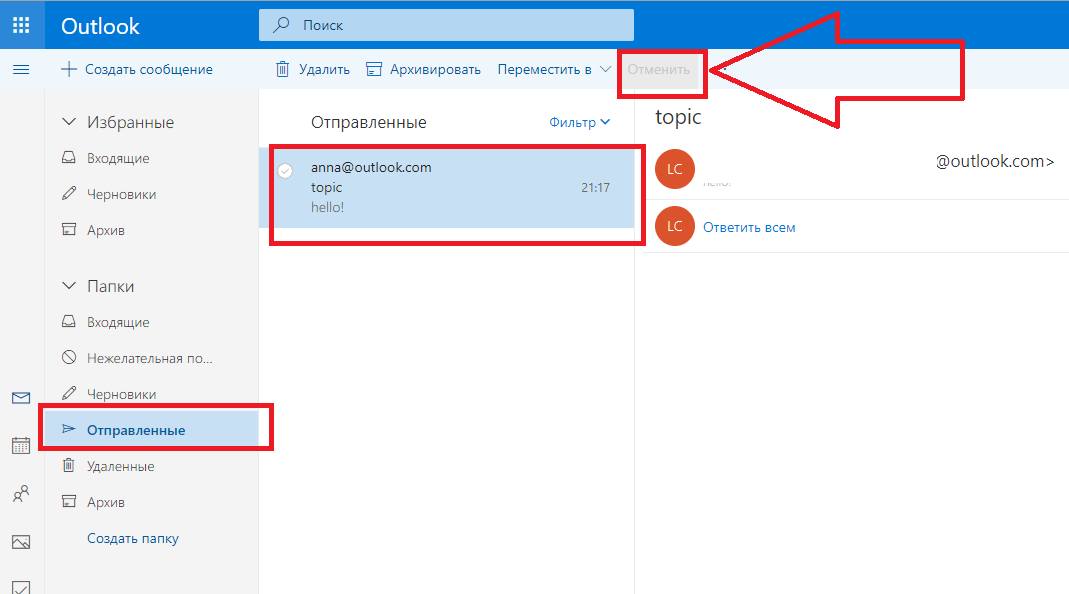
- После перехода на страницу с входящими сообщениями, в левой части рабочего пространства выбрать папку “Отправленные”.
- Выбрать из списка письмо, которое должно быть удален. На панели инструментов нажать на кнопку “Отменить”.
Отзыв отправленных писем в Outlook 2010, 2007, 2003
 20.07.2011
 itpro
itpro
 Outlook
 Комментариев пока нет
А вы сталкивались с ситуацией, когда после того, как вы отправили письмо, вы понимаете, что сделали это зря, т.к. отправили письмо совсем не тому корреспонденту, или забыли прикрепить важный файл. К счастью в Outlook есть отличная функция, позволяющая отозвать отправленное письмо. Система отзыва писем (recall message) в Exchange позволяет отозвать ошибочно посланное письмо, удалив его в ящике получателя. Стоит сразу отметить, что отзыв почтовых сообщений работает только в среде Outlook/Exchange.
Существует ряд ограничений, при которых отзыв писем в Outlook работать не будет.
Отзыв писем в Outlook не будет работать, если:
o получатель не использует Outlook
o письмо было перемещено из папки Входящие (Inbox)
o письмо было прочитано (в том числе при помощи панели Preview)
o получатель не залогинен на сервере
В различных версиях Outlook функция отзыва отправленных писем выглядит немного по разному (хотя функционал в принципе аналогичен), поэтому рассмотрим как же отозвать посланное письмо в зависимости от версии Outlook
Отзыв писем в Outlook 2010
В том случае, если вы решили воспользоваться функцией отзыва писем в Outlook 2010, сделайте следующее:
1. Найдите письмо в папке Отправленные (Sent Items).
2. Откройте письмо и откройте мерю Файл (File).
3. В появившемся меню выберите пункт Info, а в нем выберите:
Отозвать или послать письмо повторно -> Отозвать (Resend or Recall -> Recall This Message)
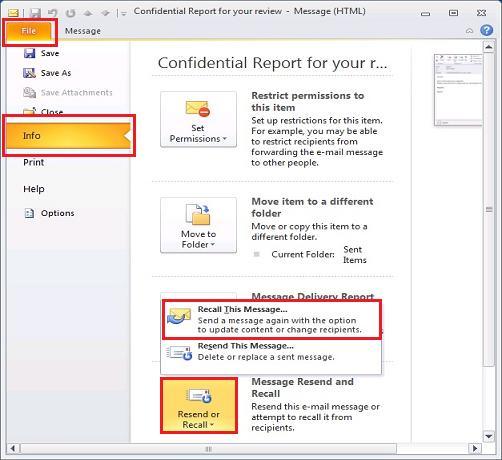
4. Откроется окно настройки отзыва писем:
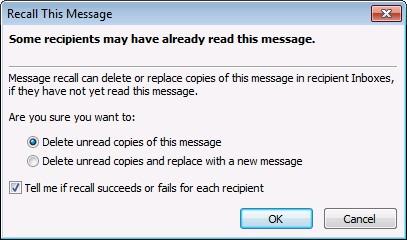
5. Здесь мы можем выбрать нужно ли нам удалить непрочитанные копии отправленного письма (delete unread copies of the this message), либо удалить непрочитанные копии и заменить их новым письмом (delete unread copies and replace with a new message). Если вы выберете второй пункт, откроется исходное письмо и вам будет предложено отредактировать его и послать заново.
6. Нижний чекбокс определяет получать или нет информацию о статусе отзыва для каждого из получателей.
7. Нажав кнопку Ok, вы отправите запрос на отзыв письма.
Через некоторое время, в том случае если вы настроили получение информации о статусе отозванного сообщения, вы получите письма с информацией об успешном/неуспешном отзыве отправленного письма.
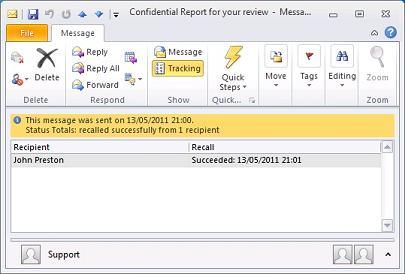
Вот так выглядит сообщение об успешно отозванном письме:

Вот письмо о невозможности отозвать e-mail:
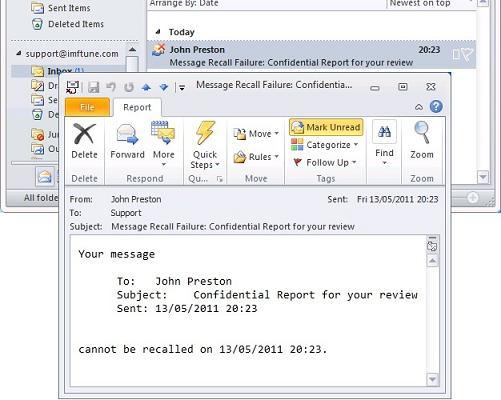
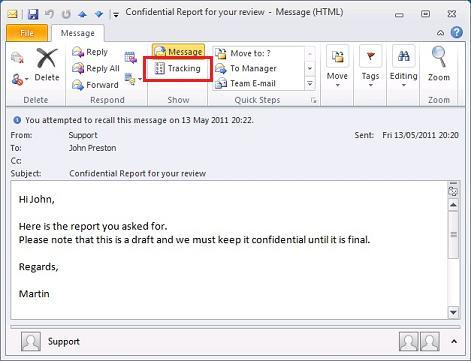
Кроме того, всю трекинг информацию можно посмотреть прямо в отправленном письме в папке Sent Items. В трекинг листе будут перечислены статусы отозванного сообщения для каждого из получателей (по одному для каждого получателя).
Чтобы отобразить трекинг информацию, в интерфейсе Outlook откройте отправленное письмо и выберите: Message -> Show -> Tracking:
Отзыв письма из Outlook 2007
Весь функционал, описанный для Outlook 2010, также доступен и в Outlook 2007. Единственное отличие в местоположении команды «Recall This Message» (Отозвать письмо), она доступна в меню Message ->Actions -> Other Actions -> Recall This Message.

Все остальное, включая диалоговое окно отзыва письма, писем-уведомлений, выглядят практически также.
Отзыв письма в Outlook 2003
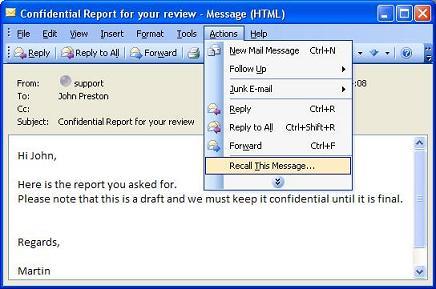
В Outlook 2003 также присутствует функционал отзыва отправленных писем, только выглядит он более коряво. Нужно открыть отправленное письмо, в верхнем меню выбрать Actions->Recall This Message, после чего откроется окно с настройками.
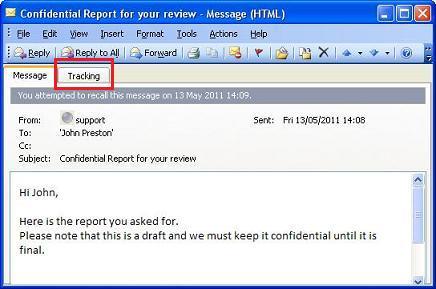
Никаких принципиальных отличий во внешнем виде уведомлений и информации в трекинг-листе нет. Трекинг выглядит следующим образом:
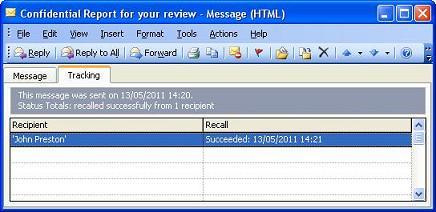
Отзыв сообщений в Outlook – это функция, которая неизменно присутствует во всех версиях этого почтового клиента, меняется только ее вешний вид. А функционал и принципы остаются все теми же.
Для начинающих пользователей Outlook, рекомендую познакомится со статьей «Параметры запуска Outlook«, в которой описываются типовые команды, с помощью которых можно запустить Outlook в различных режимах с целями диагностики и восстановления.
 Предыдущая статья Следующая статья
Как отозвать письмо в OutLook
OutLook – прекрасный почтовый клиент, который пусть и с ограничениями, но позволяет отозвать или заменить письмо, которое вы отправили. На этой странице вы найдете подробное руководство, как отозвать письмо в Outlook 2010, но эта инструкция актуальна не только для версии 2010-ого года, но и для версий других поколений – как старше, так и младше.

Возможно ли отозвать или заменить письмо: ограничения
Если вы отправили письмо, то в Outlook 2010 у вас есть шанс его отозвать (фактически «удалить»), а также заменить его. Но при этом действует несколько серьезных ограничений и требований, с которыми нужно считаться.
Отозвать можно любое письмо, отправленное и полученное в рамках Outlook, лишь в том случае, если адресат:
- Не открыл;
- Не прочитал;
- Не отметил прочитанным.
То есть по факту, если ваш email уже увидели, то ничего сделать с ним невозможно. При этом его не обязательно даже читать, достаточно чтобы адресат отметил послание как «прочитанное». Это базовые условия, но есть и ряд дополнительных условий, которые не дадут заменить или удалить отправленное письмо:
- Адресат использует любой адрес почты отличный от @outlook.com;
- Вы или адресат используете для обработки писем сервер отличный от стандартного сервиса Exchange;
- У адресата активирована функция автономного функционирования клиента – в этом случае все получаемые письма автоматически заносятся в его оффлайн бекап, и изменить его уже невозможно;
- Адресат использует специальные плагины кеширования, которые покажут старую версию имейла в любом случае.
- Если отправленное письмо было защищено Azure Information Protection.
Отмена письма во всех остальных случаях не только возможна, но и легка. Хорошо, что Microsoft Outlook поддерживает эту функцию, когда такие гиганты, как The Bat или владельцы почтовых сервисов, Gmail, Yahoo или российские Yandex или Mail.ru даже в 2019/2020 году не предлагаю столь нужную и незаменимую функцию для личной или деловой переписки.
Если у вас не удаляются письма, то причина точно в одном из выше перечисленных факторов. Также учтите, что здесь на странице мы обсудили лишь вопрос удаления своего письма в чужом ящике, то есть в ящике другого человека – если у вас другая задача: стереть массово письма у себя, то на этой странице вы не найдете ответа на свой вопрос.
Как отменить, удалить, заменить, отозвать или отредактировать отправленное письмо
Не столь важно, какой именно OutLook вы используете – все они, начиная с версии 2003 года, работают по единому принципу, поэтому наша инструкция универсальна и подойдет для 2010 и для 2016 и для других версий, в том числе и для версии из пакета Office 365. Но всё же есть небольшие отличия, поэтому мы расписали инструкцию для разных поколений отдельно
Отзыв и замена сообщений в OutLook 2010 и 2013
Первым делом необходимо открыть раздел «Отправленные» и найти там необходимое вам сообщение. Откройте это сообщение и далее следуйте следующей инструкции по шагам:
- В разделе «Файл» найдите вкладку «Сведения» на которой выберите пункт «Повторная отправка», где разверните «Отозвать сообщение»:

OutLook – очень гибкая система, поэтому после клика появится сообщение о полном отзыве, что фактически равно удалению и о замене.
В случае если вы выбираете вариант замена, то перед вами вновь откроется редактор, и вы сможете внести необходимые изменения. В этом редакторе будет изначально заполнено то письмо, которое вы написали в самый первый раз.
Аналогичным образом происходит всё и в поколении 2003 года, некоторые отличия есть лишь в самых свежих сборках.
Как отозвать или изменить email в Outlook 2016 или 365
Чтобы отозвать письмо, которое уже отправлено, в Outlook 2016 или 365, вам необходимо также зайти во вкладку «Отправленные» и всё также открыть письмо, которое вы хотите отозвать или изменить, а дальше начинаются некоторые отличия. Следуйте следующей инструкции:
- В разделе «Действия» (как показано на скриншоте) выберите пункт «Отозвать сообщение»:

Если у вас не отображается данная кнопка – что встречается очень часто, это значит, что у вас не активирована служба Exchange. Подробней о том, что это такое и как ее активировать читайте в официальной справке компании Microsoft.
- После того, как вы кликните на кнопку действия «Отозвать сообщения», система предложит вам два варианта:

В этом случае у вас нет возможности лишь заменить отправленное сообщение – оно во всех случаях будет удалено, но вы можете сохранить оригинальный текст и использовать его для формирования нового письма – то есть по факту заменить на новый текст, но и в том, и в другом случае, письмо сначала будет удалено.
Важно – что если системе не удастся отозвать или заменить послания, то вам придёт отчёт лишь в том случае, если вы поставите соответствующую галочку. Если вы уберете галочку напротив «Сообщить о результате отзыва», то вы не получите отчета, а значит – не узнаете, удалось ли.
Как проверить результаты отзыва или замены
Самое главное в этом процессе – узнать, удалось ли отозвать письмо. Ведь столько причин, почему это невозможно, которые напрямую не зависят от вас, поэтому результаты должны быть контролируемы, и в случае с Outlook 2010 и более свежими версиями, у вас есть такая возможность.
Посмотреть результаты можно перейдя по пути: Файл > Параметры > Почта. В этом разделе необходимо найти пункт «Отслеживание». В этом разделе вы увидите буквально всё:
- Прочитал ли получатель ваше оригинальное сообщение;
- Дошло ли исправленное послание;
- И какое в итоге сообщение было прочитано.
Мы рекомендуем во всех случаях отслеживать статус – так как если не следить, то по факту все действия по замене, удалению или отзыва отправленных писем, превращаются в игру в рулетку, ведь вы не знаете, успешно ли завершился процесс или нет.
Если у вас возникли вопросы или проблемы, вы можете всегда обратиться за помощью к нам в комментариях, посмотреть официальную справку на сайте компании Microsoft, либо же посмотреть следующее видео:
Мы рекомендуем установить дополнительное расширение для тех, кто часто ошибается и хочет править, которое добавляет определенное время после нажатия на кнопку «отправить». Чаще всего речь про 15 секунд – но специальные плагины помогут вам настроить и больший срок. Однако, чтобы не пришлось ни заменять, ни править, ни удалять сообщения, отправленные через Microsoft Outlook 2010, лучше 3 раза подумать, перед тем как хоть что-то отправить своему собеседнику.
Как срочно отозвать отправленное письмо Outlook: инструкции для разных версий

Отозвать уже отправленное сообщение в Outlook можно, если пользователь ещё не успел его прочитать. Если вы не добавили вложение, передали письмо с ошибками или выбрали не тот адрес, то такая функция позволит исправить ситуацию.
Как отозвать письмо
Если отправленное сообщение отзывается, то оно исчезнет из почтового ящика получателя. Сообщение можно отозвать в том случае, если учётная запись получателя находится внутри вашей сети обмена.
Как отозвать письмо в Outlook 2016, 2013, 2010
Настройки, о которых мы расскажем, применимы, к версиям Outlook разных годов. Отличия в них невелики, но всё же действия будут варьироваться.
-
Зайдите в категорию «Отправленные». Нажмите на нужное письмо двойным щелчком мыши. В строчке сервисных манипуляций кликните пункт «Действия». Дальше нажмите «Отозвать сообщение».

Откройте сообщение двойным кликом

В появившемся окне «Отзыв сообщения» отмечайте нужное действие с письмом
В Outlook версий 2010–2016 попасть в окно отзыва сообщений можно через меню файл, выбрав пункт «Сведения» и далее «Повторная отправка и отзыв».

Откройте отправленное сообщение
Отзыв письма в Outlook 2007
В разделе переданных писем откройте то, что желаете отозвать. И выполните путь: «Действия» —> «Другие действия». Нам подойдёт «Отозвать сообщения».

Нажмите «Отозвать сообщение»
Если к моменту отзыва получатель уже прочтёт файл, ему также придёт уведомление о ваших действиях.
Outlook Web App
К сожалению, отозвать сообщение в Outlook для Mac у пользователей возможности нет. Функция невозможна из-за другого типа работы приложения.
Видео: инструкция по отзыву и замене отправленного в Outlook письма
Как отредактировать отправленное сообщение
Проделайте тот же путь, по которому заходили в отзыв сообщения. При выходе окна сообщений поставьте галочку «Удалить непрочитанные копии и заменить их новыми сообщениями».

Нажмите:«Удалить непрочитанные копии и заменить их новыми сообщениями»
Затем составьте новое послание и отправляйте.
При изменении отправленного сообщения исходное удаляется у получателя. Изменённое сообщение попадает непрочитанным в папку «Входящие».
Не стоит волноваться, если в электронной почте вы допустили ошибку в только что отправленном сообщении или забыли прикрепить документ. Редактирование и отзыв письма доступны пользователю и помогут исправить ситуацию.