Как на PS4 переключить звук на наушники?
Вы можете настроить вывод звука в совместимые наушники. Можно вывести либо весь аудиопоток, либо только звуки чата. Выберите Звук и экран > Настройки вывода аудио > Выход на наушники.
Можно ли подключить проводные наушники к PS4?
К приставкам PS4 и PS5 можно подключить беспроводные блютуз наушники и проводные игровые гарнитуры. Хотя чаще всего Sony Playstation подключается к телевизору, у которого есть собственные колонки или подключена внешняя акустика (блютуз колонки, саудбар).
Как подключить наушники с микрофоном к PS4?
Подключение с помощью bluetooth usb адаптера
- Подключаем адаптер к порту;
- Включаем режим сопряжения;
- В меню настроек на приставки находим «Аудиоустройства», где назначаем вывод звука через USB наушники. Здесь же ищем пункт «Выход на устройство – все звуки» и выбираем «Подключенная гарнитура к Dualshock».
Как включить 7.1 Звук в наушниках PS4?
Регулировка громкости в наушниках производится следующим образом: из главного меню перейдите в настройки консоли, далее — в пункт «Устройства», далее — «Аудиоустройства». Теперь опуститесь к пункту «Контроль громкости (наушники)» и установите приемлемую для вас громкость.
Как подключить пс4 к монитору со звуком?
Подключите один конец кабеля к PS4, а другой — к монитору компьютера и начните играть. Ваш монитор может воспроизводить звук с PS4 через встроенные динамики с помощью кабеля HDMI, но это не всегда возможно.
Как включить микрофон на джойстике PS4?
На экране настроек вечеринки выберите значок вечеринки микрофон рядом с вашим именем нажмите кнопку X на контроллере PS4 и выберите пункт Активируйте микрофон в открывшемся меню: таким образом, если микрофон был отключен, он будет снова активирован, и ваши коллеги-игроки смогут снова вас слышать.
Что делать если не работает микрофон на PS4?
Решение проблем с устройством
Попробуйте подключить устройство заново. Убедитесь, что переключатель MIC гарнитуры не установлен в положение «ВЫКЛ». Попробуйте подключить устройство заново. Если у вас есть еще один беспроводной контроллер, попробуйте подключить гарнитуру к другому контроллеру.
Что такое линейный PCM?
Linear PCM (линейная импульсно-кодовая модуляция) — это формат цифрового кодирования звука без сжатия. Запись в этом формате дает качество звука, эквивалентное качеству компакт-диска.
PS4: настройки вывода аудио
Узнайте, как изменить настройки вывода аудио на консоли PlayStation®4.
Основной разъем вывода консоли PS4
Когда вы подключаете PS4™ к телевизору, домашнему кинотеатру или другому устройству, формат аудио консоли PS4™ будет автоматически оптимизирован для подключенных устройств. PS4 автоматически выводит звук через HDMI, поэтому обычно настраивать эти параметры не нужно.
При подключении устройства, такого как усилитель AV для домашнего кинотеатра, к разъему DIGITAL OUT (OPTICAL) консоли PS4 вы можете вручную изменить настройки вывода аудио. Чтобы настроить вывод аудио, выберите Звук и экран > Настройки вывода аудио > Основной разъем вывода > DIGITAL OUT (OPTICAL).
Примечание: если выбранный формат вывода из консоли PS4 не поддерживается подключенным устройством, могут быть повреждены динамики.
Если устройство, не соответствующее стандарту HDCP (High-bandwidth Digital Content Protection), подключается к консоли PS4 с помощью кабеля HDMI, консоль не может выполнять вывод видео и/или аудио. Вы можете отключить HDCP для нужной игры только следуя этой инструкции:
Аудиоустройства
Чтобы отрегулировать настройки для подключенного аудиоустройства, такого как гарнитура, выберите (Настройки) > [Устройства] > [Аудиоустройства].
Устройство ввода
Выбор используемого устройства для входа аудиозвука.
Устройство вывода
Выбор используемого устройства для выхода аудиозвука.
Настройка уровня микрофона
Настройка уровня громкости аудио при прослушивании через гарнитуру или микрофон USB для чата или показа игры.
При использовании функции распознавания голоса эта настройка недоступна.
Контроль громкости (наушники)
Для регулировки громкости используйте кнопку влево или кнопку вправо на контроллере.
Выход на наушники
Настройка параметров прослушивания аудио через гарнитуру или другое устройство. Также можно настроить прослушивание всего аудиозвучания или только звук чата. По умолчанию выбран вариант [Звук чата].
Громкость самопрослушивания
Настройка громкости вашего голоса, который вы слышите в наушниках. Эта настройка доступна не для всех гарнитур.
Автоматическое переключение выходного устройства
Поставьте отметку, чтобы устройства вывода переключались автоматически при подключении аудиоустройства, например гарнитуры. Уберите отметку, чтобы отключить эту функцию.
Как подключить наушники к PS4 через Bluetooth, джойстик, USB?
Играть в PlayStation 4 в наушниках – одно удовольствие. Особенно в хороших наушниках. Я не фанат PS, играю редко, но вот разницу между звуком из телевизора и наушников оценили. Даже если у вас телевизор выдает хороший звук, или к нему подключена хорошая акустическая система, в наушниках все равно как-то больше погружаешься в игру. Да и бывают ситуации, когда хочется поиграть, а шуметь нельзя. Чтобы никому не мешать, просто подключаем гарнитуру и играем.
В этой статье я покажу, как подключить проводные и беспроводные наушники к PlayStation 4 (Pro и Slim версии) . Конечно же использовать проводные наушники не так удобно, как беспроводные, но здесь есть нюансы, о которых я так же расскажу. Существует несколько вариантов подключения:
- Через Bluetooth. Сразу скажу, что обычные Bluetooth наушники, или Bluetooth колонку к PlayStation 4 напрямую никак не подключить. Она просто не поддерживает аудиоустройства Bluetooth. Решения: подключить беспроводные наушники к телевизору (на который выводится звук по HDMI) . Или использовать специальный USB Bluetooth адаптер, или трансмиттер.
- Через джойстик. Это не совсем беспроводной способ, но тоже очень удобный. Я им пользуюсь. Просто подключаем любые проводные наушники к джойстику и приставка выводит звук на наушники через геймпад.
- Через USB. Речь идет о беспроводных наушниках, которые подключаются к консоли через USB адаптер (передатчик) . Так работает большинство наушников, которые как бы были разработан специально для PS4. В том числе фирменные Sony Gold и Platinum.
Давайте рассмотрим все три варианта более подробно.
Как подключить Bluetooth наушники к PlayStation 4?

Я почему-то всегда думал, что раз в PlayStation есть встроенный Bluetooth, раздел в настройках, то к ней можно подключить любые Bluetooth наушники или колонку. Изначально вообще планировал AirPods подключить �� Но как оказалось, PlayStation 4 вообще не поддерживает подключение Блютуз наушников напрямую (через встроенный модуль) . Даже фирменные наушники Gold и Platinum подключаются не по Блютуз, а через USB-адаптер. Я пробовал подключить свои наушник JBL, Redmi AirDots, AirPods, колонку SONY. Игровая консоль находит устройства (в разделе «Устройства» — «Устройства Bluetooth») , видит их, но при подключении появляется ошибка «Система PS4 не поддерживает аудиоустройства Bluetooth».
Можно даже не стараться подключить – не получится. Но решения есть. И их несколько.
1. Специальный USB Bluetooth адаптер для PS4
Есть огромное количество специальных адаптеров (передатчиков) , которые подключаются в USB-порт PlayStation 4, или к геймпаду и передают звук по Bluetooth на наушники или колонку.
Выглядят эти адаптеры вот так:

Как работают эти адаптеры:
- Адаптер подключается напрямую в USB-порт, или через USB-удлинитель к PS4.
- Консоль определяет его как USB гарнитуру.
- На адаптере и на наушниках одновременно активируется режим подключения. Устройства соединяются.
- PlayStation выводит звук на адаптер (как бы на USB гарнитуру) , а адаптер передает звук на наушники по Bluetooth.
Я перечитал много информации, и часто встречал комментарии, что если есть возможность, то лучше купить оригинальные наушники от Sony, чем использовать подобные устройства.
2. Bluetooth трансмиттер + PS4
Еще одно устройство, которое может получить звук от игровой приставки, или от телевизора по кабелю и передать его на наушники, или колонку по Блютуз.
О Bluetooth трансмиттерах и о том, как с их помощь подключить любые Блютуз наушники к телевизору, я подробно рассказывал в отдельной статье: Bluetooth трансмиттер для телевизора (наушников). Что это, как работает и как выбрать? Возможно, к вашему телевизору можно подключить Bluetooth наушник напрямую. Это еще лучше. Игровая консоль передает звук на телевизор по HDMI кабелю, а мы от телевизора (напрямую, или через трансмиттер) получаем звук на беспроводные наушники.
Можно так же подключить Bluetooth трансмиттер непосредственно к PlayStation 4. Но только по оптическому кабелю, так как на ней нет обычного выхода 3.5 mm. Это значит, что трансмиттер должен иметь оптический аудиовход (SPDIF IN) . У меня есть такой. Сейчас продемонстрирую.
- С помощью оптического кабеля соединяем трансмиттер с PS4. На консоли есть выход DIGITAL OUT (OPTICAL). Думаю, что перед соединением консоль лучше выключить. Питание к трансмиттеру можно подключить из USB-порта на консоли.

- Дальше просто включаем трансмиттер и подключаем к нему наушники. Трансмиттер должен быть переключен в режим TR (передатчик) и SPDIF (работа через оптический кабель) . Для подключения наушников на Bluetooth трансмиттере и наушниках активируем режим подключения (нужно несколько секунд подержать кнопку питания, или специальную кнопку) и ждем, пока они соединятся.
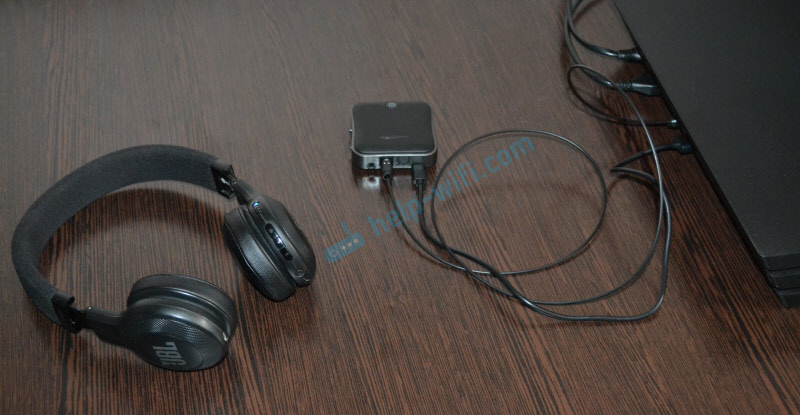
- Через несколько секунд звук с консоли появился в наушниках. В настройках ничего переключать не нужно. Звук дублируется на наушники (через выход DIGITAL OUT (OPTICAL) и трансмиттер) и на телевизор. Я не смог в настройках PS4 отключить звук на телевизоре (HDMI) . Даже если в настройках, в разделе «Звук и экран» – «Настройки вывода аудио» – «Основной разъем вывода» выбрать «DIGITAL OUT (OPTICAL)».
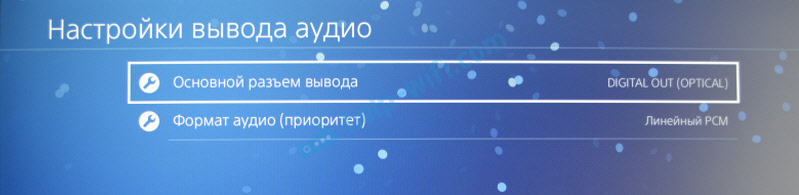 Поэтому просто скручиваем, или отключаем звук на телевизоре и играем. Если знаете, как в настройках консоли при таком подключении отключить звук по HDMI – напишите в комментариях.
Конечно же при таком подключении есть задержка звука. И насколько я смог оценить, задержка приличная.
Подключаем наушники через джойстик (геймпад) PS4
Отличное решение, которым я сам пользуюсь. Если у вас нет специальных беспроводных наушников, которые подключаются с помощью USB-адаптера, то берем любые проводные наушники, подключаем их к геймпаду, выбираем в настройках PS4 в качестве источника вывода звука гарнитуру, которая подключена к контроллеру и наслаждаемся звуком из наушников. Кабель от контроллера до наушников совсем не мешает. А между контроллером и консолью звук передается через Bluetooth.
Если у вас наушники с микрофоном, то игровая консоль увидит его как источник для ввода звука и будет использовать микрофон в играх и программах.
Нужно подключить наушники в 3.5 mm выход на контроллере DUALSHOCK 4.
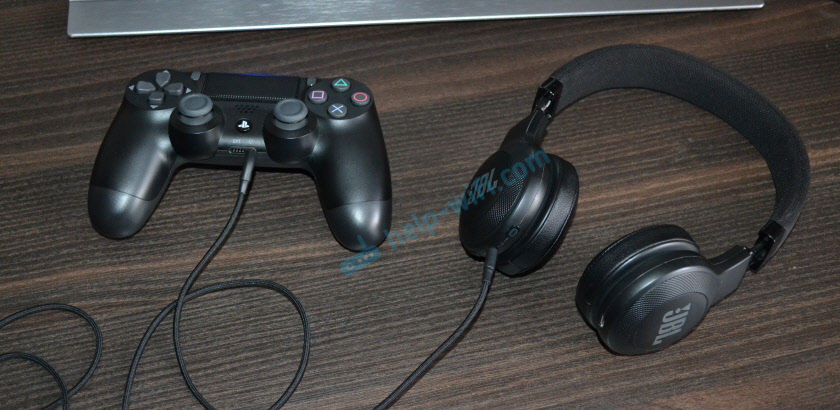
Если звук на наушниках не появился автоматически, то зайдите в настройки, в раздел «Устройства» – «Аудиоустройства».
- Устройство ввода (микрофон) – Гарнитура подключена к контроллеру.
- Устройство вывода – Гарнитура подключена к контроллеру
- Настройки уровня микрофона – можно проверить, работает ли микрофон на ваших наушниках и настроить его.
- Контроль громкости (наушники) – это понятно.
- Выход на наушники – можно выбрать все звуки, или только звук чата.
- Автоматическое переключение выходного устройств – рекомендую включить. В таком случае PS4 будет автоматически переключать звук на наушники после их подключения к геймпаду.
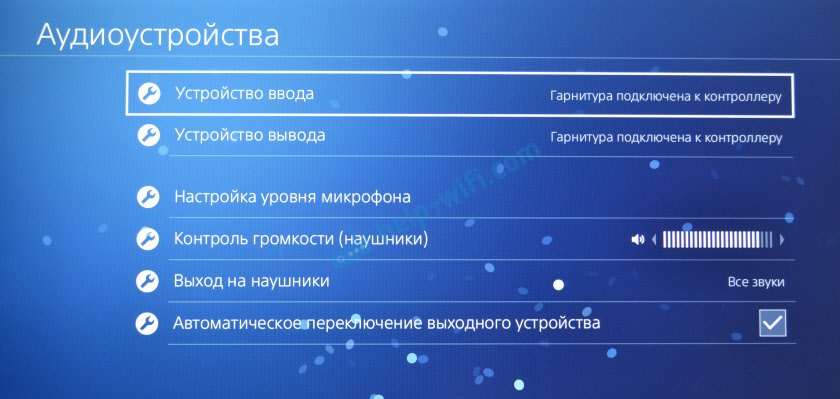
Все очень просто и удобно. Спасибо Sony хоть за такую возможность, раз убрали возможность подключения гарнитуры по Блютуз.
Подключение наушников через USB
Есть разные модели беспроводных наушников для ПС4 от SteelSeries, HyperX, Razer, Sennheiser, Sony и других производителей, которые подключаются по USB. В комплекте идет USB-адаптер, который подключается в USB-порт на игровой консоли и передает звук на наушники без проводов. Все эти наушники как правило оборудованы микрофоном. Точно так же подключаются и работают фирменные наушники Sony Gold и Sony Platinum.
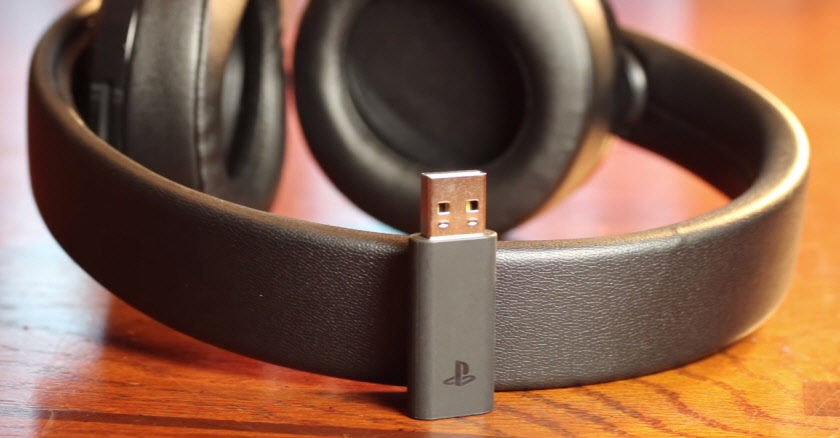
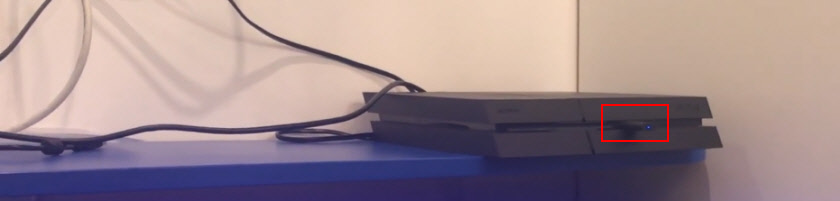
Достаточно подключить данный передатчик к консоли и включить наушники.
В настройках PlayStation 4 (в разделе «Устройства» – «Аудиоустройства») гарнитура определяются как «USB-гарнитура (Wireless Stereo Headset)». Как источник для вывода звука, так и для ввода. Ну и в меню «Выход на наушники» нужно выбрать «Все звуки».

Думаю, проблем с подключением такой гарнитуры точно не возникнет.
Выводы
Если нет возможности, желания, или необходимости покупать фирменную гарнитуру от SONY, или других популярных производителей, то лучшее решение на мой взгляд – подключение наушников через геймпад. Туда вообще любые (с 3.5 mm jack) можно подключить и они будут работать. Все эти Bluetooth трансмиттеры и китайские USB Bluetooth адаптеры будут работать, но вам скорее всего не понравится качество и задержка звука.
Так как я ни разу не геймер, то возможно что-то упустил. Можете поделиться полезной информацией в комментариях. Рассказать, как вы подключаете наушник к своей Плейстейшн.