Как распечатать документ подписанный ЭЦП чтобы это было видно?
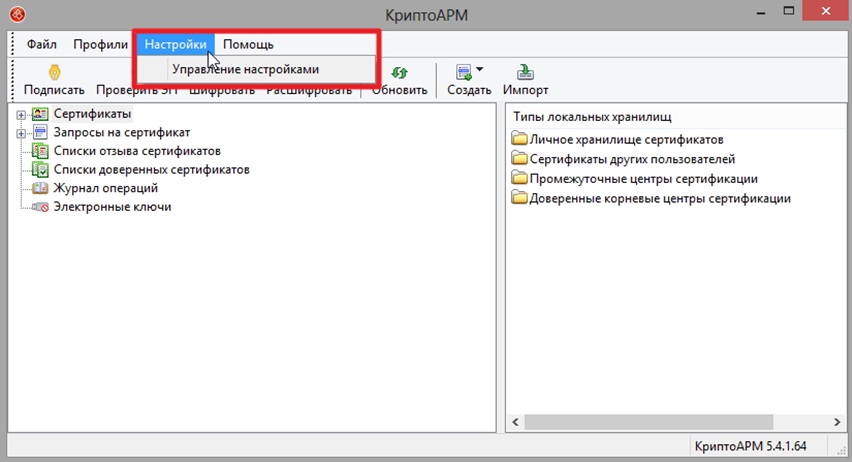
В меню «Настройки» выбираем «Управление настройками».
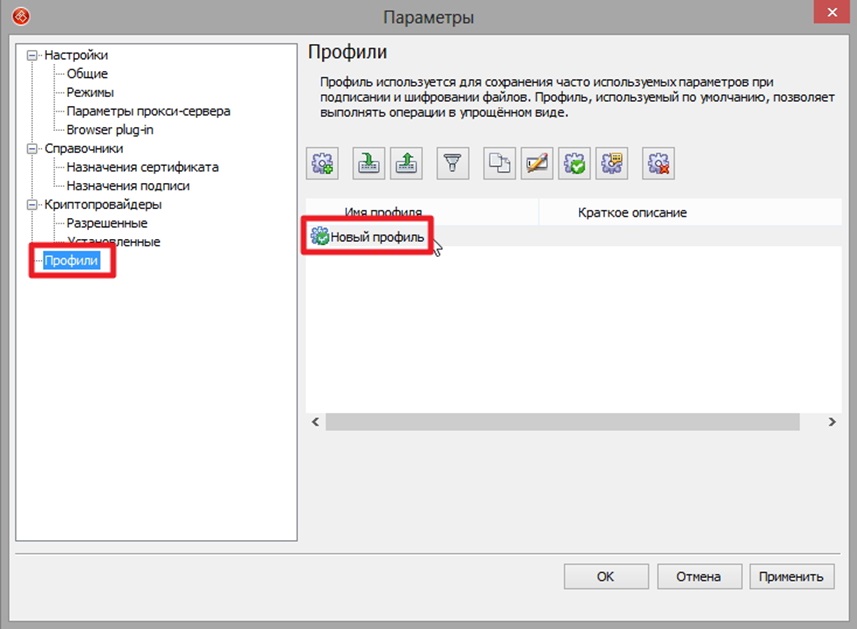
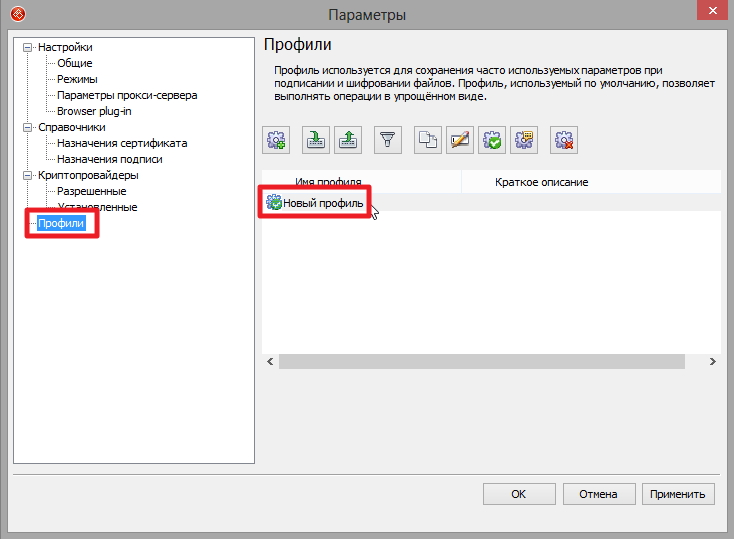
- В разделе «Профили» дважды кликаем по нужному профилю.
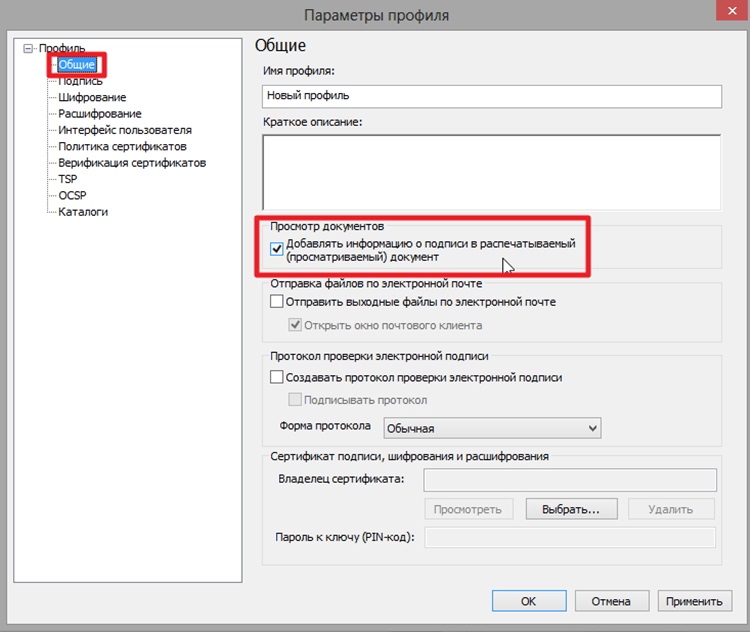
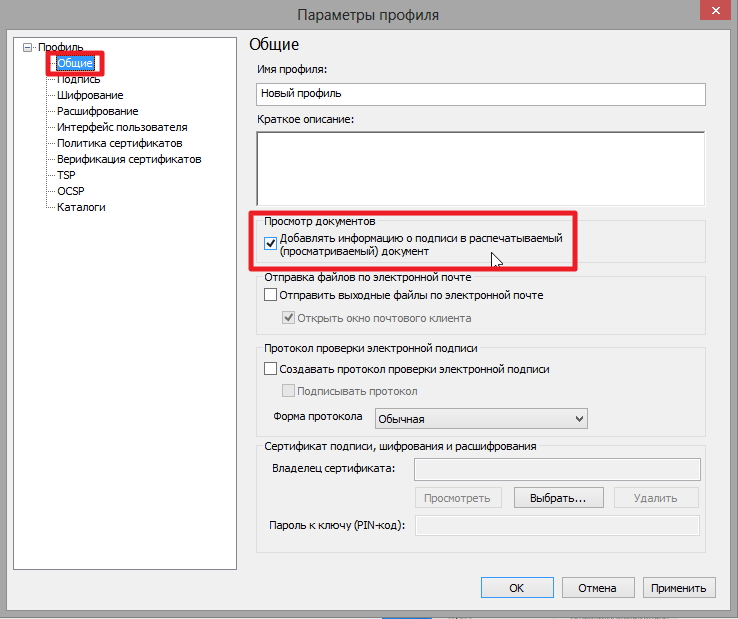
- В разделе «Общие» слева, в окне ставим галочку о добавлении подписи в распечатываемый документ.
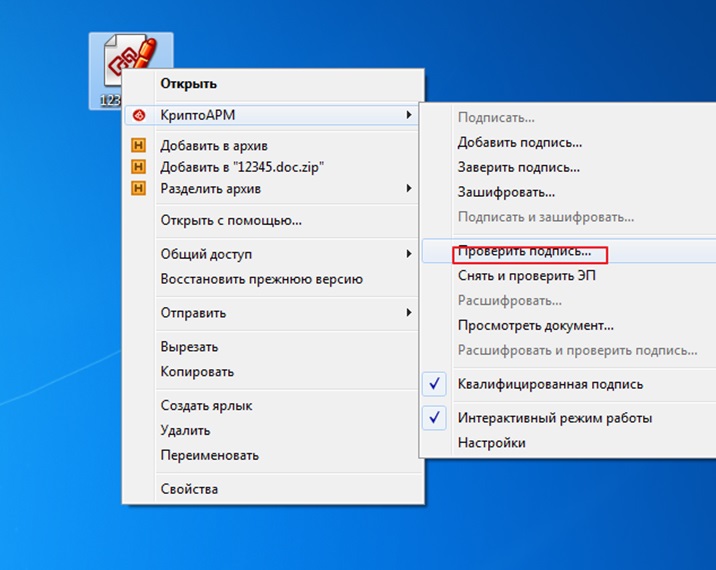
- Далее проверяем подпись документа, который хотим распечатать, следуя шагам мастера.
Можно ли распечатать документ подписанный электронной подписью?
Чтобы распечатанный документ с ЭЦП был юридически значимым, его следует подписать вручную и поставить на него печать компании и штамп «Копия верна».
Как сделать чтобы электронная подпись отображалась в документе?
В Microsoft Word выберите → Файл → Сведения → Добавить цифровую подпись КриптоПРО. Если данный пункт не отображается, значит расширение не установлено. В открывшемся окне укажите цель — этот пункт можно пропустить. Выберите ЭП и нажмите → Подписать.
Как распечатать документ с цифровой подписью?
Напечатать документ со штампом об электронной подписи:
- Откройте документ и нажмите.
- Выберите файлы для печати — по умолчанию отмечены все. Если документ заверен ЭП, на распечатке будет штамп электронной подписи.
- Нажмите «Распечатать» (в отчете — «Посмотреть и Напечатать»).
Как посмотреть электронную подпись в PDF?
- Открыть документ, для которого была создана подпись.
- Нажать кнопку Signatures (Подписи) в панели слева.
- Выбрать электронную подпись, которую следует проверить, и нажать правую кнопку мыши.
- В открывшемся контекстном меню выбрать пункт Validate Signature (Проверить подпись).
Нужно ли распечатывать документы подписанные ЭЦП?
Распечатывать на бумаге, заверять и хранить документы в таком виде не нужно (письмо Минфина России от 22.08.2012 №03-02-07/1-202). Так же в законе отсутствуют положения, обязывающие организацию хранить документы, составленные в электронном формате, на бумажных носителях.
Как выглядит электронная цифровая подпись на документе?
В электронном виде выглядит как обычный штамп, содержащий подпись ответственного лица и печать предприятия. Подписывающее лицо также может создать стикер с сообщением или заданием получателю, который выводится на экран.
Как сделать электронную подпись в формате PDF?
Чтобы подписать документ PDF:
- В Adobe Reader перейдите в «Инструменты» — «Сертификаты»;
- Выберете необходимый тип электронной подписи;
- Выделите область для отображения подписи;
- Выберете нужный сертификат из списка;
- Нажмите «Подписать»;
- Сохраните документ.
Как посмотреть электронную подпись в ворде?
Нажмите Файл > Сведения > Просмотр подписей. Щелкните стрелку вниз рядом с именем подписи в списке и выберите элемент Состав подписи. В диалоговом окне Состав подписи нажмите кнопку Просмотр.
Как посмотреть данные в ЭЦП?
Открываем меню «Пуск» и в поисковой строке пишем название диспетчера сертификатов — «CertMgr», запускаем программу CertMgr. В программе — выбираем папку «Личное», тип объекта — «Сертификаты». Диспетчер выдаст перечень сертификатов, которые установлены на компьютер. Выбираем из списка нужный сертификат и открываем его.
Как распечатать договор подписанный электронной подписью?
Как распечатать документ, содержащий электронную подпись:
- В разделе «Профили» дважды кликаем по нужному профилю.
- В разделе «Общие» слева, в окне ставим галочку о добавлении подписи в распечатываемый документ.
- Далее проверяем подпись документа, который хотим распечатать, следуя шагам мастера.
Как распечатать контракт с электронной подписью?
Из Личного кабинета на Электронной площадке:
- Войдите в Личный кабинет Заказчика;
- В разделе «Контракты» откройте карточку контракта;
- Откройте файл контракта;
- Стандартным способом выведите файл на печать.
Как распечатать документ с электронной подписью из Росреестра?
Подготовка к печати:
- Чтобы распечатать электронную выписку, нужно скачать полученные файлы на компьютер, разархивировать, перевести в ПДФ-формат и нажать кнопку «Печать»
- После этих действий можно прочитать информацию о нужном объекте недвижимости, которая включена в справку из Росреестра
Как вытащить подпись из PDF?
Чтобы удалить свою подпись, щелкните поле подписи правой кнопкой мыши и выберите Очистить подпись. Если вы получили подписанный PDF-файл, можно попросить подписавшего удалить подпись и отправить вам PDF-файл повторно или же запросить неподписанную копию PDF-файла.
Почему не видит электронную подпись?
Основная причина — ПК изначально не видит флешку ЭЦП. Это возникает обычно, потому что ключ пытаются запустить на устройстве с неподдерживаемой ОС. Ведь каждый ключик-флешка делается под свою среду, и банальное обновление ОС может привести к потере совместимости с имеющимся ключом ЭЦП (флешкой).
Как проверить электронную печать?
Как проверить электронную подпись электронного документа
Проверку электронной подписи можно произвести бесплатно на портале Госуслуги по адресу https://www.gosuslugi.ru/pgu/eds. Регистрация на портале для этого не требуется.
Как отправить документ подписанный электронной подписью?
Вариант 3. Воспользоваться веб-сервисами:
- Загрузить в сервис документ, который необходимо подписать. Подписать можно файл любого формата до 100 Мб.
- Выбрать установленный на компьютере сертификат, которым будет подписан документ. Подписать документ в Контур.
- Создать файл подписи.
- Послать документ получателю.
Можно ли печатать документы с синей печатью?
Можно ли вообще распечатывать документы с цветными печатями? — Закон не содержит запрета на цветную печать. Полиграфия не может нести ответственности за действия иных лиц в случае нарушений в будущем.
Как понять что документ подписан электронной подписью?
По сути электронную подпись на документах никак не увидеть, так как это набор данных: информация, которая присоединяется к другой информации. Можно только проверить сам факт того, что документ подписан. Для этого есть специальные программы, например на портале Госуслуг или же Контур.
Как сделать файл Открепленной подписи?
Как подписать документ открепленной электронной подписью с помощью Инструментов КриптоПро:
- Откройте программу Инструменты КриптоПро
- В открывшемся окне нажмите «Создание подписи»
- В сам низу нажмите «Показать расширенные»
- Поставьте галочку в пункте «Создать отсоединенную подпись»
Как проверить файл на скрытое содержимое?
- На панели задач откройте Проводник.
- Выберите вкладку Вид. Перейдите к пункту Параметры и выберите Изменить папку и параметры поиска.
- Выберите вкладку Вид. В Дополнительных параметрах выберите Показывать скрытые файлы, папки и диски.
- Выберите OК.
Что такое файл Открепленной подписи?
Электронная подпись, при создании которой файл подписи формируется отдельно от подписываемого файла, называется открепленной. А документ, подписанный ею, сохраняет свой первоначальный вид и читается без помощи специальных программ. И это, конечно, удобно.
Как визуализировать электронную подпись?
Визуализация ЭЦП не предусмотрена, поэтому при открытии документа ее не увидеть, кроме особых случаев. Например, при выдаче выписки из Росреестра в цифровой форме можно просмотреть подпись в самом файле, открыв его в специальном сервисе.
Как распечатать электронную регистрацию?
Нужно ли печатать посадочный талон при онлайн регистрации
Требований, которые обязывают пассажира напечатать посадочный талон, нет. Если вы прошли онлайн регистрацию, то можете самостоятельно напечатать посадочный талон или сделать это с помощью сотрудников авиакомпании на стойке регистрации в аэропорту.
Как распечатать документ с электронной почты?
- В списке сообщений выберите сообщение с вложением, которое нужно распечатать.
- Откройте вкладку Файл.
- Нажмите кнопку Печать.
- В разделе Принтер нажмите кнопку Параметры печати.
- В диалоговом окне Печать в разделе Параметры печати установите флажок печатать вложения.
Можно ли принимать документы с электронной подписью?
Первичные документы, подписанные иностранной электронной подписью, можно принимать к учету Пунктом 5 ст. 9 Закона № 402-ФЗ «О бухгалтерском учете» установлено, что первичный учетный документ может составляться в виде электронного документа, подписанного электронной подписью.
Нужно ли дублировать электронные документы на бумаге?
Электронные документы не нужно дублировать на бумаге. Согласно п. 5 ст. 9 Федерального закона от 06.12.2011 № 402-ФЗ первичные учетные документы могут быть составлены как на бумажном носителе, так и в электронном виде.
Нужно ли заверять документ подписанный электронной подписью?
(КонсультантПлюс, 2022)Вы можете также использовать доверенность в форме электронного документа, подписанного вашей электронной подписью. Заверять ее не нужно.
Напечатать документ со штампом об электронной подписи
Если документ заверен ЭП, при печати на нем будет отображаться штамп об электронной подписи. Он будет виден только на формализованных документах формата *.xml. Например, на счетах-фактурах, накладных или актах об оказании услуг.
Чтобы штамп отображался на неформализованных документах — электронных таблицах, текстовых файлах и других — сохраните документы в формате *.pdf или распечатайте.
- Откройте документ и нажмите .
- Выберите файлы для печати — по умолчанию отмечены все.
Если документ заверен ЭП, на распечатке будет штамп электронной подписи. Его можно настроить: нажмите или . Выберите, на какой странице отображать штамп, расположить его сразу после текста или в конце страницы, и нужно ли выводить даты подписания.
Как распечатать документ который содержит электронную подпись
Электронная цифровая подпись позволяет заверить электронные документы. Иногда, пользователю необходимо распечатать такой документ на бумажный носитель с наличием отметки о самой подписи. В материале мы рассмотрим различные способы распечатывания документации с ЭЦП.
Инструкция по распечатке документа, содержащего ЭЦП
Детально разберем, как распечатать документ следующими вариациями:
- Выписка из ЕГРН.
- Цифровая подпись Росреестр.
- Электронная подпись sig.
Разберем все на примере общей инструкции.
К примеру, если электронный документ был подписан ЭЦП при помощи программного обеспечения «КриптоАРМ», то для печати необходимо выполнить следующие несложные действия:
- Открытие программного обеспечения «КриптоАРМ». Переход в подраздел под наименованием «Настройки» и выбор элемента «Управление настройками».
- Переход в раздел под названием «Профили» и осуществление двойного нажатия по нужному профилю.
- Переход в раздел «Общие», который располагается в левой части окошка. Выставление специальной галки около параметра «Добавлять информацию о подписи в распечатываемый (просматриваемый) документ».
- Проверка подписи электронного документа при помощи мастера.
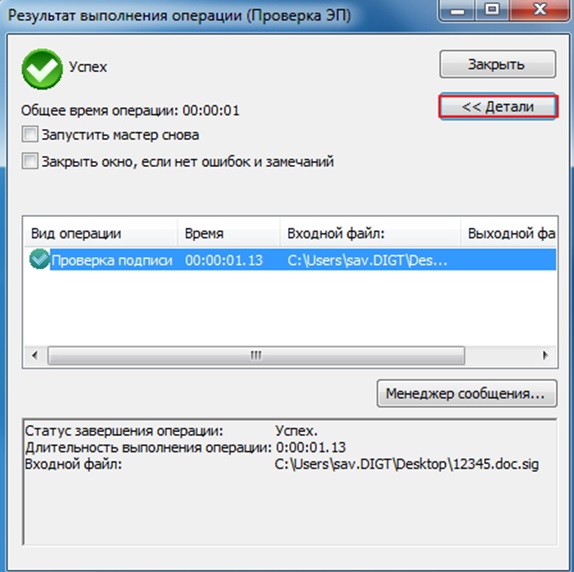
- Получение итогов и переход в подраздел под наименованием «Детали».
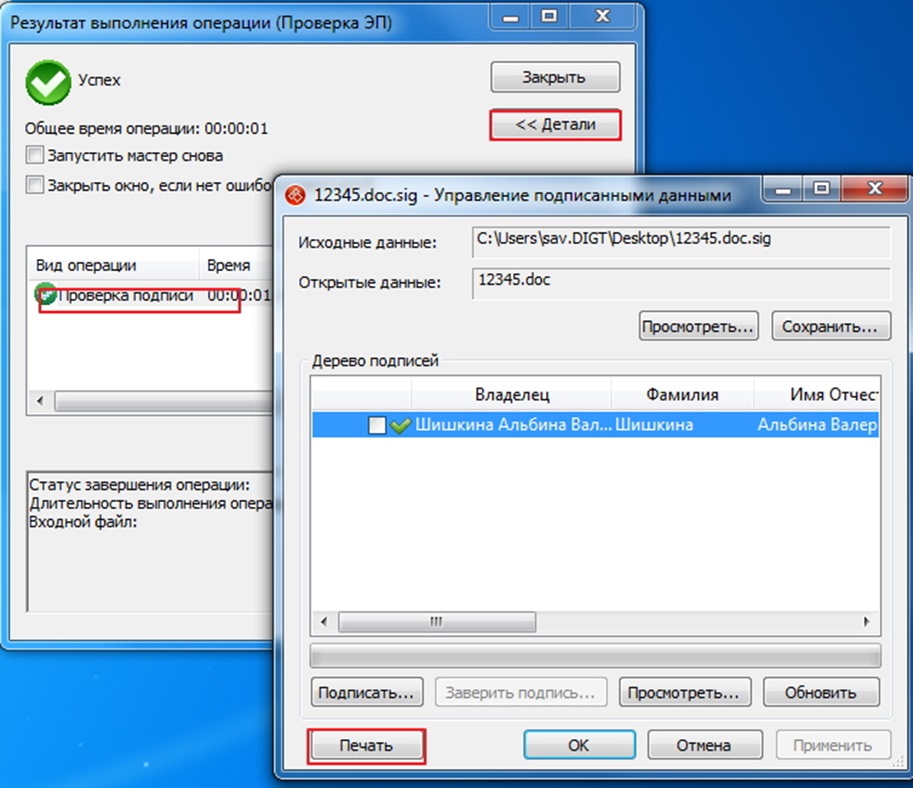
- Существует возможность отдельного распечатывания электронного документа. Для реализации этого действия нажимается кнопочка «Печать». Для распечатывания документации с содержащейся в ней подписью необходимо кликнуть на раздел «Просмотреть».
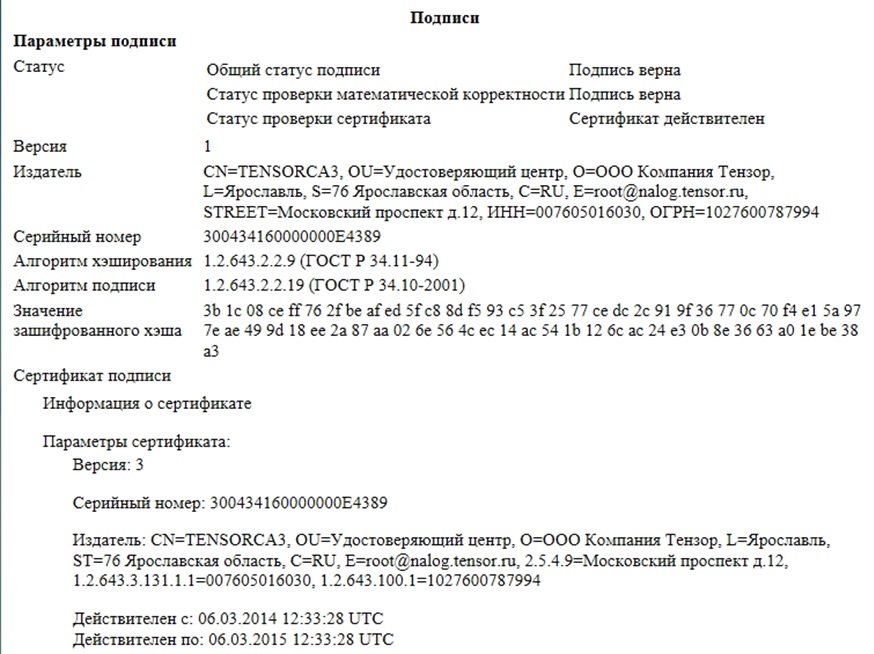
Электронная подпись (сертификат) при печати будет иметь следующий вид:
Электронный документ, который распечатан таким методом, может храниться достаточно долгое время. В любом случае, правильнее хранить электронную документацию в электронном виде, а не на бумаге.
Для архивного хранения документации в электронном виде целесообразнее применять усовершенствованную электронную подпись. Для этого применяется два специальных модуля под названиями OCSP Client и TSP Client, которые проставляют информацию о действительности и времени электронной цифровой подписи, чтобы при ее проверке она была валидной даже через несколько лет.
Выписка из ЕГРН с ЭЦП
Оригинал электронной выписки из Единого государственного реестра недвижимости – это цифровой документ, с закодированными данными о сведениях объекта недвижимости.
Стоит сразу отметить, что выписки в ПДФ не имеют никаких отличий от печати любого документа в текстовом или табличном виде.
Общее пошаговое руководство выглядит следующим образом:
- Первоначально необходимо произвести предварительную подготовку и скачать файл выписки из ЕГРН в PDF формате через личный кабинет.
- Открытие скачанного документа графическим или же текстовым редактором. Большинство браузеров имеют встроенную возможность открытия и распечатывания ПДФ-файлов.
- Нажатие на соответствующую кнопочку «Печать» в выбранном программном обеспечении. Альтернативный вариант – нажатие сочетания клавиш «CTRL+P».
- Выбор необходимого расположения файла и нажатие на кнопочку подтверждения старта процедуры печати.
- Готово! Стоит понимать, что на распечатанном документе будет отсутствовать отметка об электронной цифровой подписи.
Для того, чтобы на распечатанном документе присутствовала электронная цифровая подпись необходимо воспользоваться специальным порталом «Росреестр».
Информация о работе с этим сайтом располагается ниже. Альтернативный вариант – использование специализированного программного обеспечения КриптоАРМ (подробная инструкция располагается выше.
Как распечатать цифровую подпись Росреестр
Существует возможность распечатать документ с ЭЦП с Росреестра. На портале есть сервис, который позволяет проверять электронную документацию. Можно проверять документы двух форматов: sig и xml.
Подробное руководство выглядит следующим образом:
- Переход на официальный портал Росреестра.
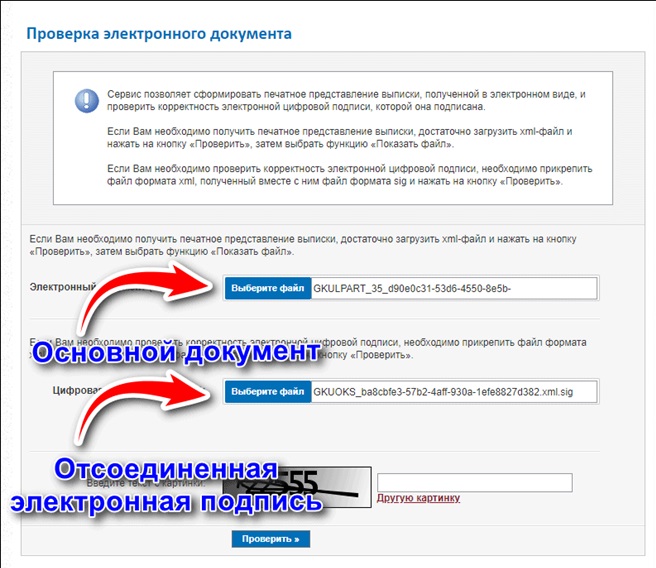
- Нажатие на синюю кнопочку «Выберите файл», которая располагается в верхней части веб-странички.
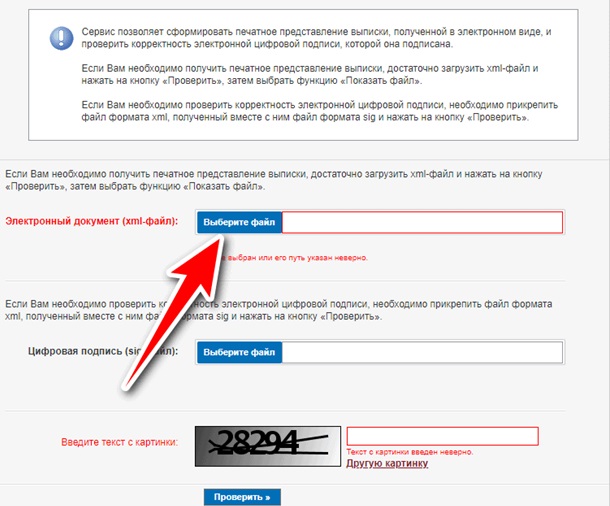
- Выбор необходимого электронного документа в проводнике операционной системы.
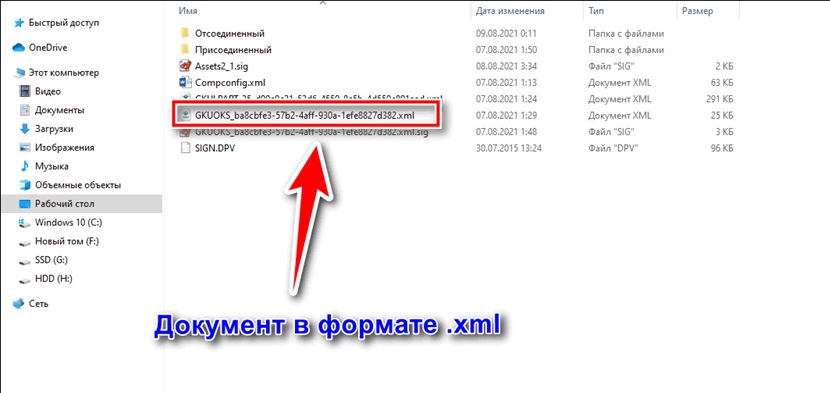
- Для проверки действительности подписи необходимо кликнуть на «Выберите файл» в нижнем поле формы, а затем загрузить желаемый объект в формате sig.
- Ввод капчи и нажатие на кнопочку «Проверить».
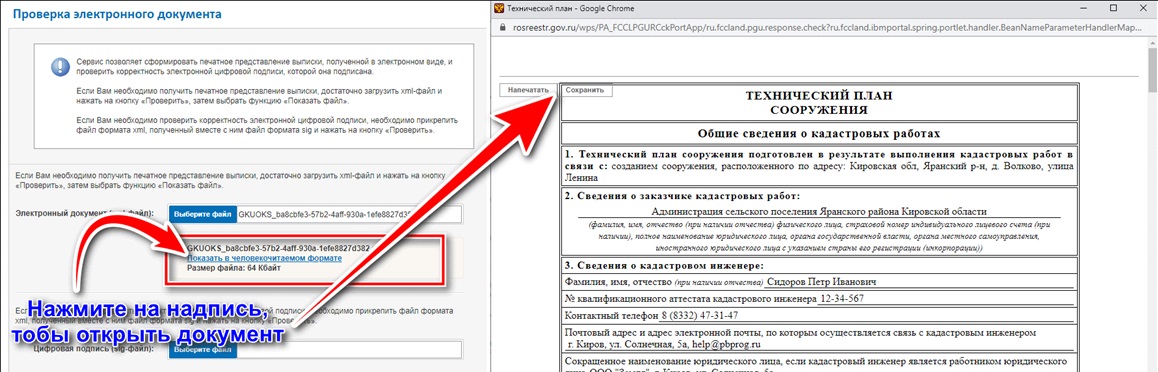
После выполнения всех действий на экране отобразится кнопочка под названием «Показать в человекочитаемом формате». Нажав на кнопку, пользователь откроет файл в новом окошечке. Теперь его можно сохранить, конвертировать в требуемый формат, а также отправить на печать.
Как распечатать электронную подпись sig
Формат sig – это файл, в котором располагается электронная цифровая подпись.
Существует несколько способов открыть документ с таким форматом:
- Notepad. Это обычный блокнот, присутствующий в операционной системе Windows. Необходимо открыть «Пуск», перейти в раздел «Стандартные», а затем выбрать программу «Блокнот». Можно как редактировать, так и сохранять текст.
- Microsoft Outlook. Программа присутствует в операционной системе, если был заранее установлен полный комплект офисных программ.
- КриптоПРО. Специализированное программное обеспечение для работы с электронной цифровой подписью. Утилита разработана российской компанией. Для работы с электронными документами с ЭЦП понадобится регистрация на официальном портале.
- КриптоАРМ. Еще одна специализированная программа от российских разработчиков. Подходит для тех пользователей, которые часто работают с электронными подписями и форматом sig. Подробная инструкция по распечатыванию документа с ЭЦП при помощи КриптоАРМ располагается выше.
Если электронная документация с форматом sig появилась после подписи, то лучше открывать ее при помощи утилиты Outlook. Стандартный блокнот используется для обычного просматривания документации (выписки, договоры, дду и так далее). Специальные утилиты КриптоПРО и КриптоАРМ используются для серьезной работы, в том числе, и, для распечатывания.
Интересно: если пользователь работает с ЭЦП на операционной системе MacOS, то ему необходимо использовать специальный клиент под наименованием QUALCOMM Eudora. Дополнительно для работы с sig форматом на Мак ОС применяется бесплатное программное обеспечение Mozilla Thunderbird.
Простой способ распечатывания – использования все того же сервиса под названием «Росреестр», о котором мы уже говорили в этом материале.
Отдельного внимания стоит бесплатное приложение на русском языке под названием Fileinfo. Это приложение позволяет найти сведения о документе, а также рекомендует программное обеспечение для взаимодействия с ними.
Открыть и распечатать документ в формате sig здесь не получится, но зато приложение выдаст детальное описание и предложит программное обеспечение для работы с документом.
Как распечатать документ подписанный эцп чтобы это было видно
- Электронный документооборот
 ОС и офисные приложения
- Мобильные приложения
 Автоматизация бизнеса
 Готовые решения
- Умный дом и интернет вещей
 СКУД и видеонаблюдение
 Средства защиты информации
 Сервис

Шишкина Альбина
Как распечатать документ, содержащий электронную подпись
Сегодня мы активно переходим к «безбумажным технологиям» к обмену документами в электронном виде. Но доверия к сохраненному в электронном виде документу немного. а вдруг сломается компьютер, а вдруг потеряется диск с данными. Для того чтобы «вдруг» не случилось, документы, подписанные электронной подписью, часто распечатывают. Сегодня я в скриншотах опишу, как это сделать, если ваш документ подписан «КриптоАРМ»ом.
1. Открываем программу «КриптоАРМ». В меню «Настройки» выбираем «Управление настройками».
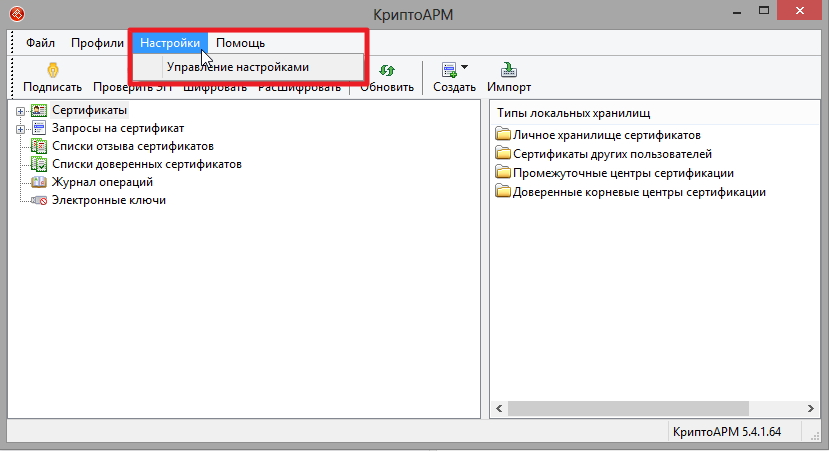
В разделе «Профили» дважды кликаем по нужному профилю.
В разделе «Общие» слева, в окне ставим галочку о добавлении подписи в распечатываемый документ.
2. Далее проверяем подпись документа, который хотим распечатать, следуя шагам мастера.
3. После получения результатов проверки переходим в раздел «Детали».
4. Можно распечатать подпись документа отдельно, нажав на «Печать», или распечатать документ и содержащуюся в нем подпись, перейдя в раздел «Просмотреть».
Подпись при печати отображается примерно так:

Распечатанный таким образом документ можно хранить достаточно долго, однако мы считаем, что электронные документы правильнее хранить в электронном виде.
Для архивного хранения документов в электронном виде мы советуем использовать усовершенствованную подпись. Для этого вам понадобятся два дополнительных модуля TSP Client и OCSP Client, которые проставляют сведения о времени и действительности подписи в ее атрибуты, так что при проверке подписи даже через пару лет она останется валидной.