Разбивка таблицы в MS Word

Работая с документами в Ворд, пользователи часто испытывают потребность в создании и форматировании таблиц. В частности, может понадобиться разбить ее на несколько частей. Многие при этом испытывают затруднения, считая функционал для работы с таблицами в этом редакторе громоздким и не приспособленным для решения данной задачи. Но в действительности разбить таблицу в Ворд очень легко.
Способы разделения таблицы в Ворд
В процессе работы с таблицей может возникнуть необходимость разделить ее, если она не умещается на странице или необходимо вписать между двумя ее частями какой-нибудь текст, либо (в редких случаях) понадобится разбить свое творение по вертикали. И такая возможность предусмотрена в Ворд. Сделать это можно несколькими способами.
Способ 1: Горячие клавиши
Таким способом легче всего достичь необходимого результата. Для этого нужно:
- Поместить курсор в строку, по которой планируется проводить разделение объекта.

- Применить комбинацию клавиш Ctrl+Shift+Enter. После этого таблица приобретет требуемый вид.

После разбивки позиция курсора будет автоматически установлена в промежуток между двумя получившимися частями, чтобы при необходимости можно было сразу вводить текст.
Способ 2: Меню
Данный способ также нельзя отнести к особо сложным. Порядок действий такой:
- Поместить курсор в строку так же, как и при первом способе. При этом в верхней части документа откроется меню работы с таблицами. В нем нужно перейти на вкладку «Макет».

- В появившемся окне нажать на пиктограмму с надписью «Разделить таблицу».

Результат у проведенной манипуляции будет точно таким же, как и предыдущий. Проводить разбивку таким образом можно до тех пор, пока не останется единственная строка.
Способ 3: Разрыв страницы
Разрыв страницы применяется в тех случаях, когда нужно, чтобы отделяемая часть объекта оказалась на отдельной странице. Сделать это можно как с помощью горячих клавиш, так и через меню. Начало процедуры аналогично тому, как делалось в первых двух способах. Затем есть два варианта действий:

- Использовать комбинацию клавиш Ctrl+Enter;
- В меню документа перейти на вкладку «Вставка» и выбрать «Разрыв страницы»:

Оба варианта приведут к одинаковому результату, который будет выглядеть таким образом: Как видим, разделенные части таблицы находятся на разных страницах документа.
Способ 4: Разбивка по вертикали
Разбивать таблицу по вертикали может понадобиться далеко не каждому, но все-таки данный вариант также стоит рассмотреть. Сразу оговоримся, что фактического разделения объекта на две части при этом не происходит. Но если в дальнейшем планируется распечатывать документ, то такой способ придется как нельзя кстати. Делается это так:
- В планируемом месте разделения в таблицу вставляется еще один столбец. Для этого в месте предполагаемого разделения нужно щелкнуть правой кнопкой мыши и выбрать вставку столбца. Вставлять слева или справа зависит от позиции курсора на выбор пользователя.
 Результат должен получиться таким:
- Удалить границы вставленного столбца. Для этого нужно выделить его и в меню работы с таблицами во вкладке «Границы» выбрать «Нет границы».
 В результате получатся две части таблицы с отсутствующими краями в месте разрыва.
  На самом деле столбец никуда не делся, просто стал невидимым из-за отсутствия границ.
 - Завершить разбиение объекта, установив недостающие границы столбцов. Делается это из того же меню, что и удаление границ.
 Все, можно любоваться получившимся результатом:
Таким образом, используя текстовый процессор MS Word, можно гибко управлять созданными таблицами. Для этого предусмотрены разные способы, удовлетворяющие требования самых взыскательных пользователей.
Как разделить таблицу в ворде по вертикали
Если у вас есть большая таблица в документе Word, теперь вы хотите разделить таблицу по горизонтали или вертикали на две или более таблиц. Как бы вы могли решить эту задачу в файле Word?
Разделить таблицу по горизонтали на две или более таблиц в документах Word
Чтобы разделить одну таблицу на две или более таблиц по горизонтали, приведенные ниже методы могут оказать вам услугу, сделайте следующее:
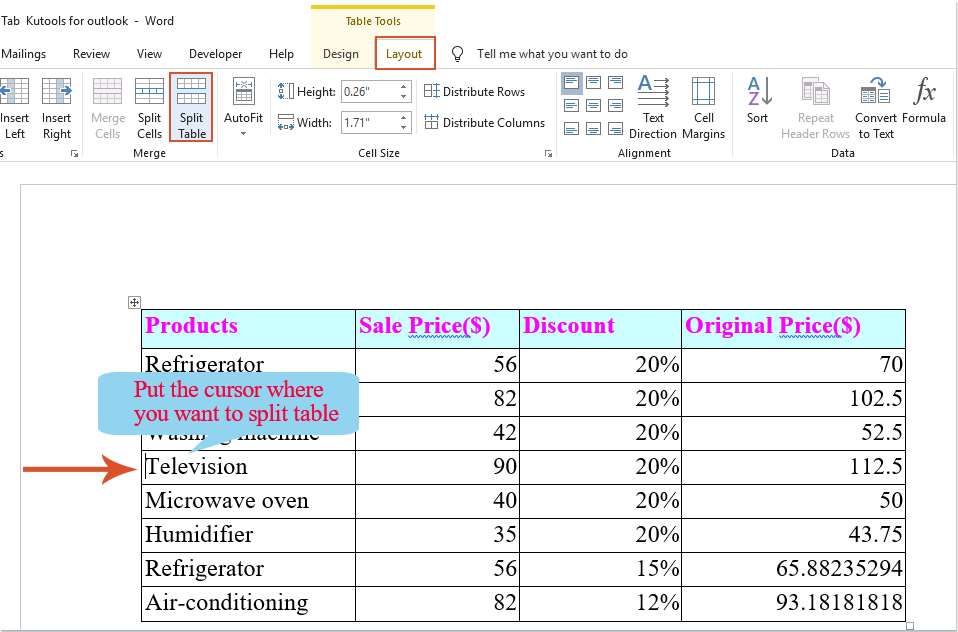
1. Щелкните ячейку в таблице, из которой вы хотите отделиться, и в Работа с таблицами вкладку нажмите макет > Разделить таблицу, см. снимок экрана:
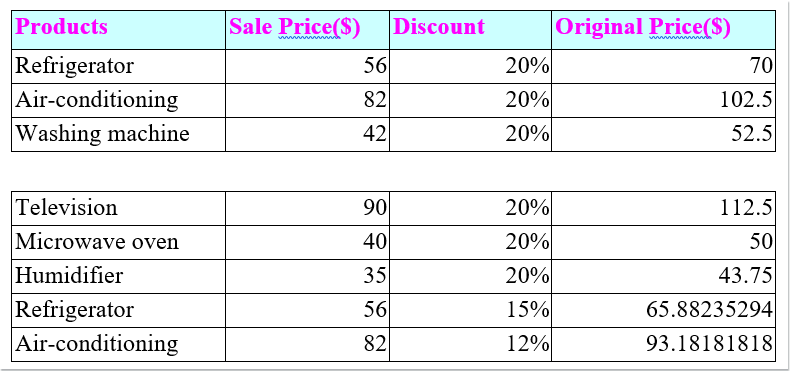
2. И таблица была разделена на две таблицы по горизонтали, как показано на следующем снимке экрана:
Ноты:
1. Чтобы разделить таблицу на несколько таблиц, вам просто нужно повторить вышеуказанные шаги по мере необходимости.
2. Вы также можете использовать простую комбинацию клавиш, чтобы разделить таблицу на несколько таблиц, поместите курсор в ячейку, из которой вы хотите разделить, и затем нажмите Ctrl + Shift + Enter вместе, чтобы разделить таблицу на две части.
Разделить таблицу по вертикали на две или более таблиц в документах Word
Если вам нужно разделить таблицу на две или более таблиц по вертикали, выполните следующие действия:
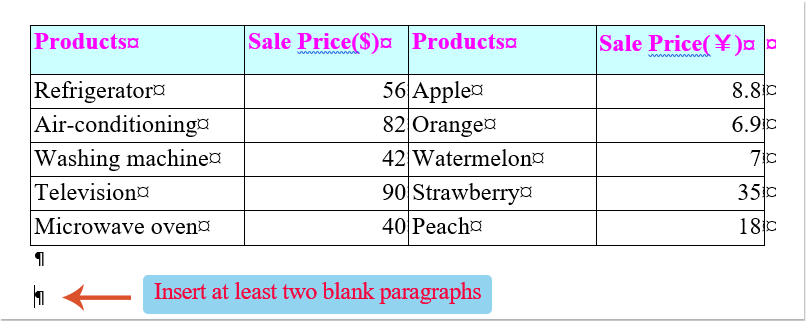
1. Во-первых, поместите курсор под целевой таблицей и нажмите Enter чтобы получить хотя бы два знака абзаца. Смотрите скриншот:
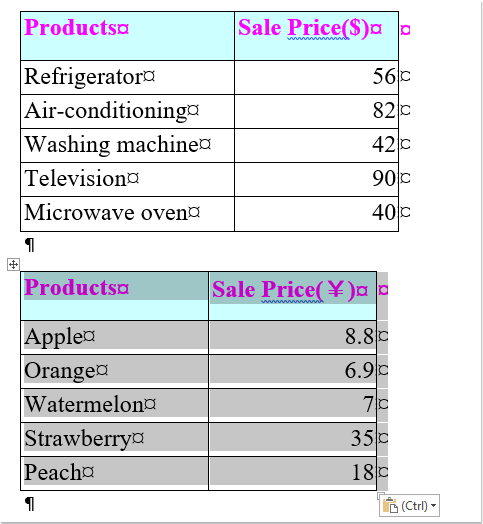
2. Затем выберите целые столбцы, которые вы хотите разделить как новую таблицу, и перетащите их на второй знак абзаца, исходная таблица была разделена на две таблицы, как показано на следующем снимке экрана:
3. Затем вы должны щелкнуть значок плюса в верхнем левом углу второй таблицы, чтобы выбрать его. А затем перетащите и поместите его справа от первой таблицы. Смотрите скриншот:
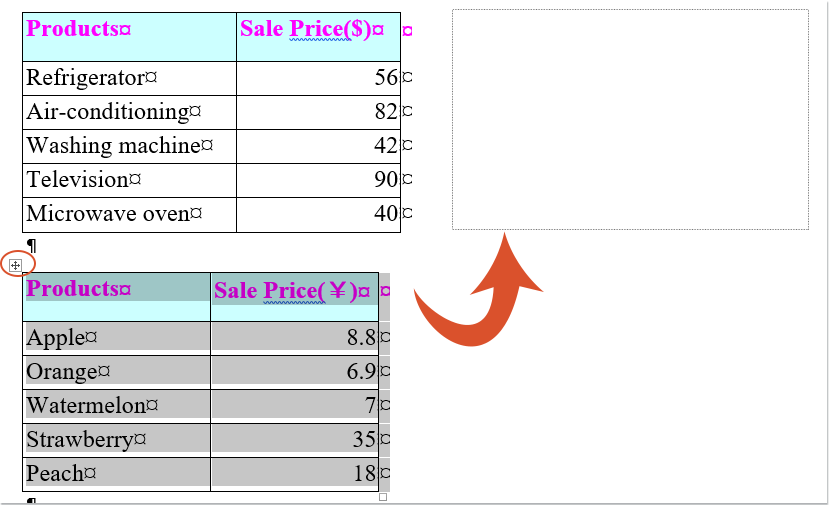
4. Теперь вы можете видеть, что исходная таблица была разделена на две таблицы по вертикали, вы можете повторить описанные выше шаги, чтобы разделить ее на большее количество таблиц по мере необходимости.
5 способов разделить таблицу Word на разных версий
С помощью Word можно взаимодействовать не только с текстами, формулами, изображениями, но и с таблицами. В процессе работы, обычно, надо отредактировать данные добавить или перестроить строки в таблице, выполнить другие действия.
В этой статье мы рассмотрим один из аспектов — как разделить таблицу в текстовом документе Word.
Как разделить таблицу в Word
В любой версии Word есть универсальный способ разорвать таблицы — через меню.
- Перед тем как её разорвать, выделите в ней пустую строчку с помощью левой кнопки мыши или расположите курсор перед первым словом в строке.

- В верхнем меню откройте Макет-Объединить-Разделить.

Вы получите разделённую на две части форму, а выделенная строчка (где был установлен курсор) станет в новой таблице первой.
В некоторых версиях Ворда названия вкладок меню могут быть другими. Например, Таблица-Разбить или Макет-Разрывы-Следующая страница. Но общий смысл, как нужно делать – останется понятным, результат не изменится.
Разделить с помощью горячих клавиш Word
Мы узнали, как разделить таблицу в Ворде через меню. Это же действие можно осуществить сочетанием кнопок клавиатуры CTRL+SHIFT+ENTER:
- Установите курсор на строчку, которая в новой таблице будет первой.
- Нажмите все 3 клавиши вместе.
- Получится разделение на две части, между которыми будет пустая строка.
 от 2007 до 2016 года удобно пользоваться другими горячими клавишами.
- Установите курсор на строчку, перед которой надо разделить таблицу.
- Нажмите Ctrl+Enter. Появится разрыв.

Особенностью этой комбинации клавиш является момент, что первая часть останется на месте, а вторая после разделения переместится на следующую страницу. Поэтому применяйте метод, когда надо разделить части таблицы по разным листам. Это быстрее и удобнее, чем перемещать объекты курсором.
Как разделить таблицу в Word 2003
В Ворде 2003 меню и названия вкладок отличаются от более молодых версии. Чтобы разделить таблицу на две части, следуйте алгоритму:

- Направьте курсор на строчку, которая после разделения станет первой.
- Разверните вкладку Таблицы.Найдите опцию Разбить.
- Примените команду.
Теперь вы знаете, как разорвать таблицу в Ворд 2003.
Универсальный метод разделения таблиц Word (1)
Чтобы выполнить разрыв таблицы в ворде любой версии, примените горячие клавиши Ctrl+Enter также, как это было описано для Word 2003.
Отсоединённый фрагмент переместится в начало следующего листа. Если после таблицы был текст, картинки или другие данные, их относительное положение не изменится — они останутся под второй частью.
Универсальный усложнённый метод разделения (2)
Пользователям, которые стремятся владеть всеми инструментами Ворда, пригодится усложнённый метод.
Последовательность, как сделать разрыв таблицы:

- Установите курсор на строчке, которая должна стать первой после разделения. Если ячейки уже заполнены, курсор должен располагаться перед первым словом.
- Откройте вкладку Вставка-Страницы и примените разрыв страницы.
Произойдёт разделение таблицы в Word с частями на разных страницах.
Как объединить таблицы в Ворде после разрыва
Мы разобрались, как разбить таблицу в Ворде, теперь узнаем, как отменить операцию.
Если потребуется соединить части обратно, используйте один из методов:
- Наведите курсор на строчку между таблицами, нажмите Delete. Пробел удалится, а части таблицы объединятся.

- Сделайте откат с помощью стрелочки в верхнем левом углу документа Ворд. Этот способ разорвать таблицу в Ворде актуален, если вы ещё не внесли новые данные.

Для подгонки применяйте клавиши Enter и BackSpace, чтобы выставить между фрагментами нужное количество строчек.
Из статьи вы узнали, как выполнить разрыв таблицы Word. Нужные стороны можно скопировать и перенести в Excel с сохранением стиля ячеек и данных. Сама тема была несложная. Тем не менее, если появятся вопросы, задавайте их в комментариях. Я найду решение и подскажу, как вам поступить.
Как разделить таблицу в Word
Если вам необходимо в ворде разделить таблицу на части, для того чтобы добавить текст между двумя разделенными таблицами, то для этого нам понадобится буквально одна кнопка. В данной статье мы рассмотрим, как разделить таблицу в ворде несколькими способами, используя кнопку «Разделить таблицу» в меню или с помощью сочетания определенных клавиш в зависимости от того, какой результат должен получиться от разделения таблицы в ворде.
Как разделить таблицу в Word через меню
Итак, для того чтобы разделить таблицу в ворде, ставим курсор в строку, которая будет первой строкой во второй таблице.
В режиме «Работы с таблицами» переходим во вкладку « Макет » и щелкаем по кнопке «Разделить таблицу».

Как разделить таблицу в Word – Кнопка Разделить таблицу
Таким образом с помощью всего одной кнопки мы разделили одну таблицу на две. В результате такого разделения таблицы, между двумя таблицами вставляется новая строка.
Как разделить таблицу в Word с помощью сочетания клавиш
Существует еще второй способ разделить таблицу в ворде, в результате которого тоже появляется одна строка между разделенными таблицами.
Для этого установите курсор на нужную строку, и нажмите сочетание клавиш Ctrl+Shift+Enter .

Как разделить таблицу в Word – Разделение таблицы в ворде
В случае если вам необходимо разделить таблицу и перенести вторую часть на новую страницу, то можно использовать сочетание клавиш Ctrl+Enter .
Опять таки ставим курсор в нужной строке.

Как разделить таблицу в Word – Курсор на месте разделения таблицы
И нажимаем сочетание клавиш Ctrl+Enter . В данном случае между таблицами вставляется разрыв страницы , и таким образом вторая таблица переносится на новую страницу.

Как разделить таблицу в Word – Разделение таблицы и перенос второй части на новую страницу
Теперь вы знаете несколько способов, как разделить таблицу в ворде.
Также предлагаем Вам ознакомится с другими статьями по работе с таблицами: