Как создать папку средствами 1С?
Тип: Строка. Полное имя создаваемого каталога.
Допускается использование схемы ftp для адресации файлов. При использовании этой схемы в адресах необходимо указывать прямые слеши ‘/’, а не обратные ‘\’.
Описание:
Создает новый каталог файлов.
Тонкий клиент, веб-клиент, сервер, толстый клиент, внешнее соединение.
Примечание:
Существование каталога <ИмяКаталога> не приводит к ошибке.
Для работы метода на веб-клиенте, необходимо предварительно подключить расширение работы с файлами.
Пример:
там прям функция написана (в СП):
Функция ПроверитьСуществованиеКаталога(ИмяКаталога) Экспорт
КаталогНаДиске = Новый Файл(ИмяКаталога);
Если КаталогНаДиске.Существует() Тогда
Возврат Истина;
Иначе
Ответ = Вопрос(«Каталог не существует. Создать?»,
РежимДиалогаВопрос.ОКОтмена);
Если Ответ = КодВозвратаДиалога.ОК Тогда
СоздатьКаталог(ИмяКаталога);
Возврат Истина;
Иначе
Возврат Ложь;
КонецЕсли;
КонецЕсли;
КонецФункции
Как создать папку в 1с
Вступайте в мою группу помощник программиста.
В ней мы обсуждаем программирование в 1С.
- Как записать произвольное значение в файл
- Как восстановить произвольное значение из файла
- Как записать текстовый файл
- Как прочитать текстовый файл
- Как проверить существование файла
- Как скопировать файл
- Как переместить файл
- Как найти файлы в каталоге
- Как удалить файл
- Как удалить файлы в каталоге по маске
- Как получить имя временного файла
- Как прочитать атрибуты файла
- Как установить атрибуты файла
- Как узнать размер файла
- Как вытащить расширение файла из его пути
- Как вытащить имя файла без расширения
- Как создать каталог
- Как проверить существование каталога
- Как удалить каталог вместе с содержимым
- Как получить каталог временных файлов
- Как сохранить произвольное значение во временное хранилище
- Как прочитать произвольное значение из временного хранилища
- Как перезаписать уже сохраненное значение во временном хранилище
- Сколько времени хранится значение, сохраненное во временном хранилище
- Как сохранить значение во временное хранилище на всё время жизни формы
- Как сохранить значение во временное хранилище на всё время сеанса пользователя
- Как удалить значение из временного хранилища
- Как узнать является ли строка адресом во временном хранилище
- Как передать файл с клиента на сервер
- Как прочитать файл на сервере из временного хранилища
- Как передать файл с сервера на клиент
- Скачать и выполнить эти примеры на компьютере
Работа с файловой системой в языке 1С 8.3, 8.2 (в примерах)
С уважением, Владимир Милькин (преподаватель школы 1С программистов и разработчик обновлятора).

Как помочь сайту: расскажите (кнопки поделиться ниже) о нём своим друзьям и коллегам. Сделайте это один раз и вы внесете существенный вклад в развитие сайта. На сайте нет рекламы, но чем больше людей им пользуются, тем больше сил у меня для его поддержки.
Как создать папку в 1с





- Все файлы в одном месте (в ИБ);
- Безопасность данных;
- Резервное копирование осуществляется стандартным способом.
- Все документы и их версии хранятся в ИБ, что приводит к ее быстрому росту;
- Большой объем ИБ приводит к снижению производительности программы.
- Объем ИБ значительно уменьшается;
- С ИБ быстрее работать;
- Размер тома ограничивается только объемом жесткого диска;
- Резервная копия ИБ делается отдельно от копии файлового тома.
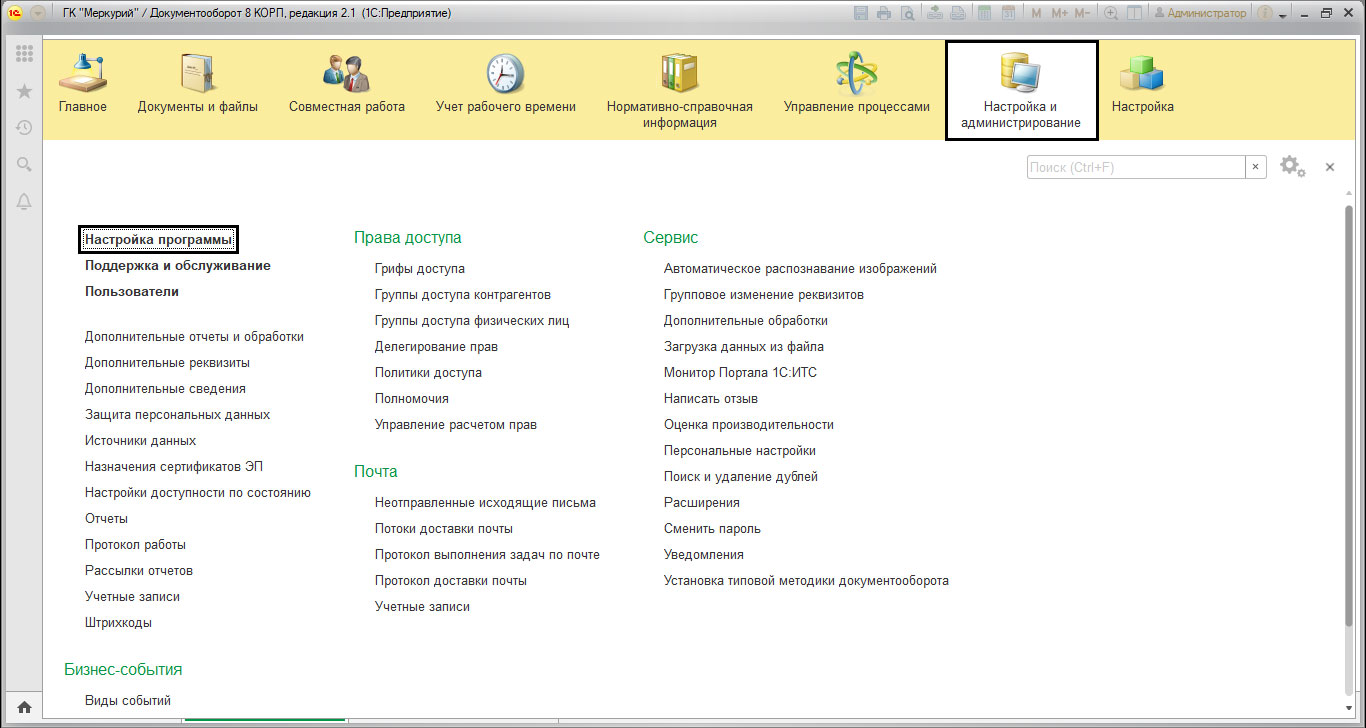 Рис.1 Настройки программы-Работа с файлами
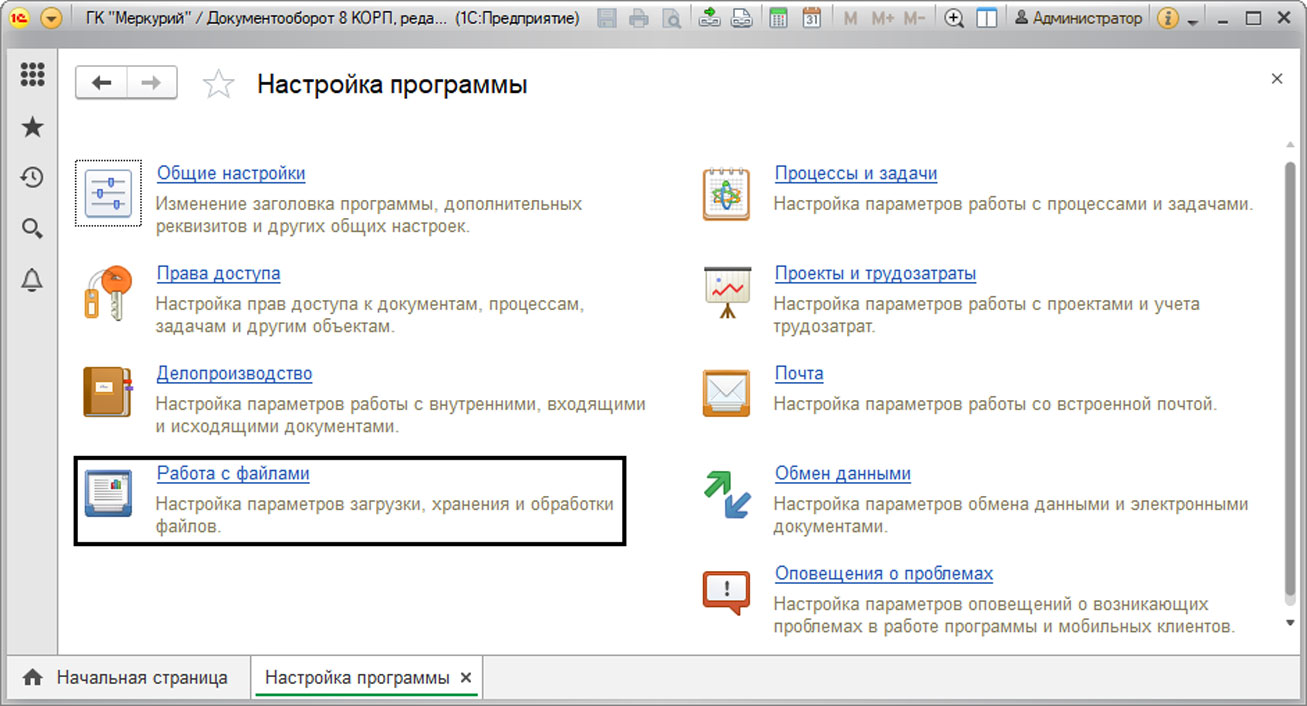 Рис.2 Работа с файлами
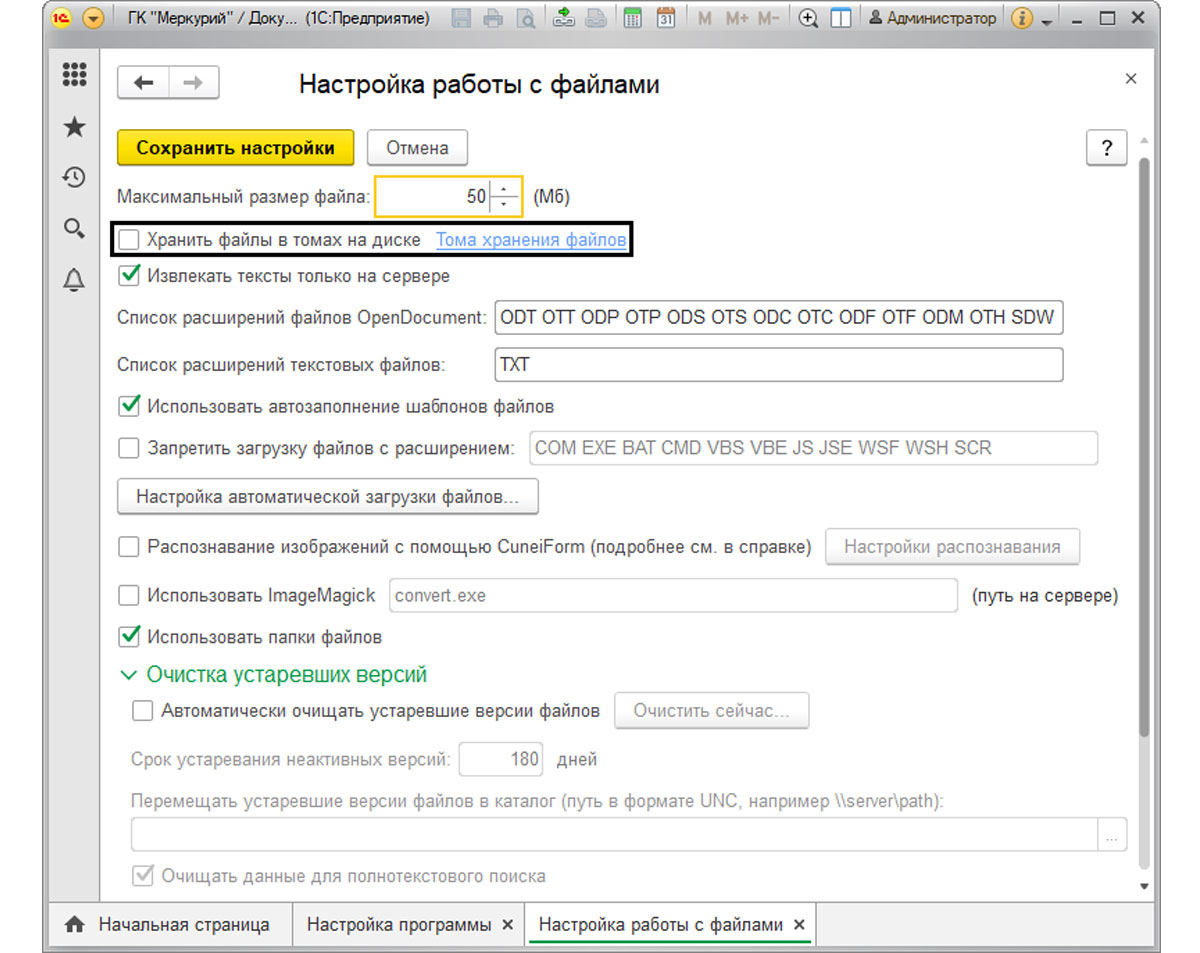 Рис.3 Настройка работы с файлами
 Рис.4 Сообщение о хранении файлов
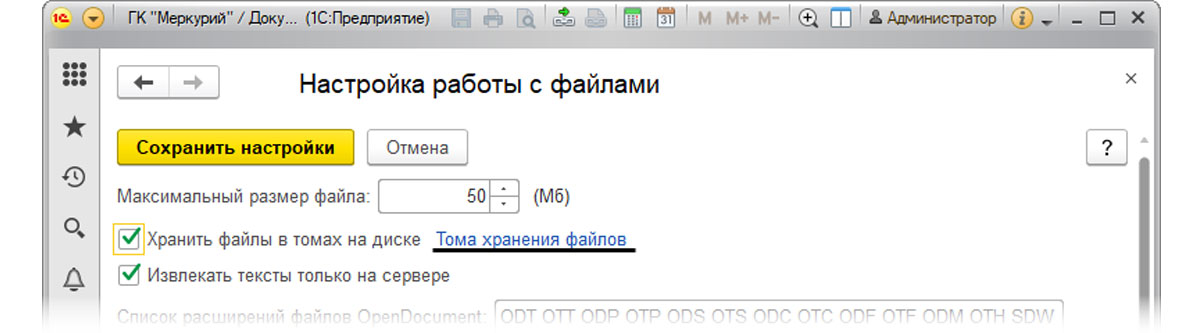 Рис.5 Тома хранения файлов
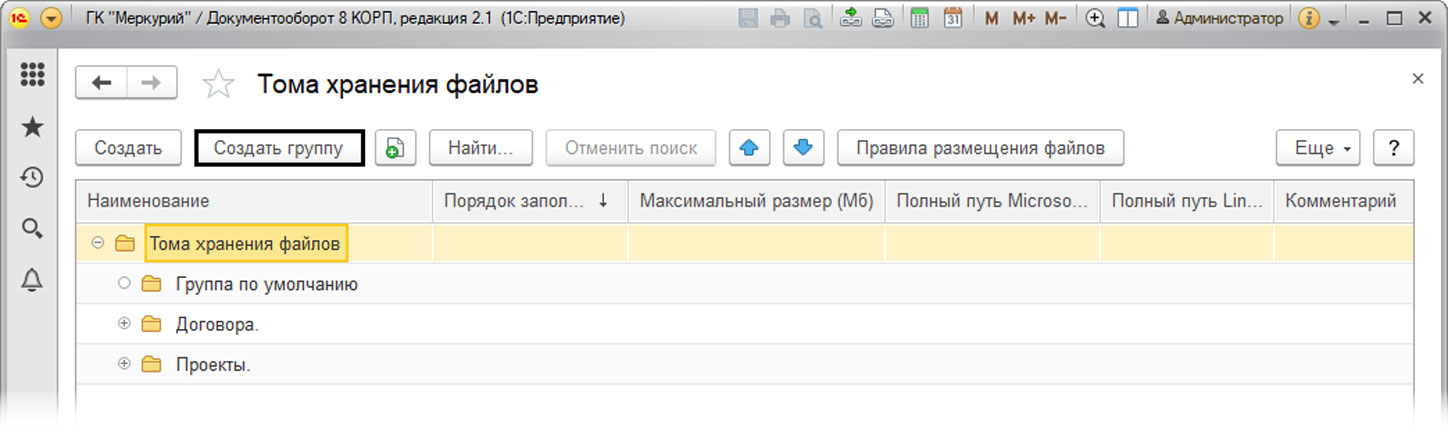 Рис.6 Создание группы
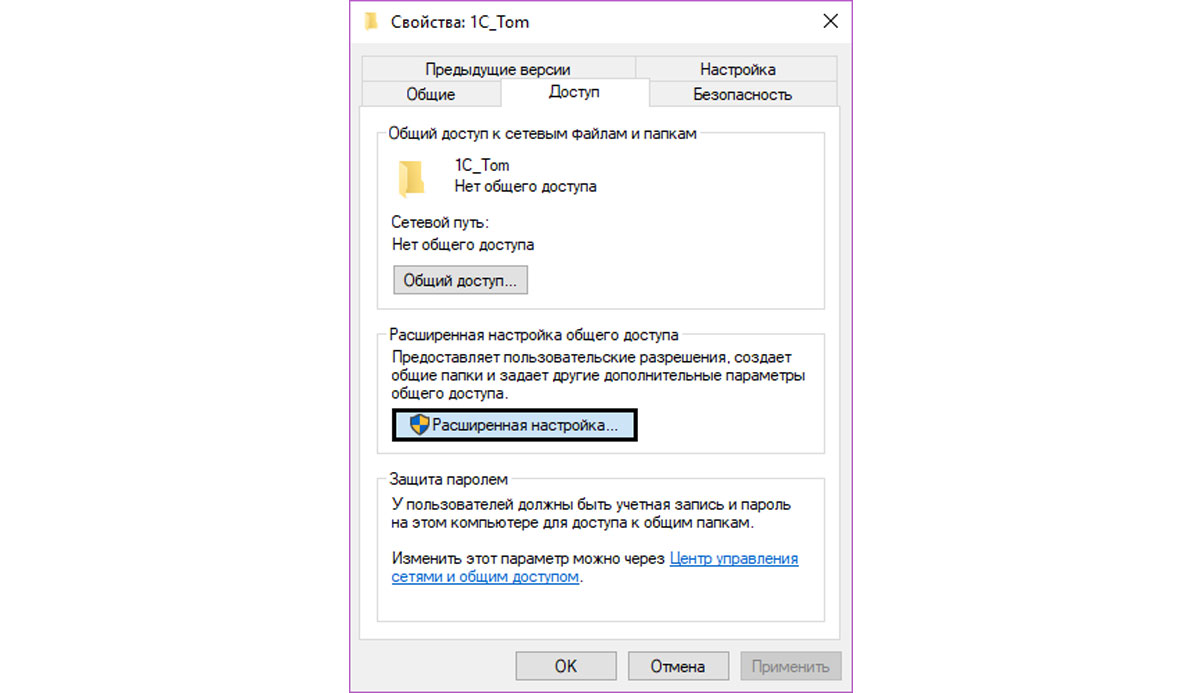 Рис.7 Расширенная настройка
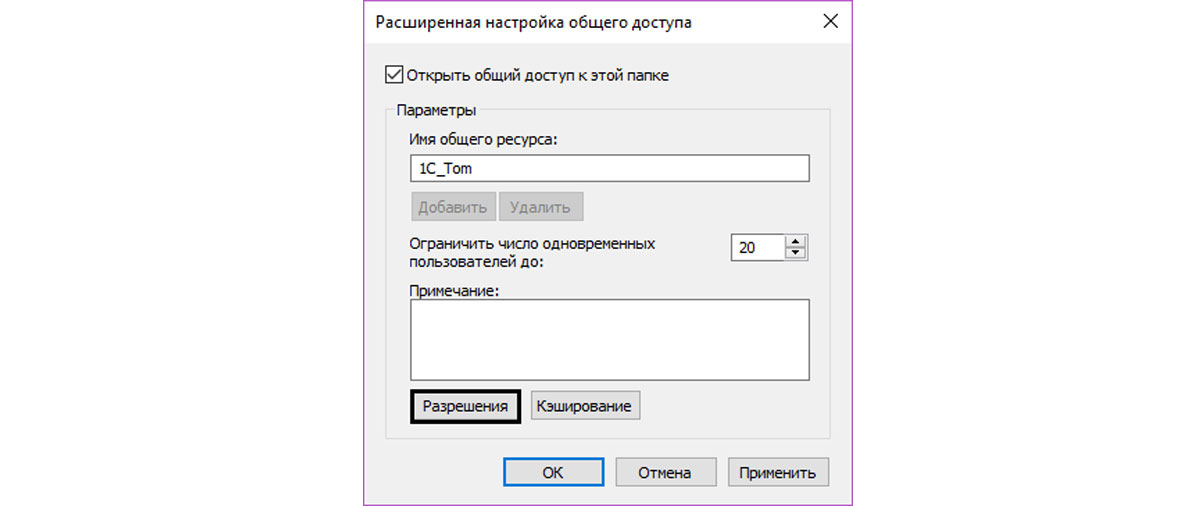 Рис.8 Разрешения
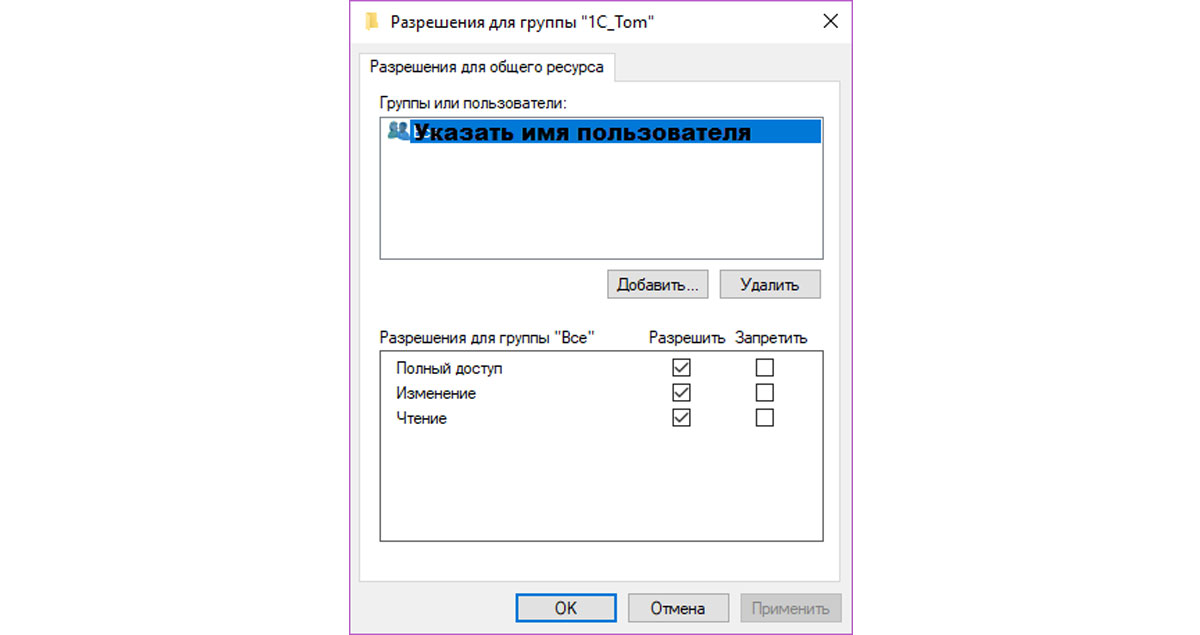 Рис.9 Указание имени пользователя
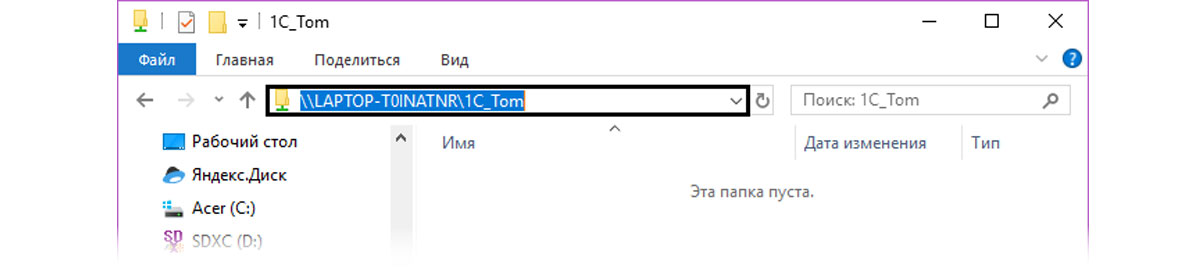 Рис.10 Сетевое имя папки
 Рис.11 Создание тома хранения файлов
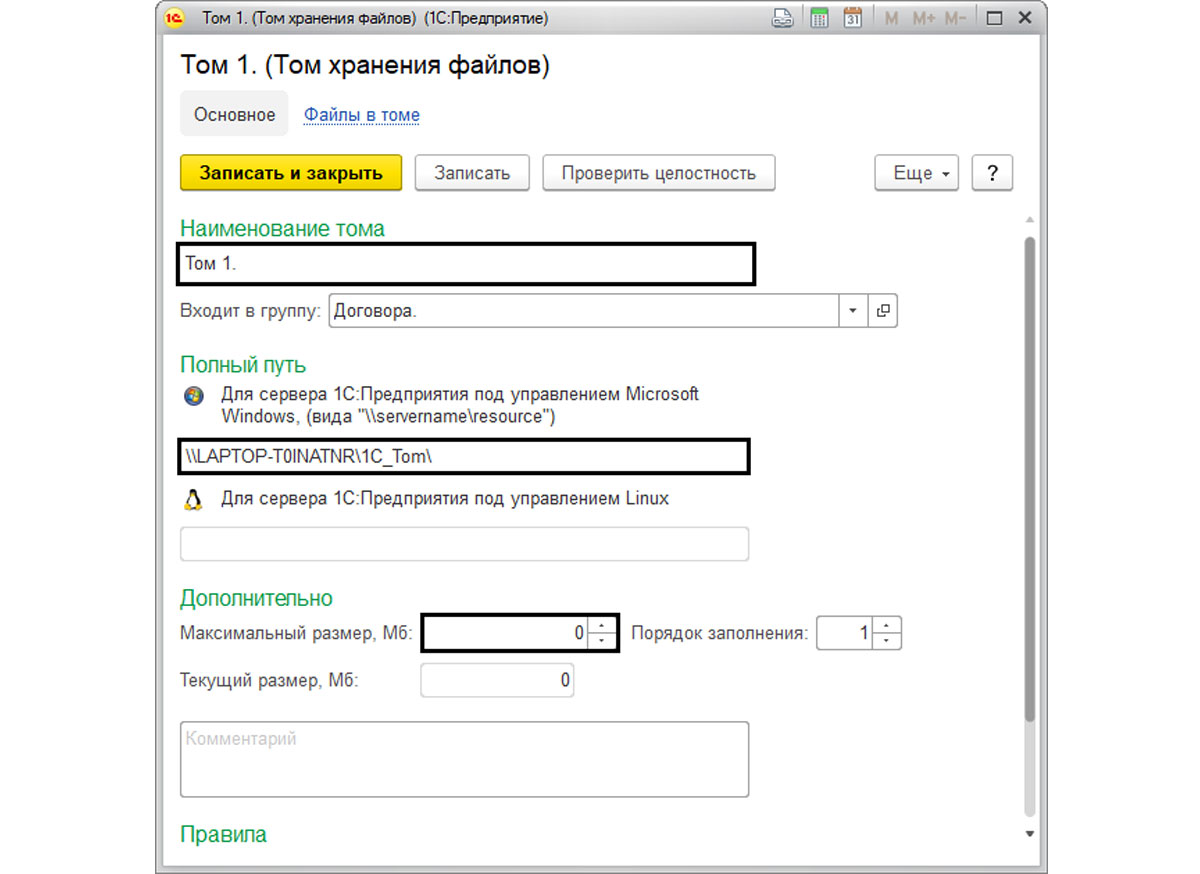 Рис.12 Максимальный размер
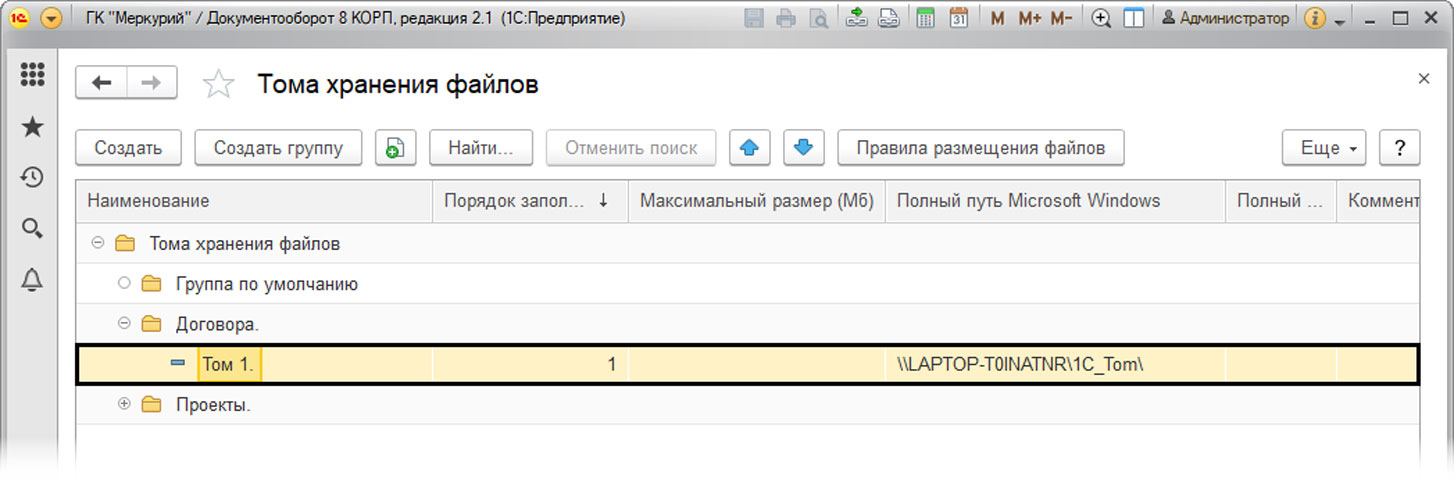 Рис.13 Имя тома и его путь
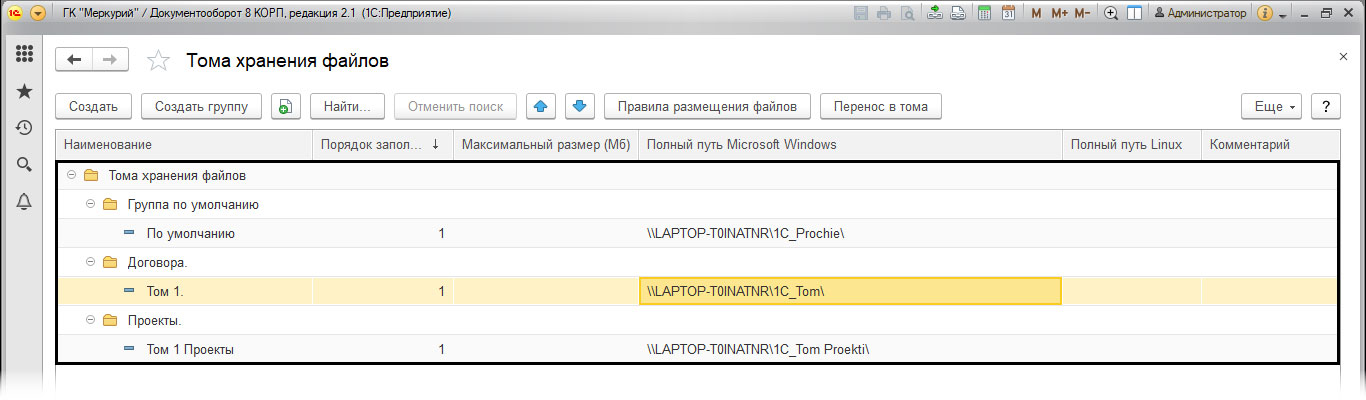 Рис.14 Сохранение настроек
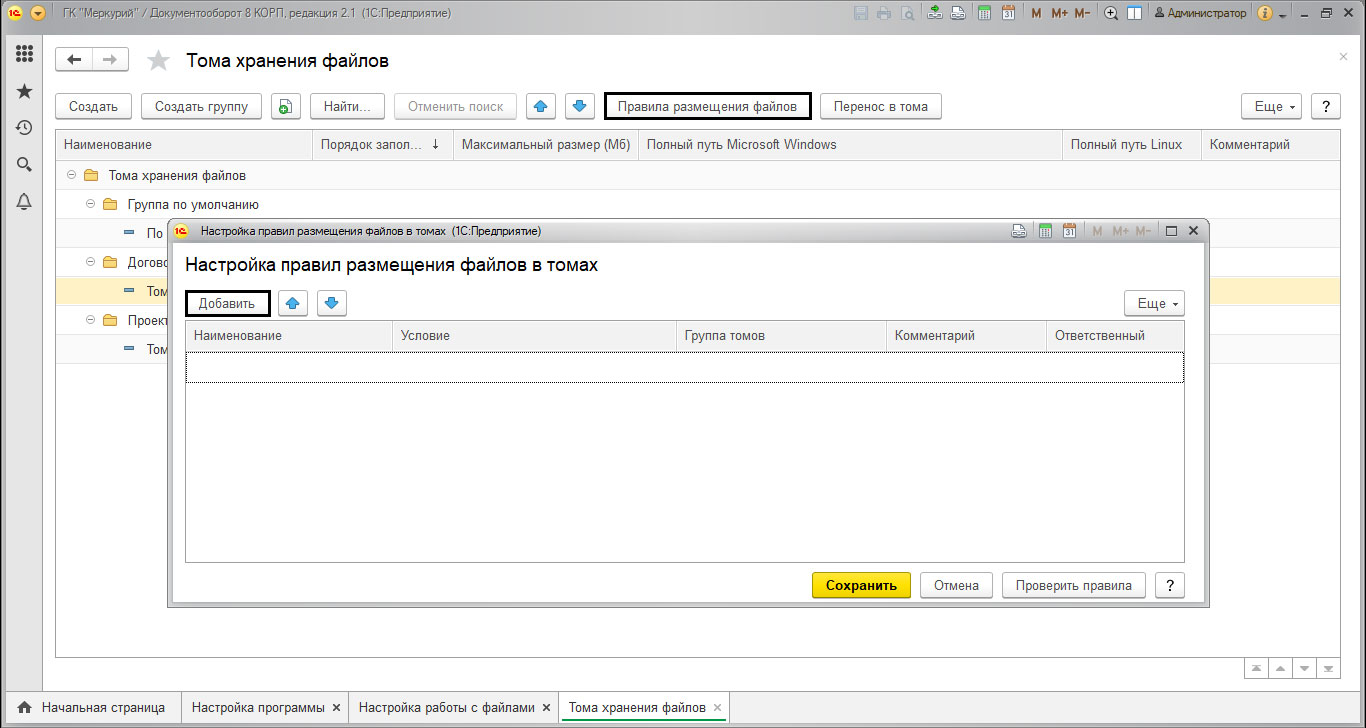 Рис.15 Правила размещения файлов
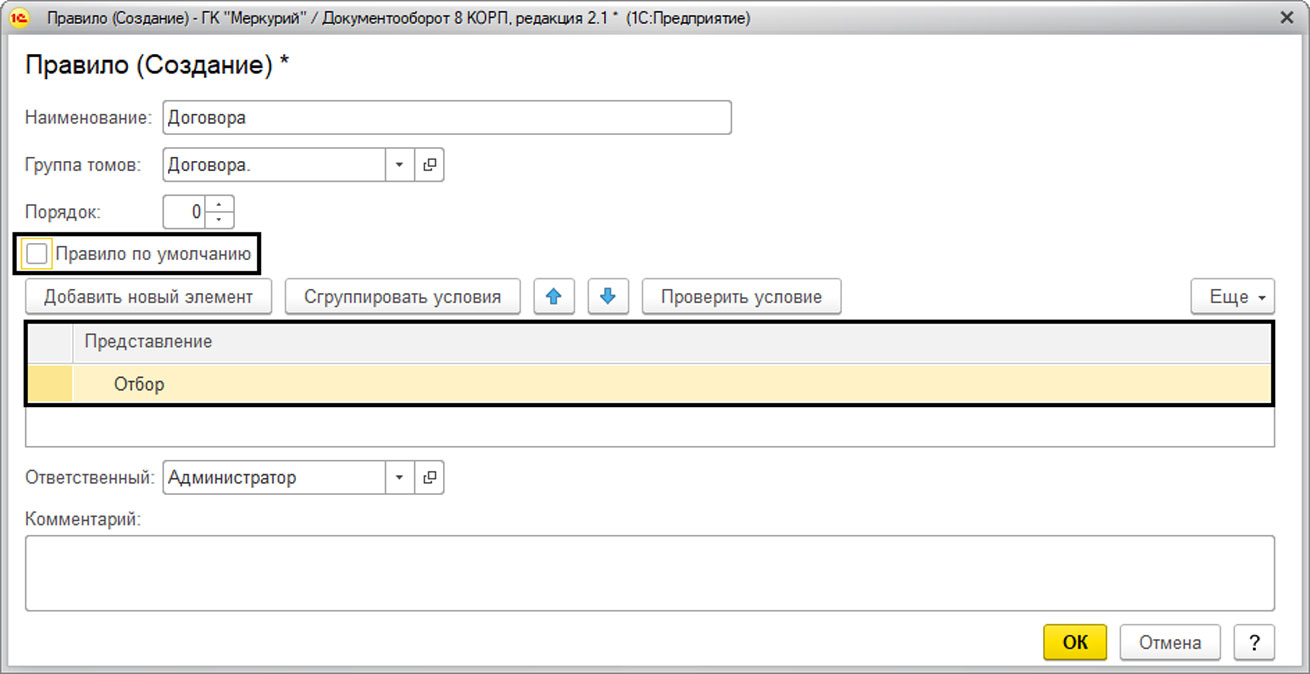 Рис.16 Создание правила
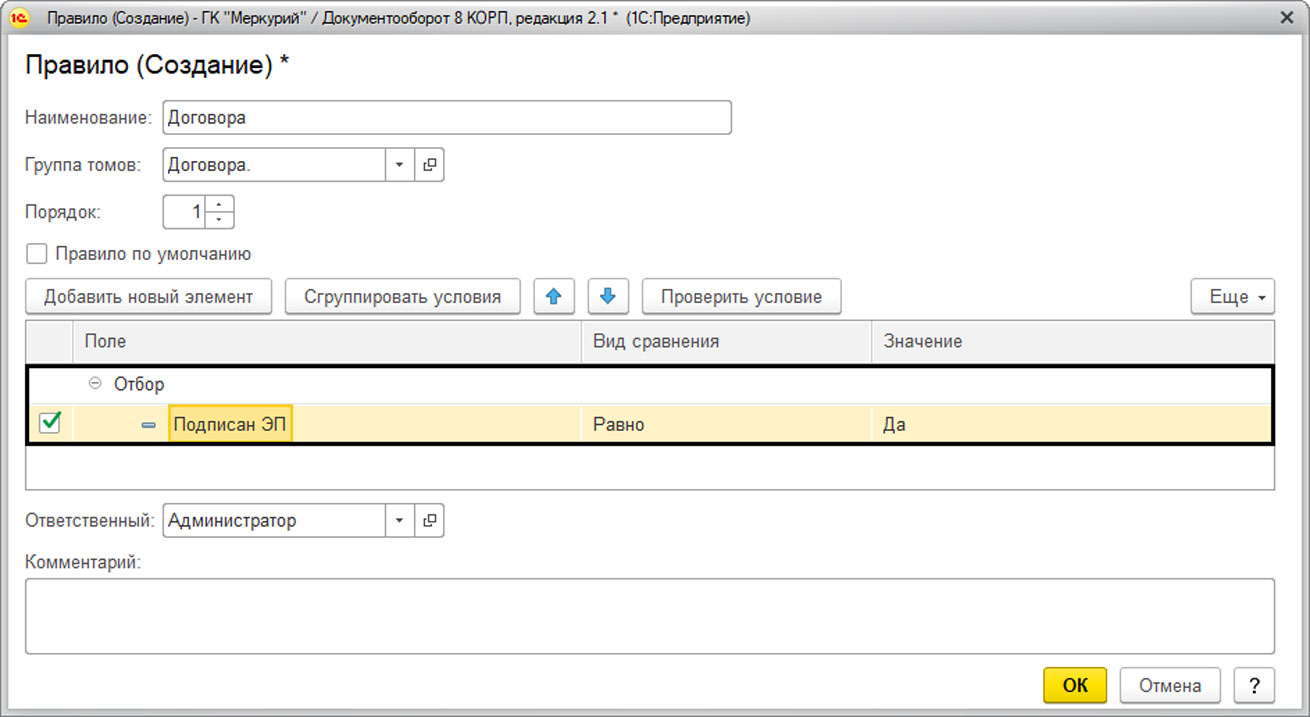 Рис.17 Правило в списке
 Рис.18 Условия отбора
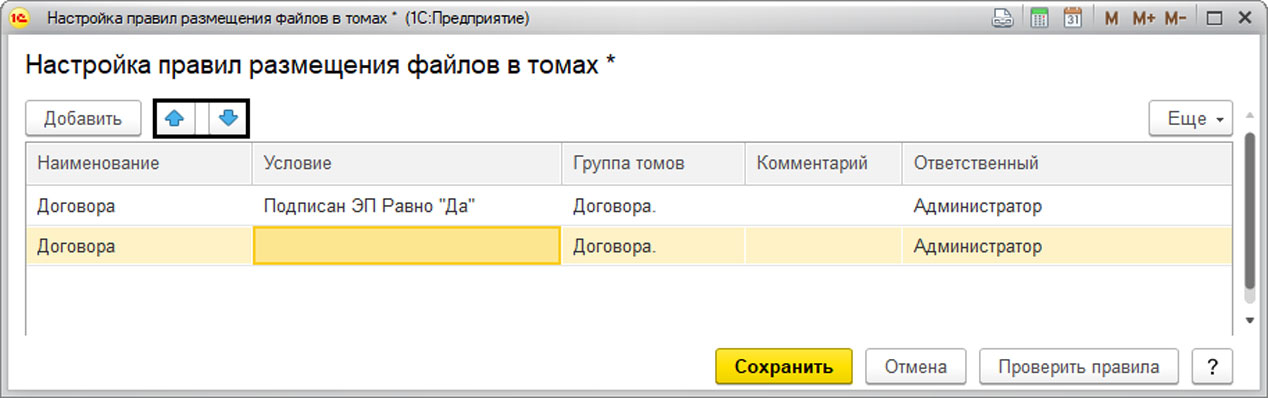 Рис.19 Перемещение правил в списке
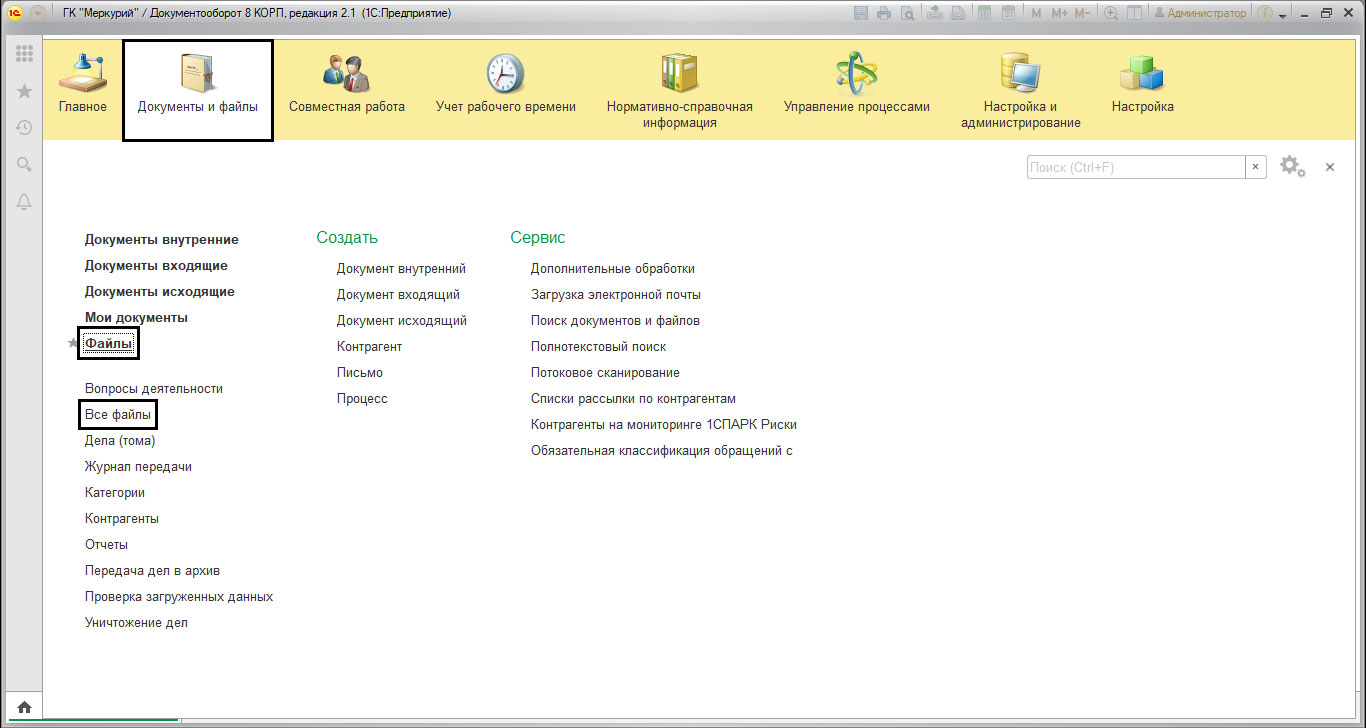 Рис.20 Все файлы
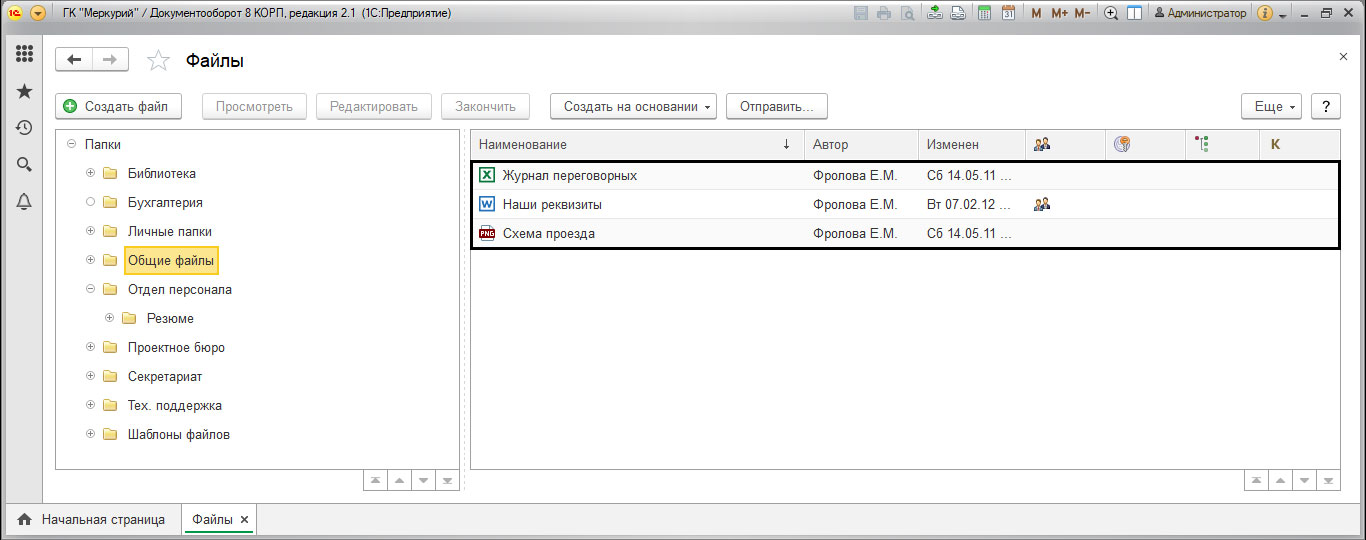 Рис.21 Информация о файле
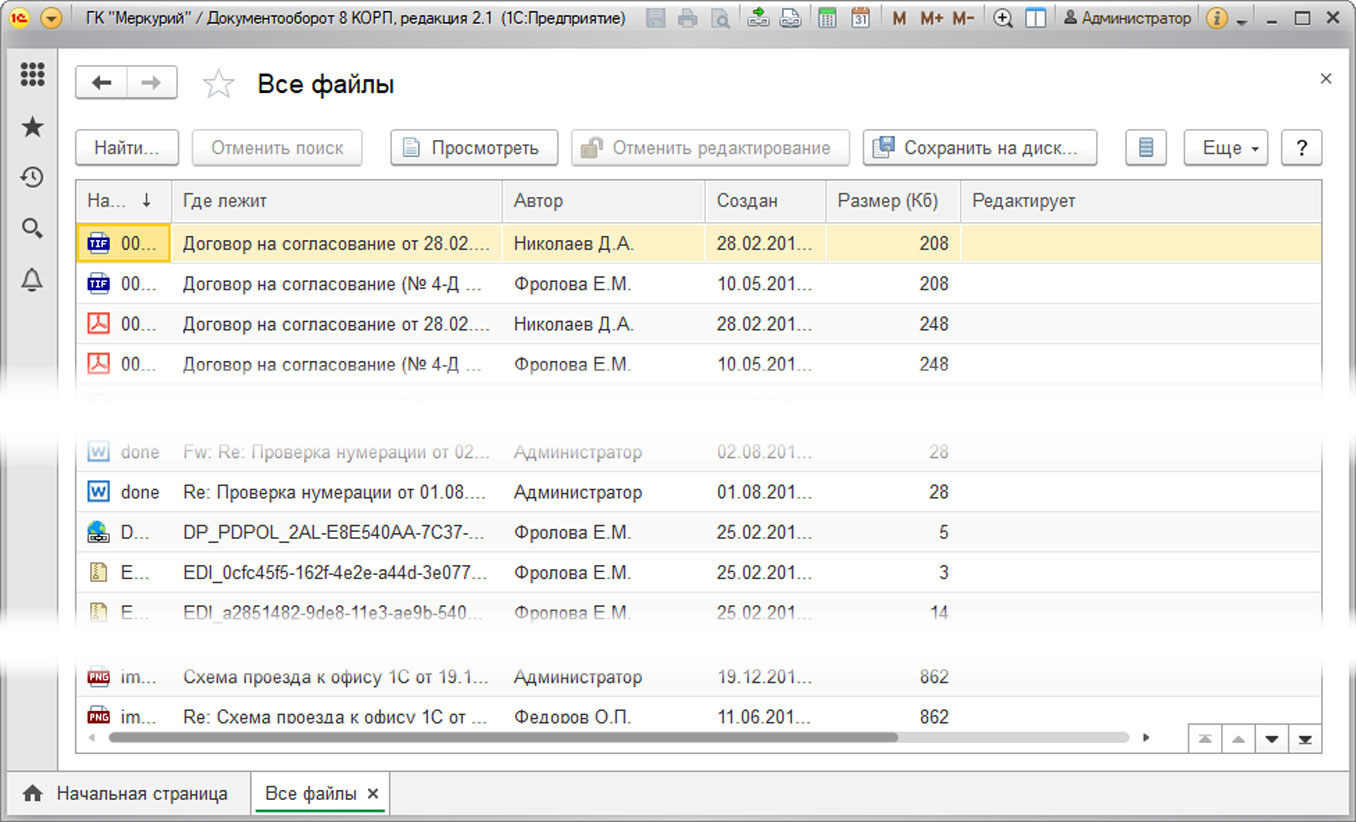 Рис.22 Список всех файлов
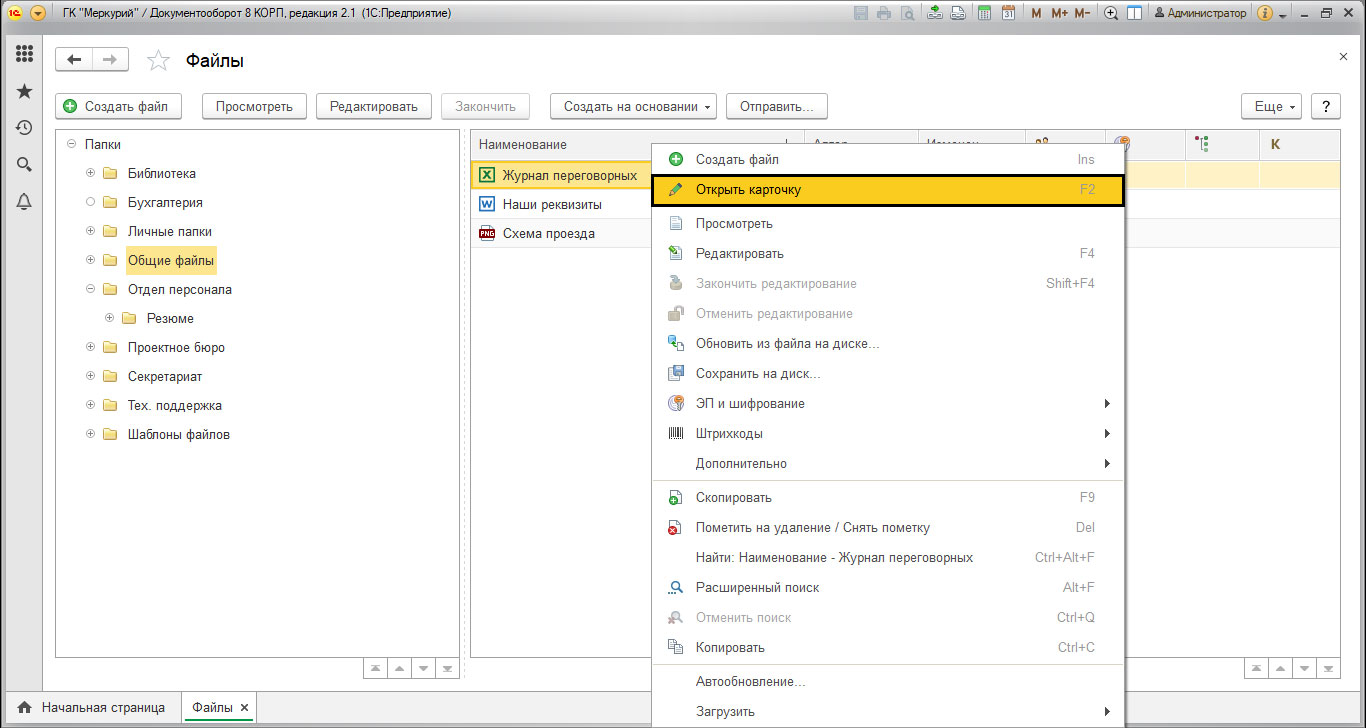 Рис.23 Открытие карточки для редактирования
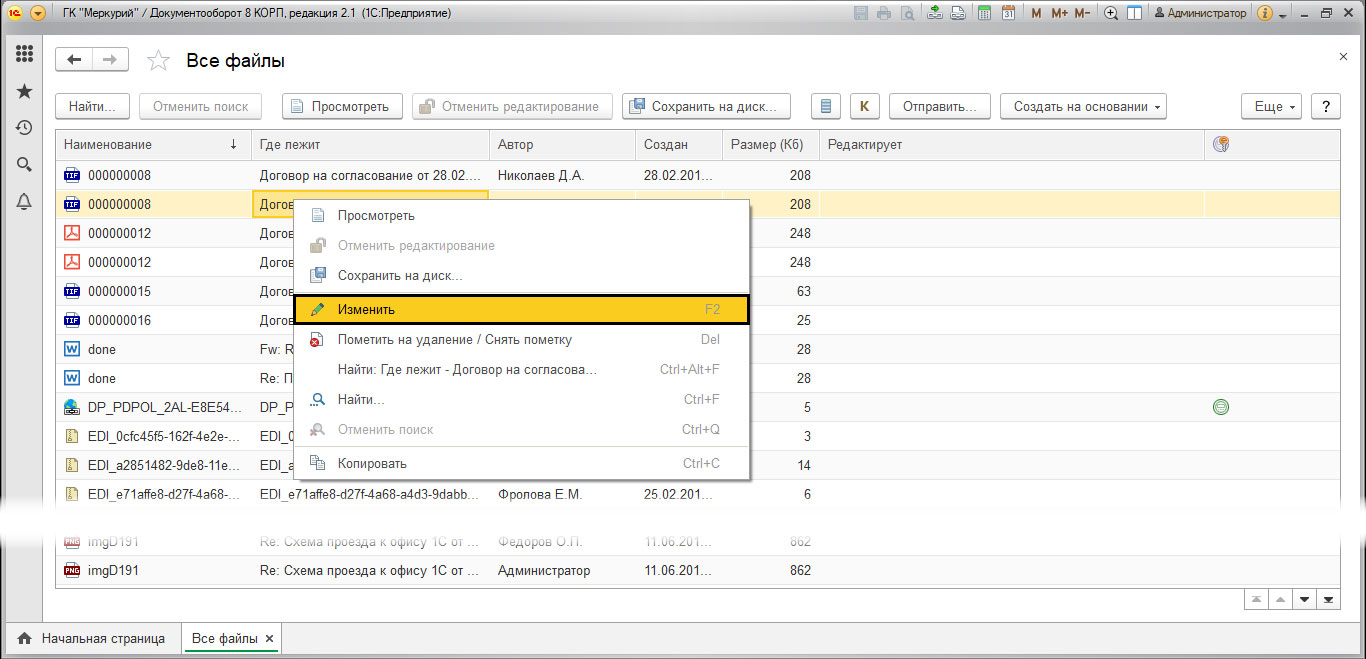 Рис.24 Изменение данных файла
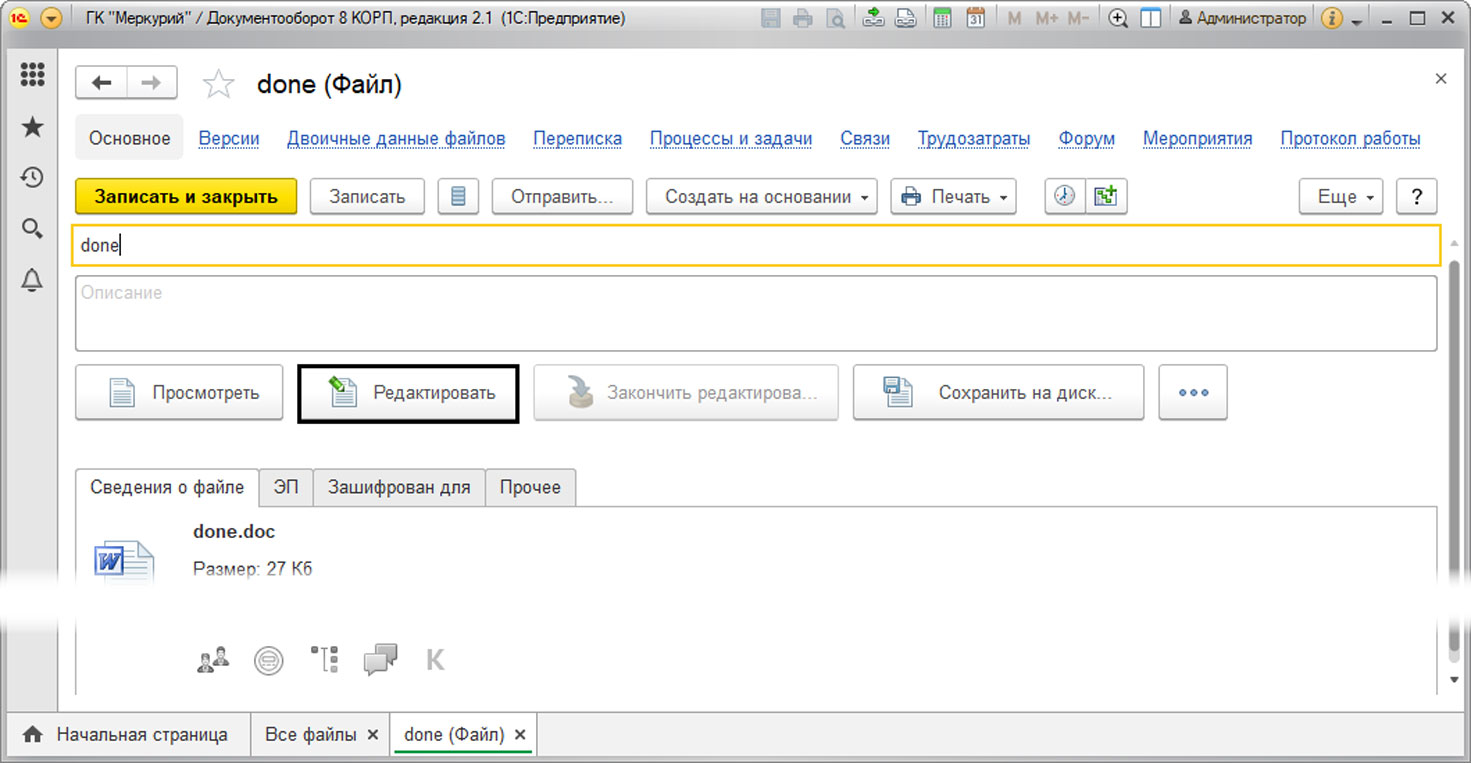 Рис.25 Редактирование файла
 Рис.26 Отмена редактирования
 Рис.27 Закончить редактирование
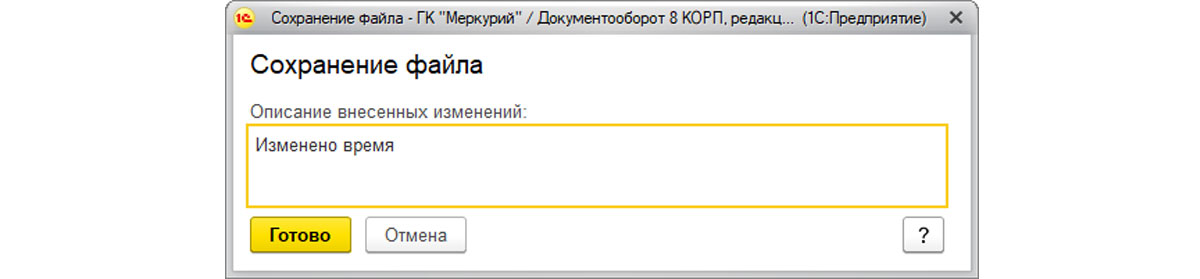 Рис.28 Сохранение изменений
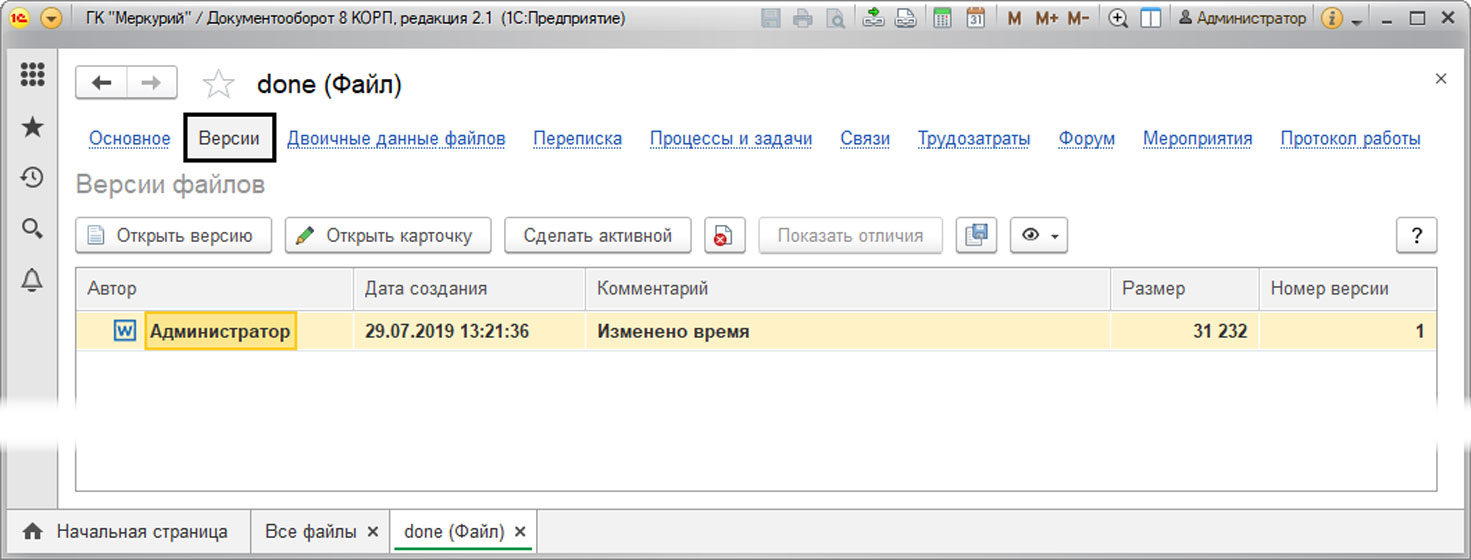 Рис.29 Вкладка версии
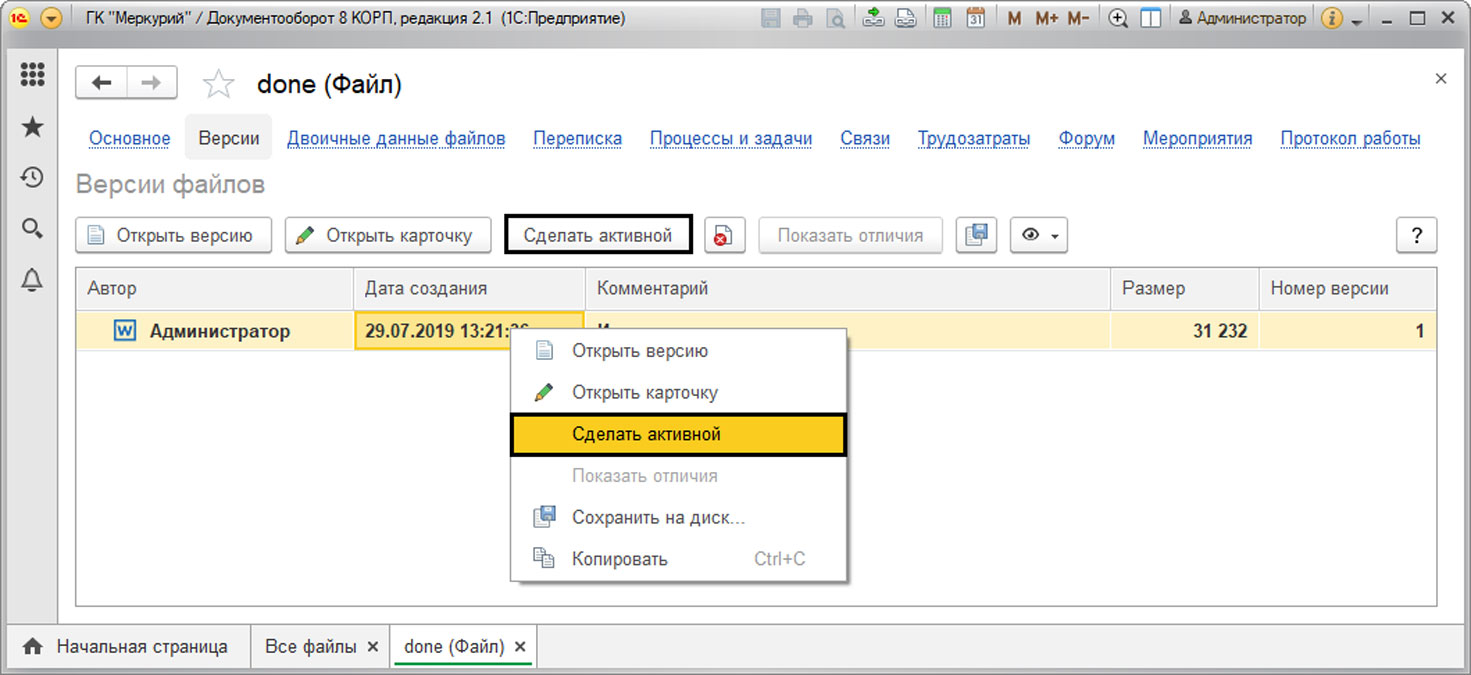 Рис.30 Сделать активно
Работа со структурой сайта
Для работы с файловой системой сайта необходимо перейти а административный раздел (сделать это можно, кликнув по кнопке «Администрирование» на административной панели).

Далее в левом боковом меню переходим в раздел «Контент» и открываем раздел «Файлы и папки»
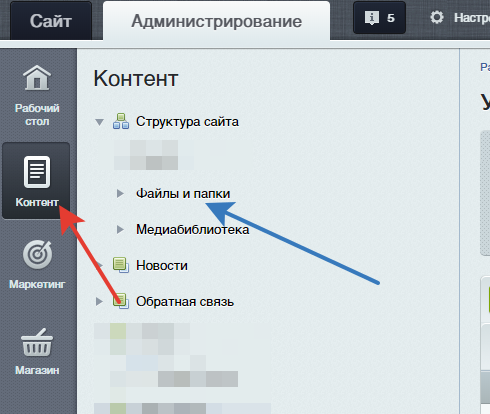
В открывшемся окне представлена вся структура сайта. Из данного раздела можно управлять всем содержимым (редактировать, удалять или создавать новые файлы и папки), также возможно загрузить новые файлы с вашего локального компьютера.
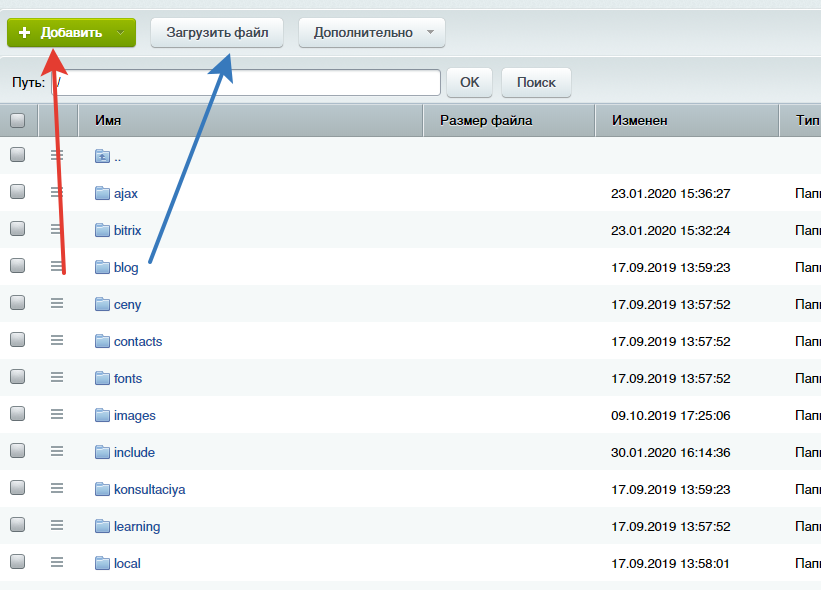
Рассмотрим как создать новую папку.
Нажимаем кнопку «Добавить» «Добавить папку», далее откроется окно создания новой папки.
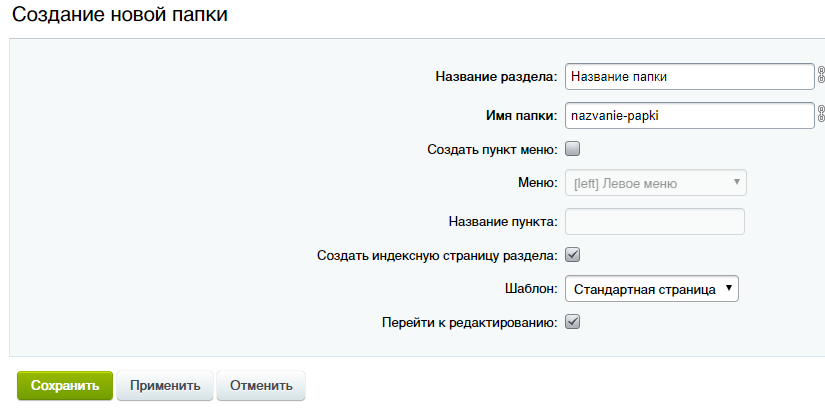
Рассмотрим настройки данного раздела.
В поле «Название раздела» вводим название папки, это название продублируется в поле «Название папки».
Созданная папка будет являться разделом сайта. Если необходима папка просто для хранения информации, нужно убрать галочку «Создать индексную страницу раздела» и «Создавать пункт меню».
Для того, чтобы загрузить какую-либо информацию в папку, необходимо перейти в нее и нажать кнопку «Загрузить файл» (найти папку можно в разделе «Файлы и папки»).
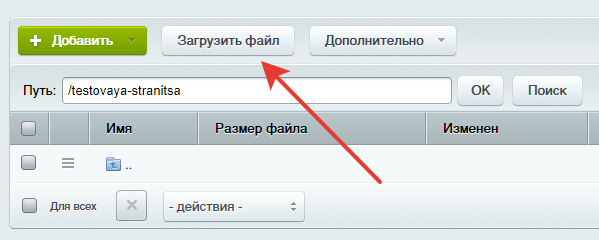
В окне загрузки выбираем файлы, которые необходимо загрузить, с Вашего локального компьютера и нажимаем кнопку «Сохранить».
Загруженные файлы отобразятся в папке.
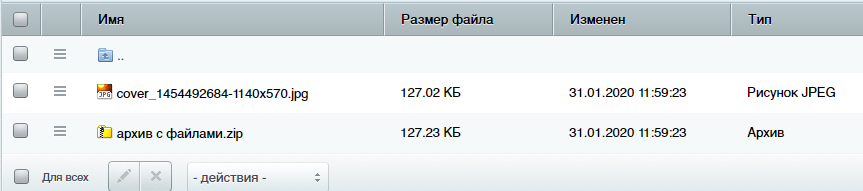
В 1 С — Битрикс предусмотрена возможно распаковки архивов.
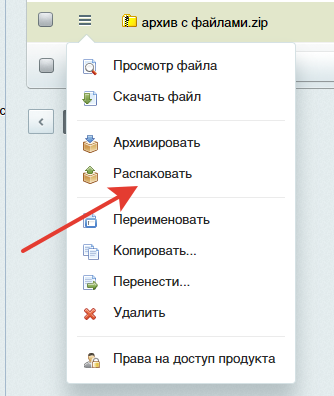
Для того, чтобы распаковать архив откроем меню действий с файлом и выберем пункт распаковать.
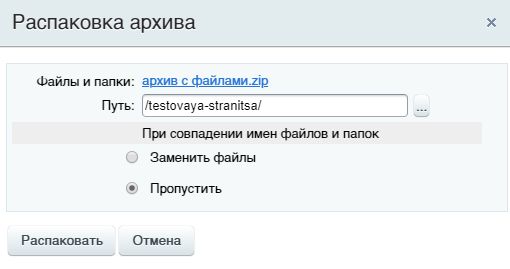
При распаковке архива можно изменить выбрать папку, в которую поместятся файлы архива (по умолчанию выбрана папка, в которой находится архив), также есть возможность выбрать будут ли сохраняться файлы и папки с одинаковыми именами, либо будет произведена замена.
После распаковки архива в выбранной папке появится папка с именем архива.