Mozilla Россия
Начиная с версии 0.9, в Thunderbird появилась возможность создавать виртуальные папки. Виртуальная папка выглядит как обычная папка, но как только по ней щелкаете, запускается поиск сообщений согласно выбранным вами ранее критериям и отображается список сообщений подпадающих под данные критерии. Например, вы можете создать виртуальную папку отображающую все сообщения полученные от определенного лица за последние 30 дней, даже если эти сообщения хранятся в различных папках и подпапках.
Виртуальная папка является «виртуальной» в том смысле, что она просто отображает набор сообщений отвечающих определенным критериям в то время как реально эти сообщения хранятся в другом месте. Если вы выберете и удалите определенное сообщение в виртуальной папке, оно удалится и из папки в которой реально хранится, но если вы удалите саму виртуальную папку, сообщения находившиеся в ней, останутся в неприкосновенности. Более того, в отличие от обычной папки, если вы измените критерии поиска по которым происходит поиск сообщений для виртуальной папки, её виртуальное «содержимое» соответственно обновится. Ваши виртуальные папки останутся в панели папок даже после того как вы перезапустите Thunderbird, до тех пор, пока вы не удалите их вручную, что дает вам быстрый и удобный доступ к набору сообщений отобранных по определенным критериям.
Создание виртуальной папки
Вы можете создать виртуальную папку посредством диалогового окна «Новая виртуальная папка», в которое можно попасть любым из способов описанных далее.
- Перейдите в меню «Правка» и выберите пункт меню «Найти -> Поиск сообщений». После того как вы введете критерии поиска и нажмете кнопку «Поиск», вы можете сохранить результаты вашего поиска нажав кнопку «Сохранить как виртуальную папку».

- Перейдите в меню «Файл» и выберите пункт меню «Создать -> Виртуальную папку. «.
- После того как вы произвели поиск через панель поиска, расположенную над панелью списка сообщений, выберите пункт «Сохранить результаты поиска как папку. » из выпадающего меню, чтобы сохранить результаты вашего быстрого поиска.

- Из выпадающего меню «Вид», расположенного над панелью списка сообщений, выберите пункт «Сохранить вид как папку. «, чтобы сохранить ваши текущие настройки в качестве «вида».

Как только появится диалоговое окно «Новая виртуальная папка», просто введите имя новой виртуальной папки, выберите её расположение используя выпадающий список в пункте «Создать как вложенную папку», затем добавьте или измените критерии поиска которые вы хотите использовать (в том числе папки и подпапки в которых будет производится поиск) и нажмите кнопку «OK». В дереве папок появится новая виртуальная папка.
Поиск во вложенных папках: Если вы хотите создать виртуальную папку производящую поиск сообщений во вложенных папках, самый легкий метод для этого — первый из перечисленных выше («Правка -> Найти -> Поиск сообщений»), так как в диалоговом окне «Поиск сообщений» уже имеется опция для поиска со вложенных папках. Другие три метода, перечисленные выше, по умолчанию производят поиск только в папке выделенной в данный момент, но не во вложенных в неё папках; если вы хотите чтобы виртуальная папка включала в результаты поиска вложенные папки, нажмите кнопку «Выбрать. » в диалоговом окне «Новая виртуальная папка» и выберите нужные вам вложенные папки вручную.
Поиск сообщений в режимах онлайн и оффлайн (для папок IMAP и Конференций)
Вы можете настроить виртуальную папку для папок IMAP или Конференций для поиска в режиме онлайн или оффлайн. Для этого просто установите или снимите флажок «Поиск онлайн» в диалоговом окне «Новая виртуальная папка».
Поиск в режиме Онлайн будет давать вам более точные результаты, так как поиск по папкам будет производится при каждом открытии виртуальной папко. Однако при работе в режиме онлайн виртуальная папка будет дольше загружаться.
При поиске в режиме Оффлайн, виртуальная папка загружается быстрее, но её содержимое не будет отражать изменений в папках, которые вы в последнее время не открывали. Например, если вы отправили кому-либо сообщения через учетную запись типа IMAP, виртуальная папка, работающая в режиме оффлайн, может не обновиться и не отобразит эти сообщения при поиске до тех пор, пока вы не зайдете в папку Отправленные.
Изменение критериев поиска для существующей виртуальной папки
Чтобы изменить критерии поиска для ранее созданной виртуальной папки, либо щелкните правой клавишей мыши по папке и выберите «Свойства», либо выберите папку, перейдите в меню «Правка» и выберите пункт «Свойства папки». Появится диалоговое окно «Редактировать настройки виртуальной папки». Измените критерии поиска и нажмите кнопку «OK».
Если виртуальное содержимое виртуальной папки не обновится сразу, просто щелкните по какой-либо другой папке, а затем щелкните опять по виртуальной папке.
Удаление виртуальной папки
Вы можете удалить виртуальную папку тем же способом что и обычную папку: либо щелкните правой клавишей мыши по папке и выберите «Удалить папку», либо выберите папку, перейдите в меню «Правка» и выберите пункт «Удалить папку». Когда вы удалите виртуальную папку, реальные сообщения удалены не будут.
Когда вы удалите виртуальную папку, она будет удалена насовсем. Она не попадет в Удалённые и не может быть восстановлена как обычная папка.
Как в VirtualBox сделать общую папку
VirtualBox — программа, предназначенная для создания виртуальной машины. Пользоваться утилитой можно совершенно бесплатно. С ее помощью получится быстро создать виртуальную ОС. Внутри можно будет проводить любые действия без рисков повредить основную систему. Чтобы полноценно пользоваться виртуальной машиной, необходимо найти способ передачи фалов. Для этого нужно создать общую папку в ВиртуалБокс, которая станет доступна в двух ОС и поможет выполнять файловый обмен.
Как настроить общую папку VirtualBox для Windows
Настройка общей папки отличается в зависимости от установленной на виртуальной машине операционной системы. Рассмотрим способ, когда две ОС — это Windows:
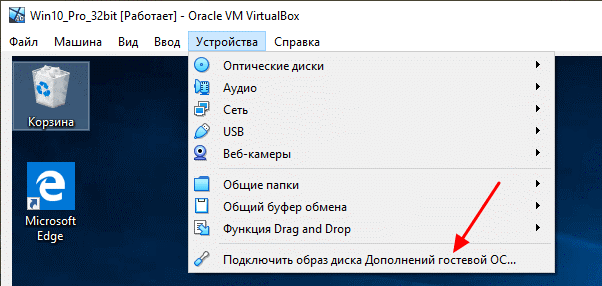
1. Чтобы общая папка стала доступна для основной и гостевой системы, установите дополнения. Откройте меню «Устройства». Кликните на надпись «Подключить образ диска Дополнений гостевой ОС».
2. На виртуальной машине увидите оптический дисковод, на котором размещено программное обеспечение ВиртуалБокс.
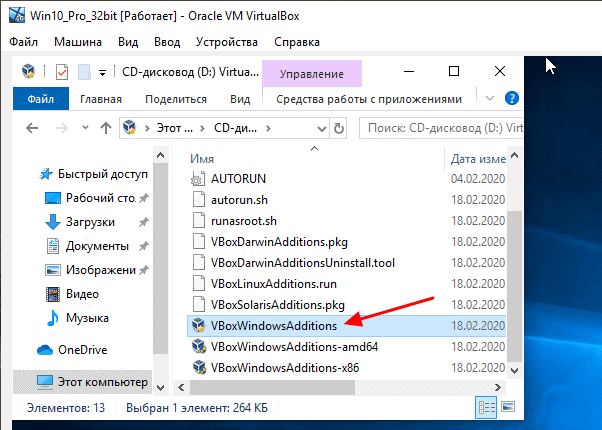
3. После открытия дисковода вы увидите установочные файлы, которые подходят для различных ОС. Для Windows выберите программу «VBoxWindowsAdditions».
4. Для установки нажмите на надпись «Next». После окончания процесса выполните перезагрузку ПК.
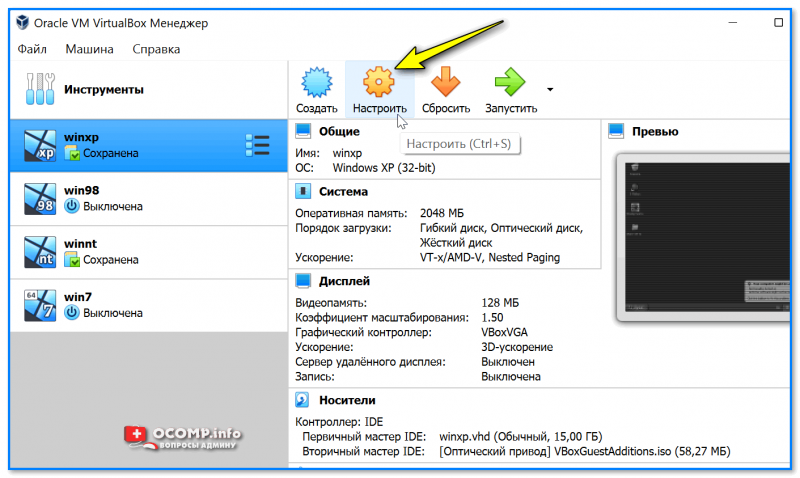
5. После того, как установились дополнения, можете создать общую папку. Для этого включите виртуальную машину, а затем перейдите в основном окне ВиртуалБокс к настройкам.
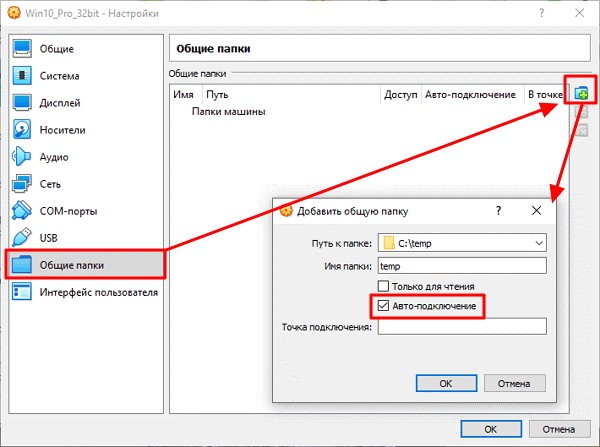
6. Перейдите к разделу «Общие папки». Создайте новую, а затем подключите опцию «Автоподключение». Затем обязательно сохраните настройки и запустите виртуальную машину.
7. На виртуальной машине вы увидите сетевой диск, указывающий на общую папку из основной операционной системы.
При помощи получившегося сетевого диска вы сможете перенести файлы из Windows и обратно на виртуальную машину.
Создание общей папки в VirtualBox для Linux
Если основная ОС — это Виндовс, а виртуальной машины — Linux, то для создания общей папки следуйте инструкции:
1. Подключите образ диска, зайдя через меню в «Устройства», а затем выберите «Подключить образ диска».
2. Произойдет автоматическое монтирование подключенного диска. Система выдаст запрос с предложением открытия в диспетчере фалов. Предложение отклонять не надо, так как необходимо увидеть путь, куда примонтировался диск.
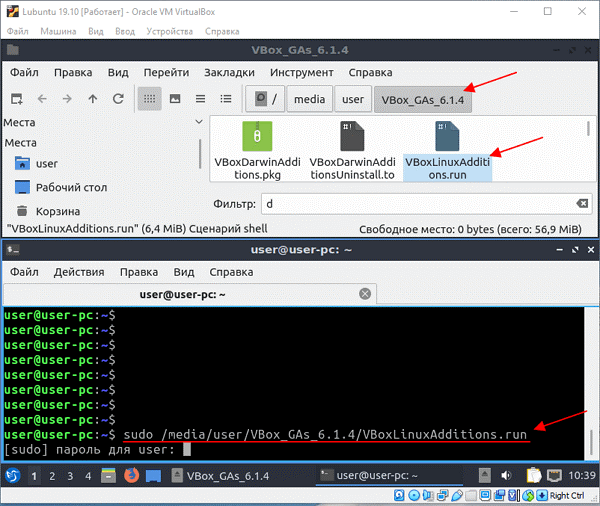
3. Диск смонтировался в каталог «/media/user/vbox¬_gas_6.1.4». У вас на компьютере адрес может быть другим. Находите файл «VboxLinuxAdditins.run», который выполните с правами root для установки дополнения гостевой ОС. Запустите терминал и исполните команду «/media/user/vbox¬_gas_6.1.4/ VboxLinuxAdditins.run». На вашем ПК путь может быть другим. Перезагрузите компьютер.
4. Настройте общую папку ВиртуалБокс. Выключите виртуальную машину, а затем откройте ее настройки. В появившемся окне добавьте новую общую папку. Укажите к ней путь на ПК. Поставьте галочку возле надписи «Автоподключение».
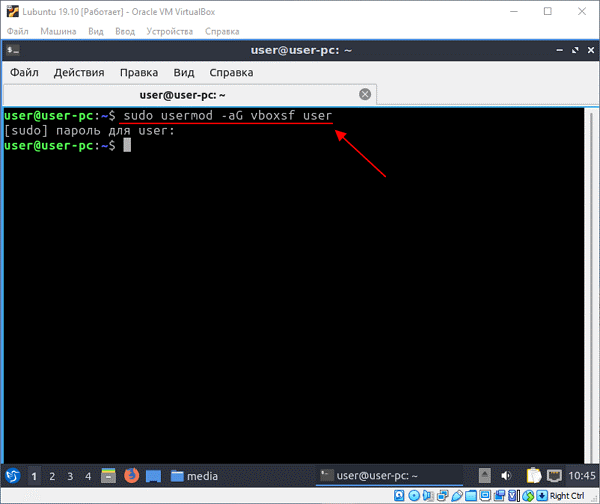
5. Запустите виртуальную машину. Новая общая папка автоматически примонтируется в «/media/sf_foldername». Открыть вы ее сразу не сможете, так как отсутствует доступ. Для получения права добавьте пользователя в группу «vboxsf». Для этого запустите терминал, а затем выполните команду «sudo usermod-aG vboxsf user». Вместо «user» вписывайте имя добавленного вами пользователя.
6. После выполненных действий в диспетчере файлов появится с открытым доступом папка «/media/sf_temp».
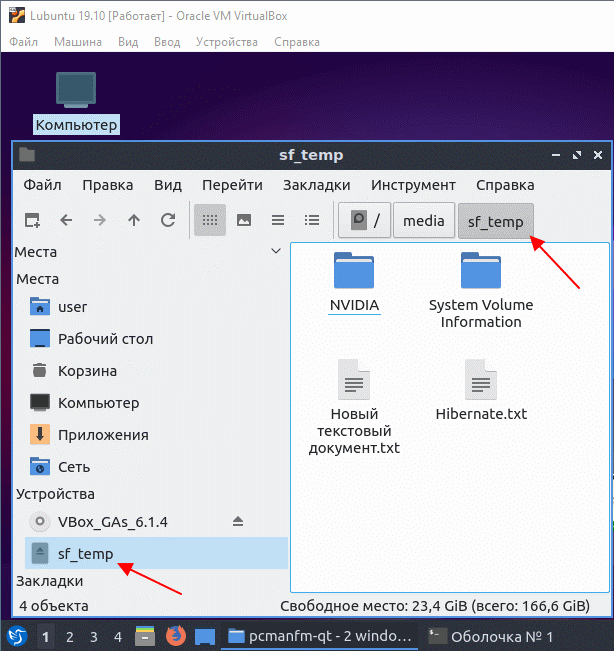
При помощи этой папки получится перемещать файл между основной ОС и виртуальной машиной ВиртуалБокс.
Как сделать общей папкой диск С и D
Можно сделать диски С и D доступными для двух ОС:
1. Откройте «Устройства», затем «Общий буфер обмена». Выберите «Двунаправленный».
2. Затем кликните на «Устройства», нажмите на «Общие папки». Выберите надпись «Настроить общие папки».
3. Увидите информационное окно. Согласитесь с представленной информацией, нажав на кнопку «Ок».
4. Добавьте новую общую папку.
5. Выберите путь под названием «Другой».
6. В появившемся окне при помощи мыши выделите диск С. Нажмите на надпись «Выбор папки».
7. Поставьте галочку возле надписи «Создать постоянную папку». Подтвердите действие, нажав на «Ок».
8. Добавьте еще одну общую папку.
9. Выберите путь «Другой».
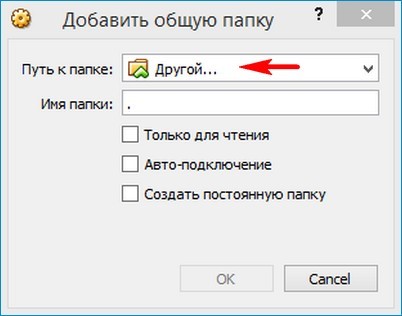
10. В появившемся окне выделите диск D. Кликните на надпись «Выбор папки».
11. Поставьте галочку возле надписи «Создать постоянную папку». Подтвердите действие, кликнув на «Ок».
12. Произошло расширение дисков основной ОС для гостевой Виндовс 10.
13. Теперь установите Дополнения к гостевой ОС. Нажмите на «Устройства», затем «Подключить образ диска».
14. Кликните на кнопку «Выполнить».
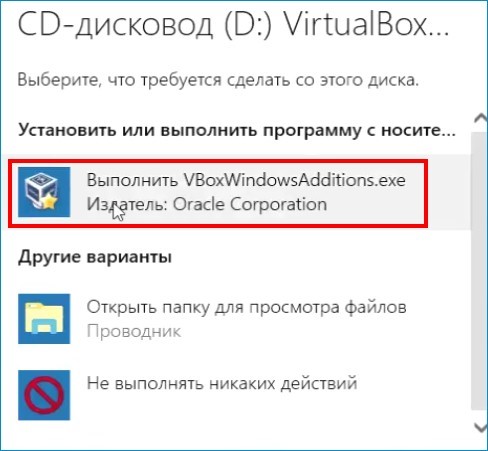
15. Нажмите на надпись «Next».
16. Подтвердите действие, нажав на «Install».
17. После загрузки нажмите на «Установить».
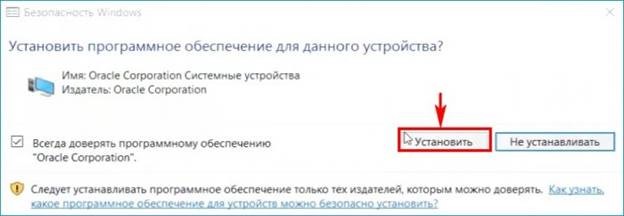
18. Подтвердите действие, нажав на «Finish».
19. Произойдет автоматическая перезагрузка ПК.
20. Откройте проводник. Кликните на «Сеть».
21. Подтвердите нажатием на «Ок».
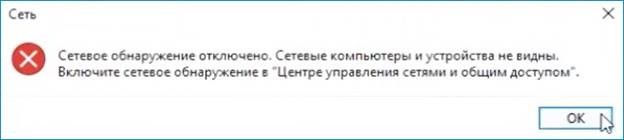
22. Увидите сообщение о том, что сетевое обнаружение отключено.
23. Нажмите на левую кнопку мыши и выберите «Включить сетевое обнаружение».

24. Согласитесь с включением обнаружения сети.
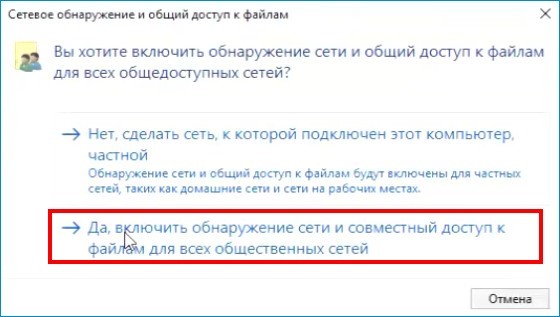
25. Закройте проводник и откройте его снова.
26. Выберите «Сеть».
27. Зайдите в VBOXSVR.
28. Увидите диски С и D. Можете зайти в любой и скопировать нужный файл в гостевую Виндовс и обратно.
Теперь вы сможете перемещать файлы между основной ОС и виртуальной машиной ВиртуалБокс!
Общая папка между реальной и виртуальной Windows: способы быстрой передачи файлов (+ проброс USB-диска/флешки)
 Доброго времени суток!
Относительно недавно у меня на блоге была заметка про подкл. старых сканеров и принтеров к новым ПК с помощью вирт. машин (а после мне на почту пришло неск. просьб о том, как организовать быстрый обмен файлами между вирт. и реальной Windows. ). Что же, сегодня попробую ответить на него.
Как правило, для этого создают общую папку, с которой можно работать и из виртуальной машины, и из реальной. Например, в эту папку можно загрузить документы и распечатать их; либо установочные файлы игры (программы) и инсталлировать ее.
Ниже в заметке предложу на выбор неск. вариантов создания такой папки (рекомендую вам начать с первого). Однако, в определенных случаях — могут понадобиться и другие. 😉
Примечание : материал заметки актуален для VirtualBox. Именно в ней и сделаны все нижеприведенные скриншоты!
📌 В тему!
1) Как установить и настроить виртуальную машину VirtualBox (пошаговый пример / или как запустить старую Windows в новой ОС)
2) Подключение старого принтера/сканера (и др. устройств) к Windows 10/11 для которой нет драйвера: как их заставить работать в виртуальной Windows XP/7

Варианты передачи данных между реальной и виртуальной Windows
Вариант 1: общая папка через настройки ВМ (VirtualBox)
VirtualBox хороша тем, что позволяет буквально в три клика создать общую папку (между вирт. Windows и реальной) для обмена файлами и документами.
-
закройте окно виртуальной машины (если она у вас запущена), и откройте ее настройки . См. скрин ниже; 👇
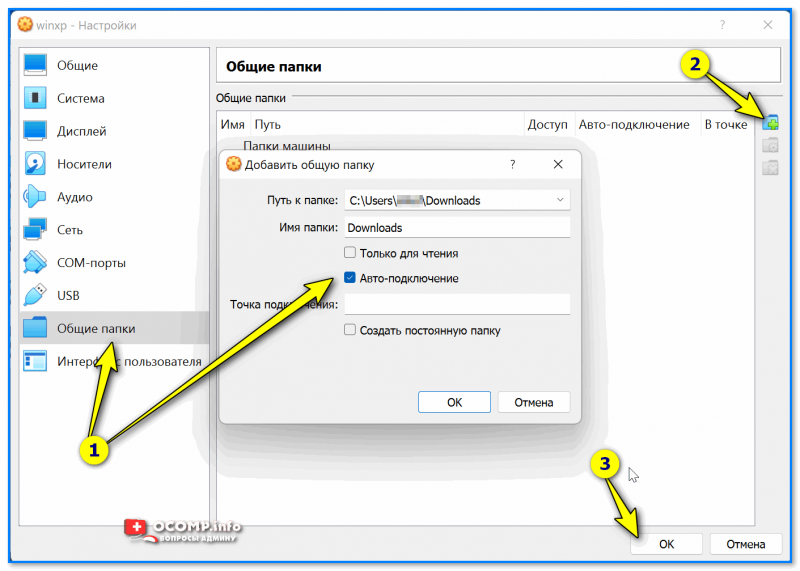
Добавить общую папку
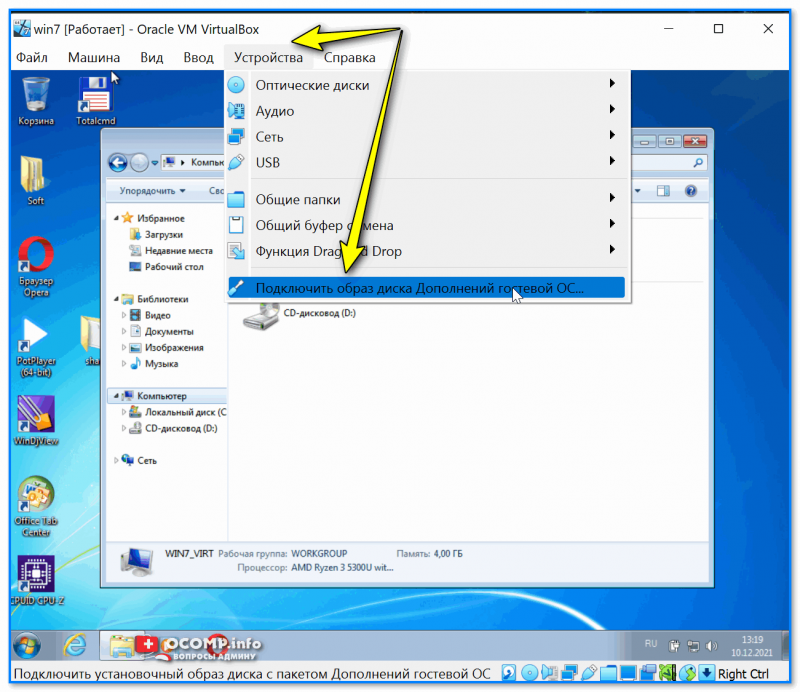
Подкл. образ диска
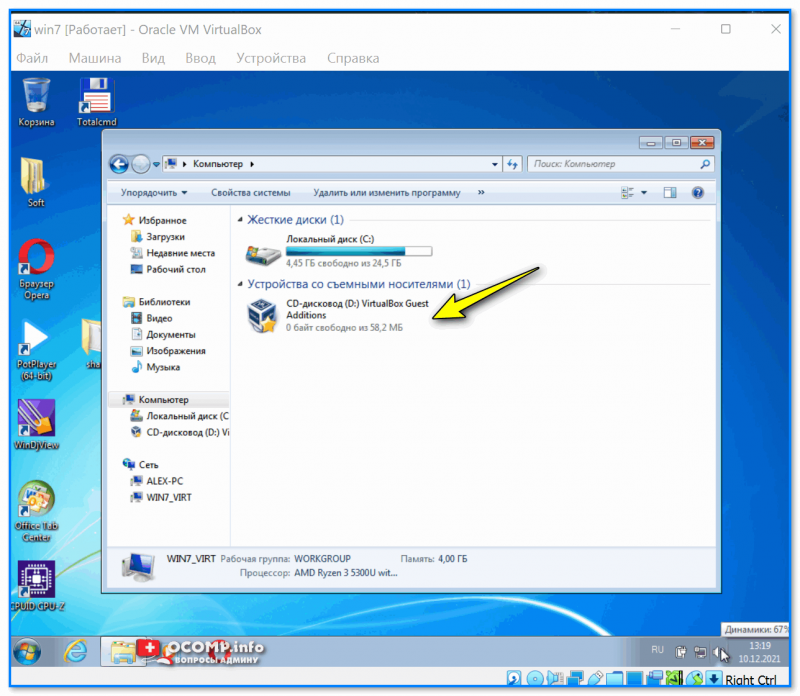
Открываем и устанавливаем
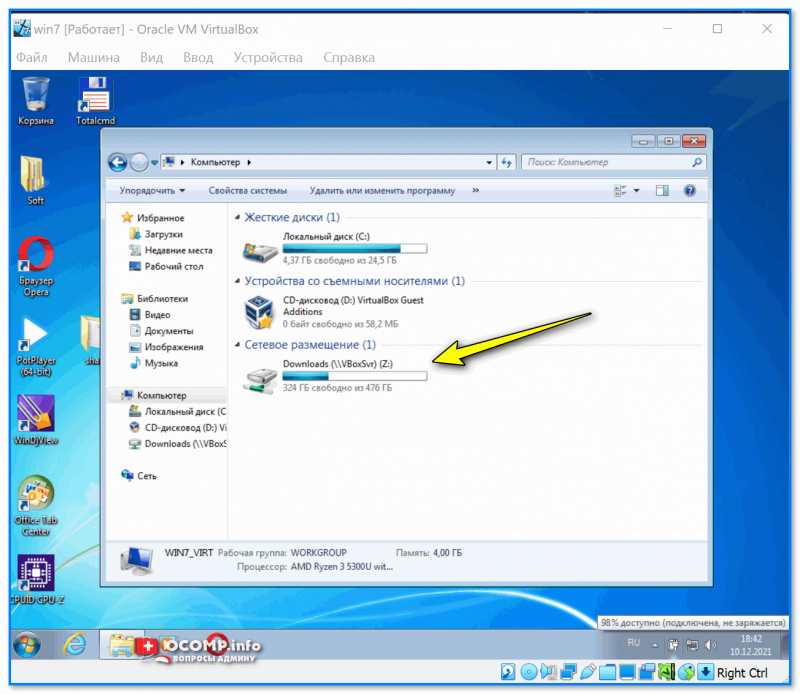
После перезагрузки — появился сетевой диск!
Вариант 2: Drag and Drop (перенеси из одного окна в другое)
Если в вирт. Windows были установили дополнения , как было показано чуть выше в варианте 1 , — вы можете включить опцию для быстрого обмена файлами прямо из окна вирт. машины (напрямую, также как вы это делаете между двумя окнами проводника, просто зажав ЛКМ и потянув нужный файл в другое окно. ).
Для этого запустите нужную вирт. машину и во вкладке «Устройства / Функция Drag and Drop» включите двунаправленный обмен. См. пример ниже. 👇
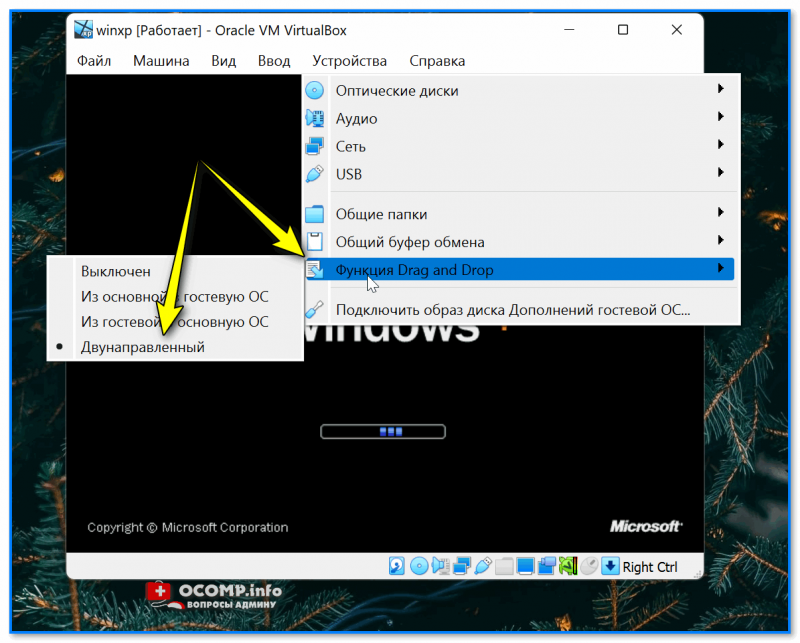
Функция Drag and Drop
Далее просто зажмите ЛКМ на нужном файле и перенесите его из окна вирт. машины в окно реальной (или наоборот) — должен начаться процесс копирования. Быстро?! 👌
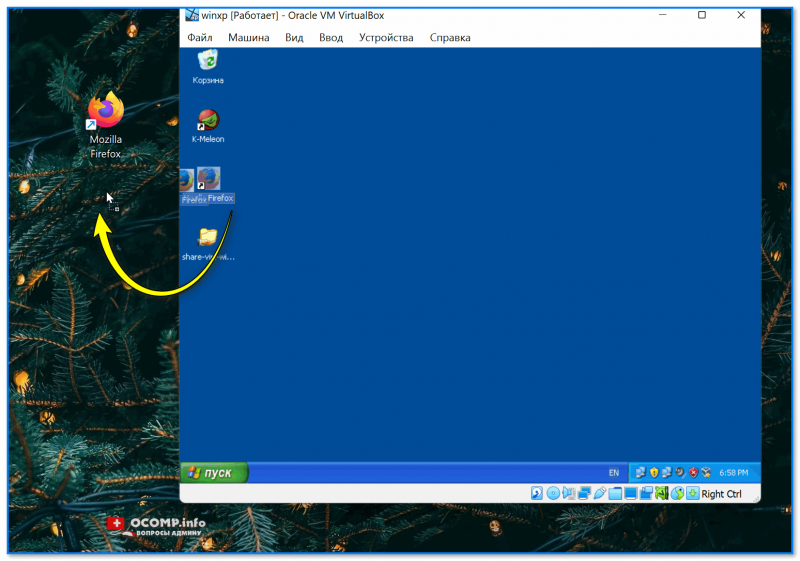
Просто перетаскиваем из одной ОС в другую нужный файл!
Вариант 3: через интернет (облачные диски, например)
Еще одним весьма неплохим вариантом обмена данными между вирт. машиной и любыми другими устройствами (ПК, телефоны, и пр.) — явл. облачные диски и различные сервисы в сети Интернет.
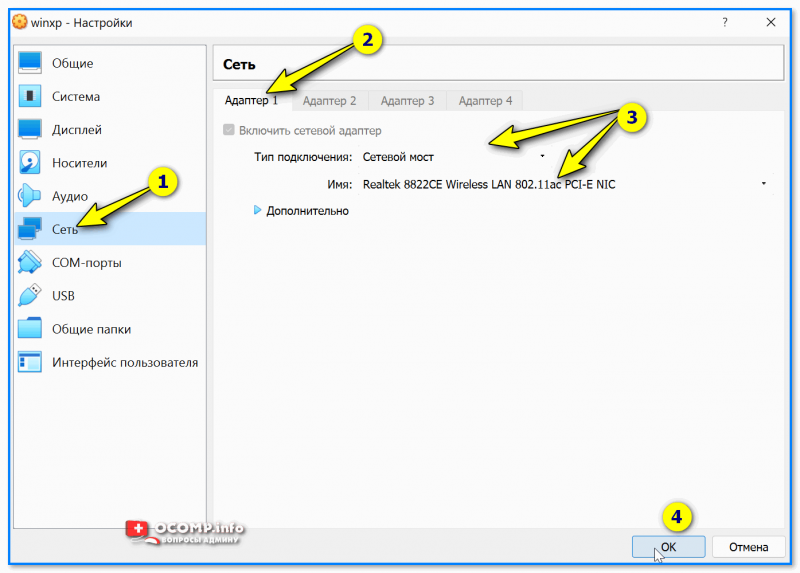
Разумеется, для работы с Яндекс-диском (и др. сервисами) — необходимо подкл. к сети. Благо, что при использовании VirtualBox «расшарить» доступ в Интернет — проще простого:
- достаточно перейти в настройки вирт. машины;
- во вкладке «Сеть» выбрать опцию «Сетевой мост» и указать ваш сетевой адаптер, через который на реальном ПК осуществляется доступ к Интернету.
- Всё! Сразу после перезагрузки вирт. машины — у нее появится доступ к сети! См. скрины ниже. 👇
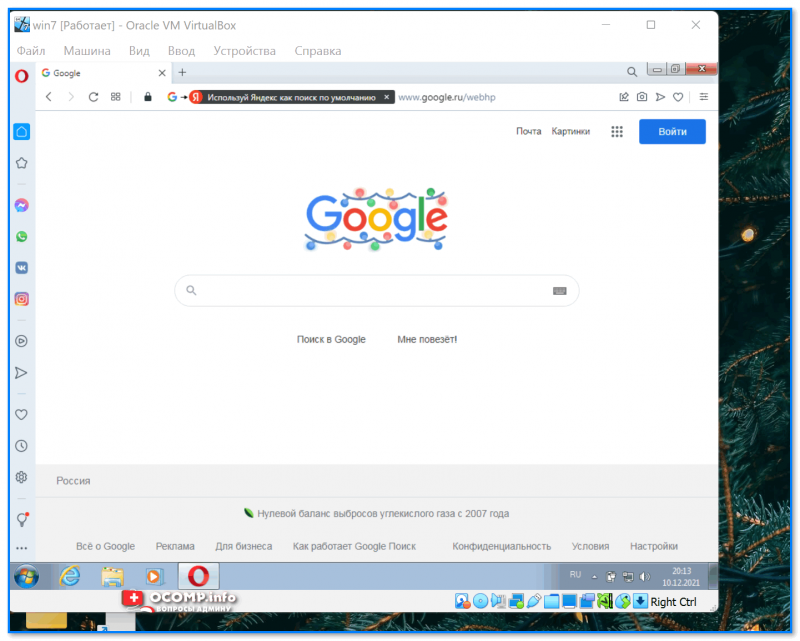
В вирт. машине открываем браузер и устанавливаем облачный диск (Интернет работает, страница Google открылась!)
Вариант 4: через общую сетевую папку (плюс еще и в том, что этой папкой смогут пользоваться все ПК из локальной сети)
Этот вариант более долгий в плане настроек (по сравнению с остальными), зато позволяет всем компьютерам из локальной сети (а вирт. машина будет одним из ПК в локальной сети) обмениваться файлами! Это может быть весьма удобно, и быстро!
В своем примере ниже покажу настройку «реальной» ОС Windows 10 (11) и виртуальной Windows XP (как наиболее часто и бывает). Итак.
1) Сначала в настройках вирт. машины VirtualBox во вкладке «Сеть» нужно установить подключение в режим сетевой мост и указать адаптер для подкл. к Интернету (аналогично тому, как мы делали в предыдущем варианте).
2) Затем в виртуальной и реальной Windows необходимо открыть свойства системы ( Win+R , и команда sysdm.cpl ) и:
- задать одинаковуюрабочую группу;
- проверить, чтобы имена ПК были различны. После изменения настроек — ОС необходимо перезагрузить!
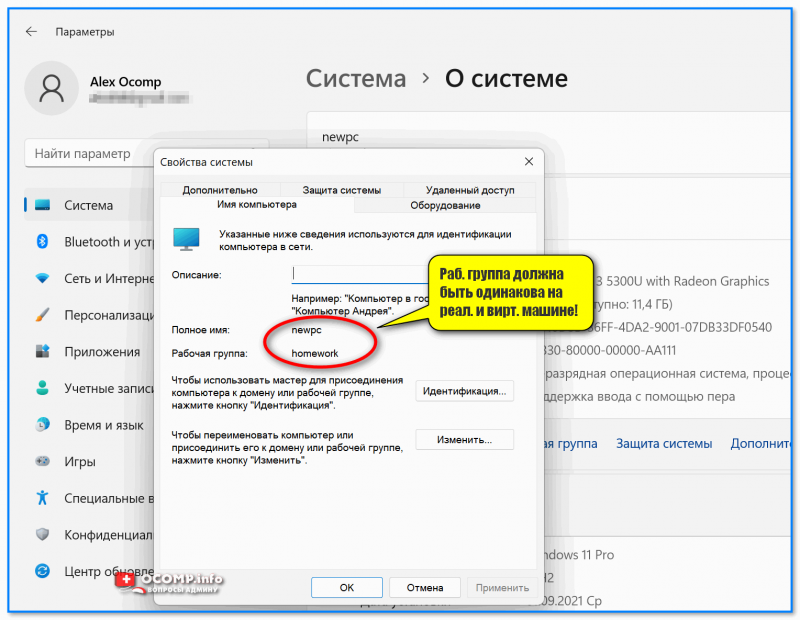
Раб. группа должна быть одинакова на реал. и вирт. машине!
3) Этот шаг обязателен, если вы хотите расшарить папку между Windows 10 и XP (если у вас две ОС Windows 10 — этот шаг можно опустить).
Необходимо открыть компоненты Windows 10/11, и включить клиент и сервер SMB (в Windows XP это уже включено).
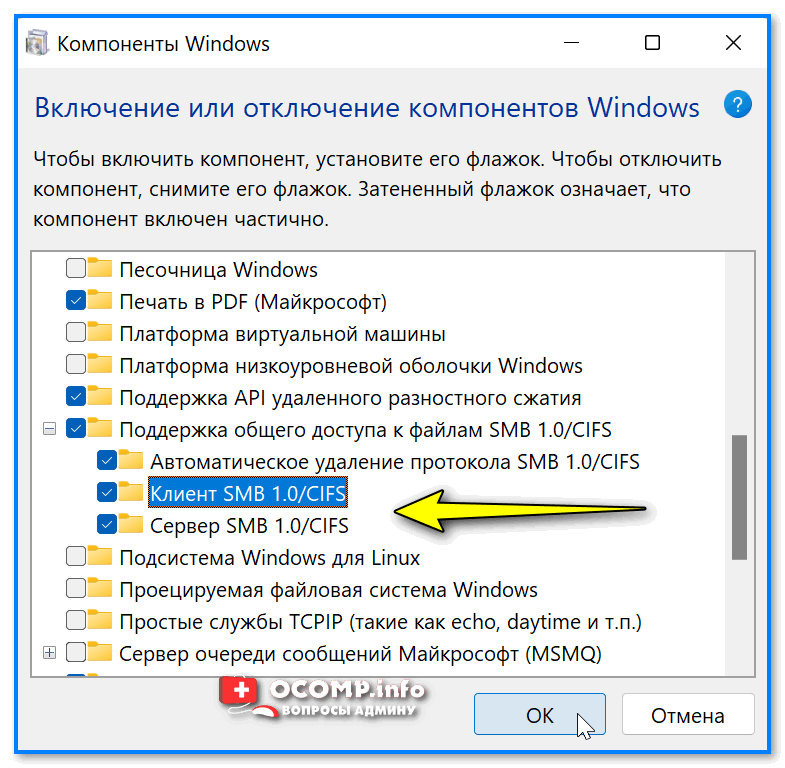
4) Затем необходимо открыть панель управления Windows 10/11 (в вирт. Windows XP делать не нужно!) по нижеприведенному пути и вкл. сетевое обнаружение и откл. парольную защиту .
Сеть и Интернет\Центр управления сетями и общим доступом\Дополнительные параметры общего доступа
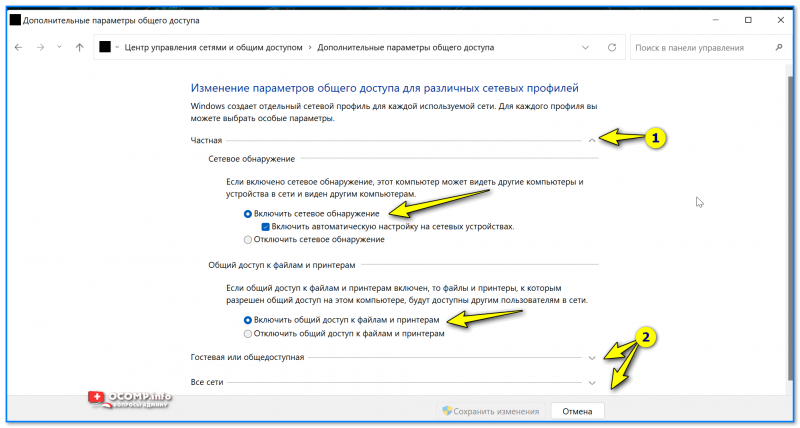
Вкл. сетевое обнаружение
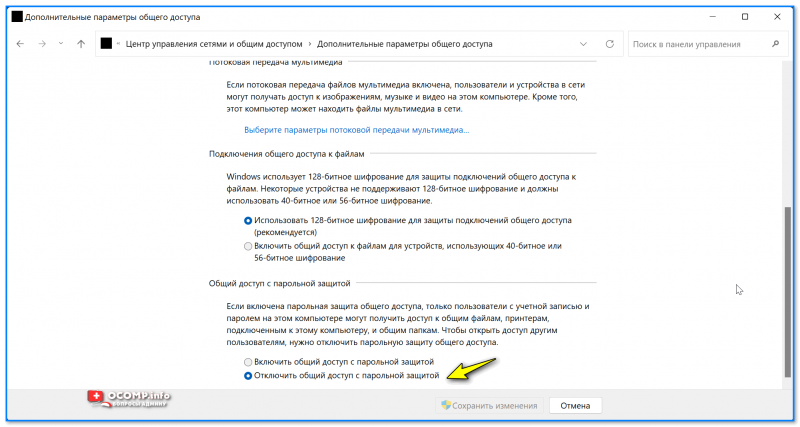
Отключить общий доступ с парольной защитой
5) Теперь в виртуальной машине (с Windows XP) необходимо создать папку (желательно с англ. именем).
После нажать Win+R , и использовать команду control folders — в меню «Вид» необходимо проверить, чтобы был включен простой общий доступ к файлам . См. скрин ниже. 👇
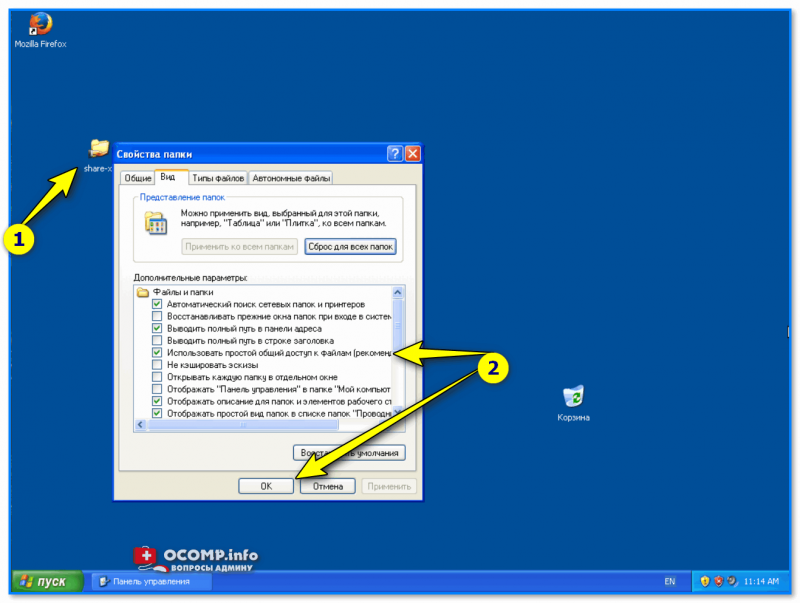
Простой общий доступ
6) Затем открыть свойства созданной папки, и в меню «Sharing» (Доступ) расшарить папку для общего доступа (+ разрешить всем пользователям сети изменять файлы в папке). См. скрин ниже, как в моей англ. версии ОС Windows XP это выглядит. 👇
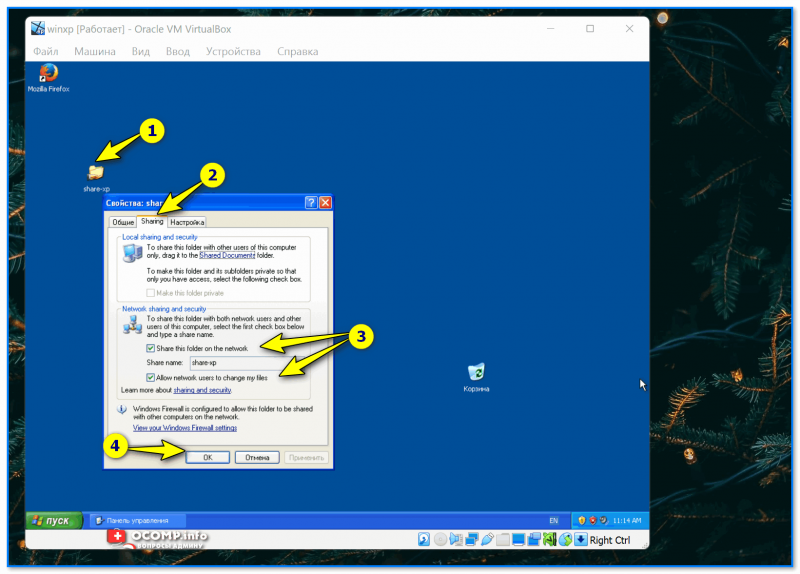
Делаем общую папку
7) Собственно, это всё.
Если вышеприведенное было сделано правильно (и вирт. машина с Windows XP включена!), достаточно открыть проводник ( Win+E ) в реальной Windows 10/11 — во вкладке «Сеть» будут представлены компьютеры в вашей рабочей группе, в т.ч. и вирт. машина.
И, само собой, там будет и заветная расшаренная папка, которой смогут пользоваться все компьютеры из локальной сети. (пока запущена вирт. машина).
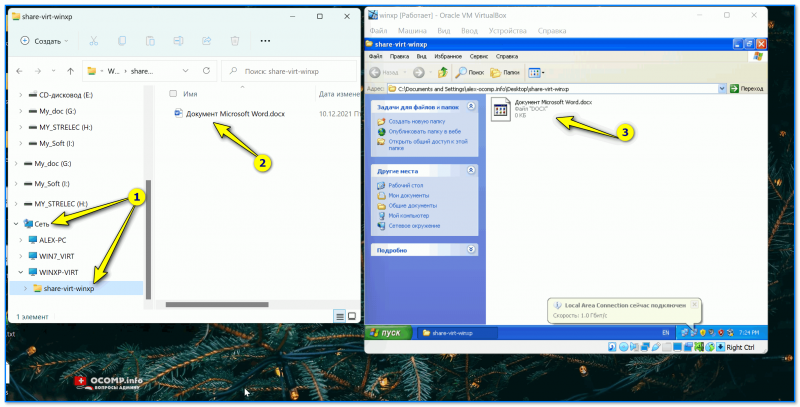
Общая папка заработала!
Вариант 5: проброс USB-флешки/диска
Способ хорош, но работает далеко не всегда идеально: нередко отсутствуют драйвера для USB-контроллера в старых версиях Windows. Поэтому, я бы для начала порекомендовал загрузить в вирт. версию Windows набор драйверов (например, Driver Pack Solutions) — он может пригодиться, если ОС сразу же не увидит «проброшенный» диск/флешку.
Как сделать так, чтобы USB-накопитель стал виден в Windows:
- сначала необходимо запустить вирт. машину;
- подкл. к USB-порту флешку или диск;
- в нижней части окна кликнуть по значку «USB» и выбрать свой диск/флешку ( прим. : если не знаете, что из этого списка выбрать — отключите накопитель и подключите вновь — сразу заметите новый пункт. ) ;
- если ОС Windows не увидит диск — запустите авто-обновление драйверов (с помощью драйвер-пака). После перезагрузите вирт. машину). См. пример ниже. 👇
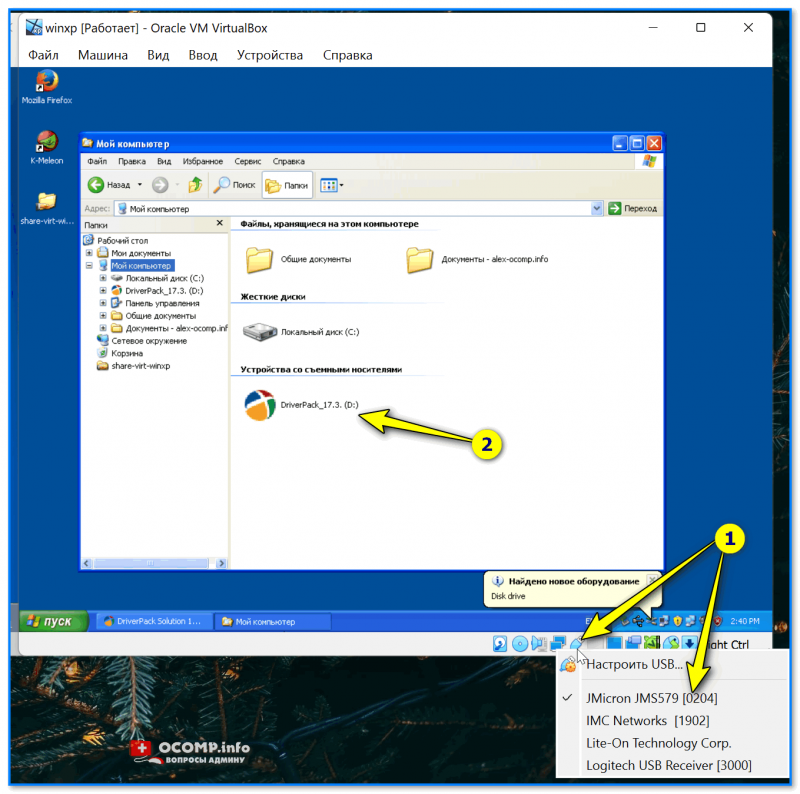
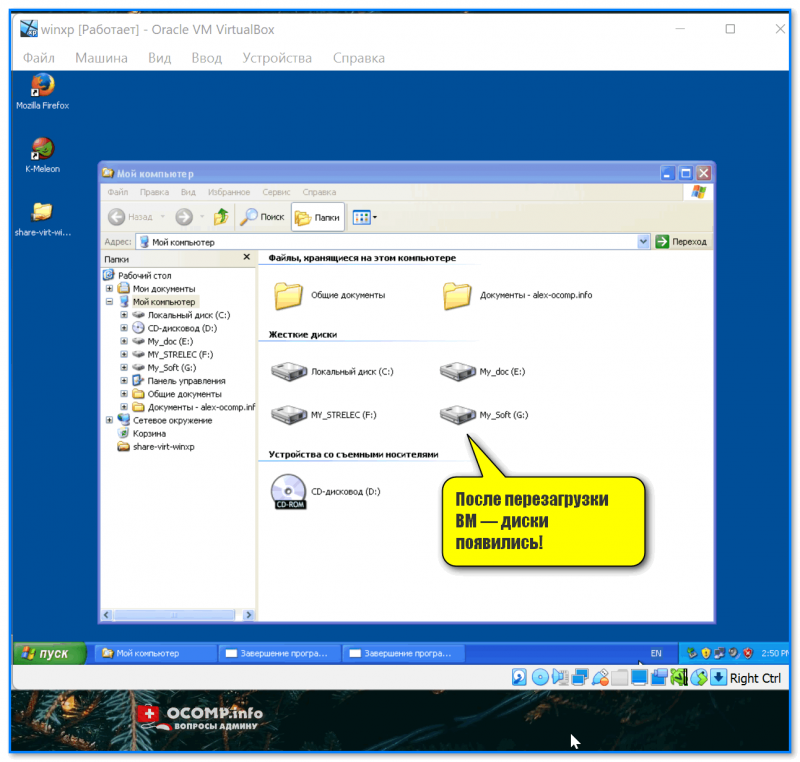
После перезагрузки ВМ — диски появились!
Вариант 6: через подкл. образов (как ISO, так и диска VHD)
Эти способы удобны для разового обмена файлами, но очень неудобны, если нужно постоянно что-то передавать из одной ОС в другую. Но на всякий случай укажу и их.
Во-первых, обратите внимание, что вирт. машина позволяет подключить образы ISO (вкладка «Оптические диски»). Ничего не мешает 📌создать ISO-образ из любых файлов и папок на жестком диске, а затем подключить его.
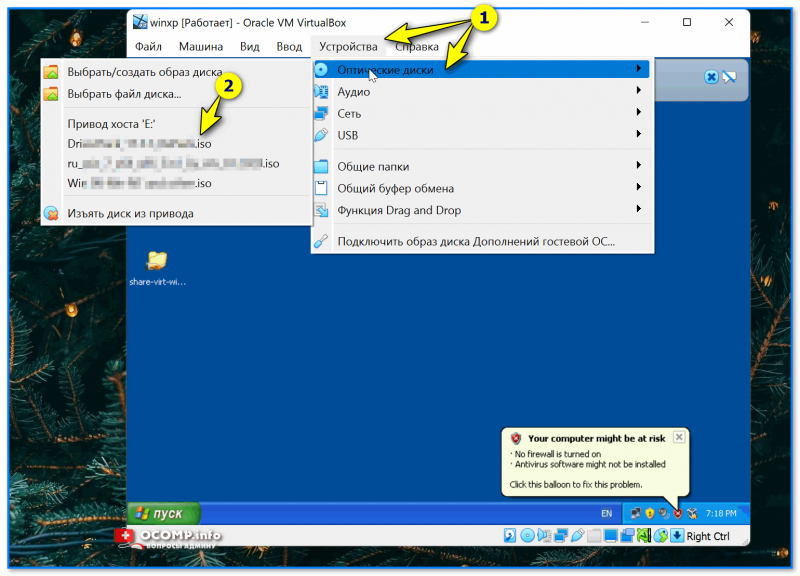
Устройства — оптические диски — выбор ISO
Во-вторых, диск от вашей вирт. машины можно подключить через встроенную утилиту управление дисками (см. скрин ниже: «Действие / присоединить виртуальный жесткий диск» 👇). Разумеется, перед этим необходимо выключить вирт. машину.
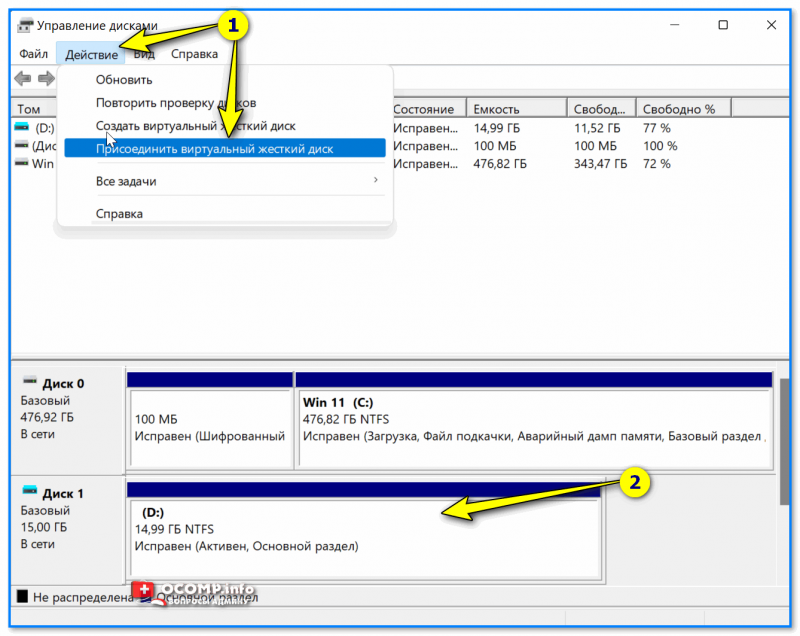
Присоединить виртуальный жесткий диск
Если решили вопрос иначе — поделитесь пожалуйста в комментариях, заранее благодарю.
Как создать виртуальную папку
Виртуальные папки предназначены для отображения результатов выполнения расширенного поиска при помощи поискового запроса, указанного в ее свойствах. По умолчанию виртуальные папки обозначаются значком .
Чтобы создать виртуальную папку, выделите папку в дереве папок. Диалоговое окно создания новой папки можно открыть несколькими способами:
- Выберите в контекстном меню команду Создать > Папку.
- Нажмите кнопку Новая папка панели инструментов Навигатора.
- Выберите команду меню Файл > Создать > Папка.
- Выберите команду меню Файл > Папка > Создать подпапку.
В открывшемся диалоговом окне (рис. 3.9) введите название новой папки в соответствующем поле. Установите флажок Виртуальная, при необходимости смените Тип папки и выберите из соответствующих раскрывающихся списков Тип фильтра и Фильтр, по которому в дальнейшем будет производиться отбор (фильтрация) данных в папку, и нажмите кнопку ОК.

Рис. 3.9. Создание виртуальной папки
Внимание
Кнопка Фильтры позволяет изменить настройки выбранного в поле Фильтр поискового запроса: при нажатии на эту кнопку открывается диалоговое окно Расширенный поиск (рис. 6.7) с отображающимися условиями запроса, которые можно отредактировать; для того чтобы новые настройки применились к виртуальной папке, изменения необходимо сохранить.
Примечание
Кнопка Параметры становится доступной в случае, если условия поискового запроса содержат параметр. При нажатии этой кнопки открывается окно Параметры поиска, в котором можно указать или изменить значение параметра по умолчанию, применяемое в дальнейшем к данной виртуальной папке (значение по умолчанию в поисковом запросе изменено не будет).
Подробно создание поисковых запросов (в том числе и параметрических) и работа с ними описаны в главе Расширенный поиск настоящего руководства.
Для изменения настроек папки выделите в дереве виртуальную папку, настройки которой необходимо изменить, и откройте диалоговое окно Свойства папки одним из следующих способов:
- щелкните правой кнопкой мыши по нужной папке и выберите в появившемся контекстном меню команду Свойства;
- нажмите кнопку Свойства панели инструментов Навигатора;
- выберите в меню последовательно команды Файл > Папка > Свойства.
Диалоговое окно Свойства папки виртуальной папки включает четыре вкладки: Общие, Представления, Шаблоны и Безопасность; далее уточним свойства папки, настраиваемые на каждой из вкладок.
На вкладке Представления отображается список всех имеющихся представлений. Чтобы разрешить отображение в папке только определенных представлений, установите флажок Только эти представления могут быть показаны в этой папке и далее — флажки возле названий представлений, которые могут использоваться для данной папки. Запретить использование любых представлений, кроме дайджеста можно, установив флажок Только эти представления могут быть показаны в этой папке и не выбрав ни одного представления.
Чтобы разрешить или запретить определенным пользователям право доступа к какому-либо представлению, выделите его и нажмите кнопку Разрешения. . В открывшемся окне добавьте нужного пользователя и определите его права на использование данного представления в текущей папке.

Рис. 3.10. Вкладка Представления окна свойств виртуальной папки
На вкладке Шаблоны отображается список всех имеющихся в системе шаблонов. Чтобы разрешить экспорт данных папки только в определенные шаблоны Microsoft Excel, установите флажок Только эти шаблоны могут быть использованы с этой папкой, а затем установите флажки напротив названий шаблонов, которые будут доступны для передачи данных папки в Microsoft Excel.

Рис. 3.11. Вкладка Шаблоны окна свойств виртуальной папки
Вкладка Общие позволяет изменить настройки отображения карточек, находящихся в папке, сделав их отличными от установленных по умолчанию или указанных при создании виртуальной папки:
- Имя папки — название папки;
- Размещение — положение папки в корневой папке; информационное поле, не доступное для изменения;
- Тип папки — Виртуальная — информационное поле, не доступное для изменения;
- в поле Представление следует указать представление, которое будет использоваться для папки по умолчанию; в раскрывающийся список этого поля включаются только те представления, которые были разрешены для использования в данной папке на вкладке Представления;
- в раскрывающемся списке поля Шаблон выберите для папки название шаблона Excel, который будет использоваться по умолчанию для экспорта данных папки (набор разрешенных для папки шаблонов определяется на вкладке Шаблоны);
- укажите тип фильтра в соответствующем поле, а в поле Фильтр выберите название поискового запроса из числа имеющихся в списке: при выборе папки ее содержимое будет автоматически обновляться в соответствии с указанным здесь запросом. Если ни один из имеющихся фильтров не удовлетворяет требованиям, его можно определить при помощи кнопки Фильтры, расположенной под полем.
Примечание

Рис. 3.12. Окно свойств виртуальной папки, вкладка Общие
В нижней части вкладки расположены кнопки Другие, Восстановить значок и Сменить значок, позволяющие определить дополнительные атрибуты свойств, сменить и восстановить значок (иконку) папки.
При нажатии кнопки Другие открывается диалоговое окно Дополнительные атрибуты (рис. 3.13), элементы управления которого позволяют определить дополнительные настройки свойств папки, служащие для удобства просмотра находящихся в ней карточек.

Рис. 3.13. Окно Дополнительные атрибуты свойств папки
Флажок Разрешить использование дайджеста установлен по умолчанию; его можно снять только в том случае, если на вкладке Представления разрешено использование хотя бы одного из существующих представлений. Кнопка Разрешения рядом с флажком позволяет назначить определенным пользователям права на использование дайджеста.
Установка флажка Разрешить автоматическое обновление приводит к обновлению на экране данных папки через определенный промежуток времени; при этом расположенный в секции переключатель можно установить в положение:
- Стандартное: обновление будет производиться через установленный администратором промежуток времени, общий для всех папок;
- Специальное: обновление данных на экране будет производиться через заданный в секундах промежуток времени, введенный в поле рядом с переключателем.
Флажок Разрешить использование дайджеста установлен по умолчанию; его можно снять только в том случае, если на вкладке Представления разрешено использование хотя бы одного из существующих представлений. Кнопка Разрешения рядом с флажком позволяет назначить определенным пользователям права на использование дайджеста.
Установка флажка Разрешить автоматическое обновление приводит к обновлению на экране данных папки через определенный промежуток времени (установленный администратором); в случае снятия флажка обновление данных на экране будет производиться пользователем вручную при помощи кнопки Обновить на панели инструментов. С другой стороны, частое обновление данных может привести к замедлению работы, поэтому если особой необходимости в этом нет, флажок можно снять.
Установка флажка Подсвечивать непрочитанные карточки изменяет отображение папки, если в ней есть непрочитанные карточки: название папки выводится жирным шрифтом, а рядом с названием в скобках приводится количество непрочитанных карточек. Если же флажок снят, отображение названия папки не меняется вне зависимости от присутствия в ней не просмотренных карточек.
В том случае, если в папке находится очень большое количество записей (карточек и ярлыков), их можно просматривать порциями, установив флажок Применять ограничение количества выводимых записей и указав количество поочередно выводимых записей в одноименном поле (Количество).
При желании и для большей наглядности можно сменить значок (иконку) папки, который отображается на левой панели Навигатора; для этого нажмите кнопку Сменить значок и выберите иконку из предложенного списка. Восстановить вид значка, определенный по умолчанию, можно при помощи кнопки Восстановить значок.
Кнопка Поиск позволяет определить новый поисковый запрос для текущей папки или изменить настройки уже существующего: при нажатии на эту кнопку открывается диалоговое окно Расширенный поиск — Новый запрос, позволяющее загрузить и отредактировать уже существующий поисковый запрос, или же создать настройки нового запроса и сохранить их под новым именем.
На четвертой вкладке окна свойств стандартной папки Безопасность определяются права доступа пользователей к папке. Порядок назначения прав доступа к любому объекту происходит одинаково и описывается в соответствующем разделе руководства.