Как убрать Только для чтения с папки Windows 10 и Windows 11

Несколько раз на сайте и по другим каналам ко мне обращались с вопросом: Как снять атрибут «Только для чтения» с папки в Windows? Обычно следовало пояснение: «Я убираю отметку только для чтения, применяю настройки, снова открываю свойства папки — вижу, что папка снова только для чтения — что делать?».
В этой статье для начинающих пользователей подробно об отметке «Только для чтения» в атрибутах папки в Windows, можно ли её снять, о том, почему она возвращается после того, как была убрана и дополнительная информация на тему.
Атрибут «Только для чтения» в свойствах папки в графическом интерфейсе Windows
Вопрос о том, как снять «Только для чтения» с папки в Windows 11, Windows 10 или другой версии ОС возникает из-за непонимания назначения этой отметки в атрибутах свойствах папки.

Несмотря на то, что прямо в окне свойств указано «Применимо только к файлам в папке», пользователи ошибочно делают одно из следующих предположений, увидев там стандартный «квадрат» или слегка изменившуюся отметку в Windows 11:
- Установленная отметка сообщает о том, что папка только для чтения.
- Отметка «Только для чтения» говорит о том, что какое-то содержимое в папке имеет атрибут «Только для чтения».
В действительности, любая, даже только что созданная и полностью пустая папка в Windows 11/10/8.1/7 будет иметь установленную отметку (квадрат или минус), если открыть её свойства и посмотреть раздел «Атрибуты», при этом важно знать:

- Когда вы открываете свойства папки, имеющиеся в ней файлы никак не анализируются на наличие тех или иных атрибутов — отметка не несёт информации о наличии в папке файлов «Только для чтения» или об атрибутах самой папки.
- Назначение отметки — снять атрибут «Только для чтения» с имеющихся внутри папки файлов, или, наоборот, установить его. При этом, когда вы повторно откроете свойства папки, там снова будет та же отметка — независимо от того, есть ли внутри что-то «Только для чтения» или нет.
- Если вы убирали «Только для чтения» и применяли изменение атрибутов ко всем вложенным элементам, при этом никаких ошибок в процессе не было — значит в папке не осталось элементов «Только для чтения», а любые проблемы с изменением или удалением как папки, так и файлы, вероятнее всего связаны с правами доступа.
Как снять атрибут «Только для чтения» с папки
Папка в Windows всё-таки может иметь установленный атрибут «Только для чтения», но в окне свойств вы его не увидите. Вместо этого можно использовать командную строку:
- Запустите командную строку (от имени Администратора, если папка требует прав администратора для её изменения).
- Введите командуи нажмите Enter. Если результат выглядит как на изображении ниже, у папки нет атрибута «Только для чтения».

- Если вы видите «R» в результате выполнения команды — атрибут «Только для чтения» установлен.

- Чтобы снять его, можно использовать команду

Папка продолжает возвращаться только для чтения [решено]

Атрибуты файлов и папок хранятся в Windows в файловой системе. Они хранятся в соответствующем месте вместе с именем файла и папки, расширением, отметкой даты и времени и любой другой доступной информацией.
Если вы щелкнете правой кнопкой мыши в любой момент времени на папке и перейдете к ее свойствам, вы увидите галочку Только для чтения. Похоже, многие пользователи сообщали, что после снятия флажка папка возвращается в состояние «Только чтение».
Эта проблема чаще всего возникала после установки обновлений Windows 10 , а в некоторых случаях из-за разрешений учетной записи. Тем не менее, такая проблема очень раздражает и требует решения.
Что я могу сделать, если в Windows 10 папка возвращается только для чтения? Самое простое решение — изменить права доступа. В большинстве случаев некоторые изменения в разрешениях могут сделать папку доступной только для чтения. Кроме того, вы можете войти в систему как администратор или изменить атрибут папок.
Для получения дополнительной информации о том, как это сделать, проверьте шаги ниже.
Как удалить «Только чтение» из папки в Windows 10:
- Изменить разрешения
- Изменить атрибуты
Если на вашем ПК с Windows 10 имеется более одной учетной записи, убедитесь, что вы пытаетесь получить доступ к файлу или папке из учетной записи администратора .
Поскольку папка была создана учетной записью администратора, и вы пытаетесь получить к ней доступ из гостевой , вы не сможете вносить в нее какие-либо изменения. Итак, сначала подключитесь к вашему компьютеру, используя учетную запись администратора.
Решение 1 — Изменить разрешения
Многие пользователи сообщили об этой проблеме. Поскольку большинство из них подтвердили, что решили эту проблему, изменив разрешения, мы рекомендуем сначала попробовать это.
Если вы являетесь единственным пользователем на ПК с Windows 10, выполните следующие действия, чтобы изменить разрешения:
- Найдите свой диск C , щелкните его правой кнопкой мыши и выберите « Свойства» .
- Появится новое окно. Нажмите на вкладку Безопасность .

- В правом нижнем углу нажмите « Дополнительно» . Затем нажмите « Изменить разрешения» .

- Выберите интересующего вас пользователя и нажмите « Изменить» .
- В раскрывающемся меню Применимо к: выберите Эта папка, подпапки и файлы .
- В разделе « Основные разрешения» выберите « Полныйдоступ» и нажмите « ОК» .
Если на этом компьютере несколько пользователей, выполните следующие действия:
- Найдите свой диск C и дважды щелкните по нему.
- Вы увидите папку « Пользователи ». Дважды щелкните по нему.

- Теперь вы должны увидеть вашу папку пользователей. Щелкните правой кнопкой мыши и выберите « Приоритеты» .
- Перейдите на вкладку « Безопасность » и в правом нижнем углу нажмите « Дополнительно» .

- В новом окне слева внизу должна появиться кнопка « Включить наследование» . Нажмите на это.

После изменения разрешений проблема должна исчезнуть. Если у вас все еще есть проблемы, тогда переходите к следующему решению.
- Читайте также: Как стать владельцем файла или папки в Windows 10
Решение 2 — Изменить атрибуты
Если определенная папка имеет атрибут «Только чтение», программа не может сохранять файлы или вносить в них изменения. Чтобы изменить атрибут «Только чтение» на «Система» с помощью команды Attrib в cmd, выполните следующие действия:

- В поле поиска Windows введите cmd . Щелкните правой кнопкой мыши результат и выберите « Запуск от имени администратора» .
- Чтобы удалить атрибут «Только для чтения» и установить системный атрибут, введите attrib -r + s drive: <путь> <имя_фолдера> .
- Некоторые программы могут работать неправильно с папками, имеющими эти атрибуты. Чтобы удалить их, введите attrib -r -sc: <имя_фолдера> .
Помните, что удаление атрибута «Только чтение» или «Системный» из папки может привести к некоторой потере настроек, но это не особенно важно, если вы не имеете в виду что-то конкретное.
- Читайте также: неудается получить доступ к общей папке в Windows 10 [Super Guide]
Надеюсь, что эти решения сработали для вас, как подтвердили многие другие пользователи Windows 10.
Не забудьте оставить любые другие вопросы, которые могут у вас возникнуть, в разделе комментариев ниже, и мы обязательно рассмотрим.
Как убрать атрибут только для чтения windows 10
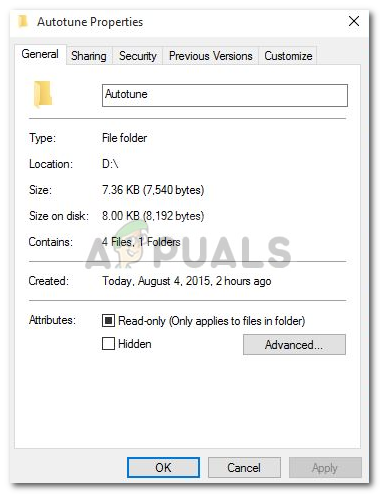 Папка возвращается только для чтения Windows 10
Что заставляет папку возвращаться только для чтения в Windows 10?
- Обновление Windows. Если вы недавно обновили свою систему до Windows 10, это может произойти из-за того, что разрешения вашей учетной записи могли быть изменены.
- Разрешения учетной записи. Иногда ошибка может быть вызвана просто разрешениями вашей учетной записи, что является наиболее частой причиной, по которой вы этого не понимаете.
- Нажмите Winkey + X и выберите Командная строка (администратор) из списка.
- Чтобы удалить атрибут только для чтения и установить новый атрибут, используйте следующую команду:
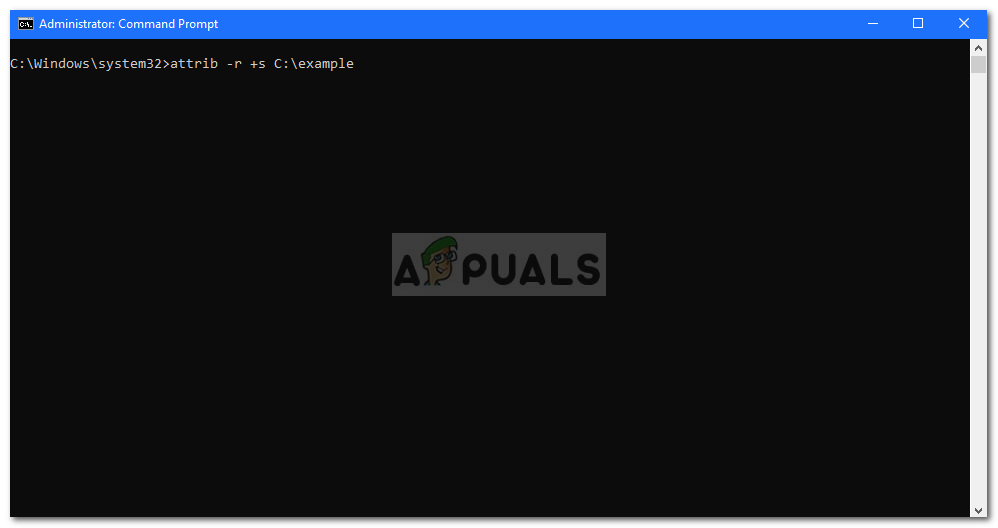 Введите команду для удаления атрибута только для чтения
- Приведенная выше команда удалит атрибут файла, доступный только для чтения, и изменит его на системный атрибут. Однако некоторые файлы / папки не работают должным образом в системном атрибуте, поэтому используйте следующую команду, если вы хотите удалить системный атрибут:
- Щелкните правой кнопкой мыши на диске, где находятся ваши файлы / папки.
- Выбрать свойства.
- Перейдите к Безопасность Вкладка.
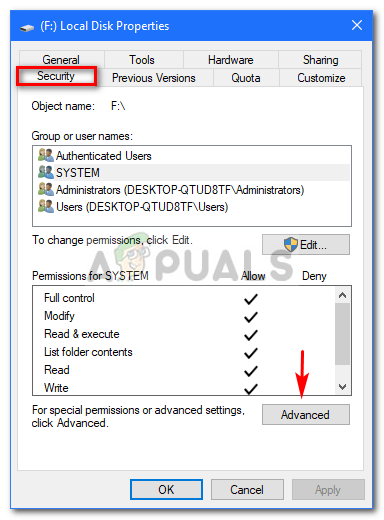 Свойства локального диска (безопасность)
 - Нажмите продвинутый а затем выберите Изменить разрешения.
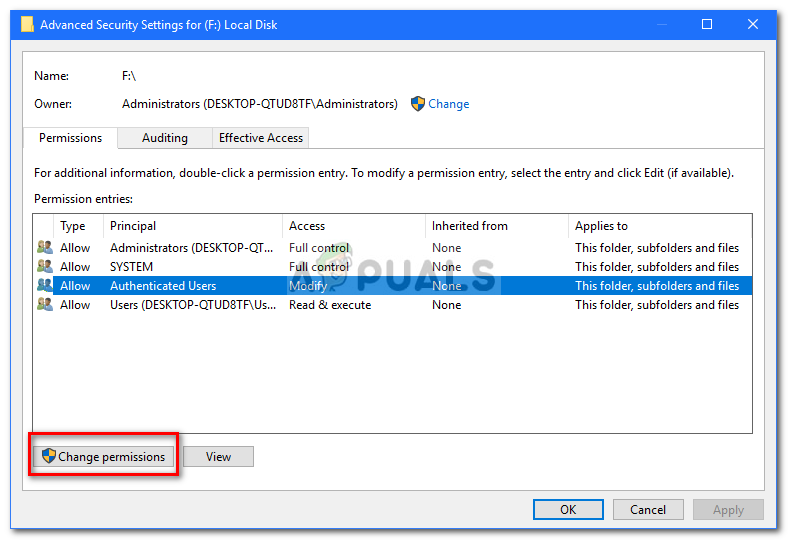 Выберите изменения прав
 - Выделите своего пользователя и нажмите «Изменить».
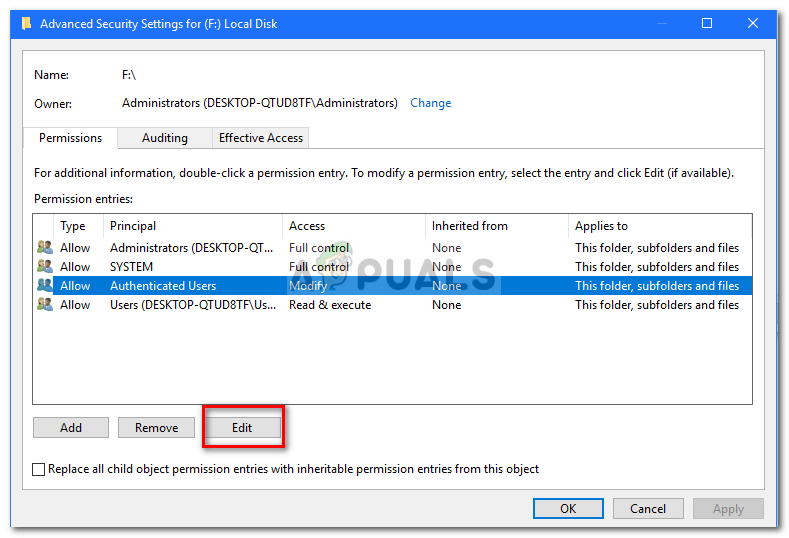 Выделите своего пользователя и нажмите «Изменить».
 - Выберите эту папку, подпапки и файлы из выпадающего списка.
- Проверить Полный контроль поле под основные разрешения.
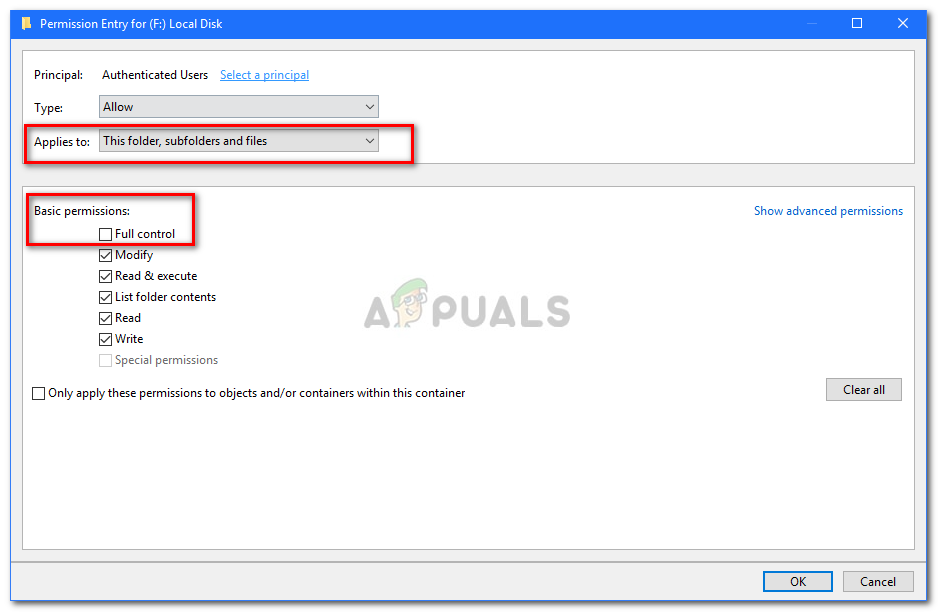 Установите флажок Полный контроль
 - Нажмите ОК.
Как исправить папку, которая продолжает возвращаться только для чтения

Кнопка “Только для чтения” Опция полезна, когда вы хотите защитить свои папки от случайного или преднамеренного вмешательства. Однако может быть неприятно, когда папка постоянно возвращается в состояние “Только для чтения” несмотря на отключение этой функции. Это может значительно замедлить вашу работу или вообще помешать выполнению задач.
Если вы не знаете, что делать с этой проблемой, вы обратились по адресу. Продолжайте читать, чтобы узнать, почему ваша папка продолжает возвращаться к “Только для чтения” и что с этим делать.
Как исправить возврат папки к режиму «Только для чтения»
Если папка постоянно возвращается к режиму “Только для чтения” существует несколько потенциальных виновников. Проблема может заключаться в одном из следующих факторов:
- аккаунт пользователя
- сама папка
К сожалению, нет способа диагностировать проблему и перейти сразу к решению. Поэтому мы предлагаем попробовать эти методы один за другим, пока не найдете тот, который работает для вас.
Доступ к папке с помощью учетной записи администратора
Разрешения — важная функция Windows, которая может разрешать или блокировать определенные операции. Пользователи с правами администратора обычно имеют неограниченный доступ, в то время как другие ограничены в том, что они могут делать.
Проверьте свои разрешения, если на вашем компьютере более одной учетной записи. Папка, созданная учетной записью администратора, не может быть изменена учетной записью гостя. Итак, не забудьте войти в систему, используя учетную запись администратора. Вот как это сделать:
- перейдите в командную строку, введя “cmd” в поле поиска.

- Нажмите правой кнопкой мыши на командную строку и выберите “Запуск от имени администратора” вариант.

- Введите следующую команду:

администратор сетевого пользователя /active: да
После того, как вы станете активным администратором , попробуйте повторно получить доступ к папке.
Изменить разрешения пользователя
Настройки разрешений иногда могут быть изменены без вашего ведома, вызывая проблемы с доступом и изменением определенных папок. К счастью, вы можете быстро предоставить себе необходимые разрешения независимо от количества пользователей.
Если вы единственный пользователь на своем ПК, выполните следующие действия, чтобы изменить разрешения:
- Дважды щелкните значок “Этот компьютер” на рабочем столе.

- Щелкните правой кнопкой мыши “Локальный диск (С:)” папку и выберите “Свойства” внизу меню.

- Перейдите в “Безопасность” tab.

- Нажмите “Дополнительно” в правом нижнем углу.

- Нажмите кнопку “Изменить разрешения” кнопку.

- Выберите пользователя, разрешения которого вы хотите изменить.

- Нажмите кнопку “Изменить” в левом нижнем углу.

- Проверьте “Полный контроль” в разделе “Основные разрешения”

- Нажмите “ОК” в правом нижнем углу.

Когда на ПК больше пользователей, следующие шаги должны помочь:
- Дважды щелкните значок “Этот компьютер” на рабочем столе.

- Откройте “Локальный диск (C :)” папка.

- Перейдите к разделу “Пользователи”

- Найдите папку пользователя и щелкните ее правой кнопкой мыши.

- Выберите “Свойства” в раскрывающемся меню.

- Нажмите на значок “Безопасность” tab.

- Нажмите кнопку “Дополнительно” в правом нижнем углу.

- Нажмите кнопку “Включить наследование” в левом нижнем углу.

- Сохраните изменения, нажав кнопку «Применить». в правом нижнем углу.

Изменить атрибуты папки
Если у вас возникли проблемы с изменением папки, возможно, виновата сама папка. Папка, к которой вы пытаетесь получить доступ, может содержать тег “Только для чтения” команда в своем атрибуте. В результате ни один пользователь не может вносить в него изменения или сохранять новые файлы.
Выполните следующие действия, чтобы удалить команду из атрибутов папки:
- Введите “cmd” в строке поиска Windows.

- При появлении командной строки в результаты, щелкните правой кнопкой мыши значок и выберите пункт “Запуск от имени администратора” option.

- Удалите папку “Только для чтения” атрибут, введя следующую команду:

attrib -r +s drive:<путь к каталогу> <имя папки>
Отключить функцию контролируемого доступа к папке
Иногда каталог, который вы пытаетесь изменить, имеет функцию контролируемого доступа к папке включено по умолчанию. Эта функция устанавливает ограничения на действия, которые вы можете выполнять в папке.
Чтобы отключить контролируемый доступ к папкам, выполните следующие действия:
- Введите “Безопасность Windows” в строке поиска и нажмите на его значок.

- Выберите &ldquo ;Вирус & Защита от угроз” на левой панели.

- Нажмите “Управление настройками&rdquo. ;

- Перейдите к разделу “Контролируемый доступ к папкам”

- Нажмите на значок “Управление контролируемым доступом к папкам”

- Переключите параметр “Контролируемый доступ к папкам” выберите “Выкл.”

- Перезагрузите компьютер.

Удаление сторонних приложений безопасности
Нередко стороннее антивирусное программное обеспечение или приложения безопасности для изменения настроек папки, если они воспринимают ее как угрозу. В результате папка может продолжать возвращаться к статусу “Только для чтения” статус каждый раз, когда вы загружаете свой компьютер.
Чтобы предотвратить это, вам следует удалить все ненадежные сторонние приложения для обеспечения безопасности.
- Нажмите клавишу “Windows + R” ярлык для запуска диалогового окна «Выполнить».

- Введите “appwiz. сборка” и нажмите “Enter” чтобы открыть “Удалить программу” list.

- Найдите приложение, которое хотите удалить.

- Нажмите правой кнопкой мыши приложение и выберите “Удалить” в раскрывающемся меню.

- Следуйте инструкциям на экране. инструкции для завершения процесса.
- Перезагрузите систему.
Восстановление поврежденных файлов
Поврежденные файлы могут привести к тому, что папка будет постоянно возвращаться в состояние «только для чтения». Чтобы исправить поврежденные файлы и восстановить работоспособность вашей системы, вы можете запустить сканирование SFC или DISM в своей системе.
Сканирование SFC (проверка системных файлов) проверяет и восстанавливает системные файлы Windows. Если сканирование обнаруживает измененный или поврежденный файл, оно автоматически заменяет его правильной версией.
Сканирование DISM (система обслуживания образов развертывания и управления ими) обнаруживает и исправляет поврежденные файлы в образе системы Windows. Это самый мощный инструмент диагностики Windows.
Вы должны время от времени выполнять эти сканирования, даже если у вас нет проблем с повреждением.
Чтобы запустить сканирование SFC , выполните следующие действия:
- Откройте строку поиска и введите “cmd”

- Щелкните правой кнопкой мыши значок командной строки и выберите “Запуск от имени администратора” вариант.

- Введите следующую команду:

sfc /scannow
Не закрывайте командную строку до завершения сканирования. По его завершении вы получите одно из следующих сообщений:
- Защита ресурсов Windows не обнаружила нарушений целостности.
- Защита ресурсов Windows обнаружила поврежденные файлы и успешно их восстановила.
- Защита ресурсов Windows обнаружила повреждение файлы, но не смог исправить некоторые из них.
Первое сообщение означает, что проблемы с папкой не связаны с системным файлом. Второе сообщение означает, что ваша проблема потенциально решена. Снова перейдите в нужную папку, чтобы быстро проверить, так ли это.
Если вы видите третье сообщение, пора выполнить сканирование DISM:
- Повторите шаги 1–3.
- Введите следующую команду:

Dism /Online /Cleanup-Image /CheckHealth - Если первое сканирование не выявило каких-либо повреждений, запустите более расширенное сканирование, введя следующую команду:

Dism /Online /Cleanup-Image /ScanHealth
Предположим, любое из сканирований выявило проблему с образом системы. В этом случае вы можете исправить эти проблемы, введя команду Dism /Online /Cleanup-Image /RestoreHealth .
После завершения сканирования и исправления перезагрузите систему и повторно запустите сканирование SFC. Надеюсь, вы получите второе сообщение и решите проблемы с папкой.
Меньше читать, больше делать
Сделать папку доступной только для чтения“ идеально подходит для защиты его целостности. Кроме того, эта опция может только усложнить вам жизнь, если вы попытаетесь работать с файлами в этой папке. К счастью, вы можете попробовать описанные выше простые исправления, и вы сможете вернуться к работе в кратчайшие сроки.
Были ли у вас когда-нибудь проблемы с атрибутом “Только для чтения”? Как ты это починил? Дайте нам знать в разделе комментариев ниже.