Удаление продуктов Creative Cloud
Узнайте о том, как можно удалять приложения Creative Cloud с клиентских компьютеров и возвращать лицензии обратно в общий пул.
В этой статье описаны различные способы удаления приложений Creative Cloud с компьютеров клиентов. Однако мы рекомендуем применять первый способ (с использованием Средства удаления Adobe), описанный ниже. Используйте один из альтернативных способов только в том случае, если вы не можете по какой-либо причине использовать Средство удаления.
- Не рекомендуем использовать стандартные процедуры удаления, предусмотренные в вашей операционной системе (например, удаление с помощью утилиты добавления и удаления приложений в Windows или методом перемещения в корзину в macOS). Это может удалить информацию о продукте, при этом информация о лицензии не будет удалена с ПК или из Admin Console .
- Способы, описанные в этой статье, не удаляют плагины. Чтобы удалить плагины, загрузите Инструмент командной строки Adobe Extension Manager через Admin Console > Пакеты > Инструменты.
Удаление приложений Creative Cloud с помощью средства удаления Adobe
Интерфейс командной строки этого средства позволяет запускать удаление приложений Adobe на устройствах. Его можно использовать для удаления конкретных отдельных приложений или наборов приложений с помощью одной команды.
Вы можете использовать опцию —list , чтобы отобразить список приложений, доступных в данный момент на компьютере.
Для запуска этого средства требуются права администратора на компьютере, на котором выполняются эти команды.
Загрузка средства удаления Adobe из Admin Console
Войдите в Admin Console и перейдите в раздел Пакеты > Инструменты.
Щелкните Загрузить на карточке средства деинсталляции Adobe и сохраните исполняемый файл на свой компьютер.

Отображение списка приложений, установленных на компьютере
Перед удалением приложений Creative Cloud с компьютера вы можете просмотреть список установленных приложений (а также их версии). Вы также можете создать XML-файл на основе установленных на компьютере приложений и затем использовать его для выборочного удаления приложений.
Чтобы отобразить все приложения Creative Cloud, установленные на компьютере (в виде таблицы):
- В macOS: sudo ./AdobeUninstaller —list
- В Windows: AdobeUninstaller.exe —list
 -list команда с выводом в формате таблицы для Windows
Чтобы отобразить все приложения Creative Cloud, установленные на компьютере (в формате XML ):
- В macOS: sudo ./AdobeUninstaller —list —format=XML
- В Windows: AdobeUninstaller.exe —list —format=XML
 -list команда с выводом в формате XML для Windows
Чтобы отобразить конкретные приложения Creative Cloud, установленные на компьютере:
- В macOS: sudo ./AdobeUninstaller —list —products=<коды SAP с номерами базовых версий, разделенные запятыми>
- В Windows: AdobeUninstaller.exe —list —products=<коды SAP с номерами базовых версий, разделенные запятыми>
Пример 1. Чтобы найти и отобразить все версии Illustrator и Acrobat DC, установленные на компьютере:
AdobeUninstaller.exe —list —products=ILST,APRO
Пример 2. Чтобы проверить, установлены ли на компьютере Photoshop (базовая версии 22.0) и Illustrator (базовая версия 25.0):
AdobeUninstaller.exe —list —products=—products=PHSP#22.0,ILST#25.0
Примечание. Вышеуказанные выходные данные будут представлены в формате таблицы. Чтобы сгенерировать вывод в формате XML, добавьте —format=XML к тексту команд.
Удаление приложений
Чтобы удалить все приложения Creative Cloud (включая приложение Creative Cloud для настольных ПК), установленные на компьютере:
- В macOS: sudo ./AdobeUninstaller —all
- В Windows: AdobeUninstaller.exe —all
Приложение Creative Cloud для настольных ПК можно удалить только с помощью опции —all . Данное приложение нельзя удалить с помощью описанного ниже параметра —products .
Удаление конкретных приложений Creative Cloud
Чтобы удалить конкретные приложения Creative Cloud, установленные на компьютере, выполните одно из действий, описанных ниже.
- Укажите приложения (коды SAP) для удаления в списке с разделителями-запятыми с помощью параметра —products .
- Также вы можете создать XML-файл (используя вышеуказанную опцию —list), а затем указать этот файл с помощью параметра —uninstallConfigPath .
С помощью параметра —products :
- В macOS: sudo ./AdobeUninstaller —products=<список кодов SAP с номерами базовых версий, разделенных запятыми>
- В Windows: AdobeUninstaller.exe —products=<список кодов SAP с номерами базовых версий, разделенных запятыми>
Пример. Чтобы удалить Photoshop 22.2.1 и Illustrator 25.1:
- В macOS : sudo ./AdobeUninstaller —products=PHSP#22.0,ILST#25.0
- В Windows : AdobeUninstaller.exe —products=PHSP#22.0,ILST#25.0
С помощью параметра —skipNotInstalled :
Приведенный выше параметр —products не работает, если один или несколько кодов SAP недействительны или соответствующий продукт не установлен. Используйте параметр —skipNotInstalled с параметром —products , чтобы установить действительные продукты и игнорировать недействительные коды SAP или продукты, которые не установлены.
Например, если на компьютере не установлен Photoshop и установлен Illustrator, следующая команда удалит Illustrator и проигнорирует код SAP Photoshop.
В macOS: sudo ./AdobeUninstaller —products=PHSP#22.0,ILST#25.0 —skipNotInstalled
For Windows: AdobeUninstaller.exe —products=PHSP#22.0,ILST#25.0 —skipNotInstalled
С помощью параметра —uninstallConfigPath :
- Создайте XML-файл на основе вывода в формате XML команды —list , описанной выше.
- При необходимости отредактируйте XML-файл, чтобы оставить в нем только те приложения, которые требуется удалить.
- Выполните следующую команду:
- В macOS: sudo ./AdobeUninstaller —uninstallConfigPath=<путь к XML-файлу>
- В Windows: AdobeUninstaller.exe —uninstallConfigPath= <путь к XML-файлу>.
С помощью параметра —skipNotInstalled:
Приведенный выше параметр —uninstallConfigPath не работает, если в XML-файле один или несколько кодов SAP недействительны или соответствующий продукт не установлен. Используйте параметр —skipNotInstalled с параметром —uninstallConfigPath , чтобы установить действительные продукты и игнорировать недействительные коды SAP или продукты, которые не установлены.
Например, если XML-файл содержит Photoshop, который установлен на компьютере, и Illustrator, который установлен, следующая команда удалит Illustrator и проигнорирует код SAP Photoshop.
В macOS: sudo./AdobeUninstaller —uninstallConfigPath=<path to the XML file> —skipNotInstalled
For Windows: AdobeUninstaller.exe —uninstallConfigPath=<path to the XML file> —skipNotInstalled
Удалить Adobe Genuine Service (AGS)
Если вы хотите удалить AGS, выполните действия, описанные ниже, при условии, что:
Вот как удалить After Effects навсегда
Adobe After Effects (AE) – одно из самых современных приложений для создания цифровых визуальных эффектов и движущейся графики, которое широко распространено в большинстве студий. Нетехнические пользователи любят это еще больше из-за его простого процесса установки и очень интерактивного пользовательского интерфейса.
Однако, как и большинство облачных приложений для творчества, все не так просто, если по какой-то причине вы хотите удалить программное обеспечение.
Теперь, как мы всегда это делаем, мы немного покопались в том, как без проблем удалить последствия, и нашли несколько рабочих решений. И мы будем обсуждать их дальше. Как обычно, убедитесь, что у вас есть права администратора на ПК, прежде чем пытаться удалить.
Как удалить After Effects на ПК с Windows
Вот пошаговое руководство, которое поможет вам избавиться от приложения:
Способ 1. Удаление After Effects из Creative Cloud
- Перейдите на панель задач и щелкните значок приложения Creative Cloud.
- Откроется Центр Creative Cloud. Не забудьте войти, используя свой обычный пароль Adobe ID и пароль. Система также может автоматически войти в систему в зависимости от настроек, и в этом случае вы избежите входа в систему.
- Нажмите Приложения . Появится список всех установленных приложений.
- Перейдите в область установленных приложений и найдите программное обеспечение After Effects.
- Теперь нажмите стрелку рядом с параметрами Открыть или Обновить . Появляется новый список вариантов.
- Нажмите Управление .
- Затем нажмите Удалить .
- Теперь следуйте инструкциям на экране, чтобы завершить удаление.
- Перезагрузите компьютер.
- ТАКЖЕ ЧИТАЙТЕ: как решить проблемы с продуктами Adobe Creative Cloud в Windows 10
Способ 2. Удаление After Effects с помощью параметра «Программы и компоненты»
Эти шаги показывают, как удалить более старые версии программного обеспечения Adobe After Effects CC на компьютерах с Windows 10, Windows 8/8.1 и Windows 7. Этот процесс особенно полезен для пользователей, которые имеют Adobe After Effects CC 2014, 2015, 2016, 2017 и 2018 на своих компьютерах.
Опять же, вам нужно иметь права администратора на вашем компьютере, чтобы продолжить.
На ПК с Windows 10 .
- Нажмите на меню Пуск.
- Нажмите на настройки.
- Найдите вкладку «Система» в меню «Настройки».
- Выберите «Приложения и функции» на левой панели.

- Выберите Adobe After Effects CC
- Появится кнопка «Удалить». Нажмите на нее, чтобы продолжить удаление.
- Перезагрузите компьютер.
На ПК с Windows 8/8.1:
- Либо нажмите клавишу Windows , чтобы просмотреть кнопку запуска. Те, у кого Windows 8.1, могут напрямую нажать кнопку Пуск (она находится в нижнем левом углу), чтобы открыть начальный экран.
- Выберите или найдите Настройки , затем нажмите Панель управления .
- Нажмите Удалить программу. Также можно перейти на вкладку Программы и компоненты в Панели управления.
- Найдите приложение After Effects, затем щелкните правой кнопкой мыши его значок. Программное обеспечение будет выделено.
- Нажмите на вкладку Удалить .
- Подтвердите, что вы хотите полностью удалить After Effects, нажав кнопку «да», когда и если это будет предложено контролем учетной записи пользователя
- Подождите, пока удаление завершится, а затем перезагрузите компьютер.
– СВЯЗАННО: Как удалить программы и приложения в Windows 10
На ПК с Windows 7 .
- Нажмите на кнопку запуска.
- Выберите панель управления .
- Нажмите удалить программу .
- Снова определите ваше приложение Adobe After CC. и нажмите на него.

- Вы все еще выберете деинсталляцию, как описано выше, чтобы двигаться дальше.
- Подождите, пока компьютер завершит работу, а затем перезагрузите компьютер.
- ТАКЖЕ ЧИТАЙТЕ: последние обновления Adobe исправляют 47 основных уязвимостей в системе безопасности
Как удалить Adobe After Effects CS6 (и другие версии CS)
Процесс удаления Adobe After Effects CS6, CS7 и любой другой версии CS практически идентичен процессу версий программного обеспечения After Effects CC.
Действительно, единственная разница в том, что на этот раз вы будете искать приложение.с пометкой After Effects CS X (где X обозначает выпуск вместо After Effects CC 2017 или иным образом):
Следовательно, вам следует обратиться к шагам по удалению программного обеспечения After Effects CC, упомянутым выше, и заменить CC на CS6, CS7 или вашу конкретную копию в зависимости от установленной Windows.

Что делать, если не удалось удалить Adobe After Effects CS6
Иногда вы получаете сообщение об ошибке, из-за которой не удалось удалить After Effects или на компьютере возникли различные ошибки удаления.

Другие потенциальные проблемы, включая творческое облако, отказывающееся от запуска, и дополнительные сложности при попытке удалить AE с панели управления вашего компьютера.
Это означает, что вам нужно будет устранить неполадки в системе перед повторной попыткой. Вот некоторые действия для устранения возникающих ошибок:
Устранение неполадок, совет 1: остановите все остальные приложения .
На удаление программ иногда влияют другие запущенные приложения, особенно если участвующее программное обеспечение совместно использует некоторые фоновые процессы. Ключевым моментом здесь является остановка всех запущенных в данный момент программ перед началом удаления After Effects.
Устранение неполадок. Совет 2. Перезагрузите компьютер .
В большинстве случаев общие проблемы удаления After Effects решаются простым перезапуском компьютера. Таким образом, вы можете перезагрузить компьютер, а затем перезапустить процесс удаления.
Устранение неполадок. Совет 3. Временно остановите антивирус .
Удаление обычно включает в себя скрытое программное обеспечение Uninstaller, поэтому ваш антивирус может блокировать запуск соответствующего удаления, ошибочно принимая его за вредоносное ПО в некоторых случаях.
К счастью, большинство антивирусных программ, включая BitDefender, позволяет временно приостанавливать их работу. Поэтому вам следует остановить антивирус даже на пару минут, чтобы завершить удаление.
Устранение неполадок. Совет 4. Отключите брандмауэр .
Брандмауэр, включая двусторонние брандмауэры для Windows 10, также может создавать помехи и может потребоваться отключить, чтобы успешно выполнить все этапы удаления.
Итак, мы надеемся, что эти быстрые решения помогли вам решить эту проблему.
Как удалить продукты Adobe Creative Cloud с ПК с Windows 10
Возникли проблемы с удалением продуктов Adobe Creative Cloud с ПК с Windows 10? Если вы найдете хорошие альтернативы продуктам Adobe, возможно, вы больше не захотите хранить их на своем компьютере. По какой-то необъяснимой причине Windows 10 позволяет продуктам Adobe действовать как устойчивое семейство вредоносных программ, которое отказывается уходить. Это определенно не лучший дизайн.
Разочарование при удалении продуктов Adobe
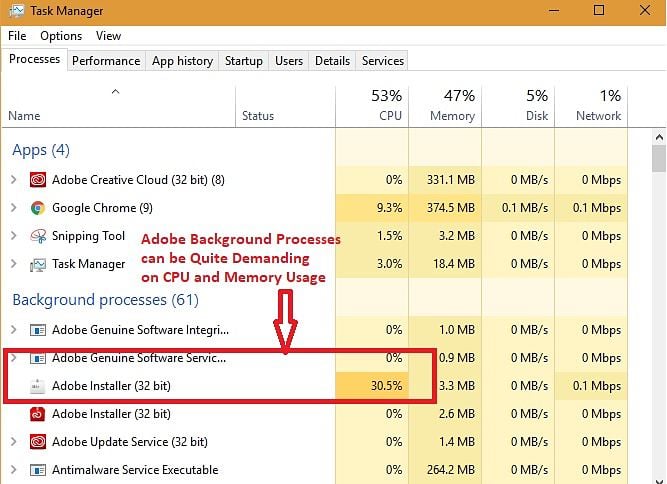
Продукты Adobe Creative Cloud занимают много места внутри вашей системы. Даже если вы будете следовать рекомендуемым минимальным инструкциям (8 ГБ ОЗУ и т. Д.), Вам, возможно, придется использовать вентилятор ноутбука, чтобы издавать громкий звук. Кроме того, разочаровывает то, что многие фоновые процессы потребляют ресурсы ЦП и динамическую память.
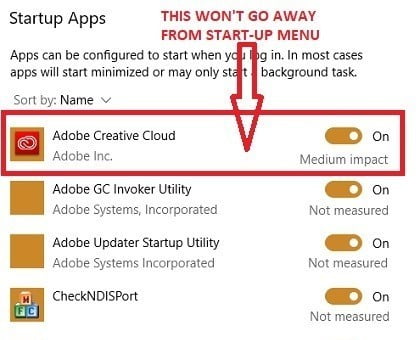
Также сложно удалить Adobe Creative Cloud из автозапуска. Даже если вы отключите Adobe Creative Cloud из запускаемых приложений, эти продукты вернутся как призрак при следующем перезапуске.
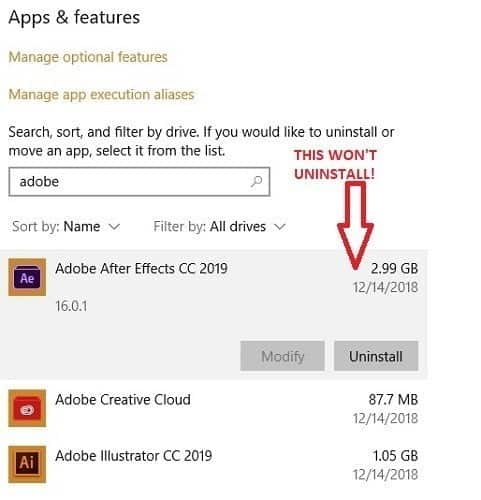
Хотя вы можете удалить такие устойчивые программы в безопасном режиме, должны быть более простые альтернативы. Невозможно вручную удалить какой-либо продукт Adobe Creative Commons.
Вы можете попробовать удалить продукты Adobe с помощью сторонних инструментов очистки. Я пытался сделать это с помощью CleanMyPC. Он имеет несколько вариантов удаления, которые не удаляют большинство устойчивых программ. Но не Adobe. Даже если вы попытаетесь удалить продукты Adobe один за другим, вы получите следующее сообщение об ошибке.
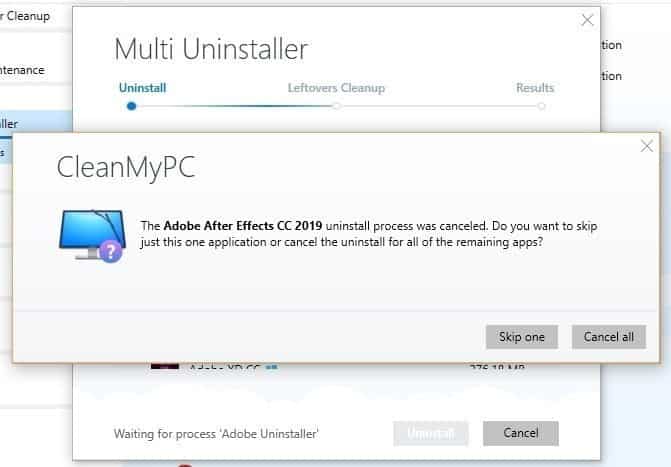
Простой способ — Creative Cloud Cleaner Tool
К счастью, Adobe предоставляет простой способ навсегда избавиться от своих продуктов с помощью инструмента под названием Creative Cloud Cleaner. Однако ссылку для скачивания найти сложно, и мой поиск в Google привел меня туда. В отличие от других продуктов Adobe, это программное обеспечение имеет небольшой размер и должно работать быстро. После установки вы должны запустить программу от имени администратора.
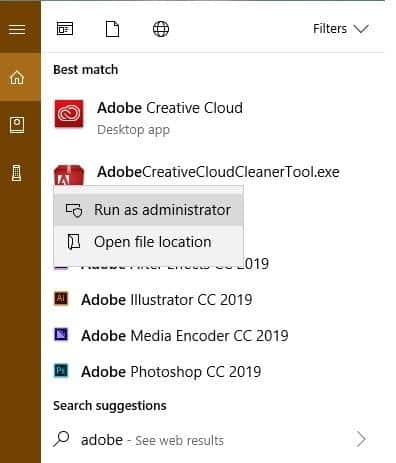
После загрузки файла .exe сначала необходимо выбрать язык. Выберите «e» для английского языка.
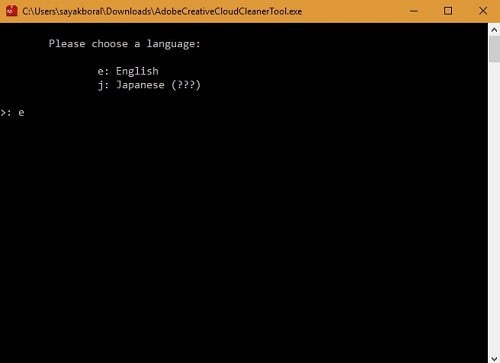
В поле Заявление об отказе введите y и продолжайте.
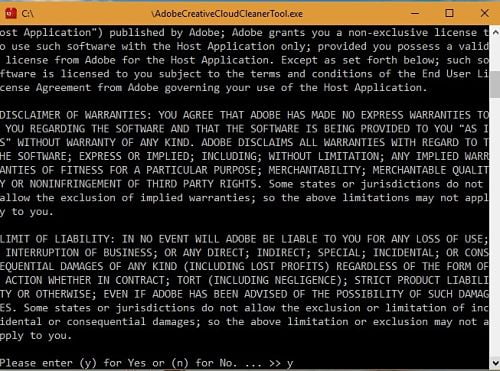
На этом этапе вы можете просмотреть весь набор продуктов Adobe Creative Cloud в одном месте. Если вы хотите избавиться от всех этих файлов, нажмите 1. Очень легко навсегда избавиться от всего семейства Adobe. Все, что нужно, — это около пяти минут и перезагрузка компьютера.
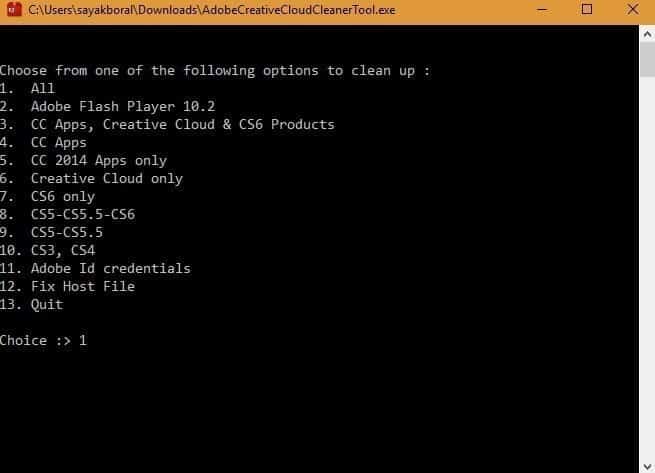
Однако, если вы хотите сохранить определенные продукты Adobe, такие как Photoshop, вам придется удалять отдельные продукты один за другим. Введите 3 для Core Sync. Здесь я ввел 5, чтобы удалить After Effects.
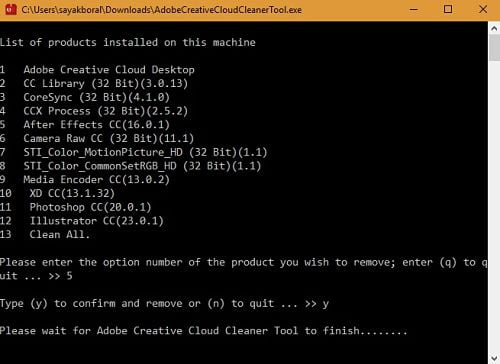
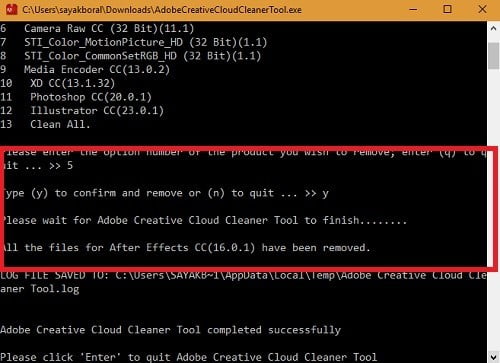
Нажмите y для подтверждения, и вскоре вы увидите сообщение о том, что определенное программное обеспечение Adobe было удалено.
Альтернативы продуктам Adobe Creative Cloud
У нас есть несколько полезных статей, в которых предлагаются бесплатные альтернативы продуктам Adobe Creative Cloud:
Используйте GIMP вместо Photoshop. ты даже можешь Сделайте это похожим на фотошоп.
Используйте Scribus вместо InDesign, Inkscape вместо Illustrator и Digicam вместо Lightroom. Хотя эта статья предназначена для систем Linux, все Эти альтернативы Adobe поставляются с ПК с Windows.
Foxit — один из лучших Альтернативные программы для чтения PDF-файлов который я рекомендую.
Если вам нужны функции и возможности, аналогичные Premiere Pro или After Effects, тогда Final Cut Pro — достойная альтернатива.
Заключение
Нет сомнений в том, что продукты семейства Adobe являются одними из лучших в области дизайна. Adobe Premiere Pro, Media Encoder, Illustrator, LightRoom, InCopy, InDesign — все они получили признание благодаря богатым функциям. Однако после установки их нелегко удалить без Adobe Creative Cloud Cleaner.
Каково ваше мнение о разработке программного обеспечения Adobe, которое позволяет продуктам Creative Cloud практически вытеснить ПК с Windows?
Как полностью удалить Adobe After Effects?
(Windows 10 / Windows 8) При просмотре панели управления по категориям в категории «Программы» нажмите «Удалить программу». При просмотре по значкам выберите «Программы и компоненты». (Windows 7.) Выберите Программы > Программы и компоненты и двойным щелчком выберите Удалить программу.
Как полностью удалить уже удаленную программу?
Для этого нажмите комбинацию Win + R и в появившемся поле введите команду regedit. После этого сверху выберите пункт «Правка», а затем «Найти». В поле поиска введите название компании-производителя или название программы. Найденные ключи отметьте галочкой и удалите.
Как полностью удалить Adobe Illustrator?
- Откройте настольное приложение Creative Cloud, щелкнув значок Creative Cloud. .
- Перейдите на вкладку « Приложения », чтобы отобразить список установленных приложений.
- В разделе Установленные приложения найдите приложение, которое вы хотите удалить. .
- Нажмите Удалить.
- Следуйте инструкциям на экране.
Как убрать ненужные предметы на видео?
Пользоваться программой Video Object Removal очень просто: скачайте её, запустите и откройте в ней видео. Затем нужно выделить на кадре объект, от которого вы хотите избавиться, и программа уберёт его. Алгоритм работает не идеально.
Как заменить объект в After Effects?
Как заменить источник слоя (объект) в After Effects
1. Выделяем слой, который надо подвергнуть замене. 2. Из окна с футажом перетягиваем нужный файл, зажав при этом Alt, и заменяем один объект другим.
Как полностью удалить Adobe Creative Cloud?
- Загрузите архив ZIP, содержащий исполняемый файл программы удаления. .
- Распакуйте архив Creative Cloud Uninstaller. .
- Запустите исполняемый файл Creative Cloud Uninstaller.exe.
Как полностью удалить Adobe Photoshop?
Для этого в списке установленных программ ищем программу Adobe Photoshop, затем наводим курсор мыши на программу Adobe Photoshop и один раз нажимаем правую кнопку мыши, после чего отобразятся кнопочка «Удалить». Чтобы начать удаления фотошопа с компьютера вам нужно нажать по кнопке «Удалить».
Можно ли удалить папку Adobe?
На вкладке Активные выберите папку. Нажмите Удалить папку. Удаленная папка появится на вкладке Удаленные.
Как удалить программу если папка удалена?
Папка «Program Data» находится в корневом каталоге системного диска (там же, где и «Program Files»). Перейдите в нее, найдите папку с названием удаляемой программы (также могут носить название разработчика приложения) и вручную удалите ее.
Как удалить ярлыки удаленных программ?
Для начала попробуйте удалить ярлык следующим образом: запустите ПК в безопасном режиме, откройте все программы, нажмите правой кнопкой мыши по ярлыку и выберите Расположение файла, после чего в открывшемся окне попробуйте удалить ярлык.