Как отметить пользователя ВКонтакте?
Сегодня мы с вами подробнее поговорим о том, как упомянуть пользователя ВКонтакте в записи, истории, на фото. Также рассмотрим, для чего нужно делать такие ссылки и как указать внешнюю ссылку на сторонний сайт.
Пользователи соцсети часто постят новые публикации, в которых им необходимо отмечать других людей (друзей, новых знакомых, коллег, детей и т.д.). Поэтому разработчики изначально ввели данную функцию, которая, прежде всего, облегчает поиск конкретного человека.
Это можно сделать вручную, а также автоматически. Рассмотрим с вами все возможные варианты в нашей статье.
Зачем делать ссылки на человека ВКонтакте
Представим ситуацию, что в каком-то сообществе ВК вам необходимо найти записи, в которых упоминался конкретный человек. В этом вам точно поможет поиск на стене (находится справа от кнопки » Записи сообщества «).

Вы можете найти все необходимые записи, где отмечен человек, предварительно введя нужный ID страницы пользователя. Далее, фильтр отсортирует ненужные и выдаст вам результат.
Например, вы хотите найти выпущенную публикацию с любимым исполнителем музыки в крупном сообществе, но из-за большого количества постов долго искать. Тогда и приходит на помощь этот способ.
Для сообщества важно таким способ оформлять публикации, так как это влияет на их бизнес и получение монетизации (см. как монетизировать профиль или группу ВКонтакте) за рекламу конкретных брендов, товаров или упоминание знаменитостей.
Как отметить человека в истории, публикации, на фото
Как отметить пользователя на фотографии
Вы можете отмечать других людей на фото не только в личных альбомах, на стене, но и у ваших друзей также. Главное, чтобы автор публикации являлся вашим другом. Рассмотрим подробнее, что необходимо делать.

- Переходим в раздел » Фотографии » на вашей левой панели управления.
- Открываем нужную фотографию.
- В нижней части экрана нажмите на кнопку » Отметить человека «.
- Далее, выделите нужную область на экране, введите в поиск имя друга и нажмите » Готово «. Выполняем пошагово
- После отметки, ваш друг получит уведомление в профиле об этом.
В альбоме » Сохраненные фотографии » такое действие выполнить не получится. Во всех остальных случаях – без проблем.
Как отметить человека в истории в ВК
Стоит отметить, что максимальный доступный лимит для упоминаний других пользователей в истории – 10 человек (ссылок). Сделать это можно как с настольной версии, так и в мобильном приложении VK.
- В первую очередь, подготовьте медиаконтент (фото,видео или текст на фоне).
- Далее, нажмите на значок » Стикеры » и выберите » @Упоминания «.
- Введите имя вашего друга и увидите в списке результат поиска.
- Расположите на любой части экрана, где вам нравится.
- Можете сразу публиковать, настроить доступ приватности или отправить напрямую сообщением к конкретному пользователю.
Упомянуть пользователя в публикации, на стене
Теперь перейдем к подробному обзору на то, как упомянуть человека. Разделим данный способ на две категории:
Пользователь у вас в друзьях
- Переходим к себе на главную страницу.
- При создании записи на стене, введите символ » * » + имя вашего друга. Например: » *Андрей Петров «.
 Введите символ и имя друга
 - Далее, фильтр выдаст вам результаты поиска из вашего общего списка контактов, которые подходят по запросу.
- Выберите нужный, кликнув по нему левой кнопкой мыши.
- Следующий шаг – измените имя и фамилию, которая указана в скобках, на любое слово или словосочетание.
 измените слова в скобках на нужные вам
 - Опубликуйте запись на стене и увидите результат. При наведении курсора на слово, указанное вами, другие пользователи увидят ссылку на страницу этого человека.
 Результат
 - Готово.
Человек не в списке друзей
Способ практически ничем не отличается от предыдущего, однако требует знать адрес страницы пользователя.
- Перейдите в профиль к человеку. Скопируйте его адресную ссылку.
 Копируем ID страницы
 - Нас интересует больше ID страницы. Проще говоря, это те, которые начинаются после https://vk.com/ (это мы не копируем), а » id765751567 » это – ДА.
- Далее, возвращаемся к себе на стену, в посте ставим знак @ и без пробела вставляем ID профиля.
- В скобках, где имя и фамилия, можете также вписать что угодно.
 Можете изменить содержание скобок
 - Результат будет таким же, как и в предыдущем способе.
- Готово.
Важно!
Если вы решите написать что-то непристойное в адрес незнакомого человека, он вправе пожаловаться на запись. При неоднократных жалобах в техподдержку, вам могут временно заморозить страницу до выяснения обстоятельств.
Как человек узнает об отметке?
При отметке на записи друга, ему высветится уведомление об этом. Данная функция полезна тем, что позволяет в своих публикациях отмечать друзей, ссылки которых будут видны другим пользователям. Также они смогут не пропустить важную запись от вас и оценить ее.
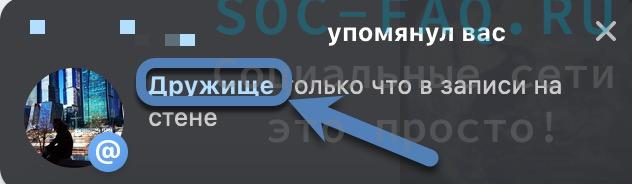
пользователь получит уведомление после отметки
В случае, когда человека нет у вас в списке, он не получит оповещения.
Эффективное использование отметок пользователей
Такие гиперссылки служат отличным дополнением к оформлению публикаций, статей и являются способом пиара (белого и черного) других пользователей. Сообщества с разными тематиками, за счет пиара других авторов или сообществ могут монетизировать свой труд и заработать неплохие деньги. Это работает, когда у вас раскрученная группа со своей постоянной аудиторией.
Также можно привлекать таким образом дополнительный трафик и повышать количество новых подписчиков , получая лайки, просмотры и комментарии. Это будет повышать охваты и продвигать сообщество вверх среди конкурентов.
Как отметить человека в ВК
Для продвижение группы или личной страницы важно знать, как упомянуть человека в ВК. Этот инструмент полезен при взаимном пиаре, или при подведении результатов голосования или розыгрыша. Независимо от изначальной задачи подобное упоминание привлечет внимание к вашей публикации не только ваших друзей, но и других пользователей VK, которые могут стать потенциальными вашими подписчиками.
Для чего нужна эта функция
Упоминание во ВКонтакте очень полезная функция в первую очередь для продвижения, и активно используется для взаимного пиара. Если в посте указана ссылка на человека не просто набором непонятных символов, а именно гиперссылкой, читатель может быстро перейти на страницу указанного пользователя или группы, если тема и контент ему будут интересны. Это позволяет читателю не совершать лишних шагов и не искать в поиске того человека, кого упомянули в посте.
Группа, публичная страница, сообщество или личный профиль пользователя кого упомянули получит уведомление. За исключением тех случаев, если данный пользователь находится в чёрном списке у того, кто пишет пост и упоминает его.
Как отметить человека в посте
Когда выпишите публикацию у себя на стене и хотите в ней обратиться какому-то пользователю, независимо находится он у вас в друзьях или нет, можно написать просто его имя, а можно оформить это как кликабельную ссылку.
В зависимости от того есть у вас пользователь в друзьях или нет способы будут немного различаться.
Инструкция, как отметить человека в ВК на стене, если пользователь есть в друзьях:
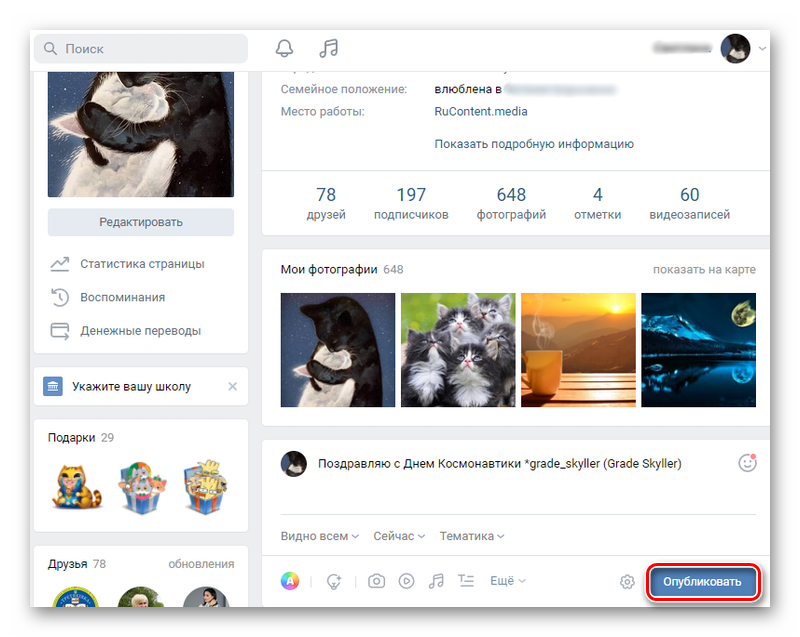
- Допустим вы пишите пост, в котором хотите поздравить своего друга с Днём Космонавтики. Для этого в том месте, где вы хотите указать его имя, поставьте звёздочку и начните набирать его имя.
- Кликните на имя пользователя в списке. Гиперссылка будет выглядеть как звёздочка / ID профиля и в скобках имя друга. Кстати, всё что в скобках вы можете изменить на любое слово, неважно что это должно быть имя и фамилия.
- Закончите пост и нажмите «Опубликовать».
Если пользователь не находится у вас в друзьях:
- Перейдите на страницу друга и скопируйте его ID. Он указан в адресной строке после https://vk.com/. (https://vk.com/id123456789).
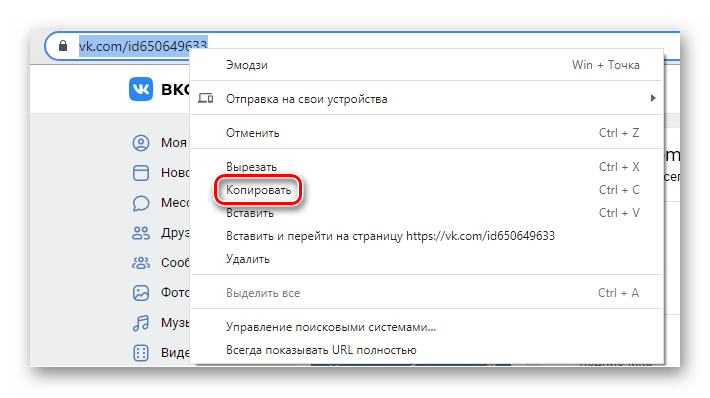
- Далее перейдите на свою страницу, откройте редактор новой публикации и начните писать новый пост.
- В том месте где нужно добавить активную ссылку на человека поставьте символ собаки (@).
- Далее с помощью комбинации Ctrl + V добавьте скопированный ID.
- А в круглых скобках напишите имя пользователя.
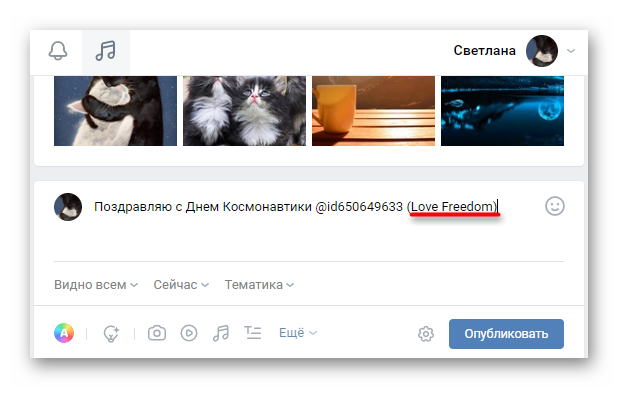
Пример: @id109081034 (Елена)
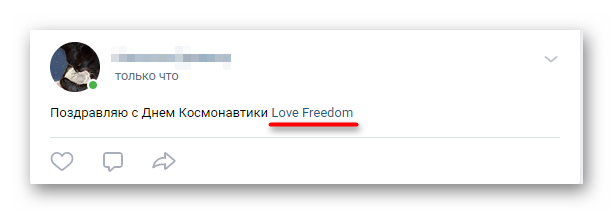
Опубликуйте ваш пост. Если вы всё сделали правильно имя выбранного человека, на которого вы сослались будет подсвечено синим цветом.
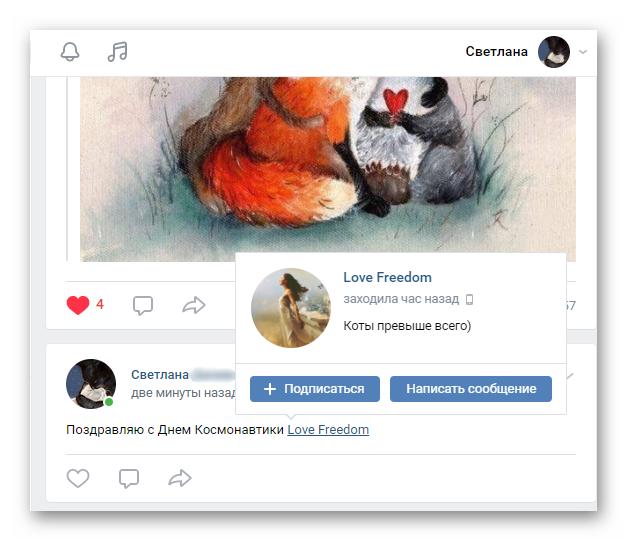
При наведении курсора на активную ссылку отобразится небольшая всплывашка с краткой информацией о профиле. При клике на неё вы перейдете на страницу этого человека.
Как отметить человека в групповом чате
Общаясь в групповых чатах и беседах можно упоминать людей или определенного одного человека ВКонтакте.
Делать это можно двумя способами. Через символ звездочки (*) и через символ собачки (@). Эти способы абсолютно равнозначные и работают как в десктопной версии так и в мобильной одинаково.
- Переходим в любую беседу ВКонтакте, где вы состоите и если вам нужно обратиться к кому-то конкретному участнику и устанавливаем курсор в поле набора сообщения.
- Ставим символ звёздочки или собачки по выбору.
- Появится список участников, первыми из них будут самые активные, которые последние что-то писали в беседе. Обычным скроллом находите нужного человека и кликайте по имени.
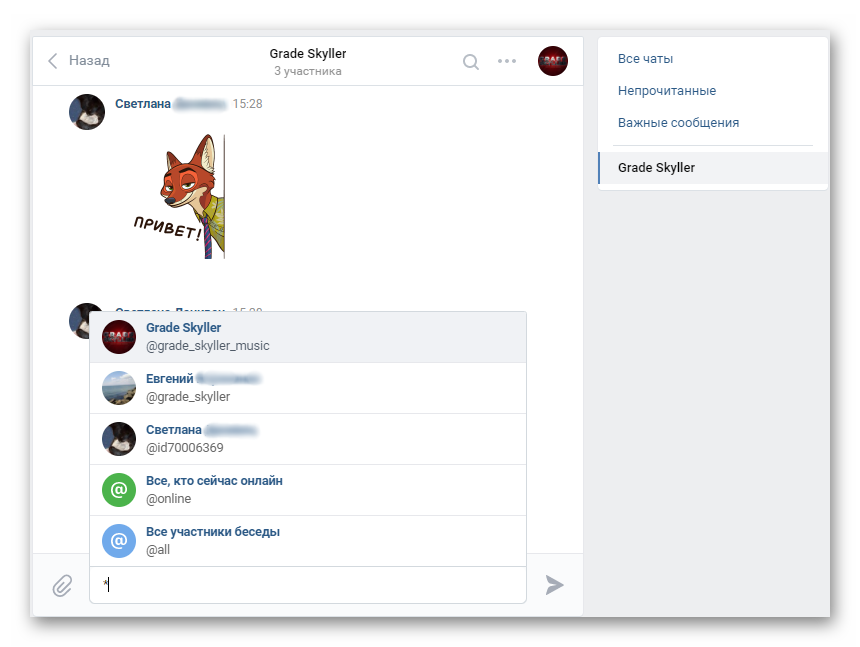
- В поле набора сообщения добавится ID пользователя и в скобках его имя. Всё что написано в скобках можно изменить.
- Далее пишите ваше сообщение и отправляйте его в беседу нажатием клавиши Enter или кликом по стрелочке.
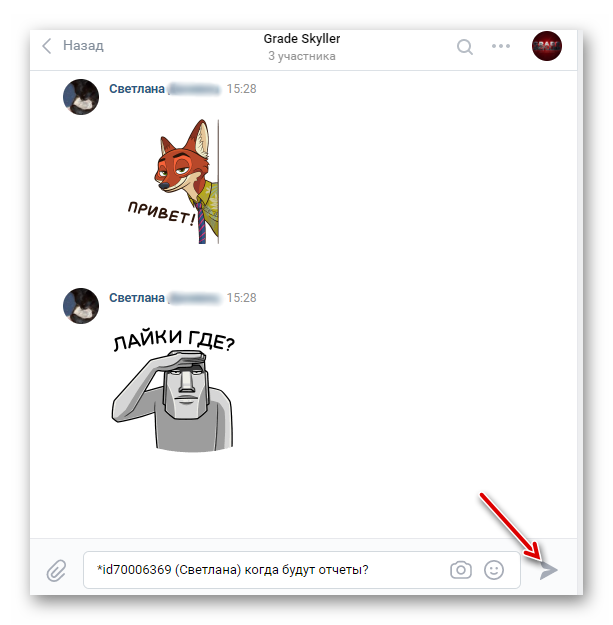
- В беседе имя того пользователя кому вы обратились будет подсвечено синим цветом. И, соответственно, этот пользователь получит уведомление о том, что к нему в какой-то беседе обратились и может сразу перейти к посланию, чтобы ответить вам.
Как отметить человека на фото
В различных ситуациях бывает полезно отмечать пользователей ВК на фотографиях. Это может быть розыгрыш. И если пользователь ВК редко заходит в ВК и не следит за результатами в акции, в которой он участвовал, то его можно отметить, он получит уведомление, о том что выиграл. Или на вашем групповом фото есть друзья, и чтобы рассказать своим подписчикам об этом фото можно отметить друзей на этих фотографиях. Например:
- В первую очередь нужно залить ваши фотографии в контакт. Или можно взять старые.
- Дальше можно использовать встроенные инструменты ВК, чтобы поставить метки людей на фото.
- Более того, сам ВКонтакте предлагает в вашем собственном профиле отметить себя на ваших фотографиях.
На примере групповой фотографии:
- Открываем нужное фото и внизу нажимаем «Отметить человека».
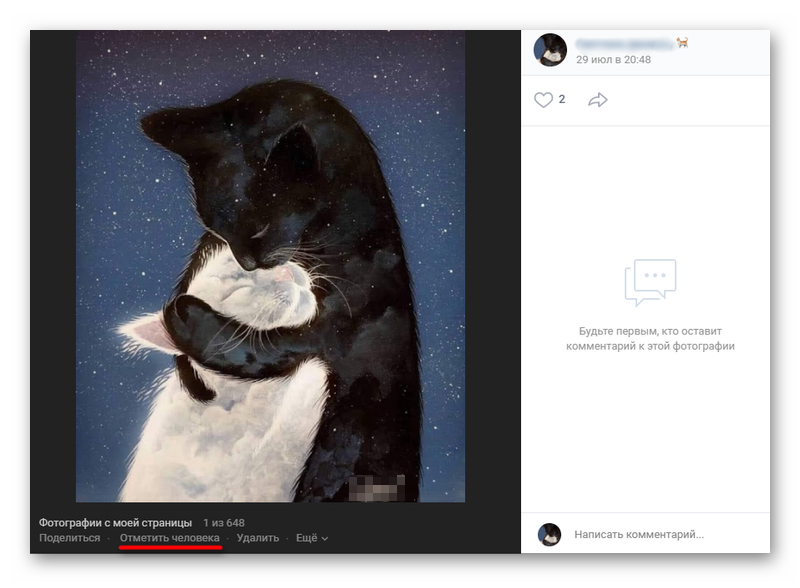
- Курсор мышки превращается в крестик.
- Просто нажимаем на лицо нужного человека и растягиваем рамку, чтобы захватить всю область лица отмечаемого.
- Как только отпускаете курсор мышки появляется список контактов. Выбираем друга из списка и его отметка становится активной.
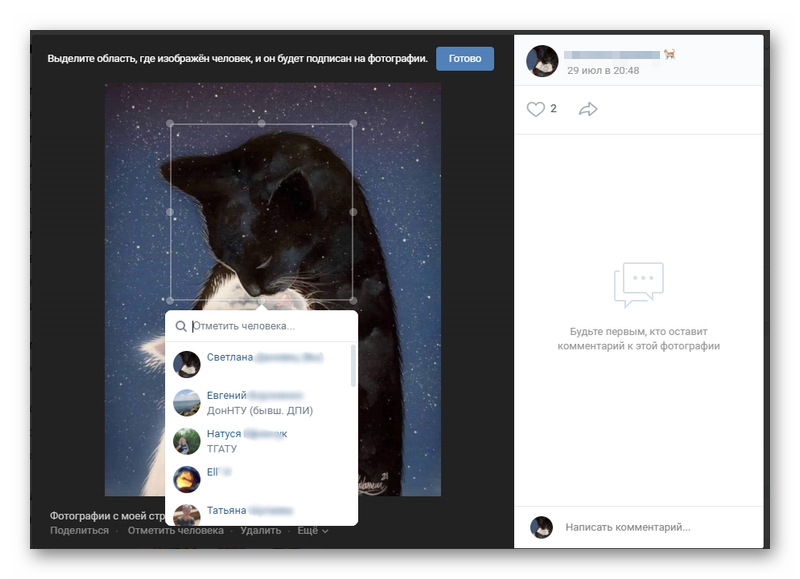
- Справа появляется кликабельная ссылка на страничку этого человека и на самом фото также. При наведении появляется имя, если кликнуть по ссылке произойдет переход в профиль отмеченного друга.
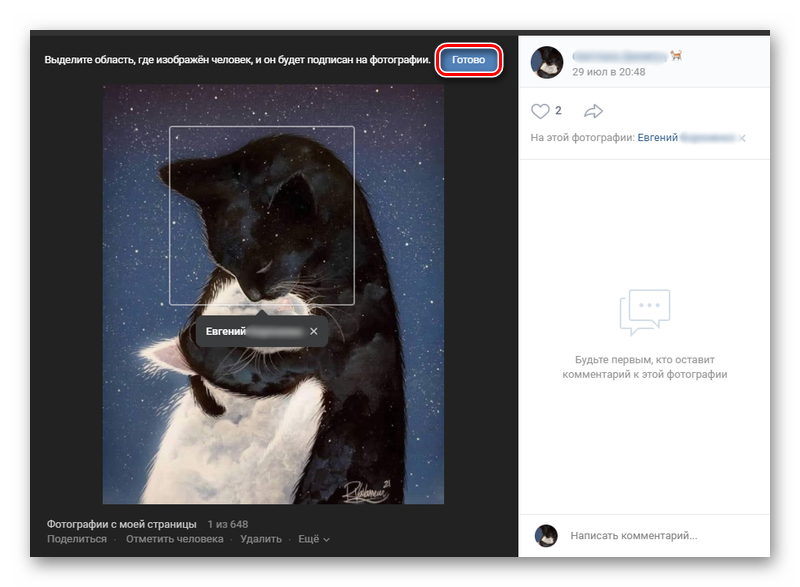
- Когда вы отмечаете пользователя он, как и в случае с отметками на стене и в сообщениях, получит уведомление
- Все фотографии с отметками появляются на главной странице в разделе «Отметки».
На фото можно отмечать не только человека, но и любые объекты и пользователей, которые не находятся у вас в друзьях
Для этого на выделите на изображение любой объект, произвольного размера и в поле поиска открывшегося списка друзей просто введите название предмета и подтвердите, что вы хотите добавить его метку на фотографию. Или введите имя пользователя, если у вас его нет в друзьях. Отметка будет работать, но ссылка на страницу этого человека будет не активна, то есть по клику как в предыдущих примерах перейти в этот профиль нельзя будет. Вот таким нехитрым способом можно отметить человека в ВК на фото.
Как отметить человека в истории
Ссылаться на любого пользователя ВК можно и в историях. Аналогично с предыдущими описаниями пользователь, кого упомянули в истории, также получит уведомление. В отличии от гиперссылок на постах, фотографиях и беседах ставить линки на друзей и не только, можно только в мобильников версии. Десктопная версия сторис сильно урезана.
- Чтобы сослаться или упомянуть какого-то пользователя в истории открываем приложение ВК и на странице новостей жмем на инструмент создания новой истории.
- Делаем моментальное фото или видео для сторис или добавляем ранее подготовленный баннер или фото из галереи.
- В панели инструментов справа нажимаем на инструмент «Стикеры».
- В списке внутренних доступных инструментов выбираем @УПОМИНАНИЕ.
- Начинаем вводить имя друга.
- Выбираем нужного друга из списка найденных.
- Теперь можно переместить его айди в удобное место или, вообще, скрыть красивым стикером рамкой или другой надписью.
- Упоминания видно не будет, но оно сработает. Человек получит уведомление и сможет перейти и посмотреть вашу сторис.
Заключение
Функция упоминаний очень полезна для продвижения и если нужно кого-то позвать, если человек, например, редко смотрит групповые чаты или поздравить с каким-то важным событием. Это привлечет внимание и сработает как инструмент продвижения, если правильно уметь пользоваться всеми возможностями ВК.
Как отметить человека в ВК в 2023 году
Когда в записи, публикации или на фото в ВК речь идет о другом человеке, нам непременно хочется упомянуть о нем – дать ссылку на аккаунт, если говорить правильно.
Кстати, блогеры именно так друг друга и рекламируют.
Вот и узнаем, как отметить человека в ВК там, где это вообще возможно функционально.
- Зачем нужны отметки
- Как отмечать людей в ВК в записи, комментариях и чате
- Как указать человека в ВК на фото
- Как убрать отметку в записи, комментарии или на фото
- Как ВКонтакте отметить человека в истории
- Почему не получается отметить человека
- Сколько человек можно отметить в одной записи или на фото
«Большой брат следит за тобой» говорилось в известном романе Оруэлла. Возможно, в чем-то его антиутопические предсказания и сбылись, но сегодня специальным службам лишний раз даже напрягаться не приходится, люди сами предоставляют всю информацию о себе и близких в соцсетях.
Я не говорю, что это плохо.
Я говорю, что это наша реалия жизни.
Социальные сети предоставляют довольно широкие возможности для активного взаимодействия пользователей. Одной из таких полезных функций являются отметки в ВК.
Причем оставлять их можно не только на фото, когда вы указываете, кто на нем изображен.
Платформа позволяет упомянуть человека ВКонтакте в записи, комментариях, историях и чате.
И при грамотном использовании эта возможность превращается в эффективный инструмент для продвижения публичной страницы или сообщества.
Хотите узнать подробности? Тогда читайте дальше!
В этой статье я подробно расскажу о предназначении этой функции, а также приведу пошаговые руководства, как отметить человека в ВК на фото, в постах, обсуждениях и сторис.
Зачем нужны отметки
С упоминаниями людей на групповых фото все более или менее понятно. Указав имена, можно избежать раздражающих вопросов «А кто это?» и «А с кем это ты?» от особо любопытных гостей странички.
Посетителю будет достаточно навести курсор на заинтересовавшего человека, и система продемонстрирует его ник, являющийся еще и ссылкой на аккаунт.
Также функция добавления отметок помогает сэкономить время в случаях, когда нужно поздравить большое количество людей с каким-нибудь праздником, например, с Новым Годом.
Все, кого вы отметите, получат соответствующее оповещение. Удобно, не так ли?
Что касается групп, то они нередко используют этот инструмент для взаимной рекламы.
Например, можно отметить в ВК сообщество смежной тематики, вставив его адрес в пост, при этом админы упомянутой публичной страницы сделают то же самое.
И читателю уже не нужно будет искать группу через поисковик, для перехода достаточно кликнуть по названию-ссылке.
Кроме того, отметки нередко используют при проведении марафонов, голосований, розыгрышей и конкурсов. Так можно держать участников в курсе событий.
Например, если разместить запись о том, что первый этап мероприятия завершен и скоро стартует второй, и отметить нужных подписчиков, они не пропустят это событие, даже если давно не заходили в группу и не следят за обновлениями в ее ленте.
Как я уже говорил, все, кого упоминают на фото, в комментах или постах, получают соответствующее оповещение и могут сразу, из раздела уведомлений, открыть контент, к которому их «привязали».
Также возможность поставить отметки может быть полезна при продвижении товара/услуги.
Так, недавно мне довелось посетить новый магазин бытовой техники в своем городе и приобрести там кое-что.
Консультант предложил мне выложить фото товара в сторис в ВК, отметив их торговую точку.
Конечно, не просто так, взамен мне была обещана чертовски соблазнительная скидка на следующую покупку.
Согласитесь, что «бартер» весьма выгоден – несколько кликов по сенсору меня не затруднят и позволят сэкономить деньги, а для магазина это реклама, ведь об его существовании узнали все мои подписчики.
Правда, для получения обещанного купона впоследствии пришлось несколько раз напомнить о себе админу их страницы в соцсетях, предоставляя скриншоты в доказательство того, что запись действительно была выставлена. Но это, как говорится в известной телепередаче, уже совсем другая история.
За халяву можно и побороться.
Итак, вы уже поняли, что возможность отметить человека ВКонтакте – весьма и весьма полезный инструмент для рекламы и продвижения?
Как отметить человека в истории вконтакте
Делаем красивые ссылки в ВК: как отметить человека, сослаться на другую группу, поставить линк на сторонний ресурс в посте
6 февраля 2018 года. Опубликовано в разделах: Работа с соцсетями. 73917


Иногда при подготовке публикации ВКонтакте необходимо указать человека или запись. Конечно, можно ограничиться простой ссылкой на пост ВК или вовсе обойтись именем или названием, но гораздо удобнее и красивее, если это будет кликабельная ссылка. Тогда подписчик сможет быстро перейти на упоминаемую страницу, не тратя лишнего времени на поиск. Подобная ссылка всегда выделяется (в тексте) синим цветом. При этом делать ссылки в посте ВК можно исключительно на сообщества и профильные страницы социальной сети – нельзя, к примеру, подобным образом вставить ссылку на сторонний ресурс, раздел аудио- и видеозаписей, фотоальбом и т. д.
После упоминания человека в посте группы или на личной странице, ему придет об этом уведомление, за исключением, если у пользователя отключены комментарии, он не является участником этих закрытых и частных групп, либо находится в них черном списке.
Зачем делать ссылки на человека ВКонтакте
Иногда возникает необходимость найти в группе все записи, в которых упоминался конкретный пользователь. Для этого необходимо воспользоваться поиском на стене. Поиск находится в ленте группы, справа от раздела «Записи сообщества». Чтобы найти все ссылки, следует ввести в поисковую строку ID, после чего фильтр выдаст все совпадения, исключив остальные варианты.
Знание этого небольшого инструмента и умение им пользоваться может принести массу положительных результатов. В частности, это может способствовать развитию и дальнейшему продвижению сообщества, для поддержания связи с другими дружественными группами или людьми, а также для грамотного оформления новостей (при цитировании или простом упоминании).
Как отметить человека в посте ВКонтакте
Сделать в записи ссылку на страницу человека или другой пост довольно легко. Выделяют несколько разновидностей упоминания, имеющие минимальные различия в алгоритме действий.
- Если человек есть в списке друзей. Это наиболее простой способ и занимает меньше всего времени. Все что потребуется – во время составления записи поставить следующий знак: *, и ввести после него имя друга: *Иван Иванович. Фильтр поиска выдаст список контактов, подходящих под запрос и предоставит возможность выбрать необходимый. Выбор нужного пользователя происходит щелчком мышки по его имени, и будет иметь следующий формат: *адрес_пользователя (Имя пользователя). Данные, заключенные в скобочки, можно изменять, вписав туда любые слова. Но при нажатии пользователь будет переходить именно на этот адрес. После этого упоминаемому человеку придет соответствующее уведомление.
- Если человека нет в списке друзей. Исполнение этого способа также крайне простое, но в отличие от первого варианта требует больше времени и кликов: прежде всего, нужен физический адрес страницы пользователя. Узнать его можно перейдя в профиль человека. В адресной строке браузера указан ID, соответствующий формату vk.com/id111111111. Необходимо скопировать только ID: id111111111. Полученные данные необходимо вставить в готовящийся пост следующим образом: @id. Далее, через пробел, следует вписать необходимое имя в круглых скобках, которое, во-первых, будет главной визуальной частью ссылки; во-вторых, при нажатии открывать в браузере указанную страницу ВК. Итак, общий результат будет выглядеть следующим образом: @id478990608 (Иван Иванович).
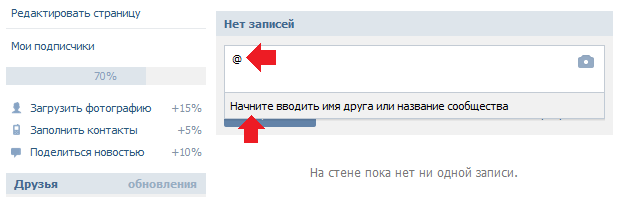
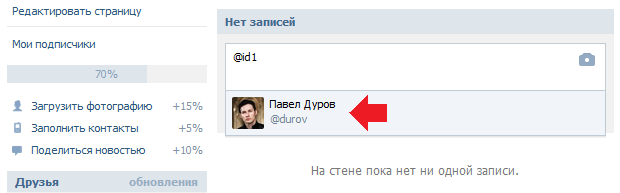
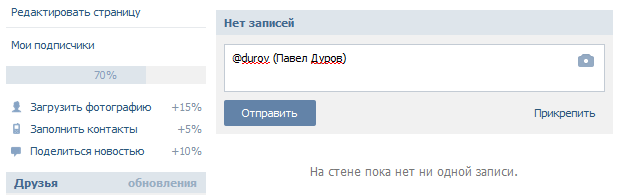
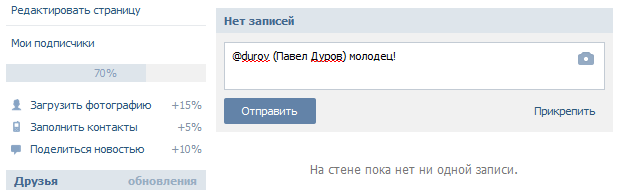
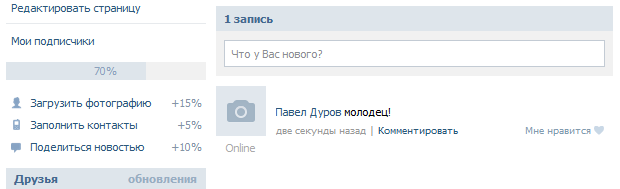
Указанные выше способы можно применять не только к профилям пользователей, но и в отношении сообществ. К примеру, чтобы отметить группу, необходимо действовать таким же образом: звездочка, адрес группы и название, заключенное в круглые скобки.
Как сообществу использовать функцию прикрепления ссылок к посту ВКонтакте
Этот инструмент может применяться для различных целей: он может выполнять информативные задачи (при публикации поста о конкретной персоне) или использоваться для развития сообщества и поднятия активности аудитории. К примеру, администратор может подобным образом объявлять список победителей в конкурсе, выставлять присланные подписчиками работы с указанием ссылки на автора, акцентировать внимание аудитории на конкретных личностях при написании постов, рекламировать другие группы. За исключением невозможности вставлять в пост ссылки на другие разделы социальной сети или сторонние ресурсы, данный инструмент никоим образом не ограничивается в использовании.
Для того чтобы вставить ссылку на пост необходимо выполнить несколько действий. Прежде всего, выбрать интересную запись.
Как прикрепить ссылку на сторонний ресурс к посту ВКонтакте
Иногда возникают ситуации, когда пользователю необходимо передать своей аудитории в ВК информацию, размещенную на стороннем ресурсе. Для этого он может скопировать весь материал с другого сайта и оформить в виде поста. Однако это не совсем удобно: во-первых, это займет много времени; во-вторых, нарушит авторские права; в-третьих, будет выглядеть не совсем эстетично, особенно если в материале много изображений и видеоматериалов. В этом случае можно скопировать ссылку страницы в адресной строке браузера, и при составлении поста ВКонтакте прикрепить ее – это позволит поделиться с подписчиками и друзьями интересными новостями.
Для того чтобы сделать ссылку на пост ВК, необходимо:
- Выбрать интересующий материал на стороннем ресурсе.
- Скопировать ссылку на него в адресной строке браузера.
- Сделать запись ВКонтакте и туда же вставить скопированную ссылку.
Прикрепленная информация сразу же появится под самой записью в виде уже оформленного поста. При нажатии на него, пользователь будет переходить на сторонний ресурс, чтобы посмотреть содержимое.

При вставке ссылки к посту ВКонтакте, происходит автоматическое отображение краткого содержания или описания страницы. Это сделано для того, чтобы человек, видя подобную запись, мог решить, стоит ли ему осуществлять переход или нет. Администратор сообщества может публиковать контент подобным образом для того, чтобы увеличить посещаемость сайта. Сделав несколько таких постов, следует посмотреть на реакцию подписчиков: если информация, на которую ссылался автор, оказалась интересной, в статистике будет это отражено в виде лайков, репостов и комментариев.
Социальная сеть ВКонтакте предлагает пользователям несколько вариантов прикрепления ссылок: для страниц пользователей, где они могут делиться контентом с друзьями и подписчиками (в этом случае материал будет прикреплен на стене профиля); для аудитории сообщества (пост отобразится на стене группы); а также для личных сообщений.
Как скопировать ссылку на пост в ВК
Возникают ситуации, когда пользователю необходимо получить ссылку на пост в социальной сети. Это может понадобиться для различных целей: отправить запись друзьям, поделиться материалом в сообществе посредством вставки ссылки в другой пост, провести конкурс или просто опубликовать на собственной стене. Помимо этого, ссылка на пост может понадобиться для искусственного увеличения активности аудитории – накрутке отметок «Мне нравится» и «Поделиться», комментариев, при создании заданий на почтовых сервисах, требующих перехода по ссылкам. Чтобы скопировать ссылку на пост ВК, следует:
- Найти пост в сообществе.
- Нажать на дату его создания или открыть в новом окне.
- А адресной строке браузера скопировать ссылку.
- Открыть сообщения или стену, вставить ссылку и нажать кнопку «Отправить».
Стоит отметить, что для того чтобы поделиться постом в группе, необязательно копировать пост – можно просто поместить его на стену, нажав кнопку «Поделиться». При этом здесь отсутствует возможность вставлять скопированную ссылку на пост в виде текста, подобно тому, как это делается с адресом страницы. Чтобы ссылка не выглядела громоздкой, воспользуйтесь сокращателем ссылок от ВК.
Как отметить человека в ВК: простейшие инструкции для пользователей
Если вы хотите узнать, как отметить человека в ВК, то вы попали точно по адресу! В данной статье мы подробно расскажем о разных способах упоминания людей в этой социальной сети и дадим подробные пошаговые инструкции на разные случаи. Благодаря нашим инструкциям вы легко сможете научиться отмечать людей в ВК на записях или в постах.
Прежде чем разбираться с тем, как отметить человека в посте ВК, стоит узнать, что способ для отметки друга и способ для отметки стороннего пользователя сильно отличаются друг от друга. Далее рассмотрим оба варианта!
#1 Своего друга
Если какой-то пользователь ВК находится в вашем списке друзей, то упомянуть его очень просто –
- Достаточно в нужном месте поста поставить знак звёздочки и перед вами сразу появится список людей, доступных для отметки.
- Вам останется только кликнуть по нужному имени.
- При желании имя, отображающееся в скобках, можно изменить, например, убрать фамилию или поставить имя в уменьшительно-ласкательной форме, например, не Анастасия Звягинцева, а Настенька.
- Остается только дописать текст и нажать на кнопку «Отправить».
#2 Стороннего пользователя
А вот как отметить человека в ВК в тексте, если он пока ещё не является вашим френдом, но вы всё-таки хотите привлечь его внимание к вашей публикации.
- Зайдите в профиль нужного пользователя, чтобы узнать ID страницы. Скопируйте эти данные – наведите мышь на адресную строку и скопируйте её содержание.
- Создайте новую публикацию, в нужном месте поставьте знак @ и вставьте скопированную ранее ссылку.
- Ссылка обычно выглядит так – https://vk.com/id12345678. Вам нужно стереть всё, что стоит перед id, так, чтобы ссылка выглядела примерно так: @id12345678. После этого внизу сообщения появится имя этого человека. Кликните по нему.
Если вам необходимо отметить человека в Контакте в записи на стене сообщества или профиля ВКонтакте, то сделать это можно точно так же.
Для чего нужна эта функция?
Упомянуть человека в посте или в записи можно для того, чтобы он или она получили об этом специальное извещение.
- Например, эта функция ВК пригодится вам, если вы создаёте какое-либо мероприятие и хотите пригласить друзей публично, а не через личные сообщения.
- В этом случае каждый, кто кликнет по имени упомянутого вами пользователя, сможет попасть на его страничку и понять, о ком идёт речь.
- Некоторые пользователи интересуются, можно ли найти упоминания человека в тексте поста с помощью поиска социальной сети или ещё каким-либо способом. Как мы выяснили, пока таких способов нет.
Теперь вы знаете, что отметить друга в ВК совсем несложно и с лёгкостью справитесь с этой задачей, если она возникнет. Не забывайте писать нам комментарии, если у вас возникнут связанные с этой темой вопросы, а мы постараемся ответить вам как можно скорее.
Как отметить человека в ВК: подробные инструкции
Не знаете, как отметить человека в ВК в записи на стене или истории? Мы научим! Читайте наш обзор, чтобы узнать секреты социальной сети – инструкции составлены самым подробным образом, справится даже новичок. Мы расскажем, как можно упомянуть пользователя всеми доступными способами.
На стене
Вы захотели отметить друга в посте ВК – нужно, чтобы он был в курсе определенной информации? Вы хотите написать сообщение с благодарностью пользователю социальной сети? Причина не важна – читайте, как отметить человека в тексте поста в ВК и применяйте инструкцию на практике при необходимости!
Существует два способа, позволяющие указывать пользователей в записи. Начнем с того, что расскажем, как упомянуть человека в ВК в записи с помощью ручного ввода – этот способ отлично подходит для отметки незнакомцев, которых нет в списке контактов:
Подготовьте пост на странице;
Установите курсор в нужном месте – там, где будет имя пользователя;
Введите следующие символы – «[ ]»;
Между квадратными скобками поставьте прямую разделительную линию – «|»;
Откройте страницу друга и переведите курсор в адресную строку браузера;
Скопируйте ID – уникальный идентификатор. Обычно он состоит из цифр, но может включать в себя буквы и целые слова;
Поместите айди в скобки перед чертой;
Теперь скопируйте имя человека со страницы или напишите свое обращение;
Вставьте имя пользователя в скобки, но уже после черты;
Вернитесь к записи и кликните «Сохранить» или «Отправить»;
Готово! Вы смогли сделать рабочее упоминание пользователя.
А здесь расскажем, как отметить в Инстаграме человека везде, где это можно сделать в приложении.
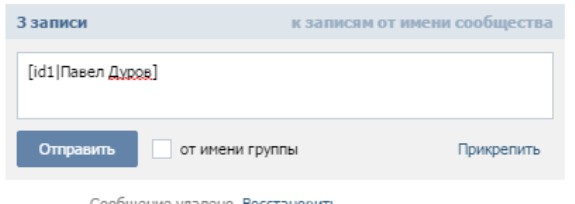
Обратите внимание, все символы копируются без кавычек!
Переходим ко второму способу? Разберемся, как на стене в ВК отметить на записи человека с помощью автоматического выбора из списка:
Подготовьте текст записи;
Поставьте курсор мышки в нужное место в тексте;
Введите символ @ или *;
Начните набирать имя пользователя;
Откроется контекстное меню списка контактов;
Выберите нужного друга;
После айди в текстовом поле нужно поставить круглые скобки;
В скобках указывается имя, которое будет подсвечено синим;
Наконец, сохраните внесенные изменения нажатием кнопки «Отправить».
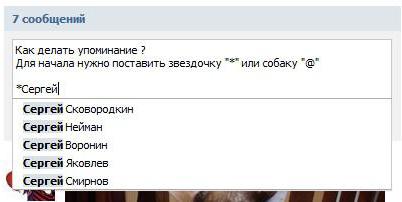
Готово! Нет ничего проще. Давайте разберемся, можно ли отметить человека в истории ВКонтакте и как это сделать. Читайте отдельную инструкцию, как Инстаграм привязать к ВК, мы расскажем все способы.
В сторис
Отмечать человека в историях ВК можно как с компьютера, так и с мобильного телефона. Если вы хотите поделиться коротким роликом или фото, отметив друга – читайте дальше!
Для начала рассмотрим, как в истории В Контакте отметить человека с помощью смартфона;
Войдите в приложение;
Откройте блок «Новости»;
В верхней части экрана найдите строку «Что у вас нового?»;
Нажмите на значок картинки и выберите фото или видео;
Откроется меню редактирования – внизу вы увидите значок @;
Нажмите на него – откроется список доступных пользователей;
Выберите пользователя – его имя будет автоматически перенесено в текст записи;
В верхней части экрана находится поисковая строка – вы можете ввести имя любого пользователя, которого нет в списке друзей.
А теперь разберемся, как отметить человека в сторис ВК с компьютера:
Откройте ленту новостей;
Наверху экрана найдите иконку «Что у вас нового?»;
В поле для ввода текста введите символ @ и начните набирать имя пользователя.
Все эти способы позволяют отметить группу в истории в ВК – просто наберите нужное имя или правильный айди. А если вы пользуетесь разными социальными сетями – читайте, как отметить человека в истории Инстаграм.
Вот и все, теперь вы сможете сделать упоминание друга или сообщества в постах и сторис – оповестите всех о важной информации за несколько секунд!
Как отмечать человека на записи Вконтакте
Сайт ВКонтакте используют как просто для общения, так и для работы. Некоторые инструменты соцсети полезны в обоих случаях. С помощью упоминания в записи вы сможете расширить аудиторию и привлечь новых клиентов, а поставив в посте активную ссылку на страничку друга, можете таким образом сообщить ему некую новость. При этом инструмент очень прост в использовании. Рассмотрим подробнее, как отметить человека в посте ВК?
Чтобы поставить отметку не нужно быть программистом или компьютерным гением. Все достаточно просто, но эффективно. Существует два способа указать на человека в ВК, и оба подойдут, как для поста на стене, так и для любой другой записи. В первом случае, необходимо набирать текст или копировать, во втором – социальная сеть сама предложит список пользователей, из которых нужно выбрать.
Ручной ввод
Сделать отметку можно при помощи ID человека. Найти его получится в адресной строке, на странице того пользователя, которого вы хотите отметить. Оттуда нужно скопировать текст или цифры после адреса сайта.

Важно! Цифры копируем вместе с буквами id, которые идут после адреса сайта. Иначе ссылка не сработает: id1111111.
Вернувшись к записи, вставляем скопированный адрес в текст, поставив вначале символ @ или *. Далее жмем пробел и в круглых скобках пишем имя того, кого отмечаем, или любое другое слово. Пример: @id1111111 (Василий Пупкин), *vasiapupkin (Василий Пупкин).

Текст в скобках отвечает за визуальное оформление отметки. Он будет выделяться синим, а при наведении курсора, всплывет аватар пользователя. Также совершенно не обязательно писать имя человека, которого хотите отметить. Подойдет любое словосочетание: *vasiapupkin (Мой однокурсник). Не забываем сохранить запись и опубликовать ее.
Кроме того, чтобы упомянуть человека в записи, можно использовать квадратные скобки: [vasiapupkin|Василий Пупкин]. Внутри них, после id-адреса, не забываем поставить вертикальную черту и только после нее вводим текст. Этот способ отлично подойдет, если пользователя нет у вас в друзьях, а упомянуть его в посте на стене нужно.
Выбор из списка
Способ похож на первый, но немного проще. Здесь также используются символы @ и *.
Алгоритм следующий: определяем место, где будет отметка, вставляем символ в тело поста и выбираем имя друга из предложенного списка. Если нужное имя не отображается, то начинаем вводить вручную, с первых букв ВК разберется и подберет необходимого человека.

Дело в том, что сначала сервис показывает тех, с кем вы чаще всего общаетесь или чью страницу недавно посещали. Далее указываем в круглых скобках имя пользователя или любое другое словосочетание.
Внимание! Выбрать из списка можно только тех, кто уже есть у вас в друзьях.
После публикации записи, указанному пользователю придет уведомление.
Справка! Используя данные способы, отмечают не только человека, но и целое сообщество. Однако после публикации записи уведомление в группу не отправляется.
Данная функция соцсети ВКонтакте поможет разнообразить контент – ссылки выделяются на фоне текста, что делает его более привлекательным для читателей. Также инструмент способен развить ваш аккаунт или того пользователя, которого вы указали, привлекая к нему дополнительную аудиторию. Читая пост, люди будут переходить по ссылкам, а значит, увеличится количество просмотров.
Кроме того, функция – это палочка-выручалочка для администраторов сообществ, так как значительно экономит время. Чтобы не писать всем победителям конкурса или поздравлять лично каждого с Днем Рождения, можно разместить одну запись и указать всех призеров и именинников там.