Почему самсунг не видит наушники type-c
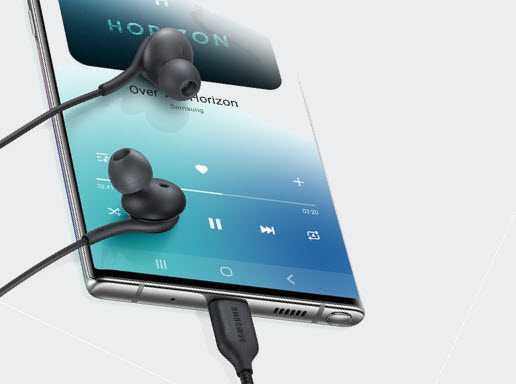
Все еще существует большое количество гарнитур или наушников, которые подключаются через разъем 3 мм.
При этом многие люди также предпочитают использовать разъем jack, так как считают, что качество звука будет лучше.
Только если вы вдруг захотите подключить наушники type-c к Samsung Galaxy S21, А53, А73, а22, М52, А33 либо другому часто случается, что самсунг их не видит или видит, но они не работают.
Ни звука, ни музыки из устройства не выходит, хотя ваш Samsung имеет порт USB-c для подключения периферийных устройств.
Это может быть связано со многими причинами, такими как плохой адаптер, слишком старое обновление, несовместимые наушники и т. д.
Первое, что нужно сделать, это проверить, будет ли увеличена громкость вашего смартфона, а также на вашем устройстве.
Наушники USB-c не распознаются моим телефоном Samsung
Одна из основных причин, что вы купили их не в официальном магазине, а дешевые китайские в интернет-магазине.
В интернет-магазине проверить сразу возможности нет, а продавцу лишь бы продать. На самом деле они рабочие, но не совместимы, так как в телефонах самсунг свои нюансы подключения и чужеродные наушники он либо не видит вообще, либо видит, но они не работают.
Официальные стоят дороже, но скупой как правило платит дважды – здесь эта пословица как раз кстати. Тоже самое относится к переходникам.
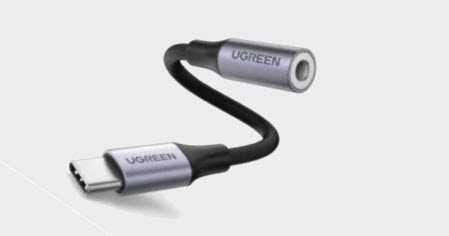
Иногда при подключении наушников рекомендуется обновить область уведомлений. Обновление иногда необходимо для правильного функционирования ваших наушников.
Также может потребоваться активировать вывод звука на порт USB-c, в настройках разработчика. Открыть настройки -> режим разработчика -> мультимедийный раздел -> АКТИВИРОВАТЬ маршрутизацию аудио через USB.
Проблема с обнаружением наушников на вашем Samsung
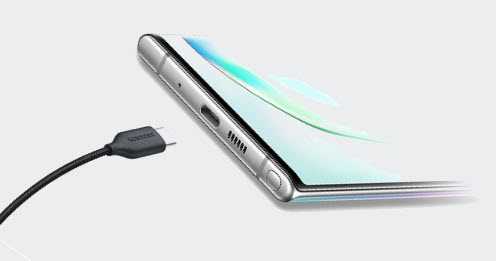
Иногда ваш смартфон неправильно определяет наушники. вам необходимо очистить кеш порта USB-c. Для этого перейдите в настройки вашего телефона самсунг.
Часто отображается сообщение» подключенное USB-устройство не поддерживается при подключении наушников.
Это потому, что они являются несовместимостью между вашим смартфоном и наушниками. Также причиной может быть небольшая пыль в порту USB-c.
Не стесняйтесь использовать зубочистку или булавку и удалять пыль с разъема USB-c, иногда слишком много загрязнений мешает хорошему соединению между разъемами.
Вы должны делать эту очистку осторожно, чтобы не повредить порт. Хорошего дня. Есть вопросы, пишите в комментариях.
3 Комментариев к “Почему самсунг не видит наушники type-c”
Вітаю вас шановний Ярославе! Ви забули добавити частку не перед словом бачить і у вас вийшло так що питання тепер стоїть: Чому Самсунг бачить навушники а повинно бути НЕ бачить. Поставте не.
Вітаю, дякую за підказку.
За эти вещи Самсунг нужно судить. Это просто наглое зарабатывание денег с их стороны. Телефон иногда используется как средство спасения и несовместимость сертифицированного разьма может привести к беде. В прошлом так было с разьемами зарядников разных фирм, Нокиа, Сименс и прочие имели разные разъёмы на зарядниках и зарядники разных фирм были несовместимы. Потом эту возможность заработать на зарядниках устранили, приняв единый Микро ЮСБ разьем. Самсунг и Сони давно творят эти чудеса, на телевизорах Самсунг не работает ряд мышей, не опознаются ЮСБ флешки, Сони даже свои флешки и свои форматы видео на камерах использовала и прочее. Если бы они защищались от некачественных китайских изделий, а похоже просто зарабатывают, и Самсунги бы не горели в самолетах при их сверх качестве. Например, Сименс фирма не сильно хуже, но так не поступает.
Как исправить USB-устройство Непризнанная ошибка для телефонов Samsung
«USB-устройство не распознано» — это ошибка, с которой вы, возможно, сталкивались хоть раз в жизни. Это действительно неприятная ситуация, когда вы не можете передавать файлы между телефоном и ПК только потому, что ваш телефон Android не распознается или не обнаруживается вашим компьютером. На разных устройствах вы увидите разные уведомления, некоторые из которых: «Устройство USB не распознается», «ПК не распознает телефон Android» или «Устройство USB не обнаружено, но заряжается». Все это одни и те же ошибки со средствами, что ваш Windows компьютер не может распознать телефон, подключенный через USB-кабель.
В таких ситуациях пользователь Android обычно следует за обычным процессом установки драйверов USB на компьютере. Иногда это эффективно. Но что, если даже после установки последних USB-драйверов ваш телефон Android не распознается компьютером. Чтобы помочь вам в решении таких проблем, я упомянул некоторые подробные шаги по исправлению ошибки «USB Device Not Recognized», особенно для телефонов Samsung Android.

Попробуйте выполнить эти методы Сначала:
- В своем номере телефона введите * # 0808 # и вызовите. Затем выберите «AP» в первом разделе и «MTP» во втором разделе. Нажмите «ОК» и подключите свой телефон к ПК.
- Вместо использования USB-концентратора подключите телефон Samsung непосредственно к ПК.
- Используйте новый USB-кабель и другой компьютер. Некоторые кабели являются только мощностью.
- Извлеките SIM-карту и аккумулятор (если он съемный). Подождите некоторое время, затем верните их и перезапустите. Затем подключитесь к ПК.
- Перезагрузите телефон и поместите его в режим полета. Затем подключитесь к ПК.
Если вышеуказанные методы не работают, а ваш телефон Samsung по-прежнему не распознается компьютером, перейдите к нашему руководству, приведенному ниже.
Как исправить USB-устройство, не распознанное для Samsung:
Процедура:
Шаг 1: Сначала обратитесь к следующему руководству и убедитесь, что ваш телефон Samsung обнаружен на вашем ПК или нет.
Если это не работает, и на вашем ПК по-прежнему отображается сообщение об ошибке «Устройство USB не распознано», продолжайте дальше.
Шаг 2: Чтобы удалить сообщение об ошибке «Устройство USB не распознано», загрузите и извлеките файл USB USB Drivers, указанный ниже:
Извлеките файл на Рабочий стол вашего ПК.


Примечание: Если ваш телефон Samsung подключен к компьютеру, отключите его.
Шаг 3: Теперь перейдите на панель управления вашего ПК.

Шаг 4: Нажмите «Удалить программу».

Шаг 5: Теперь вам нужно удалить любые USB-драйверы Samsung, которые вы, возможно, установили ранее. Поэтому ищите драйверы Samsung и дважды щелкните по нему.


Шаг 6: Нажмите кнопку «Удалить», чтобы начать процесс Un-установки.


Шаг 7: Теперь на ПК щелкните правой кнопкой мыши Мой компьютер и выберите опцию «Управление».

Откроется экран «Управление компьютером».

Шаг 8: Затем выберите опцию «Диспетчер устройств».


Шаг 9: Теперь выключите телефон Samsung и загрузите его в режим загрузки. Для этого нажмите и удерживайте нажатой клавишу ‘Клавиша уменьшения громкости + Кнопка «Домой» (средняя кнопка) + Клавиша питания‘одновременно, пока не появится предупреждающее сообщение. Как только вы увидите предупреждение, оставьте все ключи.

Примечание: Этот способ загрузки в режим загрузки почти одинаковый для всех устройств Samsung. Если на вашем устройстве нет кнопки «Домой», просто нажмите и удерживайте кнопка питания и Кнопка уменьшения громкости.
Шаг 10: Теперь на вашем устройстве нажмите Увеличить громкость для продолжения. Это приведет к прямому подключению телефона Samsung к загрузке. Смотрите скриншот:


Шаг 11: На ПК, если процесс установки драйвера запускается, остановите его, нажав кнопку «Закрыть».


Шаг 12: Затем найдите телефон, указанный в диспетчере устройств.

В моем случае он отображается как «Gadget Serial» с желтым восклицательным знаком.

Шаг 13: Щелкните правой кнопкой мыши на нем и выберите опцию «Обновить драйвер программного обеспечения».


Когда вы нажмете на него, откроется окно.

Шаг 14: Нажмите «Обзор моего компьютера для программного обеспечения драйвера».


Примечание: В следующем окне убедитесь, что опция «Включить подпапки» отмечена.

Шаг 15: Затем нажмите кнопку «Обзор».

Шаг 16: В следующем окне найдите папку, в которой вы извлекли файл драйверов Samsung USB. Он должен быть на вашем рабочем столе.

Шаг 17: Выберите папку и нажмите «ОК».


Шаг 18: Теперь нажмите «Далее», чтобы начать установку.


По завершении нажмите кнопку «Закрыть».
Примечание: Может случиться так, что после установки в диспетчере устройств появится новое «Неизвестное» устройство. В моем случае это отображается как «Gadget Serial Control».

Шаг 19: Поэтому вам необходимо установить драйверы для этого устройства и для любых последующих устройств, которые могут появиться. Правильно выберите Gadget Serial Control и выберите опцию Обновление драйвера.

Шаг 20: Затем выберите опцию «Просмотреть мой компьютер для программного обеспечения драйвера».

Шаг 21: На следующем экране нажмите «Далее» (так как ваша папка с драйверами уже выбрана).

Подождите, пока установка не будет завершена.


Шаг 22: И это все! Драйверы USB Samsung успешно обновлены.
Чтобы подтвердить это, проверьте Диспетчер устройств на вкладке «Модемы».

Теперь вы не столкнетесь с ошибкой «USB Device Not Recognized» на вашем компьютере.
Если вы сталкиваетесь с какой-либо проблемой при прохождении процесса, сделайте комментарий ниже. Я поможем вам как можно скорее.
Андроид не видит флешку: причины, советы и инструкции по исправлению проблемы
Подключать флешку к устройству на Андроид очень удобно, ведь это позволяет хранить на ней данные и быстро получать к ним доступ. Часто коннект проходит без осложнений, и современные смартфоны сразу определяют съемный носитель. Однако порой случаются непредвиденные сбои или несовместимость, мешающие нормальной работе. Если вы столкнулись с какой-то проблемой и телефон не видит флешку, читайте статью до конца. В ней вы найдете решение своей проблемы, которое даст возможность беспрепятственно просматривать файлы.
Ситуации, которые мы рассмотрим, актуальны для всех телефонов от разных производителей, но есть ряд ограничений, о которых мы и расскажем в начале.
Причины почему телефон Андроид не видит через OTG переходник
Кроме отсутствия поддержки технологии USB On-The-Go (читайте ниже) есть и другие причины того, что ваш телефон или планшет Андроид не видит флешку через шнур, даже если индикатор горит:
- Слишком большой объем подключаемого накопителя.
- Если звук подключения есть, но определить оборудование не удается (или оно только заряжается), убедитесь, что его файловая система имеет подходящий формат Fat32. NTFS и ExFat на Андроид не читаются. Читайте Как форматировать карту памяти microSD на Android
- Неисправность флешки. Попробуйте подключить её к компьютеру, чтобы убедиться, что накопитель работает.
- Повреждение разъема на телефоне/планшете. Даже если устройство заряжается, это не значит, что разъем полностью исправен — могут быть повреждены контактны, отвечающие за передачу данных.
- Повреждение OTG-кабеля или переходника. Чтобы убедиться в его исправности подсоедините другую флешку к другому телефону, заведомо подходящим для выполнения этой задачи.
- Неподходящая версия ОС. Читайте в спецификации вашего производителя.
В некоторых случаях подключить устройство не удастся без root. Это происходит в случае, если конкретная модель телефона не может автоматически монтировать внешний накопитель. Чтобы устранить недостаток, необходимо стороннее ПО — например, приложение , которое умеет работать с флешками, модемами, фотоаппаратами и другими устройствами.

Увеличить
При подключении оборудования через OTG-кабель программа самостоятельно его обнаружит и смонтирует. Найти содержимое накопителя можно будет в папке /sdcard/usbStorage/sda1. Для безопасного извлечения накопителя необходимо в StickMount выбрать опцию «Unmount».
К телефону Android можно подключить флешку и даже внешний жесткий диск через переходник OTG, однако не всегда это получается сделать с первого раза. Причины могут быть разные, от неправильной файловой системы до частичного повреждения разъема на смартфоне.
Чаще всего проблему удается устранить самостоятельно, но в тяжелых случаях приходится обращаться в сервисный центр.
Как подключить к смартфону USB-флешку

Чтобы не возникало лишних вопросов, стоит написать краткую инструкцию, как подключить USB-флешку к смартфону:
- Берем ОТГ-переходник. Он обязательно должен обладать USB разъемом. Чтобы купить переходник нужного стандарта, лучше идти в магазин со смартфоном, тогда вы точно приобретёте, что нужно. Если ОТГ есть, подключаем его к microUSB разъему телефона или к планшету.
- К USB-разъему ОТГ кабеля нужно подключить флешку.
- Затем следует в файловом менеджере смартфона перейти по адресу sdcard/usbStorage, там будет содержимое накопителя.
Вот, как подключить к смартфону ЮСБ-накопитель.
Если нет функции OTG
Некоторые пользователи задаются вопросом, как подключить USB флешку к смартфону, если он не имеет функцию OTG. Увы, но смартфонов с USB-портами не существует, так как они достаточно габаритные. Единственный вариант – использовать ОТГ переходник, подключить флешку к телефону без OTG нереально.
Проверка поддержки OTG вашим телефоном
Если вы пытаетесь понять, почему Андроид не видит флешку USB, то первым делом необходимо убедиться, что смартфон вообще умеет работать с USB Flash.
Для этого он должен поддерживать технологию USB On-The-Go. Она подразумевает, что microUSB подает питание на внешний накопитель через OTG кабель, так что он становится видимым в Андроид, прямо как в Windows 7/10/XP.
Чтобы убедиться, что аппаратные характеристики позволяют подключать к телефону модем, флешку, клавиатуру или любое другое USB-устройство, установите на Андроид приложение .
Если программа покажет, что телефон готов к работе с внешними устройствами через хаб, то можно подключать кабель OTG и через него устанавливать соединение с флешкой.

Увеличить


Что делать, если телефон не видит флешку?
Теперь поочередно поговорим о каждой причине, чтобы выяснить, как лучше ее устранить.
Причина №1. Коннект выполнен неправильно
Порой пользователи неверно соединяют устройства между собой. Чтобы не допустить ошибок, следуйте инструкции:
- убедитесь, что смартфон умеет работать с переносными накопителями;
- проверьте версию Android и совместимость при помощи USB OTG Checker;
- вставьте провод в порт мобильного;
- засуньте второй конец шнура во внешнюю флешку;
- откройте любой файловый менеджер, найдите там съемный диск и работайте с ним.
Если после этого результата нет, переходите к следующим пунктам.
Причина №2. Игнорирование лимита на объем хранилища
Ознакомьтесь с инструкцией. Там написано, есть поддержка USB-host или нет. Если выбросили документацию, то ищите ее в интернете, чтобы не путаться в догадках, сколько GB поддерживает телефон.
Также помните, что переносные жесткие диски (HDD) поддерживают не все мобильники, так как для их подпитки надо много энергии. Обычно бюджетные модели не могут их открывать и ограничиваются чтением с флешки небольших объемов.
Причина №3. Файловая система не поддерживается девайсом
Телефоны поддерживают работу с файловой системой FAT: exFAT и FAT32. Поэтому если флешка отформатирована в NTFS, то нужно перемонтировать ее, дабы изменять файлы. Есть два выхода, рассмотрим каждый по отдельности.
Переформатирование
Внимание! Форматирование безвозвратно удалит данные на носителе.
Оно делается через ПК следующим образом:
- вставьте флешку в гнездо;
- откройте «Мой компьютер», правой клавишей кликните по названию накопителя;
- в открывшемся окне выберите «Форматировать»;


Когда утилита сообщит о завершении, можно вставлять флешку в телефон или планшет.
Подключение USB-накопителя к планшетам без MicroUSB

Некоторые производители оснастили свои устройства своими собственными разъемами синхронизации.
В этом случае вам понадобится проприетарный «USB-адаптер» на одном конце и 30-контактный разъем на другом. Этот вариант никоим образом не уступает традиционному кабелю OTG, за исключением более высокой цены.
Есть большая группа устройств, оснащенных портом USB OTG, которые по умолчанию не позволяют просматривать содержимое подключенных носителей.
Речь идет о Nexus, который управляется его собственными законами. К сожалению, в их случае необходимо изменить систему (решение для более продвинутых задач) или использовать дополнительную программу, которая позволяет передавать файлы и мультимедиа.
Самый простой способ справиться с этой проблемой — использовать программу Nexus Media Importer.
Проблема с контактами
Нередко засорение контактов приводит к тому, что андроид не видит флешку. Данная проблема встречается не так часто, как две предыдущие, но все же имеет место быть.
Причин того, почему грязь попадает на контакты, довольно много: это может быть самое обыкновенное накапливание пыли внутри телефона, извлечение флешки грязными руками, окисление контактов от влаги и многое другое. Суть остается неизменной – из-за грязных контактов андроид не распознает карту памяти.

Что можно сделать в такой ситуации? Первое – это взять ватную палочку, смочить ее в спирте, а затем аккуратно протереть контакты на флешке и на самом телефоне. Если слот под карту памяти расположен не под крышкой, а где-нибудь сбоку, куда вставляется специальный комбинированный лоток, то тут лучше взять какой-нибудь плоский и тонкий предмет, чтобы он спокойно проходил в разъем для лотка.
Второй способ предназначен уже для тех, у кого контакты не просто грязные, а окислились от попадания влаги. Тут тоже подойдет ватная палочка, только вместо спирта придется использовать пищевую соду. Кончик палочки необходимо тщательно «помакать» в соду, после чего можно приступать к протирке контактов. Ни в коем случае не надо мочить палочку, чтобы сода лучше к ней прилипала, поскольку влага или жидкость вновь попадут на контакты.
Что можно и чего нельзя сделать с флешкой на андроиде
Несмотря на то, что такие двойные USB-носители являются классными, они не могут полностью заменить проверенные микро SD карты, и это не просто то, что они торчат из корпуса.
Например, вы не можете устанавливать приложения на такие внешние запоминающие устройства или использовать камеру для сохранения изображений и видео не в системной памяти, а на USB-накопителе.
Поэтому он не может рассматриваться как полное расширение встроенной памяти, а только как хранилище «жирных» данных.
Следует также отметить, что большинство устройств не поддерживают файловую систему NTFS, что еще больше ограничивает удобство использования таких «перьев», поскольку максимальный размер одного файла в FAT32 «всего лишь» 4 ГБ, а есть, например, фильмы HD более крупные.
В качестве альтернативы, некоторые могут использовать файловую систему exFAT, но здесь вам также приходится иметь дело с проблемами совместимости.
Что такое USB-ОТГ?
Данная технология позволяет подключать мобильные изделия к USB-периферии. Разработана технология в 2001 г, а ее особенность состоит в том, что смартфон или планшет способен работать в двух режимах: «клиента» и «хозяина». Во время подключения флешки девайс может считать данные, а во время подключения к компьютеру он будет распознаваться в виде флеш накопителя.
OTG шнур отличается от обычного кабеля USB тем, что имеет перемычку между проводами 4 и 5. С ее помощью девайс определяет подключение устройства USB, отдает питание ему, а не только получает зарядку, как это осуществляется во время подключения обычного кабеля.
Имеются специальные кабели OTG, позволяющие планшету или смартфону Андроид одновременно работать с USB периферией и заряжаться. Данную технологию поддерживают далеко не все устройства.
Некоторые нюансы с портами usb

Если смартфоны используют разъемы micro-USB, то с планшетами ситуация немного другая.
Самый распространенный необычный разъем присутствует в планшетах. Для подключения флешки в этом случае вам не понадобится кабель отг, а специальный адаптер бренда.
Интересная ситуация была раньше. На первых планшетах был дополнительный полноразмерный USB порт.
Флешка для такого устройства подключалась напрямую без использования дополнительных аксессуаров.
Программно-системный сбой
Если контакты флеш-карты в норме, причиной неисправности может стать программный сбой на Android. Сбой системы возникает в результате неправильной работы некоторых приложений, наличия на устройстве программ, скаченных из недостоверных источников, а также из-за заражения телефона вирусами. При программном сбое на телефоне SD-карта будет читаться на других устройствах. Для решения проблемы потребуется проверить программное обеспечение смартфона. Первым делом можно сбросить все настройки до заводских.

После этого необходимо найти в настройках раздел «Хранилище» и выбрать вариант сохранения всех файлов на съемном накопителе.

Если сброс настроек не помог решить проблему обнаружения флешки, потребуется перепрошить устройство. Эта процедура устраняет все вирусы, программные ошибки и обновляет интерфейс телефона. При наличии должных навыков, обновить прошивку можно самостоятельно. В иных случаях потребуется помощь мастера.
Рекомендуем: Как восстановить на телефоне удаленные файлы

Сбои в системе смартфона нередко случаются из-за использования неподходящих или дешевых флеш-накопителей. Чтобы предотвратить развитие проблемы, рекомендовано приобретать современные карты памяти, способные обрабатывать данные с высокой скоростью. За покупкой лучше отправляться в проверенные и лицензированные торговые точки.
Что делать, если компьютер не видит смартфон Samsung через USB
В первую очередь проверьте, какой тип подключения используется. Если это режим модема или только зарядка устройства, то посмотреть хранилище смартфона Samsung через USB не получится.
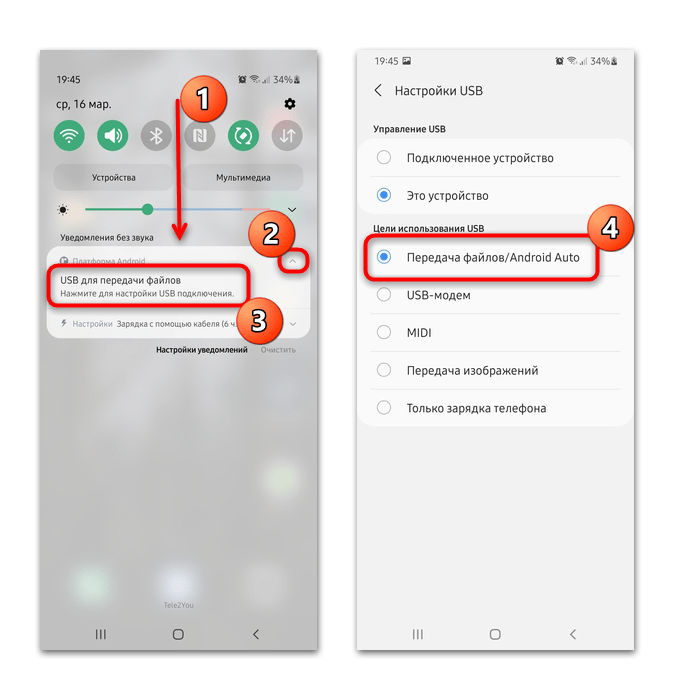
Вызовите шторку и тапните по строке настройки USB-подключения. В появившемся окне в качестве цели использования выберите пункт «Передача файлов/Android Auto».
Также можно выбрать «Передачу изображений» — в этом случае через компьютер доступны будут только фотографии и графические изображения.
Причина 2: Повреждение шнура или USB-порта
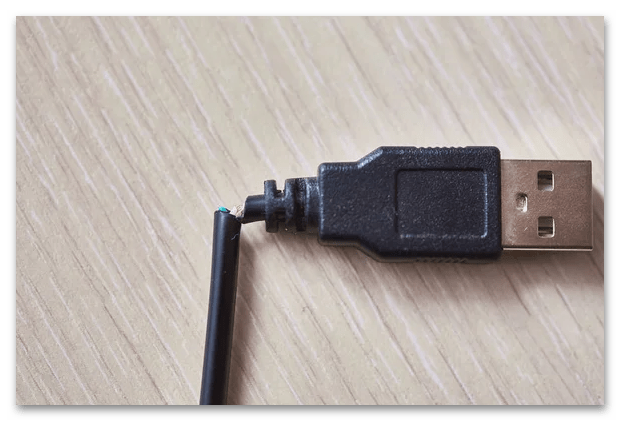
Когда в смартфоне Samsung все настройки произведены правильно, а подключения устройств не происходит, то внимательно осмотрите шнур и разъемы на наличие механических повреждений. Даже небольшие заломы могут поспособствовать некорректной работе оборудования.
Если дело в проводе USB, замените на другой (это можно сделать в целях проверки даже когда визуально повреждений не обнаружено). Рекомендуется использовать оригинальные зарядные устройства и кабели для стабильной и безопасной работы мобильного девайса.
Если USB-портов у ПК несколько, попробуйте другой разъем и проверьте, видит ли ПК девайс. В случае поломки компонента потребуется обратиться в сервисный центр для замены.
В некоторых случаях встречаются проблемы программного характера. Например, возникают сбои в работе драйверов портов или в меню BIOS. Большинство ошибок исправляются самостоятельно с помощью встроенных средств системы: «Диспетчера устройств» или «Редактора реестра». В наших отдельных материалах развернуто описано большинство неисправностей с разъемами USB и пути их решения на ПК и ноутбуках.
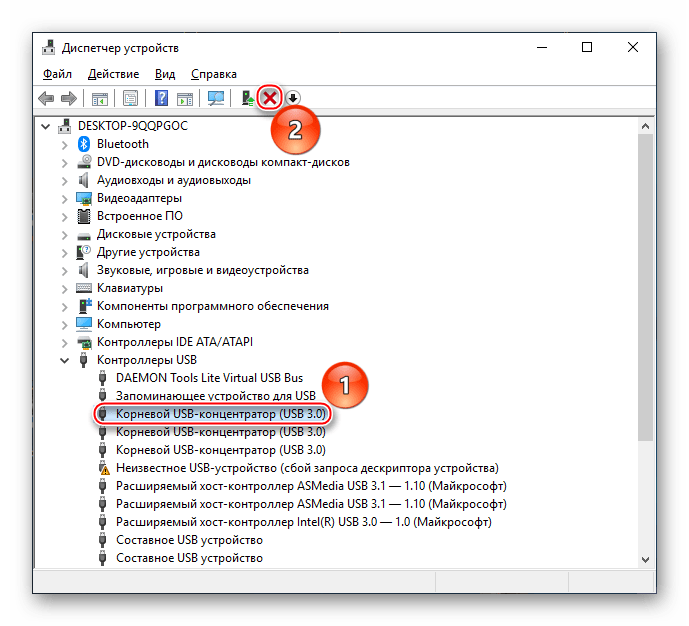
Подробнее: Почему не работают USB-порты на материнской плате компьютера / на ноутбуке
Причина 3: Драйвер
При подключении смартфона Samsung к компьютеру все необходимые актуальные драйверы для девайса инсталлируются автоматически. Если этого не произошло или используется устаревший софт, то с идентификацией устройства возникают проблемы. Установить программное обеспечение можно вручную, используя встроенные средства системы:
- Подключите смартфон к ПК и откройте «Диспетчер устройств». Найти инструмент можно через системный поиск.
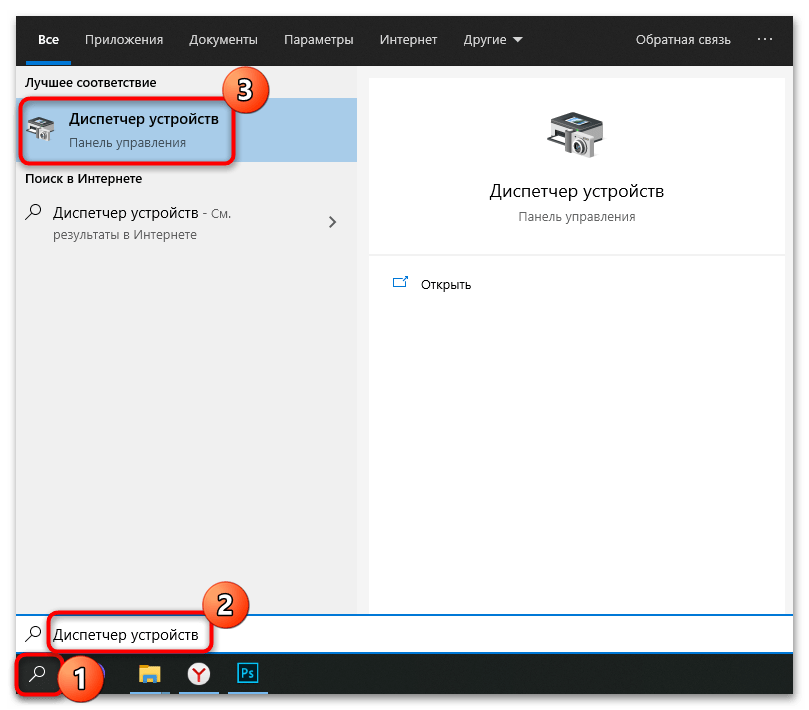
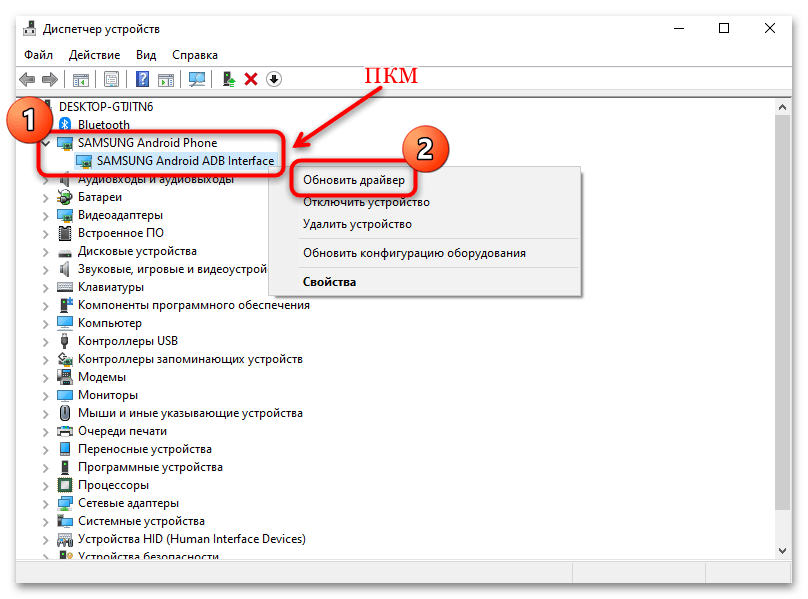
- Редко «Диспетчер устройств» указывает на то, что используемое программное обеспечение устарело. В этом случае рядом с названием мобильного устройства Самсунг отображается иконка в виде восклицательного знака. Но даже если его нет, раскройте меню «SAMSUNG Android Phone и кликните правой кнопкой мыши по устройству, в названии которого есть «ADB Interface». В контекстном меню выберите пункт «Обновить драйвер».
- В новом окне кликните по строке автоматического поиска программного обеспечения. Для загрузки потребуется подключение к интернету, поскольку система сканирует официальные сервисы Microsoft или производителя. При обнаружении новой версии драйвера автоматически начнется его загрузка и установка
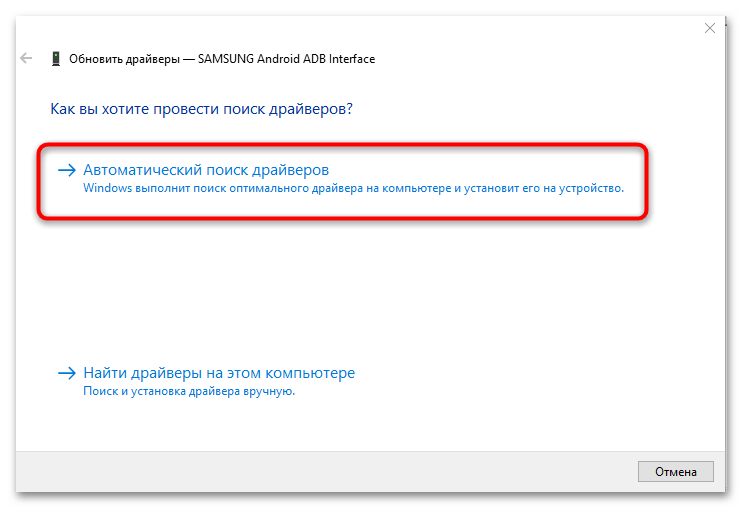
В некоторых случаях вместо попытки обновить драйвер лучше выполнить его переустановку. Удалите его через то же контекстное меню, где находится кнопка обновления, затем осуществите переподключение мобильного устройства. Совет подойдет, если в работе программного обеспечения произошла серьезная ошибка.
Причина 4: Антивирус (или вирус)
Активная деятельность антивирусной программы становится причиной блокировки нового входящего соединения от смартфона Samsung. Попробуйте на время отключить приложение, если установлено стороннее ПО. Наш автор рассматривал, как это сделать на примере самых распространенных антивирусов.
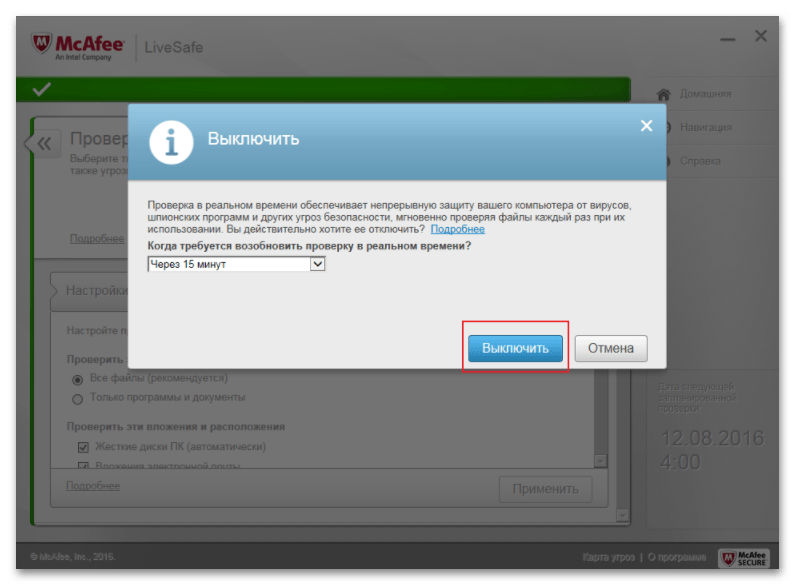
Подробнее: Как отключить антивирус
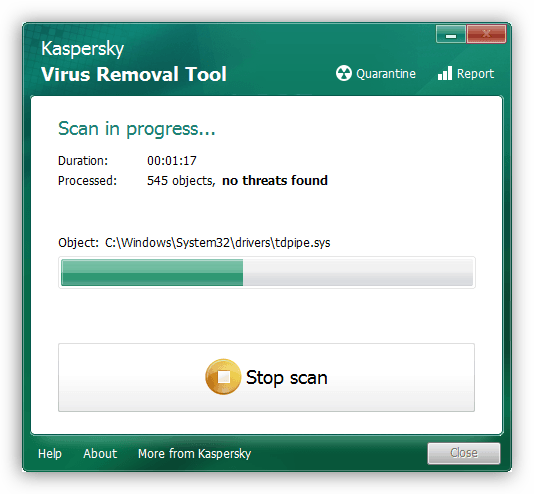
Изредка системные ошибки в Windows – результат деятельности вредоносного ПО, которое попадает на компьютер через интернет или непроверенные съемные накопители. Чаще всего распространена схема, при которой вирус блокирует USB-порт, чего владельцы ноутбуков, не использующие USB-мышку или другую периферию, заметят далеко не сразу, в отличие от обладателей настольных ПК.
Для сканирования потребуются специальные программы – антивирусы. Большинство из них предлагает базовые функции на бесплатной основе. На нашем сайте рассмотрены способы борьбы с вредоносными утилитами, а также обзоры на самые эффективные антивирусные ПК-приложения.
Подробнее:
Как почистить компьютер от вирусов
Программы для удаления вирусов с компьютера

Причина 5: Отключенная отладка по USB
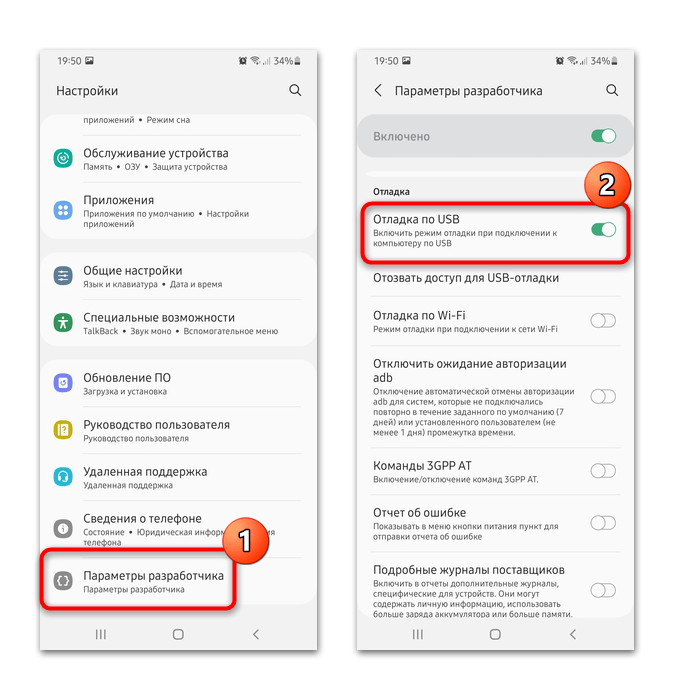
Если Samsung впервые подключается к компьютеру и предыдущие рекомендации не помогают, попробуйте включить режим отладки — это в редких случаях решает возникшую трудность. В стандартных «Настройках» системы нет возможности активировать функцию — потребуется перейти в специальный раздел с названием «Параметры разработчика»:
- Чтобы меню было видно, через системные «Настройки» перейдите в «Сведения о телефоне».
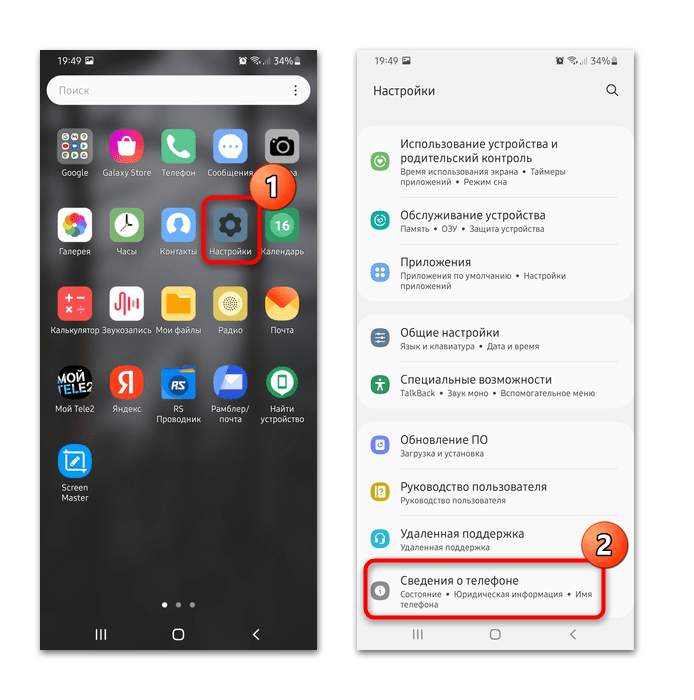
- В новом окне тапните по строке «Сведения о ПО», затем 7 раз коснитесь пункта «Номер сборки».
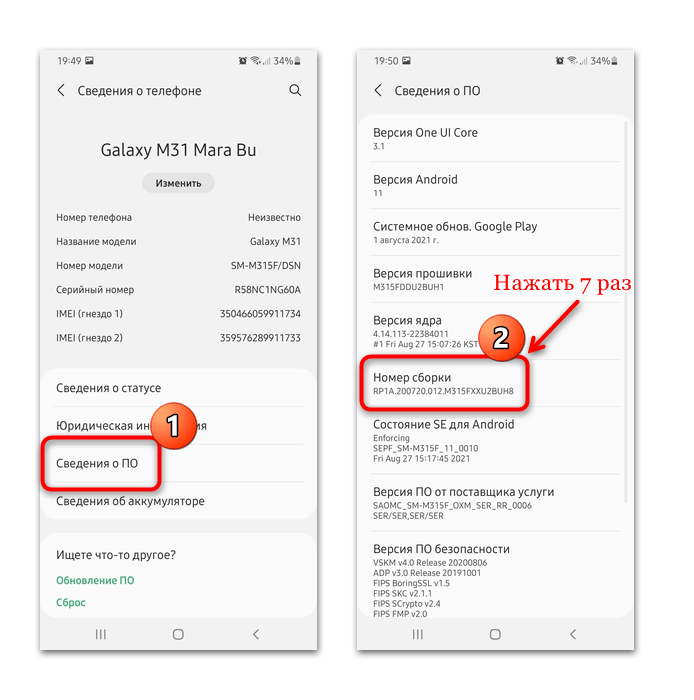
- Внизу отобразится уведомление, что специальный режим активирован, и найти его можно в главном меню «Настроек». Здесь доступна настройка и активация отладки по USB. После того как функция будет включена, компьютер начнет определять смартфон.