Как в Fraps включить счетчик FPS
Подсчет количества кадров в секунду (Frames Per Second) — основная задача специализированной программы Fraps. От величины ФПС зависит качество изображения на экране. Если частота смены кадров невысока, то движения персонажей будут замедленными и неестественными.
Fraps пользуется заслуженным успехом у пользователей, благодаря доступному функционалу, в котором разберется даже неискушенный новичок. После установки программы потребуется сделать несложные настройки, и можно приступать к активным действиям.
Чем больше величина параметра, тем плавнее будут меняться картинки во время игрового процесса. Этот факт особенно важен для игр, в которых необходима быстрая реакция геймера на происходящие события. Иначе, победы не достичь, а ведь в этом и есть смысл поединка современных онлайн игр.
Настройка вкладки FPS в Fraps
Набор функций раздела меню «ФПС» постоянен и не зависит от установленной версии программы.
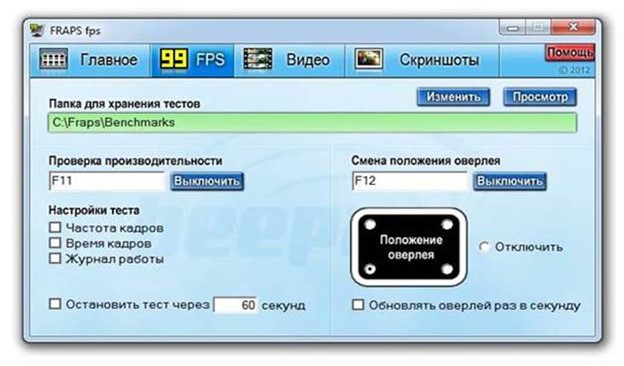
В кратце — поставьте галочку на параметре частота кадров и включите игру счетчик должен отображаться.
Во вкладке FPS находятся следующие настройки:
1. Папка для хранения тестов. Элемент позволяет использовать предустановленный разработчиком параметр или выбрать свой путь для размещения результатов теста, кликнув на кнопку «Изменить». Нажав на клавишу «Просмотр», вы получите доступ к директории с хранящимся логом Benchmark, определяющим производительность ОС.
2. Проверка производительности. По умолчанию программа начинает тестирование после нажатия клавиши «F11». По желанию горячую кнопку запуска легко поменять. Просто нажмите «Выключить» и введите в открывшееся поле новое значение.
3. Настройка теста. Статистика производительности состоит из трех пунктов:
- частота кадров;
- время кадров;
- журнал работы.
Пользователь может задать любое сочетание настроек, поставив галочку в соответствующем окошке.
4. Остановка теста. Если активировать этот пункт и ввести в окне временной показатель в секундах, то счетчик ФПС будет остановлен через заданное время.
5. Смена положения оверлея. Здесь указывается расположение оверлея (его можно сместить в любой угол экрана) и быстрая кнопка — для показа индикатора FPS (по умолчанию — «F12»).
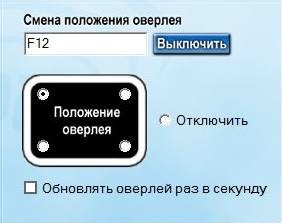
6. Ежесекундное обновление оверлея. По умолчанию скорость обновления быстрее.
Выбор этой функции значительно снижает скорость отображения, поэтому его нецелесообразно использовать.
Fraps не показывает ФПС
Неполадки при работе с утилитой редко, но все-таки встречаются. Одна из проблем — отказ программы вести подсчет количества кадров в секунду. Основная причина, почему Fraps не показывает FPS — особенности конкретной игры, обладающей внутренними ограничениями.
Пользователь должен знать, что программа несовместима с играми, использующими 12-ю версию программного компонента DirectX. Еще одна причина — подключенный V-Sync, используемый для синхронизации частоты кадров в игре с частотой развертки дисплея монитора.
Устранение неполадок
Точную причину подобной ситуации установить сложно, но эффективные методы ее устранения существуют.
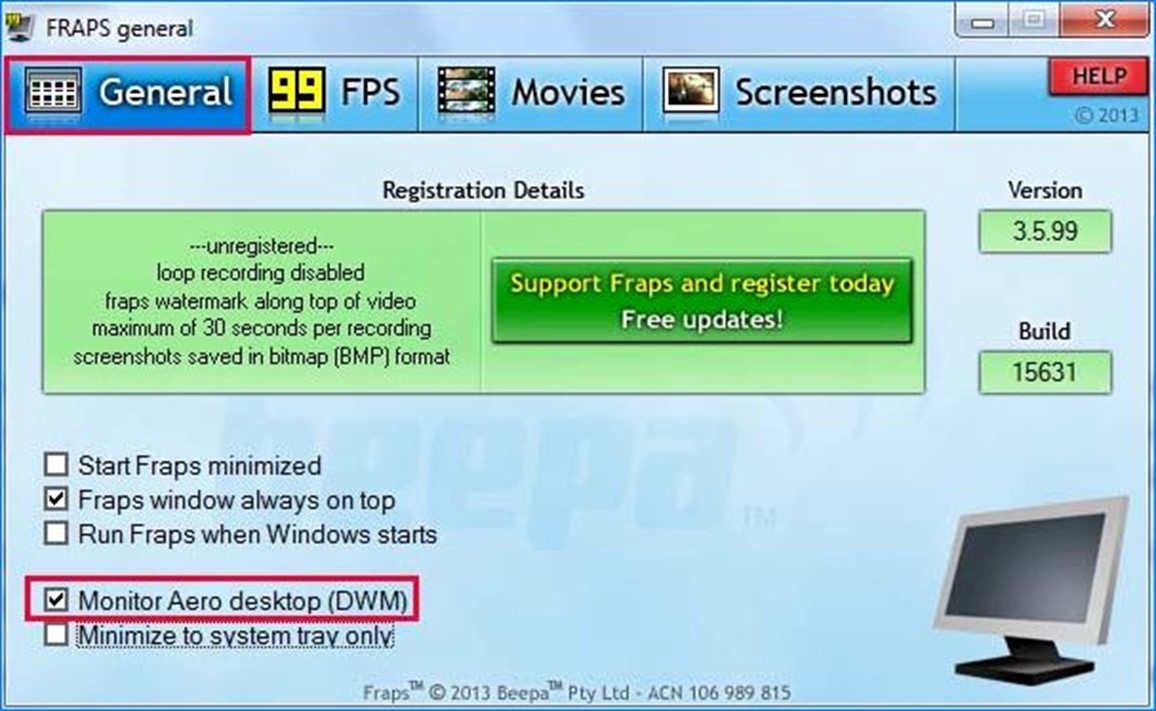
1. Подключение функции «Monitor Aero Desktop». Запустите программу и поставьте флажок в соответствующем пункте вкладки «General» («Общие»). Перезапустите Fraps и проверьте, начал ли он показывать счетчик кадров.
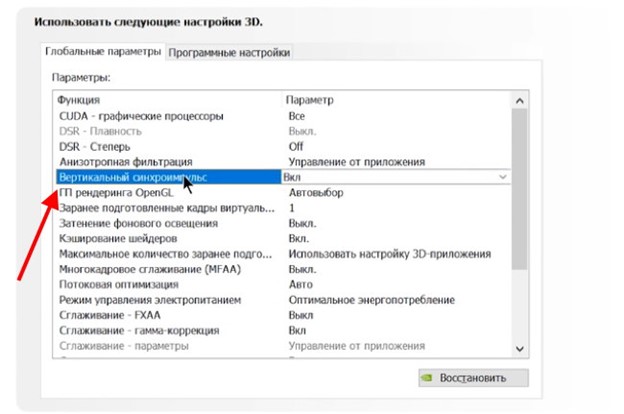
2. Отключение кадровой синхронизации. Для этого придется внести изменения в параметры видеокарты:
- откройте список программ, работающих в фоновом режиме, нажав на стрелочку внизу экрана;
- выберите «Панель управления Nvidia»;
- в левом блоке выберите «Управление параметрами 3D»;
- нажмите на кнопку «Вертикальный синхроимпульс»;
- в правой строке активируйте значение «Выкл».
3. Переустановка программы. Если указанные методы не работают, переустановите Fraps, предварительно удалив утилиту из раздела «Программы и компоненты» Панели управления. Для этого нажмите на нее правой кнопкой мыши и выберите кнопку «Удалить».
Как исправить: Fraps не показывает счетчик FPS
-
Скачайте и установите инструмент для ремонта здесь.
Fraps — это программа для видеозаписи компьютерных игр с использованием графической технологии DirectX или OpenGL. Fraps доступен для бесплатной загрузки с дополнительной платной опцией, которая устраняет некоторые ограничения. Программа является популярным выбором для игроков, которые хотят записать свою игру, будь то создание видеороликов «Давай поиграем» или просто запись результатов своей игры. С помощью этих простых инструкций начать работу с Fraps можно быстро, легко и безболезненно.
Что такое FPS?
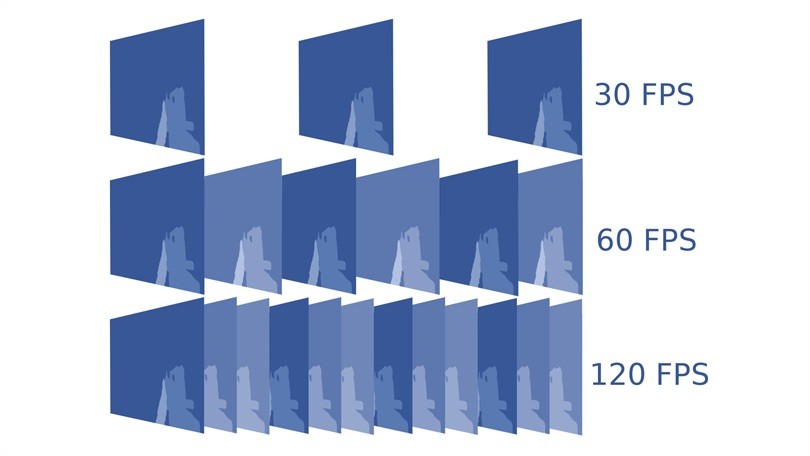
FPS (кадров в секунду) является одним из наиболее важных факторов, обеспечивающих плавность игры. Для мониторинга FPS компьютерных игр вам необходим счетчик FPS. В настоящее время во многих играх имеется встроенный счетчик FPS, хотя еще существует значительное количество игр, которых не существует.
Используйте встроенный в игру Steam FPS Counter
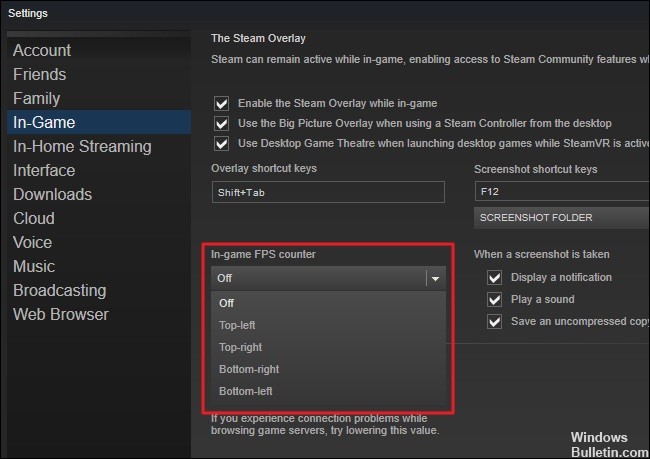
Недавно Valve добавила счетчик FPS в оверлей Steams в игре. В пар (пока ни одна игра не запущена), просто перейдите в Steam> Настройки> В игре и выберите положение для отображения FPS из раскрывающегося списка внутриигрового счетчика FPS.
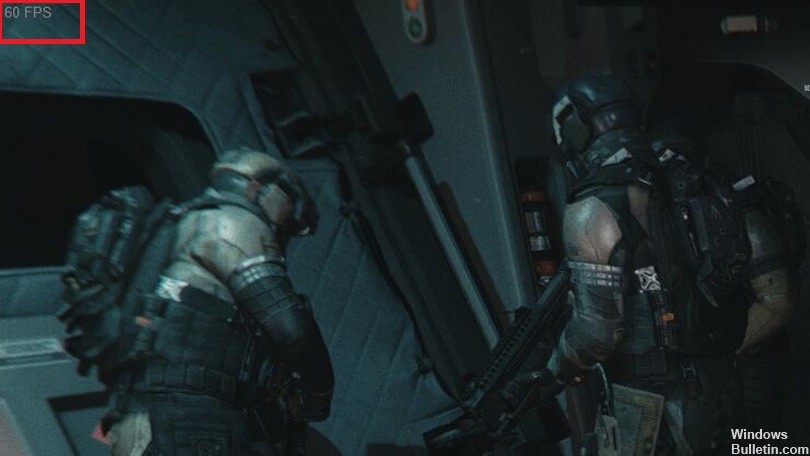
Посмотрите на угол экрана, который вы выбрали, когда играете в игру, и вы увидите счетчик FPS. Это все еще появляется на вершине самой игры, но это довольно маленький и сдержанный.
Вы также можете использовать эту функцию для игр без Steam. Добавьте игру в свою библиотеку Steam, открыв меню «Игры» и выбрав «Добавить в мою библиотеку игру, отличную от Steam». Запустите игру через Steam, и оверлей может работать в зависимости от игры.
Обновление за февраль 2023 года:
- Шаг 1: Скачать PC Repair & Optimizer Tool (Windows 10, 8, 7, XP, Vista — Microsoft Gold Certified).
- Шаг 2: Нажмите «Начать сканирование”, Чтобы найти проблемы реестра Windows, которые могут вызывать проблемы с ПК.
Монитор Aero Desktop (DWM)
- Откройте Fraps, дважды щелкнув значок «Рабочий стол» или выполнив поиск в меню «Пуск» и щелкнув левой кнопкой мыши верхний результат.
- На главном экране в верхней части окна нажмите кнопку «Общие» и выберите следующие параметры. Установите флажок рядом с Monitor Aero Desktop (DWM) и обязательно перезапустите Fraps.
Не используйте DirectX 12

Разработчики Fraps подтвердили, что текущая версия Fraps не будет работать с DirectX 12. В настоящее время вы работаете над обновлением, которое сделает Fraps и DX 12 совместимыми. А пока вы можете запускать игры с Direct X 11.
Для игр Steam вы можете выполнить следующие действия!
- Откройте Steam на своем компьютере, дважды щелкнув запись на рабочем столе или выполнив поиск в меню «Пуск». Есть и другие способы найти его.
- Перейдите в раздел «Библиотека» окна Steam, найдя вкладку «Библиотека» в верхней части окна и найдите проблемную игру в списке игр, которые есть в вашей библиотеке.
- Щелкните правой кнопкой мыши запись игры в списке и выберите «Свойства» во всплывающем меню. Нажмите кнопку «Определить параметры запуска».
Проверьте настройки вашей игры.

Если вы не хотите иметь дело с другим программным обеспечением, во многих играх действительно есть собственный встроенный монитор частоты кадров. Они особенно полезны для онлайн-игр, поскольку могут отображать статистику, например, задержку. Вот несколько популярных примеров:
- Две недели: см. Настройки> Видео> Показывать FPS.
- Монитор: выберите «Параметры»> «Видео»> «Показать статистику производительности», затем разверните меню «Дополнительно», чтобы включить дополнительную статистику.
- League of Legends: Нажмите Ctrl + F в игре, чтобы отобразить статистику частоты кадров и задержки.
Проверьте настройки игры, чтобы увидеть, что доступно. В некоторых случаях он может быть скрыт за консольной командой, например, в Counter-Strike: Global Offensive, и вам, возможно, придется бороться, если параметр недоступен.
Совет экспертов: Этот инструмент восстановления сканирует репозитории и заменяет поврежденные или отсутствующие файлы, если ни один из этих методов не сработал. Это хорошо работает в большинстве случаев, когда проблема связана с повреждением системы. Этот инструмент также оптимизирует вашу систему, чтобы максимизировать производительность. Его можно скачать по Щелчок Здесь
CCNA, веб-разработчик, ПК для устранения неполадок
Я компьютерный энтузиаст и практикующий ИТ-специалист. У меня за плечами многолетний опыт работы в области компьютерного программирования, устранения неисправностей и ремонта оборудования. Я специализируюсь на веб-разработке и дизайне баз данных. У меня также есть сертификат CCNA для проектирования сетей и устранения неполадок.
Как исправить Fraps, не отображающий FPS в Windows?
Fraps – это инструмент, который можно использовать для тестирования, захвата экрана и записи экрана. Он разработан Beepa для операционной системы Windows. Его утилита для тестирования производительности может работать, пока вы играете в видеоигру, и может отображать полезную информацию, включая FPS (количество кадров в секунду).
Однако многие пользователи сообщают, что оверлей Fraps просто выиграл не отображается в играх, и это в значительной степени устраняет его основное предназначение. Эта проблема часто возникает только в определенных играх, и ее сложно обобщить. Тем не менее, пользователи сообщают о различных методах, которые они использовали для успешного решения этой проблемы, поэтому обязательно ознакомьтесь с ними ниже!
Из-за чего Fraps не отображается в Windows?
Выявить прямую причину сложно, поскольку часто используемые методы не указывают, в чем причина. Однако пользователи должны знать, что Fraps не работает с играми, в которых используется DirectX 12 . Это то, что может быть исправлено только в том случае, если разработчиками выпущено обновление для Fraps.
Кроме того, если вы играете в игру Origin, требуется внутриигровой оверлей Origin. необходимо включить, чтобы наложение Fraps также работало. Удачи в решении проблемы!
Решение 1. Монитор Aero Desktop (DWM)
Установка этого флажка внутри пользователя Fraps Интерфейс сумел легко решить проблему для многих пользователей. Причина, по которой этот метод указан первым, заключается в том, что его очень легко попробовать, нет абсолютно ничего, что могло бы пойти не так, и, что наиболее важно, у него есть высокие шансы решить проблему!
- Откройте Fraps , дважды щелкнув его значок на рабочем столе или выполнив поиск после открытия меню «Пуск» и щелчка левой кнопкой мыши по верхнему результату.
- На главном экране нажмите кнопку Общие в верхней части окна и проверьте параметры ниже. Установите флажок рядом с параметром Monitor Aero Desktop (DWM) и обязательно перезапустите Fraps.

- Проверьте, появляется ли теперь в игре наложение Fraps после того, как вы его открыли!
Решение 2. Не используйте DirectX 12
Разработчики Fraps подтвердили, что текущая версия Fraps не будет работать с DirectX 12. В настоящее время они работают над обновлением. что сделает Fraps и DX 12 совместимыми. А пока вы можете запускать игры с помощью Direct X 11. Для игр Steam выполните следующие действия!
- Откройте Steam на вашем компьютере, дважды щелкнув его запись на рабочем столе или выполнив поиск в меню «Пуск». Есть и другие способы найти его.

- Перейдите в раздел в окне Steam, указав вкладку” Библиотека “в верхней части окна, и найдите проблемную игру в списке. игр, которые есть в вашей библиотеке.
- Щелкните правой кнопкой мыши запись игры в списке и выберите параметр Свойства в появившемся контекстном меню. Нажмите кнопку Установить параметры запуска .

- Введите «- dx11 »на панели. Если раньше там были какие-то другие варианты запуска, убедитесь, что вы разделяете их одним пробелом. Нажмите кнопку OK . чтобы подтвердить изменения.
- Попробуйте запустить игру из вкладки “Библиотека” и посмотрите, появляется ли Fraps FPS во время игры.
Battlefield 1:
Поскольку многие пользователи сталкивались с этой проблемой во время игры в Battlefield 1, мы решили включить шаги, необходимые для ru n Battlefield 1 с использованием DirectX 11, так как он недоступен в Steam.
- Перейдите к местоположению папки в проводнике , просто открыв папку и щелкнув Документы на левой панели навигации или выполнив поиск этой записи в меню «Пуск». В любом случае в Документах перейдите к Battlefield 1 >> settings .

- Щелкните правой кнопкой мыши файл с именем ‘ PROFSAVE_profile’ и выберите его открытие с помощью Блокнота .
- Используйте Ctrl + F или нажмите Edit в верхнем меню и выберите опцию Найти в раскрывающемся меню, чтобы открыть Поле поиска.
- Введите в поле « GstRender.Dx12Enabled » и измените значение рядом с ним с 1 на 0. Используйте Ctrl + Комбинация клавиш S , чтобы сохранить изменения, или нажмите Файл >> Сохранить и выйдите из Блокнота.
- Попробуйте запустить игру с вкладки «Библиотека» и посмотрите если во время игры появляется Fraps FPS.
Решение 3. Включите Origin в игре
Игрок сообщил, что оверлей Fraps просто не будет работать, если оверлей Origin в игре не будет отключен. rned также. Обычно возникают проблемы, возникающие при попытке использовать два оверлея одновременно, но здесь мы имеем полную противоположность. Этот метод можно применить ко всем играм Origin!
- Откройте Origin на своем компьютере, дважды щелкнув его запись на рабочем столе или выполнив поиск в меню «Пуск». Есть и другие способы найти его.
- Щелкните параметр Origin в строке меню в верхней части окна и выберите Приложение Настройки в появившемся меню.

- Перейдите на вкладку Origin в игре и переместите ползунок под ней на Off . Снова откройте игра с запущенным Fraps и проверьте, отображается ли ее оверлей, показывающий FPS.
Решение 4. Выполните чистую переустановку
Если все вышеперечисленные методы не работают, переустановка Fraps – это последний метод, который может помочь вам решить проблему на вашем компьютере. Это должно быть быстро и безболезненно, если вы правильно выполните все шаги! Вы также установите последнюю версию, которая содержит исправление для конкретной проблемы, с которой вы столкнулись!
- Щелкните меню Пуск и откройте Панель управления , просто введя его в открытое окно меню “Пуск”. Вы также можете щелкнуть значок cog в нижнем левом углу меню “Пуск”, чтобы открыть Приложение “Настройки” , если вы используете Windows 10.

- В Панели управления выберите параметр Просмотреть как: Категория в правом верхнем углу окна Панели управления и нажмите Удалить Программа в разделе Программы .
- Если вы используете приложение Настройки , нажмите Apps должен немедленно открыть список всех установленных программ на вашем компьютере, поэтому подождите некоторое время, пока он загрузится.
- Найдите Fraps в Control Панель или Настройки и нажмите Удалить/восстановить . Следуйте инструкциям, которые появятся после этого, чтобы полностью удалить его.

- Поскольку вы собираетесь редактировать раздел реестра , мы рекомендуем вам ознакомиться с этой статьей, которую мы опубликовали для вас, чтобы сделать резервную копию реестра и предотвратить другие проблемы. Тем не менее, ничего плохого не произойдет, если вы будете внимательно и правильно следовать инструкциям.
- Откройте окно Редактор реестра , набрав «regedit» в строке поиска, в строке поиска. или диалоговое окно «Выполнить», доступ к которому можно получить с помощью комбинации клавиш Windows + R . Нажмите кнопку Изменить в строке меню вверху окна и нажмите Найти . Вы также можете использовать комбинацию клавиш Ctrl + F.

- В появившемся окне поиска сделайте убедитесь, что вы набрали Fraps в поле Найти что и после этого нажмите кнопку Найти далее . Появится значение результата или ключ. Обязательно щелкните его правой кнопкой мыши и выберите в появившемся контекстном меню параметр Удалить .

- Нажмите Изменить >> Найти далее или используйте кнопку F3 для поиска других записей и убедитесь, что вы удалили их все.. Убедитесь, что вы также ищете Beepa!

- Загрузите последнюю версию Fraps, посетив эта ссылка . Загрузите его установочный файл, запустите его из папки Downloads, следуйте инструкциям на экране и проверьте, сохраняется ли проблема после переустановки Fraps!
Также попробуйте щелкнуть правой кнопкой мыши на исполняемом файле и выберите «Запуск от имени администратора» и проверьте, устраняет ли это проблему.
Почему Fraps не показывает FPS в играх: что делать?
Fraps используется для захвата и записи видео с экрана, и разработан для операционной системы Windows. При запуске этой утилиты в ходе игры можно узнать FPS и другую полезную информацию.
Но наложение Fraps иногда не отображается в играх, что в значительной мере нивелирует его основную цель. Проблема часто возникает только в определенных играх, и ее трудно обобщить. Тем не менее, есть эффективные методы ее устранения.
Почему Fraps не отображается в Windows?
Определить точную причину сложно, но нужно знать, что Fraps не работает с играми, которые используют DirectX 12. Эта проблема будет устранена только в том случае, если разработчики выпустят обновления для этой программы.
Если хотите узнать FPS в играх Origin, то наложение этой цифровой платформы должно быть включено, чтобы Fraps смог показывать информацию.
Монитор Aero Desktop (DWM)
Установка этого флажка в интерфейсе Fraps позволила решить проблему пользователям.
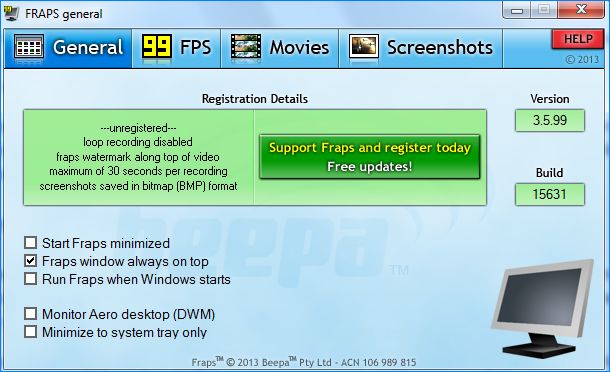
Откройте Fraps двойным щелчком мыши на значок на рабочем столе или с помощью строки системного поиска.
На главном экране щелкните вкладку General (Общие). Установите флажок рядом с опцией Monitor Aero Desktop (DWM) и перезапустите программу.
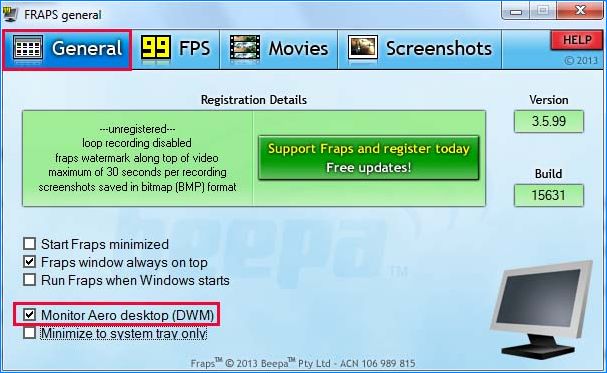
Проверьте, показывает ли Flaps частоту кадров FPS.
Несовместимость с DirectX 12
Разработчики подтвердили, что текущая версия Fraps не будет работать с DirectX 12. На текущий момент они работают над обновлением, которое сделает Fraps совместимым с DirectX 12. До тех пор можете запускать игры с помощью Direct X 11. Для игр Steam выполните следующие шаги:
Запустите Steam и войдите в раздел Библиотека. Перейдите в списке на проблемную игру, в ходе которой Fraps не показывает FPS.
Щелкните правой кнопкой мыши на ней и выберите Свойства из контекстного меню. Кликните на опцию Установить параметры запуска. Наберите «-dx11» в строке. Если там указаны другие варианты запуска, отделите это значение одним пробелом. Нажмите на «ОК», чтобы подтвердить изменения.
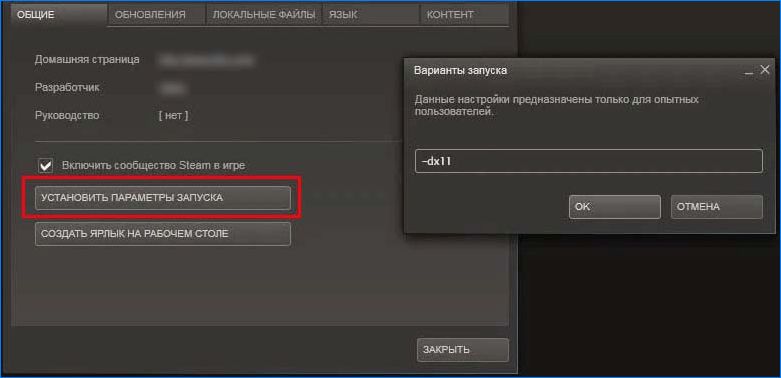
Попробуйте запустить игру с вкладки библиотеки и проверьте, показывает ли Fraps данные FPS.
Поскольку многие столкнулись с этой проблемой при прохождении Battlefield 1, выполните следующие шаги, необходимые для запуска игры с использованием DirectX 11.
Перейдите к расположению папки в Проводнике. Воспользуйтесь поиском или откройте Библиотеки – Документы и перейдите в папку Battlefield 1/Settings.
Правым щелчком мыши по файлу PROFSAVE_profile разверните контекстное меню и выберите «Открыть его с помощью блокнота».
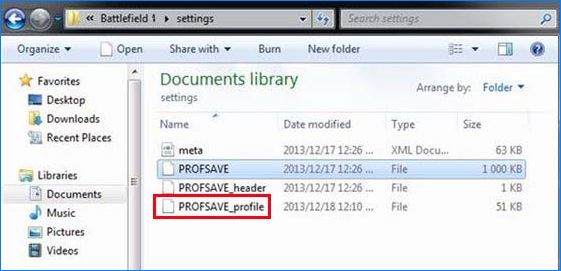
Разверните строку «Найти» комбинацией клавиш Ctrl + F. Отыщите запись «GstRender.Dx12Enabled» и измените значение рядом с ней с 1 на 0. Для сохранения изменений нажмите Ctrl + S и закройте блокнот.
Попробуйте запустить игру и посмотрите, отображается ли FPS при ее прохождении.
Включение Origin в игре
Наложение Fraps просто не будет работать, если не включена опция «Origin в игре». Обычно возникают проблемы, при попытке использовать два наложения одновременно, но не в этом случае.
Запустите приложение и войдите в свой аккаунт.
Нажмите на кнопку Origin в строке меню и откройте «Настройки приложения». Перейдите на вкладку «Origin в игре» и установите переключатель в положение «On».
После проверьте, показывает ли Fraps при прохождении игры данные FPS.
Переустановка программы
Если указанные методы не работают, переустановка Fraps является последним методом.
В окне «Выполнить», которое открывается сочетанием клавиш Win + R, наберите команду control panel, чтобы войти в Панель управления. Переключите просмотр на крупные значки и откройте раздел «Программы и компоненты». В списке отыщите Fraps, щелкните на ней правой кнопкой мыши и выберите «Удалить».
Если используете Windows 10, нажмите Win + I для входа в Параметры и кликните на раздел «Приложения». Отыщите утилиту и удалите ее.
Теперь нужно внести изменения в раздел реестра. При редактировании системного реестра рекомендуется создать резервную копию реестра.
Войдите в окно Редактора реестра командой regedit из окна «Выполнить» (Win + R).
Перейдите на вкладку меню «Правка» и выберите «Найти». Также можно воспользоваться комбинацией Ctrl + F.
Наберите в поле Fraps и кликните на кнопку «Найти». Когда будет найден параметр или раздел, щелкните на нем правой кнопкой мыши и выберите «Удалить».
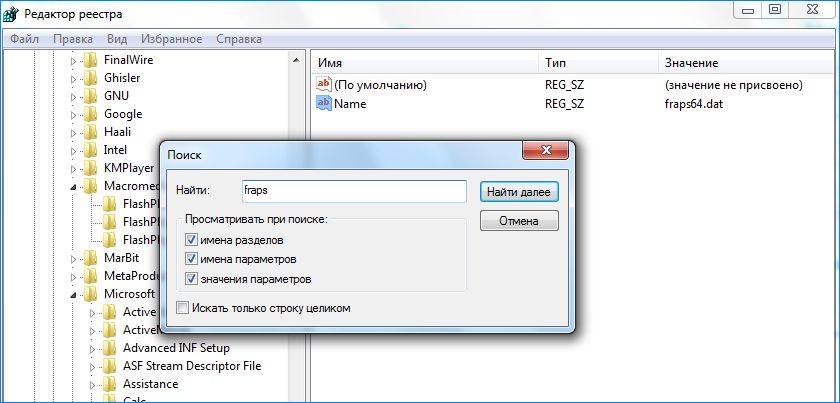
После нажмите «Правка – Найти далее» или F3 для поиска других записей, которые нужно все удалить. Также удалению подлежат записи Beepa.
Загрузите последнюю версию Fraps. Запустите установочный файл из папки Загрузки и следуйте инструкциям на экране. Проверьте, показывает ли Fraps после переустановки частоту кадров в секунду FPS.