Настройка IPTV плеера Kodi 17.6
 Kodi — полезный медиацентр, предлагающий комфортный способ просмотра фильмов и телеканалов на любом устройстве. Он известен как Xbox Media Center (XBMC), а в 2014 году был переименован в Kodi.
Плеер работает на всех операционных системах: Windows, Linux, MacOS, Android, iOS и других. Кроме того, любой контент можно смотреть через Интернет или хранить на своём устройстве.
Загрузка и установка Kodi на Windows
Коди можно скачать двумя способами: с официального сайта или из Магазина Windows.
Рекомендуем скачать новую версию Коди, девятнадцатую.
Во время первого запуска программы иногда ругается брандмауэр Виндовс. Просто нажмите кнопку «Разрешить доступ» на всплывающем окошке и проблема будет решена.
Как установить русский язык в Kodi
- Перейдите в настройки, нажав на иконку шестерёнки, которая находится в левом верхнем углу.
- Откройте страницу Interface, вкладку Regional.
- Прокрутите список языков вниз и выберите русский (Russian). Программа моментально изменит все надписи на русский язык.
- Таким же образом добавьте русскую раскладку клавиатуры (Russian АБВ).
Настройка IPTV в Kodi 17.6
- На главной странице плеера перейдите во вкладку ТВ > Браузер дополнений.
- Установите PVR IPTV Simple Client. Это бесплатное дополнение, с помощью которого можно открывать и воспроизводить телеканалы и фильмы.
- В настройках укажите расположения плейлиста. Локальный путь, если плейлист хранится на компьютере.
Также есть второй вариант — добавление m3u плейлиста из интернета. В таком случае введите адрес сайта, на котором расположен файл.
- Выберите нужный файл и нажмите ОК.
- Если вы повторили все пункты инструкции правильно, во вкладке ТВ теперь будет доступен список телеканалов.
- Между ними легко переключаться и смотреть свои любимые передачи.
Актуальные, рабочие плейлисты – iptvmaster.ru/m3u-playlist
Стабильное, но платное IPTV – www.ottclub.cc
Как добавить фильмы и сериалы в Kodi
Существенных отличий от предыдущей инструкции нет, поэтому всё будет легко.
- Вернитесь на главную страницу и зайдите в меню Фильмы. Откройте раздел с файлами.
- Перейдите во вкладку Добавить Фильмы.
Как и в случае с телеканалами, есть два способа добавления фильмов: со своего устройства или из интернета. Разница в том, что во втором случае, нужно написать адрес сайта, с которого вы возьмёте фильмы.
Как настроить просмотр IPTV в Kodi 18/19 на Смарт ТВ?
Не знаете «Как настроить просмотр IPTV в медиаплеере Kodi 18/19?». Стоит начать с того, что Коди – это медиаплеер для просмотра фильмов, сериалов, клипов и прочего медиа контента. Приложение подходит для всех марок телевизоров. Помимо этого, его возможно установить на персональном компьютере, гаджете или планшете. Утилит универсальный с простым интерфейсом. Каждый разберётся с установкой и настройкой плагина. Подробные инструкции размещены ниже.
Возможности приложения
После скачивания медиа контента на устройство, программа предоставит дополнительные данные о фильме или сериале. При этом импортируют ее с официального сайта. Пользователь сможет просмотреть трейлер к фильму, подробное описание картины, информацию о режиссуре и актерском составе. Достаточно кликнуть на строку с актером и на экране появится его фильмография. Далее возможно изучить следующую картину. Теперь не нужно заходить в браузер на компьютере или смартфоне и выбирать фильм там. Выбор нужного фильма не составит труда. Откройте каталог и выберите из плейлиста картину. Платформа легка в использовании. Управляйте с ПК или же Android Box. Возможно также выбирать каналы с пультом управления. Ниже найдете рекомендации как установить Kodi на smart tv и как добавить плейлист iptv в Kodi.
Где скачать Kodi?
Для загрузки программы используйте официальные источники. Коди поддерживается на операционной системе Виндовс, Мак и Линукс. Помимо этого, утилит подходит Андроид и IOS. Загрузить возможно с помощью интернет-браузера, а также через виртуальный магазин приложений. Владельцы игровых приставок могут воспользоваться платформой-магазином Майкрософт.
Установка
Первый шаг в установке – смена языка с английского на русский. Следуйте указаниям:
- кликните на раздел «Настройки» (иконка «шестеренки» с левой стороны);
- далее выберите строку «Interface setting», после пункт «Regional»;
- возле отметки «Язык» выбираем «Русский».
Основные параметры внесены. Далее программа запрограммирована по умолчанию.
Настройка IPTV в Kodi 18
Для настройка iptv в Kodi 18/19 потребуется:
- Откройте папку «Settings», далее пункт «additions». Кликните на строку «Загрузить из репозитория». Нажмите на определенный репозиторий.

- В списке выберите пункт «Клиенты PVR».

- Теперь найдите строку под названием PVR IPTV Simple Client и загрузите.

- Правой кнопкой нажмите на пункт «Настройка дополнений».

- Постепенно введите информацию и проверьте правильность данных. Выберите пункт «Локальная сеть», формат mp3 и «Ок».

- Перезагрузите приложение и откройте раздел «Телеканалы».

Включаем IPTV, добавляем плейлист и EPG
Следующий шаг после переключения языка, добавить IPTV на главный экран:
- Запустите раздел ТВ. Далее нажмите на строку «Вход в папку дополнений».
- Отыщите пункт PVR ITV Simple Client и перейдите далее.
- После этого, активируйте клавишу «Включить» и «Настройки».
- Во вкладке «Основное» выберите адрес playlist.
- В дополнительном меню нажмите на вкладку «Установки EPG». Внесите ссылку в формате XML.
- В папке «Логотипы» продублируйте адрес.
- Закройте параметры и перезагрузите приложение.
Подождите пару минут и включите софт. Наслаждайтесь просмотром популярных российских телеканалов.
Добавляем OTTPlayer в Kodi
ОТП плеер – универсальный виджет для установки на любом приборе. Независимо от операционной системы он устанавливается на каждое устройство. Данное дополнение легко подключается, загружает playlist из интернета и быстро функционирует. Основные преимущества утилита:
- имеет разделения на категории по интересам пользователей;
- быстро и эффективно воспроизводится;
- поддерживает популярные playlist.
Переключить систему на русский язык и меняем раскладку клавиатуры
- Запускаем «Основное меню» и кликаем на значок «Шестеренки».

- Нажимаем на пункт Interface.

- В разделе «Регион» измените язык с английского на русский или любой другой.

- Повторите процедуру с раскладкой.

Добавляем видео, музыку и фото
Еще один важный пункт – импортируйте медиатеку. Используйте различные виды файлов: фильмы, сериалы, кино, музыка и изображения. Что делать дальше?
- нажмите на определенный пункт в разделе «Основной экран» и перейдите в «Files»;

- запустите вкладку «Добавить файл»;

- загрузите источник, кликните на клавишу «Обзор», выберите папку с файлами;

- финальный этап – выбор раздела и клавиша «Ок»;

- в открывшимся окне нажмите на файлы в общей папке и выберите нужный пункт;

- добавьте новый ресурс и переходите к просмотру.

Разрешаем установку файлов с неизвестных источников
Для русскоязычных аккаунтов предлагаются файлы со сторонних плагинов. Перед этим, нужно активировать возможность их установки:
- перейдите в папку «Настройки»;

- запустите раздел «System»;

- найдите строку «Дополнения» и откройте раздел;

- завершите операцию, перетяните ползунок в обратную сторону и подтвердите условия.
Установка репозитория и кинотеатра
Подключить дополнения в Коди возможно, предварительно скачав репозиторий. В интернете они объединены в архивы. В одном документе множество похожих файлов. Для их установки:
- открываем «Настройки», далее запускаем «Дополнения»;

- щелкаем на пункт «загрузить из файла ZIP»;

- вносим ссылку веб-страницы, где размещен репозиторий или же находим его на приборе.

Что такое дополнения (аддоны) для Коди?
Дополнения — небольшие приложения, работающие на одноименной платформе. С помощью них, возможно выполнять множество действий. Пользователям возможно просматривать различные телеканалы, изучать погоду в городе или стране, а также играть в игры на приставке.
Как установить плагины?
Разработчики предлагают несколько типов дополнений. Пользователям доступны официальные и сторонние плагины. Первые выпускаются компанией Коди и подходят для всех моделей телевизоров, смартфонов и приставок. Вторая категория создана обычными пользователями. Их трудно активировать на программе.
Если у Вас остались вопросы или есть жалобы — сообщите нам
 Задать вопрос
Для подключения плагина нужно приобрести репозиторий. После его установки выполняем шаги:
- запускаем строку под названием «Загрузить из репозитория»;

- кликаем на скачанный files;
- в открывшемся окне щелкаем на одно из видео дополнений и кликаем на «Установить»;


- Проверяем успешность операции.
Ретро игры в Коди
С 18 версии проигрывателя, в приложении возможно играть в ретро-игры. Программа поддерживает различные плагины и подключается к геймпадам. Собирайтесь дружными компаниями и проводите время за играми из детства. Востребованные games среди пользователей 2048, Bomberman, эмулятор ScummVM.
Как исправить распространенные ошибки в Kodi?
В основном ошибки в работе Коди не возникают. Пользователи редко отмечают сбои и неполадки. Программа оптимизирована и отлично функционирует на разных моделях. Некоторые проблемы возникают из-за большого количества разнообразных софтов. При возникновении какого-либо сбоя очистите кэш в приложении. Если ситуация не изменилась, обратитесь в службу техподдержки. На официальном сайте размещены инструкции по устранению разных проблем. Следуйте рекомендациям разработчика.
Настройка и установка медиаплеера Kodi для IPTV, раскрываем возможности
Аппаратура совершенствуется с каждым годом, а вместе с ней модернизируются и приложения, постоянно расширяя свои функции. В этой теме будет обзор медиапроигрывателя Kodi для настройки и просмотра IPTV, фильмов, игр и многого другого.
Возможности

Единственным минусом плеера Коди можно назвать лишь сложность настройки, которая требует от пользователя продвинутых навыков. Но со временем он становится более привычным и легко используемым.
Где установить
Проигрыватель Kodi поддерживается всеми популярными платформами для компьютеров и смартфонов. Его можно загрузить на устройство с официального сайта — https://kodi.tv/download.

Для использования необходимо только запустить инсталлятор и дождаться установки, никакой регистрации или тем более оплаты не требуется.
На Smart TV


Инструкцию по установке для Смарт ТВ дублирования экрана можно узнать в теме ниже на примере другого приложения.
Настройка
- нажать на иконку шестеренки;
- далее Interface Setting – Regional;
- Language — Russian.

После этого будет загрузка пакета обновлений для русской версии. Спустя короткое время произойдет перезагрузка плеера и изменится язык с английского на русский. Теперь можно переходить к медийным настройкам.
Добавление плейлиста
По умолчанию проигрыватель Kodi «голый» и его нужно проапгредить, установив кодеки (они же плагины или аддоны). Первым делом лучше (и проще – поможет освоиться на начальном этапе)
установить PVR плагин для просмотра интерактивного ТВ IPTV:

- выбрать раздел ТВ слева;
- откроется окно (которое всегда появляется при отсутствии кодека), с предложением установить утилиту через браузер дополнений – выбрать этот вариант;
- появится список всех официальных плагинов для IPTV, среди которых найти и выбрать PVR IPTV Simple Client;
- нажать на «Установить».
После этого плагин появится в пункте ТВ, через которое необходимо перейти в его настройки. Откроется окно, в котором можно добавить IPTV плейлист или ссылку на него, и IPTV будет готово к работе.
При выборе канала начнется трансляция и вроде все хорошо. Но кое-чего не хватает – логотипа телепередач и расписания трансляции для списка каналов IPTV. Чтобы исправить этот недостаток нужно вернуться

- Настройки EPG.
Вставить путь в строке «Ссылка на XMLTV» вида адрес/xmltv.xml.gz и включить кэширование. Если фактическое время не совпадает с вещанием (актуально для жителей Сибири и Дальнего Востока), можно установить сдвиг по времени.

- Логотипы каналов.
Вставить аналогичную ссылку в такой же строке.
Стоит отметить, что при использовании физического IPTV плейлиста M3U зачастую настройки EPG не требуются, т.к. ссылка присутствует в исходном коде самого файла.

Прием радиовещания можно настроить по такой же схеме, как и для настройки в Kodi IPTV. Предварительно найдя плейлист с трансляцией станций или ссылку на него в интернете.
Фильмы и картинки
Немного освоившись в работе проигрывателя Kodi с IPTV, можно переходить к настройке остальных сервисов. На главном экране слева есть два раздела – «Фото» и «Видео». Именно в них происходит просмотр содержимого из памяти устройства.

После этого можно вернуться в главное меню и при переходе в «Видео» вместо кнопки «Новое видео» появится список добавленных роликов.
Настраиваем IPTV в медиаплеере Kodi
Всем привет! Давно хотел поделиться с Вами подробной инструкцией по настройке IPTV на медиаплеере Kodi. Если кто-то не знает, то Kodi — это бесплатный, кроссплатформенный медиаплеер, который позволит Вам просматривать различный медиаконтент с Вашего ПК, локальной сети или глобальной сети интернет. Kodi является своего рода удобной оболочкой с огромной функциональной возможностью, что-то на подобии SmartTV, но гораздо лучше. Перейдем ближе к делу.
Изначально нам конечно же нужно установить медиаплеер kodi, если вы еще этого не сделали, то настал этот момент. Советую устанавливать kodi не ниже 18* версии. Скачать установочный пакет kodi для Вашей системы можно с официального сайта. Установка очень простая, поэтому не вижу смысла рассматривать ее здесь. Далее после установки kodi разберемся с основными понятиями, чтобы в дальнейшем четко понимать, как это все работает и что означает. Для того, чтобы просматривать медиаконтент нам необходимо установить плагины, плагин — это приложение с помощью которого мы получаем медиаконтент в удобном виде, например, фильмы, музыку, картинки и т.д. Все плагины находятся в Репозитории, репозиторий — это место хранения плагинов, т.е. мы сначала устанавливаем репозиторий, а из самого репозитория устанавливаем плагины. С основными понятиями разобрались, нам этого будет достаточно для дальнейшей настройки iptv.
Добавление репозитория и установка плагина pvr.puzzle.tv.
Следующее, что нам необходимо сделать, это как вы догадались добавить нужные репозитории и установить из них плагины. Для просмотра iptv нам необходимо будет установить общий репозиторий, далее из общего репозитория выбрать репозиторий нужной архитектуры которая подходит для Вашей системы, а из репозитория нужной архитектуры установить сам плагин pvr.puzzle.tv. Немного запутанно, но мы с Вами во всем разберемся. Начнем с установки общего репозитория, для этого скачиваем архив srg70 с общим репозиторием к себе на устройство. После переходим на вкладку Дополнения и выбираем Установить из zip архива.
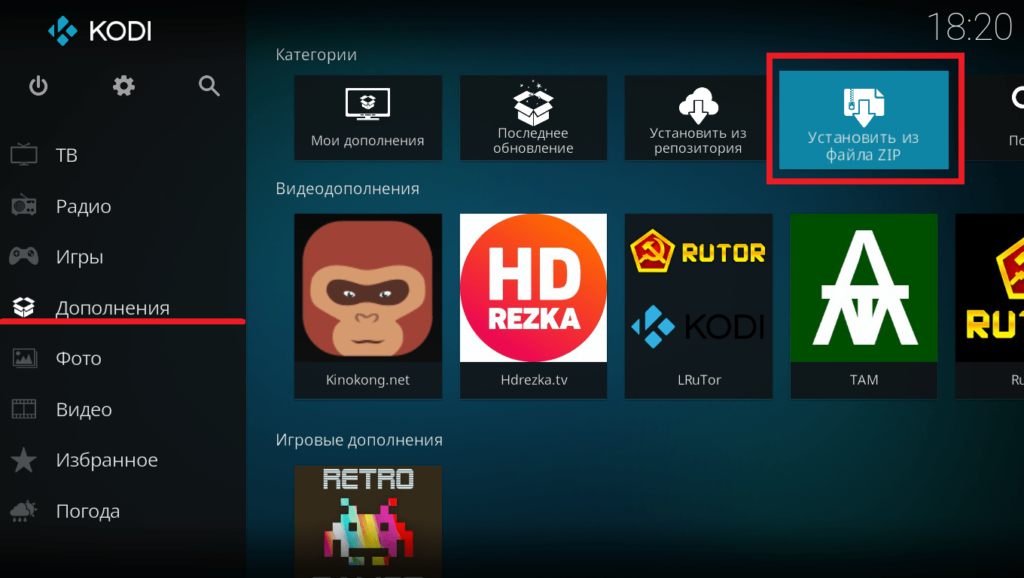
У нас появится окно с предупреждением, что отключена установка дополнений из неизвестных источников, для включения неизвестных источников необходимо нажать на кнопку Настройки и активировать ползунок напротив неизвестных источников.
Теперь снова выбираем Установить из файла zip и ищем репозиторий, который скачали ранее, выбираем его и нажимаем на кнопку Ок.
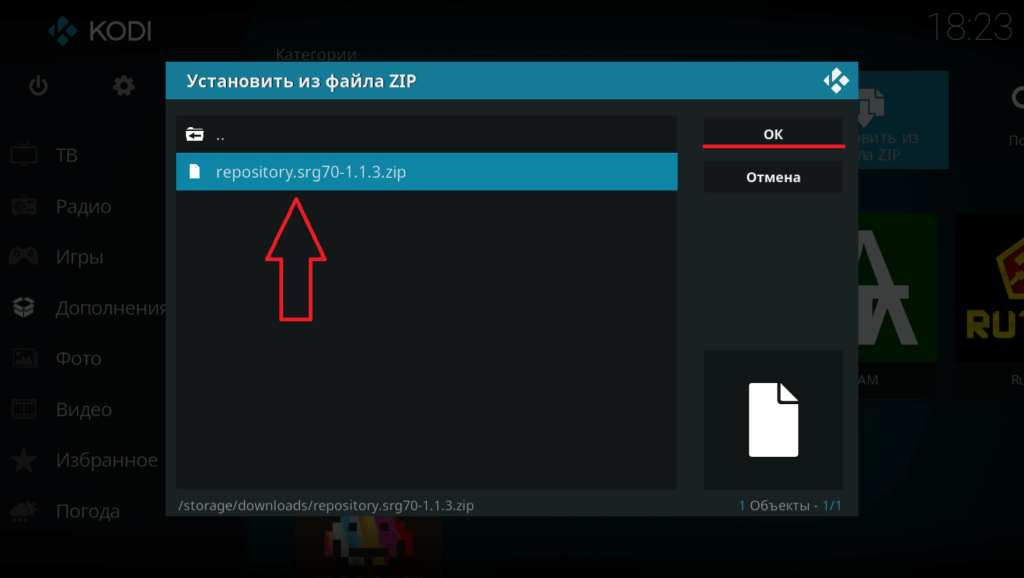
Вот теперь у нас установился общий репозиторий srg70. Далее нам необходимо установить репозиторий под Вашу платформу, для этого открываем вкладку дополнений и выбираем Установить из репозитория, теперь ищем репозиторий с названием srg70 Repository и открываем его, далее выбираем Репозиторий дополнений и перед нами откроется список репозиториев под разные платформы, Вам необходимо выбрать тот репозиторий, который подходит для Вашей системы.
Внимание! Разрядность репозитория (32 или 64 бита) определяется установленной версией Kodi, а не процессором или операционной системой. Я использую Raspberry pi 3 поэтому устанавливаю репозиторий srg70 Repository for linux armv7, у Вас скорее всего будет другой. Теперь нам осталось установить сам плагин pvr.puzzle.tv. Снова открываем вкладку с дополнениями, выбираем установить из репозитория и теперь выбираем репозиторий который устанавливали под вашу платформу, далее необходимо открыть Клиенты PVR и установить PVR Puzzle TV. На этом установка завершена.
Теперь нам осталось только настроить провайдера в PVR Puzzle TV. Но перед началом настройки провайдера хотелось бы немного поговорить о pvr.puzzle.tv — это плагин, который собирает контент от ТВ провайдеров и выводит список каналов, тв программу(EPG) и логотипы в kodi.
Pvr.puzzle.tv пришел на смену pvr simple client, он активно поддерживается разработчиком srg70, у него намного больший функционал, умеет делать запись канала, как по таймеру EPG, так и по кнопке с пульта, автоматически перезапускать поток канала при обрыве сигнала, есть возможность поставить трансляцию телепередачи на паузу (таймшифт).
Список поддерживаемых провайдеров pvr.puzzle.tv
Pvr.puzzle.tv поддерживает следующих провайдеров
- Пазл ТВ сервер (бесплатный сервис)
- Shara-TV.org.
- Ottg.tv
- OTTPlayer.org (OTT Club)
- Edem.tv. (1$)
- Сbilling.tv
- shara.tv
- sovok.tv(не работает на территории России)
- Супер-помойка.(бесплатный сервис, необходим ace stream)
Настройка сервера Пазл ТВ 3.0
Перейдем к настройке провайдера, я буду рассматривать настройку Пазл ТВ 3.0 сервер так, как он бесплатный и мне его хватает с головой, конечно не все каналы показывают стабильно, но есть что выбрать и посмотреть в свободное время. Для использования Пазл ТВ сервера нам необходимо скачать на Вашей устройство репозиторий разработчика TWD1980, и установить его, делается это точно так же, как и с установкой общего репозитория srg70. Надеюсь с установкой проблем уже не должно возникнуть.
Далее нам необходимо установить сам плагин, для этого на вкладке Дополнения выбираем установить из репозитория и выбираем репозиторий TWD1980, затем открываем Службы и устанавливаем Пазл ТВ 3.0 сервер.
Все настройки Пазл ТВ производятся через веб-интерфейс с любого устройства в сети, поэтому нам нужно узнать ip адрес устройства, посмотреть его можно в веб-интерфейсе Вашего роутера, в настройках kodi или просканировать сеть утилитой, например, Advanced ip scanner. Надеюсь у Вас получилось это сделать, теперь открываем браузер на любом устройстве в сети и вводим в адресную строку ip_адрес_вашего_устройства:8185. Перед нами откроется веб-интерфейс плагина Пазл ТВ. Здесь указываем правильный ip адрес Вашего устройства, если он автоматически определился неправильно, также здесь вы можете активировать различные HTTP серверы откуда будут браться каналы, настроить группы и список каналов. Советую выставить настройки как на картинке ниже, только вставьте свой ip адрес.