How to Install Steam on Manjaro
Steam is a popular video game service that gives you access to tons of new and old gaming titles on your computer. It can be installed on a variety of systems, including Linux. In this guide, we’ll go over the instructions to install Steam on Manjaro Linux via command line and GUI.
Please enable JavaScript
Install Steam via Command Line
Step 1. Use the following command to install Steam:
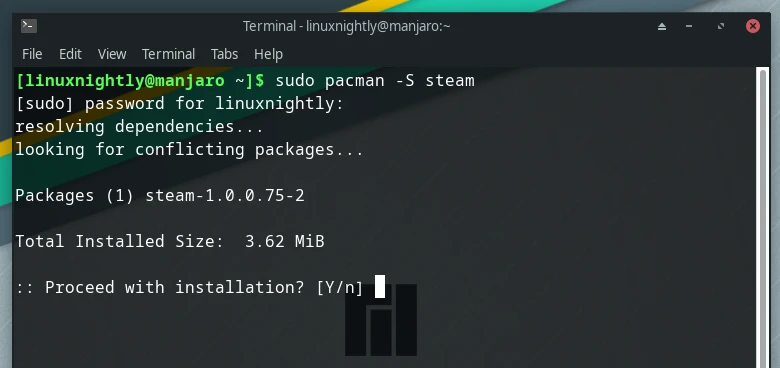
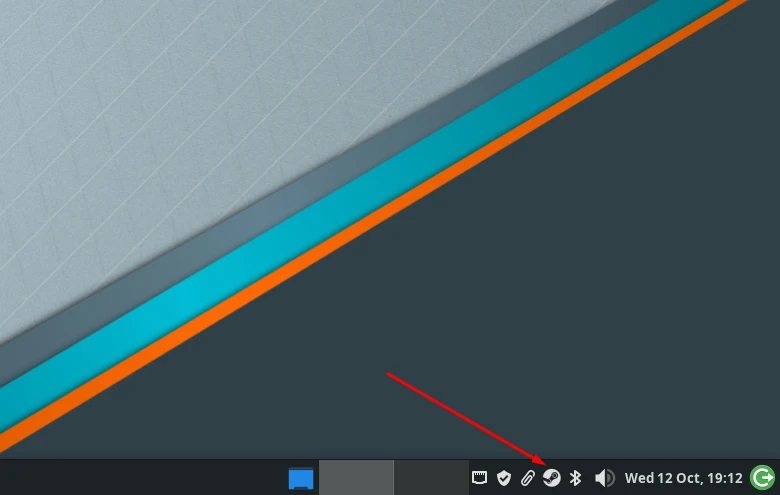
Step 2. Once done, you can access Steam by clicking the Steam icon on the bottom right side of your desktop.
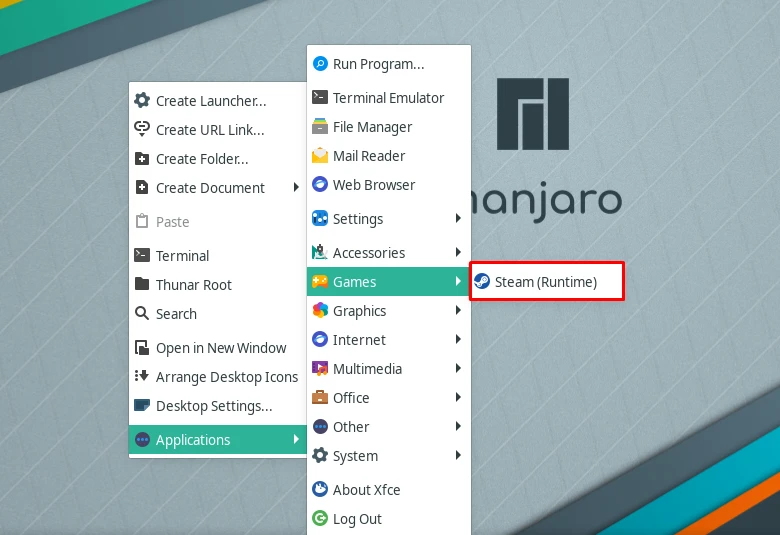
Or you can right click on your Desktop, go to Applications, Games and then Steam.
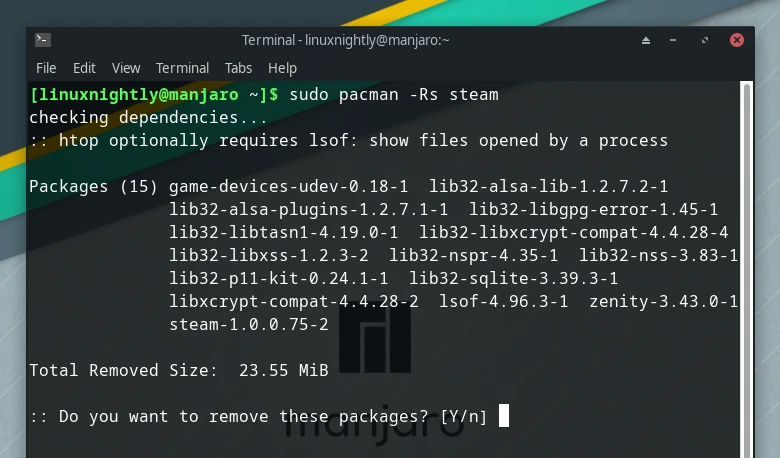
Uninstall Steam
Execute this command if you want to uninstall Steam in the future:
Install Steam via GUI
Note: We’re using Xfce desktop environment to install Steam via Pamac for this set of instructions.
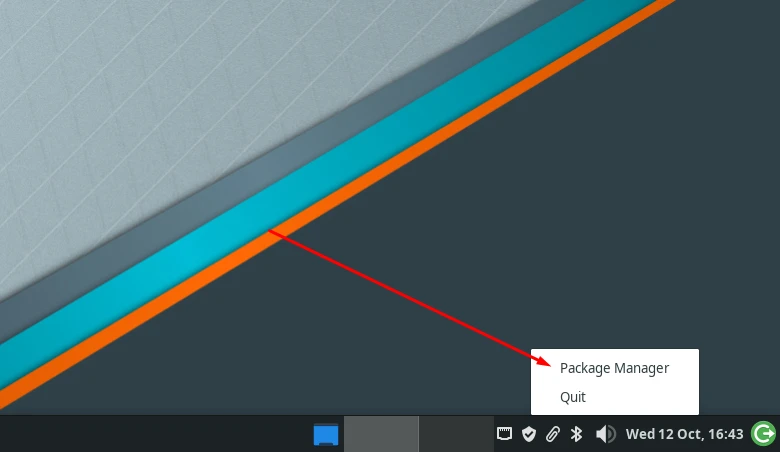
Step 1. Go to the bottom right side of your desktop and right click on the shield icon as shown in the image below. Then select Package Manager.
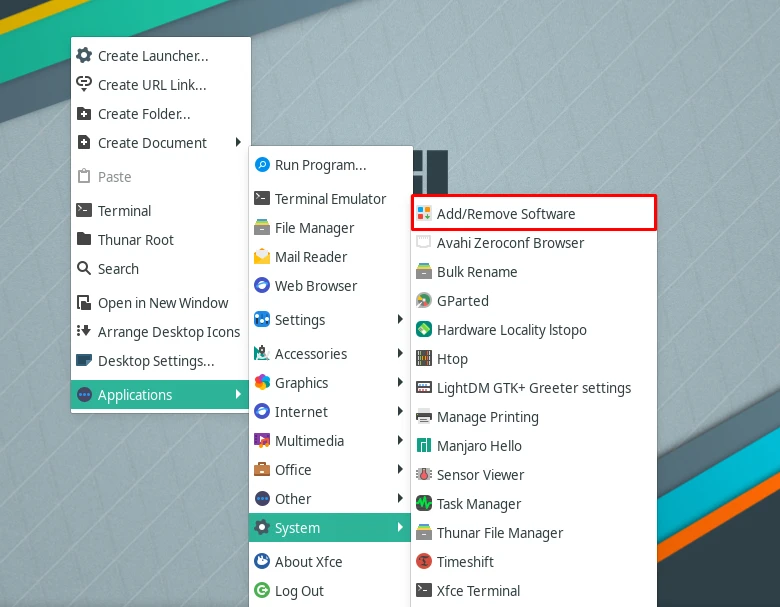
Or you can right click on your desktop, go to Applications, then System, and finally click on Add/Remove Software.
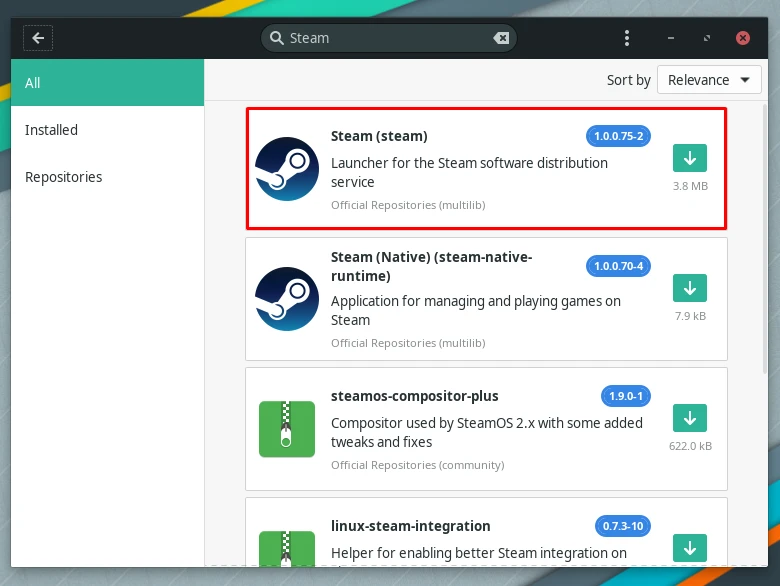
Step 2. Search for Steam and, click the first option as shown in the image below, then click on Install.
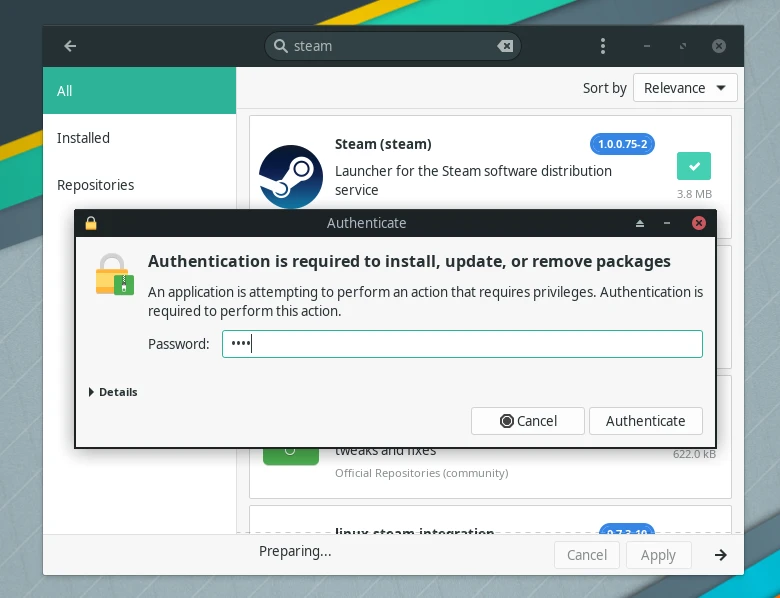
Step 3. An authentication prompt will appear, type in your password, and then go to the next step.
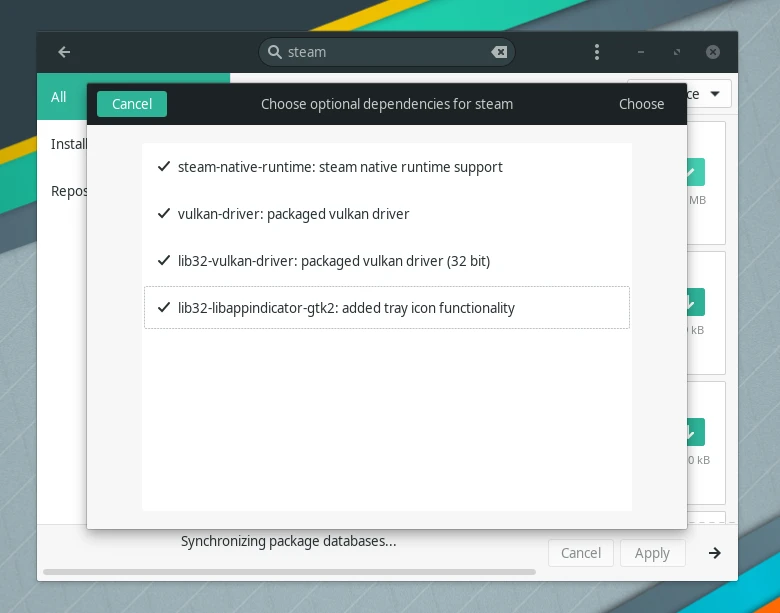
Step 4. Select the optional dependencies that you would like to include and then click on Choose. We recommend selecting all of them.
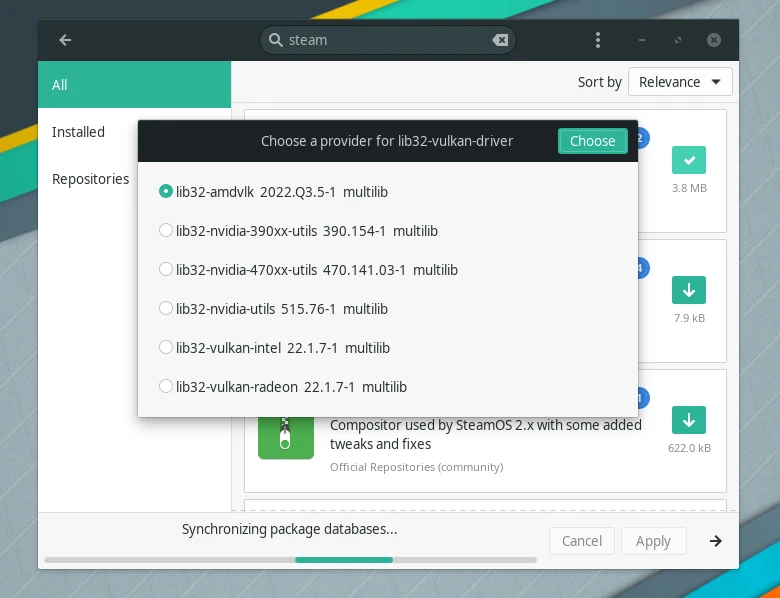
Step 5. Select the provider that corresponds to your installed video card.
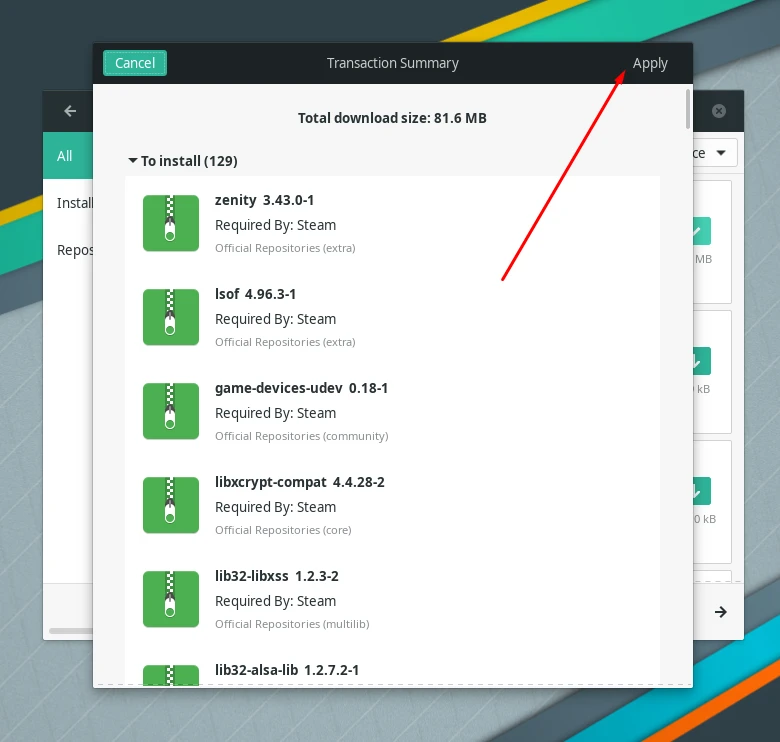
Step 6. Go through the next prompts, then the installation will start.
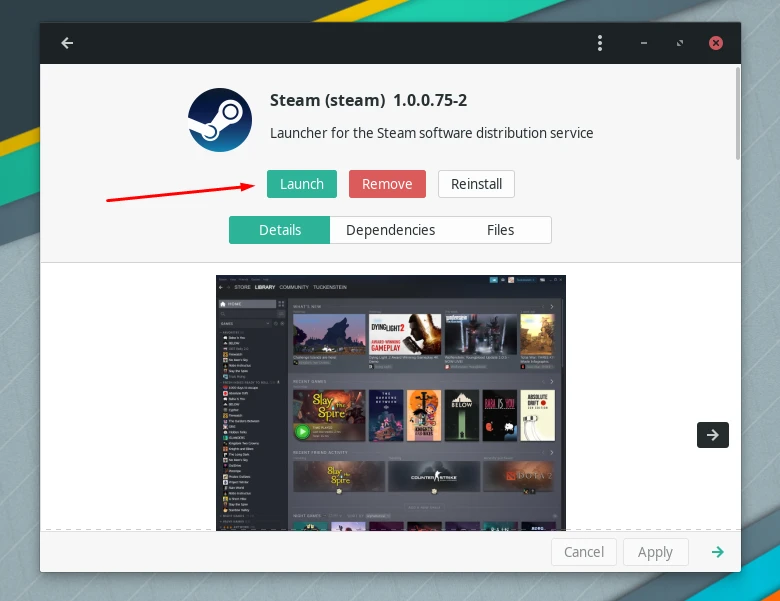
Step 7. Once the installation is over, click on Launch.
Step 8. Steam will start updating, then proceed to log in with your account.
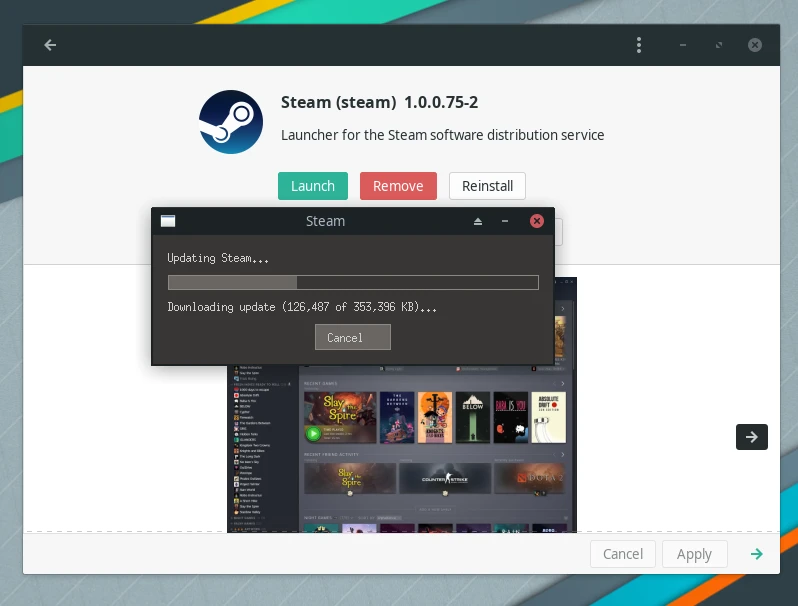
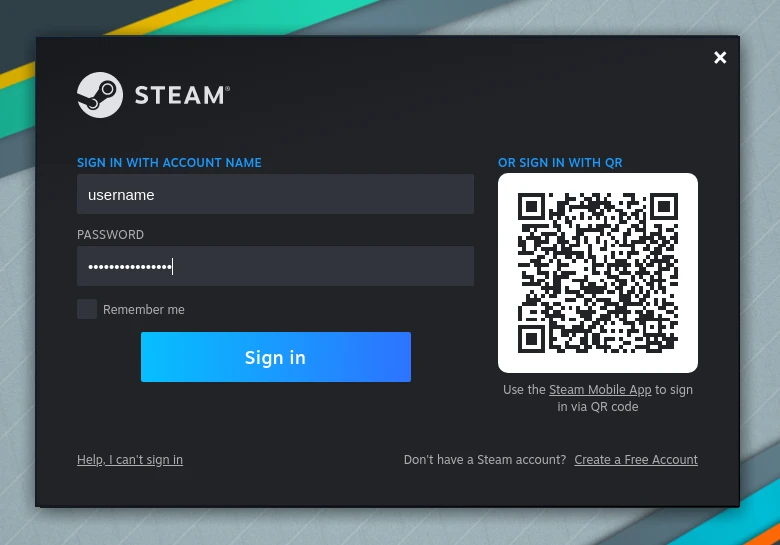
Step 9. Now you are all set and ready to install and play some games!
Steam работает на манжаро?
Manjaro поставляется с предустановленным Steam, поэтому нет необходимости заходить на веб-сайт и загружать его вручную.
Ты умеешь играть на Манджаро?
Да, это возможно, но новые пользователи Linux должны прочитать массу статей, если они хотят играть в игры на Linux, особенно Manjaro.
Steam работает на Arch Linux?
Для игры в Linux одним из самых важных инструментов является Steam. Valve упорно работает над тем, чтобы игры для Windows были совместимы с платформой Linux. Что касается Arch Linux, Steam доступен в официальном репозитории.
Можете ли вы запустить Steam в Linux?
Steam доступен для всех основных дистрибутивов Linux. … После того, как вы установили Steam и вошли в свою учетную запись Steam, пора посмотреть, как включить игры для Windows в клиенте Steam Linux.
Manjaro лучше Ubuntu?
Подводя итог в нескольких словах, Manjaro идеально подходит для тех, кто жаждет детальной настройки и доступа к дополнительным пакетам в AUR. Ubuntu лучше для тех, кто хочет удобства и стабильности. Несмотря на свои прозвища и различия в подходах, они оба все еще Linux.
Arch быстрее, чем Manjaro?
Манджаро определенно зверь, но зверь совсем другой, чем Арч. Быстрый, мощный и всегда актуальный, Manjaro предоставляет все преимущества операционной системы Arch, но с особым упором на стабильность, удобство и доступность для новичков и опытных пользователей.
Подходит ли Манджаро для программирования?
Манджаро. Manjaro, рекомендованный множеством программистов за простоту использования, обладает отличным менеджером пакетов с множеством инструментов разработки, которые помогут вам начать работу. … Manjaro славится своей доступностью, а это значит, что вам не нужно перепрыгивать через множество препятствий, чтобы начать программировать.
Где находится Steam в Linux?
Как уже говорили другие пользователи, Steam устанавливается в
/. local / share / Steam (где
/ означает / home / ). Сами игры устанавливаются в
/. локальный / share / Steam / SteamApps / common.
Как установить Steam на Arch Linux?
Steam — популярная платформа для распространения игр от Valve. Примечание: Steam для Linux поддерживает только Ubuntu LTS. [1] Таким образом, не обращайтесь в Valve по поводу проблем со Steam в Arch Linux.
.
Чтобы установить скин:
- Поместите его каталог в
Где паровые файлы Linux?
Все префиксы Steam Play находятся в папке «$ HOME /. local / share / Steam / steamapps / compatdata ». Внутри каталога «pfx» вы можете найти папку «steamuser», где все пользовательские данные хранятся в соответствии со стандартными спецификациями компоновки файловой системы Windows.
Какой Linux лучше всего подходит для Steam?
С помощью этого нового проекта на основе Wine вы можете играть во многие игры только для Windows на рабочем столе Linux. Лучше всего то, что вы можете использовать Steam в любых дистрибутивах Linux.
.
Теперь давайте посмотрим на лучшие дистрибутивы Linux, подходящие для игр.
- Поп! _ ОС. …
- Ubuntu. Ubuntu — это не проблема. …
- Кубунту. …
- Линукс Минт. …
- Манджаро Линукс. …
- Гаруда Линукс.
Можете ли вы запустить Steam на Ubuntu?
Установщик Steam доступен в Центре программного обеспечения Ubuntu. Вы можете просто найти Steam в программном центре и установить его. … Когда вы запускаете его в первый раз, он скачает необходимые пакеты и установит платформу Steam. Как только это будет закончено, перейдите в меню приложений и найдите Steam.
Может ли Linux запускать exe?
На самом деле архитектура Linux не поддерживает файлы .exe. Но есть бесплатная утилита Wine, которая дает вам среду Windows в вашей операционной системе Linux. Установив программное обеспечение Wine на свой компьютер с Linux, вы сможете устанавливать и запускать свои любимые приложения Windows.
Подходит ли манжаро для повседневного использования?
И Manjaro, и Linux Mint удобны в использовании и рекомендуются как домашним пользователям, так и новичкам. Манджаро: Это новейший дистрибутив на основе Arch Linux, который, как и Arch Linux, ориентирован на простоту. И Manjaro, и Linux Mint удобны в использовании и рекомендуются как домашним пользователям, так и новичкам.
Какое издание Manjaro лучше?
Если вам нравятся конфеты и эффекты, попробуйте gnome, kde, deepin или cinnamon. Если вы хотите, чтобы все работало, попробуйте xfce, kde, mate или gnome. Если вам нравится возиться и настраивать, попробуйте xfce, openbox, awesome, i3 или bspwm. Если вы используете MacOS, попробуйте Cinnamon, но с панелью сверху.
Сколько оперативной памяти использует Manjaro?
Новая установка Manjaro с установленным Xfce будет использовать около 390 МБ системной памяти.
Как установить Steam на Manjaro 21
В этом руководстве мы покажем вам, как установить Steam на Manjaro 21. Для тех из вас, кто не знал, Steam — это популярный сервис цифрового распространения видеоигр, разработанный Valve. Это позволяет пользователям покупать и играть в тысячи игр. Чтобы использовать Steam, пользователи должны создать учетную запись, и они могут получить доступ к одним и тем же играм на разных компьютерах.
В этой статье предполагается, что у вас есть хотя бы базовые знания о Linux, вы знаете, как использовать оболочку, и, самое главное, вы размещаете свой сайт на собственном VPS. Установка довольно проста и предполагает, что вы работаете с учетной записью root, в противном случае вам может потребоваться добавить ‘ sudo ‘ к командам, чтобы получить привилегии root. Я покажу вам пошаговую установку цифрового дистрибутива видеоигры Steam на Manjaro 21 (Ornara).
Предпосылки
- Сервер или рабочий стол под управлением одной из следующих операционных систем: Manjaro, Arch Linux.
- Рекомендуется использовать новую установку ОС, чтобы предотвратить возможные проблемы.
- или доступ к . Однако мы рекомендуем действовать от имени пользователя , так как вы можете нанести вред своей системе, если не будете осторожны, действуя от имени пользователя root. non — root sudo user root user non — root sudo user
Установите Steam на Manjaro 21 Ornara
Шаг 1. Перед запуском приведенного ниже руководства убедитесь, что наша система обновлена:
Шаг 2. Включите репозиторий Multilib.
Просто веселое видео для отвлечения и расслабления в течение 2 минут
Выполните следующую команду в терминале Manjaro, чтобы открыть pacman . conf :
Прокрутите вниз и найдите строки Multilib. Если они закомментированы, раскомментируйте их, удалив # из строк.

Шаг 3. Установка Flatpack.
Теперь мы устанавливаем Dlatpak, а затем также подключаем репозиторий Flathub:
Затем включите репозиторий Flathub:
Шаг 4. Установка Steam на Manjaro 21.
По умолчанию Steam недоступен в базовом репозитории Manjaro 21. Теперь мы запускаем следующую команду для установки пакетов Steam в вашу систему Manjaro:
Шаг 5. Доступ к Steam в Manjaro Linux.
После успешной установки перейдите в меню «Пуск», затем нажмите «Пуск» и найдите «Steam», выполнив поиск вручную. Если у вас нет учетной записи Steam, вы должны получить ее прямо сейчас. Зарегистрируйтесь в Steam .

Поздравляем! Вы успешно установили Steam . Благодарим за использование этого руководства по установке последней версии цифрового дистрибутива видеоигр Steam в системе Manjaro. Для получения дополнительной помощи или полезной информации мы рекомендуем вам посетить официальный сайт Steam .
Install and setup Steam on Manjaro Linux
Apart from providing games on Steam, users can also enjoy the voice/text chat feature. However, it is not necessary that these chats are related to the games only. The steam app is free to download, and along with paid games, it offers hundreds of free-to-play games as well. Many games now natively support Linux; in this guide, we will provide an installation process as well as the instructions to set up steam on Manjaro Linux.
How to install Steam on Manjaro Linux
Steam is available on the official repo of Manjaro, but it can also be installed using flatpak. So, the following methods will be discussed to get Steam on Manjaro.
- Using the official repository of Manjaro
- Using Flatpak
Both methods require the prerequisites to install steam on Manjaro.
Prerequisites
Steam can be obtained from the official database of Manjaro, and flatpak can also be used to get steam. The official method requires a multilib library, whereas the flatpak requires a flathub repository.
Enable multilib repository : For this, you have to access the /etc/pacman.conf file. The following command in Manjaro’s terminal will open the pacman.conf file using nano editor. However, you can use any editor to perform this action.
Scroll down inside the file and look for [multilib]. If the [multilib] lines are commented, then remove “#“.

Note: If the repository is enabled already, as in our case, then do not perform any action inside the configuration file. Otherwise you may face errors while executing commands with pacman.
Enable Flathub repository : To enable the Flathub repository, it is recommended to install Flatpak on your Manjaro. The following steps will get you to install flatpak and then enable the flathub repository as well.
Step 1 : For this, you would require installing Flatpak on Manjaro Linux. So, install Flatpak with the help of command written below.
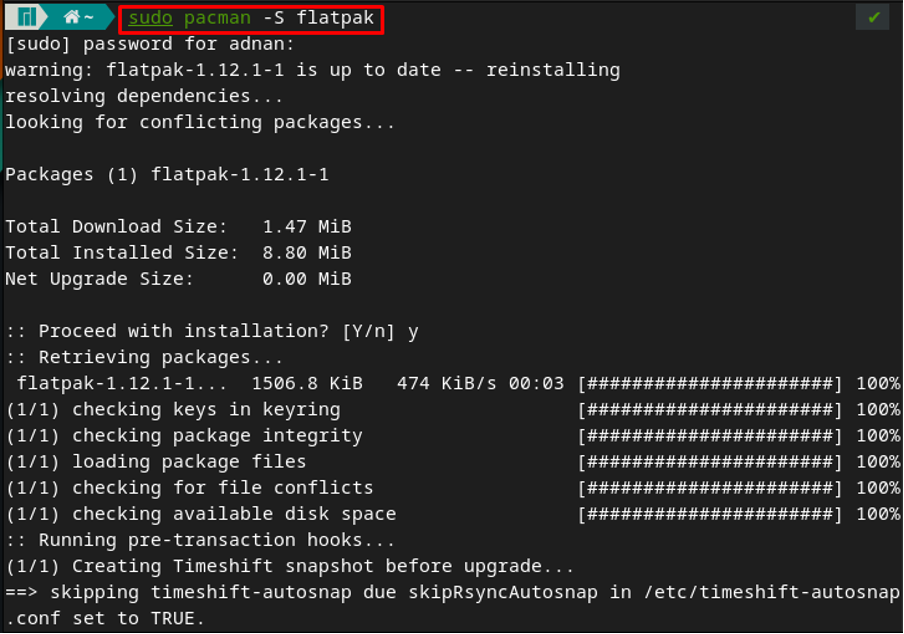
Step 2 : Once the flatpack is installed, you have to enable the Flathub. The Flathub is a store that contains all the Flatpak packages. So, to install Flatpak packages, one must enable the Flathub repository. To enable the repository, execute the command provided below.

After getting these prerequisites, you can now proceed further for installation of Steam.
How to install Steam on Manjaro Linux using the official repository
The steam can be obtained on Manjaro by enabling the multilib repository of Manjaro. To verify whether the repository is enabled or not, you can execute the following command to get the list of packages that are available on the multilib repository.
Once the command is executed successfully, scroll down the window. You will find the steam-manjaro there.


After tracing the package, the following steps must be carried out carefully to install steam on Manjaro.
Step 1 : Firstly, synchronize and update the package database to get the latest versions available. To do so, execute the following command.

Step 2: After updates, you are ready to install the package. The command written below will install steam on Manjaro.
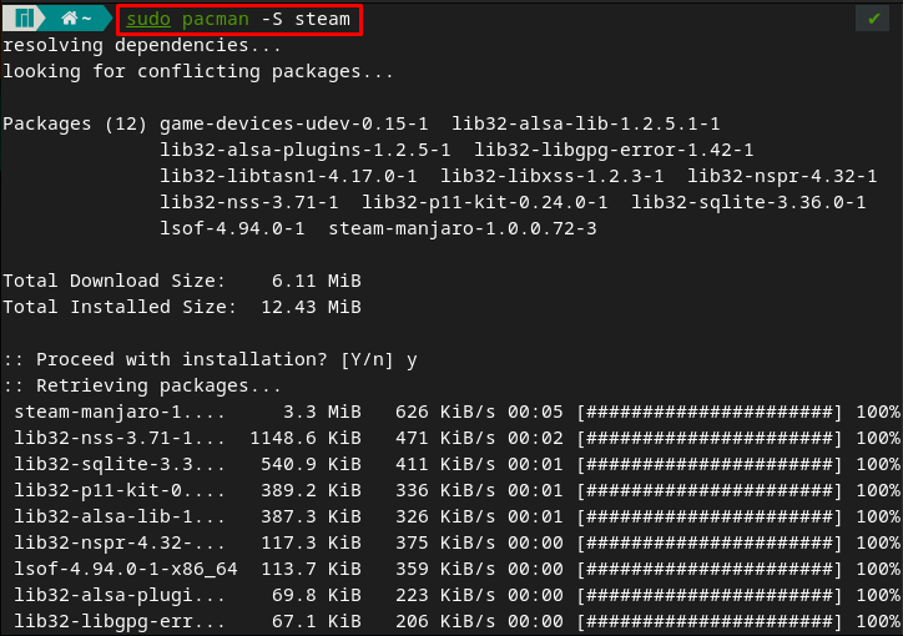
The output shows that Pacman has installed all the associated packages, including the 32bit files as well.
How to install steam using Flatpak on Manjaro
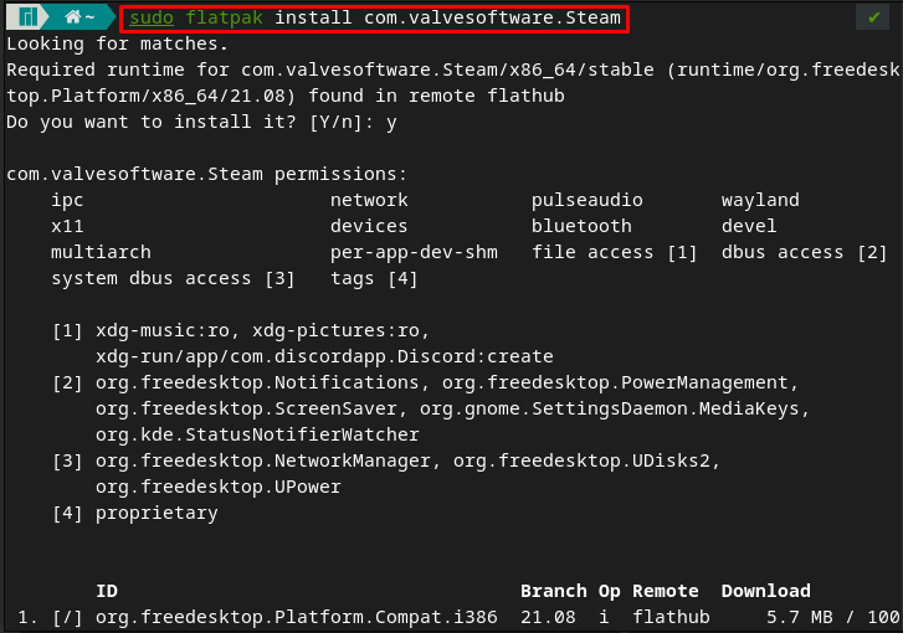
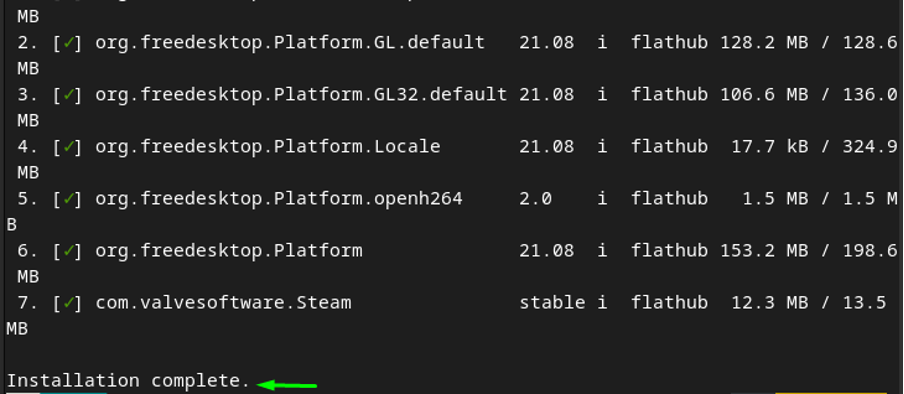
The installation of any package using Flatpak requires the Flathub repository. And we have described the process of enabling the Flathub repository in the prerequisites section. After that, install steam by executing the below-mentioned command.
How to setup steam on Manjaro
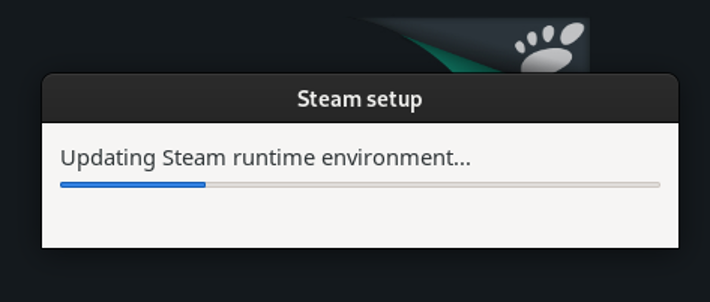
Once the steam is installed, you can locate it in your applications. Click on “Show Applications” and then navigate to the “Steam” icon. Click on it to run steam:
The system will look for updates (if any).
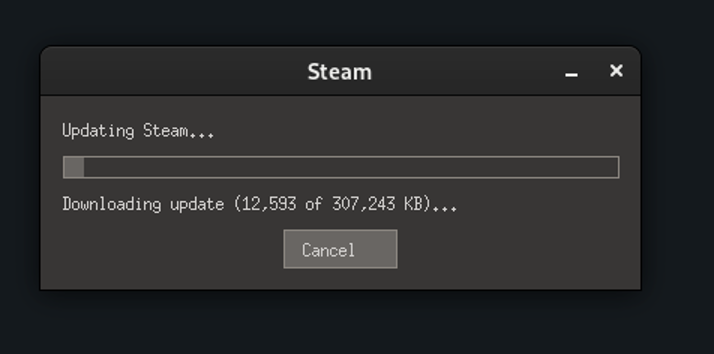
After completion of the updates, a Steam login/signup window will be displayed.
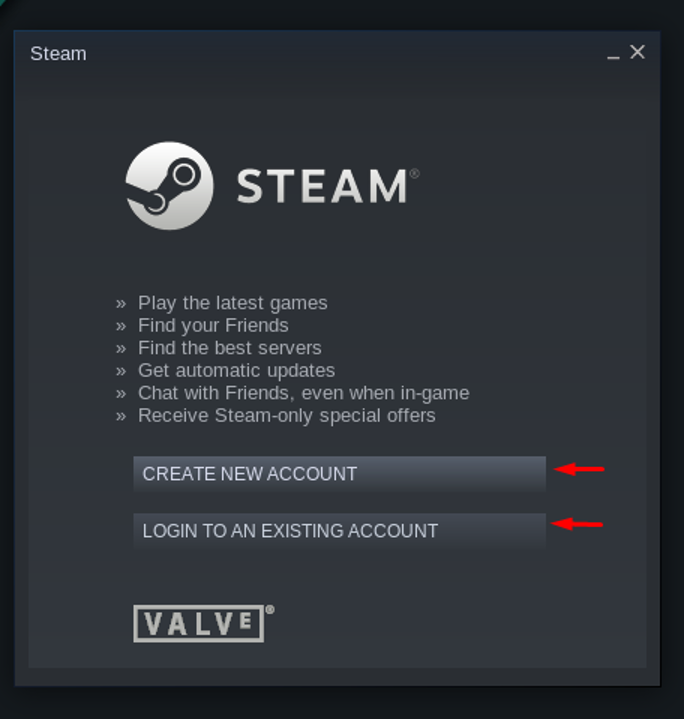
The following window shows two ways; Login or Signup. We will proceed by creating a new account.
Enter your email address, your country name, and click on “Continue” after verifying the reCAPTCHA.

After that, an email will be received on your provided email address; you have to verify the email from your inbox.
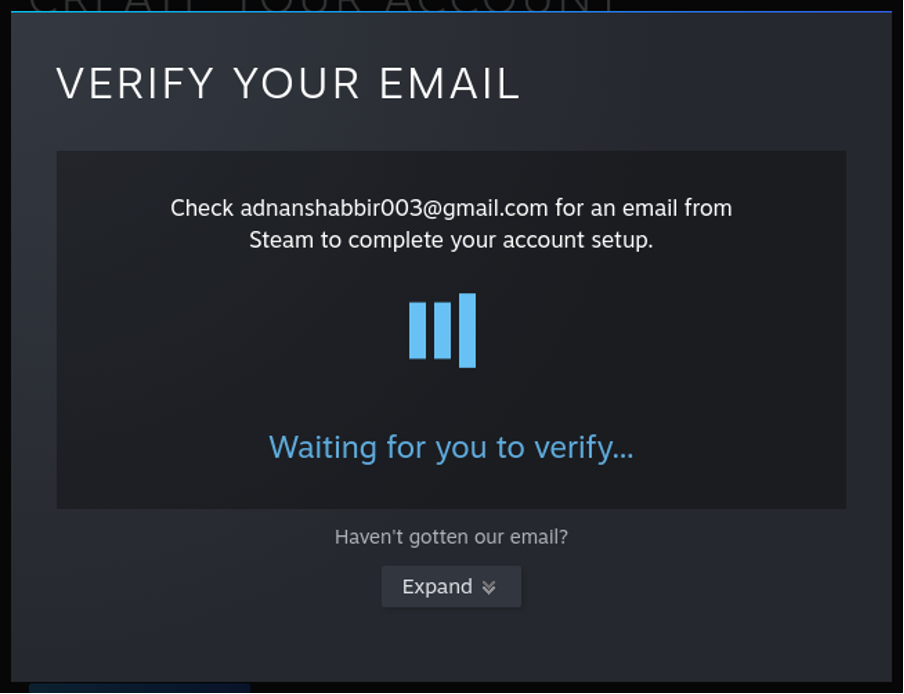
Once you have verified the email address, the following window will appear, where you have to choose a Steam user name and a password. Click on “Done” to complete the signup.
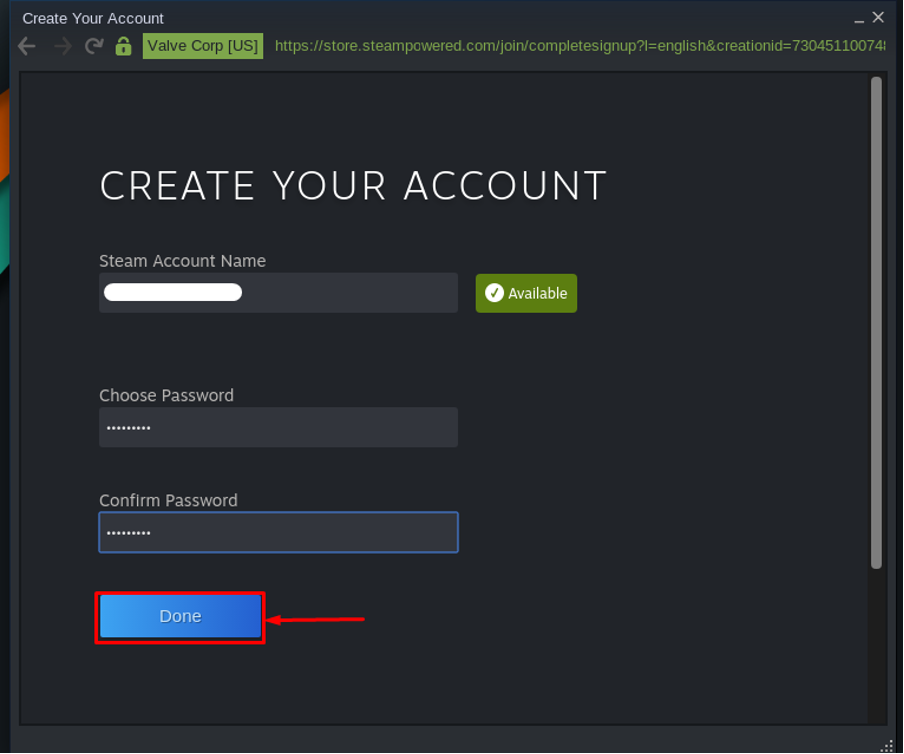
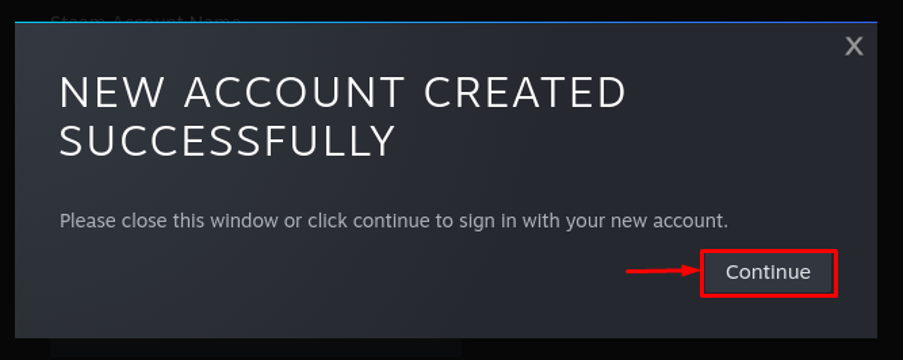
Steam will then automatically shift you to the login window, enter your steam username and password to log into the steam engine. After entering the valid username and password, click on “LOGIN” to continue.
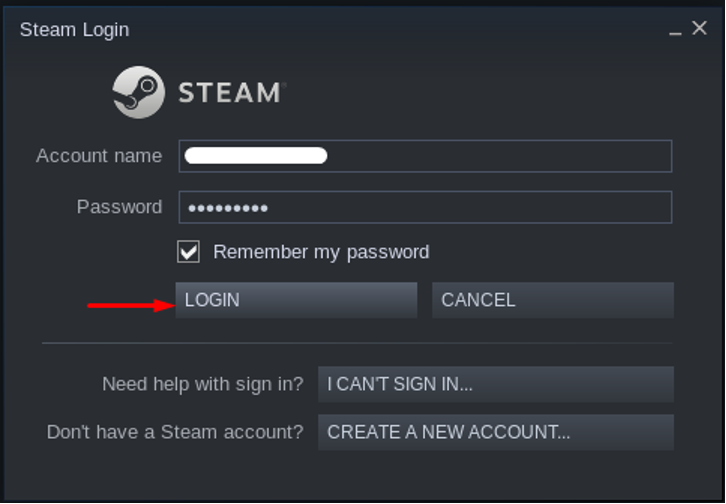
After successful login, Steam will open, and it will look like this.
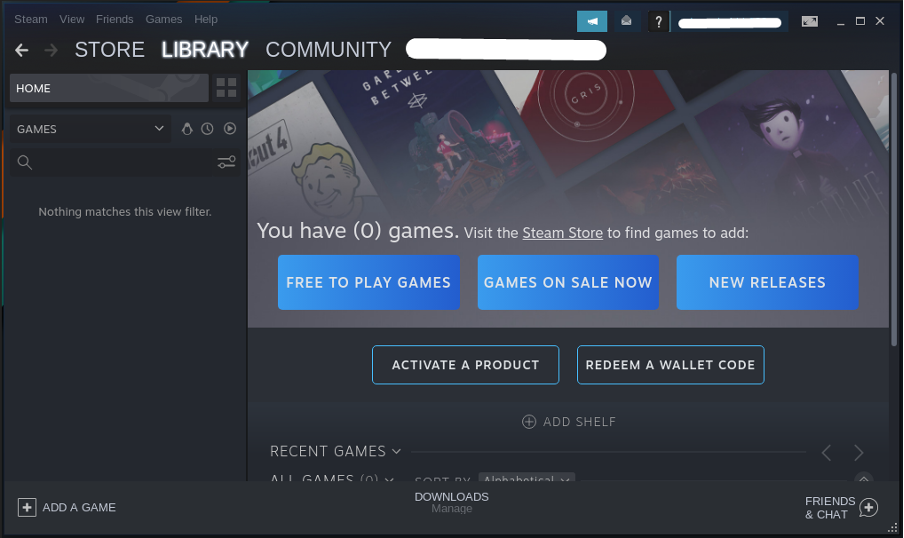
Here you go with steam; now you can enjoy thousands of games on your Manjaro system.
Conclusion
Steam is a well-known online gaming platform that offers free as well as paid computer games. Steam initially supported games for windows, but after its first release, the Steam developer worked to make the games available for Linux-based systems. In this article, the installation of Steam is provided using terminal support and graphical support of Manjaro. Moreover, a setup guide to start the Steam environment is also presented in this post. The gaming enthusiasts must acquire this useful utility to have a better experience of gaming on Manjaro.