Как заряжать и подключать к планшету стилус Apple Pencil
iPad Pro – первый планшет от Apple, получивший стилус. Несмотря на все преимущества Apple Pencil, с его использованием у iOS-новичков могут возникнуть трудности с подключением и зарядкой. О том, как подключать Apple Pencil к iPad Pro и заряжать его с помощью планшета или зарядного кабеля, мы расскажем вам ниже.

Как подключить Apple Pencil к iPad Pro
Подключить стилус к iPad Pro очень просто. Сначала в настройках планшета необходимо активировать Bluetooth. Для этого нужно открыть приложение «Настройки», выбрать раздел Bluetooth и активировать соответствующий переключатель.
Далее с Apple Pencil нужно снять колпачок с алюминиевой полоской. Аккуратно спрячьте его, чтобы не потерять (это случается очень часто). Под колпачком находится коннектор Lightning, который нужно вставить в соответствующий разъем планшета.

На экране появится запрос о создании пары. Подтвердите запрос.
Проверить готовность Apple Pencil к использованию можно в приложении «Настройки». Для этого достаточно перейти в раздел Bluetooth и посмотреть, значится ли там аксессуар со значением “Подключено“.

После каждого выключения Bluetooth стилус нужно подключать заново. Соединение восстанавливается мгновенно. Просто подключите Apple Pencil к iPad Pro – и через секунду его уже можно использовать.
Как заряжать Apple Pencil
Внутри Apple Pencil находится встроенный перезаряжаемый аккумулятор. Если стилус начинает работать с перебоями, это значит, что пришло время пополнить запас заряда. К счастью, процесс зарядки проходит очень быстро. Зарядить Apple Pencil можно двумя способами.
Первый способ предполагает подключение стилуса непосредственно к планшету через разъем Lightning. По заверениям Apple, 15 секунд достаточно для того, чтобы обеспечить полчаса работы Apple Pencil, а несколько минут зарядки позволят использовать его на несколько часов.

Проверить уровень заряда аксессуара очень просто – нужно подключить его к планшету и вызвать экран «Сегодня» (в Центре Уведомлений), проведя пальцем по экрану сверху вниз. В разделе «Виджеты» появится соответствующий виджет с указанием уровня заряда iPad Pro и Apple Pencil.

Второй способ заключается в использовании миниатюрного адаптера Lightning-Lightning, поставляющегося в комплекте со стилусом. Переходник часто теряется, поэтому, когда он не используется, его лучше всего подсоединять к кабелю.


Для того чтобы зарядить Apple Pencil, нужно с помощью адаптера подключить его к кабелю, который в свою очередь подключается к компьютеру через USB-порт, переходнику AC, съемной батарее или зарядному USB-устройству автомобиля. Правда, такой способ зарядки займет больше времени, чем первый.
Что такое пассивный стилус?

Un пассивный стилус (также называется стилет емкостная) выполняет те же функции что ваш палец на экране. То пассивные стилусы не требуют батареек и работают на большинстве устройств с сенсорным экраном.
Или Как найти совместимый стилус? Второе условие, убедитесь, что ваш стилет это хорошо совместим с вашим приложением для рисования. Это еще более верно, когда вы оказываетесь с стилус с аккумулятором, который подключается через Bluetooth. Немного стилус находятся Совместимый с некоторыми приложениями, но не с другими.
Как работает стилус? Нажмите нижнюю кнопку на стилет и удерживайте ее, затем коснитесь экрана один раз. В зависимости от того, где на экране вы ввели текст, может появиться раскрывающееся меню. Вы также можете выполнить ту же операцию, удерживая стилет в нужной точке на несколько секунд.
Тем более, каким стилусом делать заметки? Умный набор для письма, когда Moleskine станет электронным. Вот пакет, предлагающий перо связанный, а также блок de совместимая бумага, которая позволит вам de расшифровывайте свои записи на планшетах iOS и Android, de оцифровать все свои нотыно также de изменить их.
Как пользоваться стилусом?
Советы: Держите его стилет как ручка или карандаш. Оказавшись в руке, вы должны быть в состоянии легко нажимать все кнопки на стилет большим (рекомендуется) или указательным пальцем, не нажимая случайно эти самые кнопки.
Какой стилус для сенсорного ПК? Стилус : подборка лучших моделей 2022 года
- 1.1 Wacom Bamboo Solo 4: все в легкости
- 1.2 Цикл Стилус Активный: для Рисунок.
- 1.3 Apple Pencil: второе поколение.
- 1.4 Microsoft Surface Pen: официальный для Windows .
- 1.5 CHUWI HiPen H6: стилет универсальный.
Как пользоваться пером для планшета? Нажмите нижнюю кнопку на стилет и удерживайте ее, затем коснитесь экрана один раз. В зависимости от того, где на экране вы ввели текст, может появиться раскрывающееся меню. Вы также можете выполнить ту же операцию, удерживая стилет в нужной точке на несколько секунд.
Как установить стилус на планшет?
- [1] Поместите таблетки à стилет прямо перед экраном, если это возможно.
- [2] Когда кончик стилет прикасаться к поверхности таблетки .
- [3] Переместите кончик стилет по поверхности «скользить»
- [4] Щелкните правой кнопкой мыши боковую кнопку.
Как работает перо на графическом планшете?
Как заряжается Surface Pen? стилет Поверхность без зажима
- Потяните верхнюю часть иглы, чтобы отделить ее от нижней.
- Замените батарейку AAAA так, чтобы положительная (+) сторона была обращена к нижней части пера.
- Выровняйте плоские стороны стилуса, затем снова соберите две части.
Как писать стилусом?
Использовать стилус с ваша виртуальная клавиатура
Откройте текстовое поле или приложение, в котором вы можете ввести текст, например Документы или Gmail. Нажмите в текстовом поле. Должна появиться панель для рукописного ввода.
Какой инструмент для заметок? 8 инструменты практика для la ведение записей
- Эверноут. Этот инструмент de делать заметки позволяет писать и хранить что угодно в одном безопасном месте. …
- Microsoft OneNote. Этот инструмент de ведение записей является бесплатным и полным. …
- Медведь. …
- Простая заметка. …
- Бумага для дропбокса. …
- Google Keep. …
- Улисс. …
- Джоплин.
Как делать рукописные заметки на планшете?
Уже упоминалось в сравнении лучших приложений для принятия ноты из Android, приложение OneNote повсюду. И не зря это одно из самых эффективных и самых популярных приложений на смартфонах и устройствах. таблетки.
В какой программе делать заметки?
Топ 11 лучших программное обеспечение для заметок
- Медведь. Медведь программное обеспечение для заметок довольно прост в использовании. …
- Майкрософт один Внимание . Один Внимание является программное обеспечение для заметок бесплатно от Майкрософт. …
- Дропбокс Бумага. …
- Улисс. …
- Джоплин. …
- Понятие. …
- Блокнот Zoho.
Как использовать перо в Word? Выберите «Файл» > «Параметры» > «Дополнительно». В разделе стилет, установите флажок рядом с По умолчанию, utiliser le стилет для выбора контента и взаимодействия с ним.
Что такое емкостный сенсорный экран? Емкостный сенсорный экран : qu«это ? Les сенсорные экраны текущие полагаются в основном на два процесса, резистивный и емкостный. На емкостный экран, прикосновение пальца — без перчаток — локально изменяет емкость в электронном смысле этого слова.
Какой стилус для SketchBook?
Программное обеспечение SketchBook Autodesk Pro (Ex Alias) — это программное обеспечение de рисование и наброски, как следует из названия. С него все начинается de затем полная пустая страница и признание стилус планшет является неотъемлемой частью программного обеспечения. в стилет Таким образом, Wacom признан, резина в конце тоже.
Как работает S-Pen? Техническая эксплуатация. Плата планшета или смартфона с сенсорным экраном содержит передатчик электромагнитных волн, используемый для питания и связи с устройством. S Pen. Игла имеет LC-цепь для восстановления электромагнитной волны и преобразования ее в ток посредством электромагнитной индукции.
Как подключить ручку Microsoft?
Microsoft указывает на то, что необходимо зайти в настройки планшета и проверить, активирован ли там Bluetooth. После этого нажмите кнопку в верхней части стилет, в течение 7 секунд. Небольшой индикатор должен начать мигать, указывая на то, что подключение Установлено.
Как зарядить перо графического планшета? Подключите USB-кабель между вашим таблетки à стилет и USB-порт на вашем компьютере или USB-концентратор с питанием. Батарея заряд как только кабель подключен, когда он еще не полностью заряжен.
Как подключить стилус на iPad?
Подключите Apple Pencil к IPad, затем коснитесь кнопки «Сопряжение», которая появится через несколько секунд. Если вы не видите кнопку «Сопряжение», подождите минуту, пока ваш Apple Pencil заряжается. Затем попробуйте повторно подключить Apple Pencil и дождитесь появления кнопки «Сопряжение».
Как писать на графическом планшете? Справа от слайда нажмите на «инструменты» и выберите карандаш. Твой графический планшет определяется автоматически, и вы можете запись. Невозможно сохранить ваши аннотации непосредственно на подставке для презентации.
Как использовать графический планшет для рисования?
В отличие от бумаги, на графический планшет, то, что вы рисуете, появляется не под вашим пером, а на вашем экране! такой бесполезный de следите за своей рукой. Сосредоточиться на курсоре de ваш экран. Начните немного привыкать к ощущению, давлению и углу ударов.
Стилус для графічного планшета: 6 порад щодо вибору, налаштування, використання
Стилус виглядає, як тонка паличка з загостреним кінцем, і нагадує звичайну ручку. З його допомогою можна малювати на сенсорної поверхні, робити начерки, управляти всіма опціями девайса, до якого стилус підключений. Для коректної і зручної роботи з пером необхідно дізнатися, як правильно вибрати і налаштувати стилус на графічному планшеті. Стане в нагоді він для роботи? Як його заряджати? Вся інформація про це є в статті.
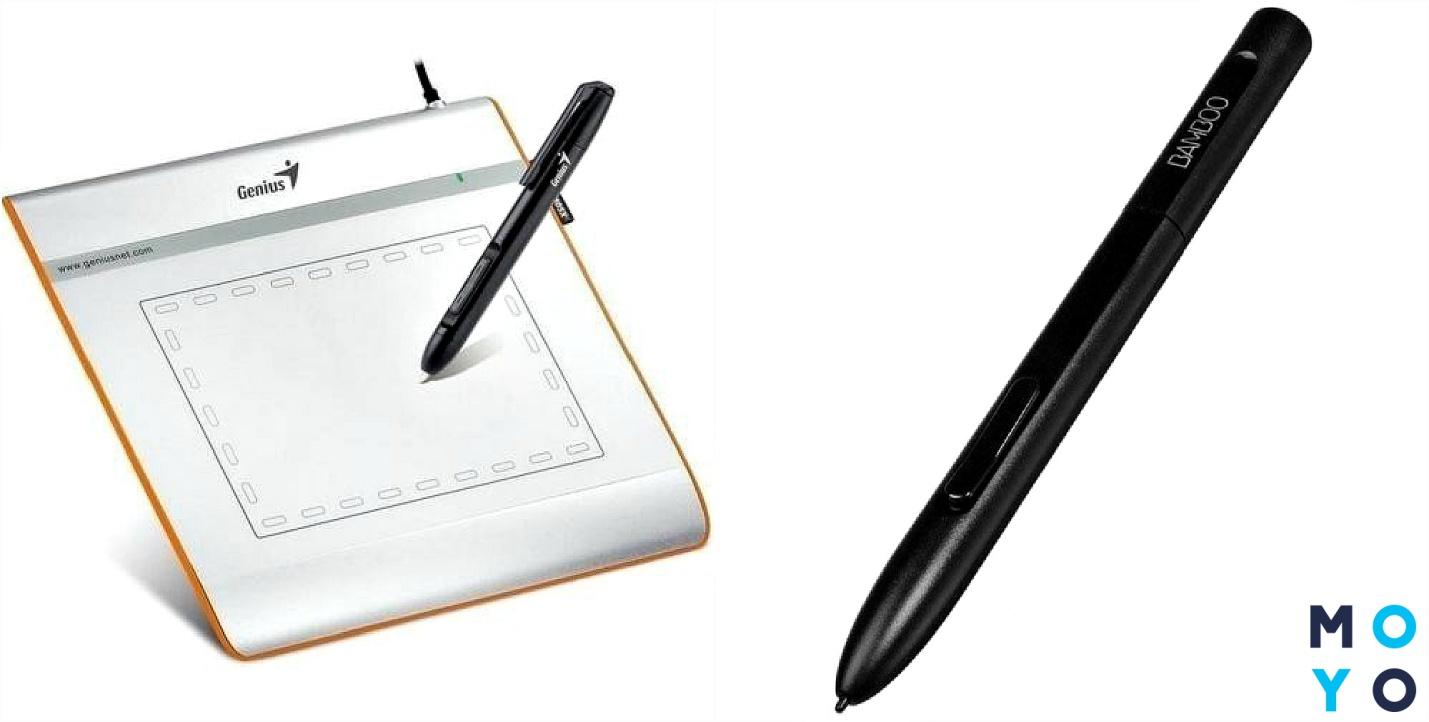
Стилус для графічного планшета: наскільки необхідний аксесуар?
Цифрове перо – не просто імітація олівця або пензля. Найчастіше воно вже входить в комплект при покупці дігітайзера, але можна і окремо придбати цей аксесуар. А от чи потрібен він під час роботи? Може, простіше зовсім обійтися без нього?
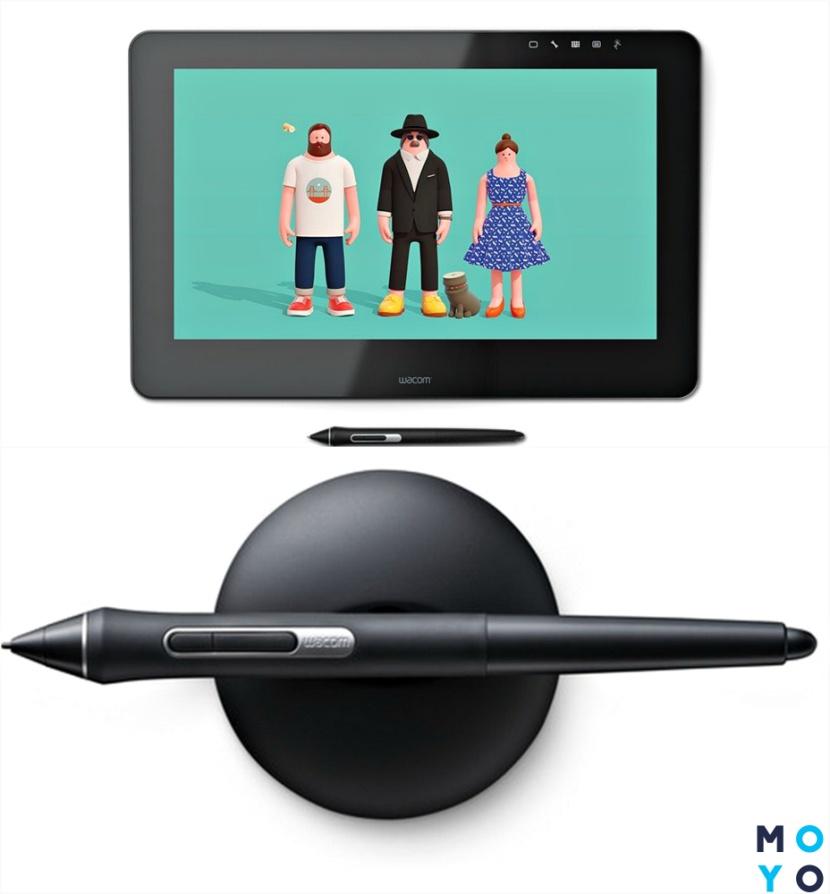
Між тим, перо для малювання на цифрі – вельми корисна річ:
- Допомагає художнику, аніматору, дизайнеру легко перемикатися між режимами роботи.
- Дозволяє створювати точні лінії, фігури, варіювати товщину штриха, створювати плавні переходи. Домогтися цього за допомогою жестів або тачпада практично неможливо.
- Дозволяє на 100% використовувати всі можливості графічного планшета (малювати на «полотні», робити схеми, графіки, проекти, рукописні позначки, обробляти картинки та ін.).
Різноманітні можливості пера перетворюють дігітайзер (наприклад, I405X) в унікальний інструмент точного перетворення творчого задуму художника в цифровий малюнок.
З чого зроблений девайс?
Стелсі сконструйовані з струмопровідних матеріалів (наприклад, алюмінію); також є моделі з пластику. Аксесуари обладнані наконечниками, якими вони стикаються з поверхнею дигитайзеров (наприклад, M), дозволяючи малювати або писати на них.
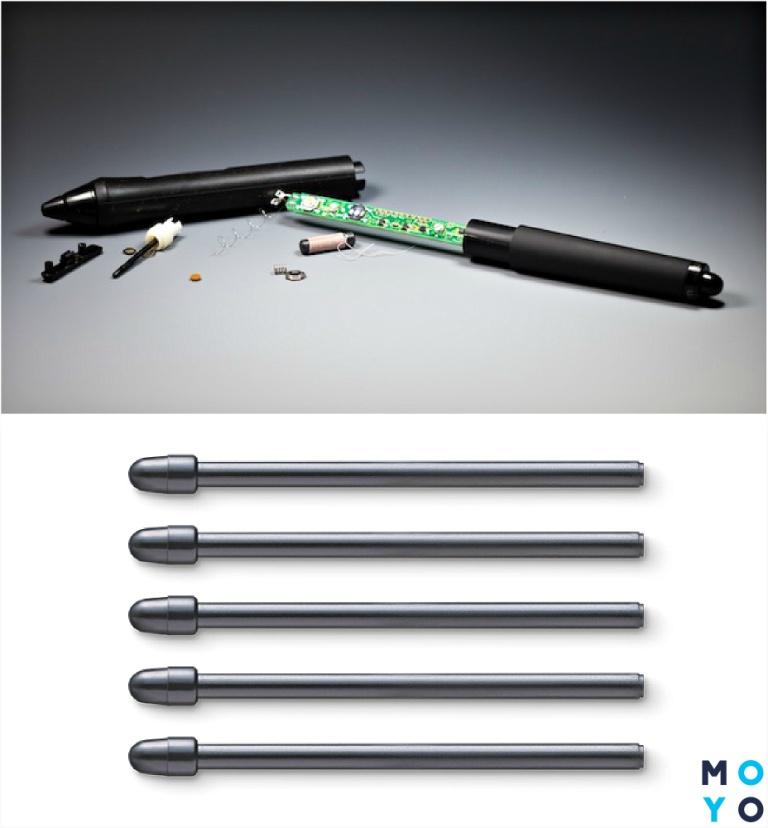
Пристрій пера залежить від різновиду екрану девайса:
- Резисторного дисплей реагує на саме натискання. Наконечник цифрового пера тут повинен мати звужений кінчик і складатися з силікону або тефлону. Це допомагає touch pen не дряпається дисплей.
- Ємнісний дисплей вже не буде реагувати на паличку з металу. Аксесуари до такого типу поверхонь мають наконечник, який має електричну ємністю. Стилус обладнаний гумовим або силіконовим наконечником, всередині нього є котушка, тирса з металу і магнітопроводящее кільце.
Більшість стилусів зараз підтримує роботу з дигитайзером на КШТАЛТPTH-660P-R зайвих проводів.
Як вибрати стилус: огляд найкращих
Перо має бути зручним у використанні, добре лежати в руці , підходити користувачеві за розміром і вагою. Кілька прикладів:
| Модель | Вага (г | Кнопки | Наконечник | Джерело живлення | Матеріал корпусу |
|---|---|---|---|---|---|
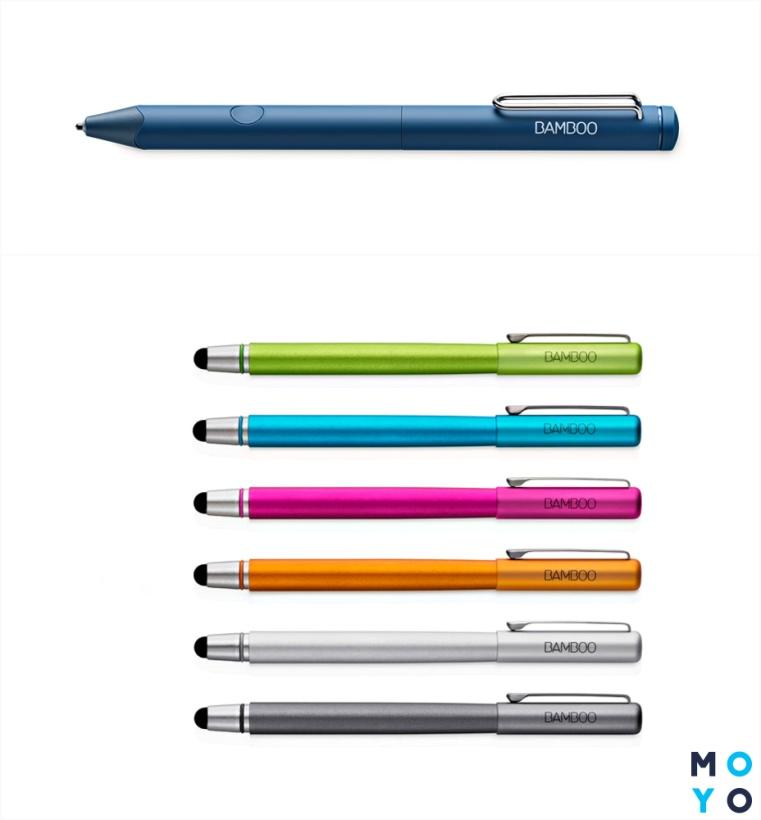
| Bamboo Fineline 3 від бренду Wacom | 19 | 1 бічний перемикач, програмується в додатку | тонкий і твердий | вбудований акумулятор, зарядка через кабель USB | пластик |
| Wacom Bamboo Solo Green 3rd Generation | 10 | немає | змінний, з вуглецевого волокна | вбудований акумулятор, зарядка через кабель USB | пластик |
Особливості та поради щодо вибору
Основні моменти, на які варто звертати увагу при покупці аксесуара:
- Досить комфортний у використанні стилус у вигляді ручки. Додаткова зручність – наявність кріплення до чохла дігітайзера.
- Наконечник пера повинен бути виготовлений з м’яких матеріалів, щоб не залишати подряпин на екрані під час малювання.
- Деякі екземпляри оснащені програмованими кнопками, на інших можна регулювати ступінь натискання – все це збільшує вартість пристосування, а й впливає на зручність і швидкість роботи.
- Чутливість пера – чим сильніше натиск, тим товщі лінія. Професійні пристосування розпізнають 2048 і більше рівнів натискання (наприклад, в PTH-860-R перо має 8192 рівнів чутливості). Це допомагає наслідувати природному малювання.
- Наявність покриття софт тач – сприяє тому, що стилус НЕ вислизне з руки під час роботи.
- Робоча висота пера – вказує дистанцію, на якій стилус сприймається дигитайзером, не торкаючись його.
Пір’я оснащують кількома типами наконечників. У таблиці – основні з них:
| Звичайні | Жорсткі | Підпружинені | З пружним стрижнем |
|---|---|---|---|
| Виготовлені з м’якого пластику, оптимально підходять для художників. | З ефектом малювання дерев’яною паличкою | З маленької пружинкою посередині наконечника. Стрижень утапливается всередину при кожному натисканні. | В роботі схожі зі звичайними стрижнями, але трохи більш гнучкі і пружні. |
Як налаштувати перо на графічному планшеті
Опції стилуса можна налаштовувати, змінювати під різні завдання, регулювати чутливість пера і тиск наконечника.
Що для цього потрібно зробити:
- Відкрити вкладку «Властивості» на дигитайзере;
- Перейти в розділ «Перо»;
- Для кожної з клавіш пера вибрати потрібний параметр у спадному меню.
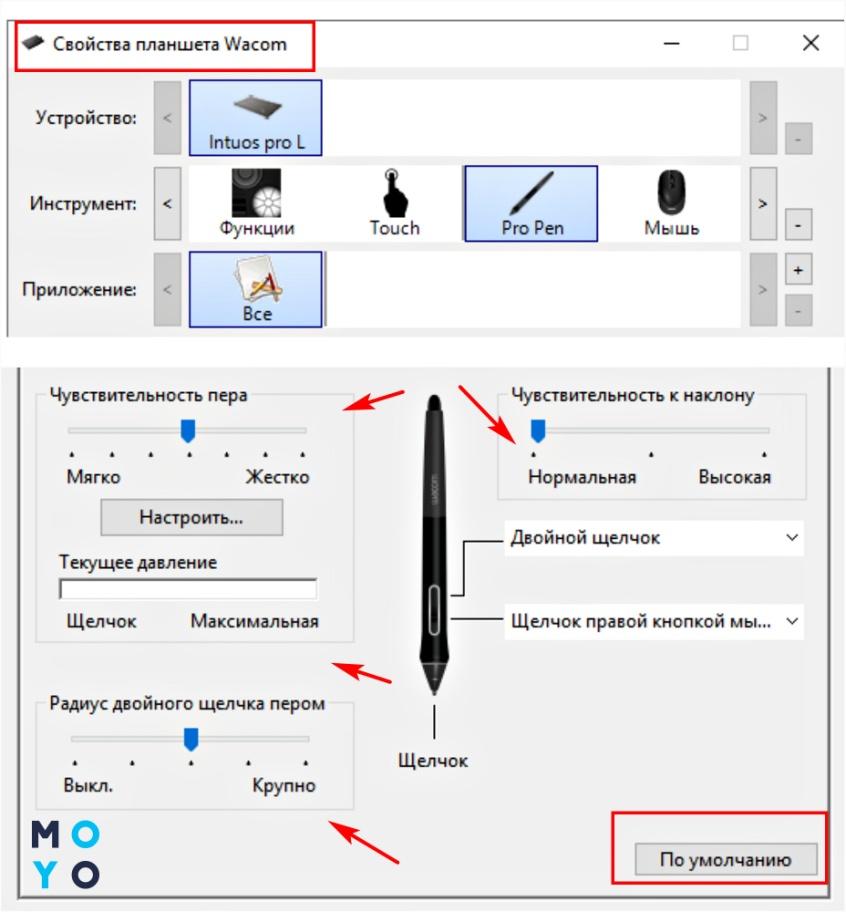
У цій вкладці можна змінити чутливість пера від м’якого до жорсткого, пересуваючи повзунок в потрібну сторону. Також змінюється нахил пера (від нормального до високого), сила натиску при використанні стилуса. Кількість функцій в налаштуванні залежить від моделі і компанії-виробника пристосування. Перевіряються налаштування дуже просто – на практиці, підлаштовуючи параметри під себе.
Нюанс: в аксесуарах від Wacom, наприклад, Art Black PT S, завжди можна повернутися до заводських налаштувань, вибравши у вкладці «Перо» – «За замовчуванням».
Як налаштувати перо графічного планшета в Фотошопі? Тут необхідно звернутися до панелі кисті в проге Adobe Photoshop. Є ряд налаштувань, в яких можна знайти необхідний розмір кисті, її жорсткість, діаметр, натиск.
Як правильно підключити стилус
Дія не займає багато часу і полягає в наступному:
- Зарядити стилус;
- Включити його (просто повернути ручку навколо осі або натиснувши на кнопочку на корпусі стилуса);
- Відкрити параметри на дигитайзере і включити Bluetooth;
- Перейти в загальні налаштування і відключити параметр «Жести»;
- Завантажити додаток для малювання;
- Відкрити меню налаштувань в додатку;
- Синхронізувати стилус і додаток (вибрати в програмі потрібний пристрій).
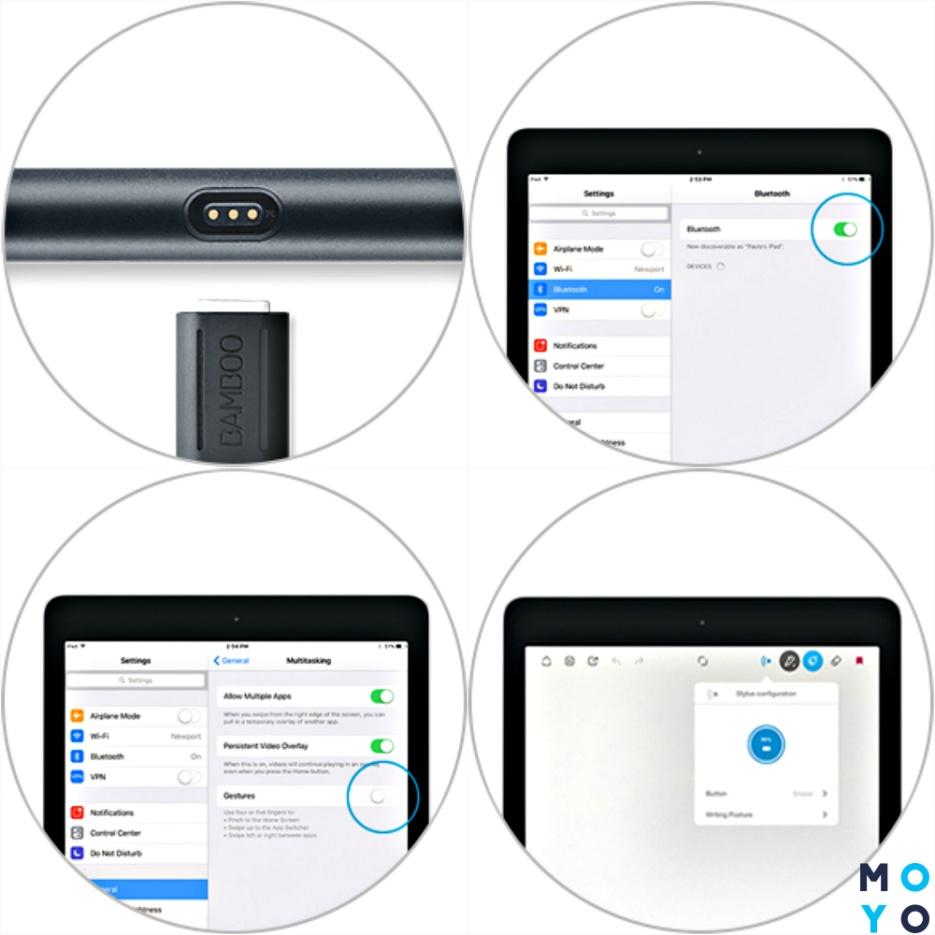
Нюанс: порядок дій може змінюватися в залежності від фірми-виробника (Наприклад, GENIUS), подробиці підключення можна подивитися в інструкції до пристосування або по відео в мережі.
Як використовувати стилус?
Аксесуар можна використовувати в якості ручки, роблячи на планшеті рукописні замітки, а використовуючи програми для малювання – як кисті для картин.
На деяких моделях аксесуара є програмовані кнопки. Фізичні клавіші можна використовувати, наприклад, для скасування дії по час створення малюнка або для перемикання кисті на ластик.
Також можна змінювати наконечники на аксесуарі. Наприклад, використовувати м’який і твердий для імітування процесу роботи з паперовим листом.
Як заряджати перо (ручку) графічного планшета?
Щоб поповнити енергозапас пристосування, потрібно підключити його до ПК, ноуту або зарядного пристрою. Для цього використовується стандартний шнур USB, один кінець якого вставляється в роз’єм пера, інший – в девайс, від якого буде відбуватися зарядка.
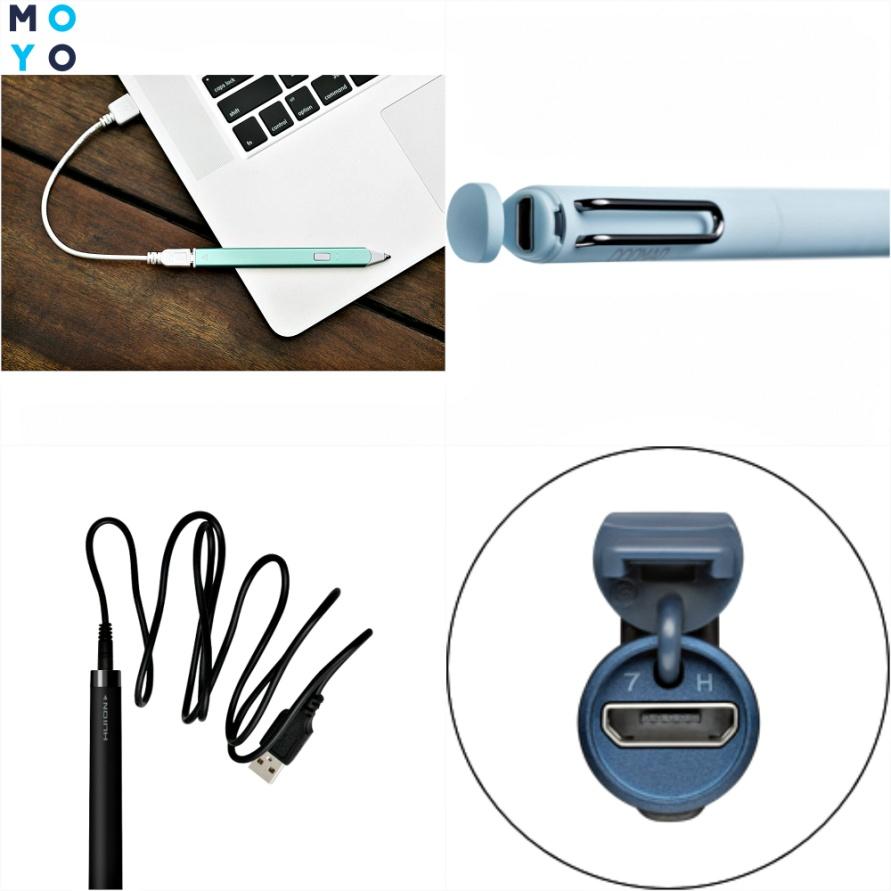
В стилус USB роз’єм зазвичай розташовується на верхньому кінці ручки, під кришечкою. Визначити, що пристосування заряджена, можна за допомогою відтінку індикатора: червоний – йде зарядка, блакитний/зелений – процес завершено.
Нюанс: в деяких планшетах Wacom, наприклад, з серії Intuos (CTL-4100WLE-N), немає ні батарейок, ні акумуляторів – перо живиться від дігітайзера за допомогою технології електромагнітного резонансу. У стилусе знаходиться приймач і перетворювач, який використовує енергію електромагнітних хвиль і живить чіп в пере.
Цифрове перо для дігітайзера – корисний і зручний аксесуар, який спрощує і прискорює роботу з гаджетом. Завдяки цьому пристосуванню малювання на цифрі трохи нагадує стандартне – на папері. Налаштувати перо можна на власний розсуд, підлаштовуючи параметри під певні завдання. З підключенням і зарядкою аксесуара також проблем не виникне. Варто один раз спробувати стилус, щоб зрозуміти: це – стоїть аксесуар, а не просто новомодна штучка.
Как зарядить перо графического планшета

1) Проверьте значок драйвера в строке меню внизу рабочего стола, чтобы увидеть, распознано ли устройство компьютером. Если есть крестик или значок драйвера серого цвета, убедитесь, что USB-кабель подключен правильно. Попробуйте сменить порт подключения к компьютеру или заменить USB-кабель на другой для проверки.
2) Драйвер показывает, что устройство подключено, но по-прежнему нет обратной связи при движении пера по активной области. Попробуйте подключить USB-кабель заново или переустановить драйвер, загруженный с официального сайта, так как такая ошибка может возникнуть из-за неправильной установки драйвера.
3) Проверьте состояние пера. Попробуйте зарядить перо, потому что проблема может быть вызвана низким уровнем заряда батареи. Кроме того, вы можете попробовать сменить наконечник пера, потому что проблема будет также возникать, если наконечник пера установлен неправильно.
4) Попробуйте перезагрузить компьютер.
5) Проверьте работу планшета на другом компьютере без установленного драйвера.
6) Внутренняя проблема пера, из-за которой оно не работает.
2. Отсутствие чувствительности к нажатию, то есть когда рисуете пером на планшете, линии могут быть нарисованы, но не имеют различий в толщине:
1) Вы можете попробовать заново подключить USB-кабель.
2) Переустановите драйвер, загруженный с официального сайта, так как такая ошибка может возникнуть из-за неправильной установки драйвера.
3) Убедитесь, что вы закрыли все программы для рисования перед установкой драйвера.
4) Проверьте работу планшета на другом компьютере с установленным драйвером. Если на другом ПК всё будет работать корректно, это будет означать, что с самим графическим планшетом все в порядке, а проблему нужно исправить в системе компьютера.
3. Графический монитор подключен правильно, индикатор горит зеленым, но экран остается темным, а стилус не отвечает:
1) Убедитесь, что все провода хорошо подключены, включая видекокабель (VGA, HDMI или Display Port), USB и кабель питания.
2) Проверьте работу монитора на другом компьютере.
3) Если на экране монитора есть изображение, но он не реагирует на перо, то эта проблема может быть вызвана неправильной установкой драйвера. Попробуйте скачать последнюю версию драйвера с официального сайта Huion и переустановить драйвер.
Подключение и настройка пера для графического планшета
Главная комплектующая графического планшетного компьютера — это перо (стилус).
Именно перо для графического планшета держит художник, иллюстратор, аниматор или архитектор, работая на девайсе. Взаимодействие со стилусом порой даже важнее, чем комфортное использование самого графического гаджета, так как пользователь значительно чаще прикасается к устройству ввода, нежели к рабочей зоне.
Та же рабочая область реагирует непосредственно на команды пера.

Информация в этой статье доступно посвящена тому, чем является перо, как настроить, выбрать и подключить его, а в конце описаны возможные неисправности и способы их исправления.
Что представляет собой перо
Пером можно рисовать, проектировать, создавать различные анимации и прочее. Конечно, всё это можно делать и без стилуса, используя компьютерную мышь или даже пальцы, но все эти способы ввода значительно неудобнее.
Формально, стилус на планшете является и кистью, и фломастером, и карандашом, и ручкой, и любым другим инструментом, которое нужно пользователю.
А сам графический гаджет это универсальный и многоразовый холст. Я воспринимаю эту комбинацию как современную версию кисти с холстом из прошлого.
Корпус стилуса состоит либо из пластика, либо из алюминия. Принцип работы зависит от разновидности рабочей поверхности девайса. Например, для планшета Wacom Intuos S с резистивным экраном, лучше всего подойдет стилус с тонким наконечником, сделанный из силикона или тефлона.
Резистивный дисплей реагирует именно на нажатие, поэтому значительно чаще используются на планшетах для рисования. Емкостные экраны регистрируют именно касание, и хотя бывают такие емкостные поверхности, которые способны реагировать на силу нажатия, эта функция работает на них намного хуже, чем на резистивных дисплеях.

Наконечники пера бывают разного типа.
4 самых популярных вида стержней:
Помимо этого, существуют различные варианты дизайна. Например, в виде обычной ручки, карандаша или необычной каплевидной формы.
Как выбрать
Все графические планшеты от престижных брендов, таких как Huion, Wacom, XP-PEN, продаются с фирменным пером в комплекте. Но также стилусы продаются отдельно.
Поэтому если вас не устраивает ваше перо или оно вышло из строя, всегда можно приобрести новое.
Чтобы понять, как выбрать подходящее устройство ввода, нужно знать, на какие критерии обращать внимание.

На что обращать внимание при покупке пера:
Небольшой совет: если у вас небольшой графический планшет, возьмите его с собой в магазин техники, чтобы подключить несколько вариантов и испробовать их конкретно на вашем девайсе. Так можно проверить и эргономичность, и совместимость.
Проверка на совместимость
Проверить программную совместимость устройства ввода с графическим планшетом, можно на сайте производителя.
Введите наименование пера, которое хотите купить, и ознакомьтесь с поддерживаемыми моделями. Желательно, чтобы бренд был один и тот же.
Как правильно подключить перо
Подключение стилуса зависит от модели и вида. Инструкция всегда указана в руководстве пользователя.
Вот примерный ход действий для подключения:
Дополнение: некоторые стилусы включаются нажатием кнопки, а другие поворотом верхней части корпуса вправо.
Как настроить перо на графическом планшете
После подключения необходимо настроить перо.
Новички не знают, какие именно параметры им нужны. В таком случае я советую пробовать разные варианты настройки, проверяя их на электронном холсте.
Неисправности
Как и любая техника, стилус может перестать исправно работать.
Что делать, если не работает перо:
Если ничего не помогло, то скорее всего, стилус сломался. Обратитесь в сервис центр.
Обзор графического планшета XP-PEN Deco 01 V2
В этом обзоре речь будет идти о достаточно бюджетном графическом планшете от компании XP-PEN, которая получила название Deco 01 V2. Помню то время, когда мне было 17 лет и я безумно хотел графический планшет но, к сожалению мне так и не получилось его приобрести. Но, а теперь он у меня под рукой и я постараюсь очень подробно о нём рассказать. Поехали!
Содержание
Характеристики
| Тип | Графический планшет |
| Рабочая область | 254 х 156 мм |
| Разрешение | 5080 lpi |
| Угол наклона, ± | 60° |
| Внутренняя флэш-память | 266 МБ |
| Программируемые «горячие» кнопки | 8 штук |
| Питание | от USB |
| Размеры | 351 х 8 х 217 мм |
| Вес | 590 г |
Комплектации
Посылка пришла вот в таком пакете, есть небольшие повреждения самого пакета, но, а с содержимом всё в порядке.
Поставляется графический планшет в приятной упаковке из плотного синего картона. На лицевой стороне коробки есть изображение самого графического планшета DECO 01 v2 и также можно увидеть в правом нижнем углу логотип компании. На обратной же стороне расположились основные технические характеристики устройства.
Для того, чтобы открыть содержимое нужно избавиться от белого тонкого картона. И теперь перед нами однотонная синяя коробка. Отмечу, что упаковка на ощупь приятная.
Переходим к самой комплектации, ведь она здесь действительно богатая. Внутри помимо графического планшета производители положили:
Давайте поговорим про комплектацию. Защитная плёнка поставляется в пакетике, и честно говоря я не собираюсь её использовать. Кабель длинный, толстый и мягкий, то есть без проблем сгибается.
В документации указана информация о том, как происходит подключение к компьютеру (русский язык присутствует). Про стилус поговорим чуть позже. Восемь наконечников лежали в отдельном пакете. Подставка для стилуса тоже была запечатана и сразу хочу сказать, что удобная штука. Переходники вставляются в разъёмы туго и исполнены в металлических корпусах. Перчатка предназначена явно не для детской руки, но, честно говоря я ею не пользуюсь. Изготовлена она из эластичного материала.
Внешний вид
По габаритам этот графический планшет действительно крупный. Его рабочая область больше чем «Medium» большинства других планшетов. Планшет изготовлен из качественного пластика, поэтому на ощупь он приятный. Углы не острые, а закруглённые.
На лицевой стороне по центру снизу расположился логотип производителя и также слева есть восемь кнопок, про которые мы поговорим чуть позже. Рабочая область выделена четырьмя светящимся стенками, которые постоянно горят, даже если компьютер выключен. Кстати, отключить их, как я понял нельзя, но и смысла в этом не вижу.
Между кнопками расположился ещё один индикатор (яркий синий цвет), который горит, когда перо касается рабочей области, либо же когда пользователь нажимает на одну из кнопок.
С левой стороны расположился разъём Type-C, благодаря которому можно подключиться к графическому планшету с любой удобной стороны. В этом же случае Type-C во многом раз удобнее, нежели MicroUSB.
На обратной стороне по углам расположились прорезиненные ножки. Не могу сказать, что ножки идеально справляются со своей задачей, но во время рисования у меня никогда планшет не скатывался или же не перемещался по поверхности. По центру есть немного информации о технике, но, думаю это никому не интересно.
В целом, графический планшет сделан из качественных материалов. Также хочу отметить его лёгкий вес, но может для кого-то это даже будет минус.
Форма стилуса по габаритам напоминает тослтую шариковую ручку. Если Вы раньше рисовали только на смартфоне или планшете, то тогда Вам придётся привыкнуть к его размерам. Кстати, у меня с этим проблем вообще не было, привык буквально за несколько часов.
На пере расположились две кнопки, которые можно назначить как душе угодно. Также нужно сказать, что стилус построен по пассивной технологии. В нём нет никаких батареек и аккумуляторов, поэтому никакая подзарядка не нужна.
Как скачать программное обеспечение XP-PEN Deco 01 V2
Давайте теперь разберемся тем, как скачать драйвер на ПК. Для скачивания драйвера, достаточно вбить в «Google» или «Яндекс» по типу что-то «скачать драйвер deco 01 v2» и обычно на первой же строчке выходит то, что мы ищем. Обратите внимание на домен, который выдается в поисковой строке.
Далее переходим по этой ссылке и попадаем на эту страницу (скриншот ниже). Здесь же нам нужно выбрать операционную систему, на которую хотим установить драйвер. В моём случае это «Windows», который находится чуть ниже.
После скачки у Вас должен появится ZIP-файл, из которого нужно будет разархивировать содержимое. Не переживайте, все свои действия я показал на скриншотах (см. ниже).
После установки у Вас появиться такой вот ярлык, с помощью которого мы и будем открывать сам драйвер.
Всё! Теперь мы можем пользоваться всеми функциями графического планшета, например настраивать рабочую область планшета, регулировать чувствительность пера и так далее. Сейчас мы об этом поговорим.
Фирменное программное обеспечение
Рабочая зона
В фирменном программном обеспечение всё начинается со вкладки «Рабочая зона». Я отметил на скриншоте цифрами то, что тоже настраивается, а то через скриншоты не так просто всё передать.
Настройки пера
Следующий раздел «Настройки пера», где можно назначить клавиши на стилусе (2 шт), изменить регулировки чувствительности к нажиму и включить режим мыши. На скриншоте ниже видно, что я немного увеличил жесткость, так как посчитал не достаточно.
Мы ещё не закончили с настройками, но уже могу сказать, что всё здесь интуитивно понятно. Кстати, можем посмотреть на «текущий нажим».
Быстрые клавиши
Следующий раздел «Быстрые клавиши», где настраиваются все восемь кнопок на графическом планшете. Проще говоря, кнопки можно настроить как угодно. Кстати, на скриншоте ниже Вы можете увидеть панель «Приложение», где можно назначить эти самые 8 кнопок под любое определенное приложение. Так как я не профессионал, мне это не нужно. Но человеку, который работает на куча разных приложениях, думаю, точно пригодится.
Сейчас более подробно разберем «Настройка быстрых клавиш». Как Вы видите на скриншоте ниже, я кликнул по настройкам кнопки под номером «K1» и нажал на кнопку «настроить». После этого попадаем в следующий раздел «Клавиша быстрого доступа».
Здесь уже можно как угодно настроить свои кнопки. Вплоть до «Использование мыши для управления», «ввод с клавиатуры (до 20 команд)» и так далее. Смотрите на скриншот ниже.
Другие настройки
Справа сверху есть также дополнительные настройки, с помощью которого можно отключить быструю клавиши, нажим, сообщение и наклон. Также здесь можно экспортировать конфигурацию (все ваши настройки) и перекинуть, например на другой компьютер/ноутбук. Сделано это для того, чтобы было меньше хлопок и просто для удобства. Для того, чтобы по новой не настраивать ПО графического планшета, достаточно импортировать конфигурацию и всё. И главное, все настройки сохраняются с помощью кнопки «Ок» (слева снизу). Обязательно не забудьте нажать на эту кнопку после всех настроек, а то в противном случае придётся всё по новой.
На практике
Подключаем графический планшет к ПК, и уже через 30 секунд он начинает работать в режиме обычной мышки. Движения пера распознаются на высоте в пару миллиметров от рабочей поверхности. Кнопки на корпусе стилуса заменяют соответствующие клавиши мыши (как они настраиваются, я рассказал выше).
Итак, надеваем перчатку и приступаем к рисованию. Перо с наконечником средней жесткости легко скользит по «бархатистому» пластику. Легкий хруст приятен на слух — он не будет раздражать вас даже при долгой работе. Планшет мгновенно распознает быстрые движения. Он дает сбой только при молниеносных росчерках. Поэтому, если вы привыкли рисовать в технике художников-экспрессионистов, придется немного изменить привычки и умерить темп.
У меня не было такой проблемы, но видел в отзывах, что у некоторых была одна проблема. Если устройство реагирует на ваши действия с запозданием, скорее всего, проблема кроется именно в компьютере. Для начала перезапустите свою «машину». Если это не помогает, освободите место на жестком диске или установите дополнительную планку оперативной памяти. Как уже говорилось, вам доступно десять функциональных кнопок — восемь на самом планшете и еще две на пере. Любой из них можно присвоить определенную команду в графических редакторах или назначить сочетание клавиш. Для этого стоит открыть соответствующий раздел приложения в «PenTablet».
Рисунок
Я не профессионал и давно уже, честно говоря не рисовал с помощью графического планшета. Но, мне кажется, что тортик вышел далеко неплохой. Использовал различные силы нажатия. Линии ровные, без всяких острых скачков и рывков. Немного, конечно, не дорисовал.
Вывод
Подводя итог, хочу сказать, что XP-Pen Deco 01 V2 это отличный графический планшет для начинающего цифрового художника. За эту стоимость Вы получаете высокую чувствительность, быстрый отклик, большую площадь рабочей области и богатейшую комплектацию. Как Вы уже поняли после прочтения обзора, все настройки проводятся в интуитивно понятном приложении, которое получило название PenTablet. А ещё планшет отличается от многих планшетов своим высоким качеством сборки и приятной на ощупь шероховатой фактурой пластика. В общем, я остался доволен от этого планшета.
Надеюсь, этот обзор Вам понравился и Вы сделали свой вывод. Другие обзоры на разную технику, Вы можете найти чуть ниже в разделе «Об авторе». Спасибо за внимания!
Об авторе
Подписывайтесь на мой новый YouTube канал, где публикуются обзоры в формате видео.
Как зарядить стилус Apple Pencil без зарядного устройства
Вы потеряли зарядное устройство от стилуса Apple Pencil? Не стоит волноваться, поскольку есть другие способы его подзарядки.

Стилус Apple Pencil является одним из лучших в своём роде аксессуаров, которые Apple продаёт вместе со своими устройствами. У него есть эксклюзивные функциональные возможности, которые встречаются только на планшетах iPad.
Если раньше у вас такого стилуса не было, может возникнуть вопрос, как его подзаряжать. Особенно если вы где-то потеряли зарядное устройство. Не стоит беспокоиться, потому что можно подзаряжать стилус без адаптера. В этой статье рассказано, как это делается.
Подзарядка стилуса Apple Pencil через коннектор Lightning
Встроенный коннектор Lightning на стилусах Apple Pencil первого поколения является самым простым способом подзарядки этого аксессуара. После первого поколения Apple поменяла Lightning на магнитную подзарядку.
Чтобы зарядить стилус этим методом, нужно снять колпачок с нижней части стилуса, под которым находится коннектор Lightning. Это тот же самый коннектор, который используется на кабелях Lightning.
Подключите его к разъёму Lightning на iPad в нижней части корпуса. Стилус начнёт заряжаться.

Нужно иметь ввиду, что при этом будет разряжаться iPad. Хотя для работы стилуса нужно не так много энергии, батарея iPad всё же будет терять заряд. Желательно сначала хорошо зарядить сам планшет.
Ходить с планшетом с торчащим из него стилусом вряд ли удобно, но всё же вы сможете зарядить стилус без его зарядного устройства.
Подзарядка стилуса при помощи другого зарядного устройства
Вместо потерянного зарядного устройства всегда можно купить другое. Тогда можно будет заряжать стилус так, как задумывалось разработчиками.
Если страховки AppleCare нет, подобные адаптеры доступны на Amazon и в других сетевых магазинах.

Нужно помнить, что эти зарядные устройства не обладают сертификатом Apple и официально не рекомендуются производителем стилуса. Всегда лучше по возможности использовать официальные кабели, переходники и зарядные устройства, если вы можете найти их в продаже и позволить себе по цене.
Подзарядка Apple Pencil через магнитный коннектор
Если у вас iPad Pro 3-го поколения и новее, сбоку у него есть магнитный коннектор для стилуса Apple Pencil.
Он нужен не только для того, чтобы прикреплять стилус к корпусу планшета, но и для подзарядки стилуса.
Заряжать стилус подобным образом очень просто. Когда вы связали стилус с планшетом в настройках, достаточно поместить его на магнитный коннектор и он начнёт заряжаться.
Опять же, подзарядка таким способом расходует заряд аккумулятора iPad. Убедитесь, что уровень заряда планшета достаточно высокий.
Примечание: магнитный коннектор можно применять для подзарядки Apple Pencil только второго поколения. Если у вас более старая версия, используйте другие методы подзарядки.
Зачем нужно заряжать Apple Pencil
Казалось бы, стилусу не нужна подзарядка. Для чего ему может потребоваться энергия?
Всё дело в доступной функциональности. Стилус соединяется с iPad через стандарт связи Bluetooth. Чтобы поддерживать эту связь, стилусу нужен источник питания.
Другая причина заключается в работе различных датчиков внутри стилуса. Эти датчики отвечают за распознавание силы нажатия наконечника на экран и для определения угла, под которым он касается экрана. Для работы этих датчиков нужна энергия.

К счастью, расход энергии у стилуса небольшой. Это означает, что часто заряжать его не придётся.
Использование Apple Pencil
Таким образом, можно не бояться потерять зарядное устройство и обойтись без платной страховки AppleCare. Достаточно соединить Apple Pencil с планшетом iPad и через некоторое время он будет заряжен.
Ассортимент графических планшетов, как и рынок в целом постоянно расширяется и увеличивается, вследствие чего неосведомленным людям будет трудно уследить и разобраться со всеми устройствами. Такие компании как Wacom, Huion и XP-Pen предлагают наиболее широкий ассортимент графических планшетов на выбор, что только играет на руку начинающему художнику.
Прадедушка современного графического планшета появился еще в далеком 1888 году и имел название “Телеавтограф”. Ну а первым графическим планшетом, который отдаленно напоминал нынешние планшеты был собран в 1957 году.
Дигитайзеры делятся на две составляющие: на “холст” и “ручку”. Холстом в данном случае является большой квадратный прямоугольник, который считывает движения “ручки” со своей поверхности и преобразует их в картинку на экране компьютера. А ручкой является стилус, который, как вы уже поняли, посылает сигналы поверхности дигитайзера. Процесс создание картин с помощью данных устройств так же прост, как и использование классических ручек и бумаги, отличие лишь в том, что после покупки графического планшета больше нет необходимости тратиться на покупку других расходных материалов.
Так как технологии постоянно развиваются, развиваются и мощности и характеристики дигитайзеров. На данный момент графические планшеты по характеристикам сравнимы с компьютерами, что говорит о многом. Из-за возможностей, которые дают графические планшеты своим пользователям, их спектр применения не ограничивается только лишь дизайном и созданием красивых картин.
Так что, можно смело заявить, что дигитайзер является хорошим подспорьем для и для фрилансеров, и для художников, и для бизнесменов. Если коротко, то графический планшет ускоряет и упрощает работу, однако не в ущерб качеству, плюс, как я уже говорил, в цифровом формате.
Дигитайзеры, в основном, работают по одинаковому принципу. Пространство для рисования у графического планшета излучает магнитное поле, с которым потом взаимодействует стилус. Стилус тоже излучает свое магнитное поле, с которым, благодаря своим датчикам, уже взаимодействует графический планшет. Многие современные дигитайзеры в состоянии отслеживать силу, с которой стилус давит на графический планшет, и угол наклона этого самого стилуса.
Дигитайзер легок в использовании, и освоить управление им может даже ребенок. Начало работы с дигитайзером начинается с подключения устройства к компьютеру через USB-шнур, далее нужно скачать с официального сайта производителя драйвера и установить их. После этого можно приступать к настройке и калибровке устройства.
Стилус, который идет в комплекте с графическим планшетом, зачастую не нужно подзаряжать, не нужно менять в нем батарейки, чаще всего он заряжается от самой поверхности планшета во время работы. Плюсом стилуса является, то что он намного точнее передает движения пользователя, чем компьютерная мышь, что полезно для людей, которым важна повышенная детализация работы.
Графические планшеты применяются не только лишь в цифровом искусстве, как я уже говорил, их так же можно применять и в других сферах человеческой деятельности. В качестве примеров можно упомянуть ахритекторов, промышленных дизайнеров и др. Все они используют графические планшеты для своей работы и повышения персональной эффективности.
Большая часть современных дигитайзеров уже имеет последнюю прошивку и обновленные драйвера. Многие из профессиональных художников со временем переходят с компьютьерной мыши на использование планшета для работы, в том числе в рамках специализированных программ и внутри используемой ОС.
Прежде всего, перед приобретением дигитайзера стоит определиться с целью его применения. Линейка Intuos от Wacom в самый раз для новеньких в сфере дизайна и цифрового искусства, с помощью устройств в данной линейке можно редактировать изображения, создавать комиксы и много чего еще.
Если у вас не хватает времени для завершения набросков или презентаций, набросков, редактирования текстов или выполнения других заданий, обязательно ознакомьтесь с товарами линейки One by Wacom. Эти планшеты поставляются с множеством предварительно загруженных функций и действительно легки в применении, что делает их идеальными для новеньких и молодых людей. Линейка Wacom Intuos Pro просто необходима любому серьезному иллюстратору или художнику.
При сравнении функциональности этой японской фирмы с Huion, то выяснится, что они достаточно похожи. Иногда Huion и превосходит Wacom. Однако следует учитывать и другие факторы, например угол наклона пера. Как оказалось, это одно из отличительных качеств WACOM. Данная функция просто необходима для пользователей профессионального уровня, так что имейте это ввиду, когда покупаете графический планшет. Популярность HUION и XP-PEN растет, однако WACOM все так же остается лидером.
Изготовители дигитайзеров создают графические планшеты под разные цели. Какие-то из них быстрые, а другие медленные. Некоторые большие, а другие маленькие.
Начальный — дигитайзеры данной категории лучше однозначно лучше для начинающих, или же для тех кому он понадобиться для хобби, во время игр с детьми, или для выполнения работы.
Продвинутый — устройства этой категории действительно интересны в работе, обычно они имеют несколько экпсресс-клавиш, хорошее время отклика и большую сенсорную поверхность. Они подходят для опытных художников: дизайнеров, иллюстраторов, архитекторов, 2D- и 3D-художников (геймдизайнеров).
Профессиональный — дигитайзеры данной категории подходят для людей, которые вынуждены много времени проводить в работе с дигитайзерами и хотят расширенных функций или комфорта.
В зависимости от уровня навыков пользователя критерии выбора дигитайзеров разные. Однако есть некоторые базовые вещи, которым нужно уделить свое внимание.
Второе – это ПО. По характеристикам дигитайзеры кажутся очень хорошими, но поставляемые с ними драйверы и программное обеспечение могут быть довольно плохими. Если вы подумываете о его покупке, очень важно сначала ознакомиться с любыми отзывами, которые сможете найти.
Третье – есть экспресс-кнопки на устройстве или нет. В случае, если вы планируете работать с приложениями типа Paint, Photoshop и Lightroom, будет иметь смысл забиндить часто используемые полезные функции на настраиваемые экспресс клавиши дигитайзера. Это серьезно упростит вам работу.
Начинающим не понадобится перегруженное различными функциями и дорогое устройство. Также маловероятно, что начинающий пользователь в состоянии позволить его себе.
Перо оснащено двойной кнопкой-качелькой, низ которой забинден под щелчок левой кнопки мыши, а также верх имеет функцию ластика. Доступно 20 наконечников стилусов.
Стилус у Huion H640P использует механиз пассивного резонанса. Он имеет двойную клавишу-качельку, настраиваемую для выполнения разных задач. Кроме того, планшет поставляется со встроенным держателем стилуса, и восьмью сменными наконечниками.
Wacom предлагает альтернативу Huion под названием Wacom Intuos. Он входит в линейку устройств Intuos для любителей, которая включает беспроводную версию Intuos S Bluetooth и увеличенную версию Intuos M Bluetooth.
Тех же, кого не бюджет не сильно стесняет, скорее всего заинтересует Wacom Intuos Pro M Paper Edition. По характеристикам все довольно стандартно, но есть некоторые ключевые отличия, которые стоит рассмотреть. Кроме восьми экспресс клавиш для управления планшетом используется сенсорное кольцо. Еще на поверхности для рисования у данного графического планшета можно использовать сразу два стилуса
Поверхность данной модели ялвяется сменным, и позволяет для разных ситуаций использовать разные типы покрытия. В добавок к устройству идут наконечники для стилуса, которые тоже разнятся по типам.
Wacom Pro Pen 2 в самый раз для рисования и поддерживает имитацию наклона. Вдобавок ко всему, ручка имеет зону чувствительности на обратном конце, поэтому вы в любой момент можете с легкостью стереть свои ошибки.
Wacom Intuos Pro M в версии Paper Edition имеет уникальную функцию, позволяющую сохранять то, что вы создали на листе бумаги поверх планшета. Когда вы совершаете дейтсвия на поверхности устройства, дигитайзер запоминает совершенные действия и преобразует их в цифровую фотографию.
На первый взгляд Intuos Pro M Paper Edition (30 тыс рублей) может показаться кому-то дорогим, поэтому советуем искать версии с Corel Painter 2020 в комплекте. Если вы купите программу Corel через их веб-сайт отдельно, она будет стоить вам в общей сложности 35 тыс. рублей. Так что, формально, вы получите эту программу с планшетом бесплатно.
Графический планшет для начинающих будет большим подспорьем при выполнении работы если у него есть экран, у которого рисунок отображается там же, где вы совершаете действия стилусом, то есть вместо черной поверхности. К сожалению, эти девайсы довольно дороги и имеют некоторые преимущества и недостатки. Давайте подробнее рассмотрим некоторые из этих девайсов на примере WP-PEN Artist 12.
Дигитайзер XP-PEN Artist 12 использует сенсорный дисплей с разрешением 1920 x 1080 пикселей и 72% NTSC, и имеет экран, размер которого составляет 256х144 мм. Экран со стандартными показателями, примерно в 5080 LPI и чувствительностью в 8192 уровня. В левой части данного дигитайзера с экраном находятся 6 настраиваемых экспресс-клавиш.
Стилус XP-PEN Artist 12 пассивен и работает без батареи. В комплекте с планшетом идет футляр с восьмью сменными наконечниками, приспособление для их замены и двупалая обрезная перчатка. Она значительно снижает вероятность того, что вы случайно сделаете ненужные нажатия при использовании планшета во время работы.
Мы рассмотрели некоторые недостатки интерактивных дисплеев и обнаружили, что:
Для серьезной работы 12 или 13 дюймов недостаточно, многие графические дизайнеры предпочли бы использовать экран побольше, вроде тех, что можно найти за 50 тысяч рублей, но их цена конечно далека от идеальной.
Во-вторых, с интерактивными дисплеями может быть сложно работать, поскольку они должны быть подключены к источнику питания, USB-порту и разъему HDMI на вашей видеокарте для стабильной работы.
В-третьих, одним из недостатков интерактивных дисплеев является то, что зачастую они не могут достичь того же уровня координации при вводе пером, что и на обычном дигитайзере. Это приводит к постепенному увеличению параллакса позиционирования экрана по мере удаления от центра. Если вы работаете с краями, становится еще хуже.
Наконец, интерактивные экраны выходят из строя быстрее и легче обычных планшетов. Например, зачастую это происходит из-за отсутствия на моделях защитной пленки и перчаток.
По мере роста ваших навыков и амбиций будут расти и ваши потребности в более совершенном устройстве. Производители потихоньку выпускают новые модели, поэтому у вас будет выбор из того, что доступно. И подумайте о некоторых дополнениях как о небольшой помощи на этом пути! Надеюсь вы нашли все интересующие вас ответы касательно «графический планшет для начинающих»!