Как узнать ключ установленного офиса 2016
В данной статье рассмотрим как узнать и посмотреть какой ключ активирован (установлен) в Вашем Microsoft Office, данный способ сработает только, если в приложение MS Office на Вашем ПК действительно вводили какой-либо ключ.
Если же у Вас нет ключа продукта и Вы хотите активировать Вашу версию Microsoft Office, приобрести лицензионные ключи для различных версий Офиса Вы можете в нашем каталоге от 549 ₽. Моментальная доставка товара на Вашу электронную почту в автоматическом режиме. Гарантия и круглосуточная поддержка.
Как узнать ключ для Microsoft Office 2016 и Microsoft Office 2019
Итак, если у Вас установлен MS Office 2016 или 2019 — Вы можете посмотреть последние 5 символов ключа через командную строку и сравнить его с Вашим купленным ключом на коробке / диске / в письме на Вашей электронной почте, в зависимости куда и каким образом Ваш продавец выслал Вам лицензию на Offcie.
— Нажимаем горячие клавиши Win + R
— Далее поочередно вводим следующие команды:
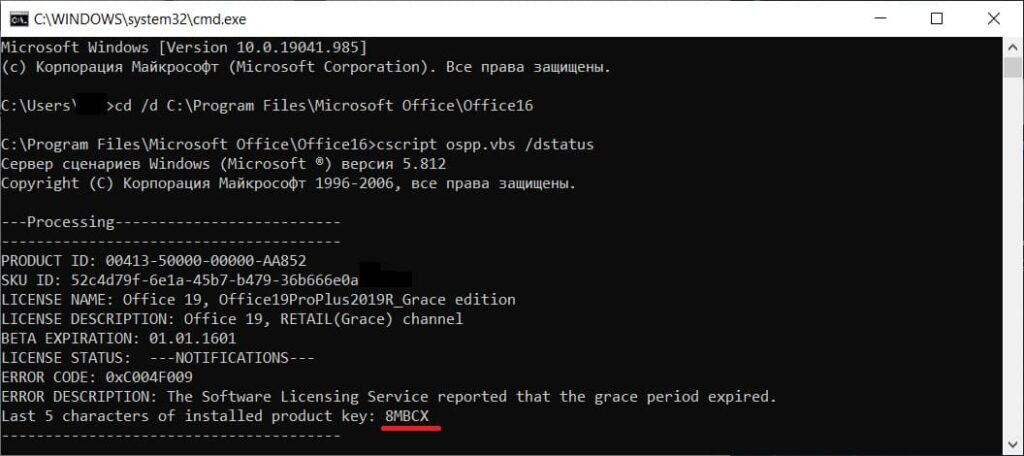
cd /d C:\Program Files\Microsoft Office\Office16
cscript ospp.vbs /dstatus
Далее, в выданном результате, в строке «Last 5 characters of installed product key:» у Вас и будет показываться последние 5 символов Вашего ключа активации.
Как узнать ключ для Microsoft Office 2013
Здесь все аналогично как и для Office 2019 и 2016, кроме небольшого изменения в команде, с помощью команды в терминале возможно узнать 5 последних символов Вашего ключа, который Вы активировали в приложении MS Office.
— Нажимаем горячие клавиши Win + R
— Далее поочередно вводим следующие команды:
cd /d C:\Program Files\Microsoft Office\Office15
cscript ospp.vbs /dstatus
После так же, в выданном результате Вы можете найти последние 5 символов Вашего ключа активации (product key).
Как узнать ключ для Microsoft Office 2010
Аналогично и для Офиса 2010, с изменением в водимых цифрах в команду в терминале.
Лучшее Средство Поиска Ключей Продукта Office 2016
«Я купил MS Office в магазине (не в Интернете). У меня были проблемы с компьютером, и теперь мне нужно переустановить MS Office, однако я потерял свой ключ продукта и думал, что активировал свою учетную запись Microsoft, но теперь я нахожу Я не могу получить доступ к нему, чтобы установить/активировать свой продукт. Что я могу сделать?»
-Сообщество Microsoft
Для активации и установки Microsoft Office 2016 необходим ключ продукта. Эта строка из 25-значных букв или цифр используется для проверки правильности установленной версии, поиск ключа продукта office 2016. Без него вы не сможете получить ни бесплатные обновления, ни официальную поддержку. Поэтому важно знать, как найти ключ продукта Office 2016 после утери или удаления. В этой статье мы познакомим вас с лучшим средством поиска ключей продукта Office 2016 в 2020 году, чтобы решить эту проблему.
Восстановление Ключа Продукта PassFab — Легко Найти Утерянный Ключ Продукта
Большинству пользователей, не являющихся специалистами по компьютерам, сложно напрямую просмотреть ключ продукта Office. Даже если вы используете командную строку или реестр, вы можете видеть только последние 5 символов, поэтому профессиональный поиск лучшего ключа продукта.
Здесь я бы посоветовал вам принять во внимание PassFab Product Key Recovery. Причины, по которым я рекомендую PassFab Product Key Recovery в качестве лучшего средства поиска ключей продукта в 2020 году, перечислены ниже:
- Восстановите ключ продукта из Microsoft Office 2019-2000, Microsoft Visual Studio, SQL Server, Internet Explorer и других продуктов.
- Сохраните найденный ключ продукта в виде текстовых файлов на случай будущей потери или сбоя системы.
- Поддержка Windows 10/8 / 8.1 / 7 / XP и более ранних версий.
- 100% успех.
Шаги По Получению Ключа Продукта Microsoft Office 2016
Ниже я покажу вам, как использовать PassFab Product Key Recovery, чтобы найти ключ продукта Office 2016, если вы потеряли или случайно удалили его после обновления системы или обновления программного обеспечения, как найти ключ продукта Office 2016.
1. Загрузите и установите это средство поиска ключей продукта на свой компьютер.
2. Запустите «Product Key Recovery» и нажмите «Получить пароль», чтобы начать поиск.
3. Подождите, пока программа не отобразит все ключи продукта, найденные на вашем компьютере, включая Microsoft Office 2016. Вы можете щелкнуть «Генерировать текст», чтобы сохранить его на диске.
Вывод
Итак, 3 шага и ключ продукта можно получить. После этого просто используйте этот код, чтобы повторно активировать Microsoft Office. Если у вас есть какие-либо проблемы с этим средством поиска ключей продукта Office 2016 и тем, как изменить ключ продукта Office, не стесняйтесь оставлять комментарии ниже, чтобы получить ключ продукта Microsoft Office 2016. И последнее, но не менее важное: если вы забыли открытый пароль Office, вы можете ознакомиться с этой статьей о программном обеспечении для восстановления пароля Office 2016.
Как найти ключ продукта Microsoft Office 2016 или 2013
Потеряли ключ продукта Microsoft Office 2016 или 2013? Вот как это найти
Microsoft Office 2016 и 2013, как и все версии Office и большинство других программ, за которые вы платите, требует, чтобы вы вводили уникальный ключ продукта в процессе установки, подтверждая, что вы являетесь владельцем программного обеспечения.
Так что же делать, если вам нужно переустановить программу, но вы потеряли этот важный, 25-значный код установки? Возможно, вы уже попробовали все ожидаемые «осмотры», но есть еще несколько вещей, которые вы можете попробовать, о которых вы, возможно, не знали.
Если вы знакомы с ключами продукта и их работой, вы можете предположить, что ключ продукта Office 2016/2013 хранится в зашифрованном виде в реестре Windows, как это делают старые версии Office и большинство других программ.
К сожалению, Microsoft изменила способ обработки ключей продуктов Microsoft Office, начиная с Office 2013, сохранив только часть ключа продукта на локальном компьютере. Это означает, что эти программы поиска ключей продукта не так полезны, как раньше.
Следующее должно работать, если вы просто ищете ключ продукта для одного члена пакета Office 2016 и 2013, например Word или Excel , а также если вы ‘ после ключа для всего пакета, такого как Office для дома и учебы , Office для дома и бизнеса или Office профессиональный в версиях 2016 или 2013.
Вот три лучших способа найти потерянный ключ продукта MS Office 2016/2013:
Найдите свой офис 2016/2013 Введите документы или адрес электронной почты
Если вы приобрели Microsoft Office 2016 или 2013 в коробке с диском или в виде карты продукта (цифровая загрузка) в розничном магазине, тогда ключ вашего продукта будет при этой физической покупке – на карте продукта, на наклейке, на или в руководстве, или на втулке диска.
Если вы приобрели одну из этих версий Office у Microsoft через Интернет, ключ вашего продукта будет сохранен в вашей учетной записи Microsoft в Интернете (подробнее об этом ниже) и/или получен в квитанции электронной почты.
Если Office 2016 или 2013 был предустановлен на вашем компьютере, когда вы его приобрели, ваш ключ продукта должен быть напечатан на голографической наклейке, прикрепленной к вашему компьютеру. Убедитесь, что вы используете ключ продукта Office 2016/2013, а не ключ продукта Windows, который также указан на этой наклейке.
Я предполагаю, что вы уже просмотрели эти места, прежде чем оказались на этой странице. Однако есть одна вещь, которая может вам помочь, особенно если вы купили Office через Интернет:
Хотя я уже упоминал, что инструменты поиска ключей продукта не найдут ваш ключ продукта Office 2013, некоторые найдут последние пять цифр , единственную вещь, хранящуюся на вашем компьютере, которая может быть полезна при поиске.
Вот как это сделать:
Скачать Belarc Advisor. Это одна из лучших системно-информационных программ, которая также используется для поиска ключей продукта.
Установите Belarc Advisor и запустите его. Чтобы собрать всю информацию о вашем компьютере, включая последнюю часть ключа продукта Office 2016 или 2013, требуется несколько минут.
В открывшемся окне браузера Профиль компьютера Belarc Advisor нажмите или нажмите ссылку Лицензии на программное обеспечение в левом поле.
Найдите в списке упоминание Microsoft Office 2016 или Microsoft Office 2013 .
Belarc Advisor перечисляет здесь точное название набора или программы, поэтому, если у вас просто Word 2016, поищите Microsoft – Office Word 2016 . Если у вас полнофункциональный пакет, поищите Microsoft – Office профессиональный плюс 2013 . Вы поняли идею.
Вы увидите последовательность чисел, за которой следует (ключ: заканчивается AB1CD) . Эти пять символов, какими бы они ни были, являются последними пятью символами вашего действующего ключа продукта Office 2016 или Office 2013.
Символы до этого предложения не являются ключом вашего продукта . Belarc Advisor не может найти полный ключ продукта Office для этих версий, поскольку он не существует на вашем компьютере , в отличие от предыдущих версий Office.
Теперь, когда у вас есть последняя часть ключа MS Office, вы можете искать в своей электронной почте и на компьютере эту строку символов, надеясь найти любую цифровую документацию, которая у вас еще есть при покупке.
Очевидно, что этот трюк бесполезен, если у вас нет цифровой бумажной записи о покупке Office, но это стоит потраченных усилий, если вы можете.
Просмотр ключа Office 2016 или 2013 на странице учетной записи Office
Если вы ранее зарегистрировали и активировали свою копию Microsoft Office 2016 или 2013, вы будете рады узнать, что Microsoft сохранила для вас и покажет вам ваш оригинальный ключ продукта.
Вот что вам нужно сделать, чтобы просмотреть его:
Войдите на страницу своей учетной записи Microsoft Office.
Нажмите или нажмите Установить с диска .
В зависимости от того, как вы приобрели программное обеспечение и уже установили Microsoft Office, вам может не потребоваться знать или вводить ключ продукта вообще. Просто нажмите или нажмите кнопку Установить и следуйте приведенным инструкциям.
На следующей странице нажмите или нажмите У меня есть диск , а затем нажмите Просмотр ключа продукта .
Если это работает, запишите свой ключ продукта Office 2016/2013 и сохраните его где-нибудь в безопасности . Не нужно повторять все это снова в следующий раз, когда вам это нужно!
Обратитесь в Microsoft для получения ключа продукта Office 2013 для замены.
Другой вариант, с которым вам больше всего не повезет, – это обратиться в Microsoft напрямую и попросить заменить ключ.
Microsoft, очевидно, не собирается просто доверять тому, что вы купили MS Office и читать вам действующий ключ продукта по телефону. Вам нужно будет найти любое доказательство покупки, которое вы можете найти, и подготовить его перед звонком.
Вы можете найти лучший номер для звонка в службу поддержки Microsoft: контактная страница.
Я рекомендую вам прочитать наше руководство Как поговорить с техподдержкой перед звонком. Как бы просто ни звучал призыв о замене ключа, я знаю по опыту обеих сторон, что техническая поддержка любого рода может быть непростой задачей для всех участников.
Ключи продукта Office 365 & MS Office 2016 и 2013
Если на вашем компьютере установлена копия MS Office 2016 или 2013, установленная по подписке на Office 365, вам не нужно беспокоиться о ключах продукта!
Просто войдите в свою учетную запись Office 365 через Интернет и следуйте подсказкам меню, чтобы загрузить и установить последнюю версию Microsoft Office 2016.
Если вы не знаете пароль своей учетной записи Microsoft, вы можете легко его сбросить.
Советы и дополнительная информация
Хотя может быть крайне заманчиво использовать бесплатный ключ продукта Office, который вы можете найти в каком-либо списке в Интернете, или загрузить и использовать программу генератора ключей, которая поддерживает Office 2013, в любом случае это незаконно.
К сожалению, если ни один из вариантов, которые я уже упомянул, не сработал, у вас остается покупка новой копии Office.
Помните, что инструменты поиска ключей очень хорошо работают с версиями Office до Office 2013.
Ознакомьтесь с нашими учебными пособиями по поиску ключей продуктов Office 2010 и 2007, а также с отдельным, более применимым учебным пособием по поиску ключей для старых версий Microsoft Office.
How to Find Office 2016 Product Key
Microsoft Office is a collection of awesome tools for office applications. Each of them serves unique purposes. For example, Word for word processing, Excel for spreadsheet handling, PowerPoint for presentations, etc. However, Microsoft Office isn’t free software. In order to enjoy any of the premium tools for a lifetime, you have to get a license from Microsoft.
The license key is very important. Don’t lose it! But what if you’ve lost your Office 2016 product key? There are plenty of ways how to find Office 2016 product key. This article will elaborate on a handful of methods.
Let’s get started!
Method 1. Find Office 2016 Product Key with Microsoft Account
These days, most of the buyers get their copy of Microsoft Office via the online service. It’s simpler and more convenient than a traditional physical discs. If you happen to have followed this method of getting your copy of Microsoft Office 2016, then consider yourself lucky!
Microsoft stores the product keys for an account. All you have to do is log into your account and follow a simple step-by-step procedure.
At first, go to this Microsoft Services & Subscription page and log into your account.
Once you’re on this page, you’ll see your product on the page. Click on the “View product key” icon under your Microsoft Office entry.
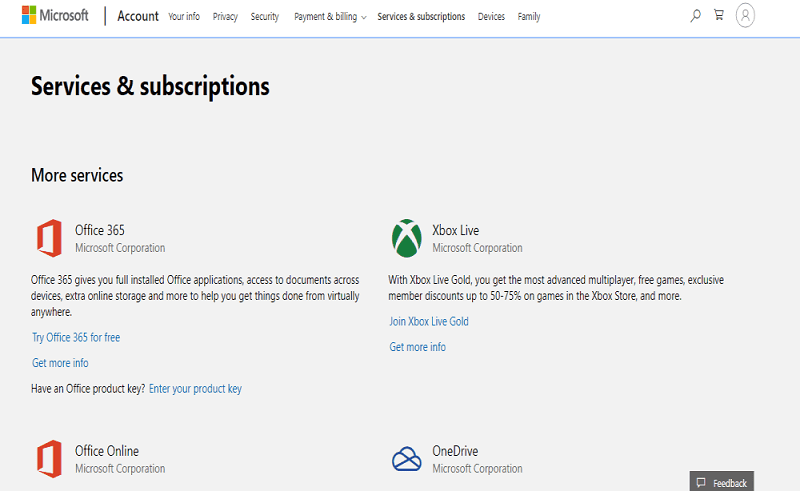
Voila! You have access to the product key any time you need it. Just make sure not to share it with others.
Method 2. Find Office 2016 Product Key with Command Line
Method 2.1. Find Office 2016 Product Key with Command Prompt
If the previous method isn’t accessible for some reason, there are other methods you can follow. One such method is using the Command Prompt to grab the key. This method should also interest people who’re fond of “geeky” stuff. I, personally, enjoy this method more than the other methods, despite some of them being more convenient.
However, if you’re someone who doesn’t like to follow a difficult path, don’t worry. This particular method isn’t anything difficult either. If you’re still uncomfortable, there are a number of additional methods described in this entire guide. Feel free to have your choice.
Without further ado, let’s get started with how to find Office 2016 product key.
Firing up the Command Prompt
At first, we have to start the Command Prompt with administrative privilege. From the Start menu, search for “cmd.exe” (without quotes).
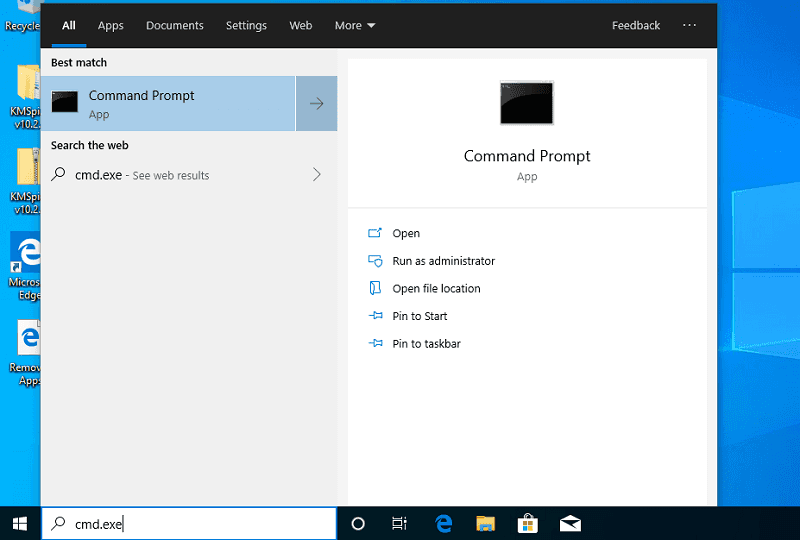
Right-click on Command Prompt and select “Run as administrator”.
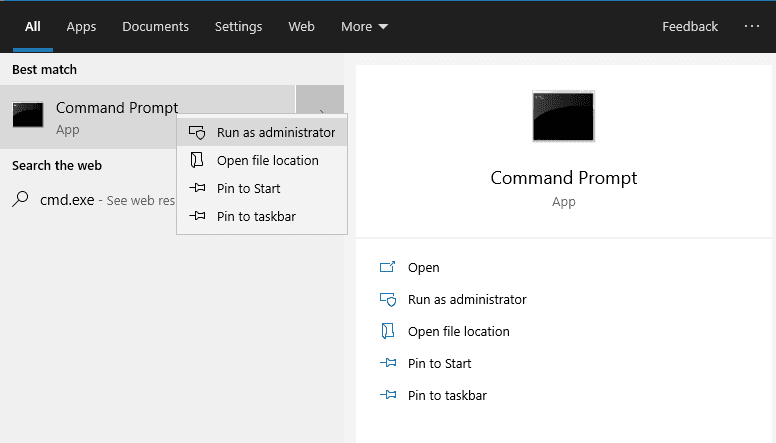
When prompted, select “Yes”. You may also need to enter the admin password.
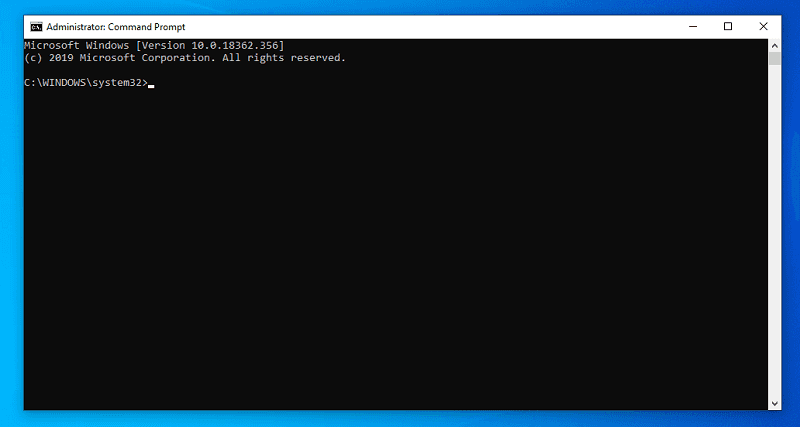
Getting Office 2016 product key
Now, run the following command. Depending on the architecture of Windows and Office 2016, run the appropriate command.
Windows 32-bit, Office 2016 32-bit: cscript «C:\Program Files\Microsoft Office\Office16\OSPP.VBS» /dstatus
Windows 64-bit, Office 2016 32-bit: cscript «C:\Program Files (x86)\Microsoft Office\Office16\OSPP.VBS» /dstatus
Windows 64-bit, Office 2016 64-bit: cscript «C:\Program Files\Microsoft Office\Office16\OSPP.VBS» /dstatus
In my case, Windows 10 and Office 2016 both are 64-bit software.
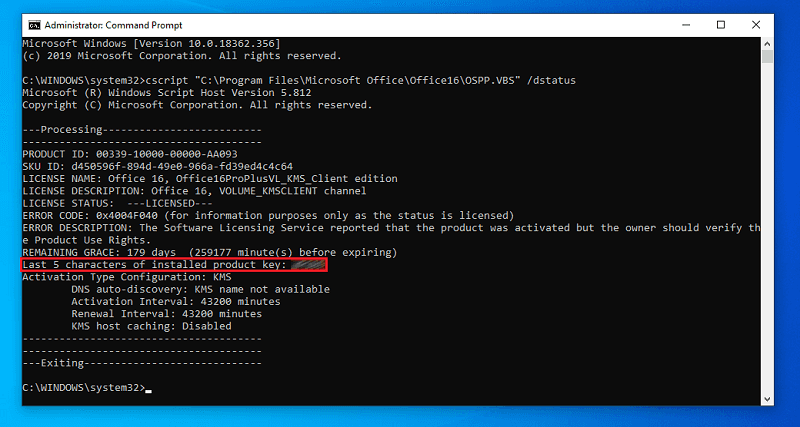
The command will report the last 5 characters of the entire key. You can use this to match it up with the Microsoft account page.
Method 2.2. Find Office 2016 Product Key using PowerShell
Here’s another way of getting the product key of Office 2016. This requires creating our own PowerShell script to dig out the product key from the system. Don’t worry; it’s not difficult either.
Let’s get started.
Creating the script
Now, copy and paste the following script code. It’s a BIG code; no need to get afraid of.
function Get-MSOfficeProductKey <
param(
[string[]]$computerName = «.»
)
$product = @()
$hklm = 2147483650
$path = “SOFTWARE\Microsoft\Office”
foreach ($computer in $computerName) <
$subkeys1 = $wmi.EnumKey($hklm,$path)
foreach ($subkey1 in $subkeys1.snames) <
$subkeys2 = $wmi.EnumKey($hklm,”$path\$subkey1″)
foreach ($subkey2 in $subkeys2.snames) <
$subkeys3 = $wmi.EnumKey($hklm,”$path\$subkey1\$subkey2″)
foreach ($subkey3 in $subkeys3.snames) <
$subkeys4 = $wmi.EnumValues($hklm,”$path\$subkey1\$subkey2\$subkey3″)
foreach ($subkey4 in $subkeys4.snames) <
if ($subkey4 -eq “digitalproductid”) <
$temp = “” | select ComputerName,ProductName,ProductKey
$temp.ComputerName = $computer
$productName = $wmi.GetStringValue($hklm,”$path\$subkey1\$subkey2\$subkey3″,”productname”)
$temp.ProductName = $productName.sValue
$data = $wmi.GetBinaryValue($hklm,”$path\$subkey1\$subkey2\$subkey3″,”digitalproductid”)
$valueData = ($data.uValue)[52..66]
# decrypt base24 encoded binary data
$productKey = “”
$chars = “BCDFGHJKMPQRTVWXY2346789”
for ($i = 24; $i -ge 0; $i–) <
$r = 0
for ($j = 14; $j -ge 0; $j–) <
$r = ($r * 256) -bxor $valueData[$j]
$valueData[$j] = [math]::Truncate($r / 24)
$r = $r % 24
>
$productKey = $chars[$r] + $productKey
if (($i % 5) -eq 0 -and $i -ne 0) <
$productKey = “-” + $productKey
>
>
$temp.ProductKey = $productKey
$product += $temp
>
>
>
>
>
>
$product
>
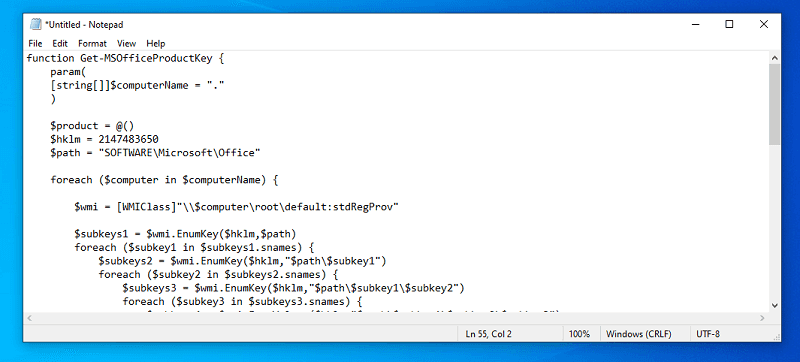
Now, save the file as “Office2016_key.ps1”.

Running the script
You can’t normally run the script. We need to make a tweak in how PowerShell executes scripts.
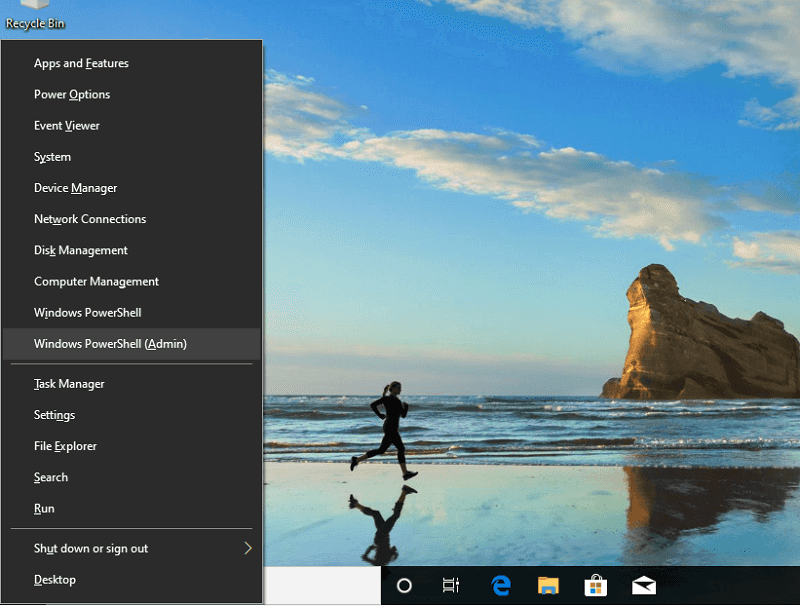
Fire up PowerShell with admin privilege. Press “Win + X” >> select “Windows PowerShell (Admin)”.
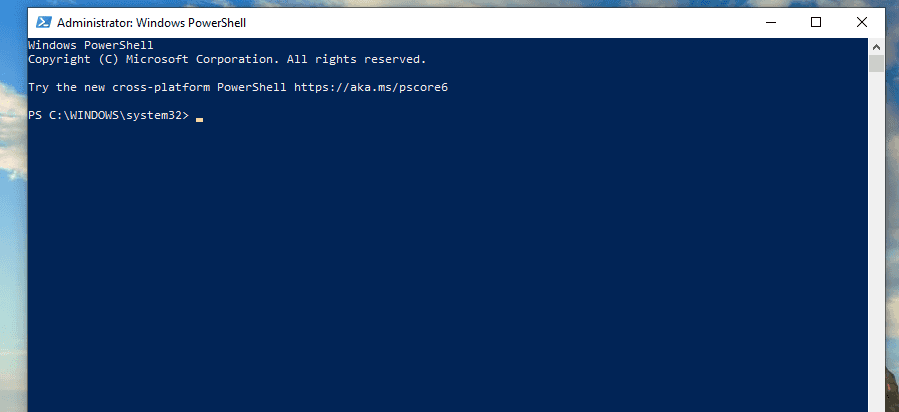
Run the following command.
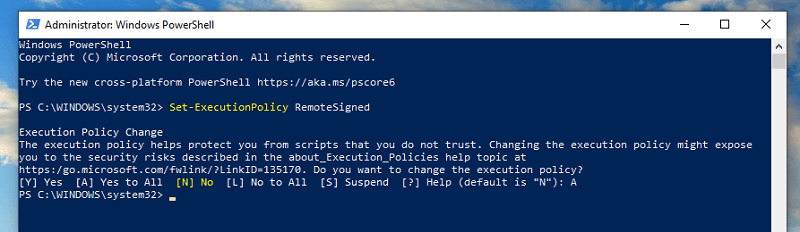
When prompted, type “A” >> hit “Enter”.
Now, PowerShell is ready to run the script. Run the following command. In my case, the file is situated on the desktop.
Import-Module C:\Users\Viktor\Desktop\Office2016_key.ps1; Get-MSOfficeProductKey
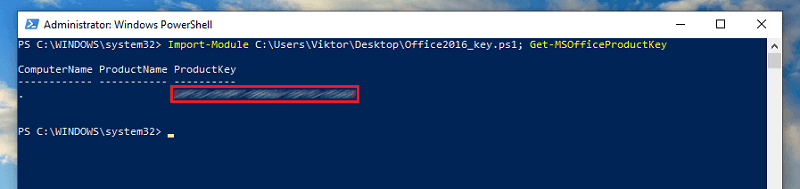
Voila! There is your product key!
Resetting PowerShell
It’s time to revert back the changes to PowerShell. Run the following command.
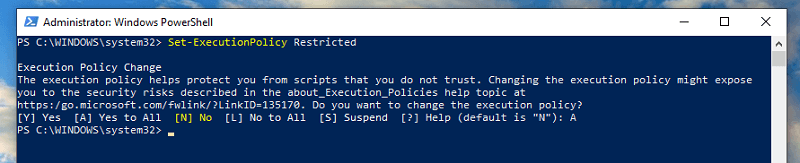
When prompted, type “A” >> hit “Enter”.
Method 3. Find Office 2016 Product Key with Product Key Finder
If you’re looking for a more convenient way how to find Office 2016 product key, we got you covered. To make the job easier, here comes Product Key Finder.
Product Key Finder is a premium tool that can recover CD keys and serial numbers of a number of premium products like Windows, Office, Visual Studio, VMware, Microsoft SQL Server, Adobe and a bunch of others! If you’re working with a handful of premium tools like these, then having Product Key Finder at hand offers a lot more convenience.
Product Key Finder is a premium tool. However, you can try it out before purchasing it. It works on all the modern Windows operating systems starting from Windows 2000 to Windows 10, both 32-bit and 64-bit system.
Let’s check out how to use Product Key Finder to get the lost product key of Office 2016.
Getting Product Key Finder
For this tutorial, I’ve grabbed the latest trial version of the Product Key Finder.
The installation process is simple and self-explanatory.
Using Product Key Finder
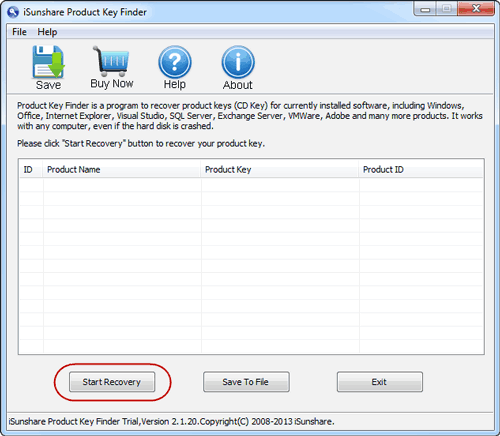
If there’s no product listed, don’t worry. Just click “Start Recovery” at the bottom.
As I’m using a trial version, the tool won’t show the full product key. To get the full product key, you have to get a license key for Product Key Finder.
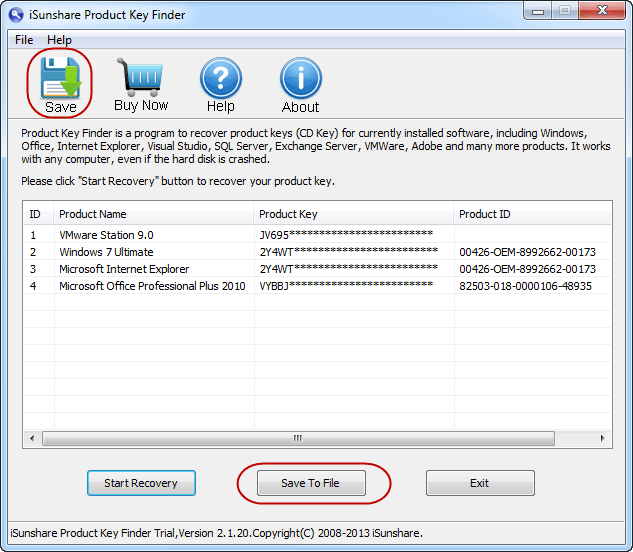
You can also save the product keys to a file.
Method 4. Find Microsoft Office 2016 Product Key in Registry
This is the trickiest of all the aforementioned methods. In this path, we have to surf through the sea of registries to reach our destination.
If you didn’t know, Windows maintains a database of sensitive information, also known as registries. This registry database is a place of critical information for Windows and other apps on the system. These registries include information, settings, options and other values. This feature is available on all the modern Windows operating systems.
Let’s see how to find Office 2016 product key using registry.
For accessing the registry, there’s a built-in tool in Windows. It’s called “Regedit”. Type “regedit.exe” on the start menu.
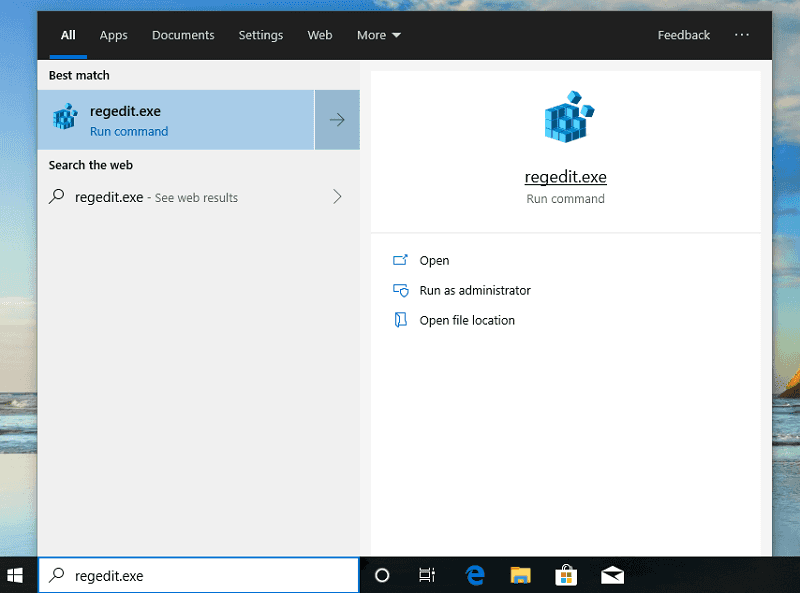
Now, from the left panel, browse the following registry path.
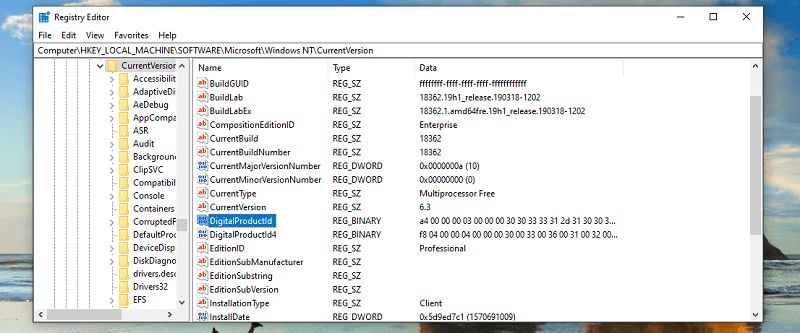
The “DigitalProductId” key is the one that stores the product key. However, it’s in binary format.
Final thoughts
If you happen to lose your product ID of Office 2016, no need to panic. There are tons of ways how to find Office 2016 product key. While most of the methods are not so difficult, for convenience, using Product Key Finder is the easiest way to go. You don’t have to worry about messing things up. Everything is clean and simple. In fact, the tool can also come in handy in a number of situations.