Русские Блоги
Sublime text3 — плагин умной подсказки js и другие часто используемые плагины
Перепечатанный адрес: http://blog.csdn.net/u013861109/article/details/53106074
Среди многих инструментов Sublime Text, несомненно, является оружием, имеет красивый интерфейс, мощные функции и удивительную производительность. Следует отметить, что это не IDE, а простой инструмент для редактирования текста, но его код выделен. Грамматические подсказки, автоматическое завершение и быстрый ответ, а также поддержка различных расширенных плагинов, что делает процесс редактирования текста очень стандартизированным, быстрым и эффективным.
Скачать и установить
Перейти непосредственно на официальный сайтhttp://www.sublimetext.com/3Скачайте официальную версию, постарайтесь не скачивать онлайн китайскую версию, возникнут различные странные проблемы. При установке next, затем next, обратите внимание на то, чтобы во время установки установить контекстное меню Add to explorer, как показано на рисунке, чтобы вы могли напрямую использовать Sublime Text для открытия при щелчке правой кнопкой мыши по выбранному файлу.

Sublime является платным программным обеспечением, но загруженное с официального сайта возвышенное ПО можно использовать в обычном режиме после установки, покупать не нужно, преимущество покупки заключается в том, что вам не будет предложено совершить покупку во время использования (на самом деле частота всплывающих окон очень низкая, что не влияет на нормальное использование).
Изменить шрифт и цвет фона


Установить размер шрифта и сохранить

Установить цвет фона
Общие плагины
Sublime предназначен для просмотра, установки и удаления плагинов через диспетчер плагинов Package Control.
Установить пакет управления
Поиск Baidu Package Control, чтобы открыть официальный сайт


Нажмите, чтобы скачать файл
Открыть каталог файлов

Поместите загруженный файл в каталог установленных пакетов и перезапустите редактор. Установка прошла успешно
Установить плагин
При установке плагина сначала используйте Ctrl + Shift + P (Инструменты → Палитра команд . ), чтобы открыть панель управления, введите PackageControl и нажмите Enter, чтобы отобразить следующий рисунок:

Выберите Управление пакетами: Установить пакет и нажмите Enter. После успешной установки, как показано на рисунке, введите имя плагина в поле ввода, выберите плагин Enter, чтобы установить плагин.

Emmet
Front-end разработкаТребуется, меньше писать, показать больше, использовать клавишу Tab для запуска. После установки Emmet, вы можете ввести небольшое количество кода и нажать клавишу Tab, система автоматически завершит код.
AutoFileName
Быстро перечислите имена всех файлов в папке, которую вы хотите процитировать, например, вы хотите процитировать test / img / 1.png. Просто введите / img, плагин будет автоматически запрашивать все имена файлов в / img, как показано на рисунке

BracketHighlighter
Выделите символы [], (), <>, "", "", <tag> </ tag> для удобного просмотра начального и конечного тегов. Как показано на рисунке:
ColorPicker
Палитра, когда вам нужно ввести цвет, вы можете напрямую выбрать цвет. Используйте сочетание клавиш ctrl + shift + c, чтобы открыть цветовую палитру. Следует отметить, что эта комбинация клавиш может не открывать палитру, поскольку комбинация клавиш занята, наиболее прямым решением является настройка непосредственно в Предпочтения → Связывание клавиш-Пользователь: "<" keys ": [ "ctrl + shift + c"], "command": "color_pick">, "

JsFormat
JsForma может автоматически помочь вам отформатироватьJavaScriptКод для формирования общего формата, например, для сжатия, пробелов и новых строкjsКод организован так, чтобы сделать структуру кода js понятной и легкой для просмотра. В сжатом файле JS щелкните правой кнопкой мыши, чтобы выбрать jsFormat, или используйте горячую клавишу по умолчанию (Ctrl + Alt + F.). Если горячая клавиша занята, ее можно настроить в меню «Предпочтения» → «Привязки клавиш»: «
DocBlockr
После установки плагина вы можете быстро создавать различные форматы комментариев. Когда вам нужно сгенерировать символ комментария, введите / *, /, а затем система возврата каретки автоматически сгенерирует его для вас. Если / находится сразу за определением функции, формат комментария будет основан на функции Генерация параметров.
Sidebar Enhancements
Файл щелчка правой кнопкой мыши на боковой панели предоставляет мало функций, но в реальной разработке файл обычно имеет различные запросы на обработку, а плагин расширяет функцию щелчка правой кнопкой мыши на файле боковой панели, например, вы можете напрямую щелкнуть правой кнопкой мыши, чтобы переместить файл в корзину в браузере. Обзор, копирование файлов в буфер обмена и т. Д. Посмотреть деталидокументация боковой панели
Перед установкой плагина есть несколько вариантов щелчка правой кнопкой мыши по файлам:
После установки плагина опция щелчка правой кнопкой мыши по файлу значительно расширяется:
Alignment
Выполнить на определенных переменныхинтеллектуальныйВыравнивание, обычно "=" выравнивание знака, комбинация клавиш по умолчанию — Ctrl + Alt + A, но этот конфликт горячих клавиш и снимок экрана QQ не может быть использован, вам нужно сбросить его, я обычно устанавливаю его на Ctr + Alt + Shift + A, вставьте следующее в Key-Bindings-User: <"keys": ["ctrl + alt + shift + a"], "command": "alignment">,
CSS Format
Формат CSS может форматировать любой код CSS, SASS, SCSS, LESS в расширенную, компактную, сжатую форму, выбирать код стиля, который необходимо отформатировать, щелкните правой кнопкой мыши и выберите «Формат CSS» и выберите формат, который необходимо сформировать.
Плагин Tag предоставляет различные операции над тегом Tag с функциями: закрытие тега HTML в соответствии с / автоматически, автоматическое выравнивание тега (или выбор ctrl + alt + f), удаление тега и его содержимого и вставка тега + shift +, «Создать теги», удалять атрибуты в тегах, закрывать теги, проверять теги и т. д. Некоторые функции выполняются автоматически, некоторые функции должны быть выполнены вручную, ввод функции Строка меню Правка →
Tag。
Trailing spaces
Он может обнаруживать и удалять пробелы кода одним щелчком мыши и автоматически удалять лишние пробелы при сохранении, делая ваш код более компактным и стандартизированным. Функция входа: Изменить →
Trailing Spaces→
Удалите, вы также можете самостоятельно устанавливать горячие клавиши, обычно я устанавливаю их как ctrl + shift + alt + t, вставляя следующее в Key-Bindings-User: <"keys": ["ctrl + shift + alt + t "]," command ":" delete_trailing_spaces ">,
ConvertToUTF8
С помощью этого плагина вы можете редактировать и сохранять файлы, которые в настоящее время не закодированы в Sublime Text, особенно GB2312, GBK, BIG5, EUC-KR, EUC-JP и т. Д., Используемые пользователями из Китая, Японии и Кореи. Вы можете использовать Файл →
Установите File Encoding в меню, чтобы вручную преобразовать кодировку файла. Например, вы можете открыть файл в кодировке UTF-8 и указать сохранение как GBK, и наоборот.
HTML-CSS-JS Prettify
Формат HTML, CSS,javascriptИ формат кода Json. Чтобы использовать плагин, вам нужно установить nodejs и в Packages-Setting →
HTML/CSS/JS Prettify→
Установите путь установки вашего узла в поле set set path. Процесс использования: Инструменты →
Палитра команд (или Ctrl + Shift + P), введите и выберите htmlprettify, чтобы завершить форматирование всего документа. Вы также можете установить сочетания клавиш: «Настройка пакетов» → «HTML / CSS / JS Prettify» → «Установить сочетания клавиш», потому что мой ctrl + shift + h уже занят, поэтому я изменил на ctrl + shift + alt + h.
Terminal
Откройте терминал файла. Терминал по умолчанию CMD. Ctrl + Shift + T открывает папку, в которой находится файл, Ctrl + Shift + Alt + T открывает корневую папку проекта, где находится файл, и вы можете самостоятельно перенастроить сочетания клавиш. Вы также можете щелкнуть правой кнопкой мыши открыть терминал здесь, чтобы открыть.
Подведем итог плагинов, представленных ранее:
Alignment
AutoFileName
BracketHighlighter
ColorPicker
CSS Format
DocBlockr
Emmet
JsFormat
Sidebar Enhancements
Tag
Trailing Spaces
ConvertToUTF8
HTML-CSS-JS Prettify
Terminal
и сочетания клавиш, сбрасываемые этими плагинами:
- < "keys": ["ctrl+alt+shift+a"], "command": "alignment" >,
- < "keys": ["ctrl+shift+alt+f"], "command": "show_panel", "args": <"panel": "find_in_files">>,
- < "keys": ["ctrl+alt+u"], "command": "soft_undo" >,
- < "keys": ["ctrl+shift+alt+t"], "command": "delete_trailing_spaces" >,
- < "keys": ["f12"], "command": "side_bar_open_in_browser","args":<"paths":[], "type":"testing", "browser":"">>,
- < "keys": ["alt+f12"], "command": "side_bar_open_in_browser","args":<"paths":[], "type":"production", "browser":"">>,
- < "keys": ["ctrl+t"], "command": "side_bar_new_file2">,
- < "keys": ["f2"], "command": "side_bar_rename">,
- < "keys": ["ctrl+shift+c"], "command": "color_pick">,
- < "keys": ["ctrl+shift+alt+j"], "command": "js_format","context": [<"key": "selector", "operator": "equal", "operand": "source.js,source.json">]>,
Существует множество плагинов, которые необходимо добавить в соответствии с используемой библиотекой и инфраструктурой, например, jQuery, angular, node.js, less и т. д., если Ctr + Shift + p вводит ключевые слова. Плагин, который вы хотите установить.
sublimeCodeIntel
JS умные советы, супер прост в использовании

Поскольку существует слишком много сочетаний клавиш, вот лишь некоторые из наиболее часто используемых сочетаний клавиш:
1. Операция
Ctrl + `: открыть консоль Sublime Text (выход Esc)
Ctrl + Shift + P: открыть панель команд (выход Esc)
Ctrl + K, Ctrl + B: комбинация клавиш, отображение или скрытие боковой панели.
Alt: переместить курсор в строку меню, ↑ ↓ ← → переместить курсор
2. Изменить
Ctr + Shift + D: скопировать и вставить строку, в которой находится курсор
Alt +.: закрыть тег
Ctrl + /: закомментировать текущую строку с помощью //.
Ctrl + Shift + /: комментарий с помощью / ** /.
Ctrl + Enter: добавить новую строку ниже текущей строки и перейти к этой строке
Ctrl + Shift + Enter: добавить строку над текущей строкой и перейти к ней
Ctrl + ← / →: перемещать слово за словом,
Ctrl + Shift + ← / →: выбрать слово за словом
Ctrl + Shift + ↑ / ↓: переместить текущую строку (файл будет изменен)
Ctrl + KK: удалить от курсора до конца строки
Ctrl + K Backspace: удалить от курсора до начала строки
Ctrl + Z: отменить
Ctrl + Y: возобновить отмену
Ctrl + J: объединить строки (если выбрано несколько строк для объединения)
Ctrl + [: сделать отступ для выбранного содержимого слева
Ctrl +]: сделать отступ для выбранного содержимого справа
3. Выберите
Alt + F3: после выбора ключевых слов выберите все те же слова. Может использоваться с Ctrl + D.
Ctrl + D Ctrl + K Ctrl + U: Ctrl + D выделяет слово под курсором и выделяет все вхождения слова, снова Ctrl + D, выберет появившееся слово Следующая позиция. В процессе выбора нескольких слов Ctrl + K пропустит выбранное в данный момент слово, а в процессе выбора нескольких слов Ctrl + U вернется назад.
Ctrl + L: выделить всю строку, где находится курсор
Ctrl + X: удалить строку, в которой находится курсор
Ctrl + J: объединить выделенную область в одну строку
Ctrl + Shift + M: выберите содержимое текущей скобки, повторите выбор самой скобки
4. Найти
(если всплывет какое-либо окно, Esc выйдет из всплывающего окна)
Ctr + p: введите контейнер @display (внутри css или js)
Ctrl + F: вызвать окно поиска
Ctrl + H: вызвать окно замены для замены
Ctrl + Shift + H: после ввода содержимого замены замените текущее ключевое слово
Ctrl + Alt + Enter. После ввода содержимого замены замените все подходящие ключевые слова. (ПРИМЕЧАНИЕ. Обратите внимание, что если в это время фокус мыши находится в окне редактирования, замена не удастся, а фокус мыши будет настроен на поле замены, будут работать Ctrl + Alt + Enter)
Ctrl + Shift + F: открыть поиск и замену нескольких файлов
Alt + C: переключить режим с учетом регистра
Alt + W: переключить режим соответствия всего слова
Alt + R: включить / выключить режим обычного соответствия
5. Прыжок
Ctrl + P: перечислить текущий открытый файл (или файл в текущей папке), введите имя файла и затем нажмите Enter, чтобы перейти к файлу, введите @symbol, чтобы перейти к символу , Введите #keyword, чтобы перейти к местоположению ключевого слова, введите: n, чтобы перейти к n-й строке
Ctrl + R: перечислить символы в текущем файле (например, имя класса и имя функции, но не может войти в имя переменной), введите имя символа Enter, чтобы перейти к этому месту.
перечислит схему файла уценки
F12: быстро перейти к определению символа под курсором (Перейти к определению). Например, если текущий курсор является вызовом функции, F12 перейдет к определению функции.
Ctrl + G: введите номер строки, чтобы перейти к указанной строке
Ctrl + M: перейти к другой половине скобки.
6. Окно и вкладка
Ctrl + N: создать новую метку в текущем окне
Ctrl + Shift + N: создать новое окно (сочетание клавиш конфликтует с сочетанием клавиш метода ввода Sogou)
Ctrl + W: закрыть вкладку, если вкладки нет, затем закрыть окно
Ctrl + Shift + W: закрыть все открытые файлы
Ctrl + Shift + T: восстановить только что закрытый ярлык.
Ctrl + Tag: переместить тег.
7. Экран
F11: переключиться в обычный полноэкранный режим
Shift + F11: переключение в полноэкранный режим без помех
Alt + Shift + 2: разделение влево и вправо
Alt + Shift + 8, чтобы разделить вверх и вниз
Alt + Shift + 5, чтобы разделить экран вверх, вниз, влево и вправо (т.е. разделить на четыре экрана)
Ctrl + цифровые клавиши: переход на указанный экран
Ctrl + Shift + цифровые клавиши: переместить текущий экран на указанный экран
Настраиваем Sublime Text 3
Sublime Text 3 — один из самых распространенных текстовых редакторов для программистов. Он предоставляет своим пользователям уникальные возможности, которых нет больше нигде. Одни из самых главных достоинств — кроссплатформенность и расширяемость.
Здесь можно настроить все — от внешнего вида до компонентов программы (плагинов). Но и уровень настройки у Sublime Text соответствующий — как редактор для программистов, он настраивается через исходный код, что под силу не каждому. В этой статье мы рассмотрим как выполняется настройка Sublime Text 3.
Что такое Sublime Text

Для Sublime Text с первых же версий возможности были гораздо выше, чем у других редакторов. Шутка ли — полностью настраиваемый интерфейс, возможность настроить поведение программы, а не просто вводить текст? Что уж говорить о плагинах — код, написанный на Python, позволяет пользователю управлять редактором так, как укротитель змей, играя на магической дудочке, заставляет гигантского удава трепетать перед ним. Однако, как бы нам ни было жаль, именно это и отпугивает новичков — будучи не в состоянии настроить редактор, они перестают им пользоваться.
Настройка Sublime Text 3
Сначала поговорим про внешний вид, а затем перейдем к настройке горячих клавиш и плагинов.
1. Внешний вид Sublime Text
Итак, пора запустить Sublime Text (статья про установку — тут). Многим дизайн программы нравится, другим же — нет. И сейчас перед вами встает уникальная возможность поменять интерфейс до неузнаваемости!
Самый простой с виду способ — выбрать тему через настройки. Для этого идем в меню «Preferences» -> «Color Scheme» и выбираем нужную вам тему. Но это способ лишь поменяет расцветку редактора, и ничего более.
Другой, более сложный, но верный вариант — разобраться с файлом настроек. Чтобы открыть его, перейдите в меню «Preferences» -> «Settings». И вот, перед вами не что иное, как громада текста. Но не все так сложно, как кажется! Слева — настройки по умолчанию, их трогать не надо. Их можно взять за пример. А вот справа нужно разместить свои настройки — взять, скопировать нужную строку и поменять ее значение. Основные настройки:
- «color_scheme» — цветовая тема. Можно выбрать из существующих, а можно скачать в папку Packages/Color Scheme — Default/.
- «font_face» — шрифт текста. Важно, чтобы он был в системе. Чтобы посмотреть список доступных шрифтов, откройте любой текстовый редактор, к примеру, Lible Office Writer.
- «font_size» — размер шрифта, устанавливающийся дробным или целочисленным значением.
- «font_options» — дополнительные опции шрифта типа «no_bold», «no_italic».
- «word_separators» — разделители слов.
- «line_numbers» — настройка нумерации строк.
- «gutter» — отображать ли «канавку» (в ней располагаются номера строк и закладки).
- «margin» — длина отступа от «канавки».
- «fold_buttons» — если навести курсор на «канавку», то будут видны треугольные стрелки, позволяющие скрыть или показать фрагмент кода между фигурными скобками. Их тут можно отключить или включить.
- «fade_fold_buttons» — если поставить значение false, то треугольные кнопки не будут скрываться.
Вот пример действия настроек (не забудьте сохранить файл):
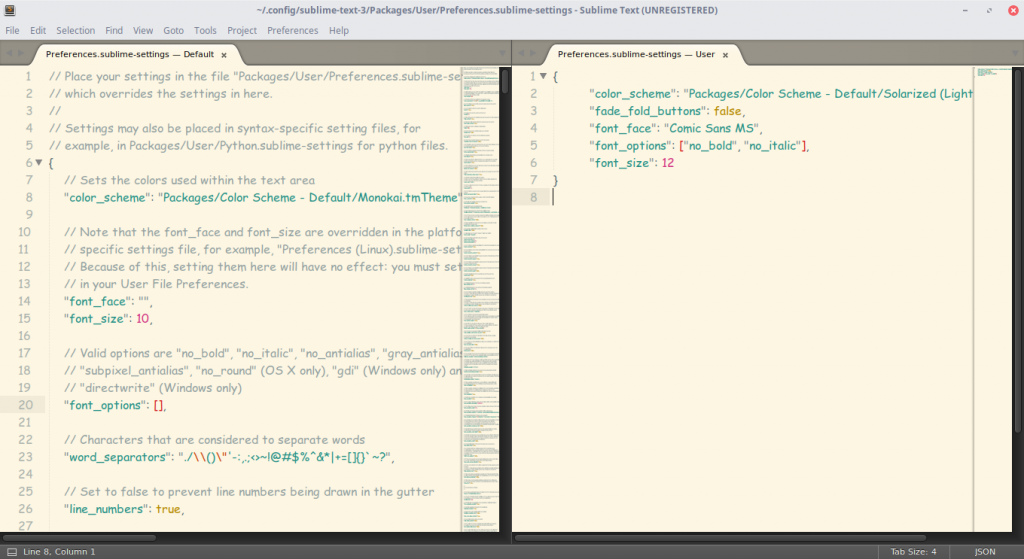
Вы можете поэкспериментировать здесь сами. А мы идем дальше.
2. Настройка сочетаний клавиш
Да-да, вы не ослышались! Любой может настроить сочетания по-своему, присвоив им другие значения. Чтобы открыть файл, перейдите в «Preferences» -> «Key Bindings».
Перед нами снова два файла, один из которых — настройки по умолчанию, а другой — ваши персональные настройки. Чтобы поменять сочетание, необходимо скопировать одну или несколько строк, заключенных между фигурными скобками. Вот пример моего файла:
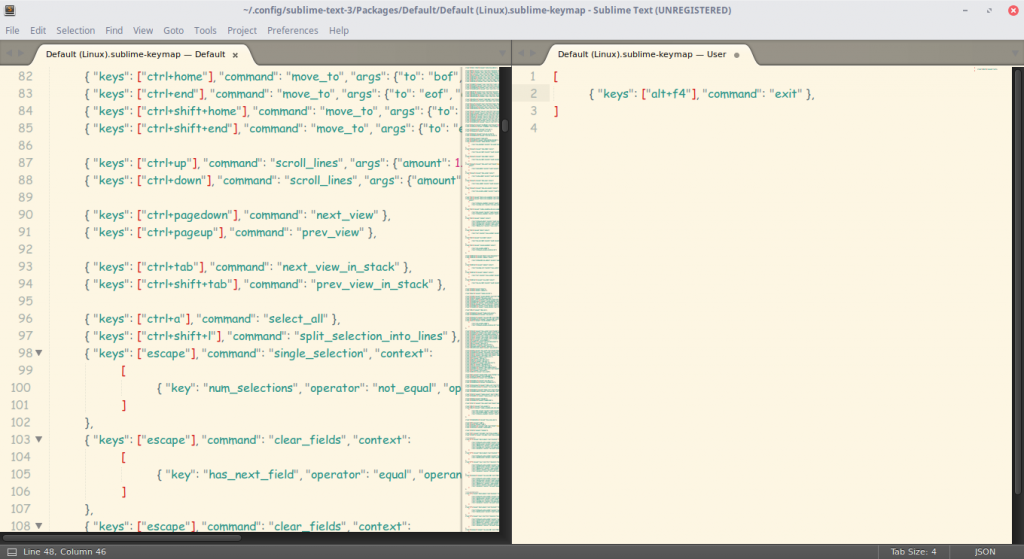
Конечно, это ничего не меняет (это сочетание клавиш для закрытия любого приложения), однако данный файл является лишь примером.
Ну вот и все, Sublime Text стал таким, каким он вам нужен и вы знаете как настроить Sublime Text 3. А сейчас пора двигаться дальше — к установке плагинов.
3. Установка Package Control
Как уже говорилось ранее, редактор имеет возможность добавления плагинов, будь то собственные или скачанные с сайта разработчика. Однако, несмотря ни на что, установка плагинов вручную не очень удобна, и поэтому нужно скачать и установить дополнительный компонент.
Package Control — предназначен для более быстрой и удобной установки плагинов. Он позволяет устанавливать их через визуализированный интерфейс, а не через код.
Для начала установим Package Control с официального сайта. Это не значит, что мы его будем скачивать!
- Скопируем текст из соответствующего текстового поля (в зависимости от версии Sublime Text).
- С помощью сочетания клавиш «Ctrl +
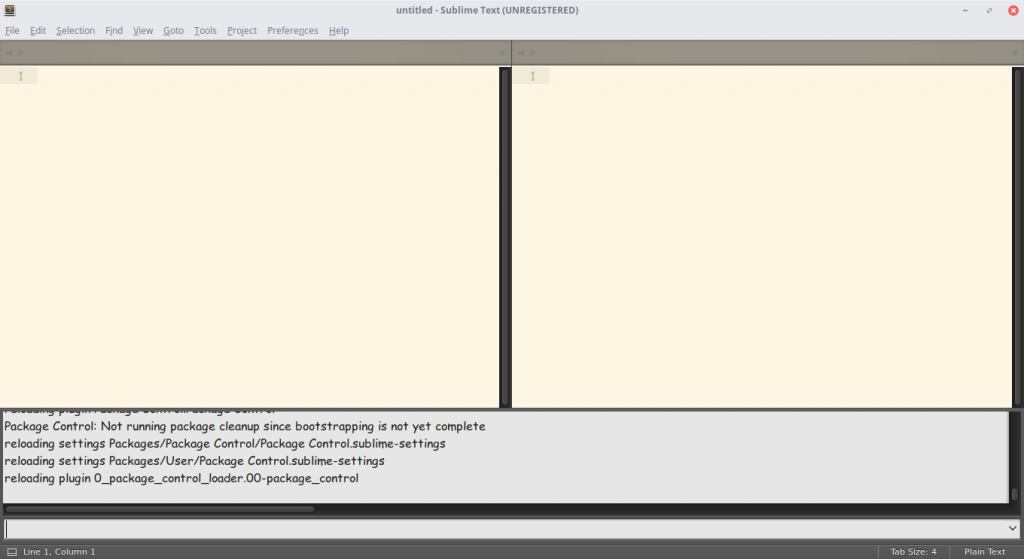
Package Control установлен! Теперь пора разобраться с тем, как им пользоваться.
4. Работа с плагинами в Package Control
Чтобы запустить Package Control, необходимо набрать сочетание клавиш «Ctrl + Shift + P» и из списка выбрать элемент Package Control: Install Package.
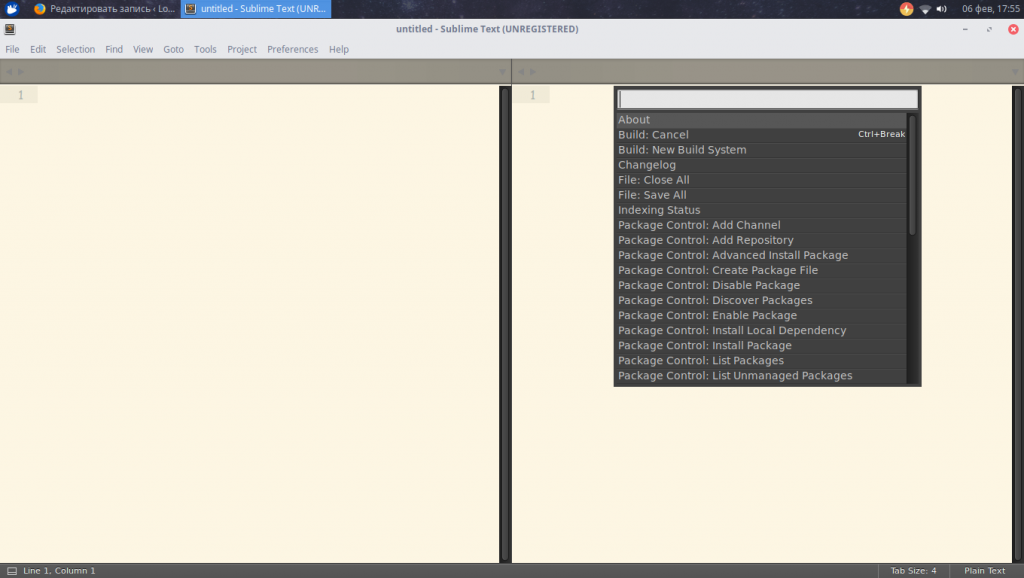
И перед нами долгожданная установка плагинов! Теперь есть возможность быстрого их поиска и выбора, а если выбрать другие команды для Package Control, то можно и удалять, и изменять элементы редактора. Теперь надо потренироваться на установке. Уставноим Material Theme и выполним настройки темы sublime text 3.
- Запускаем установщик плагинов.
- Набираем в поле поиска Material Theme.
- Нажимаем и ждем, внизу должна появиться надпись «Installing package Material Theme». В процессе установки будет запрошено добавление еще одного плагина, разрешаем.
Чтобы применить тему, необходимо перейти в меню «Preferences» -> «Color Scheme» -> «Material Theme» -> «schemes», а далее — тема, которая вам больше всего понравится.
Однако это еще не все. Несмотря на установку темы в качестве плагина, она активируется не до конца. Чтобы исправить это, зайдите в файл настроек и допишите следующий текст:
«theme»: «Material-Theme.sublime-theme», «color_scheme»: «Packages/Material Theme/schemes/Material-Theme.tmTheme», «overlay_scroll_bars»: «enabled», «line_padding_top»: 3, «line_padding_bottom»: 3, // On retina Mac «font_options»: [ «gray_antialias» ], «always_show_minimap_viewport»: true, «bold_folder_labels»: true, // Highlight active indent «indent_guide_options»: [ «draw_normal», «draw_active» ]
Вид редактора после применения к нему темы:
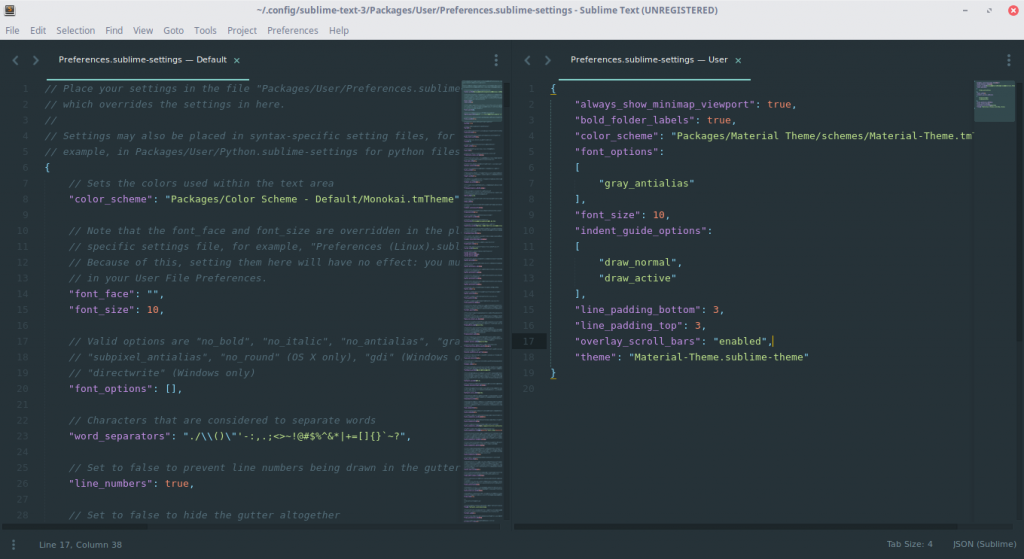
Неплохо, да? Настройка Sublime Text 3 почти завершена. А сейчас пора установить что-нибудь более существенное. Давайте ознакомимся с самыми популярными плагинами для Sublime Text.
Топ 5 плагинов для Sublime Text 3
1. Emmet
Emmet — плагин, позволяющий сделать отображение кода более удобным. Здесь используются сочетания клавиш. К примеру, «html + tab» создает каркас документа, а «div.wrapper + tab» превратится в полноценный код:
2. JavaScript & NodeJS Snippets
Этот плагин представляет собой коллекцию сокращений снипсетов для JavaScript. Длина набираемого текста с помощью подсказок правда уменьшается! К примеру, вместо набора «document.querySelector(‘selector’);» можно просто набрать «qs + Tab».
3. Advanced New File
Зачем искать место для нового файла в неудобном дереве каталога? Данный плагин позволит быстро и эффекстивно ввести нужные данные, и файл будет создан буквально за пару нажатий клавиш!
4. Git

Название этого плагина говорит само за себя: вы сможете выполнять все необходимые действия в рамках Git’а, не выходя из редактора!
5. GitGutter
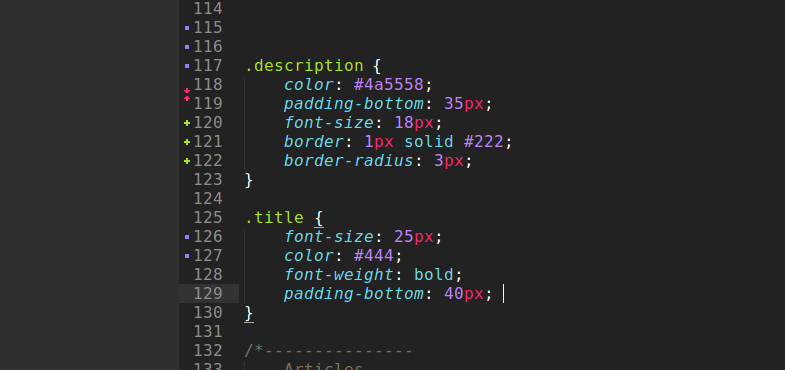
Этот плагин позволит пользователю не только обращаться с обычными командами Git, но и работать с изменением версий: отлавливать их, просматривать, сравнивать — и все в режиме реального времени.
Выводы
Как писать код — дело каждого. Но есть удобные вещи, которые доступны всем, и нет смысла от них отказываться! Такие редакторы, как Sublime Text, особенно важны веб-разработчикам. А пока вы можете настроить редактор под себя сами — пусть это станет ВАШ собственный Sublime Text, в который вы вложили частичку собственной души. Удачи!
Автокомплит
Каждый раз когда вы начинаете печатать, редактор анализирует набранный текст и предлагает наиболее релевантные варианты продолжения слова или функции в виде симпатичного выпадающего списка. По-умолчанию функция доступна для языков программирования и для HTML, если набранное слово начинается со скобки «<».
Отключение автокомплита
Для отключения автокомплита установите false для параметра auto_complete.
В этом случае выпадающий список перестанет появляться автоматически, но его все равно можно будет вызвать вручную, когда вам это потребуется. Также, нажатие табуляции приведет к выбору наиболее подходящего варианта.
Отображение автокомплита
Для того, чтобы вызвать подсказку вручную, нажмите ctrl space . Повторное нажатие приведет к выбору следующего в списке элемента.
Варианты срабатывания
По-умолчанию выбор в выпадающем списке происходит по нажатию на enter . Но в некоторых ситуациях, вместо комплита строки необходимо вставить перенос. Чтобы добавить однозначности своим действиям, вы можете воспользоваться параметром auto_complete_commit_on_tab. Если установить его значение как true, то автокомплит будет срабатывать только по нажатию табуляции. Enter будет работать как ему назначено природой.
Completions
In the spirit of IDEs, Sublime Text suggests completions that aggregate code or content while writing by catching everything that you have written, like variable names.
There are however several ways to extend the list of completions (for example, depending on the current syntax).
This topic deals with how completions are used and where they come from.
# How to Use Completions
There are two methods for using completions. Even though, when screening them, the priority given to completions always stays the same, the two methods produce different results.
Completions can be inserted in two ways:
- through the completions list ( Ctrl ␣ ), or
- by pressing ⭾ .
# The Completions List
To use the completions list:
- Press Ctrl ␣ or just type something.
- Optionally, press Ctrl ␣ again to select the next entry or use up and down arrow keys.
- Press ⏎ or ⭾ to validate selection (depending on the auto_complete_commit_on_tab setting).
- Optionally, press ⭾ repeatedly to insert the next available completion.
If the completions list was opened explicitly, the current selection in the completions list can also be validated with any punctuation sign that isn’t itself bound to a snippet (e.g. . ).
When the list of completion candidates can be narrowed down to one unambiguous choice given the current prefix, this one completion will be validated automatically the moment you trigger the completion list.
# Hints
Additionally, you may see a trigger hint on the right side of a completion’s trigger in the completions list. This can be used as a preview of the completion’s content.

The above is in fact a snippet and expands to $arrayName = array(» => , ); .
# Triggers and Contents
Completions not sourced from the text in the current file may provide a trigger that is different to the content they will insert if selected. This is commonly used for function completions where the content also includes the function’s signature.
For example, completing array_map from the PHP completions will result in array_map(
You may notice in the animation that the cursor automatically selected callback . This is because completions support the same features as snippets with fields and placeholders. For more details, refer to Snippet Features.
# Completions with multiple cursors
Sublime Text can also handle completions with multiple cursors but will only open the completion list when all cursors share the same text between the current cursor positions and the last word separator character (e.g. . or a line break).
Working example ( | represents one cursor):
Not working example:
Selections are essentially ignored, only the position of the cursor matters. Thus, e|[-some selection] example , with | as the cursor and [. ] as the current selection, completes to example|[-some selection] example .
# ⭾ -Completed Completions
If you want to be able to tab-complete completions, the setting tab_completion must be set to true (default). Snippet tab-completion is unaffected by this setting: They will always be completed according to their tab trigger.
With tab_completion enabled, completion of items is always automatic. This means, unlike the case of the completions list, that Sublime Text will always make the decision for you. The rules for selecting the best completion are the same as described above, but in case of ambiguity, Sublime Text will insert the item it deems most suitable. You can press the ⭾ key multiple times to walk through other available options.
# Inserting a Literal tab Character
When tab_completion is enabled, you can press ⇧ ⭾ to insert a literal tab character.
# Sources for Completions and their Priorities
These are the sources for completions the user can control, in the order they are prioritized:
Additionally, the following completions are folded into the final list:
- Words in the buffer
Snippets will always win when the current prefix matches their tab trigger exactly. For the rest of the completion sources, a fuzzy match is performed. Furthermore, snippets always lose in a fuzzy match.
When a list of completions is shown, snippets will still be listed alongside the other items, even if the prefix only partially matches the snippets’ tab triggers.
Completions sourced from words in the buffer can be suppressed explicitly from an on_query_completions event hook.
# Auto Completion Triggers and Selector
Sublime Text provides two settings for users and package authors to tweak their auto completion behavior. Both settings work independently of each other and either of them can trigger the auto-completion popup.
auto_complete_selector expects a scope selector that when matched causes the auto-completion popup to open for any non-punctuation character, i.e. for identifiers. The default configuration disables this for syntaxes with a focus on plain text, comments and strings.
Before 4070, the selector was applied to the position after the just-typed character.
auto_complete_triggers expects a list of mappings that may specify characters that should trigger the auto-completion popup and/or a scope selector . If both are provided, both are required to match.
Additionally, a rhs_empty boolean may be provided that states whether the right-hand side of the caret must be empty or a whitespace character. It defaults to false .
Package authors may be interested in configuring triggers and/or the selector in a syntax-specific settings file.