Инструкция, как экспортировать или импортировать закладки в Гугл Хром
Импорт и экспорт закладок Google Chrome – функции, позволяющие переносить сохраненные сайты из одного браузера в другой, открывать избранные страницы на разных ПК, обеспечить доступ к нужным URL-адресам после смены операционной системы.
Функциональность программы позволяет быстро добавлять, копировать или переносить адреса необходимых сайтов. Это можно сделать через настройки синхронизации браузера, путем сохранения адреса страницы в файл или с помощью инструмента «Диспетчер».
О закладках
Chrome позволяет хранить неограниченное количество ссылок на веб-страницы. Они называются закладками и содержат прямой URL-адрес и метку с именем, по которой Вы можете быстро найти нужный сайт. А также программа позволяет осуществлять перенос этих страниц между разными устройствами и браузерами.
Плюсы использования в Хроме
Закладки – инструмент, обеспечивающий быстрый доступ к нужному сайту. Если Вы покинули страницу, но позже хотите вернуться к ней, необязательно искать ее через поисковую систему или историю посещений. Достаточно добавить ссылку с нужным адресом, и она постоянно доступна пользователю.
В Chrome можно не только хранить ссылки, но и сортировать их. В панели создаются папки, где можно добавлять адреса интересующих сайтов.
Как сделать закладку на сайт
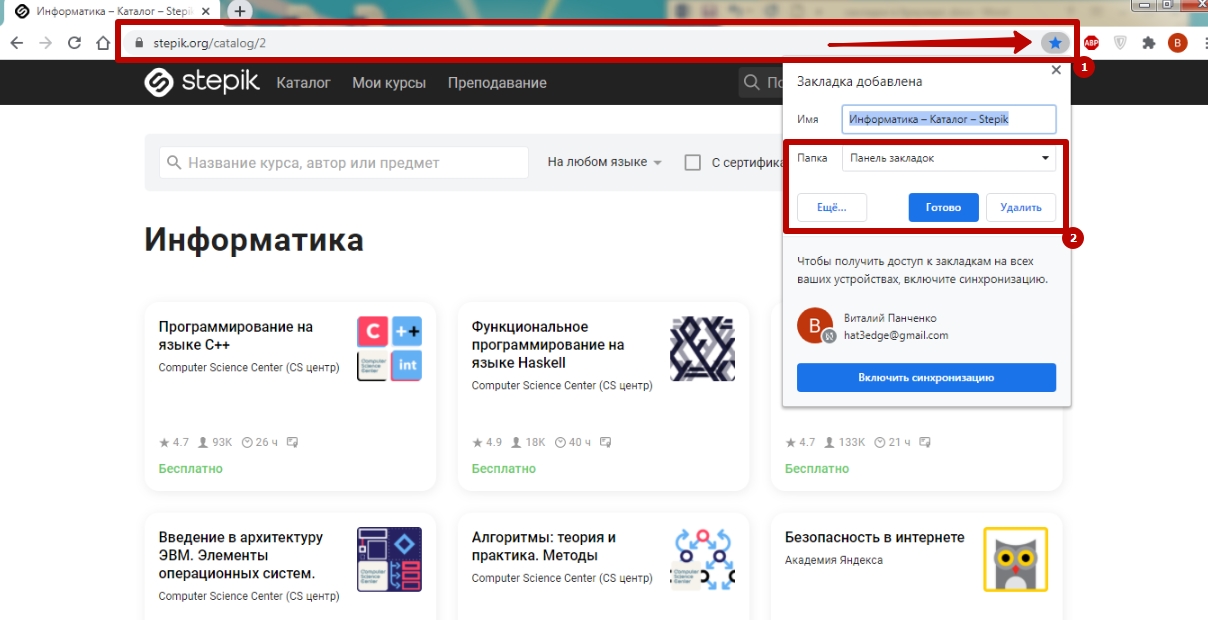
Сохранить адрес текущей страницы можно несколькими способами. Простейший вариант – добавить сайт с помощью функциональной кнопки, расположенной возле адресной строки.
Откройте нужный Вам сайт и кликните на символ звездочки слева от URL страницы. Кликнув по значку, адрес будет добавлен, и здесь же Вы можете изменить папку, где будет храниться нужный Вам сайт. Альтернативный вариант – комбинация клавиш CTRL+D.
Экспорт
Эта функция предусматривает перенос в другой браузер или устройство. Вы можете выполнить экспорт несколькими способами: сохранить ссылки в виде документа и скопировать их на носитель, настроить синхронизацию с ПК или мобильным устройством либо добавить нужные сайты в другой обозреватель после установки.
Через настройки браузера в файл (для копирования на флешку)
Стандартный способ предусматривает экспорт избранных страниц в виде HTML-документов. Их можно скопировать на внешний накопитель и перенести на другой ПК, чтобы открыть в Chrome или другой программе.
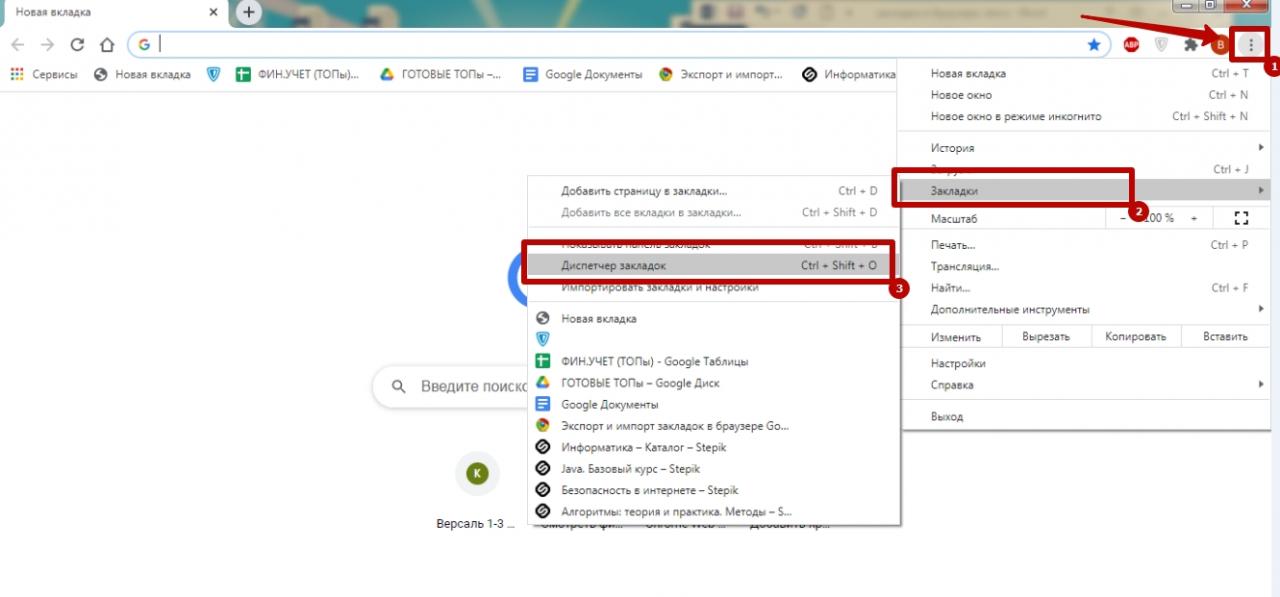
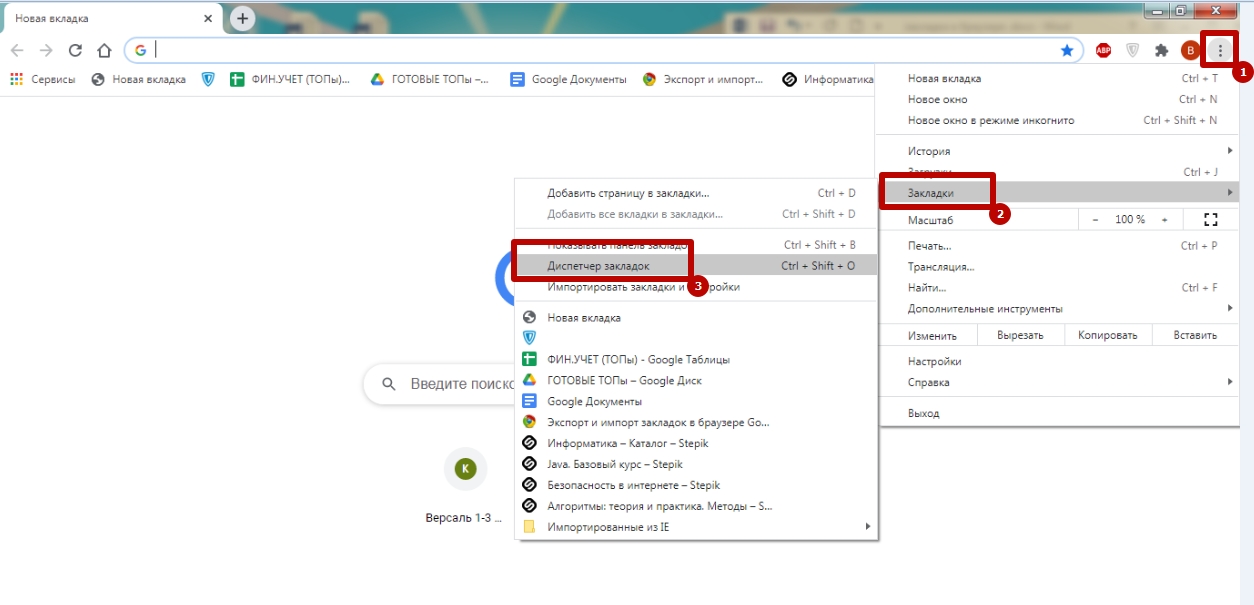
- Запустите приложение и введите комбинацию клавиш CTRL+Shift+O или вызовите диспетчер посредством меню.
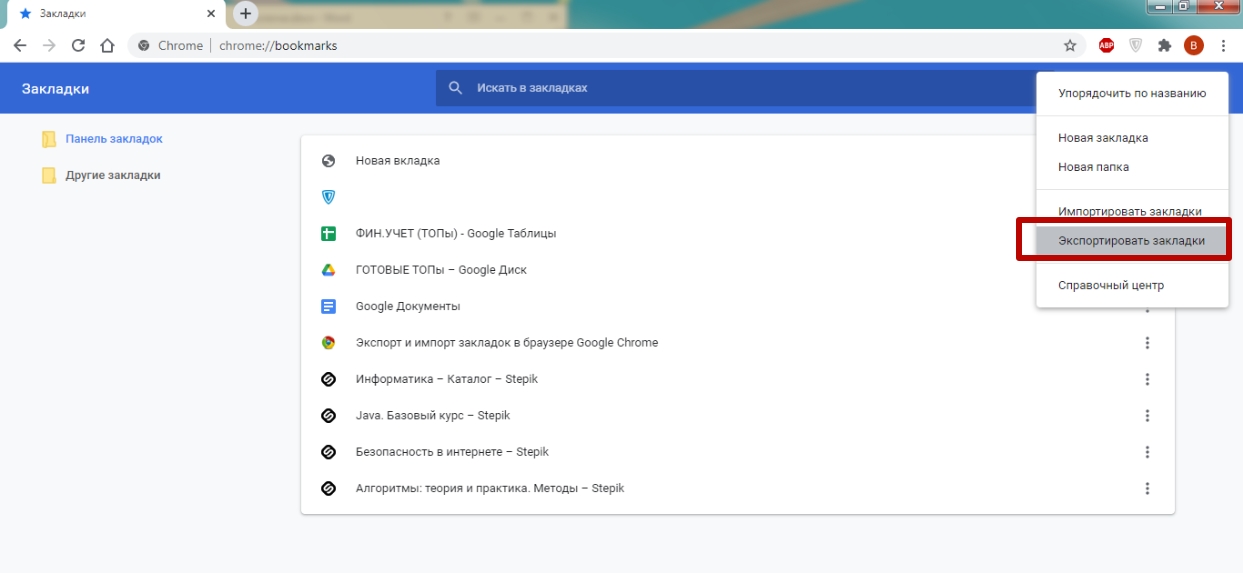
- Кликните по символу с тремя точками справа от строки поиска и нажмите на «Экспорт закладок».
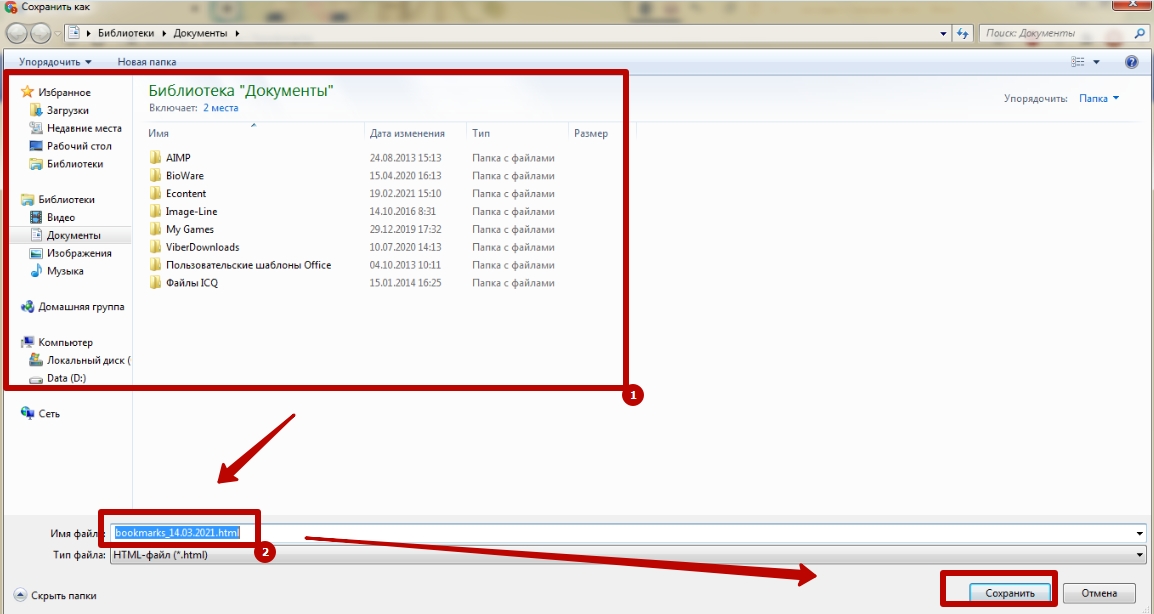
- Укажите папку, где будет расположен HTML-документ, при необходимости дайте ему имя, кликните «Сохранить». Затем можно перенести файл на внешний носитель и загрузить в новый обозреватель.
Включение и настройка синхронизации, как альтернативный вариант
Этот способ полезен, если Вы хотите осуществить экспорт на другой ПК. Однако данный метод доступен при условии, что есть возможность авторизоваться в сервисе Google.
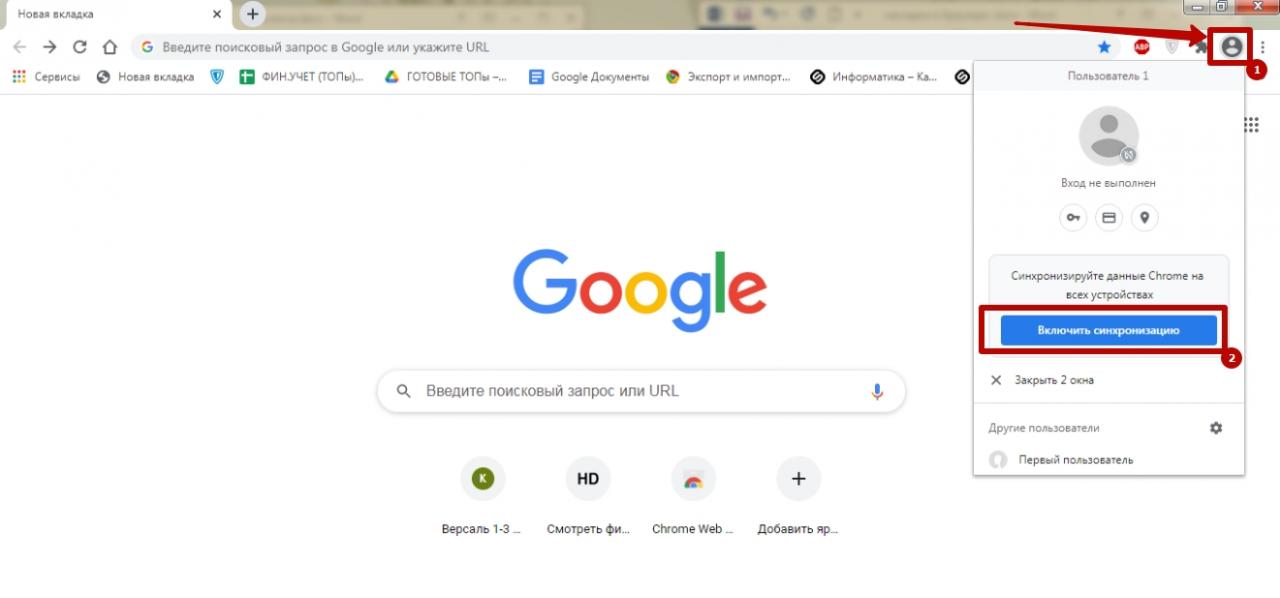
- Откройте программу на ПК и кликните символ «Текущий пользователь», расположенный справа от адресной строки. В появившемся окне выполните команду «Включить синхронизацию».
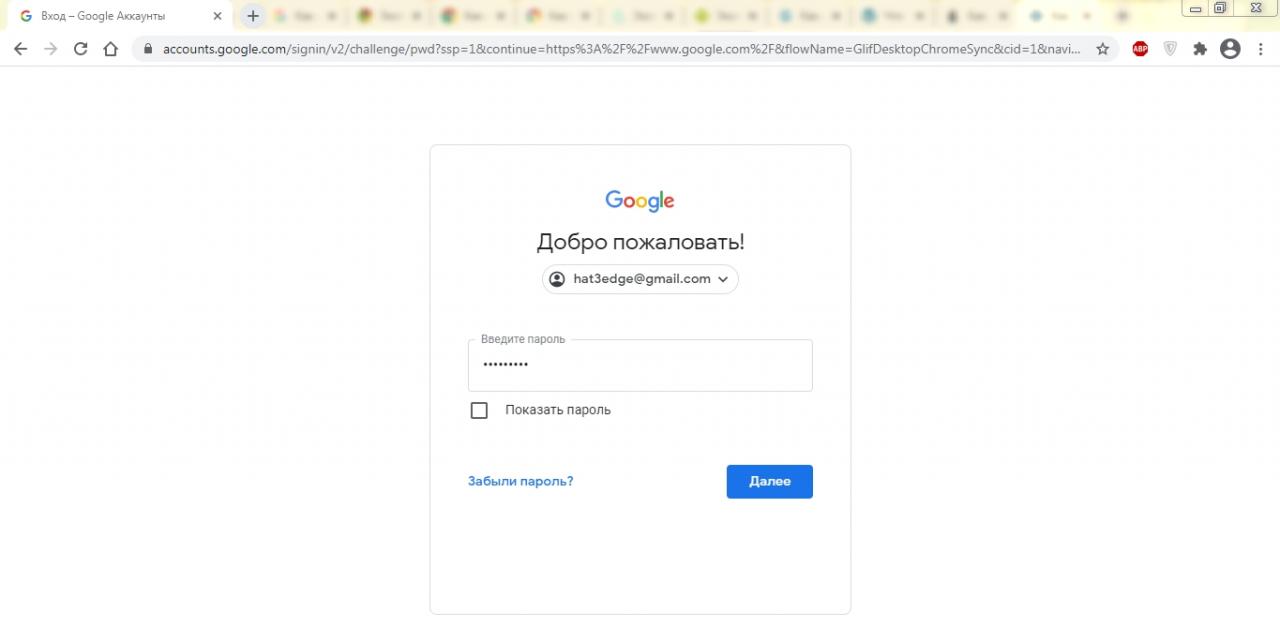
- Введите данные, обязательные к заполнению, чтобы войти в аккаунт Google.
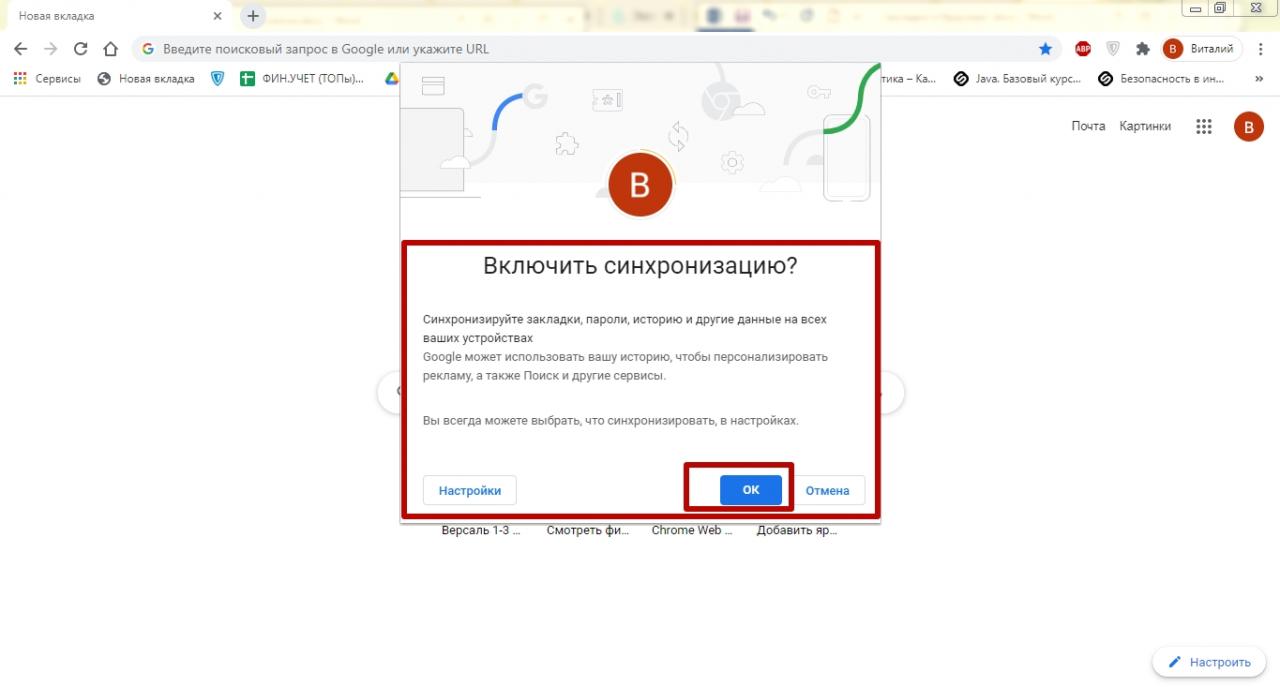
- Чтобы включить синхронизацию и добавить закладки на новое устройство, нажмите «ОК» в появившемся окне.
Из Хрома в другой обозреватель (на примере Яндекс.Браузера)
Добавленная закладка – это HTML-файл, открыть который можно любым обозревателем. Это очень удобно, если Вы пользуетесь несколькими программами для выхода в интернет и хотите использовать ссылки на ценные сайты. Для Яндекс.Браузера действует два основных способа экспорта.
Автоматически при установке
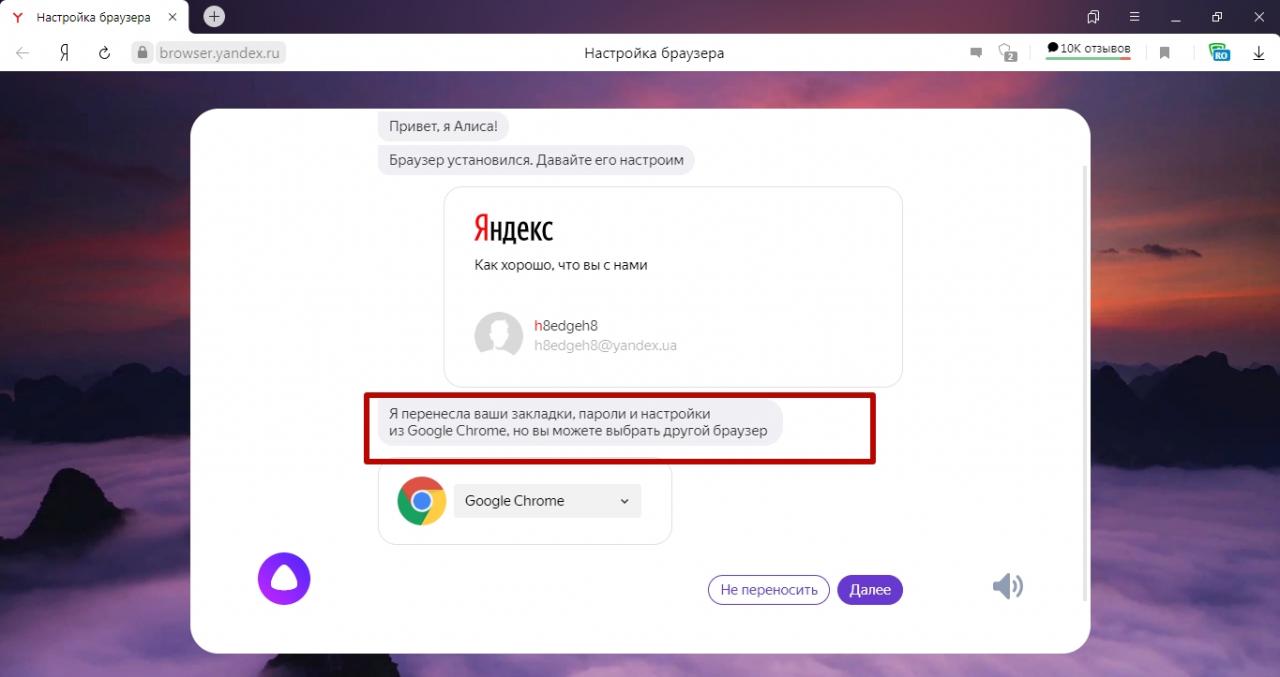
После загрузки на ПК, Яндекс.Браузер самостоятельно синхронизируется с Google Chrome, копирует закладки и данные автозаполнения. В результате после установки открывает доступ к сайтам, которые были добавлены ранее в другой программе. Об этом Я.Б сообщает пользователю с помощью голосового помощника и сообщения на экране.
Если причиной всех действий является желание использовать сервисы российского поисковика, то напомним, что Вы можете сделать Яндекс стартовой страницей в Хроме и использовать браузер от Гугла и далее.
Из файла экспорта
Альтернативный вариант – загрузка HTML-документа с URL-адресами. Для этого необходимо создать файл, с помощью уже описанной инструкции.
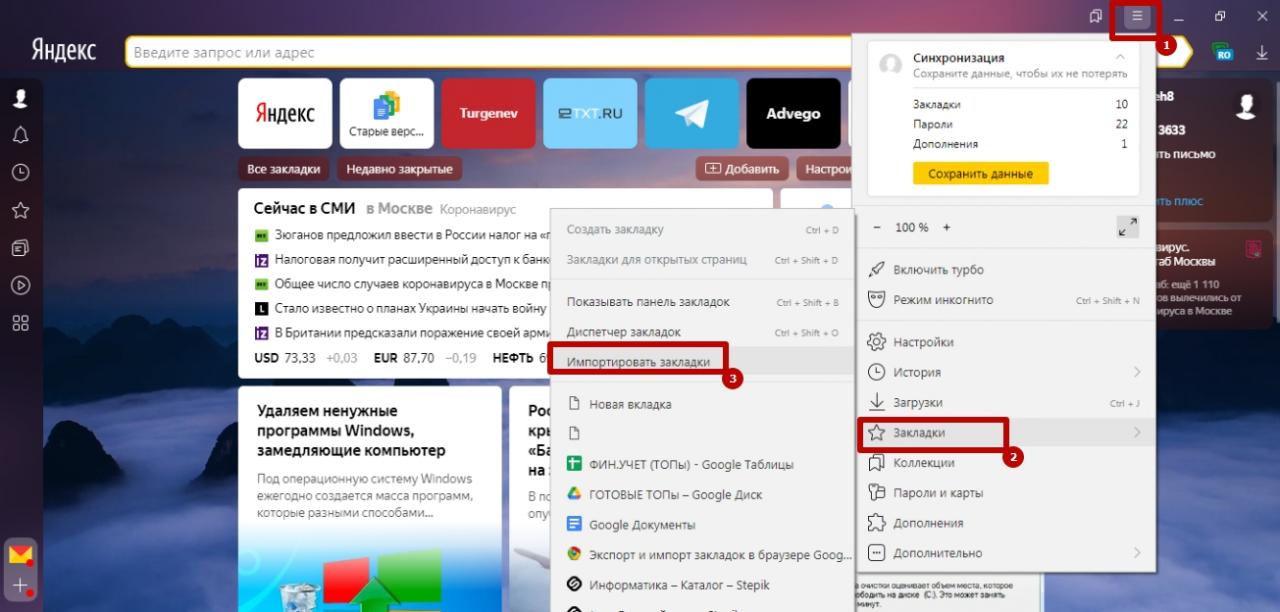
- Запустите Яндеккс.Браузер, вызовите меню, перейдите в раздел «Закладки», выберите пункт «Импортировать».
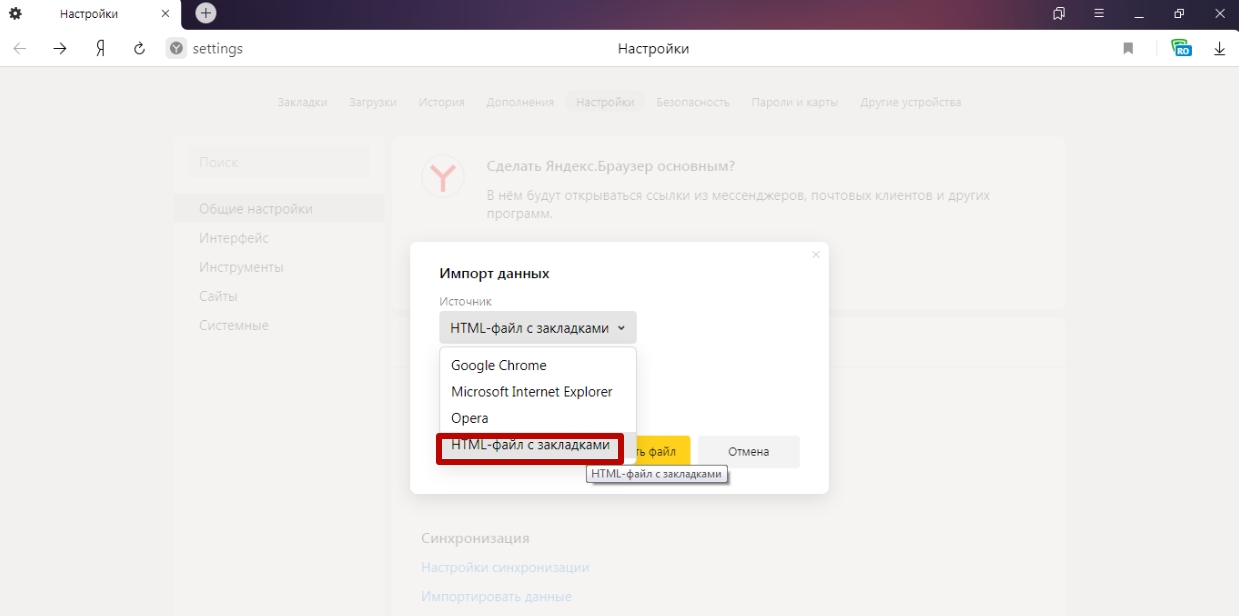
- В качестве источника в списке укажите «HTML-файл» и выполните команду «Выбрать».
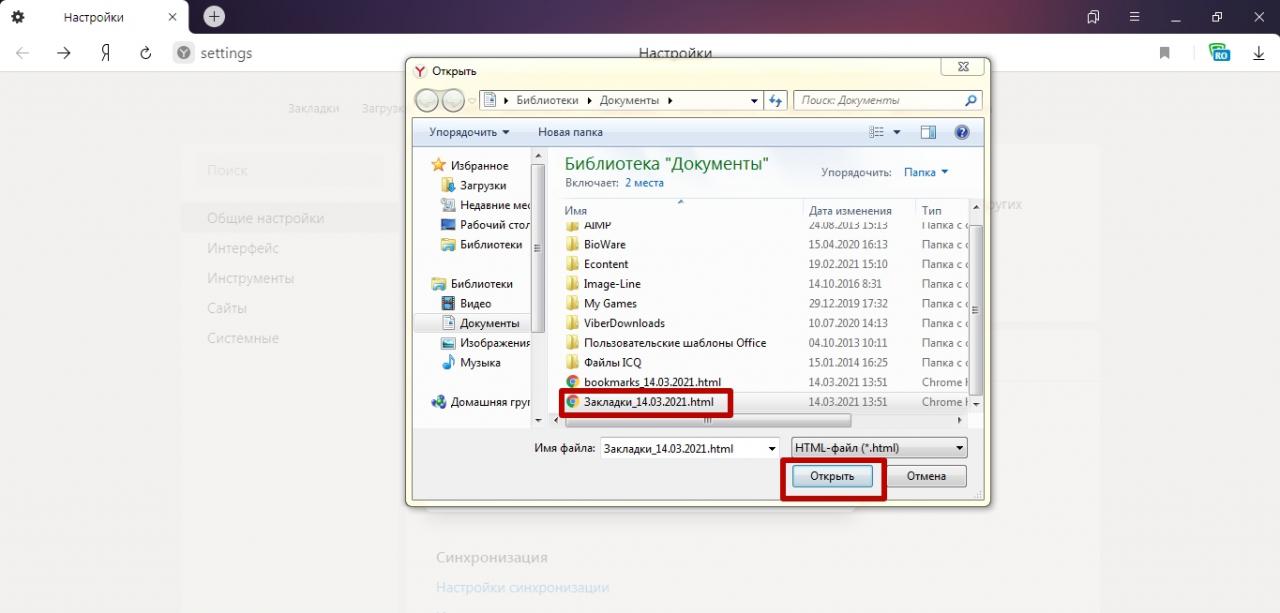
- Найдите нужный документ в системе ПК и выполните команду «Открыть». На экране появится сообщение подтверждающее, что импорт прошел успешно.
Импорт
Эта функция позволяет быстро добавить в Хром данные из других обозревателей. Вы можете выполнить импорт одним из предложенных способов.
Закладок и настроек через меню Хром из других браузеров
Это оптимальный способ, позволяющий добавить список избранных ссылок из другого обозревателя. Чтобы осуществить импорт, Вам не потребуется создавать HTML-файл.
Выполните следующие действия:
- Откройте меню Chrome, перейдите в раздел «Закладки» и выберите «Импортировать закладки и настройки».
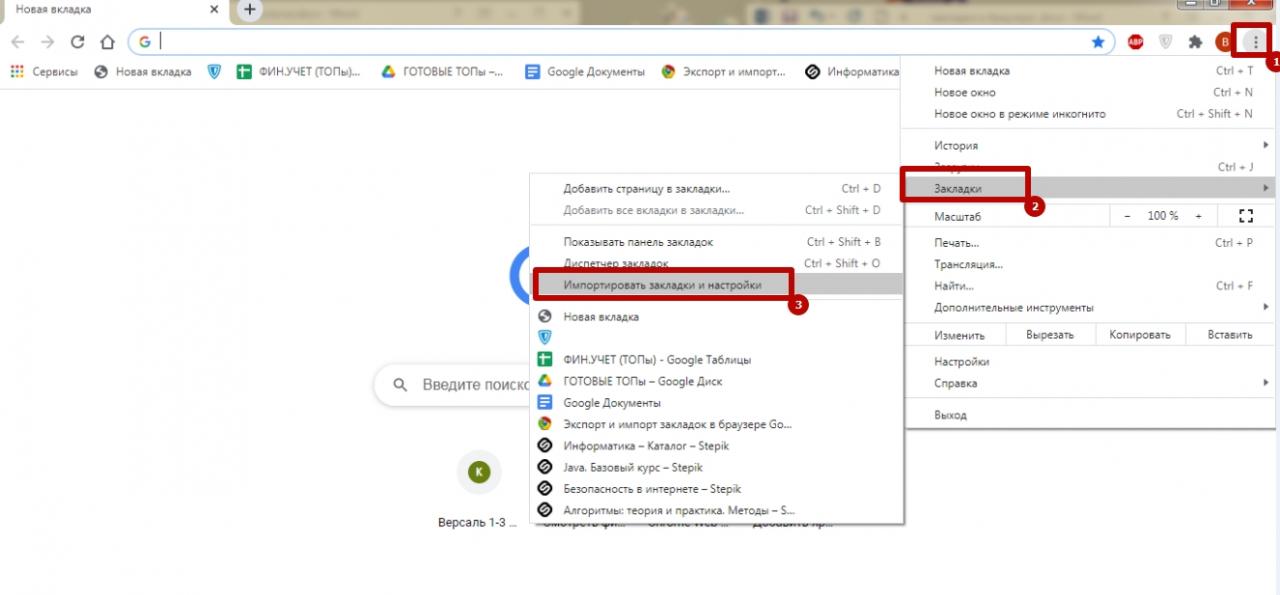
- Укажите источник из списка и выполните команду «Импорт», в результате чего будут добавлены избранные страницы из выбранного обозревателя.
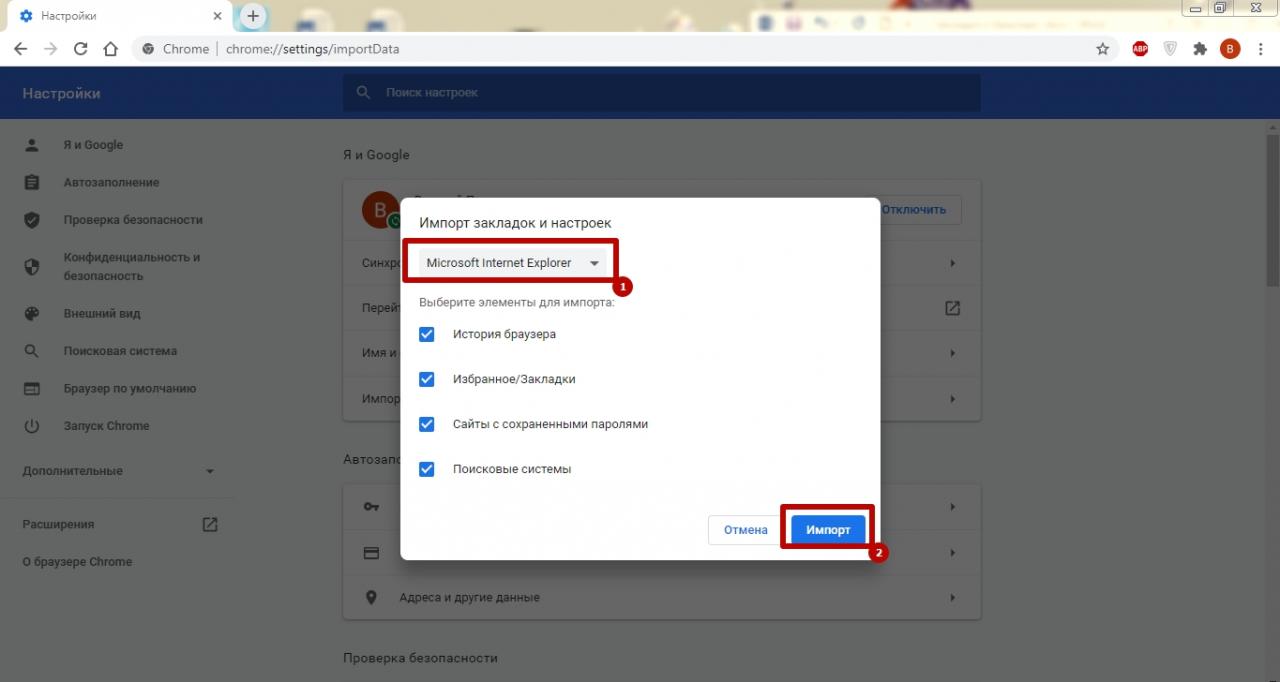
Как выгрузить сохраненные сайты в разных программах
Импорт ссылок в Chrome возможен с помощью HTML-документа. Но чтобы сделать это, нужно предварительно создать файл с ссылками. Для этого воспользуйтесь инструкцией для нужной программы.
Яндекс браузер
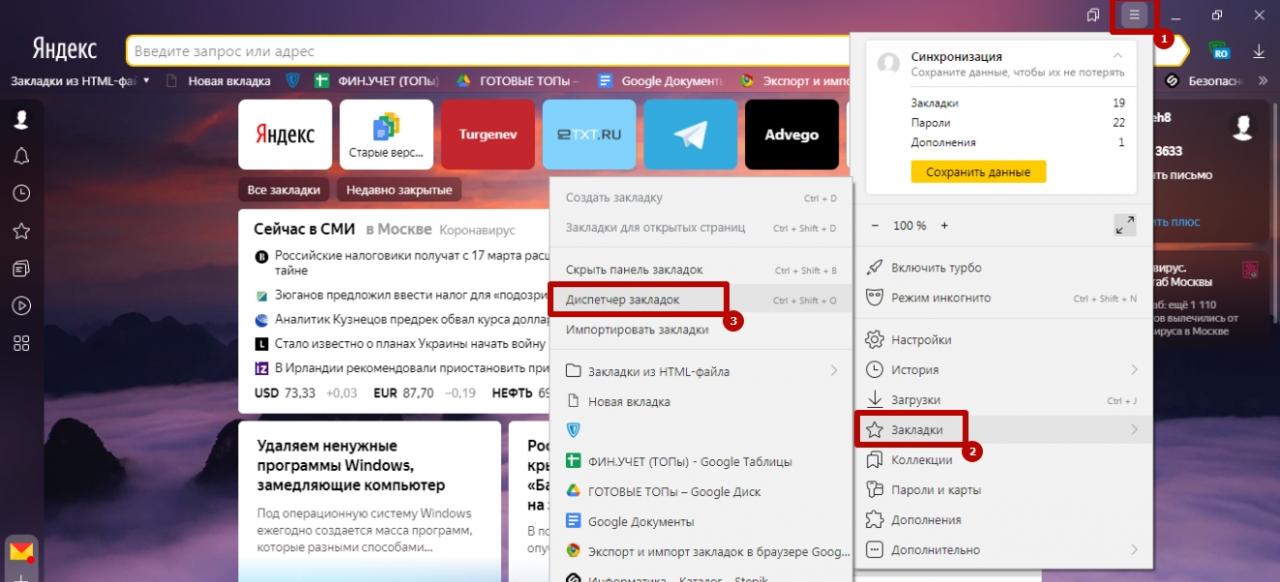
- Откройте меню программы и выберите пункт «Закладки», оттуда перейдите в диспетчер.
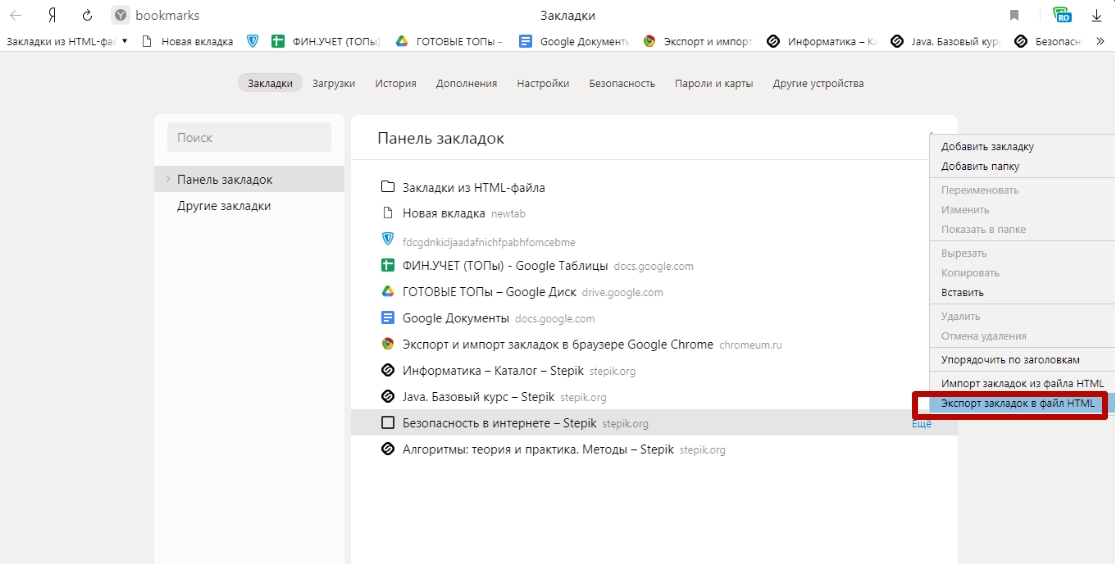
- Нажмите на символ трех точек слева от надписи «Панель закладок» и выполните команду «Экспорт в файл HTML».
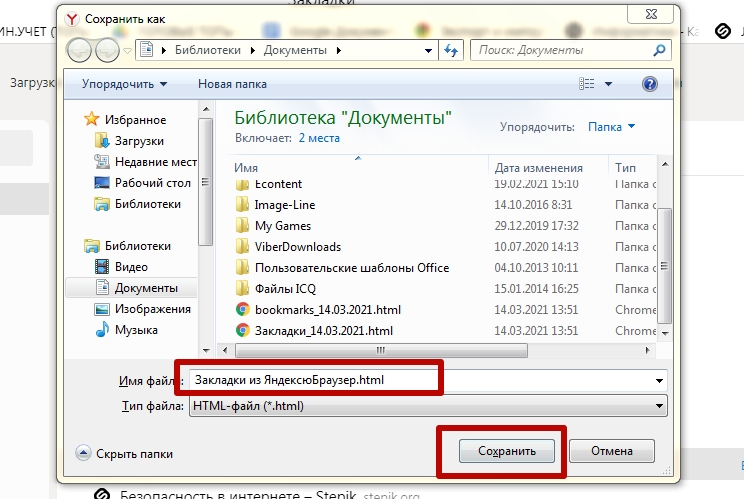
- Укажите папку, в которой будет находиться документ, измените его название при необходимости и нажмите «Сохранить».
«Попутно» сразу же можете перенести пароли и другие данные из Яндекс Браузера в свой Хром. Это не занимает много времени, но позволит более быстро и комфортно работать в дальнейшем.
В этой программе можно быстро создать документ для переноса в Chrome без входа в меню.
- Нажмите на символ «Избранное», в появившемся окне вызовите «Дополнительные параметры» кликнув по символу троеточия, и выберите пункт «Экспорт избранного».
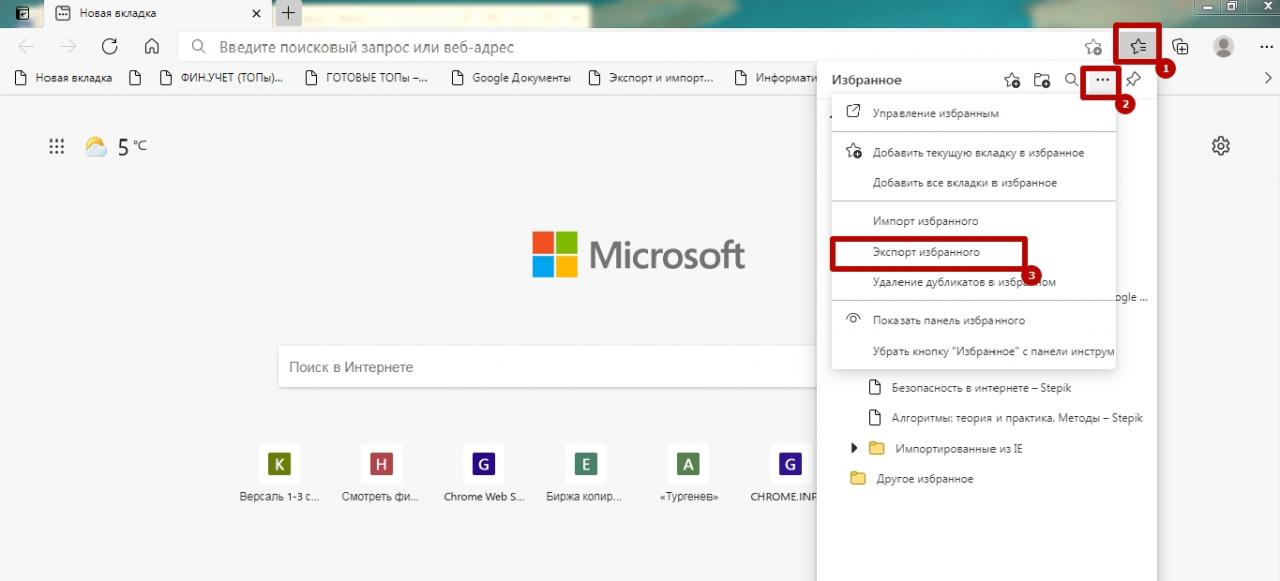
- Выберите папку, при необходимости введите новое имя документа, нажмите «Сохранить».
- Запустите Internet Explorer на Вашем ПК, нажмите символ звезды в правом верхнем углу, кликните по стрелке возле команды «Добавить в избранное» и перейдите в «Импорт и экспорт».

- Сделайте отметку напротив строки «Экспортировать в файл», затем выберите в списке «Избранное».
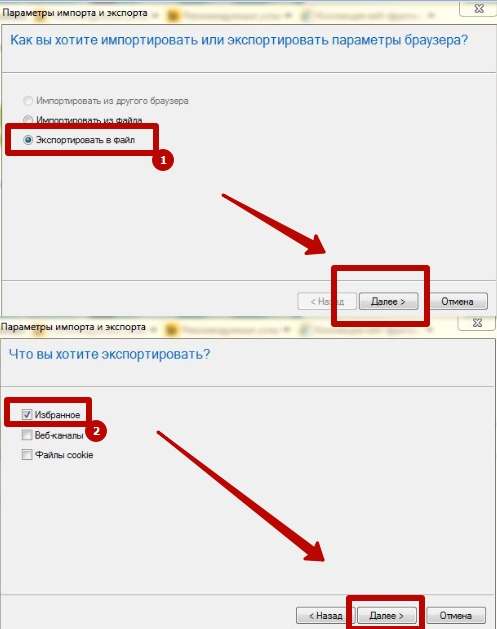
- Сохраните документ из Internet Explorer в нужной Вам папке и нажмите «Готово».
Opera
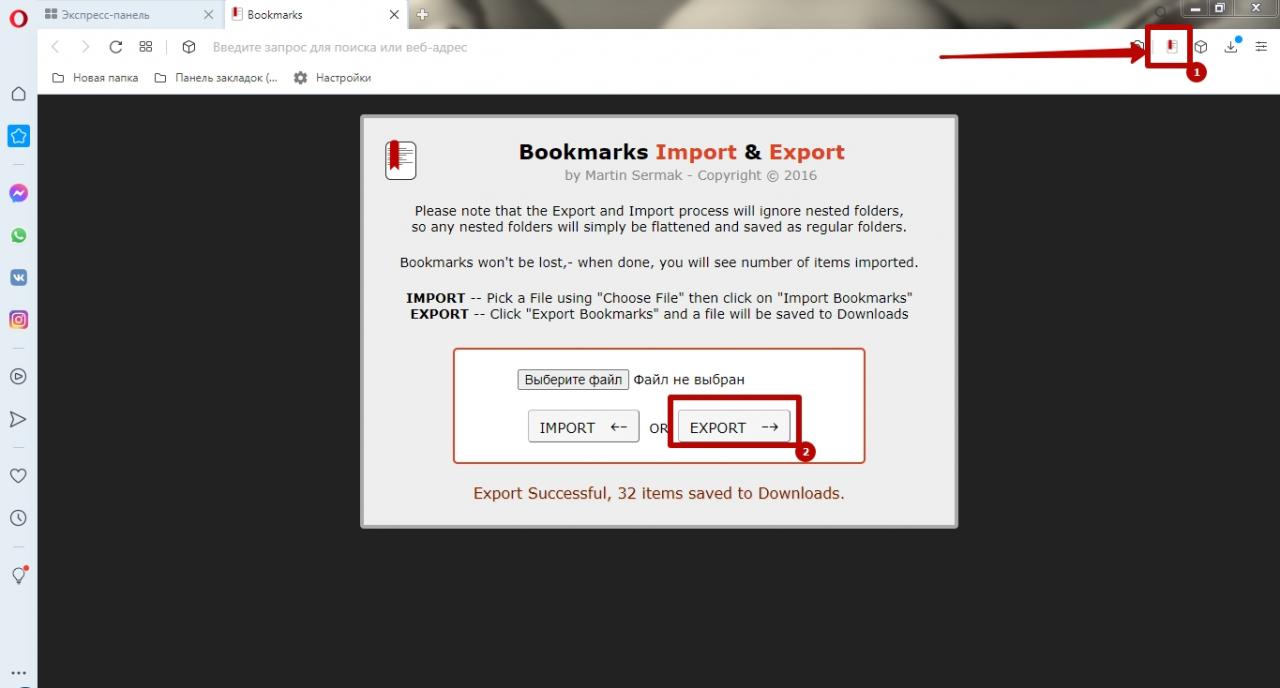
В новых версиях программы нельзя создать файл для экспорта в Chrome. Это возможно только используя расширение Bookmarks Import & Export, которое можно установить в Opera по ссылке.
Чтобы создать HTML-файл с сохраненными страницами, Запустите Bookmarks Import & Export в Opera и нажмите Export. Документ будет создан и автоматически добавится в папку «Загрузки».
Firefox
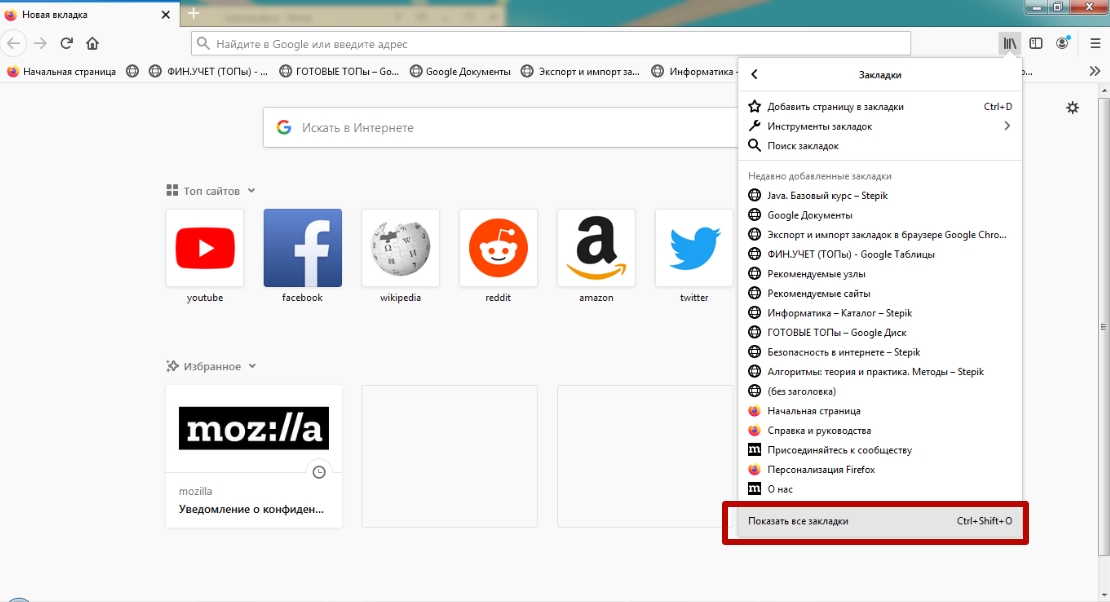
- Запустите браузер, войдите в «Библиотеку», нажав соответствующий символ в окне программы, выберите «Закладки».
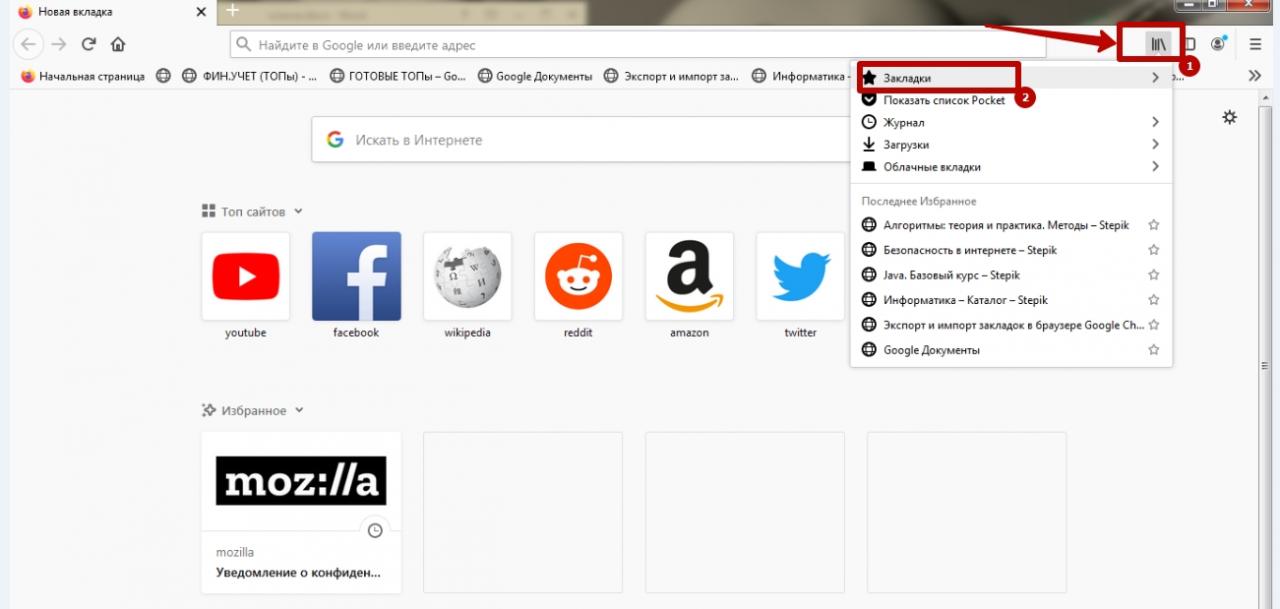
- В нижней части появившегося окна выберите «Показать все».
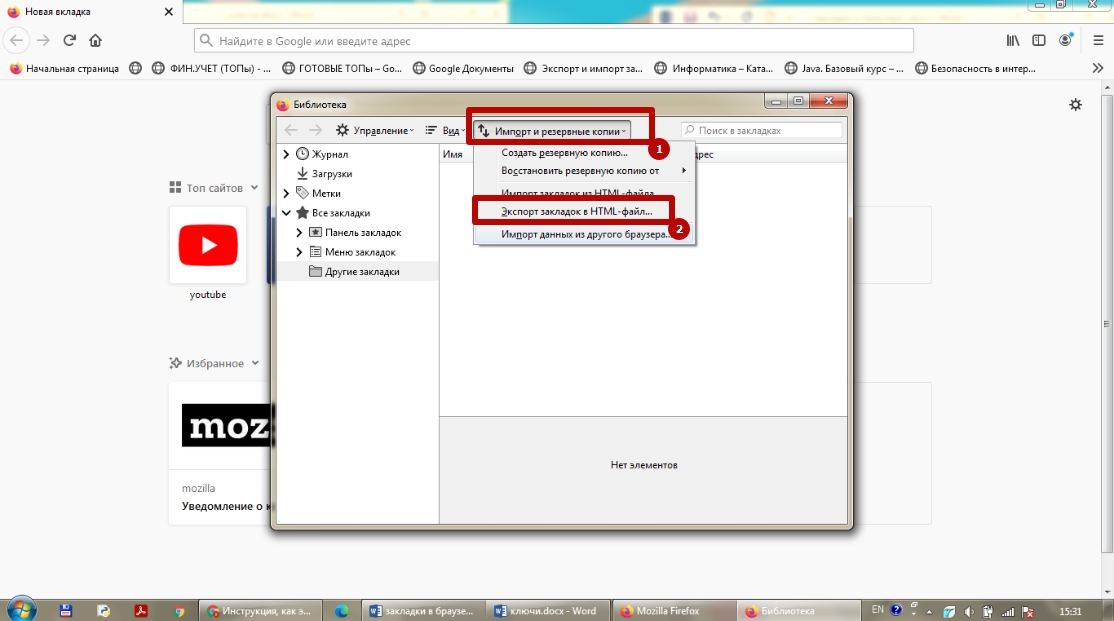
- Откройте раздел «Импорт и резервные копии» и кликните по команде «Экспорт в HTML-файл».
- Выберите папку для документа с ссылками и нажмите «сохранить».
Используем «Диспетчер закладок» для импорта из файла
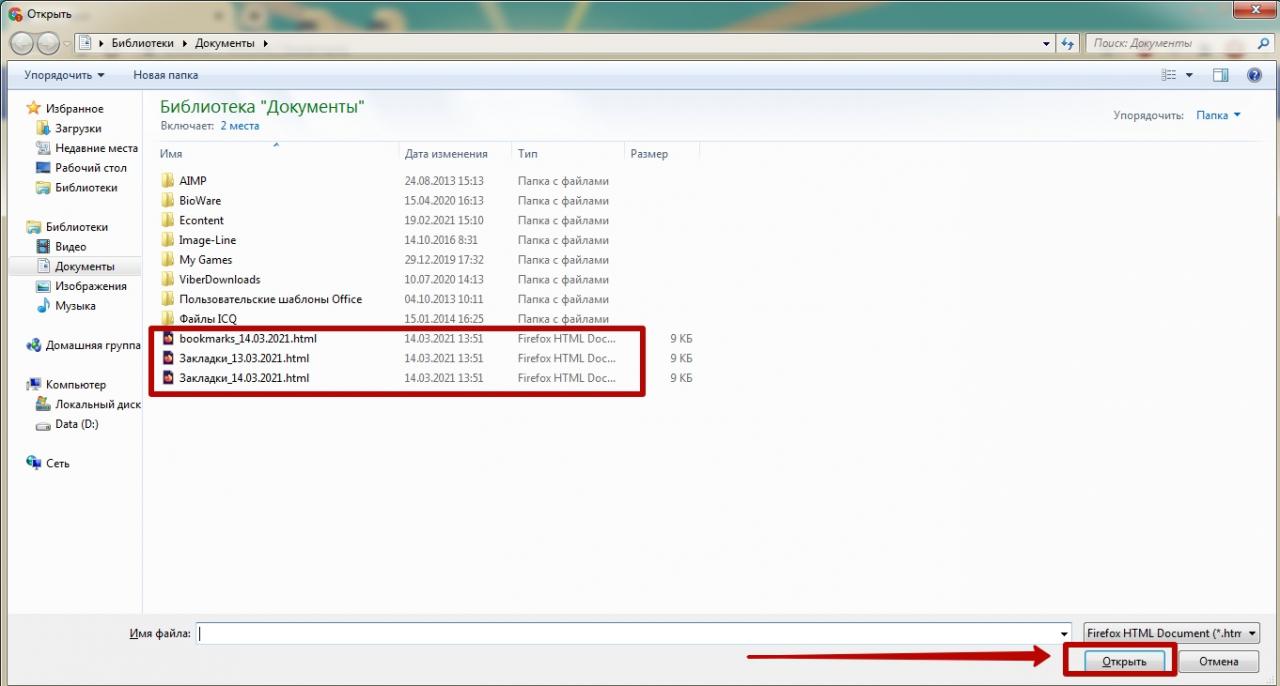
После того как документ с адресами сохранен, можно осуществить импорт в Chrome.
Быстро открыть диспетчер можно с помощью ссылки chrome://bookmarks/. Это простой способ быстрого импорта документа в обход меню. А также можно попасть в диспетчер используя клавиши CTRL+SHIFT+O.
- Запустите диспетчер через меню браузера.
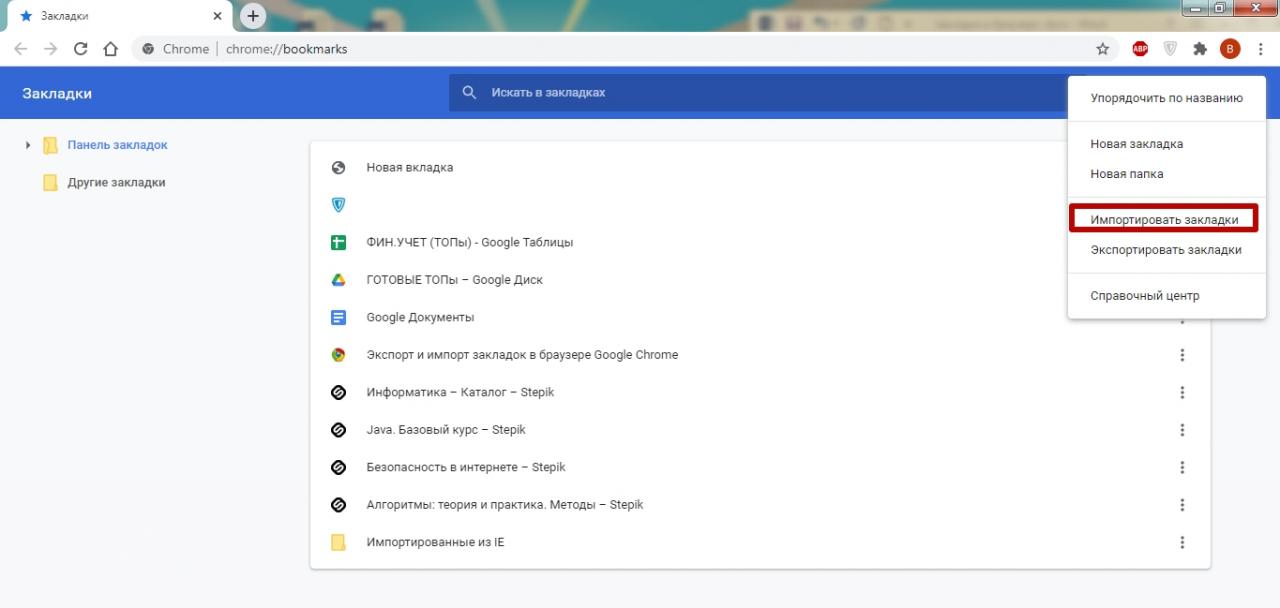
- Вызовите параметры, нажав на символ многоточия справа от строки поиска, выберите пункт «Импортировать».
- Найдите нужную папку, укажите документ и нажмите «Открыть».
Как скопировать и перенести файл с закладками из системной папки
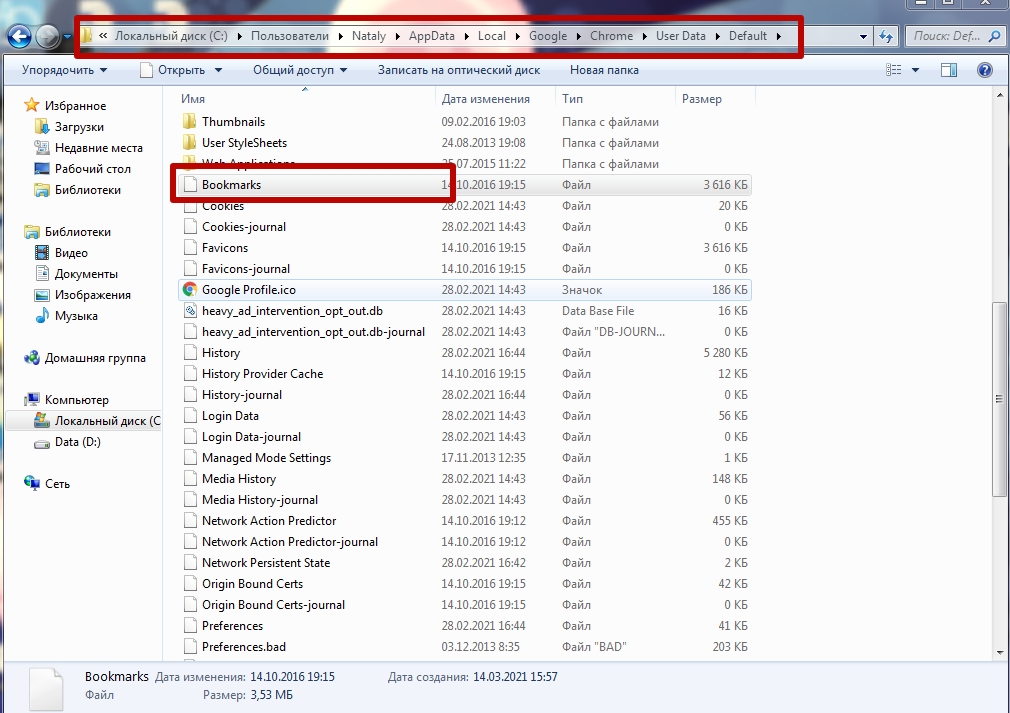
Еще один способ экспорта и импорта сохраненных сайтов из Chrome – использование документа из системной папки. Программа автоматически сохраняет избранные ссылки в файле Bookmarks, путь к которому следующий: C:\Users\Имя пользователя\AppData\Local\Google\Chrome\User Data\Default. Вы можете скопировать этот документ и перенести его на карту памяти, чтобы открывать страницы на других ПК.
Как экспортировать или импортировать на телефоне Андроид
Стандартный экспорт и импорт избранных страниц в мобильной версии Chrome недоступны. На смартфоне или планшете нельзя создать либо добавить HTML-файл. Для мобильных устройств единственный оптимальный вариант для импорта избранных ссылок – синхронизация с ПК. Этот способ позволяет пользоваться страницами, сохраненными на компьютере.
Сохраняем закладки Яндекс браузера на компьютер или флешку в html-файл

Вопрос — как не потерять закладки после замены яндекс браузера или переустановки Windows остаётся для многих неопытных пользователей открытым? В самом деле: это осознаёшь только тогда, когда теряешь интересные сохранённые странички, например, при аварии ОС — бац, приходится переустанавливать систему или браузер, и, как следствие, потеря ценных сохранённых данных.
Всё это оттого, что, большинство начинающих знакомство с интернет, с трудом разбираются в системных недрах браузера — накопленное богатство теряется! Горе-горькое!
Научимся же, чтобы больше не терять по крупицам сложенное богатство полезных закладок: в теме — Яндекс Браузер.
Давайте по быстренькому с этой проблемой разберёмся:
как сохранить закладки браузера в случае его замены или переустановки Windows
Запускаем яндекс браузер… заходим в настройки… (смотрим на фотки)
…в правом верхнем углу Я.Б жмём «значок меню настроек» откроется такое замечательное окошко инструментов браузера-обозревателя…

Далее (что интересно) нужно выбрать одноимённое подменю — т.е жмите «Настройки»…
Нас замечательным образом перенесёт на страничку утончённых настроек всеми дополнениями браузера: нам же нужна опция «Закладок».
…и коли требуется, то и выбираем в верхнем горизонтальном меню ссылку «закладки».

Перед нами предстанут все сохранённые в недрах браузера закладки на странички, …в виде такой забавной ленты ссылок книзу…
Переходим к следующему фото:
…и перенесём взор опять же к правому верхнему углу окна браузера; отыскиваем регулятор «упорядочить» — смело жмём!
Выпадет другое окошко настроек закладок Яндекс-обозревателя-браузера…

Здесь нужно выбрать ни что иное как «Экспортировать закладки в html файл» (таким образом мы сохраним html файл всех наших закладок у себя на компьютере) —
…придумываем имя файлу в котором будут спрятаны закладки и помещаем его в заранее подготовленное место (в папку).
Всё это дело ещё можно хранить как в облаке (на Яндекс Диск, например), так и на флешке или где-то на ином внешнем диске…
как восстановить закладки Яндекс браузера из сохранённого файла html
…после переустановки операционной системы виндовз или замены программы браузера, для того, чтобы привинтить свои сохранённые закладки к новенькому Яндекс браузеру, поступаете в обратном от описанного выше порядке: с той разницей что в этом случае нужно кликнуть опцию «Скопировать из html файла…» понимаете !? нужно указать наш ранее сохранённый файл закладок: бекап.
ГОТОВО !! теперь все наши прежние накопленные закладки браузера Яндекс снова с нами (главное не забывать время от времени делать бэкпчик этих закладок)).
Отныне вы знаете как не терять свои закладки при смене системы или любимого другого браузера (подобная функция существует абсолютно во всех браузерах — кстати и тема: Браузеры -Обозреватели) в которой много полезного добра…
Очень рекомендую познакомиться со статьёй коллеги: она написана в следствие поступающих комментариев, в которых отражено негодование многих пользователей — в связи с обновлением Яндекс Браузера перестали работать настройки!! а именно — невозможно восстановить сохранённый html файл закладок.
А вот как всё же научиться сохранять и восстанавливать сохранённые закладки, рассказано ТУТ . и ещё многое полезное в выборке соответствующих меток…
Оч. рекомендую… !! Очень!
Думаю, самое время поделиться информацией этой статьи с другом! Смелее жмите на кнопочки ниже…
На этом занавес представления опускается…
…на рампы пыль печальная ложится…
 Online консультация по настройкам и созданию сайтов на WordPress
. город веб мастеров Михалика.ru © — запросто с WordPress — ATs media squad
Очень полезное кино о том, чтобы не потерять сохранённые пароли!! Очень рекомендую познакомиться с текстом и программкой.
Михаил ATs — владелец блога запросто с Вордпресс — в сети нтернет давным-давно.
. веб разработчик студии ATs media: помогу в создании, раскрутке, развитии и целенаправленном сопровождении твоего ресурса в сети. — заказы, вопросы. разработка.
Копирование закладок
Бывают случаи, когда Вам приходится уезжать из дома и пользоваться чужим компьютером. На своём компьютере у Вас всё под рукой, т.е. все нужные закладки, ссылки, программы и т.д. На чужом компьютере всё, что Вам нужно, придётся вводить вручную. Чтобы избежать этого, необходимо всю свою информацию загрузить на флешку. Это упростит вход на нужные сайты или поддерживать работу своего сайта.
Я расскажу, как скопировать и переместить закладки в браузере Mozilla Firefox. Для флешки необходима версия Mozilla Firefox Portable. В этой версии браузер работает непосредственно с флеш-носителя. Теперь пошаговая инструкция копирования закладок:

1.В браузере в строке меню выбираем «Закладки»

2.В открывшемся окне выбираем «Показать все закладки»

3.В следующем окне выбираем «Импорт и резервирование»

4.Следующий шаг- выбираем «Резервное копирование»

Копируемый файл будет в формате json, его надо сохранить на компьютере. Далее Вам необходимо установить на свою флешку браузер Mozilla Firefox Portable. Это специальная версия браузера для установки и работы на сменных носителях информации. После установки запускаете этот браузер и следуете по той же схеме: Закладки -> показать все закладки -> импорт и резервирование, а дальше выбираете восстановить – > выбрать файл.
Находите ранее сохраненный файл с закладками и загружаете его. Всё! Теперь у Вас на флешке в браузере находятся все скопированные закладки. Можете пользоваться закладками на любом компьютере.
Как сохранить закладки в Опере: подробная инструкция для старых и новых версий
Как сохранить закладки в Опере или перенести их на другой компьютер вот чем часто интересуются постоянные пользователи этого браузера.
Это и не удивительно, ведь работа с большим объемом информации в Интернете ведет к тому, что некоторые сайты-источники забываются и снова найти их, если возникает такая необходимость, бывает непросто.
Для этого во всех современных браузерах присутствует возможность сохранения сайтов в «Закладки» , для быстрого повторного доступа к ним.
А также это удобно при частом посещении одного и того же сайта.
Однако, при сбоях в работе программы или переустановке системы, восстановить сохраненные ссылки бывает довольно сложно.

Содержание:
Сохранение в файл
Сохранение адресов интернет-ресурсов в файл – процедура, при которой необходимая для доступа к источнику информация сохраняется непосредственно на компьютер.
При этом Опера сам создает такой файл на вашем компьютере. Сохранение в файл имеет следующие преимущества:
- Закладки не потеряются при переустановке браузера;
- Закладки не потеряются при переустановке системы;
- Их можно сделать доступными во всех установленных программах для доступа в глобальную сеть;
- Их можно перенести на физический носитель и перенести на другой компьютер, при необходимости.
Такое сохранение в Опере выполняется следующим образом:
Непосредственно под адресной строкой в шапке программы есть панель закладок. В левой части этой панели имеется иконка со знаком «+». Нажмите на нее:
- Это автоматически сохранить в Закладки ту страницу, которая открыта в данный момент;
- Второй метод – выделить адрес сайта в строке ввода мышью и перетянуть его на панель закладок, зажав левую клавишу мышки. Сразу после того как вы отпустите эту клавишу, ссылка будет добавлена;
- Наиболее сложный способ предполагает нажатие на ярлык Opera в левом углу верхней шапки окна. Там необходимо кликнуть по строке «Закладки» , и в развернувшемся окне нажать «Сохранить» в избранное.
После нажатия на ссылку на панели, откроется нужный сайт.
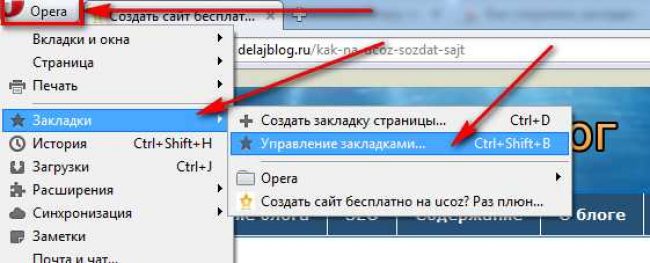
Рис. 1. Управление панелью закладок
Читайте также:
Решение для старых версий
Импортирование и экспортирование сохраненных ссылок из программы и в него изменяется при обновлениях.
В настоящее время существует два алгоритма работы – в новой и в старой версии.
Экспорт
Иногда необходимо перенести уже сохраненные закладки в другой браузер. Сделать это можно по-разному, в зависимости от версии браузера.
Если браузер не обновлялся в течение полугода, то пользователю подойдет инструкция приведенная ниже. Чтобы сохранить страницу в Опере проделайте следующее:
- Нажмите на раздел «Файл» в верхнем левом углу окна Оперы;
- В развернувшемся окне найдите раздел «Импорт и экспорт» ;
- Нажмите на нее, и в развернувшемся окне выбирайте «Экспортировать закладки» ;
- После этого все сохраненные адреса будут экспортированы.
После этого закладки можно будет перенести в любой браузер.
Для этого в новом браузере можно будет открыть раздел «Экспорт» (находится в различных местах, в зависимости от браузера) и указать путь к источнику через Проводник.
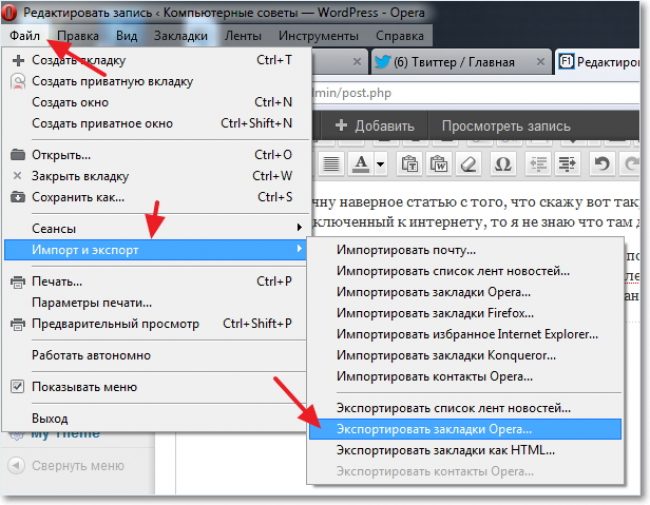
Рис. 2. Экспорт закладок
Импорт
Можно проделать и обратный процесс. То есть скопировать закладки, сохраненные в иных браузерах, в Оперу. Для этого нужно проделать следующий алгоритм:
- В левом верхнем углу окна кликнуть по ярлыку «Файл» ;
- В развернувшемся окне кликнуть на пункт «Импорт и экспорт» ;
- Навести на него курсор, и в выпавшем списке нажать одну из необходимых функций;
- Когда необходимо скопировать сохраненные ссылки из другого браузера, то нужно выбрать его в списке по названию;
- Если нужно перенести избранное Оперы (например, при переустановке или обновлении), то выбирайте соответственно «Импортировать закладки Opera» ;
- После этого необходимо указать путь к файлу через Проводник.
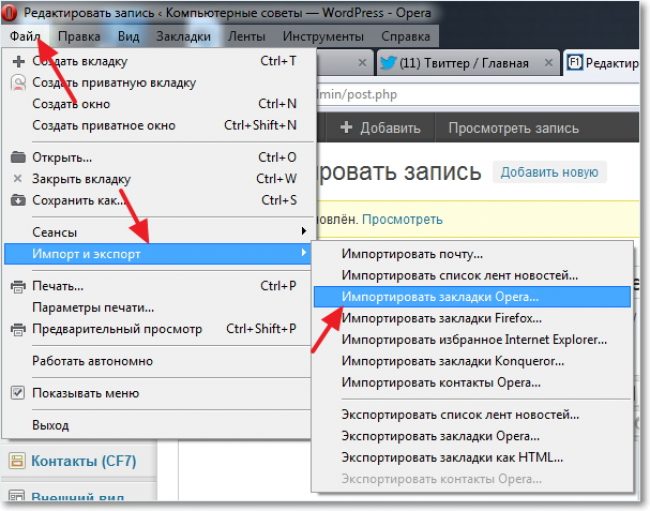
Рис. 3. Импорт закладок
Сохраненные сайты тут же будут перенесены в новую программу и доступны для использования.
Решение для новых версий
Относительно недавно программа стала работать на другом движке. Многие функции значительно изменились, а некоторые пропали вовсе.
Изменения затронули и процесс сохранения адресов сайтов. В частности, пропала возможность непосредственного импорта и экспорта сохраненных адресов из браузера в браузер.
Теперь получить доступ к ним из других программ можно только через учетную запись или при ручном копировании.
Учетная запись
Создайте учетную запись в Опере:
- Нажмите на значок учетной записи в верхнем правом углу окна программы;
- В выпавшем окне введите учетные данные – адрес электронной почты и пароль;
- Введите проверочной код строкой ниже;
- Нажмите в правом нижнем углу окна кнопку «Создать учетную запись» .
Теперь все сохраняющиеся закладки будут сохраняться непосредственно в учетной записи. При входе в нее из другого браузера Опера, отобразятся все сохраненные закладки.
Однако перенести их в другие браузеры таким образом не получится.
Ручное копирование
Этот процесс более сложный.
Однако он позволяет перенести сохраненные данные в другие браузеры, а также получить к ним доступ при отключенном интернете (что не получается при сохранении в учетной записи, так как в этом случае данные сохраняются на сервере).
На компьютере имеется один электронный файл, в который сохраняются все адреса.
Если программа устанавливалась с настройками по умолчанию, и никаких изменений в процесс установки вручную не вносилось, то файл этот имеет название boolkmarks.adr.
Найти его можно по пути C:\Users\Username\AppData\Roaming\Opera_Software\Opera_Stable.
Папка AppData является скрытой, потому, для того, чтобы ее увидеть, необходимо активировать отображение скрытых папок. Можно также найти файл через общий поиск в системе.
Затем этот файл нужно перенести на флешку или иной съемный носитель. Уже оттуда его можно перенести в другой браузер или на иной ПК.
Если для этого требуется заменить исходный файл, то нужно это сделать.
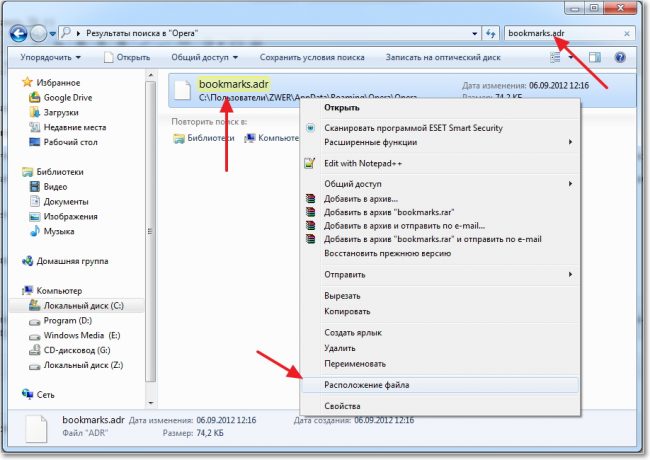
Рис. 4. Поиск файла закладок
Хотя такой метод кажется довольно сложным, он является единственным возможным в случае, когда в программе возникает неполадка, и она перестает запускаться вовсе.
Вам это может быть интересно:
Если не удалось восстановить вкладку: Как бороться с ошибкой в Safari, Opera, Google Chrome, Mozilla Firefox?
Расширение
Для того чтобы избежать ручного копирования файла закладок, создатели программы разработали специальное расширение для браузера, которое позволяет работать с импортом и экспортом закладок аналогично старой версии.
Необходимо нажать кнопку «Меню» или Opera (в зависимости от версии программы) в левом верхнем углу окна. Перейти в раздел «Расширения» .
Там нажать «Управление расширениями» . Откроется небольшое окно. В нем нужно найти пункт «Добавить расширение» .
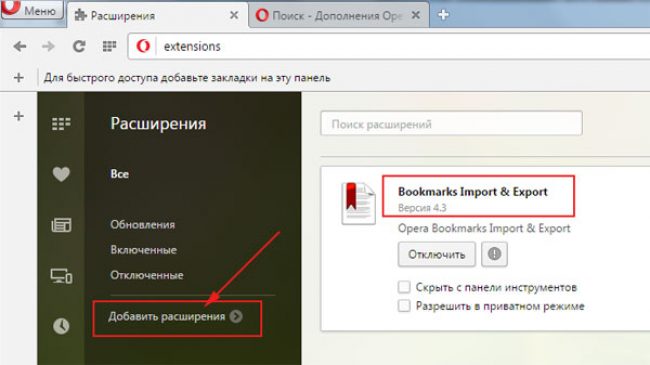
Рис. 5. Установка расширения
После этого вводим в поисковую строку в новом окне название необходимого расширения. Устанавливаем его в браузер. После этого стоит закрыть и снова открыть программу.
Теперь справа от адресной строки появилась кнопка, на которой изображен документ с красной лентой. При нажатии на нее открывается окно работы в расширении.
Для сохранения всех закладок в файл нужно нажать кнопку «Export» . Кнопка Import , соответственно, позволяет импортировать сохраненный файл в браузер.
Нужно лишь указать путь к нему. Расширение работает вне зависимости от того, где именно находится файл – на съемном носителе или на компьютере.
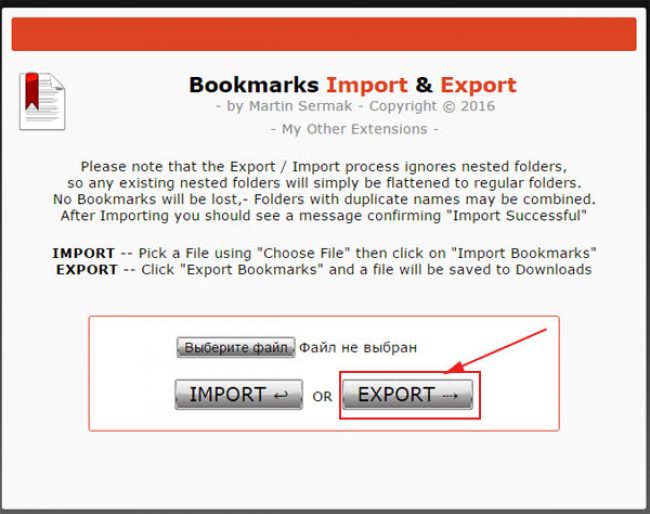
Рис. 6. Работа с расширением
Как сохранить закладки в Опере — видеоинструкция
Как сохранить закладки в Опере: подробная инструкция для старых и новых версий
Как сохранить закладки в Опере: подробная инструкция для старых и новых версий
Богдан Вязовский
«Мы живем в обществе, где технологии являются очень важной частью бизнеса, нашей повседневной жизни. И все технологии начинаются с искр в чьей-то голове. Идея чего-то, чего раньше не существовало, но однажды будет изобретено, может изменить все. И эта деятельность, как правило, не очень хорошо поддерживается»