KB3138612, KB3138615 выпущен для улучшения Windows Update в Windows 7, 8.1

В эти дни Microsoft была довольно занята выпуском новых обновлений для своей операционной системы Windows. Windows 10 получила обновление, которое улучшило стабильность и «качество» системы , а затем Windows 7 и Windows 8 также получили некоторые обновления, которые улучшили совместимость систем с Windows 10 Upgrade.
Обновления совместимости, которые получили Windows 7 и Windows 8.1, являются повторно выпущенными обновлениями, поскольку они также присутствовали ранее. Но помимо этих обновлений Microsoft также выпустила два новых обновления для Windows 7, Windows 8.1 и Windows Server — KB3138612 и KB3138615.
Microsoft выпускает два новых обновления клиента обновлений для Windows 7 и Windows 8.1
Первое обновление KB3138612 , и оно вносит некоторые улучшения в клиент обновления Windows 7 с пакетом обновления 1 (SP1) и Windows Server 2008 R2 с пакетом обновления 1 (SP1). Это обновление заменяет предыдущее обновление KB3135445 несколькими новыми улучшениями. Однако Microsoft не уточнила, какие именно изменения были внесены, в своей статье базы знаний об обновлении.
Второе обновление, выпущенное Microsoft «в ту же волну», — это обновление KB3138615 для Windows 8.1 и Server 2012 R2. Он также обновляет клиент обновления этих систем и заменяет предыдущее обновление KB3044374. Итак, как вы можете видеть, оба эти обновления в основном одинаковы, только для разных версий Windows.
Как мы уже говорили, мы не знаем, какой аспект клиента Центра обновления Windows был обновлен в связи с недавним обновлением, но поскольку основная цель Microsoft с Windows 7 и Windows 8.1 — убедить своих пользователей перейти на самое последнее предложение — Windows 10 Мы не удивимся, если обновление будет связано с тем, чтобы пользователям было проще обновляться.
Если вы установили одно из этих обновлений на свой компьютер с Windows 7 или Windows 8.1 и заметили какие-либо изменения в процессе обновления, пожалуйста, сообщите нам об этом в комментариях. Также сообщите нам, если вы столкнулись с какой-либо проблемой после установки обновления, и мы постараемся найти правильное решение для вас.
кв3138612 что за обновление windows 7
Delete.txt». Затем запустить файл «Update.cmd», который скопирует из системы, необходимые для формирования заглушек, файлы в соответсвующие папки. После того как все будет готово, вам останется только снова выполнить первый и второй пункты.
Важное примечание
Таким образом для правильного обновления и модификации данного набора нужно придерживаться трех простых правил.
В некоторых случаях также может потребоваться выполнить модификацию готового набора, как это описано выше.
Пошаговая инструкция по установке заглушек
Пошаговая инструкция по самостоятельному обновлению набора
Интеграция заглушек в WIM образ
Данный набор инструментов можно также использовать для интеграции заглушек в WIM образ. Алгоритм интеграции выглядит следующим образом:
dism /mount-image /imagefile:E:\Path\MyImage.wim /index:1 /MountDir:E:\Mount
call «E:\Stubs\Install.cmd» «E:\Mount»
Не рекомендуемые обновления
Не рекомендуемые обновления для Windows 7
Не рекомендуемые обновления для Windows 8
Примечание. Заглушки устанавливаются для всех представленных обновлений, кроме KB3081954 и Клиента центра обновлений.
История изменений
24.07.19 KB4493132 v.3.1 заменено на v.4.1.
04.04.19 KB4493132 v.1.4 заменено на v.3.1.
18.11.18 Для обновления KB3150513, кроме версии 6.1.1.6, добавлена также версия 6.1.1.5
11.07.18 KB2952664 v.24.5 заменено на v.25.1. KB2976978 v.23.7 заменено на v.24.1.
11.04.18 KB2952664 v.24.3 заменено на v.24.5. KB2976978 v.23.5 заменено на v.23.7.
14.03.18 KB2952664 v.23.11 заменено на v.24.3. KB2976978 v.22.10 заменено на v.23.5.
14.11.17 KB2952664 v.23.2 заменено на v.23.11. KB2976978 v.22.3 заменено на v.22.10.
11.07.17 KB2952664 v.22 заменено на v.23. KB2976978 v.21 заменено на v.22.
14.06.17 Добавлены KB2952664 v.23 и KB2976978 v.22
15.03.17 KB2952664 v.21 заменено на v.22. KB2976978 v.20 заменено на v.21.
23.02.17 KB2952664 v.20 заменено на v.21. KB2976978 v.19 заменено на v.20.
01.01.17 KB2976978 v.18 заменено на v.19.
31.12.16 KB3172605 и KB3172614 исключены из набора, так как без обновленной версии клиента поиск в Центре обновлений не работает.
12.10.16 KB2952664 v.19 заменено на v.20. KB2976978 v.17 заменено на v.18.
13.09.16 Обновление KB3172605 заменено на более новую версию.
11.08.16 Из набора удалены заглушки на KB3035583, KB3123862, KB3173040, так как они больше не предлагаются Центром обновления.
29.07.16 Вышло обновление KB3161102, которое удаляет компонент Windows Journal (журнал) из системы. Поэтому отпадает необходимость ставить заглушку на обновление KB3170735, так как оно больше не предлагается.
22.07.16 Обновление KB3161608 заменено на KB3172605. Обновление KB3161606 заменено на KB3172614.
14.07.16 KB3173040 v.1 заменено на v.2.
30.06.16 Добавлено обновление KB3173040.
15.06.16 KB2952664 v.17.5 заменено на v.18. KB2976978 v.15 заменено на v.16.
07.06.16 Упрощена процедура интеграции в wim образ
27.05.16 Обновление KB3035583 заменено на более новую версию
18.05.16 Добавлено обновление KB3139923. Обновление KB3123862 заменено на более новую версию.
06.05.16 Обновление KB3035583 заменено на более новую версию
13.04.16 KB2952664 v.16.5 заменено на v.17.5. KB2976978 v.14 заменено на v.15.
24.03.16 Обновление KB3035583 заменено на более новую версию
09.03.16 KB2952664 v.16.0 заменено на v.16.5. KB2976978 v.13 заменено на v.14.
26.02.16 Обновление KB3035583 заменено на более новую версию
10.02.16 Добавлено обновление KB3123862. KB2952664 v.15 заменено на v.16. KB2976978 v.12 заменено на v.13.
Вам нужно скачать файл Stubs-7.zip для Windows 7
Вам нужно скачать файл Stubs-8.zip для Windows 8
Скачать с Облака Mail.ru Скачать с Яндекс.Диска Скачать с Microsoft OneDrive
* Внимание! Комментарии не зарегистрированных пользователей теперь будут публиковаться только после прохождения проверки, что может занять некоторое время. Комментарии зарегистрированных пользователей будут публиковаться автоматически. Однако регистрация новых пользователей теперь не автоматическая и будет проходить дополнительную модерацию. Если не возникнет никаких проблем, то ваш аккаунт будет активирован в течении суток, о чем вы получите уведомление по почте.
Кв3138612 что за обновление windows 7
Если у вас имеется информация о новых зловредных обновлениях (или о тех, что в списке), то пишите в комментариях код обновления (KBxxxxxx) и мы сразу же обновим список.
Список нежелательных, не рекомендуемых и даже опасных обновлений для ОС Windows 7, 8 и 8.1.
Внимание! Помимо этого списка, я не устанавливаю любые обновления для Средства удаления вредоносных программ. Я пользуюсь сторонним антивирусом, по этому у меня нет нужды в обновлении этой функции системы.
Спорные обновления или утратившие свою актуальность
| Обновление | Комментарий |
|---|---|
| KB2505438 | |
| KB2544521 | |
| KB2598845 | |
| КВ2973201 | |
| КВ2970228 | |
| КВ2975719 | |
| КВ2975331 | |
| KB905474 | |
| KB977069 | |
| KB977643 | |
| KB978000 | |
| KB978277 | |
| KB979241 | |
| KB979533 | |
| KB979619 | |
| KB2926765 | |
| KB2871997 |
Не рекомендуемые мною обновления
Полезные инструменты
Команда для удаления уже установленного обновления на примере KB2859537.
Команда для вывода списка и поиска обновления на примере KB2859537.
Исправляем ошибки установки обновлений Windows 7
Windows 7 по-прежнему остается популярной операционной системой в корпоративной среде, несмотря на то, что уже вышли две новые версии клиентских ОС. Расширенная поддержка «семёрки» закончится лишь 14 января 2020 г., а это значит, что ближайшие 4 года для нее будут выходить обновления, исправляющие обнаруженные уязвимости.
Существует правило – если есть обновления, то есть и проблемы с их установкой. Давайте разберем, какие основные проблемы возникают при обновлении Windows 7 через Windows Server Update Services (WSUS) и как их исправить с наименьшими затратами.
Ошибка #1. Failed to find updates with error code 80244010
Эту ошибку вы практически гарантированно будете наблюдать на любой системе, впервые обратившейся к серверу WSUS. В WindowsUpdate.log также встретится предупреждение:
WARNING: Exceeded max server round trips
Причина проблемы в том, что список обновлений стал слишком большим, и клиент не может принять его за один заход. Подробности — blogs.technet.microsoft.com/sus/2008/09/18/wsus-clients-fail-with-warning-syncserverupdatesinternal-failed-0x80244010
Какое решение предлагает Microsoft? Если после ошибки запустить повторный поиск обновлений, то процесс загрузки метаданных продолжится с момента возникновения ошибки. Терпение господа, терпение. Три, пять попыток wuauclt /detectnow – и все образуется. Не забудьте при повторном поиске дождаться окончания предыдущего цикла поиска, иначе магия не сработает!
Ошибка #2. Не устанавливаются обновления Windows с ошибкой 0x80070308
Встречается эпизодически, и в одном случае из 100 у нее есть единственное и очень специфическое решение — удалить ключ
HKLM\Components\PendingRequired=1
Перезагрузиться. Здесь важно не переусердствовать, не следует удалять никакие другие ключи в этом разделе, даже если они вам очень не нравятся, потому что после этого обновления прекратят ставиться навсегда.
Ошибка #3. Все другие ошибки
Summary:
Seconds executed: 1164
Found 16 errors
Fixed 4 errors
Проблема заключается в том, что во время установки обновлений в системе могут появиться битые файлы. Что является причиной — неисправная сеть, диск, оперативная память, сам Windows Update – выяснить не получится, а исправить ошибки для установки последующих обновлений придется.
Как правило, повреждаются *.cat, *.mum, *.manifest файлы. У кого-то повреждаются *.dll, но я на практике не сталкивался. И вроде бы средство SURT должно само исправить ошибки, поскольку внутри него есть огромный каталог эталонных файлов. Только в последний раз SURT обновлялся в октябре 2014 года, а исправлений на операционную систему с тех пор вышло бесчисленное множество, и многих файлов в каталоге не хватает.
Ниже я опишу последовательность действий, необходимых для исправления ошибок установки обновлений на Windows 7 x64 с использованием SURT. Для редакции x86 просто потребуется другой пакет SURT из KB947821.
Последовательность действий будет следующая.
1. Запустить первый проход Windows6.1-KB947821-v34-x64.msu
Пользователя от работы отвлекать не потребуется, все сделаем удаленно. Создаем следующий командный файл и запускаем его:
где BUHWKS02 – целевая машина.
Когда скрипт отработает и встанет на паузу, проверяем %windir%\Logs\CBS\CheckSUR.log
Если ошибок не найдено – дело не в битых обновлениях.
Если он заканчивается
Summary:
Seconds executed: 1164
Found 16 errors
Fixed 4 errors
CSI Manifest All Zeros Total count: 6
CSI Catalog Corrupt Total count: 3
Fixed: CSI Catalog Corrupt. Total count: 3
CBS MUM Corrupt Total count: 3
CBS Catalog Corrupt Total count: 3
CSI Catalog Thumbprint Invalid Total count: 1
Fixed: CSI Catalog Thumbprint Invalid. Total count: 1
Unavailable repair files:
winsxs\manifests\wow64_microsoft-windows-gdi32_31bf3856ad364e35_6.1.7601.19091_none_c19fa2719495aca9.manifest
winsxs\manifests\amd64_microsoft-windows-capi2-weakcrypto_31bf3856ad364e35_6.1.7601.23290_none_5e936c9c5ce2e8e6.manifest
winsxs\manifests\wow64_microsoft-windows-gdi32_31bf3856ad364e35_6.1.7601.23290_none_c22840d8adb43043.manifest
winsxs\manifests\amd64_microsoft-windows-gdi32_31bf3856ad364e35_6.1.7601.19091_none_b74af81f6034eaae.manifest
winsxs\manifests\amd64_microsoft-windows-capi2-weakcrypto_31bf3856ad364e35_6.1.7601.19091_none_5e0ace3543c4654c.manifest
winsxs\manifests\amd64_microsoft-windows-gdi32_31bf3856ad364e35_6.1.7601.23290_none_b7d3968679536e48.manifest
servicing\packages\Package_2_for_KB3123479
то будем исправлять.
2. Копируем эталонные файлы на целевую машину
Microsoft предлагает нам длинную, путанную процедуру с извлечением хороших файлов из обновлений и размещением их в определенные каталоги средства SURT. При этом пути в статьях неверные. Где-то и вовсе рекомендуют подкладывать оригинальные msu файлы.
Самый простой и правильный вариант следующий — скопировать эталонные файлы с рабочей системы:
*.mum and *.cat из C:\Windows\servicing\Packages складываются в %windir%\Temp\CheckSUR\servicing\packages
*.manifest из C:\Windows\winsxs\Manifests складываются в %windir%\Temp\CheckSUR\winsxs\manifests\
Проблема в том, что битых файлов обычно десятки, и их очень сложно выбрать и скопировать. Тогда на помощь приходит следующий скрипт PowerShell (эталонной считается машина, с которой вы запускаете скрипт)
Как видите, скрипт прост и может быть легко заточен напильником под вашу инфраструктуру.
3. Запускаем второй проход Windows6.1-KB947821-v34-x64.msu
=================================
Checking System Update Readiness.
Binary Version 6.1.7601.22471
Package Version 26.0
2016-03-03 09:15
Checking Windows Servicing Packages
Checking Package Manifests and Catalogs
Checking Package Watchlist
Checking Component Watchlist
Checking Packages
Checking Component Store
Summary:
Seconds executed: 1435
No errors detected
Ошибка #4. Если SURT отработал нормально, а обновления все равно не ставятся
Попробуйте прибегнуть к старому приему – сбросить службу Windows Update в исходное состояние. Для этого необходимо удалить каталог %windir%\SoftwareDistribution.
Ошибка #5
Клиент исчезает из консоли WSUS. Любопытная ошибка, связанная с неправильным клонированием машин и задвоением (затроением и т.д.) идентификаторов клиентов. Решается так:
Ошибка #6
GetCookie failure, error = 0x8024400D, soap client error = 7, soap error code = 300, HTTP status code = 200
SyncUpdates failure, error = 0x80072EE2, soap client error = 5, soap error code = 0, HTTP status code = 200
Windows Update Client failed to detect with error 0x80072ee2
Ошибка связана с нехваткой ресурсов в AppPool WSUS. Решение — снять лимит на потребляемую память. Как это сделать — статья.
Коротко: Открываем IIS, Application Pools, WsusPool, Advanced Settings.
Параметр Private Memory Limit устанавливаем в 0.
Продолжение темы настройки WSUS — в моей следующей статье: https://habrahabr.ru/post/329440/
PS:
Многие ошибки решены в новом клиенте WSUS:
1. KB3125574 «Windows 7 post SP1 Convenience Rollup Update». Внимательно ознакомьтесь с разделом Known issues!
Предварительно необходимо установить KB3020369 «April 2015 servicing stack update for Windows 7 and Windows Server 2008 R2».
Кв3138612 что за обновление windows 7
Файл реестра запрещающий обновление до Windows 10
нижеследующий текст сохранить в блокноте как файл win10off.reg и применить от администратора
В случае ошибки или невозможности применения файла реестра есть несколько путей решения:
1. Проверить и при необходимости установить разрешения на внесение изменений в реестр;
2. Принудительно сохранить текст в кодировке ANSI или ЮНИКОД;
3. Поменять первую строку «REGEDIT4» на «Windows Registry Editor Version 5.00» и сохранить текст в формате ЮНИКОД 1200 UTF-16 LE BOM;
4. Внести соответствующие значения в реестр вручную.
Программа для автоматического удаления НЕрекомендуемых обновлений
нижеследующий текст сохранить в блокноте как файл win10off.cmd и запустить от имени администратора; в зависимости от количества установленных обновлений может работать долго. Секцию RUP использовать с осторожностью.
@echo off
rem Windows 10 migration uninstall
start /w wusa.exe /uninstall /kb:2922324 /quiet /norestart
start /w wusa.exe /uninstall /kb:3021917 /quiet /norestart
for /L %%i in (1,1,11) do start /w wusa.exe /uninstall /kb:3035583 /quiet /norestart
start /w wusa.exe /uninstall /kb:2990214 /quiet /norestart
start /w wusa.exe /uninstall /kb:3050265 /quiet /norestart
start /w wusa.exe /uninstall /kb:3065987 /quiet /norestart
start /w wusa.exe /uninstall /kb:3075851 /quiet /norestart
start /w wusa.exe /uninstall /kb:3083324 /quiet /norestart
start /w wusa.exe /uninstall /kb:3083710 /quiet /norestart
start /w wusa.exe /uninstall /kb:3102810 /quiet /norestart
start /w wusa.exe /uninstall /kb:3112343 /quiet /norestart
start /w wusa.exe /uninstall /kb:3135445 /quiet /norestart
start /w wusa.exe /uninstall /kb:3138612 /quiet /norestart
start /w wusa.exe /uninstall /kb:3121461 /quiet /norestart
for /L %%i in (1,1,27) do start /w wusa.exe /uninstall /kb:2952664 /quiet /norestart
start /w wusa.exe /uninstall /kb:2977759 /quiet /norestart
for /L %%i in (1,1,4) do start /w wusa.exe /uninstall /kb:3173040 /quiet /norestart
rem Telemetry service uninstall
start /w wusa.exe /uninstall /kb:2882822 /quiet /norestart
start /w wusa.exe /uninstall /kb:3022345 /quiet /norestart
start /w wusa.exe /uninstall /kb:3068708 /quiet /norestart
start /w wusa.exe /uninstall /kb:3080149 /quiet /norestart
start /w wusa.exe /uninstall /kb:3075249 /quiet /norestart
start /w wusa.exe /uninstall /kb:3081954 /quiet /norestart
for /L %%i in (1,1,4) do start /w wusa.exe /uninstall /kb:3150513 /quiet /norestart
rem NW uninstall
start /w wusa.exe /uninstall /kb:3139929 /quiet /norestart
rem QU uninstall
start /w wusa.exe /uninstall /kb:3170735 /quiet /norestart
for /L %%i in (1,1,3) do start /w wusa.exe /uninstall /kb:3123862 /quiet /norestart
for /L %%i in (1,1,2) do start /w wusa.exe /uninstall /kb:3139923 /quiet /norestart
rem RUP uninstall
start /w wusa.exe /uninstall /kb:4015552 /quiet /norestart
start /w wusa.exe /uninstall /kb:4015549 /quiet /norestart
start /w wusa.exe /uninstall /kb:4015546 /quiet /norestart
start /w wusa.exe /uninstall /kb:4012218 /quiet /norestart
start /w wusa.exe /uninstall /kb:4012215 /quiet /norestart
start /w wusa.exe /uninstall /kb:3212646 /quiet /norestart
start /w wusa.exe /uninstall /kb:3207752 /quiet /norestart
start /w wusa.exe /uninstall /kb:3197869 /quiet /norestart
start /w wusa.exe /uninstall /kb:3197868 /quiet /norestart
start /w wusa.exe /uninstall /kb:3192403 /quiet /norestart
start /w wusa.exe /uninstall /kb:3125574 /quiet /norestart

«Спорные» обновления Microsoft Windows
(секция QU uninstall программы удаления)
Это важные обновления, критические обновления безопасности или исправления ошибок Windows в состав которых помимо основных компонентов имеющих отношение к заявленной проблеме и её решению корпорацией Mcrosoft в том числе включены компоненты потенциально касающиеся продвижения Windows 10 или добавление дополнительной телеметрии, которые невозможно отдельно удалить стандартными средствами.
Как правило информация об этих обновления от корпорации Microsoft весьма туманна и не конкретна, или вообще отсутствует.
Любая компетентная информация только приветствуется!:)
2016-02-12 KB3123862 (GDR и LDR) Обновленные возможности обновления Windows 8.1 и Windows 7
(в LDR-ветке проблем не обнаружено, внесена в рабочую систему)
2016-03-14 KB3139923 (GDR и LDR) MSI repair doesn’t work when MSI source is installed on an HTTP share in Windows (в LDR-ветке проблем не обнаружено, внесена в рабочую систему)
С 3139923 и 3075249 есть странность: несмотря на то, что 3139923 пофайлово заменяет 3075249, wu после установки ldr всё-равно продолжает предлагать 3075249 и при их совместной установке очистка его не удаляет, с gdr всё типично-ожидаемо: после установки 3139923 wu уже не предлагает 3075249 и при их совместной установке очистка его удаляет; надо смотреть глубже)
3139923 Если ранее установлено KB3072630 то можно установить 3139923 LDR-ветку;
3139923-v2 по моим наблюдениям без 3080149/3068708 телеметрия не включается. LDR-ветка внесена в рабочую с-му.
В процессе анализа)
2016-05-17 3125574 Convenience Rollup PreSP2 (Пак частично содержит файлы обновлений KB3021917, KB2952664; полностью KB3068708, KB3075249, KB3080149, KB3081954, добавляет службу телеметрии)
3192403 2016-10-18 October Preview of Monthly Rollup (добавляет службу телеметрии)

Список наиболее распространенных кодов ошибок Центра обновления Windows, часть 1
Ошибка 80070002, 80070003
Если во время проверки наличия обновлений Центр обновления Windows выдает сообщение об ошибке 80070002, необходимо удалить временные файлы обновления, которые используются ОС Windows для определения обновлений для компьютера. Для удаления временных файлов остановите службу Центра обновления Windows, удалите временные файлы обновления, перезапустите службу Центра обновления Windows, затем снова попытайтесь проверить наличие обновлений для Windows.
Ошибка 80070008 или 8007000e
Эти ошибки могут возникать, если при установке обновления на компьютере не хватает памяти. Закройте все программы, в том числе работающие в фоновом режиме, например брандмауэры, антишпионское ПО, веб-ускорители, программы обеспечения безопасности в Интернете или антивирусные программы, а также прокси-серверы, а затем снова запустите Центр обновления Windows. После установки обновления снова включите выключенный брандмауэр, антивирусные и другие программы обеспечения безопасности. Также можно перезапустить другие закрытые программы.
Проблема также может возникать в выпусках Windows 7 Максимальная и Windows 7 Корпоративная с большим количеством языковых пакетов. Если установлено более 20 языковых пакетов, выполните удаление неиспользуемых языковых пакетов.
Ошибка 80070103
Если во время установки обновлений отображается сообщение об ошибке 80070103 Центра обновления Windows, то, возможно, была запрошена установка драйвера, который уже установлен на компьютере, или драйвера, который менее совместим с системой, чем уже установленный.
Ошибка 80070422
Если при загрузке обновлений появляется ошибка 80070422 Центра обновления Windows, то, возможно, понадобится изменить параметры службы Центра обновления Windows и перезапустить службу.
Ошибка 80072ee2
Если при проверке наличия обновлений возникает ошибка 80072ee2 Центра обновления Windows, то, возможно, на серверы Центра обновления Windows поступает большое количество запросов на обновления. Закройте Центр обновления Windows и снова запустите Центр обновления Windows через 10–15 минут. Также можно подождать следующего по расписанию запуска Центра обновления Windows.
Ошибка 80072ee7
Если во время проверки наличия обновлений Центр обновления Windows выдает сообщение об ошибке 80072ee7, возможно, следует изменить или удалить статические IP-адреса для службы Центра обновления Windows. Адреса хранятся в файле операционной системы Hosts. IP-адрес для службы Центра обновления Windows может изменяться во время каждой проверки наличия обновлений, однако некоторые программы-надстройки Windows добавляют в файл Hosts статические адреса. Статический IP-адрес для службы Центра обновления Windows не позволит компьютеру получать обновления
Список наиболее распространенных кодов ошибок Центра обновления Windows, часть 2
Ошибка 80072efd
Если при проверке наличия обновлений отображается сообщение об ошибке 80072efd Центра обновления Windows, она может быть вызвана прерыванием соединения между компьютером и серверами Центра обновления Windows. Закройте Центр обновления Windows и снова запустите Центр обновления Windows через 10-15 минут. Также можно подождать следующего по расписанию запуска Центра обновления Windows.
Если ошибка повторяется, как правило, это означает, что программа, выполняемая на компьютере, запрещает службам Центра обновления Windows (SVCHOST) доступ в Интернет. К таким программам относятся брандмауэры, антишпионское программное обеспечение, веб-ускорители, программы безопасности Интернета или антивирусные программы, а также прокси-серверы.
Чтобы устранить проблему, добавьте адреса веб-сайтов Центра обновления Windows в список исключений блокирующей программы или в список разрешений либо разрешите Центру обновления Windows подключаться к Интернету через порты 80 и 443.
Ошибка 80072f8f
Если при проверке наличия обновлений возникает ошибка 80072f8f Центра обновления Windows, то, возможно, дата и время на компьютере не совпадают с датой и временем службы Центра обновления Windows в Интернете. Дата и время на компьютере пользователя и в службе не обязательно должны совпадать, но если они различаются слишком сильно, это помешает проверке наличия обновлений.
Ошибка 800736CC
Если во время установки обновлений отображается сообщение об ошибке 800736CC Центра обновления Windows, это обычно означает, что содержимое обновления недействительно и может быть повреждено. Наиболее вероятной причиной является ошибка на диске. Чтобы решить эту проблему, выполните действия из следующих разделов: сначала проверьте ошибки на диске, а затем удалите временные файлы обновлений, по которым Windows определяет обновления для компьютера. Чтобы удалить временные файлы, остановите службу Центра обновления Windows, удалите временные файлы обновлений, перезапустите службу Центра обновления Windows, а затем снова проверьте наличие обновлений для Windows.
Ошибка 80073712
Средство проверки готовности системы к обновлению для Windows устраняет некоторые условия, вызывающие возникновение ошибки Центра обновления Windows 80073712.
Ошибка 800B0001
Если отображается сообщение об ошибке Центра обновления Windows 800b0001, это означает, что Центр обновления Windows или Центр обновления Майкрософт не могут определить поставщика служб шифрования, либо файл, который требуется Центру обновления Windows (называемый хранилищем каталогов), поврежден. Средство проверки готовности системы к обновлению устраняет некоторые условия, вызывающие возникновение данной ошибки.
Ошибка 800B0101
Если отображается сообщение об ошибке Центра обновления Windows 800b0101, это означает, что сертификат безопасности для обновления, установленного на компьютере, больше не является действительным. Попытки Центра обновления Windows установить более актуальное обновление завершаются неудачей.
Средство проверки готовности системы к обновлению устраняет некоторые условия, вызывающие возникновение данной ошибки.
Ошибка 800f020b
Если во время установки обновлений Центр обновления Windows выдает ошибку 800f020b, это означает, что устанавливаемое обновление применяется к устройству, которое не подключено к компьютеру. Убедитесь, что все устройства подключены и включены, затем попытайтесь установить обновления снова.
Какие обновления нельзя устанавливать в операционной системе Windows 7 x64
 Пользователь, который длительное время знаком с компьютерами, понимает, что не все обновления могут быть безопасны и необходимы. При установке какой-нибудь программы, имеется вероятность заразить компьютер вирусным приложением, которое принесет значительный урон ПК.
Аналогично вред возможен и при обновлении Windows 7. Хоть данное программное обеспечение не имеет вирусов, однако вредные последствия для работы операционной системы не редко случаются и бывают нежелательные последствия в виде перебоев и замедления функционирования ОС. В связи с этим надо точно определиться, которые предлагаемые Microsoft для Windows 7 x64 обновления нежелательно устанавливать.
Когда надо устанавливать обновления Windows 7 x64?

Основная рекомендация — это не устанавливать сразу же новые предлагаемые обновления. Случается, что компания разработчик программного обеспечения очень скоро отзывает неудачные «апдейты».
Прибегнув к приему с установкой обновлений спустя пару месяцев, можно обезопасить компьютер от вредных «свежих» утилит и нежелательных последствий. Когда Windows 7 x64 найдет большой перечень новых и «рекомендуемых» к немедленной установке патчей, то нельзя торопиться их инсталлировать. Уже через 30 – 40 дней данный перечень значительно уменьшится. Вредные утилиты отсеются сами, а пользователю не придется в них долго разбираться.
Если в компьютере установлена нелицензионная Windows 7?
Значительную часть нежелательных последствий ощущают на себе пользователи с нелицензионным Windows 7 x64, по причине ручных настоек таких ОС, имеющих различия с официальной версией. В итоге возник большой перечень «вредителей» для пиратской операционной системы.
Какие обновления нельзя устанавливать на нелицензионные Windows 7 x64?
Перечень нежелательных обновлений, приводящих к конфликту с ядром Windows 7 x64 следующие:
- KB2872339;
- KB2859537;
- KB2882822.
После этих трех «апдейтов» прекращают открываться программы, возникают множественные опасные ошибки ОС.

Нельзя скачивать KB971033, так как оно влияет на изменение процессов активации. В итоге пользователь начинает получать уведомления о необходимости выполнения активации операционной системы.
Какие обновления нельзя устанавливать на любую Windows 7 x64?
- KB2862330;
- KB2864058;
- KB2965768;
- KB2993651;
- KB2982791;
- КВ2973201;
- КВ2970228;
- КВ2975719;
- КВ2975331.
Эти «апдейты» относятся к категории самых опасных и уничтожают Windows 7 x64 полностью, не давая открываться программам и делают операционную систему полностью неработоспособной.
Рекомендации
Во-первых, допускается скачивать на компьютер все обновления без исключения, так как при этом ничего нежелательного не произойдет. Просто требуется временно отказаться от их инсталляции на ПК. Постоянно необходимо делать самостоятельный анализ того, что конкретно рекомендует усовершенствовать «Центр обновлений». Нельзя устанавливать все их одновременно, так как при этом возможно появление неполадок в ПО. Аналогичные процессы, как в случае с драйверами технического оснащения. При установке оптом возможно наложение устаревших приложений поверх новых, что обязательно приводит к нежелательным последствиям.
Во-вторых, обязательно необходимо предварительно создать точку восстановления, прежде чем приступить к установке. Это обезопасит компьютер и позволит вернуться к прежнему состоянию системы в случае неудачного обновления и исключит результаты вредных последствий. Но если пропадет активация операционной системы, то потребуется повторный взлом операционки.
Заключение
Обновление Windows 7 x64 совсем не обязательная процедура. Если она работает безукоризненно, то не рекомендуется вносить какие-либо изменения и новшества, так как это лишь вероятность нежелательных результатов. Главный аргумент ее сторонников – это защита ОС. Фактически это не правда. ПК защищают специально предназначенные для этого программы, которые регулярно обновляют свои базы данных – это антивирусы. 
Набор обновлений UpdatePack7R2 для Windows 7 SP1 и Server 2008 R2 SP1
Пакет предназначен для интеграции обновлений в дистрибутивы Windows 7 SP1 x86-x64 и Server 2008 R2 SP1 x64, а также их установки на рабочую систему. Программа установки работает с любой редакцией этих операционных систем, любой разрядности и на любом языке.
Использование
В системе должно быть не меньше 10 ГБ свободного места на винчестере и желательно не меньше 1 ГБ свободной оперативной памяти.
Можно перетянуть мышкой чистый iso-дистрибутив на UpdatePack7R2 и получить готовый обновлённый iso-образ.
Для гибкой установки набора можно использовать следующие ключи и их комбинации:
- Ключ /Reboot для автоматической перезагрузки, если она потребуется.
- Ключ /S для полностью тихой установки без окон и сообщений. Регистр имеет значение.
- Ключ /Silent для пассивной установки — видно прогресс, но установка полностью автоматическая.
- Ключ /Temp= позволяет задать временный рабочий каталог. Он не обязан быть пустым, но должен существовать.
- Ключ /NoSpace позволяет пропустить проверку свободного места на системном разделе, использовать не рекомендуется.
- Ключ /FixOn включает защиту от Meltdown и Spectre, а /FixOff её выключает. Без ключей для Win7 защита выключена, а для Win2008R2 включена.
Нужно автоматически установить все обновления, IE11 и перезагрузить компьютер: UpdatePack7R2.exe /silent /reboot
Нужно скрыто установить все обновления к имеющимся продуктам и компьютер не перезагружать: UpdatePack7R2.exe /S
Следующие ключи предназначены для интеграции обновлений в дистрибутив:
- Ключ /WimFile= указывает расположение wim-файла, необходимо задавать абсолютный путь.
- Ключ /Index= указывает индекс системы в wim-файле, для каждого индекса необходимо выполнять интеграцию заново.
- Ключ /Index=* позволяет выполнить поочерёдную интеграцию обновлений во все индексы wim-файла.
- Ключ /Boot= указывает расположение boot.wim для интеграции поддержки NVMe и USB3.
- Ключ /Optimize разрешает оптимизировать размер wim-файла после интеграции обновлений.
- Ключ /Optimize=esd преобразует wim-файл в esd после интеграции обновлений.
- Ключ /NoUSB отменяет интеграцию универсального драйвера USB3 от daniel_k.
- Перед указанием индекса полезно выполнить команду: Dism /Get-WimInfo /WimFile:C:\install.wim (путь замените на свой).
- При обновлении boot.wim необходимо скопировать новые файлы из папки sources в дистрибутив согласно инструкции.
- Нужно интегрировать IE11 и все обновления в 1 индекс: UpdatePack7R2.exe /WimFile=C:\install.wim /Index=1
- Нужно интегрировать IE11 и все обновления во все индексы: UpdatePack7R2.exe /WimFile=C:\install.wim /Index=*
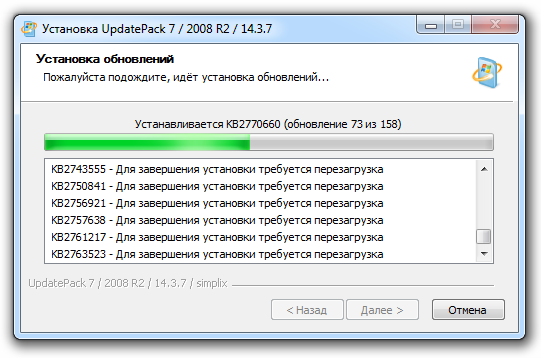
При успешном выполнении набора дистрибутив Windows 7, Server 2008 R2 или рабочая система будут обновлены до актуального состояния, а на экране можно увидеть следующее:
Дополнительный функционал
- Возможна автоматическая установка SP1, если он не установлен в системе. Для этого нужно расположить файлы Windows6.1-KB976932-X86.exe и Windows6.1-KB976932-X64.exe в одном каталоге с набором.
- Если рядом с набором есть UpdatePack7R2Start.cmd — он будет выполнен перед установкой обновлений, UpdatePack7R2Finish.cmd — после установки, UpdatePack7R2Wim.cmd — после интеграции обновлений. По умолчанию консольные окна будут показаны. Чтобы их скрыть, первая строка в cmd-файле должна начинаться с «:hide» (без кавычек). Набор обновлений отслеживает код выхода из cmd-файлов, на случай необходимости перезагрузки. Этот код равен 3010 (команда exit 3010).
- Если вы хотите применить свои твики после установки Internet Explorer 11 на рабочую систему, расположите в папке с набором файл ie11.reg и он будет импортирован автоматически.
- Некоторые ключи можно заменить переименованием самого файла набора. Так для автоматический перезагрузки можно добавить слово «−−» в любое место имени файла набора и «++» для пассивной установки.
- Поддерживается установка и интеграция аддонов: SmartFix, DirectX, .NET Framework, Visual C++. Файлы аддонов нужно расположить в одной папке с UpdatePack7R2.
Нужно автоматически установить набор на рабочую систему вместе с IE11 и перезагрузить компьютер:
переименуйте UpdatePack7R2.exe в UpdatePack7R2−−++.exe
Это будет абсолютно аналогично использованию следующих ключей: UpdatePack7R2.exe /silent /reboot