Оптимизация Дота 2 – Очистка файлов игры
Небольшой гайд как уменьшить размер папки с Dota 2. Поговорим о том, сколько должна весить дота, где находится папка с игрой и где лежат ненужные файлы: репрели, кастомки, скриншоты и конечно же кэш Steam и Dota 2. Рассказываем, как быстро очистить мусор не запуская клиент игры.
Dota 2 — Оптимизация размера игры
Сколько весит Dota 2?
Со времени размер игры постоянно увеличивается, это обусловлено постоянным обновлением игры: добавлением новых героев и артефактов, сэтов, ивентов и тп. Бета версия доты занимала всего несколько гигабайт, какой размер игры сейчас? Чтобы скачать доту целиком из Steam в начале 2021 года мне понадобилось 13.1Гб трафика, но это только установочные файлы. После установки размер Dota 2 – 28 гигабайт, этот вес на начало 2021 года, с ходом времени размер игры будет только увеличиваться.
Для справки отметим, размер установленного клиента Steam без игры – порядка 700 мб. Стоит помнить, что обновления скачиваются в запакованном виде в папку Стима, после установки установочные файлы удаляются. Для корректной работы Steam с одной лишь Дота 2 стоит зарезервировать минимум 40 гб места на диске.
Почему Дота занимает слишком много места?
Как показывает практика, спустя год игры размер папки с игрой намного больше чем необходимо. Готов спорить, что даже сейчас Ваша папка Steam занимает куда больше 29 гигабайт. Почему дота занимает так много места на жёстком диске? Виной всему обновления, кэш, временные и пользовательские файлы и прочий мусор.
Временные файлы вносят свою лепту, однако львиная доля приходится на графику – постоянное добавление новых сетов, эффектов и аркан с каждым обновлением весомо увеличивают размер папки с Dota 2. Без этих файлов игра работать не будет, вне зависимости от того, какие шмотки у Вас в инвентаре.
Как очистить Dota 2 от ненужных файлов?
В редакцию StatDota поступил вопрос, как удалить старые обновления в доте, рассказываем как избавиться от ненужных файлов в игре. Но для начала ответим: старые обновления нельзя удалить из игры, они не хранятся в отдельных папках, все обновления которые Steam спускает на нас обновляют и дополняют существующие файлы, а ненужные файлы удаляются автоматически с установкой обновления. Файлы игры по умолчанию хранятся в папке Steam\steamapps\common\dota 2 beta.
Очистка Steam и Dota 2 от ненужных файлов
Очищаем кэш Steam и Dota 2
Файлы кэша как правило небольшие по размеру, сильного выигрыша в освобождении места не будет, но может помочь избавиться от непонятных багов и ошибок. Для очистки кэша удаляем содержимое папок:
- Steam\appcache
- Steam\steamapps\shadercache
- Steam\steamapps\downloading
- Steam\steamapps\temp
В некоторых конфигурациях ПК могут возникать проблемы совместимости и создаваться дамп файлы: .dmp и .mdmp (Windows Minidump File). Накапливаясь их размер достигает нескольких гигабайт, проверьте папки \dota 2 beta\game\bin\win64 (win32) и удалите дамп-файлы при наличии.
Очищаем записи игр Dota 2
Средний размер реплея порядка 100мб, периодически загружая записи игр, за год размер папки с реплями может достигать десятков гигабайт. Все скачанные реплеи сохраняются в папке Steam\steamapps\common\dota 2 beta\game\dota\replays, просто удалите их.
Папка с кастомками в Дота 2
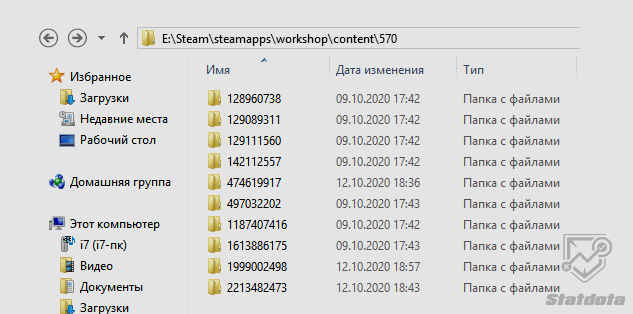
Кастомные карты Dota 2 находятся в папке Steam\steamapps\workshop\content\570 и крадут свободное место на диске. Например, популярная дота кастом хиро чаос занимает 400мб, а Custom Universe Defense целых полтора гигабайт. Поиграв в различные дота кастомки, размер папки с файлами этих карт может оказаться пугающим.
Папка с кастомками в Dota 2
Чтобы удалить все кастомки в дота 2 откройте папку Steam и перейдите в steamapps\workshop\content\570 – всё содержимое, файлы кастомок, отправляйте в корзину. Названия каталогов в папке с кастомками есть их ID в Steam Workshop. В папке с каждой кастомкой есть файл publish_data.txt в котором записано название, таким образом позволяя Вам выборочно удалить кастомки не заходя в Dota 2.
Удаляем скриншоты из игр
Скриншоты из каток сохраняются на вашем жёстком диске, частенько хоткей скриншота нажимается случайно и со временим у нас сотки ненужных картинок. Скриншоты хранятся по адресу Steam\userdata\102938000\760\remote\570\screenshots, где выделенный номер это ваш Steam ID.
Удаляем пользовательские данные
В папке Steam\userdata находятся файлы всех аккаунтов, которые играли на данном ПК, смело удаляйте все папки, в том числе можно удалить и папку своего аккаунта, Steam Cloud предложит Вам загрузить эти настройки заново.
Небольшой лайфхак тем, кто переустанавливал игру чтобы сбросить настройки Dota 2 – так не работает, пользовательские настройки хранятся в userdata, измените или удалите свои конфиги (cfg фалйы) если требуется.
- Автор: UsurpatorVaticana
- Категория: Гайды
- 11 октября 2020 в 19:21
 Spring DPC 2023 / Европа / Дивизион 2
Информация о втором дивизионе весенней СНГ ДПС лиги 2023. Таблица и расписание турнира Div 2 CIS Spring DPC 2023. Dota Pro Circuit 2022/2023 Tour 2 или Зимний ДПС турнир это второй сезон 2023 Dota Pro Circuit
 Топ-5 игроков Dota 2 никогда не выигрывавших TI
Лучшие игроки в доте 2, которые никогда не выигрывали The International. Топ легендарных игроков, выигравших не один престижный турнир, кроме главного Dota 2 турнира — The International, некоторым из них ещё предстоит поднять Аегис
 Проверяем, сколько денег потрачено в Steam
Вы можете легко узнать, сколько денег вы потратили на площадке Steam. В Стим доступна история покупок и подбивается сумма расходов каждого пользователя. Рассказываем, как и где посмотреть финансовую статистику своего аккаунта
Реплеи в Dota 2 — Где сохраняются, как загрузить, как посмотреть и для чего это нужно
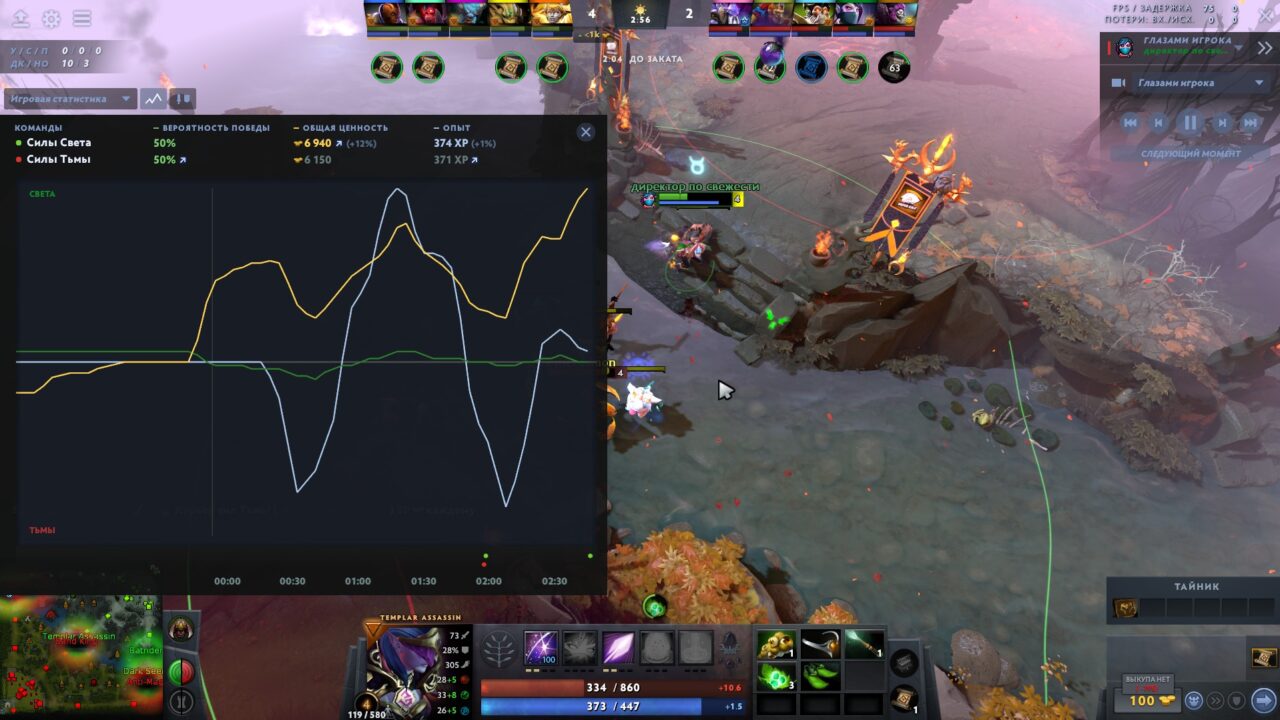
Большинство матчей, проведенных в Dota 2, записываются и сохраняются на серверах игры. Причем получить доступ к их просмотру могут все желающие, у которых имеется номер нужного им матча. Подробнее о том, как просматривать реплеи матчей в Дота 2 и для чего это нужно делать, рассмотрим ниже.
Как загрузить реплей сыгранного матча в Dota 2
Загрузить реплей сыгранного матча в Доте 2 максимально просто и быстро. Сделать это можно всего в одно нажатие на кнопку « Загрузить запись ». Появляется она в течение нескольких минут после отыгранного матча во вкладке « Результаты » (можно перейти через игровой профиль).
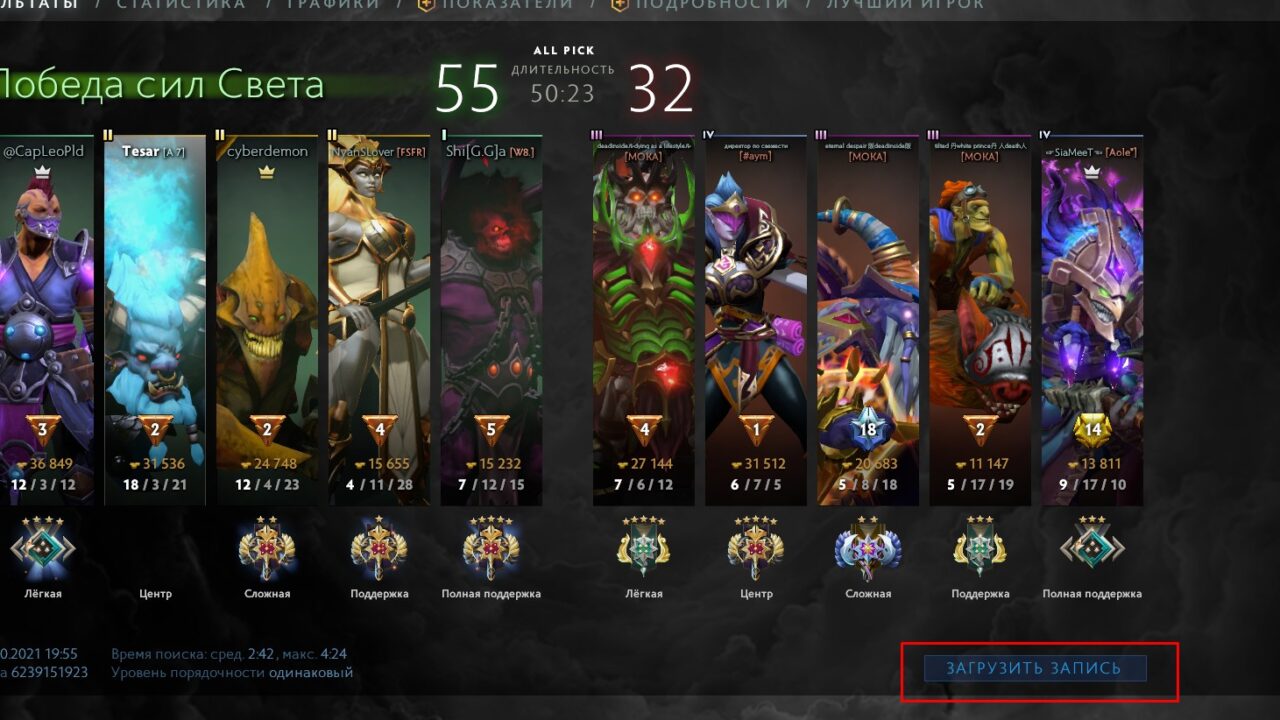
После нажатия на эту кнопку начинается автоматическая загрузка. Далее, скачанный файл распаковывается в самой игре. Как только все действия будут завершены, игрок сможет начать просмотр реплея, кликнув по появившейся кнопке « Смотреть запись ».
Как посмотреть реплеи в Dota 2
Как уже было отмечено выше, для включения реплея собственного или чужого матча, необходимо просто загрузить его и нажать на кнопку « Смотреть запись ». После этого загружается реплей, где игрок получает доступ к следующему функционалу:
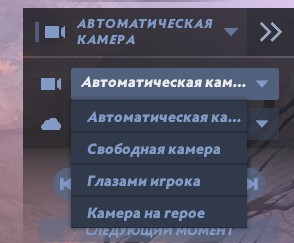
- Выбор камеры . Можно выбрать один из доступных режимов перемещения камеры: Автоматический – игра будет сама выбирать случайных героев и показывать их игру; Свободный – в этом случае игрок может самостоятельно управлять камерой (мышкой или клавиатурой); Глазами игрока – в этом случае реплей отображает то, как игрок управлял камерой в определенный момент; Камера на герое – в этом случае камера будет автоматически передвигаться за выбранным героем.
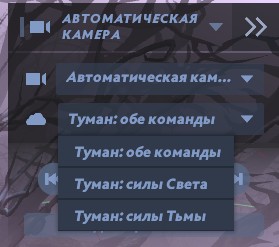
- Туман . Можно включить туман для определенной команды или отключить его полностью.
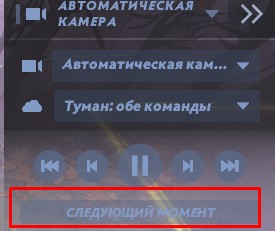
- Переключение моментов игры . Доступна быстрая перемотка назад или вперед на 10 или 60 секунд с помощью клавиш в виде стрелок. Также, можно перематывать реплей кнопкой « Следующий момент » или специальной шкалой, на которой отображено время игры.
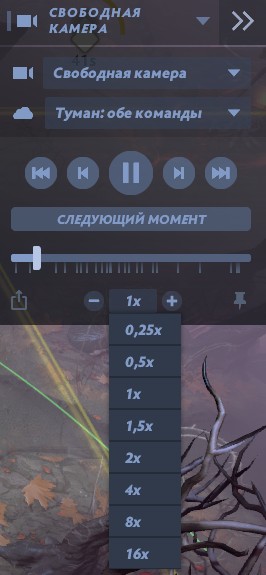
- Ускорение реплея . Просматривать запись игры можно как в ускоренном, так и в замедленном режиме. Для этого игрокам доступно сразу несколько вариантов скорости показа записи (0,25x; 0,5x; 1x; 1,5x; 2x; 4x; 8x; 16x).
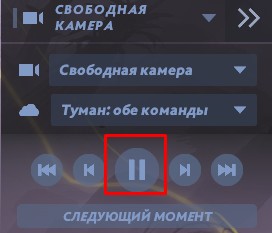
- Пауза . Запись игры можно в любой момент поставить на паузу, кликнув по центральной клавише на панели управления.
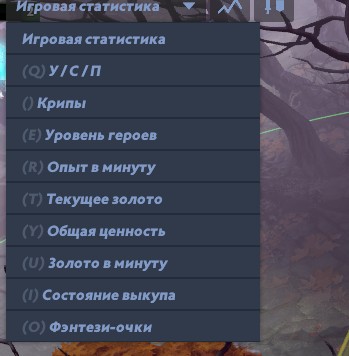
- Игровая статистика . Можно открыть различные таблицы, в которых отображается статистика добитых крипов, КДА, уровней, опыта в минуту и т.д.
- Графики . На реплее можно открыть график, где отображается общая ценность команд, полученный ими опыт, а также вероятность победы по мнению Dota 2.
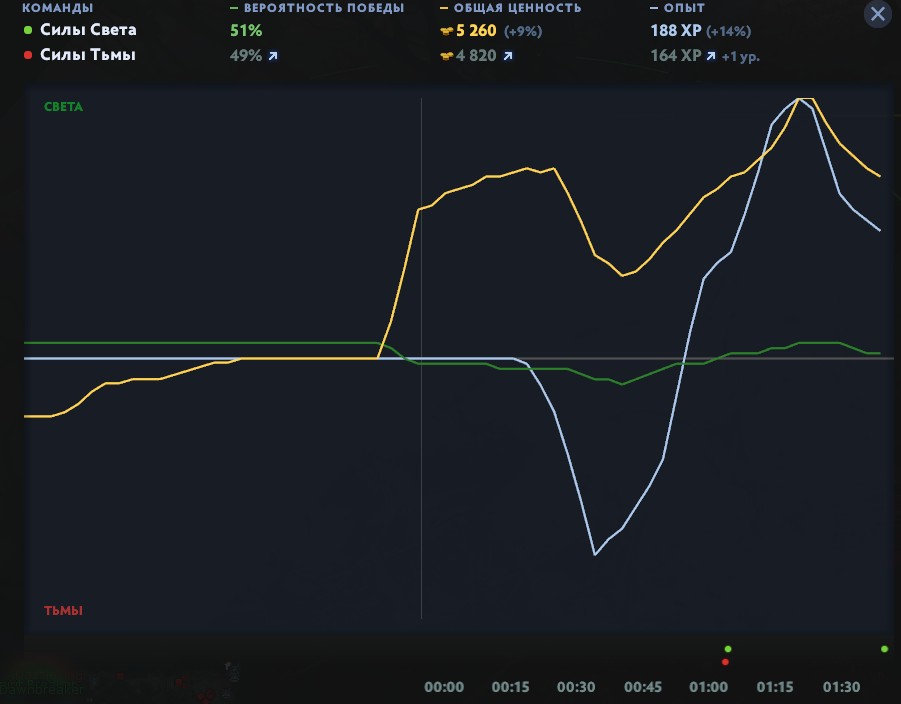
- Предметы . Можно открыть специальное окно, где отображаются предметы, купленные всеми героями в игре.
Помимо этого, отметим, что во время реплея вы можете самостоятельно прокликивать любых героев и крипов. Таким образом, можно смотреть их инвентари, а также текущие характеристики. В целом, система управления записями в Dota 2 довольно обширная и позволяет тщательно анализировать сыгранные матчи.
Куда сохраняются все скачанные реплеи в Dota 2
Все скачанные реплеи в Dota 2 сохраняются в папку с игрой на вашем компьютере. Просматривать их можно в любой момент. Для этого вам понадобится:
- Запустить Dota 2 .
- Перейти в раздел « Просмотр » .

- Открыть вкладку « Записи » .
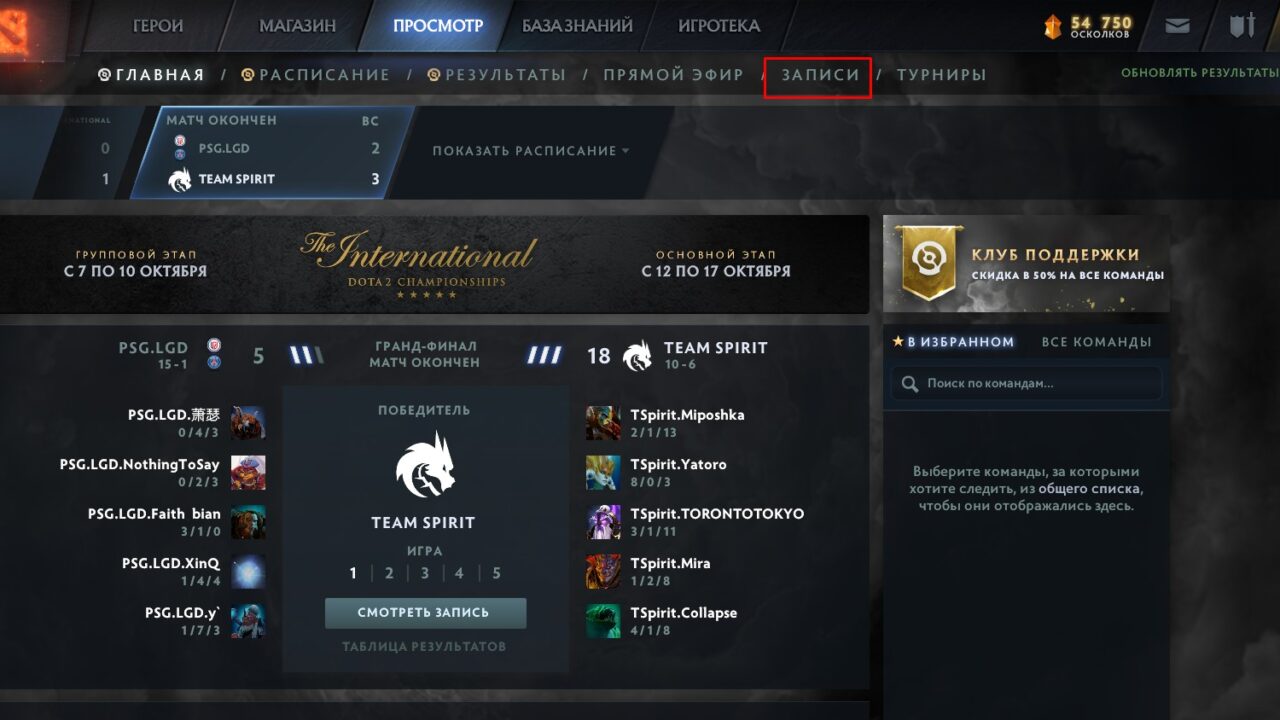
- Открыть вкладку « Загрузки » .
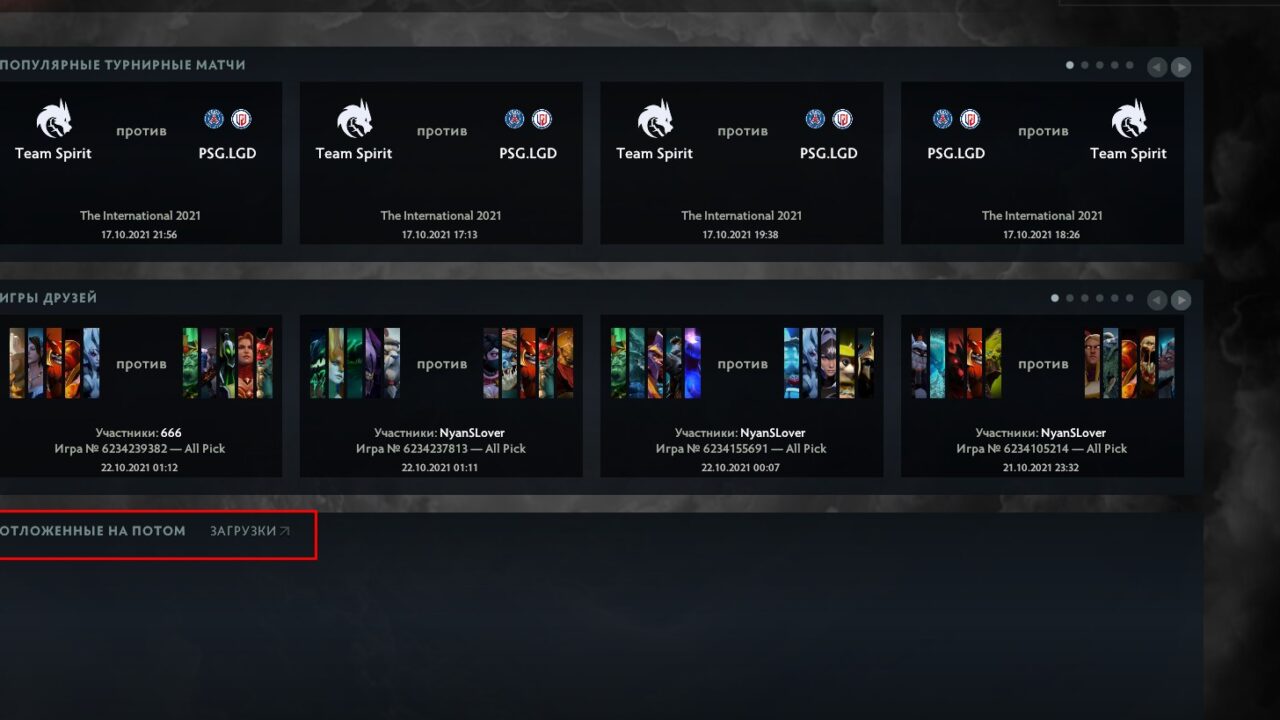
- Выбрать нужную запись .
- Нажать на кнопку « Смотреть » .
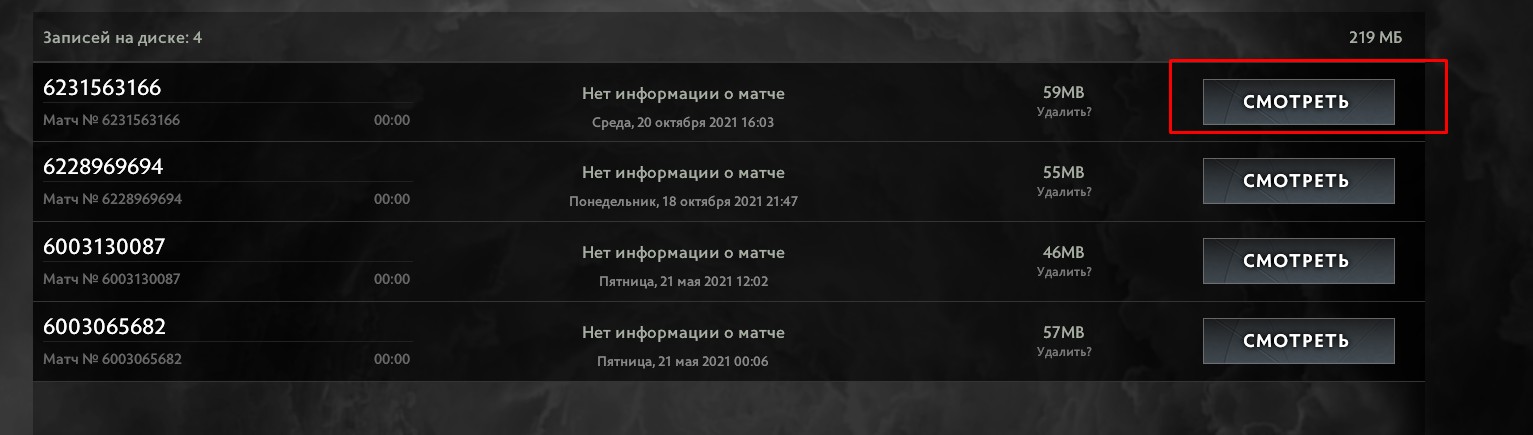
После этого загрузится реплей выбранного матча. Далее, вы сможете воспользоваться всеми функциями, которые были разобраны выше. А если захотите закрыть запись, то просто нажмите на крестик в правом верхнем углу экрана.
Как смотреть реплеи матчей других игроков в Dota 2
В Dota 2 можно просматривать не только собственные матчи, но и любых других игроков. Так, например, если нужный игрок находится в вашем списке друзей, то достаточно лишь перейти в его профиль, выбрать матч из списка и загрузить запись. Если же игрока нет у вас в друзьях, то для просмотра реплея вам необходимо узнать номер сыгранного матча.
Найти ID матча можно через различные сторонние сайты, на которых отображается статистика всех игр. Так, например, можно воспользоваться сайтом dotabuff. В этом случае вам понадобится:
- Найти профиль игрока на сайте . Для этого просто введите его никнейм в поисковой строке.
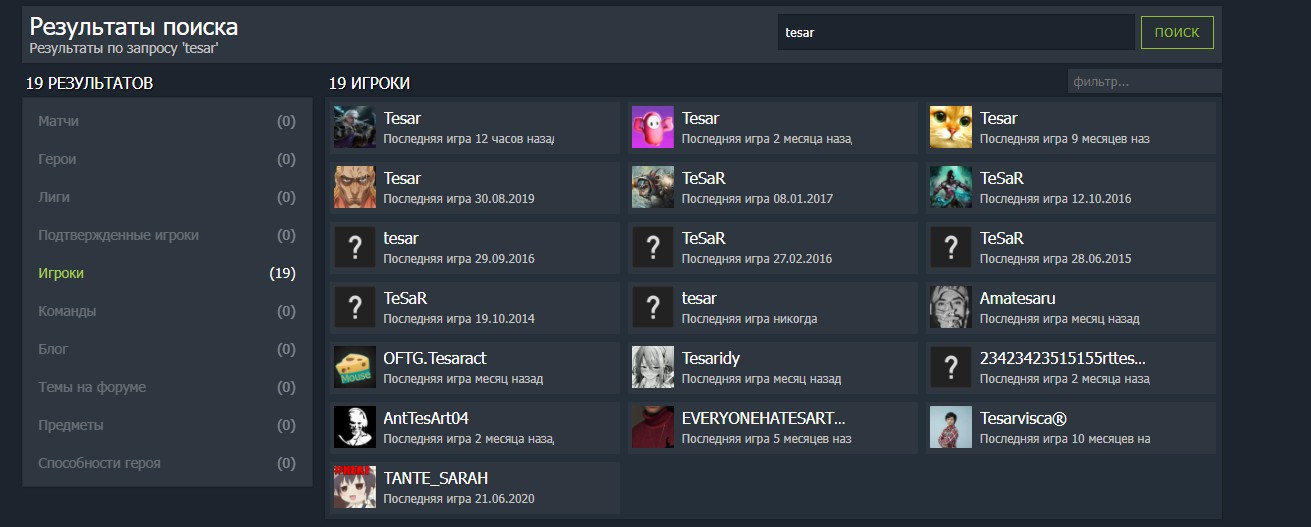
- Выберите нужный профиль из поиска . Смотрите по аватаркам и дате последнего сыгранного матча.
- Выберите нужную вам игру и кликните по ней .
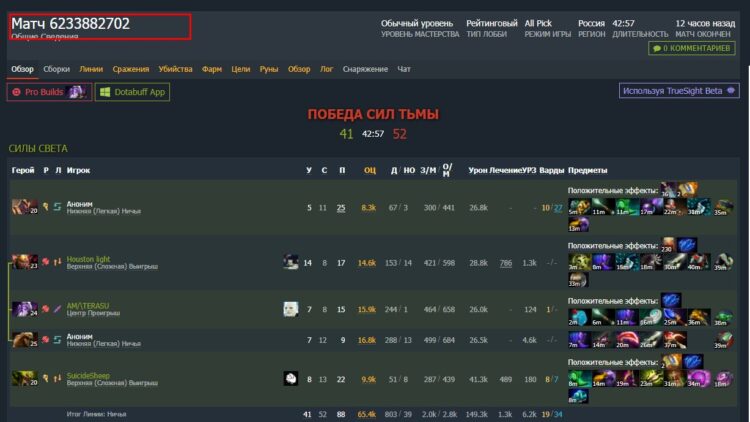
После открытия нужного вам матча, в верхней части страницы будет отображаться её номер. Скопируйте его и вернитесь обратно в Dota 2. Далее, выполните следующие действия для включения реплея:
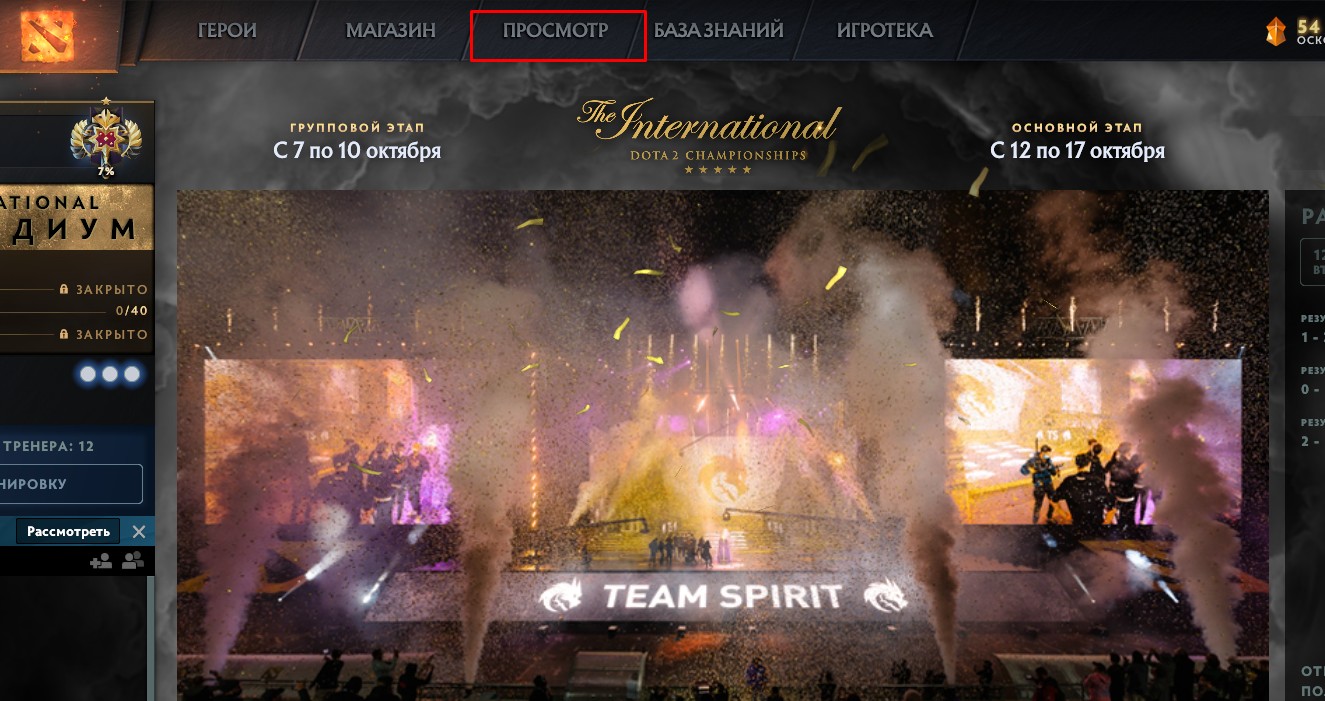
- Перейдите в раздел « Просмотр » .
- Зайдите в раздел « Записи » .
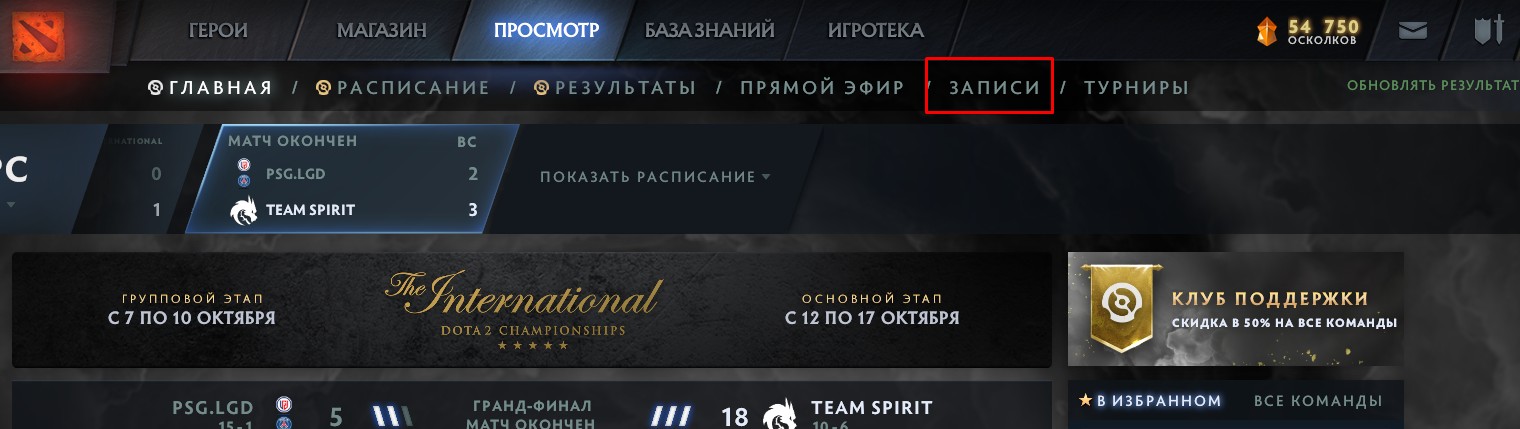
- Вставьте скопированный номер в поисковую строку и нажмите Enter .

После этого в игре откроется нужный вам матч. Далее, останется лишь загрузить запись и можно будет приступить к просмотру реплея.
Для чего нужно смотреть реплеи в Dota 2
В первую очередь, просмотр реплеев сыгранных матчей необходим для того, чтобы вы могли учиться на своих и чужих ошибках. Для этого достаточно лишь открыть запись, найти нужный момент и проанализировать его в замедленном режиме. Так, вы быстро обнаружите все свои ошибки и сможете не допускать их в будущем. Помимо этого, реплеи дают доступ к следующим возможностям:
- Проверка игроков на наличие читов или использование багов (можно включить просмотр глазами игрока и проверить как он использует свои способности);
- Изучение особенностей игры (просматривая игры профессионалов, можно узнать о различных фишках, которые пригодятся вам в рейтинговых матчах);
- Решение спорных моментов (если у вас возник спор с другими игроками по поводу сыгранного матча, то его можно быстро разрешить, просмотрев реплей нужных моментов).
Помимо этого, игроки могут придумать и другие способы применения реплеев. Главное, не забывайте о том, как загружать их на свой компьютер и включать просмотр. А если возникнут трудности, то просто воспользуйтесь советами, представленными выше.
Как посмотреть реплей в Dota 2, где хранятся реплеи в дота 2
Всем привет, дорогие читатели. Сегодня мы расскажем вам, как посмотреть реплеи в Dota 2 и для чего это нужно.
Для чего нужно смотреть реплеи в Dota 2
Ваш скилл будет повышаться только после того, как вы научитесь находить и признавать свои ошибки. А сделать это можно – только пересмотрев реплей и проанализировав свою игру. Там – вы уже точно увидите (и по графикам, и по ситуации на карте), где и в каких моментах вы ошиблись и тогда – поймете, что нужно делать, чтобы такие ситуации не повторялись в будущем.
Опять же, никто вам не запрещает смотреть реплеи профессионалов. Скажем сразу – смотреть чью-то запись на YouTube, и смотреть реплей самому – это 2 разные вещи. На Ютубе – вы не сможете остановить игру, просмотреть все, что интересно именно вам, вынести оттуда какие-то полезные фишки и секреты. Смотря реплей – все это будет для вас доступно.
Как посмотреть чью-то игру
Изначально – вам нужно будет найти человека, чью игру вы хотите посмотреть. Например – Миракла. Находите его на DotaBuff – он там будет в топе игроков. Далее – заходите в игру, в пункт – «просмотр».
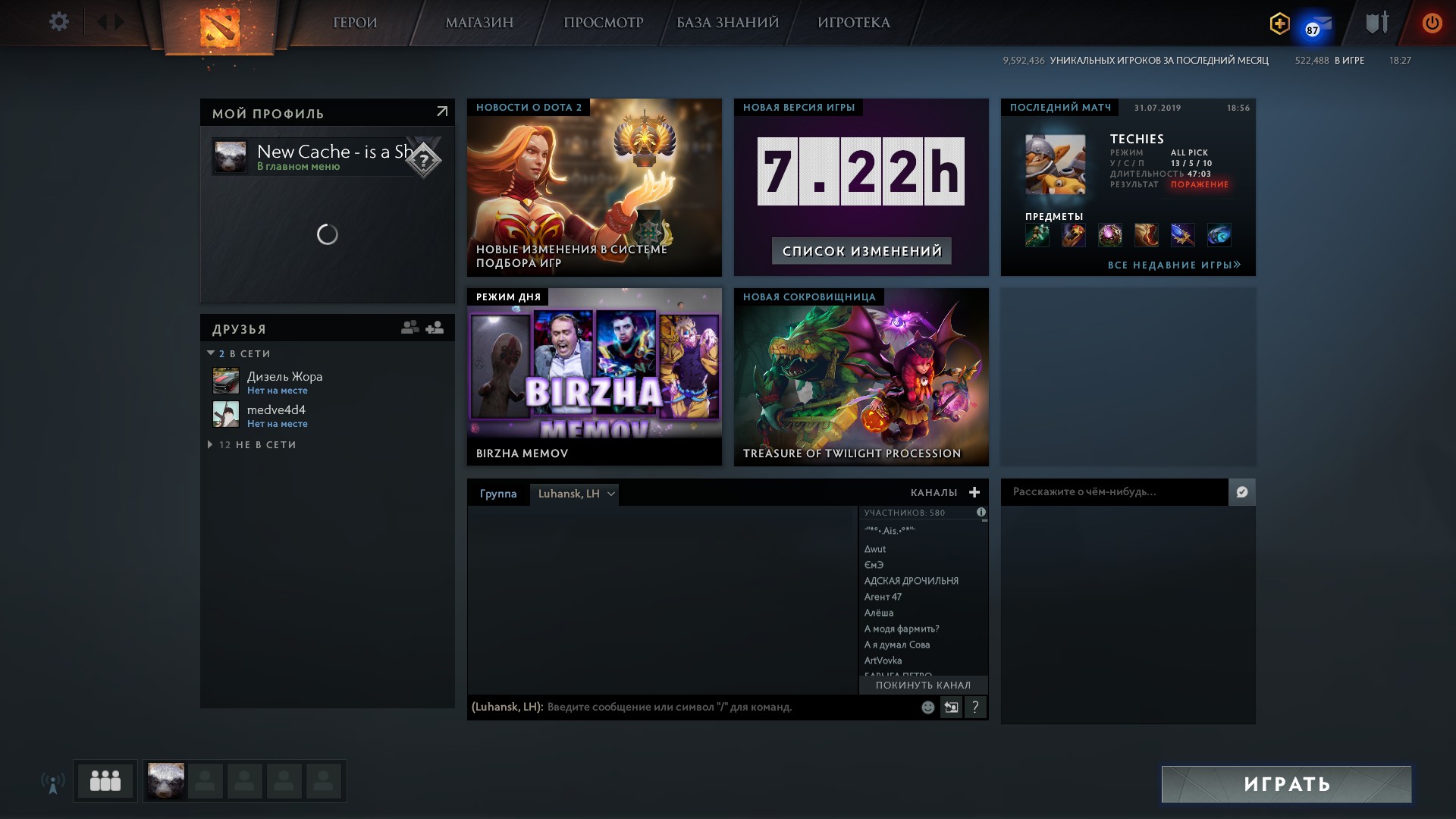
Там вы сможете найти нужную игру в поиске, вставив туда код игры. Тут же – вы можете посмотреть онлайн-игры. Практически всегда в ТОП попадают про-игроки, так что и отсюда вы вынесете много полезного.
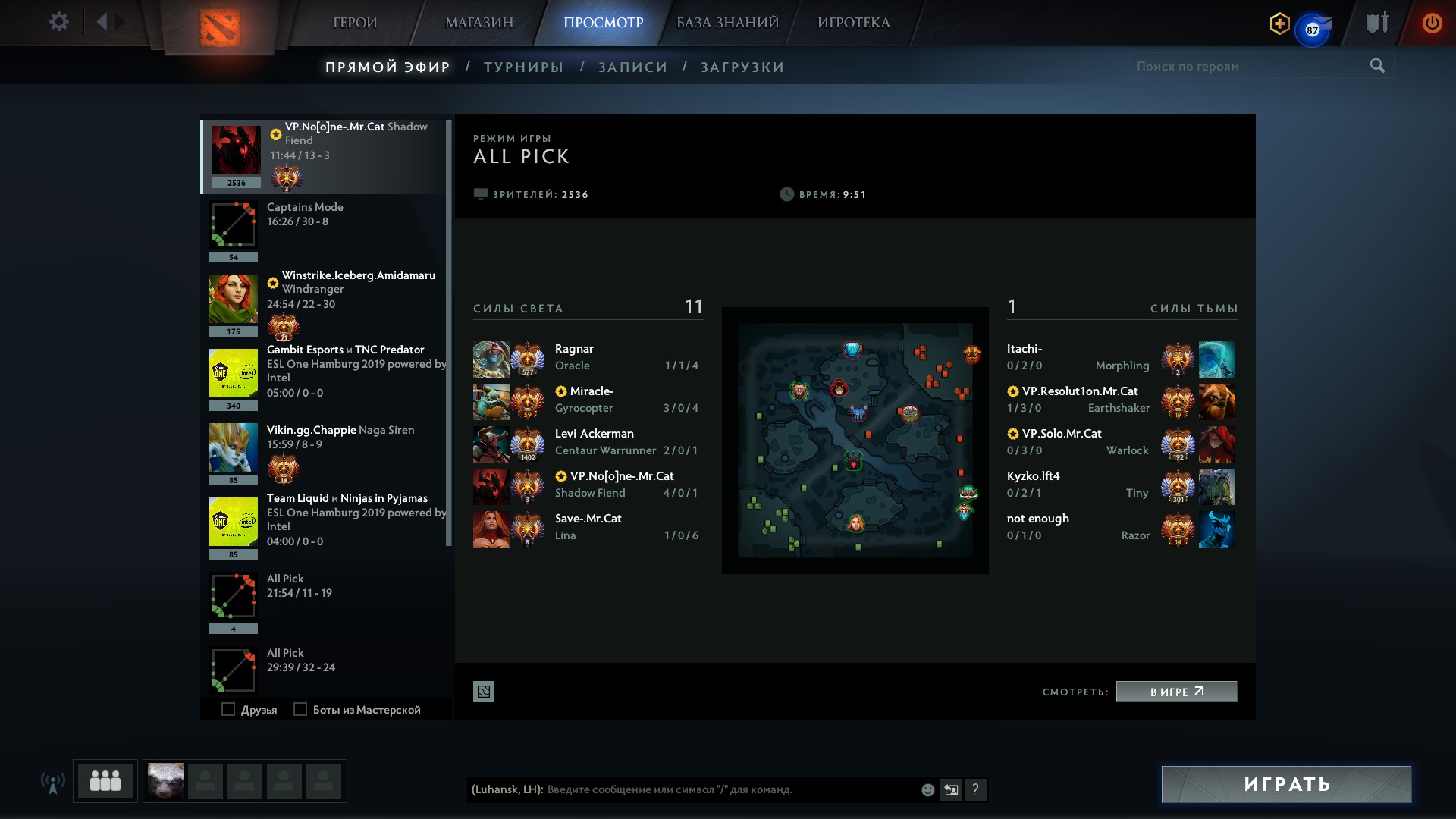
Теперь – просто жмите в игре (или просмотреть игру, если хотите просмотреть матч по коду). И наслаждаетесь игрой профессионала.
Как посмотреть свой реплей
Выше – мы уже сказали, что это нужно для того, чтобы наблюдать за собой со стороны и находить ошибки, которые из игры будут вам просто недоступны. А делается это так:
Кликаете на свой профиль в Доте.

Под ником – вы увидите список ваших последних игр. Выбираете ту, которую ходите проанализировать.
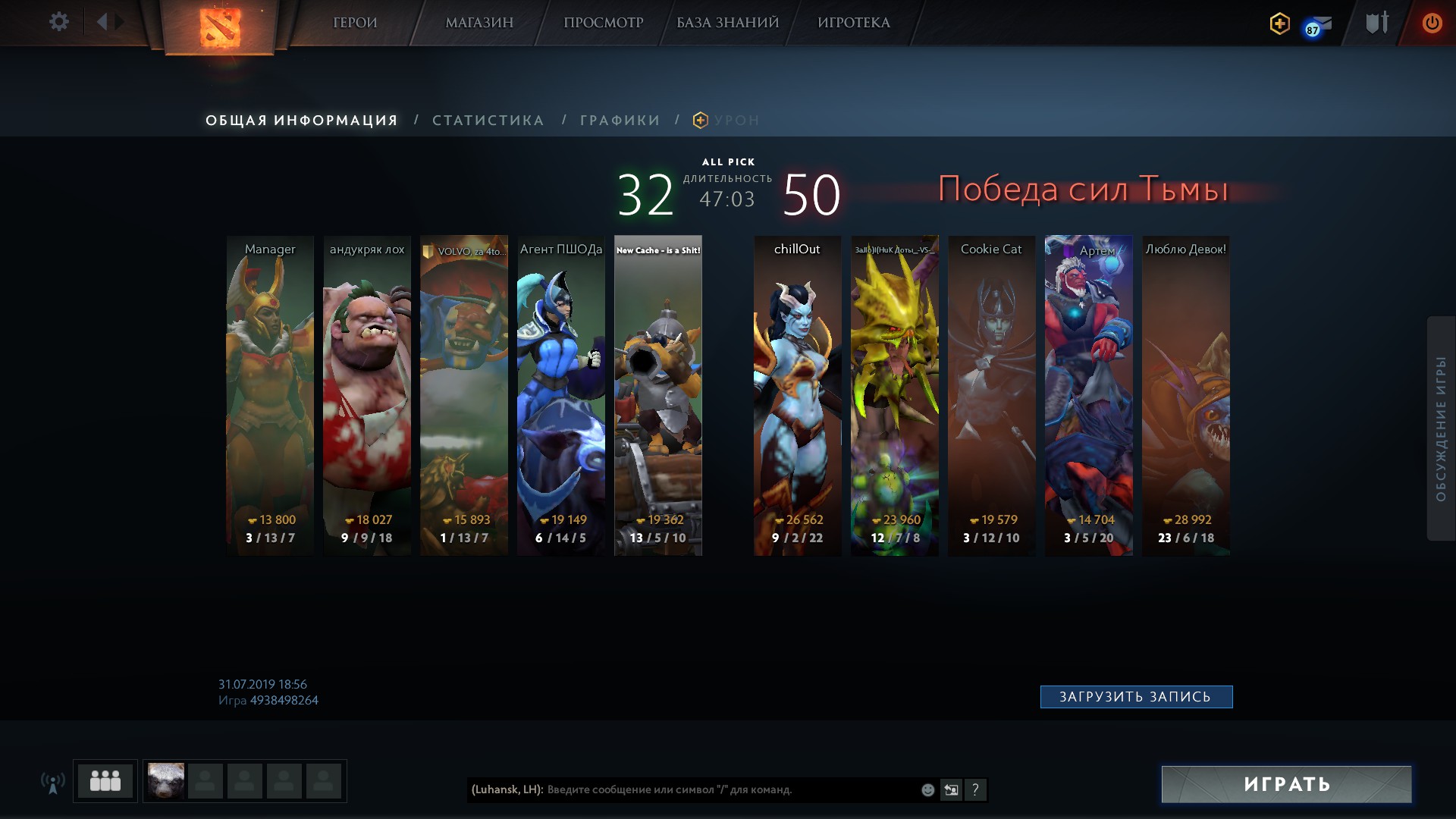
Жмете загрузить запись и немного ждете.

Как только игра загрузится – вы сможете ее посмотреть (или через время, если она была сыграна давно).
Вот и все, дорогие читатели, теперь вы умеете смотреть свои реплеи, ну а что вы будете с ними делать (записывать ролики, анализировать и др.) – дело уже ваше.
Как скачивать и смотреть повторы матчей Dota 2
Существуют разные причины, по которым кто-то может захотеть скачать повтор матча для Dota 2. Играя в особенно классную игру, занимаясь глупостями с друзьями, копируя билды профессионалов и отправляя игру тренеру — это распространенные причины. Хотя в игре есть встроенный видеорегистратор, сохранять повторы может быть гораздо удобнее. Вот как это сделать!
Как переиграть игру в Дота 2
Все ваши последние матчи, включая рейтинговые, можно найти в истории матчей. Здесь же есть возможность загрузить файл повтора, который затем можно посмотреть. Чтобы переиграть свои матчи в Dota 2, все, что вам нужно сделать, это:
- Открыть клиент D2
- Перейдите на вкладку Профиль рядом с пунктом Главная
- Перейдите на вкладку История матчей, которая откроется под ней,
- Нажмите на кнопку загрузки, которая находится рядом с каждым матчем,
- Нажмите кнопку «Играть», когда кнопка загрузки исчезнет.
Обратите внимание, что эти игры доступны для просмотра только до следующего патча Dota 2. Таким образом, вы не можете смотреть игры старше патча, в котором Дота 2 находится в данный момент, используя клиент.
Как найти файлы повторов Dota 2
Реплеи Dota 2 могут оставаться на вашем компьютере некоторое время. Особенно те, которые вы хотите просматривать время от времени, чтобы вспомнить, какие чемпионы были в том или ином сезоне, или каким чемпионом вы играли на верхней полосе. Вот как найти старые реплеи Дота 2, которые больше нельзя смотреть в клиенте:
- Запустите клиент
- Откройте Настройки
- Нажмите кнопку «Повторы» в левой части экрана.
- Это покажет вам расположение папок для повторов и основных моментов
- Нажмите на маленький значок ручки рядом с полем, которое вы хотите изменить
Затем вы можете увидеть и настроить место сохранения повторов на вашем компьютере. Если вы собираетесь часто обращаться к ним, это может быть удобнее.
Как просматривать игры других команд
Это делается так же просто, как и просмотр собственных игр. Однако вы можете смотреть только игры игроков, с которыми вы дружите. Если вы хотите узнать, почему ваш друг проиграл ту единственную игру, которую должен был выиграть со своим слишком сильным главным чемпионом, мы вам поможем:
- Перейдите на cyberscore.live/matches/
- Найдите и перейдите в интересующий матч
- После загрузки страницы нажмите кнопку «Воспроизвести»
Просмотр собственных повторов — отличный способ увидеть свои ошибки, ведь большинство из нас не могут заметить их в самый ответственный момент. Кроме того, благодаря тому, что повтор дает вам полное видение карты, вы можете приобрести такие ценные навыки, как слежение за вражескими персонажами и знание того, где они находятся в любой момент, наблюдая за тем, как они двигаются в повторах в ответ на ваши собственные действия. В общем, просмотр реплеев — это то, что определенно поможет вам выйти за пределы вашей обычной игры Dota 2.