Microsoft Device Association Root Enumerator — что это такое и для чего нужно?
 Приветствую друзья! Бывает такое, что в диспетчере определяется какое-то новое устройство, оно опознано виндой , но название его — странное, для чего предназначено — тоже непонятно. Сегодня постараемся хотя бы немного разобраться с одним из таких устройств.
Microsoft Device Association Root Enumerator — что это такое?
На офф форуме Майкрософт сказано:
Устройство служит для улучшенной установки драйверов подключаемых устройств.
What Is The Microsoft Device Association Root Enumerator
The name is quite mysterious, and this driver only seems to be present from Windows 10 onwards, and it might be behind a few specific performance issues. If you want to know the Microsoft Device Association Root Enumerator, be prepared for a slightly long-winded answer.
What Does Microsoft Device Association Root Enumerator Do?#
In computer science, an enumerator is a program that lists things and assigns them a value. This allows other programs to quickly look up and find whatever the enumerator listed. In Windows 10 and 11, the Device Association Enumerator is a software device (a virtual hardware component) that assigns a value to “rooted” software (software that has root access to Windows). It does this automatically when a driver tries to install software on your computer. If the enumerator is disabled, you may not notice any difference in how your computer runs. However, some devices may no longer work or don’t work as intended. Serial ports (if your computer has any) won’t work anymore. TWAIN devices (e.g., some scanners) won’t work, nor will software that requires TWAIN for specific functions. MIDI (Musical Instrument Digital Interface) devices may also stop working. MIDI is still widely used by musicians, so if you’re using a MIDI keyboard or other MIDI devices, you probably want to leave the enumerator alone.
Why Disable the Device Association Root Enumerator?#
If Windows works as expected, there’s no reason to disable the enumerator. However, it’s worth disabling the device association root enumerator if you’re experiencing freezes, stutters, or other intermittent performance oddities—at least as a troubleshooting test. Some video games, such as Tekken 7 or Sekiro, experience micro-stutter problems on some computers. Disabling the enumerator can sometimes clear up these problems. Micro-stutters in video games are some of the hardest performance glitches to fix, but they are almost always driver-related. Most people wouldn’t think to look at a Software Device Driver such as the Root Enumerator. Yet, some intrepid gaming forum members have discovered this connection seemingly through trial and error.
How to Disable the Microsoft Device Association Root Enumerator Driver?#
The easiest way to disable the enumerator is from Device Manager.
You may want to restart your computer to ensure the change has taken effect. To reverse this process, right-click on the device entry again and select Enable.
Microsoft Device Association Root Enumerator Driver.exe As Potential Malware#
“Malware” includes a wide range of malicious software types. Some malware tries to hide in plain sight by changing the name of its executable to something legitimate. This can be hard to spot, but if you open the Windows Task Manager and see a process with this name, it’s not immediately indicative of a problem. However, if any process behaves strangely, hogs a lot of resources for no reason, or otherwise makes the computer glitchy while running, there’s a chance it could be malware. The only solution here is to run a scan using a good antivirus package, which won’t be fooled by a virus author simply changing the name of their malware to something else.
The Microsoft RRAS Root Enumerator and Gaming Performance#
You might have spotted another enumerator in the Software Devices category in Device manager—the Microsoft RRAS Root Enumerator. This enumerator helps legacy hardware work properly, but PC gamers on modern systems claim to have found performance issues caused by this enumerator. From micro-stutters in games to lower FPS numbers, disabling the RRAS Root Enumerator sometimes can make your games run better. If you’re experiencing micro-stutter or FPS drops in your games, despite having the proper specifications to play things smoothly, try disabling the RRAS Root Enumerator, at least as a troubleshooting step. Some legacy devices will stop working when you do this, but they may have been the source of the problem in the first place. If disabling this enumerator helps your game performance, disconnect all legacy devices, re-enable the enumerator, and add them back one at a time until the performance issues return. Then, in the future, just unplug that hardware before playing.
What About the Umbus Root Bus Enumerator?#
The Umbus Root Bus Enumerator enumerates devices on “user mode” buses. The idea of a “user mode” driver started with Windows Vista. The idea was that not all devices needed kernel-level access to the operating system or the CPU. For example, USB devices such as printers don’t need high-level access. That’s where the Umbus or User-Mode Bus management system comes into play. It handles these devices as you plug them in and install their drivers. If you remove this enumerator, you’ll disable devices and apps that rely on it.
The Dangers of Enumerator Troubleshooting#
The various enumerators in Windows do an important job ensuring that all of your hardware is recognized correctly and assigned an identity. You may see troubleshooting advice that tells you to disable one of these enumerators to solve a problem, such as a printer that won’t work. While this may appear to resolve the issue, you may be priming your device for problems further down the line. It’s usually better to install the latest driver or perform a Windows update, which will usually resolve driver-related issues. You may also want to clean old driver files from your computer in some cases if a new driver doesn’t install correctly, but be sure to use an official driver removal method endorsed by the hardware manufacturer.
Microsoft device association root enumerator что это
Что такое Microsoft RRAS Root Enumerator?
Что такое Microsoft RRAS Root Enumerator в Windows 10
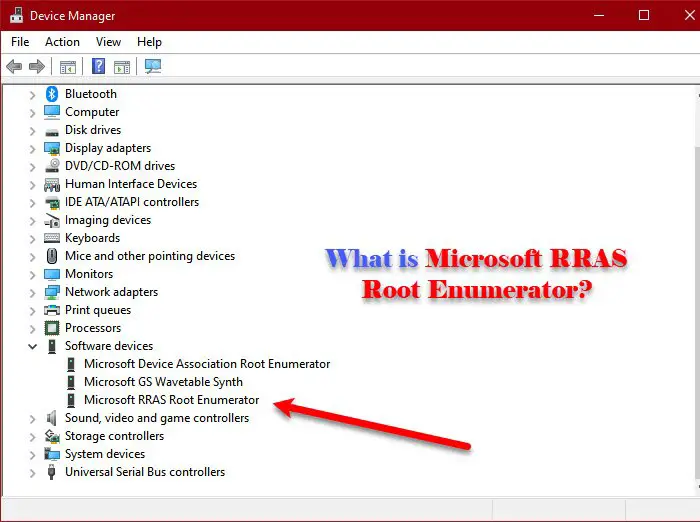
Как и почему отключить Microsoft RRAS Root Enumerator
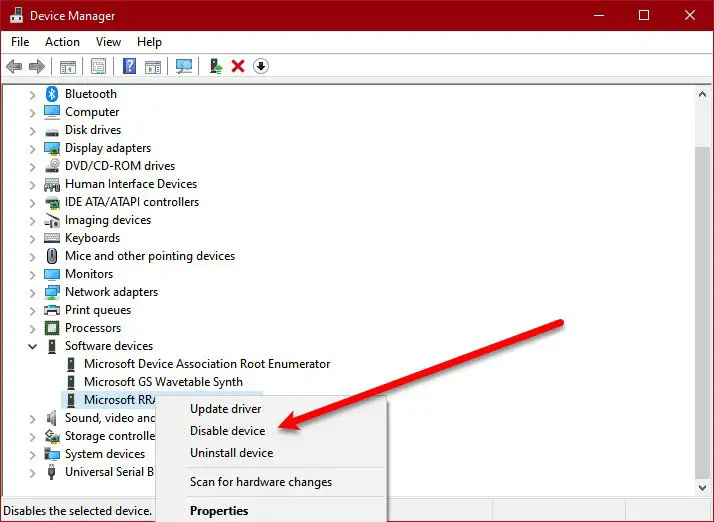
.
Microsoft device association root enumerator что это

 1
1 1
1 1
1 1
1 1
1

| 5,133 | уникальных посетителей |
| 92 | добавили в избранное |

Welcome to my guide. Before you start please understand basic types of lag:
Internet lag is usually a result of being geographically far from the server host. This means that the electrical impulses take many milliseconds to reach the server and then have to travel all that way back. This means there can be a lag between input from your computer to it appearing on your and other screens.
This lag is a direct result of the client, and client side computer. This means that this lag is caused by your computer running the elden ring game. This can be a factor of reasons but most commonly is caused from outdated hardware or bad hardware configurations.
How to disable Microsoft RRAS Root Enumerator
Microsoft Windows has plenty of components that make up the full package. Each of these serves different functions that make the OS work properly. One of the lesser-known system components is the Microsoft RRAS Root Enumerator.
This item is one of the unheralded preinstalled system drivers on Windows. It works as a failsafe driver for legacy devices, enabling them to function when connected.
In this post, we do an overview of the Microsoft RRAS Root Enumerator. What it is, how important it is, and the steps to disable it, will all be explained.
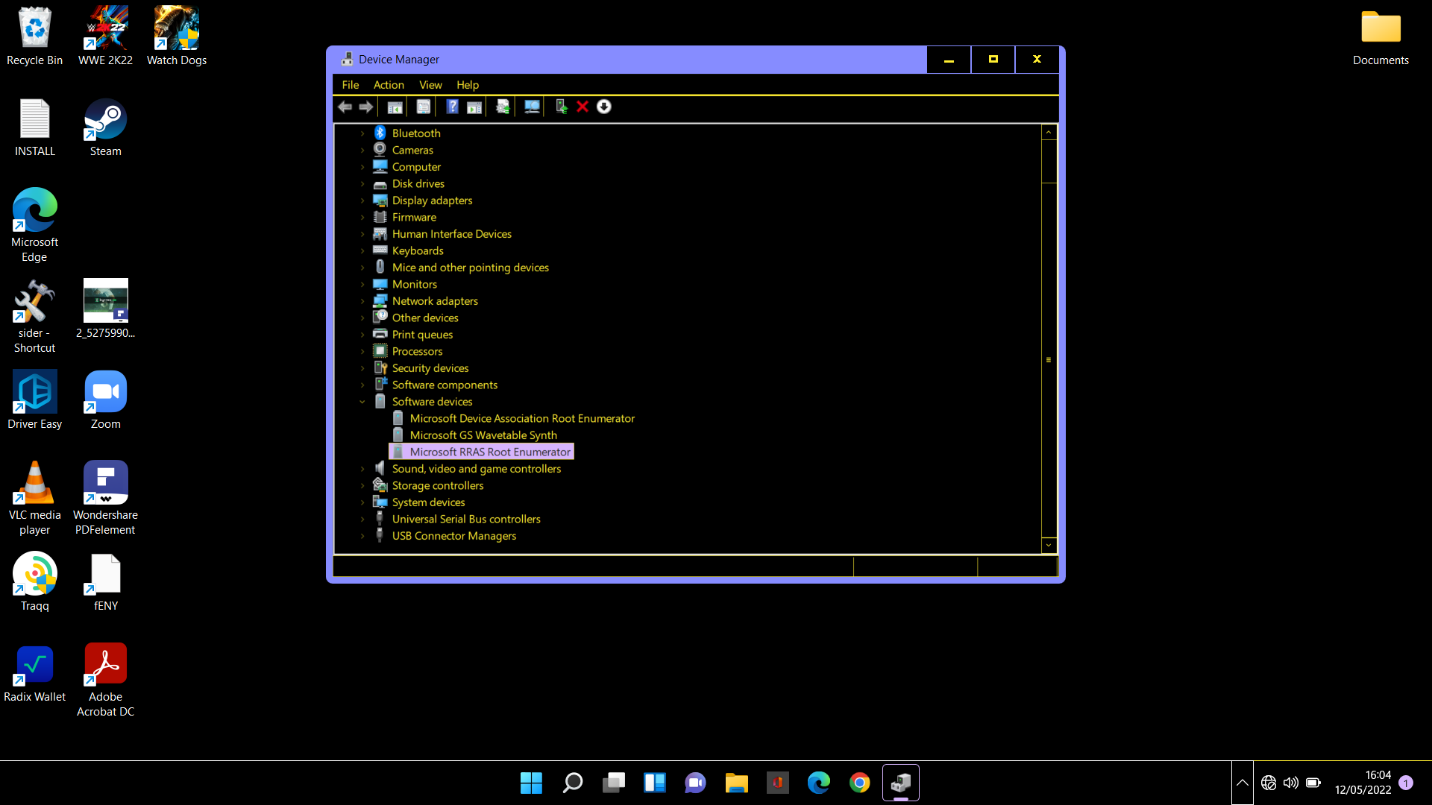
What Is Microsoft RRAS Root Enumerator?
The Microsoft RRAS Root Enumerator is a driver component that helps to link legacy device to the installed system. It is called into action when you connect certain devices to your computer. Many old devices cannot work if the RRAS driver isn’t enabled.
For this reason, the Microsoft RRAS Root Enumerator is present on all computers installed with modern editions of Windows. Every Windows 10/11 computer has it.
Some devices require device software to work properly with Windows. When the device is plugged in, it may attempt to install or update a related driver or software. This process may take some time, especially if the software is rooted. The Microsoft RRAS Root Enumerator speeds things up by assigning a specific value to the software.
Then each time you boot your Windows device the RRAS enumerator starts up the device as well so you can use it immediately.
Can I Disable Microsoft RRAS Root Enumerator?
Many users who noticed the Microsoft RRAS Root Enumerator listed in Device Manager wondered what it does and whether it is safe to disable it. The answer to the second question is Yes.
This niche driver component falls into the category of “useful but not essential.” It’s certainly of use if you wish to connect some old devices to your computer. Apart from that, it’s not of any use and can be safely forgotten.
If all your devices and peripherals are relatively new, you can disable the RRAS enumerator without issues. You don’t need to care about what happens thereafter, because nothing will.
In addition, there are rare instances where the RRAS enumerator can affect gaming and other intensive activities. Several users who experienced frame drops claimed that disabling this component helped the issue go away. While this may be the case, we recommend a common troubleshooting method first.
This method is about speeding up your system. A clogged system can negatively affect gaming and other tasks. If you don’t know where to start or what to clean, an all-purpose utility like Auslogics BoostSpeed can help you out.

Resolve PC Issues with Auslogics BoostSpeed
Besides cleaning and optimizing your PC, BoostSpeed protects privacy, diagnoses hardware issues, offers tips for boosting speed and provides 20+ tools to cover most PC maintenance and service needs.
RRAS Driver Issues: How to Fix
Any component on Windows can cause issues at one point or another. The RRAS driver isn’t an exception. It’s been known to cause dropped frames in some games and even server issues.
When this happens there are three options open to the user:
- Update the software
- Uninstall the software
- Disable the software
How to Update Microsoft RRAS Root Enumerator
Updating the driver software is easy to do. The steps described here work for Windows 10 and 11 users.
- Hit Windows Key + X to open the Power Options menu.
- Select Device Manager.
- In Device Manager, double-click “Software devices”.
- Right-click Microsoft RRAS Root Enumerator and select “Update driver”.
- Select “Search automatically for drivers”.
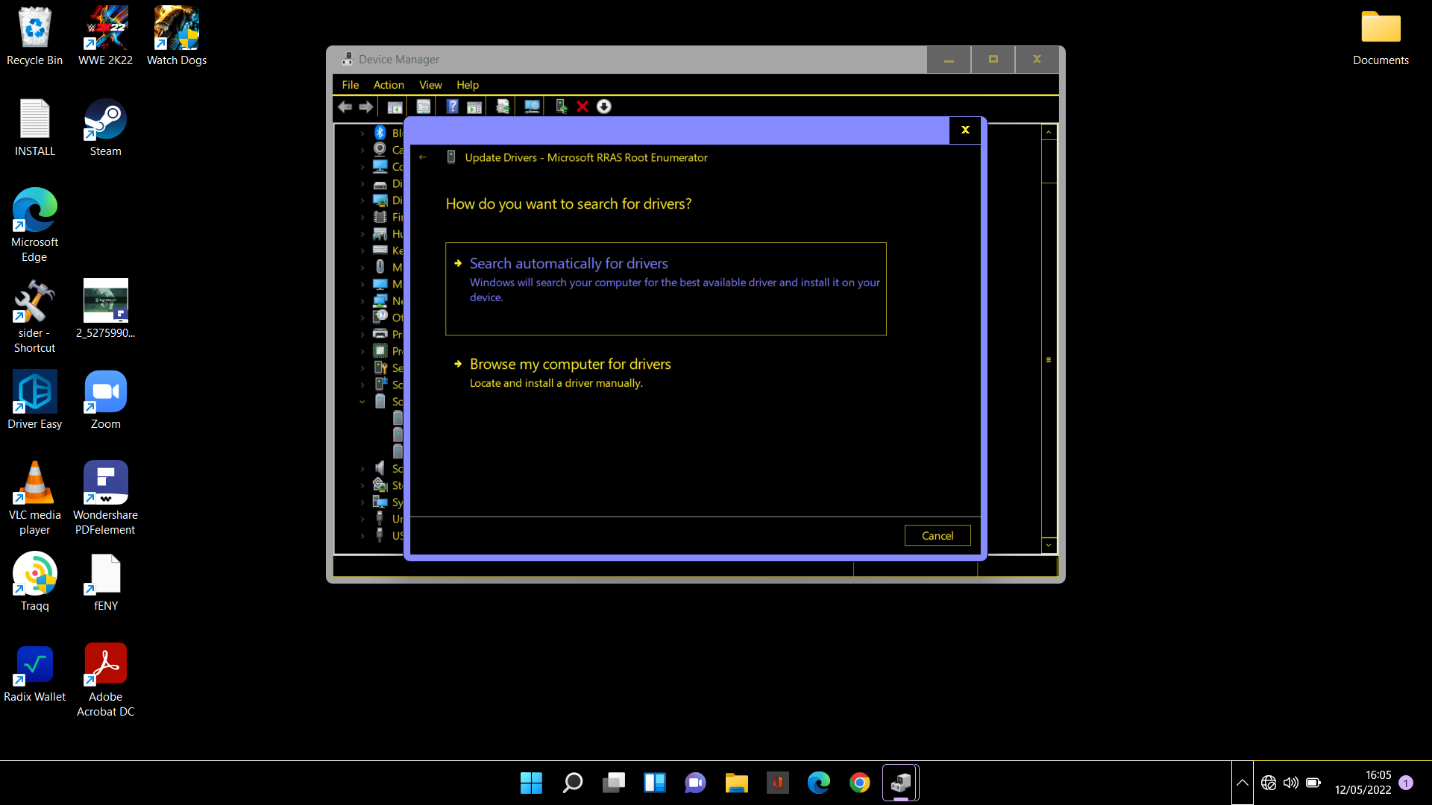
Windows will find and install the latest driver if one is available.
How to Uninstall Microsoft RRAS Root Enumerator
An update attempt might not work, usually because there’s no recent update. In that case uninstalling the software can help. Here’s how:
- Hit Windows Key + X to open the Power User menu.
- Select Device Manager.
- In Device Manager, double-click “Software devices”.
- Right-click Microsoft RRAS Root Enumerator and select “Uninstall device”.
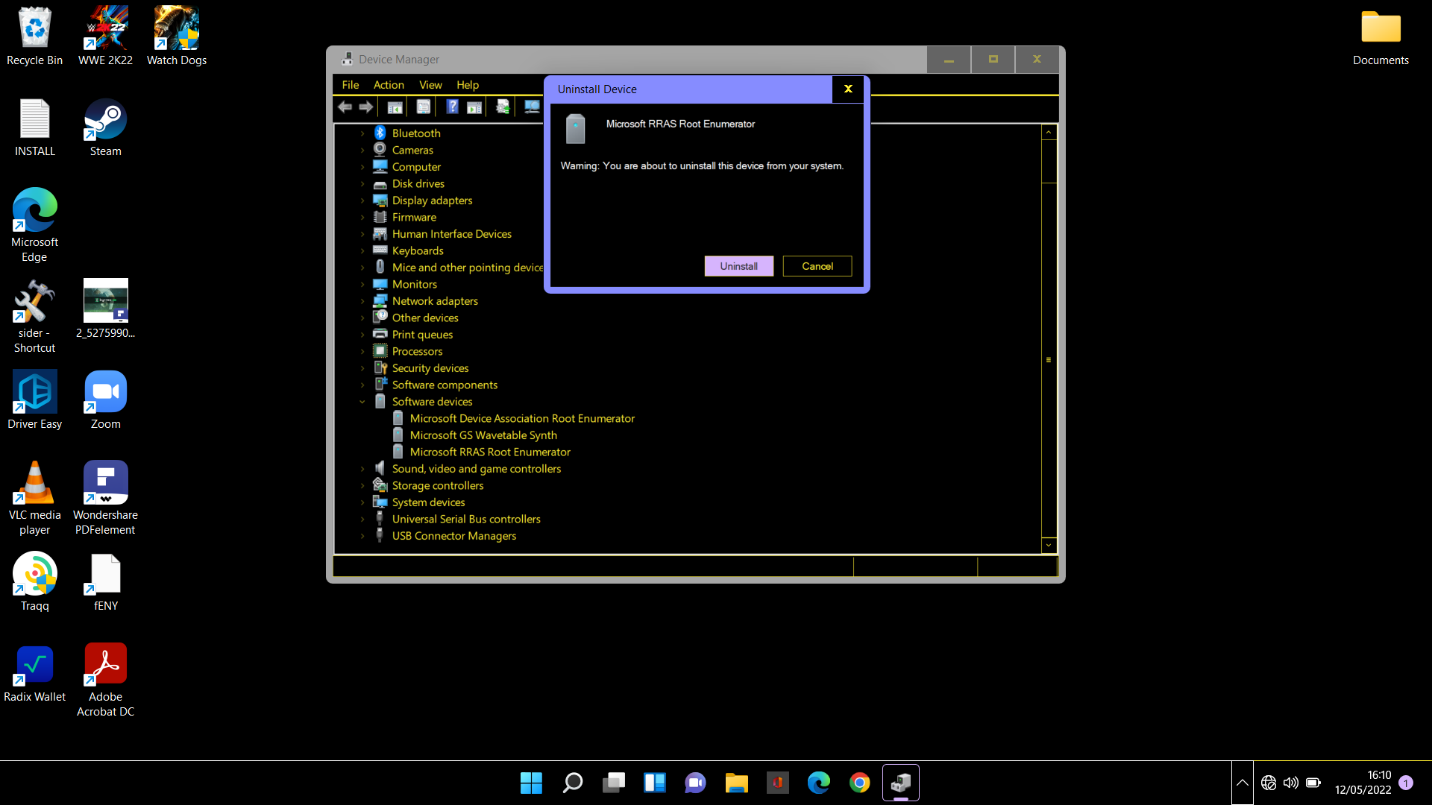
- When the Uninstall Device pop-up box shows up with a warning, hit the Uninstall button.
Reboot the computer and Windows will automatically reinstall the device.
How to Disable Microsoft RRAS Root Enumerator
If you don’t want to see the Microsoft RRAS Root Enumerator anymore, you can disable it. As mentioned earlier, doing so won’t affect anything. You can keep using your PC as usual.
The set of steps is similar to the other two above. Here’s the procedure:
- Open Device Manager. Hit the Windows key and start typing “device manager”. Select the applet when it shows up in the search results.
- In Device Manager, navigate to Software Devices and expand it.
- Double-click Microsoft RRAS Root Enumerator to open its Properties window.
- In the Microsoft RRAS Root Enumerator Properties box, switch to the Driver tab.
- Click the Disable Device button.
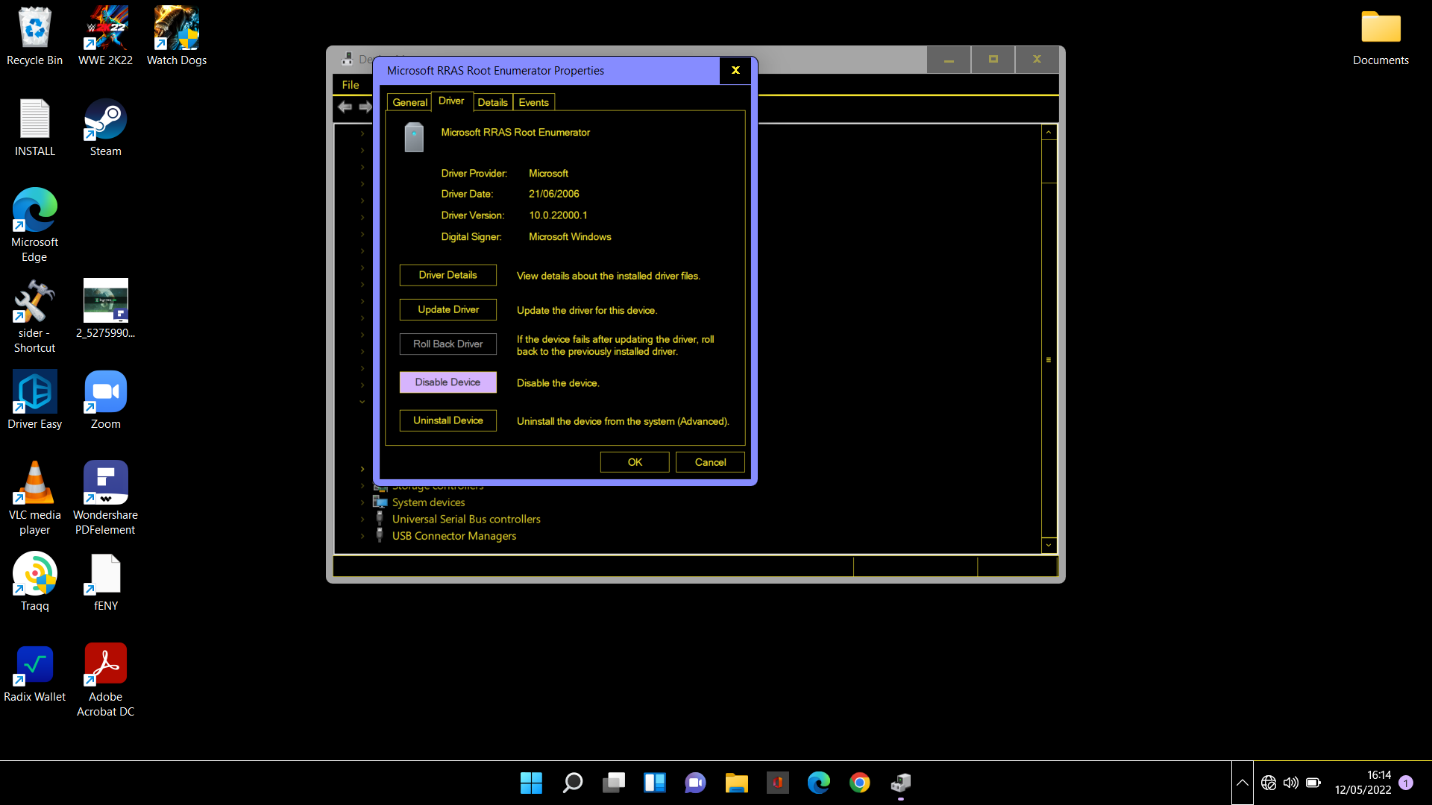
- A warning pop-up box will appear. Click Yes.
That’s it! You’ve correctly disabled the Microsoft RRAS Root Enumerator component.
Microsoft Device Association Root Enumerator — что это такое и для чего нужно?
Приветствую друзья! Бывает такое, что в диспетчере определяется какое-то новое устройство, оно опознано виндой , но название его — странное, для чего предназначено — тоже непонятно. Сегодня постараемся хотя бы немного разобраться с одним из таких устройств.
Microsoft rras root enumerator что это windows 10 + видео обзор
Microsoft RRAS Root Enumerator и прочие не понятные устроства
Выделил устройства, предназначение которых не вполне понятно.
Все ветки с подобными вопросами заблокированы, и в них ответ типа «чувак не гони, все норм», такие ответы меня не устраивают.
Модераторы, ответьте грамотно, со ссылками по материалу.
Ответы (7)
2 польз. нашли этот ответ полезным
Был ли этот ответ полезным?
К сожалению, это не помогло.
Отлично! Благодарим за отзыв.
Насколько Вы удовлетворены этим ответом?
Благодарим за отзыв, он поможет улучшить наш сайт.
Насколько Вы удовлетворены этим ответом?
Благодарим за отзыв.
Был ли этот ответ полезным?
К сожалению, это не помогло.
Отлично! Благодарим за отзыв.
Насколько Вы удовлетворены этим ответом?
Благодарим за отзыв, он поможет улучшить наш сайт.
Насколько Вы удовлетворены этим ответом?
Благодарим за отзыв.
1 пользователь нашел этот ответ полезным
Был ли этот ответ полезным?
К сожалению, это не помогло.
Отлично! Благодарим за отзыв.
Насколько Вы удовлетворены этим ответом?
Благодарим за отзыв, он поможет улучшить наш сайт.
Насколько Вы удовлетворены этим ответом?
Благодарим за отзыв.
уважаемый, а не подскажите что за такое Устаревшее устройство,
и почему висит столько Универсальных копий томов, насколько я знаю, служба теневого копирования обеспечивает архивацию данных, но архивация данных включает только системный диск
1 пользователь нашел этот ответ полезным
Был ли этот ответ полезным?
К сожалению, это не помогло.
Отлично! Благодарим за отзыв.
Насколько Вы удовлетворены этим ответом?
Благодарим за отзыв, он поможет улучшить наш сайт.
Насколько Вы удовлетворены этим ответом?
Благодарим за отзыв.
P.S. Пожалуйста, если у Вас есть вопросы по другим устройствам, то создайте отдельную тему, так как правило форума: одна тема-один вопрос.
Спасибо за понимание.:)
1 пользователь нашел этот ответ полезным
Был ли этот ответ полезным?
К сожалению, это не помогло.
Отлично! Благодарим за отзыв.
Насколько Вы удовлетворены этим ответом?
Благодарим за отзыв, он поможет улучшить наш сайт.
Microsoft device association root enumerator что это
Microsoft Device Association Root Enumerator — что это такое?
На офф форуме Майкрософт сказано:
Устройство служит для улучшенной установки драйверов подключаемых устройств.
Вот оно в диспетчере:

Заключение
Можно сделать некий вывод:
Добавить комментарий Отменить ответ
Этот сайт использует Akismet для борьбы со спамом. Узнайте как обрабатываются ваши данные комментариев.
Привет! Сегодня вы узнаете как настроить программные устройства на компьютере Windows 10. Вы сможете обновить драйвер устройства, узнать тип и состояние устройства, узнать значения свойств устройства и т.д.
Чтобы открыть параметры устройства, внизу экрана слева откройте меню “Пуск”. В открывшемся окне нажмите на вкладку или значок “Параметры”.


Здесь вам также будут доступны устройства:
– Microsoft Device Association Root Enumerator.
– Программный синтезатор звуковой таблицы Microsoft.

Далее, у вас откроется окно свойств устройства. Здесь вы можете настроить:
Общие:
– Вы можете узнать тип устройства.
Драйвер:
– Вы можете узнать поставщика драйвера.
– Сведения о файлах драйвера.
– Вы можете обновить драйвер.
– Вы можете откатить драйвер к предыдущему.
– Можно отключить устройство.
– Можно удалить драйвер.
Сведения:
– Вы можете узнать значения свойств устройства.
– Выберите свойство и вам автоматически покажут его значение.
– Например, можно узнать код проблемы, класс, характеристики устройства и т.д.
События:
– Вы можете узнать события, которые происходили с устройством.
– Можно узнать дату и время события.
– Можно узнать описание и сведения событий.
– Можно посмотреть все события.
– В конце нажмите на кнопку – OK, чтобы сохранить изменения.

Остались вопросы? Напиши комментарий! Удачи!
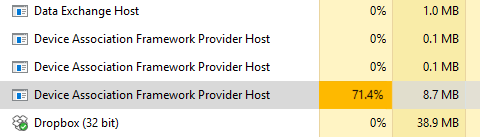
Если вы откроете свой Диспетчер задач в Windows 8 или 10, вы, вероятно, увидеть несколько экземпляров процесса под названием «Device Association Framework Provider Host».
Зачем нужен Device Association Framework Provider Host
Device Association Framework Provider Host является официальным процесс Microsoft core, который выполняется под учетной записью локальной службы.
Этот процесс является основой для подключения и сопряжения проводных и беспроводных устройств с Windows. Для каждого такого подключенного устройства в диспетчере задач будет отображаться отдельный процесс.
Почему расходует ресурсы процессора
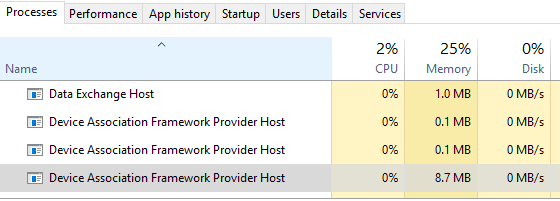
Когда он работает в обычном режиме, Device Association Framework Provider Host потребляет очень мало системных ресурсов. Как правило, Вы увидите почти нулевой процент в использовании ЦП и менее 10 МБ в использовании памяти.
Если Вы заметите экземпляр процесса Device Association Framework Provider Host, который потребляет много ресурсов – загружает процессор до 70% или использует много памяти – это обычно означает, что существует проблема с соответствующим устройством, а не с самим процессом.
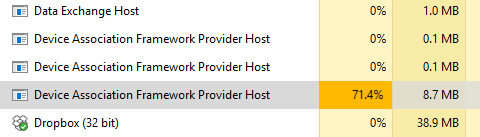
К сожалению, Диспетчер задач не даёт возможности определить, какое устройство связано с каким экземпляром процесса. Вместо этого вам придется пройти несколько шагов по устранению неполадок.
После того, как ваш компьютер обновится, запустите диспетчер устройств и посмотрите, нет ли в нём каких-то неизвестных устройств, которые Windows не смогла распознать. Вполне возможно, Вам нужно будет найти и установить драйвера для соответствующих устройств.
Можно ли отключить Device Association Framework Provider Host
Нет, отключить Device Association Framework Provider Host нельзя. Без этого процесса не получиться подлючить к компьютеру большинство устройств.
Если Вам кажется, что служба «плохо себя ведёт» – и вы пытались устранить проблемы с аппаратными драйверами – попробуйте временно отключить задачу, щелкнув правой кнопкой мыши по названию процесса в диспетчере задач, а затем выбрав Завершить задачу.
Затем перезагрузите компьютер и проверьте была ли устранена проблема.
Может ли этот процесс быть вирусом
Сам процесс является официальным компонентом Windows. Очень маловероятно, что вирус заменит реальный процесс. Если вы хотите быть уверены, вы можете проверить базовое расположение исполняемого файла процесса. В диспетчере задач щелкните правой кнопкой мыши соответствующую запись и выберите опцию Открыть расположение файла.
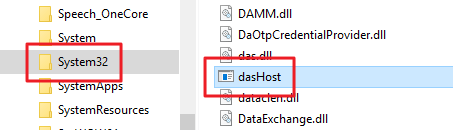
Если файл dasHost расположен в папке WindowsSystem32, то вы можете быть довольно уверены, что не имеете дело с вирусом.
Данная служба установленная в Windows Server 2003, позволяющая решать следующие задачи:
Служба RRAS обладает богатым набором функций и возможностей. Здесь же мы рассмотрим только базовые функции и возможности данной службы.
Службы удаленного доступа, реализованные различными производителями, используют два основных коммуникационных протокола, которые работают на канальном уровне. Эти следующие протоколы:
auto;text-indent:-18.0pt;mso-list:l1 level2 lfo2″> o системы семейства Windows поддерживают данный протокол только на клиентской части. SLIP
позволяет работать только с сетевым стеком TCP/IP, и требует написания
специальных сценариев для подключения клиента к серверу. На базе этого
протокола нельзя построить VPN соединения.
Установка и первоначальная настройка службы RRAS
Служба « Маршрутизации и Удаленного Доступа» RRAS устанавливается при установке системы, но по умолчанию она отключена. Ее необходимо включить и настроить.
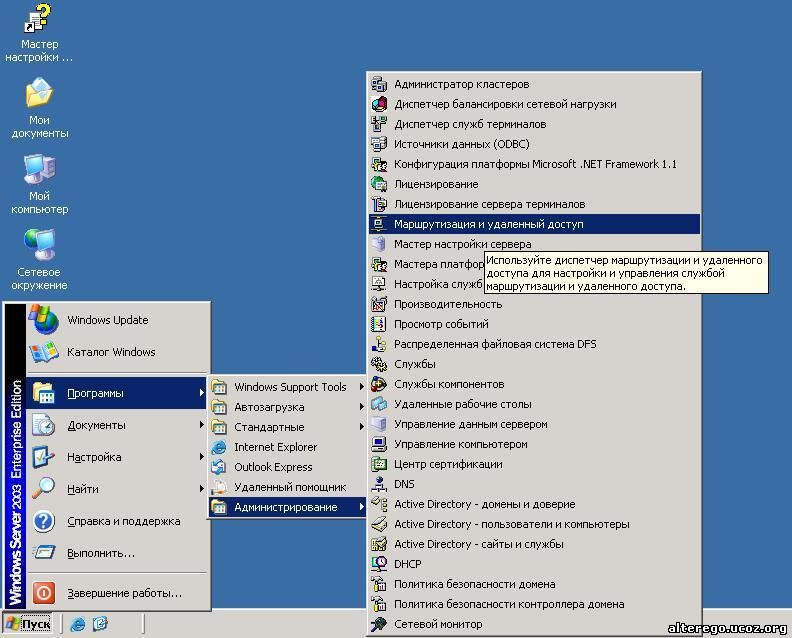
Для этого нажмем кнопку «Пуск», выберем «Все программы» — «Администрирование» — «Маршрутизация и удаленный доступ». Смотрите рисунок 1.
Далее откроется консоль управления службы «Маршрутизации и удаленного доступа». Рисунок 2.
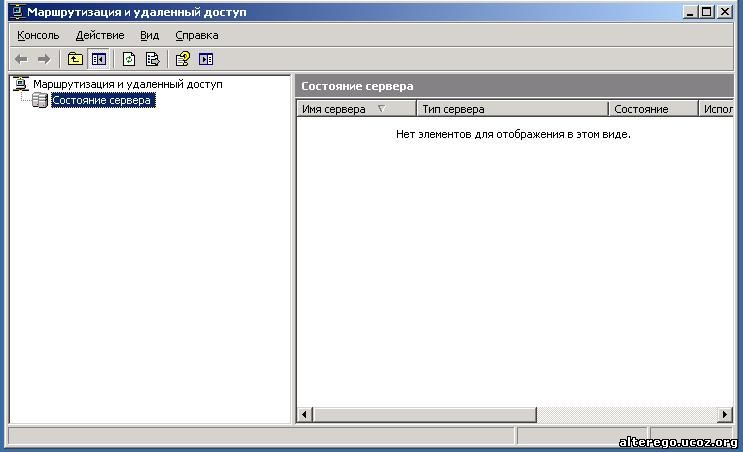
Как мы видим из консоли служба не запущена. Запускаем ее так. Щелкаем правой кнопкой мыши на «состояние сервера» и в открывшимся окне выбираем опцию «Добавить сервер». Рисунок 3.
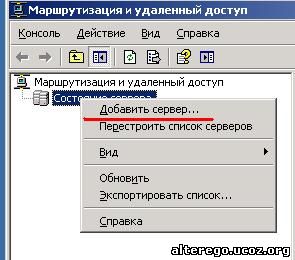
После выбора этого пункта из меню, у нас откроется следующие окно. Рисунок 4.
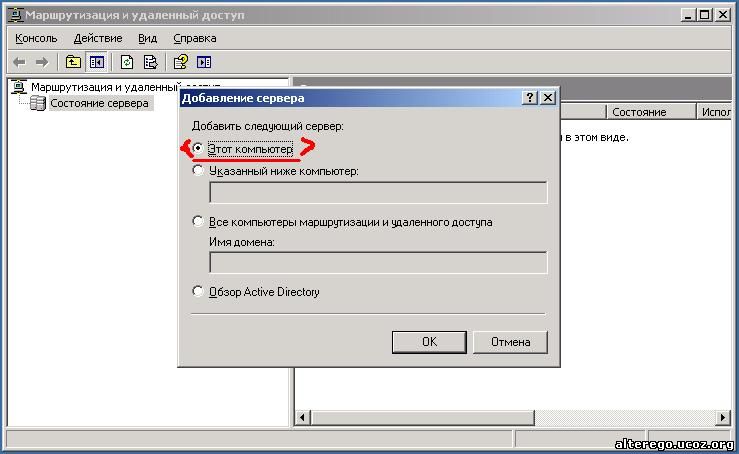
Выбираем опцию «этот компьютер» так как пока мы собираемся запустить RASS на данном устройстве. Там есть и другие опции но пока мы их оставим в покое, и нажимаем ОК.
Следующее окно должно быть как на рисунке 5, за исключением имени сервера. У меня сервер назван «TRAMBON» и написан с ошибкой, надо писать «TROMBON» но эта ошибка в данном случае моему серверу абсолютно «индиферентно», а у вас при настройке будет имя вашего сервера. Рисунок 5.
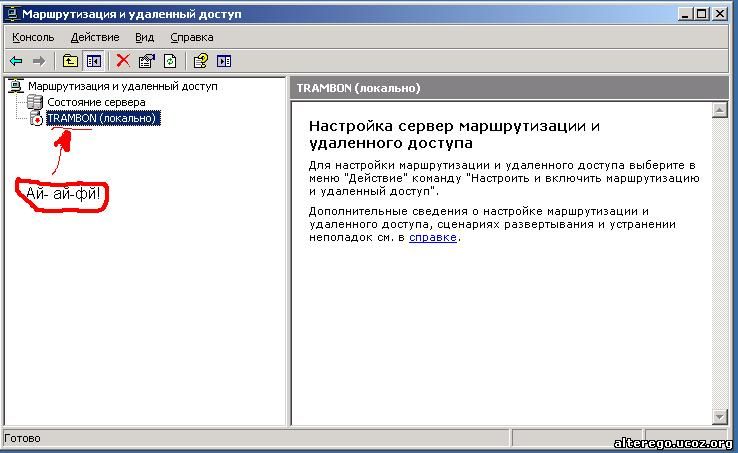
Как мы видим из открывшегося окна(рис. 5), состояние нашего сервера отмечена красным а это говорит что служба RRAS не»включена». Можно прямо в этом окне прочитать что делать дальше, да и справку не мешало бы прочитать, но мы пойдем дальше и щелкая правой клавишей по нашему не активному серверу. Откроется окно как на рисунке 6.
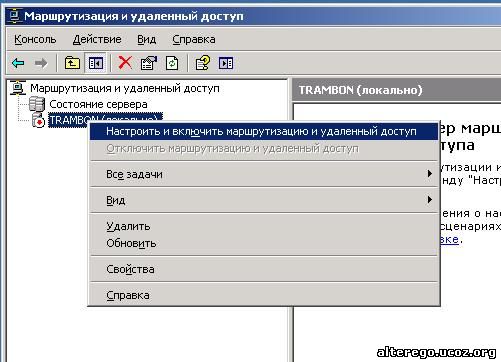
Выбираем в данном меню «Настроит и включить маршрутизацию и удаленный доступ». Запустится «Мастер установки сервера маршрутизации и удаленного доступа». Нажимаем «далее» и у нас откроется такое окно. Рисунок 7.
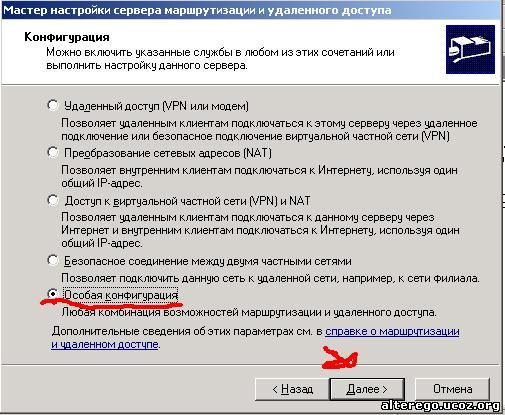
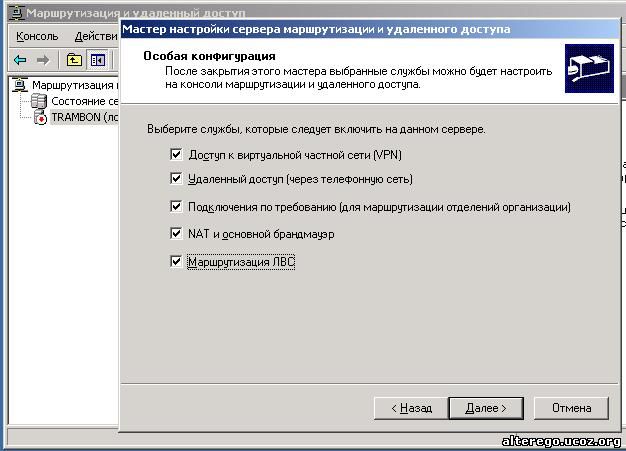
И тут мы проявим неслыханную жадность, отметим все опции и нажмем далее.
В итоге мы получим следующую картину как на рисунке 9.
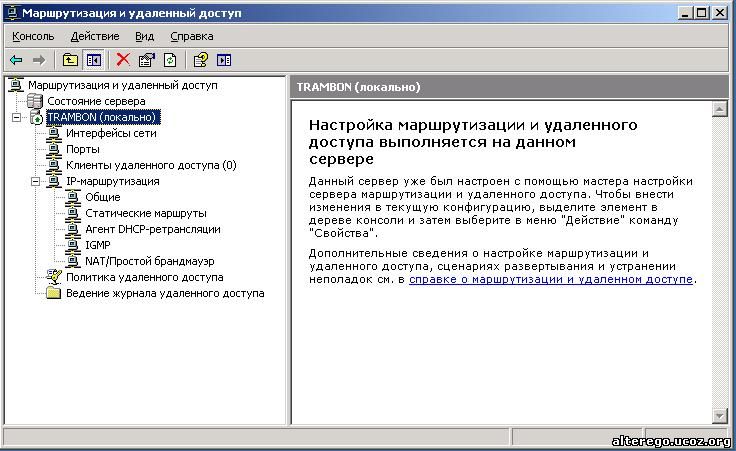
Теперь давайте настроим сервер. Щелкнем правой клавишей по нашему серверу и в открывшемся меню выберем «свойства». Рисунок 10.
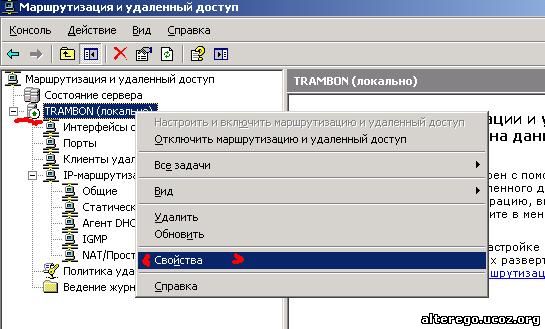
Откроется окно на рисунке 11. И перейдем на вкладку «Общие«
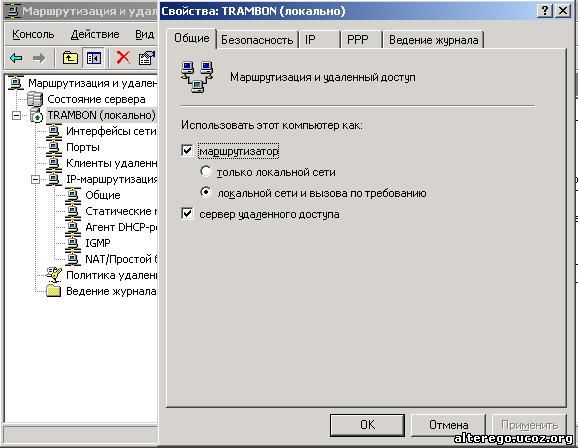
Здесь мы можем изменить работу службы а именно:
-только для локальной сети
-или «локальной сети и вызова по требованию».
Комбинация и «маршрутизатор» с некоторой опцией и «сервер удаленного доступа», как на рисунке 11.
На вкладке «Безопасность» настраивается проверка подлинности (аутентификации) пользователей. Рисунок 12.
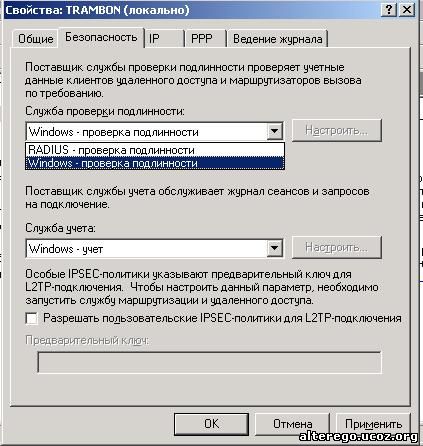
Как видим из рисунка 12 в поле «служба проверки пользователей» мы можем выбрать или непосредственно «Windows-проверка», и этим мы возлагаем проверку пользователей на сам сервер. Или если в нашей сети есть сервер «RADIUS» тогда мы можем передать ему эту почетную обязанность. Служба учета ведет журнал сеансов и запросов на подключение и так же как и в случае описанном выше может делаться средствами Windows сервера или Radius сервера.
Если мы нажмем на кнопку «Методы проверки подлинности» (рисунок 13), то увидим методы проверки подлинности (аутентификации) сервера. Методы предоставлены в порядке уменьшения защищенности.
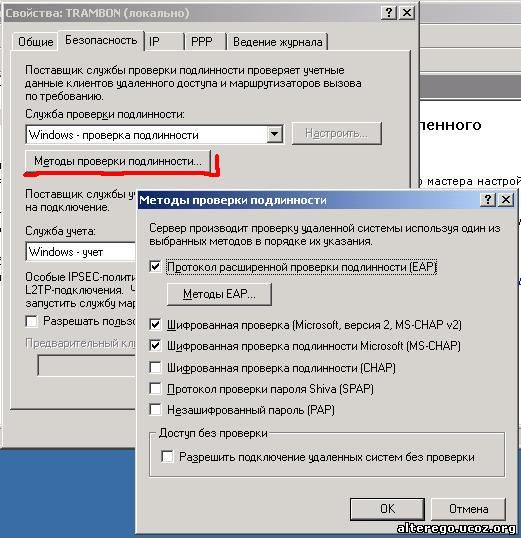
Клиенты удаленного доступа, при подключении к серверу удаленного доступа всегда начинают использовать самый защищенный метод аутентификации. Если на сервере не установлен запрашиваемый протокол аутентификации, клиент перейдет на менее защищенный протокол. И так до тех пор, пока не будет подобран протокол, поддерживаемый обеими сторонами.
Перейдем на вкладку «IP» рисунок 14.
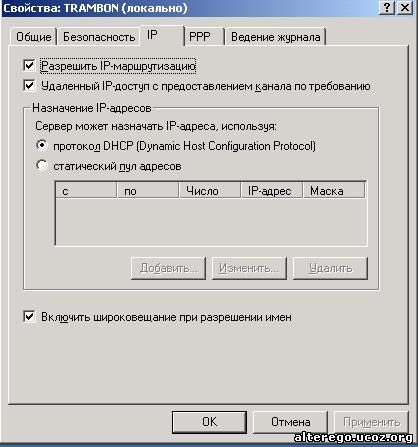
На закладке «IP» мы можем настроить разрешение на маршрутизации IP-пакетов между компьютером клиента и корпоративной сетью (по умолчанию). Так же здесь мы можем задать способ формирования пула IP-адресов, выдаваемых RRAS-сервером, подключаемым к нему клиентам.
При статистическом способе задания адресов удаленным клиентам мы сами определяем IP – адреса и их количество.
Так же здесь мы можем разрешить широковещание для удаленных клиентов при разрешении имен.
Закладка «PPP», рисунок 15.
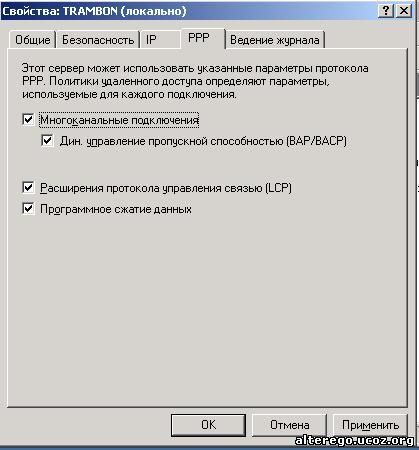
На этой вкладке мы можем разрешить или запретить использование многоканальных подключений этого протокола (multilink PPP). Протокол PPP позволяет использовать несколько каналов коммутации, например, несколько коммутируемых телефонных линий и, соответственно, одновременное использование нескольких модемов на серверной и на клиентской стороне, как одно подключение с соответствующим увеличением пропускной способности и назначением по одному IP-адресу на стороне клиента и сервера. При этом возможно использование динамического управления пропускной способностью. Это делается с помощью протоколов BAP/BACP, (Bandwidth Allocation Protocol/ Bandwidth Allocation Control Protocol), которые позволяют при увеличении трафика включать дополнительные телефонные линии из имеющегося пула телефонных линий, а при уменьшении трафика — отключать телефонные линии. Протокол LPC управляет связью.
Следующая и последняя вкладка «Ведение журнала», позволяет нам вести журнал событий и ошибок связанных с сеансами работы удаленных пользователей.
Поговорим о протоколе «RADIUS» (Remote Authentication Dial-in User Service).
Примечание 1: данная служба не устанавливается по умолчании.
Примечание 2: Под аутентификацией надо понимать вопрос сервера или какой-то сетевой службы – кто такой? На что мы отвечаем логином и паролем. Авторизация это проверка наших прав туда, куда мы получили доступ после аутентификации.
Служба RADIUS работает по следующему сценарию:
Рассмотрим интерфейсы консоли » Маршрутизация и удаленный доступ «
Раздел » Интерфейсы сети «
В данном разделе перечисляются все сетевые интерфейсы, установленные на сервере (сетевые адаптеры, модемы). Интерфейс » Внутренний » — это интерфейс, к которому подключаются все клиенты удаленного доступа, независимо от типа подключения (по коммутируемым телефонным линиям, через виртуальную частную сеть и т.д.).
Раздел » Клиенты удаленного доступа » консоли » Маршрутизация и удаленный доступ «
В этом разделе производится мониторинг в реальном времени клиентов, подключившихся к серверу удаленного доступа.
Раздел » Порты » консоли
В данном разделе «Порты» приводится перечень всех доступных точкек подключения к службе удаленного доступа:
Раздел » IP-маршрутизация » консоли » Маршрутизация и удаленный доступ «
В этом разделе добавляются, и настраиваются статические маршруты и необходимые динамические протоколы маршрутизации:
Настройка прав пользователей для подключения к RRAS
При отсутствии сервера RADIUS разрешения на подключение пользователя к серверам удаленного доступа определяются комбинацией «Свойств пользователя» и «Политик удаленного доступа», настраиваемых индивидуально для каждого сервера удаленного доступа.
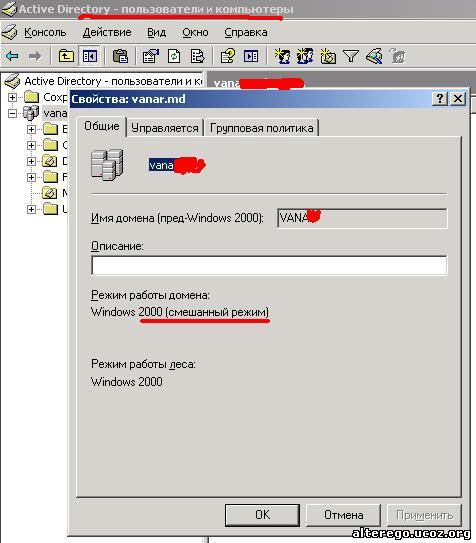
Если домен Active Directory работает в смешанном режиме (рисунок 16), то разрешения на удаленный доступ определяются только в Свойствах пользователя на закладке «Входящие звонки» (Dial-In).
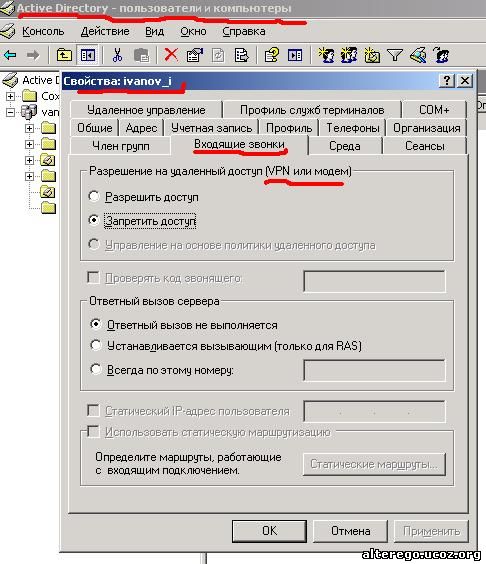
При этом есть только два варианта — разрешить или запретить (рисунок 17), по умолчанию для каждого нового пользователя задается запрещающее правило. Кроме разрешения/запрета можно также настроить Обратный вызов сервера (Call-back). Здесь имеются три варианта:
Если домен работает в основном режиме Windows 2000 или Windows 2003, то можно либо в явном виде разрешать или запрещать доступ к серверам удаленного доступа, причем ко всем сразу, либо настраивать разрешения через Политики удаленного доступа (о Политиках будет рассказано ниже), смотрите рисунок 18.
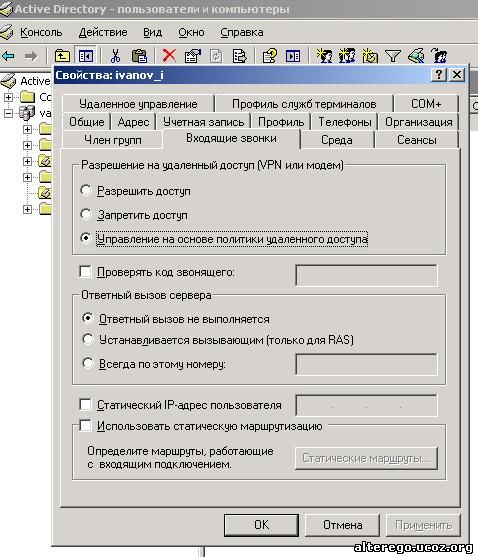
Примечание: явное разрешения или явный запрет имеют более высокий приоритет, чем Политики удаленного доступа.
В основном режиме в Свойствах пользователя становятся доступны дополнительные параметры:
Применение «Политики удаленного доступа».
Когда домен работает в основном режиме (Windows 2000/2003) разрешениями на подключения к службе удаленного доступа можно задавать с помощью политик удаленного доступа. Политики удаленного доступа применяются к учетной записи пользователя при его попытке подключиться к службе удаленного доступа только в том случае, если в Свойствах этой учетной записи явно указано «Управление на основе политики удаленного доступа». Если данная опция не отмечена, а выбраны другие, то политики не проверяются.
Каждая политика состоит из трех частей:
Есть такая поговорка: «Что ты не можешь измерить, тем ты не можешь управлять».
Решаем проблемы удаленных соединений
Применительно к Windows NT она звучала бы так: «Что ты не можешь записать в журнал, тем ты не можешь управлять». Когда стандартных средств мониторинга и протоколирования недостаточно, можно воспользоваться описанными ниже приемами сбора дополнительной информации о работе службы удаленного доступа.
К сожалению, стандартные средства системы мониторинга и диагностики ошибок не дают полной картины происходящего. Это один из первых уроков, которые извлекает администратор NT из работы со службой RAS. Как и при устранении любой проблемы в работе сети, первый шаг в процессе исправления ошибок, связанных с RAS-соединениями, — анализ информации. Сначала следует изучить журналы событий клиента и сервера RAS. При обнаружении записи об ошибке в журнале или при появлении окна с информацией о ней на экране, следует внимательно прочитать текст сообщения — он поможет отыскать источник проблемы. Документ Microsoft «Remote Access Service (RAS) Error Code List» ( http://support.microsoft.com/support/kb/articles/q163/1/11.asp ) содержит полный перечень сообщений об ошибках, связанных с RAS, их краткое разъяснение и возможные пути исправления. Даже если текст сообщения кажется простым и ясным, я рекомендую свериться с этим документом и провести полный поиск по базе знаний Microsoft, чтобы найти все статьи, имеющие отношение к данному сообщению об ошибке. Это часто бывает полезно, поскольку некоторые сообщения об ошибках RAS могут ввести пользователя в заблуждение.
Журналы событий NT и сообщения об ошибках в работе клиента RAS часто дают ценные подсказки, но их, как правило, недостаточно для устранения проблемы. Если это так, следует включить протоколирование событий RAS.
Журналы часто помогают отыскать причину неисправности, однако стандартный уровень протоколирования событий RAS в NT не обеспечивает сбора полной информации. Чтобы получить полное представление о том, что же происходит при соединении, необходима модификация реестра. Большинство соединений RAS, включая соединения с провайдерами Internet и RAS-серверами Windows 2000 или NT 4.0, используют протокол PPP. За это отвечает компонент службы удаленного доступа raspppen.dll. Эта же библиотека «заведует» протоколированием событий, происходящих при подключении клиента к серверу PPP. Чтобы включить протоколирование событий на компьютере-клиенте или на сервере, нужно с помощью редактора реестра изменить параметр Logging раздела реестра HKEY_ LOCAL_MACHINE SYSTEMCurrentControlSetServicesRasManPPP. Он может принимать следующие значения типа REG_DWORD: 0 — не регистрировать события, 1 — обычный режим протоколирования, 2 — подробное протоколирование. Чтобы изменения вступили в силу, систему необходимо перезагрузить. Если параметр Logging имеет значение 1 или 2, создается файл журнала ppp.log, который расположен в каталоге \%systemroot%system32 as. Если при RAS-подключении возникли проблемы в режиме протоколирования событий, можно посмотреть содержимое журнала ppp.log — это поможет найти причину ошибки. Информация из журнала особенно полезна при диагностике проблем соединения с провайдером Internet, так как технический персонал провайдера хорошо знаком с протоколом PPP и различными стадиями соединения по нему.
Пока обсуждение проблем с удаленными соединениями касалось только службы RAS, но не RRAS. Теперь я расскажу, как включить протоколирование событий RRAS и соответствующих устройств.
Режим протоколирования событий протокола PPP включается простым изменением параметра реестра и выбором нужного уровня детализации. Но служба RRAS поддерживает более широкий набор характеристик, чем RAS, поэтому NT предлагает большее число параметров протоколирования. RRAS уникальна в том смысле, что позволяет протоколировать события как на консоль, так и в файл на диске, и включать/выключать отдельные протоколы и настройки. Все параметры протоколирования работы RRAS находятся в разделе реестра HKEY_ LOCAL_MACHINESYSTEMCurrentControlSetServicesTracing. Основной подраздел Tracing содержит один параметр типа REG_DWORD, EnableConsoleTracing, который действует как глобальный переключатель для вывода на консоль всех подразделов Tracing. Итак, для вывода на консоль всех параметров RRAS нужно присвоить параметру EnableConsoleTracing значение 1. Дополнительные подразделы связаны с протоколами и параметрами локального сервера RRAS. В зависимости от конфигурации сервера раздел Tracing может содержать до 28 подразделов. Каждый такой подраздел представляет собой отдельную настройку, протокол или компонент RRAS.
К сожалению, подобного глобального переключателя для вывода сообщений в файл нет, и найти параметр EnableFileTracing в разделе Tracing нельзя. NT поддерживает такую возможность только на покомпонентной основе. Можно включить/выключить вывод на консоль или в файл для индивидуальных компонентов RRAS, изменяя значения параметров EnableConsoleTracing и EnableFileTracing в подразделе, соответствующем данному компоненту.
По умолчанию, система хранит все файлы трассировки событий в каталоге \%systemroot% racing (например, c:winnt racing). Для изменения местонахождения этих файлов можно поменять значение параметра FileDirectory (типа REG_EXPAND_ SIZE) в подразделе, соответствующем выбранному компоненту. Кроме того, при включении протоколирования событий в файл для любого компонента система начинает это делать немедленно. NT даже создает каталог \%systemroot% racing, если его не было раньше. Однако при включении вывода событий на консоль трассировка событий начинается только после перезапуска службы RRAS.
Отладка устройств — последнее, на чем я остановлюсь при обсуждении протоколирования работы службы удаленного доступа. Просмотр команд и ответов на них для устройств удаленного доступа (модемов или ISDN-адаптеров) позволяет быстрее исправить ошибку. Для включения режима протоколирования команд устройства в NT 4.0 следует перейти на вкладку Connections диалогового окна Modems панели управления. В разделе Advanced диалогового окна Properties нужного адаптера необходимо установить флажок Record to Log File. Система NT немедленно создает файл протокола с именем ModemLog модель.txt (где модель — название модели выбранного модема) в каталоге \%systemroot%. В нем содержится детальный перечень команд, которые получает модем во время сеанса, и ответов на них. Там же собирается общая информация о текущем состоянии модема (в частности, его статус). Эта информация бывает полезна, когда требуется выяснить, где прервалось соединение.