Windows пишет недостаточно памяти — что делать?

В этой инструкции — о том, что делать, если при запуске какой-либо программы вы видите сообщение Windows 10, Windows 7 или 8 (или 8.1) о том, что системе недостаточно виртуальной или просто памяти и «Чтобы освободить память для нормальной работы программ, сохраните файлы, а затем закройте или перезапустите все открытые программы».
Постараюсь учесть все возможные варианты появления этой ошибки, а также рассказать о том, как ее исправить. В случае если вариант с недостаточным местом на жестком диске явно не про вашу ситуацию, вероятно, дело в отключенном или слишком маленьком файле подкачки, подробнее об этом, а также видео инструкция доступны здесь: Файл подкачки Windows 7, 8 и Windows 10.
О том, какой именно памяти недостаточно
Когда в Windows 7, 8 и Windows 10 вы видите сообщение о том, что недостаточно памяти, имеется в виду в первую очередь оперативная память и виртуальная, являющаяся, по сути, продолжением оперативной — то есть, если системе не хватает RAM, то она использует файл подкачки Windows или, иначе, виртуальную память.
Некоторые начинающие пользователи ошибочно под памятью подразумевают свободное пространство на жестком диске компьютера и недоумевают, как это так: на HDD свободно много гигабайт, а система жалуется на нехватку памяти.
Причины, вызывающие ошибку
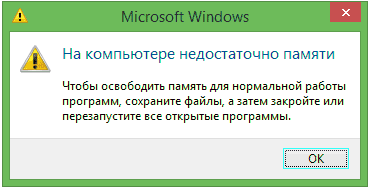
Для того, чтобы исправить данную ошибку, прежде всего, следует разобраться, чем она вызвана. Вот некоторые возможные варианты:
- Вы открыли очень много всего, в результате чего возникла проблема с тем, что на компьютере недостаточно памяти — как исправить эту ситуацию я рассматривать не будет, так как тут все ясно: закройте то, что не нужно.
- У вас действительно мало оперативной памяти (2 Гб и меньше. Для некоторых ресурсоемких задач может быть мало и 4 Гб RAM).
- Жесткий диск заполнен под завязку, соответственно на нем не остается достаточного места для виртуальной памяти при автоматической настройке размера файла подкачки.
- Вы самостоятельно (или с помощью какой-то программы оптимизации) настраивали размер файла подкачки (или отключили его) и он оказался недостаточным для нормальной работы программ.
- Какая-то отдельная программа, вредоносная или нет, вызывает утечку памяти (постепенно начинает использовать всю доступную память).
- Проблемы с самой программой, которая вызывает появление ошибки «недостаточно памяти» или «недостаточно виртуальной памяти».
Если не ошибаюсь, пять описанных вариантов являются наиболее распространенными причинами ошибки.
Как исправить ошибки, связанные с нехваткой памяти в Windows 7, 8 и 8.1
А теперь, по порядку, о том, как исправить ошибку в каждом из перечисленных случаев.
Мало RAM
Если на вашем компьютере небольшое количество оперативной памяти, то имеет смысл задуматься о покупке дополнительных модулей RAM. Память сейчас не дорогая. С другой стороны, если у вас совсем старый компьютер (и память старого образца), и вы подумываете о скором приобретении нового, апгрейд может быть и неоправданным — проще временно смириться с тем, что не все программы запускаются.
О том, как самостоятельно узнать какая память нужна и сделать апгрейд я писал в статье Как увеличить оперативную память RAM на ноутбуке — в общем-то, все описанное там применимо и к настольному ПК.
Мало места на жестком диске
Несмотря на то, что объемы сегодняшних HDD внушительны, самому нередко приходилось видеть, что у пользователя из терабайта свободен 1 гигабайт или около того — подобное вызывает не только ошибку «недостаточно памяти», но и приводит к серьезным тормозам при работе. Не стоит доводить до этого.
Об очистке диска я писал в нескольких статьях:
Ну и главный совет — не стоит хранить множество фильмов и другого медиа, которое вы не будете слушать и смотреть, игр, в которые больше не станете играть и аналогичных вещей.
Настройка файла подкачки Windowsпривела к появлению ошибки
Если вы самостоятельно настраивали параметры файла подкачки Windows, то есть вероятность, что именно эти изменения привели к появлению ошибки. Возможно, вы даже не делали этого вручную, а постаралась какая-то программа, предназначенная для оптимизации быстродействия Windows. В таком случае, вам, возможно, следует увеличить файл подкачки или включить его (если он был отключен). Некоторые старые программы вообще не запустятся с отключенной виртуальной памятью и всегда будут писать о ее нехватке.
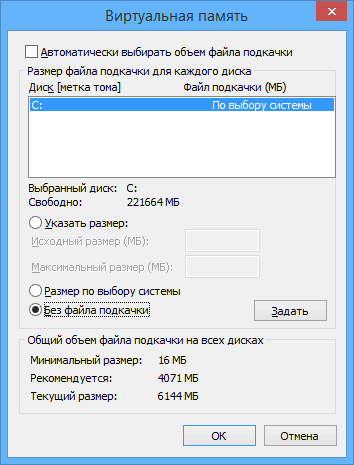
Во всех этих случаях рекомендую к ознакомлению статью, в которой подробно описано, как и что делать: Как правильно настроить файл подкачки Windows.
Утечка памяти или что делать, если отдельная программа забирает всю свободную RAM
Случается, что какой-то отдельный процесс или программа начинает интенсивно использовать оперативную память — это может быть вызвано ошибкой в самой программе, вредоносным характером ее действий или каким-либо сбоем.
Определить, нет ли такого процесса можно с помощью диспетчера задач. Для его запуска в Windows 7 нажмите клавиши Ctrl + Alt + Del и выберите диспетчер задач в меню, а в Windows 8 и 8.1 нажмите клавиши Win (клавиша с эмблемой) + X и выберите «Диспетчер задач».
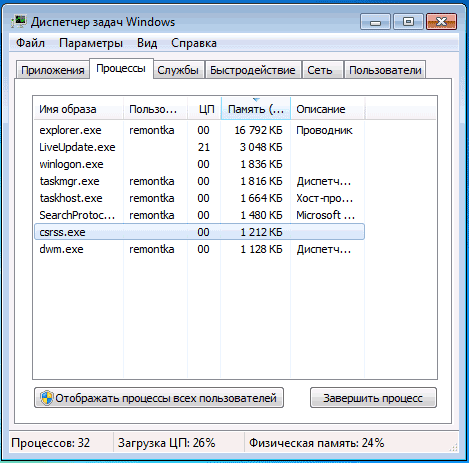
В диспетчере задач Windows 7 откройте вкладку «Процессы» и отсортируйте по столбцу «Память» (нужно кликнуть по имени столбца). Для Windows 8.1 и 8 воспользуйтесь для этого вкладкой «Подробности», которая дает наглядное представление обо всех процессах, запущенных на компьютере. Их также можно отсортировать по количеству используемой оперативной и виртуальной памяти.
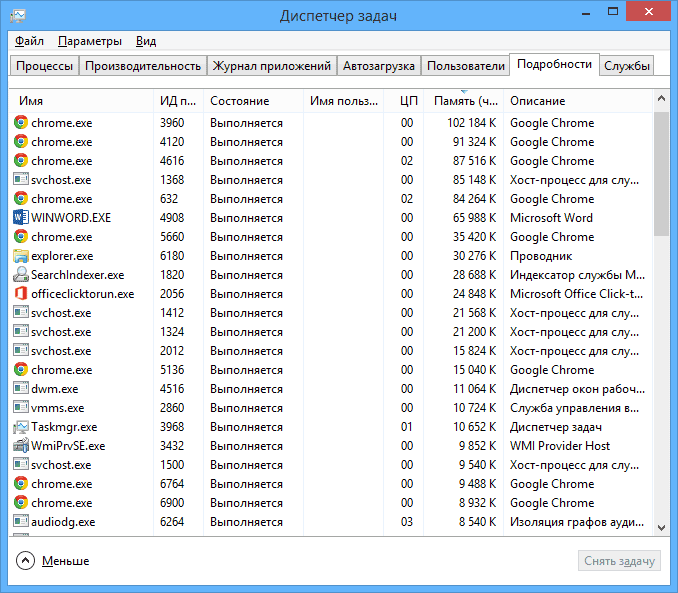
Если вы видите, что какая-то программа или процесс использует большое количество RAM (большое — это сотни мегабайт, при условии, что это не редактор фото, видео или что-то ресурсоемкое), то стоит разобраться, почему так происходит.
Если это нужная программа: повышенное использование памяти может быть вызвано как обычной работой приложения, например, при автоматическом обновлении, или операциях, для которых программа и предназначена, так и сбоями в ней. Если вы видите, что программа все время использует странно большое количество ресурсов, попробуйте переустановить ее, а если это не помогло — поискать в Интернете описание проблемы применительно к конкретному ПО.
Если это неизвестный процесс: возможно, это что-то вредоносное и стоит проверить компьютер на вирусы, есть также вариант, что это сбой какого-либо системного процесса. Рекомендую поиск в Интернете по имени этого процесса, для того, чтобы разобраться в том, что это и что с этим делать — скорее всего, вы не единственный пользователь, у кого возникла такая проблема.
В заключение
Помимо описанных вариантов, есть еще один: ошибку вызывает именно экземпляр программы, которую вы пытаетесь запустить. Имеет смысл попробовать загрузить ее из другого источника или почитать официальные форумы поддержки этого программного обеспечения, там тоже могут быть описаны варианты решения проблем с недостаточностью памяти.
В системе недостаточно памяти – что делать?
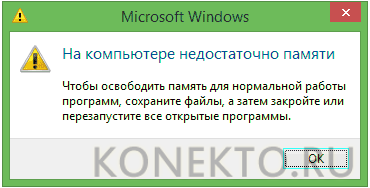
При работе в среде Windows часто появляется уведомление, если объема оперативной или виртуальной памяти (размера файла подкачки) недостаточно для запуска нужных программ. Имеются простые пути решения проблемы. Перед тем как воспользоваться одним из этих вариантов, рекомендуется узнать оперативную память на компьютере. Возможно, что ее объем слишком мал для работы с определенными приложениями.
Изменение размера файла подкачки
Очень распространенная причина – изменение параметров виртуальной памяти. Ее объема становится недостаточно, поэтому возникает ошибка. Настройки могут быть затронуты не вручную, а какой-то программой. Чтобы восстановить прежнюю работоспособность ПК, потребуется включить работу файла подкачки или увеличить его размер.
Рекомендуется выполнять все действия строго по шагам:
- Открыть меню «Пуск» и в списке доступных приложений найти вкладку «Служебные — Windows», после чего перейти в «Панель управления».

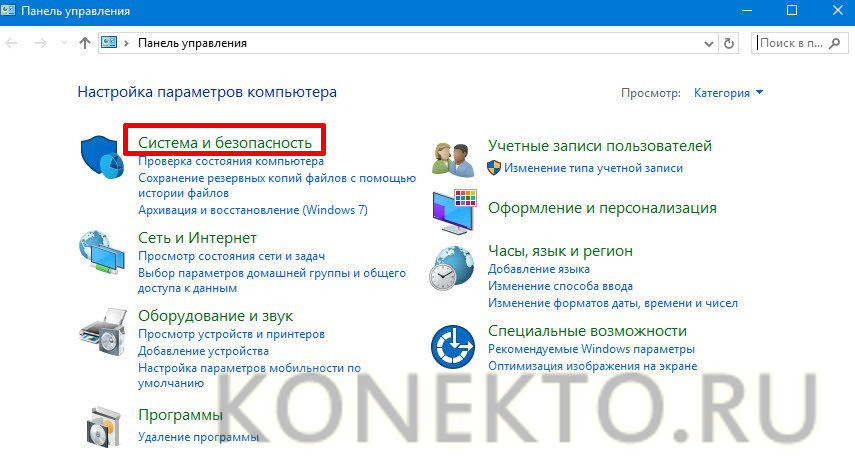
- После входа в раздел с настройками параметров ПК выбрать категорию с названием «Система и безопасность».
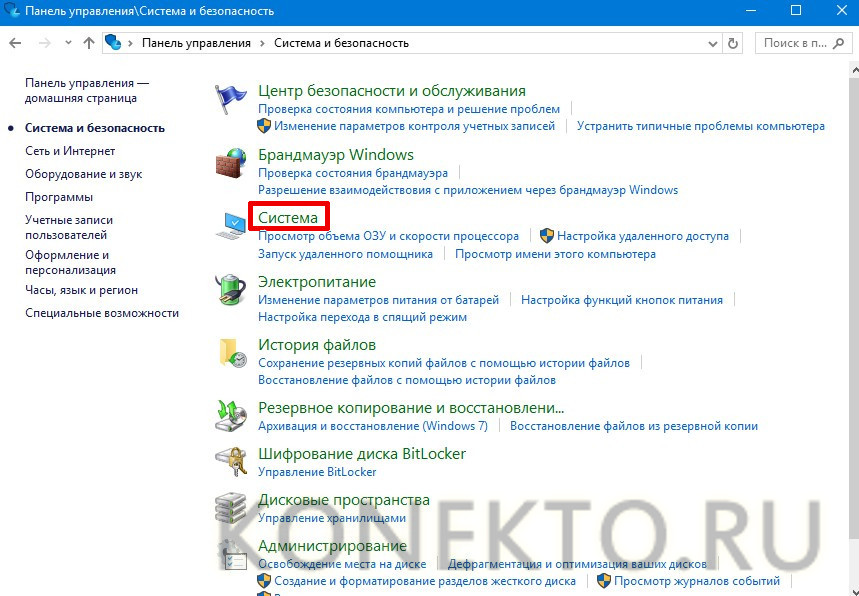
- В открывшемся окне кликнуть по надписи «Система», рядом с которой находится значок компьютера.
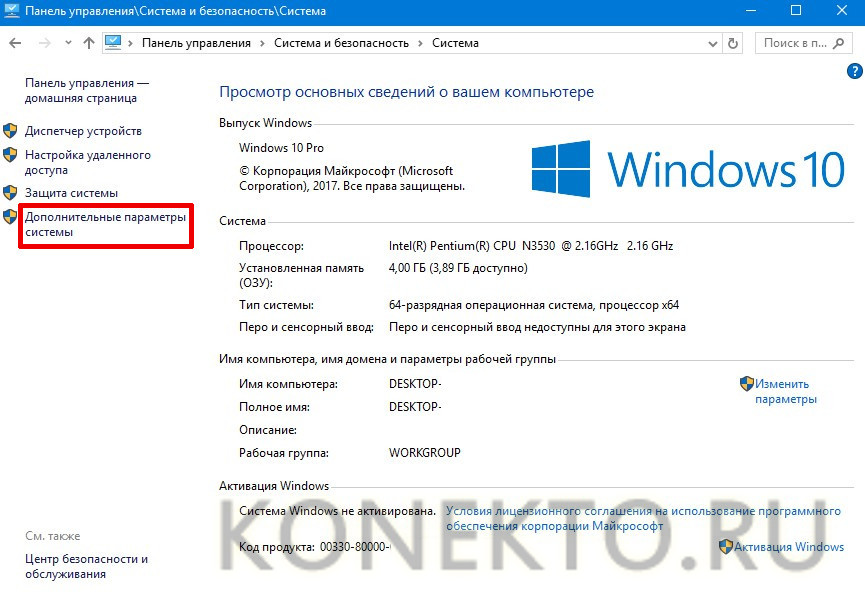
- Далее перейти по ссылке «Дополнительные параметры системы». Она располагается в левом столбце.
- В той части окна, где находится раздел «Быстродействие», нажать кнопку с надписью «Параметры».

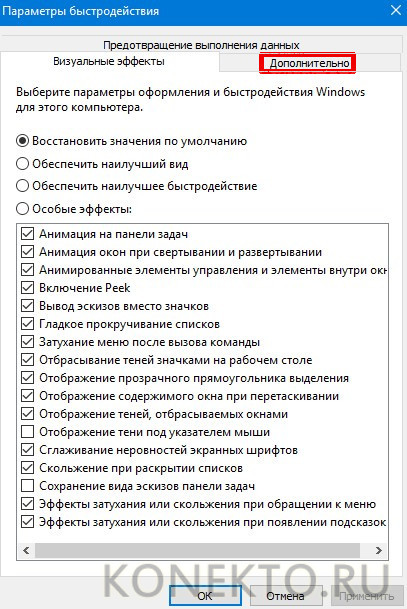
- В появившемся окне с визуальными эффектами настройки не изменять, а перейти на вкладку «Дополнительно».
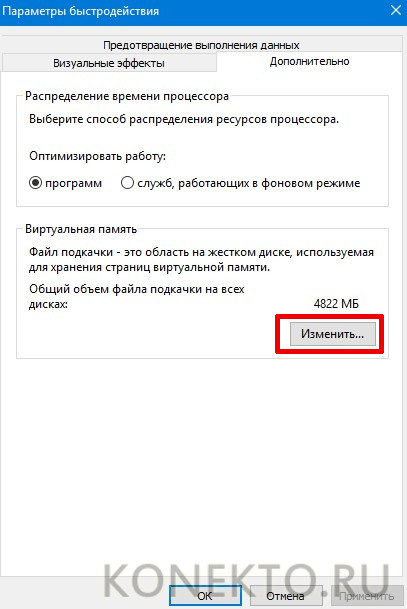
- В самом низу, где находится подзаголовок «Виртуальная память», кликнуть кнопку «Изменить».
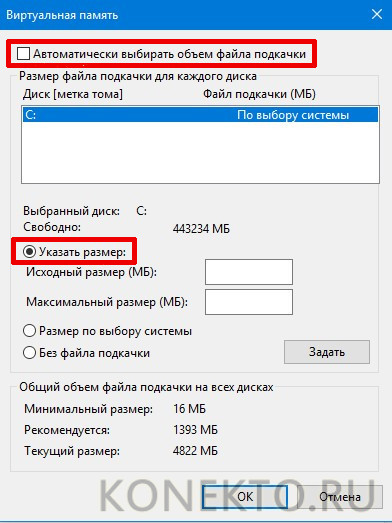
- В самом верху снять галочку напротив надписи «Автоматически выбирать объем файла подкачки» и поставить ее рядом с пунктом «Указать размер». Ввести нужное количество в мегабайтах, после чего нажать кнопку «ОК».
Справка: рекомендуется почистить компьютер от мусора и ненужных файлов, чтобы улучшить его производительность. Со временем установка различных программ приводит к снижению скорости работы.
Удаление лишних процессов
Не хватать памяти может по причине того, что какая-то программа по ошибке начинает использовать дополнительные ресурсы компьютера. Кроме того, это часто бывает вредоносное ПО, которое случайно попало на рабочую станцию при установке каких-либо программ.
Чтобы удалить лишние процессы, необходимо:
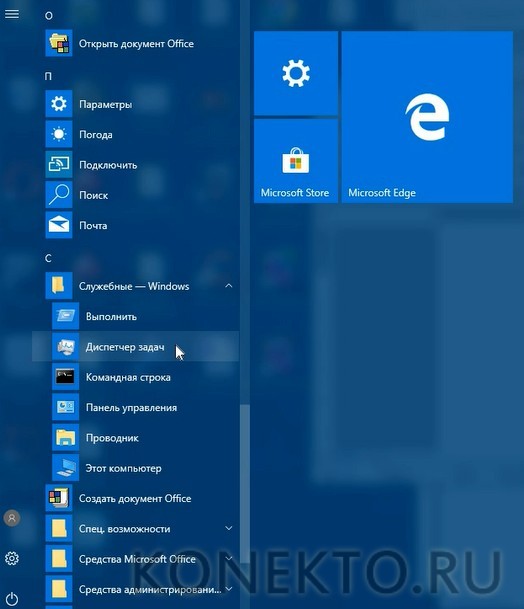
- Войти в меню «Пуск» и выбрать вкладку «Служебные – Windows». Откроется список программ, из которого нужно выбрать «Диспетчер задач».
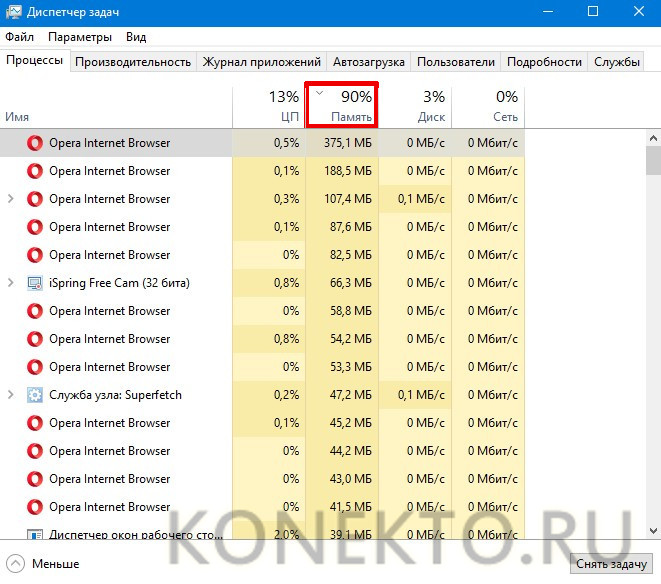
- Внимательно изучить процессы, занимающие сотни мегабайт памяти. Для этого их желательно отсортировать, кликнув по столбцу с надписью «Память».
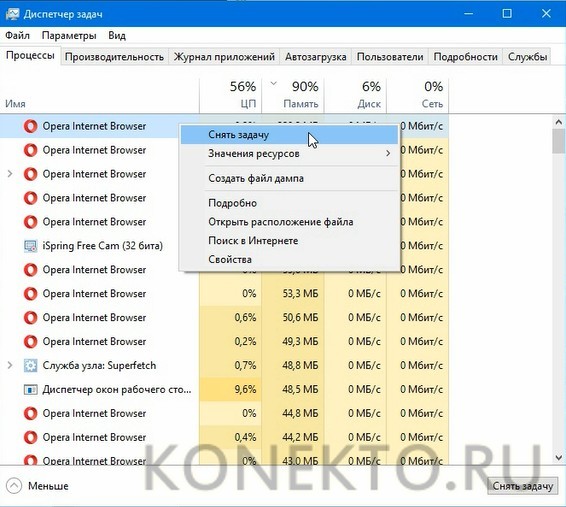
- При нахождении подозрительного процесса снять задачу, нажав правую кнопку мыши на нем.
Внимание: если не хватает памяти на Андроиде, стоит воспользоваться основными методами ее очищения. Это сделать можно вручную или использовать специальное приложение.
Освобождение места на жестком диске
Проблема с недостаточным количеством памяти возникает также из-за переполнения жесткого диска. В такой ситуации размер выделенного файла подкачки сокращается до минимума. Для него просто не хватает места на винчестере.
Определить, сколько свободного места на жестком диске, можно следующим образом:
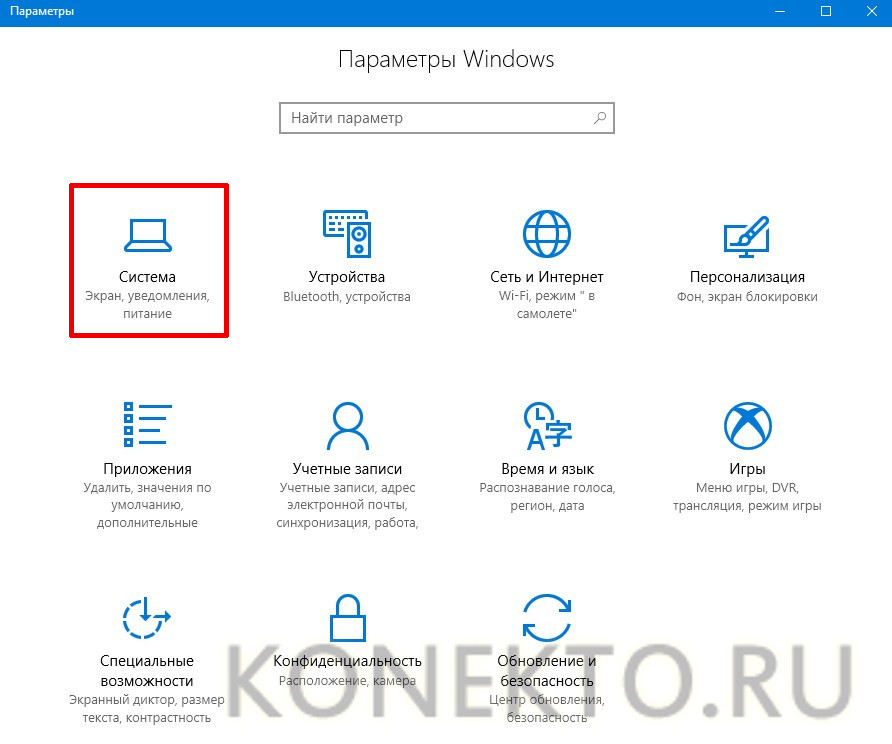
- Кликнуть по кнопке меню «Пуск» в левом углу рабочего стола, после чего выбрать в списке пункт «Параметры».
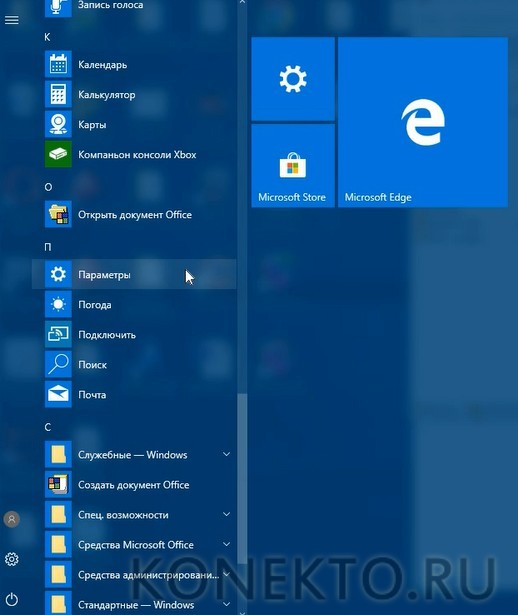
- В окне с разделами конфигурации системы Windows выбрать категорию с названием «Система».
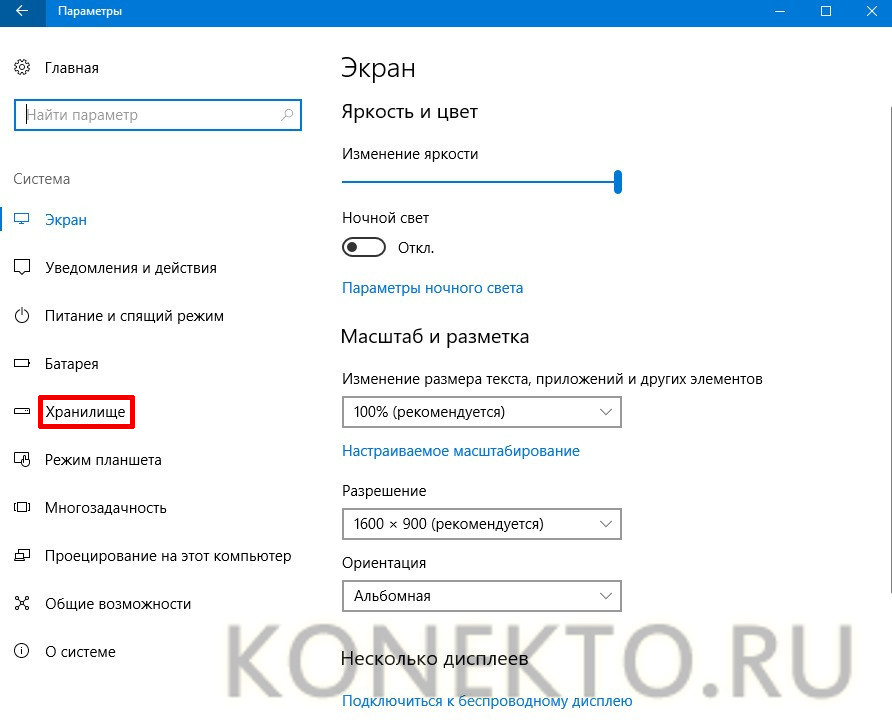
- После этого выбрать пункт «Хранилище», который находится в колонке меню с левой стороны.
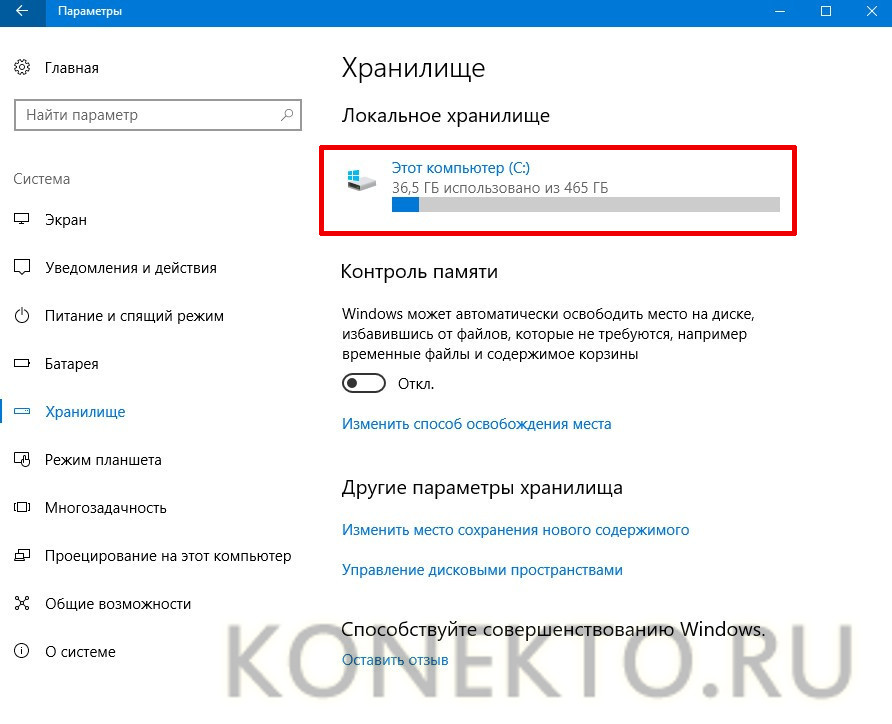
- В правой части окна можно увидеть количество использованного пространства на жестком диске.
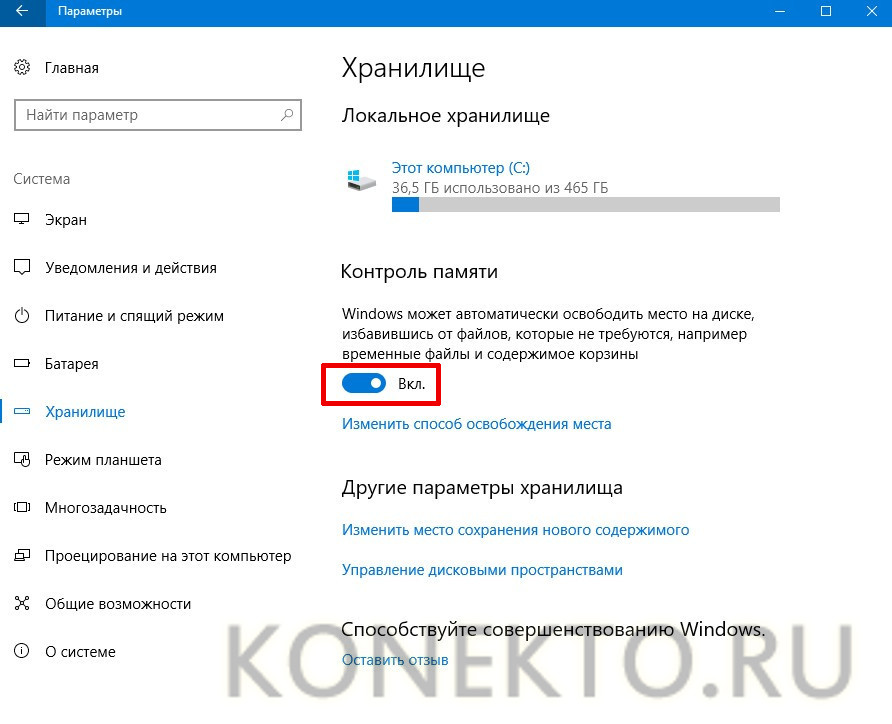
- Если винчестер переполнен, следует удалить ненужные программы или файлы. Можно также воспользоваться пунктом «Контроль памяти», чтобы автоматически освободить место от временных файлов и содержимого корзины. Для этого нужно перевести переключатель в положение «Включено».
Интересно: если при нажатии на клавишу питания не включается ноутбук, стоит выяснить причину, по которой это происходит. Проблема может оказаться не слишком серьезной, тогда ее удастся устранить самостоятельно.
Подводим итоги
Примерно такие меры можно предпринять, если Windows пишет, что памяти недостаточно. Если это не помогает, придется приобрести дополнительный модуль оперативной памяти, чтобы увеличить общий объем. После этого можно будет комфортно работать с различными приложениями.
Почему оперативной памяти в Windows 10 недостаточно
Если при попытке выполнить задачи на компьютере появляется сообщение о том, что недостаточно оперативной памяти, то есть вероятность, что она используется не вся. Сначала можно проверить, каков общий и свободный объем памяти с помощью встроенных возможностей операционной системы или специализированного софта.
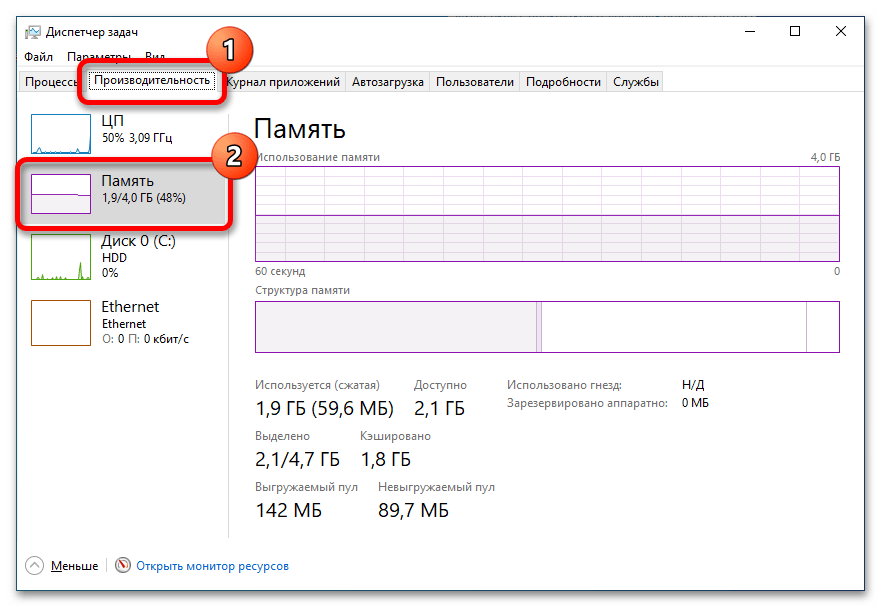
Подробнее: Просмотр информации об оперативной памяти в Windows 10
Если вы обнаружили, что для обработки задачи памяти должно хватать, а при просмотре информации о компоненте отображается меньше, чем должно быть, то, скорее всего, не весь объем включен. В этом случае переходите по ссылке ниже, чтобы узнать, как исправить ситуацию.
Подробнее: Устранение ошибки «Windows 10 использует не всю оперативную память»
Причина 2: Загруженная память
Некоторые приложения в Windows 10 работают в фоновом режиме: пользователь не видит, что такой софт запущен, но при этом им потребляются ресурсы оперативной памяти. Это относится к различным программам для обновления, сторонним службам или элементам автозагрузки.
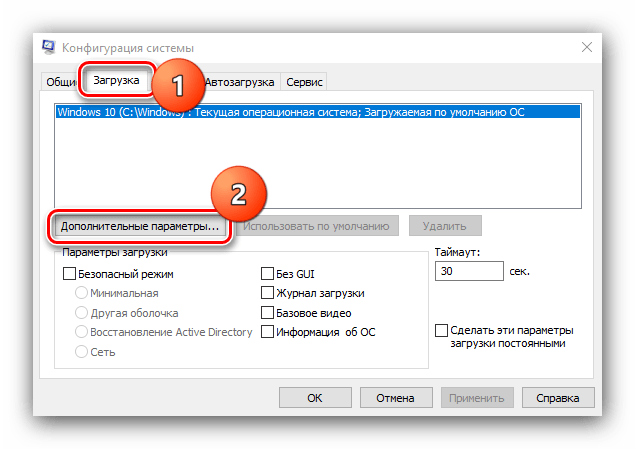
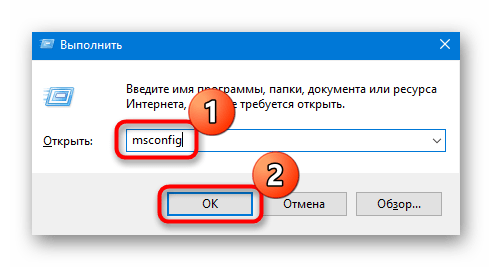
Чтобы исправить проблему с нехваткой памяти, можно очистить ее, удалив лишние процессы в фоне, а также отключить некоторые элементы в автозагрузке. Для начала настройте параметры запуска:
-
Нажмите на клавиши «Win + R», затем введите msconfig и нажмите на кнопку «ОК».
Таким образом, после перезапуска Windows 10 все лишние процессы и службы работать не будут, освободив тем самым оперативную память.
Еще очистка предполагает отключение фоновых приложений, которым также требуется оперативная память. У нас на сайте есть детальная инструкция, как это сделать, используя различные средства системы.
Для быстрого запуска программ в Windows 10 реализована функция кеширования данных в оперативную память. Обычно очистка устаревших сведений происходит автоматически, но если это не происходит, придется производить ее самостоятельно. Об этом мы писали ранее.
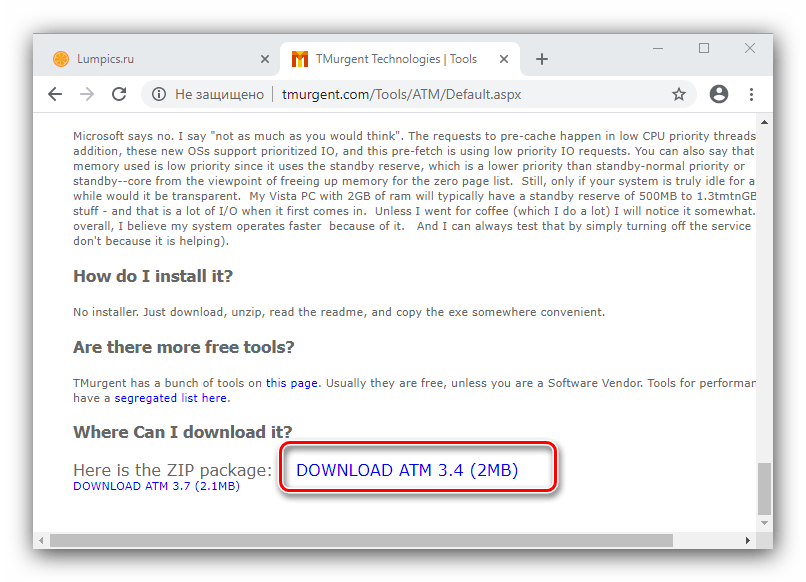
Подробнее: Очистка кеша оперативной памяти в Windows 10
Приложение потребляет много памяти
Некоторые программы могут быть плохо оптимизированы, из-за чего потребляют большое количество ресурсов. Отследить, какое приложение потребляет чересчур много оперативки, можно через «Диспетчер задач». Далее, в зависимости от выявленного виновника, следует решать, что с ним делать. Можно поискать информацию о проблеме конкретного приложения в интернете, перезапустить или удалить его. К примеру, браузер может потреблять много памяти, если в нем открыто очень много вкладок, особенно с активным контентом (видео, стримы), плюс работают установленные расширения, не все из которых безопасны и надежны. У нас есть статья, развернуто рассказывающая о причинах странного поведения веб-обозревателя.

Изредка приложения, которым не свойственно потребление большого количества оперативной памяти, могут начать это делать. Обычно так происходит после долгого и активного их использования и/или неудачного обновления от разработчика. Такие явления чаще всего разовые. Вам достаточно перезагрузить приложение, а если оно обновляемое, то подождать апдейта.
Причина 3: Сбой в работе компонента
Бывают такие ситуации, когда недостаток оперативной памяти является прямым следствием сбоя в работе ОЗУ. Попробуйте использовать встроенное средство для сканирования и исправления неиспользуемых файлов, которое также способно устранять проблемы с выполнением задач по обслуживанию системы.
- Откройте «Панель управления», отыскав средство через строку системного поиска на нижней панели.

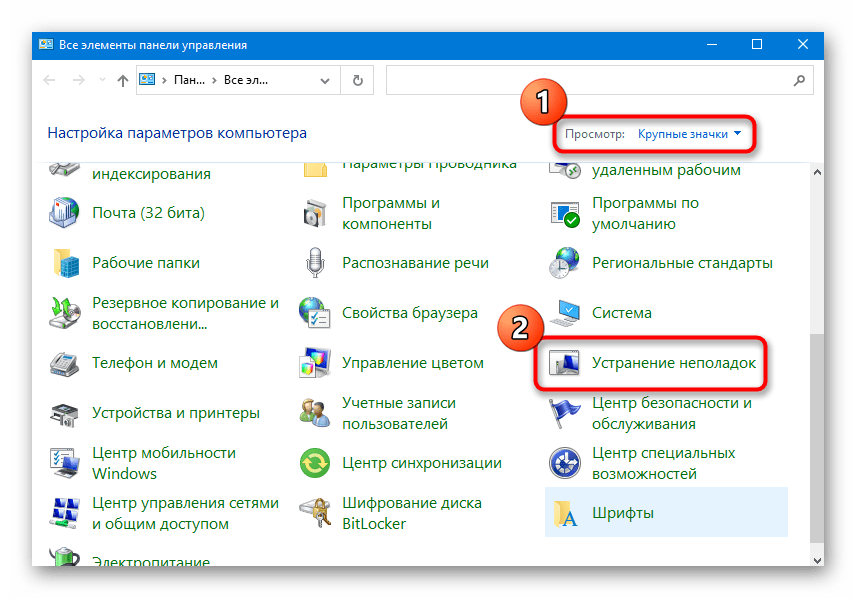
- Нажмите на выпадающее меню «Просмотр» и выберите отображение разделов в виде крупных значков. Вызовите «Устранение неполадок».
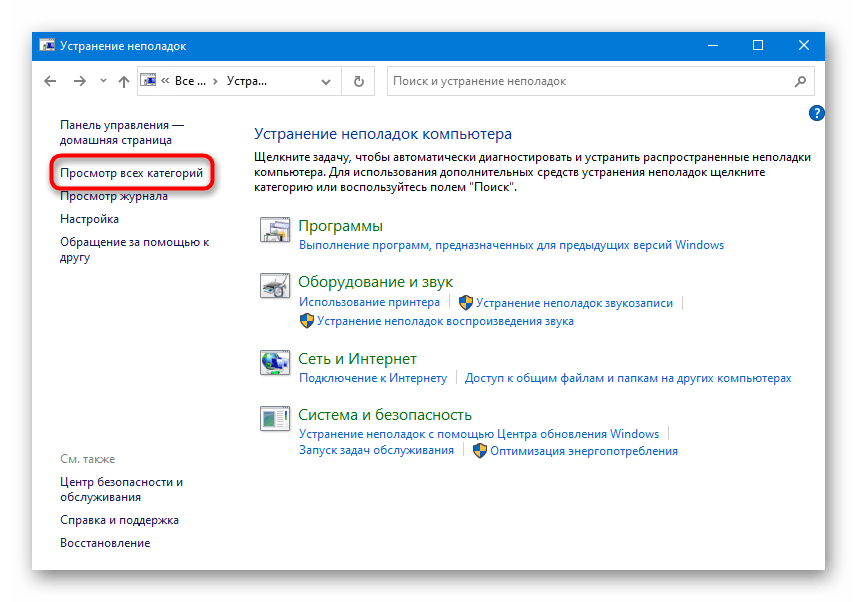
- На панели слева кликните по строке «Просмотр всех категорий».
- В новом окне выберите «Обслуживание системы».

- Нажмите на кнопку «Далее», чтобы средство просканировало ОС на наличие неполадок, которые могут влиять на работу оперативной памяти.
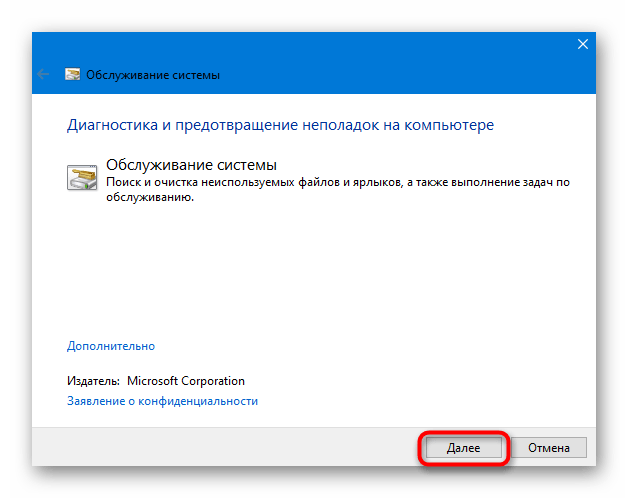
Если таковые будут выявлены, то они исправятся самостоятельно.
Причина 4: Поврежденные системные файлы
Неисправности с различными компонентами, в частности ОЗУ, могут быть связаны с повреждением важных системных файлов, которые пострадали в результате сбоев, неправильных действий пользователя или даже из-за вирусов. Попытайтесь проверить систему на целостность таких данных и при необходимости исправить, используя встроенные утилиты Windows – SFC и DISM. Ознакомьтесь с нашим руководством, чтобы узнать, как это грамотно сделать.
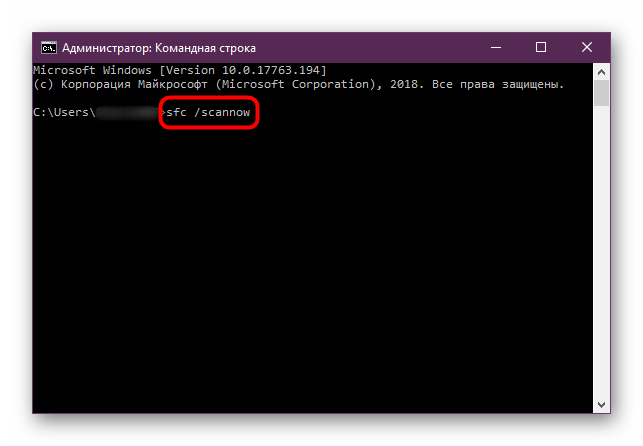
Подробнее: Использование и восстановление проверки целостности системных файлов в Windows 10
Причина 5: Деятельность вирусного ПО
Даже если вы закрыли все приложения, работающие в фоне, это не всегда помогает увеличить свободный объем ОЗУ. Все дело в том, что некоторые вирусы «маскируются» под важные процессы и службы и потребляют ресурсы системы в своих целях. Случайно скачав с непроверенного источника подозрительный файл и запустив его, пользователь рискует заразить свой компьютер вредоносной утилитой, которая может вызывать различные сбои в работе программных и аппаратных компонентов. Проверьте ваш ПК на такой софт, чтобы узнать, нет ли на ПК вирусов.
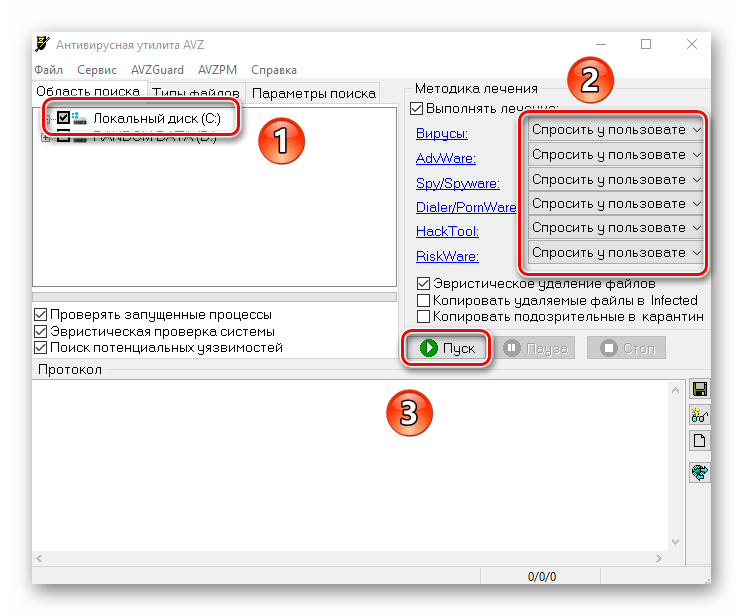
Подробнее: Методы удаления вируса с компьютера под управлением Windows 10
Причина 6: Недостаток объема ОЗУ
Вероятно, объема вашей оперативной памяти действительно не хватает для выполнения различных задач. В этом случае можно увеличить его, создав файл подкачки или применив встроенную технологию ReadyBoost. В крайнем случае можно добавить планки памяти на материнскую плату, но тогда важно правильно подобрать ее в соответствии с характеристиками материнки. Обо всех способах увеличения объема памяти мы писали в нашем отдельном материале.
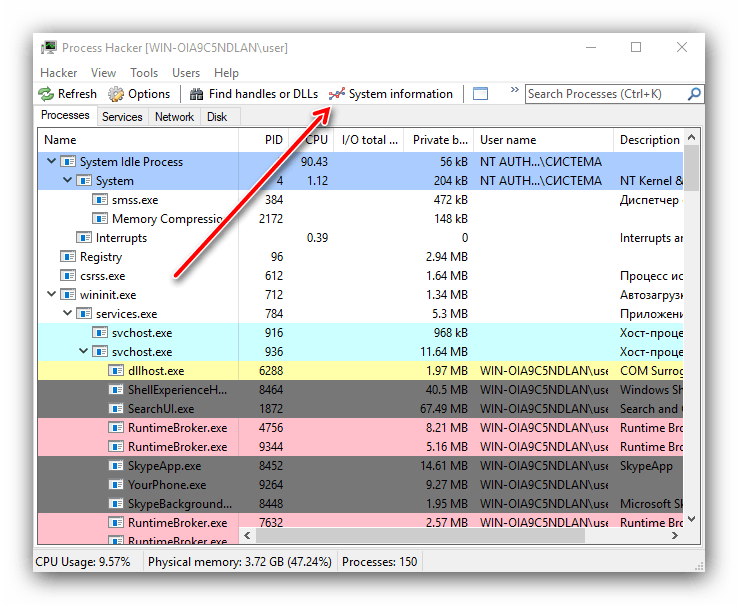
Подробнее: Увеличиваем объем ОЗУ на компьютере с Windows 10
Почему на ноутбуке не хватает памяти, хотя её много — 5 способов мгновенной помощи
Память ноутбука имеет свойство заканчиваться, как бы много ее ни было изначально. И рано или поздно наступает момент, когда компьютер забивается под завязку, начиная тормозить даже при выполнении самых простых сценариев.
А бывает и такое, что место для хранения данных еще есть, но ПК все равно не справляется с поставленными задачами, выдавая все те же уведомления о нехватке памяти. Ну а мы в свою очередь расскажем, как быстро справиться с проблемой во всех перечисленных случаях.

Закрытие тяжелых программ
Если ноутбук начал тормозить, а приложения стали очень долго грузиться, не спешите сдавать его специалисту, греша на вирусы и прочие баги. Вполне возможно, что в системе вашего устройства запущено слишком много процессов, большую часть из которых можно смело закрыть, вернув ПК к полноценной работе после перезагрузки.
А некоторые из этих приложений могут «съедать» слишком много ОЗУ. Так может быть дело в них?
Проверить, насколько это предположение соответствует действительности можно, вызвав диспетчер задач (Ctrl+Alt+Del) и посмотрев, сколько памяти потребляют запущенные на устройстве приложения. Также здесь можно увидеть, насколько используемый софт является тяжелым для процессора.
Чтобы улучшить скорость работы, лучше не запускать одновременно много программ, особенно если речь идет о «тяжелом» софте. Это могут быть игры, приложения для работы с графикой, сразу несколько интернет-браузеров и пр. Да, и в целом лучше избегать установки приложений, которые имеют завышенные требования к «железу».

Очистка временных файлов
Временные файлы имеют свои особенности. Когда их накапливается слишком много, они начинают занимать ощутимую часть свободного пространства на диске.
Безусловно, эти файлы важны, используясь для ускорения работы ПК при повторной загрузке любого контента, однако периодически их нужно подчищать.
Сделать это просто. Для этого нужно:
- Зайти в меню «Пуск».
- Прописать в поиске «Очистка диска».
- Открыть утилиту.
- Выбрать диск, который нужно подчистить.
- Отметить нужный тип файлов и запустить процесс очистки.
Также после завершения процедуры следует перезапустить ноутбук.
Настройка файла подкачки
Файл подкачки – полезная опция для устройств, которые не могут похвастаться большим объемом ОЗУ. При нехватке последней она позволяет компьютеру использовать для хранения данных жесткий диск.
Размер файла подкачки в Windows можно настраивать вручную, зарезервировав определенный объем памяти.
Для настройки файла подкачки следует:
- Найти в Windows утилиту «Настройка представления и производительности системы».
- Выбрать вкладку «Дополнительно».
- Нажать «Изменить…» в разделе «Виртуальная память».
- Размера файла подкачки здесь выставлен по умолчанию. Чтобы изменить его, следует снять галочку с соответствующего пункта.
- Выбрать системный диск и нажать «Указать размер».
- В строке «Исходный размер (МБ)» нужно вписать минимальный объем файла подкачки (не менее 400 Мбайт) а в строку Максимальный размер (МБ) – максимальное значение объема в МБ.

Файл подкачки – полезная опция для устройств, которые не могут похвастаться большим объемом ОЗУ. При нехватке последней она позволяет компьютеру использовать для хранения данных жесткий диск. Размер файла подкачки в Windows можно настраивать вручную, зарезервировав определенный объем памяти.
Для настройки файла подкачки следует:
- Найти в Windows утилиту «Настройка представления и производительности системы».
- Выбрать вкладку «Дополнительно».
- Нажать «Изменить…» в разделе «Виртуальная память».
- Размера файла подкачки здесь выставлен по умолчанию. Чтобы изменить его, следует снять галочку с соответствующего пункта.
- Выбрать системный диск и нажать «Указать размер».
- В строке «Исходный размер (МБ)» нужно вписать минимальный объем файла подкачки (не менее 400 Мбайт) а в строку Максимальный размер (МБ) – максимальное значение объема в МБ.
Высчитать оптимальный размер файла подкачки проще простого.
Для этого нужно открыть Диспетчер задач, посмотреть объем занятой памяти во вкладке «Производительность», умножить его на два, а затем из полученного значения вычесть объем ОЗУ, установленный на ноутбуке.
Реальная нехватка RAM и HDD
Бывает так, что памяти реально не хватает.
Если системный диск забит и постоянно возникает сообщение о нехватке памяти, то нужно просто почистить файлы на вашем HDD. Следует удалить ненужные, старые или временные файлы, чтобы в итоге повысить производительность системы.

В случае, когда на лицо реальная нехватка ОЗУ (к примеру, для запуска приложения нужно 4 Гб, а у вас – 1,5), то выход единственный – установить дополнительный модуль оперативной памяти. Естественно, если производитель предусмотрел такую возможность.