Новости
О программе:
Один из лучших заменителей блокнота. Малый размер, приятнейший интерфейс, высокая настраиваемость, удобная подсветка синтаксиса, нумерация строк, работа с блоками текста и т.д.
О русификаторе:
Оригинальный блокнот Notepad Windows, возможно, самая полезная программа всех времен — мелкая, быстрая, без излишеств! Notepad2 следует этим принципам — он мелкий, быстрый и бесплатный. Поддерживает подсветку синтаксиса для HTML и других распространенных языков. Notepad2 работает в Windows 9x, Me, NT, 2k и XP.
Дата публикации русификатора: Aug 7, 2014
Размер: 308.4 кб. | Качество: 90% | www: www.flos-freeware.ch
 Скачать:   ( скачано 1148 раз )
Объявления
Почему стоит размещать русификаторы у нас в каталоге?
1. Их увидят и ими воспользуются тысячи пользователей.
2. Гарантия сохранности Вашего русификатора в каталоге до тех пор, пока проект жив. Проект существует уже более 21 года — выводы делайте сами. 😉
3. Наш сервер доступен 24 часа в сутки, 7 дней в неделю.
4. Скачивание русификаторов на хорошей скорости с нашего сервера, никаких файлообменников.
5. Русификация наше хобби, так пусть плодами нашего с Вами труда воспользуются пользователи, желающие общаться с программами на родном русском языке.
Доступность нашего сервера: 
Наши основные адреса
Каталог русификаторов:
msilab.net
Лаборатория по русификации:
ruslab.net
Copyright © 2001-2022 MSI Lab | ZeroChaos . All Rights Reserved.
Design by 1234.info | Modified by Aleksandr Beshkenadze & ZeroChaos | Logo © ZeroChaos (Made on a Mac) | Powered by labcms 1.0 build 416
Время генерации: 0.013 сек., PHP: 0.005 сек., SQL: 0.009 сек. при 28 запросах
Notepad2 как поставить русский язык
О программе:
Один из лучших заменителей блокнота. Малый размер, приятнейший интерфейс, высокая настраиваемость, удобная подсветка синтаксиса, нумерация строк, работа с блоками текста и т.д.
О русификаторе:
Оригинальный блокнот Notepad Windows, возможно, самая полезная программа всех времен — мелкая, быстрая, без излишеств! Notepad2 следует этим принципам — он мелкий, быстрый и бесплатный. Поддерживает подсветку синтаксиса для HTML и других распространенных языков. Notepad2 работает в Windows 9x, Me, NT, 2k и XP.
Дата публикации русификатора: Aug 7, 2014
Размер: 308.4 кб. | Качество: 90% | www: www.flos-freeware.ch
 Скачать:  ( скачано 1117 раз )
Объявления
Почему стоит размещать русификаторы у нас в каталоге?
1. Их увидят и ими воспользуются тысячи пользователей.
2. Гарантия сохранности Вашего русификатора в каталоге до тех пор, пока проект жив. Проект существует уже более 21 года — выводы делайте сами. ��
3. Наш сервер доступен 24 часа в сутки, 7 дней в неделю.
4. Скачивание русификаторов на хорошей скорости с нашего сервера, никаких файлообменников.
5. Русификация наше хобби, так пусть плодами нашего с Вами труда воспользуются пользователи, желающие общаться с программами на родном русском языке.
Доступность нашего сервера:
Наши основные адреса
Каталог русификаторов:
msilab.net
Лаборатория по русификации:
ruslab.net
Copyright © 2001-2022 MSI Lab | ZeroChaos . All Rights Reserved.
Design by 1234.info | Modified by Aleksandr Beshkenadze & ZeroChaos | Logo © ZeroChaos (Made on a Mac) | Powered by labcms 1.0 build 416
Время генерации: 0.012 сек., PHP: 0.004 сек., SQL: 0.008 сек. при 28 запросах
Notepad на русском – настройка языка в текстовом редакторе
Многие версии от разработчика не поддерживают Notepad на русском и некорректно отображают символы кириллицы.
С помощью нескольких простых способов вы сможете исправить эту проблему и работать в блокноте с русским меню и правильным отображением символов.

Содержание:
Настройка локализации в процессе установки
Notepad – это популярный текстовый редактор с отрытыми исходниками.
Приложение разработано для работы на ОС Windows и позволяет легко подсвечивать синтаксис кода для более чем 20-ти групп языков программирования.
Также, редактор можно использовать как стандартный блокнот для создания заметок без форматирования.
Особенностью приложения заключается в том, что его базовую версию можно расширить новыми функциями.
Юзеры могут установить дополнительные языковые модули, препроцессоры и различные плагины.
Если вам нужно, чтобы Notepad отображал меню и все вкладки на русском, загрузите установщик последней версии программы с официального сайта.
- Если на ПК уже установлена любая из версий Notepad++, удалите её;
- Запустите процесс установки скачанной ранее последней версии редактора;
- Выберите директорию, куда будут перемещены файлы программы;
- В окне «Компоненты» отметьте галочкой пункт «Localization»;
- Дождитесь завершения установки.

Рис.2 – локализация устанавливаемого Notepad++
Локализация позволяет автоматически определить регион, в котором находиться пользователь.
Затем приложение автоматически скачивает необходимые плагины с языками и нужными кодировщиками.
В результате, вы получаете ПО с русским интерфейсом и возможностью прописывания на странице кириллических символов.
Настраиваем кодировку и стили вручную
Часто программисты и веб-разработчики, которые используют Notepad, жалуются на некорректное отображение кириллицы в коде.
Это мешает создать нормальный интерфейс будущей программы или сайта. Вместо привычных русских букв появляются непонятные символы.
Бывают случаи, когда при включенной русской раскладке клавиатуры текст в блокноте перестает печататься. Его можно только скопировать с другого редактора и вставить в документ Notepad.
Неправильное отображение кириллицы в программе может иметь несколько причин:
- Проблема поддержки шрифтов;
- Сбой кодировки.
В первом случае решить неполадку очень просто. Дело в том, что в приложении выбран один из установленных на ПК шрифтов, но текстовый редактор его не поддерживает.
Поэтому вводимый текст не хочет отображаться. Также, сам шрифт может не поддерживать кириллические символы.
Для решения неполадки следует настроить стили. Следуйте инструкции:


Рис.4 – вкладка «Определение стилей»
Для настройки кодировки и преобразования уже описанного текста в программе есть отдельная вкладка с названием «Кодировки» или «Encoding».
Чтобы задать кодировку с поддержкой кириллицы и латиницы для всего файла, кликните на пункт «UTF-8» или «UTF-8 без BOM».
Чтобы убрать некорректное отображение ранее напечатанных символов, выделите их и кликните на «Преобразование в UTF-8» или «Преобразование в UTF-8 без BOM».

Рис.5 – настройка кодировки
Русификаторы для Notepad и изменение языка в программе
Русификатор – это специальный программный модуль, который позволяет изменить язык интерфейса программы на русский, даже если разработчик не предусмотрел такую функцию.
Русификатор может устанавливаться как в процессе установки ПО (описанная выше функция локализации), так и после инсталляции.
Юзеры могут отдельно загрузить модули для определённой приложений. В Notepad также можно установить плагин для изменения языка.
Он сможет не только адаптировать интерфейс для русскоязычного пользователя, но и позволит корректно отображать текст в программном коде.
Загрузить плагины вы можете с официального ресурса разработчика приложения.
Чтобы не увеличивать размер итогового exe-файла, программисты создают модули для разных языков в качестве отдельных программ.
Как правило, подобное ПО используется в старых версиях блокнота.
Последние варианты приложения без проблем поддерживают более 30-ти языков. Настроить язык вашего региона можно с помощью настроек приложения:
- Запустите программу и выберите вкладку «Опции»;
- Откройте меню настроек;
- В новом окне перейдите во вкладку «Общие». Здесь можно настроить язык интерфейса, отображение вкладок и другие опции главного окна;
- Сохраните изменения. Если в интерфейсе ничего не поменялось, следует перезагрузить текстовый редактор.

Рис.6 – изменение языка
Русскоязычные аналоги программы
Aptana Studio – популярный аналог Notepad. Aptana – это простая и удобная среда разработки интегрированного типа (IDE).
Доступна подсветка синтаксиса и ошибок для более чем 20-ти языков программирования. Интерфейс напоминает смесь стандартного редактора и Visual Studio.

Рис.7 – главное окно Aptana
EmEditor – это текстовый редактор для пользователей, которым важно, чтобы кодировка русского языка всегда отображалась правильно и без сбоев.
Приложение доступно на всех версий Windows. Особенность программы – поддержка Unicode и объёмных файлов.

Рис.8 – окно EmEditor
Тематические видеоролики:
Настройка Notepad++
Notepad на русском – настройка языка в текстовом редакторе
alt=»Как удалить антивирус Baidu с компьютера Windows навсегда? Подробная инструкция» /> « Предыдущая запись
Notepad2 5.0.26 Beta 4 / 4.2.25 + x64 + Rus


Вышла новая версия еще одного довольно интересного текстового редактора, который распространяется полностью бесплатно, помимо этого он имеет открытый исходный код. Принцип данного редактора простой, занимать мало места, обладать большим набором возможностей, практически не потреблять ресурсов, в целом разработчику Флориану Балмеру это удалось, редактор на самом деле очень легкий, портативный, разобраться в нем не составит труда, скачать Notepad2 вы сможете с нашего проекта.
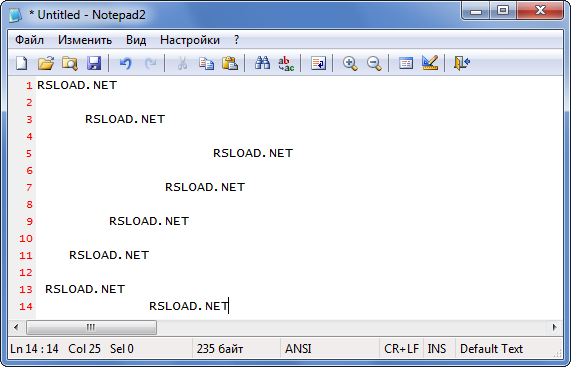
Notepad2 обладает возможность автоматически отступать при написании какого-либо кода или слова, что в целом довольно удобно, ведь потом просматривать документ гораздо приятнее. Также редактора способен проверять документ на наличие открытых и закрытых скобках, открытый документ вы сможете спокойно конвертировать в различные другие кодировки, если вы решили откатить совершенной действие назад, то сделать это можно будет много раз. Notepad2 умеет блочно выделять текст, что также может сэкономить время, конечно поиск и замена присутствует, можно использовать регулярные выражения.
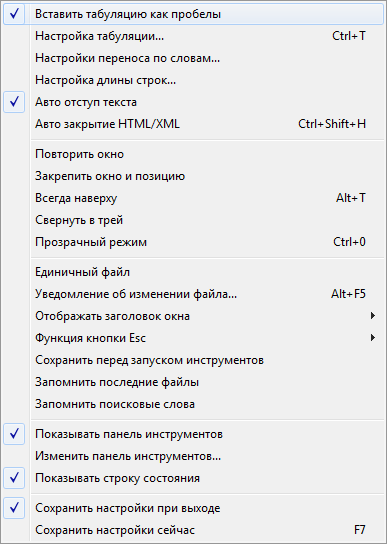
Забыл дописать о том, что присутствует также подсветка синтаксиса, при наборе документа вы сразу сможете сориентироваться в количестве строк, при работе программа не обращается к системному реестру, что тоже можно назвать плюсом, прозрачность главного окна можно настраивать, а также сворачивать редактор в трей и оттуда запускать его. Обратите внимание, данная версия Notepad2 полностью Русифицирована, помог в этом пользователь Damaks, спасибо ему за это.
Notepad2 4.2.25
Notepad2 — бесплатный текстовый редактор, который используют многие программисты. Его преимущества это — легкость, скорость и простота работы. Программа совместима со всеми версиями Windows от XP и выше.
Notepad2 не требует установки. Редактор весит не более 400 килобайт и не нагружает системные ресурсы. Он демонстрирует высокую скорость обработки текста и выполнения различных команд даже на слабых ПК. Notepad2 имеет подсветку синтаксиса всех распространенных языков программирования и поддерживает различные кодировки, включая Unicode, UTF-8 и ASCII.
Интерфейс редактора очень похож на стандартный блокнот от Windows. Поэтому трудностей с освоением не возникнет. Аскетичный вид графической оболочки не будет отвлекать от написания кода. Notepad2 также используют для набора текста как альтернативу блокноту или MS Word.
Notepad на русском – настройка языка в текстовом редакторе
Многие версии от разработчика не поддерживают Notepad на русском и некорректно отображают символы кириллицы.
С помощью нескольких простых способов вы сможете исправить эту проблему и работать в блокноте с русским меню и правильным отображением символов.
Содержание:
Настройка локализации в процессе установки
Notepad – это популярный текстовый редактор с отрытыми исходниками.
Приложение разработано для работы на ОС Windows и позволяет легко подсвечивать синтаксис кода для более чем 20-ти групп языков программирования.
Также, редактор можно использовать как стандартный блокнот для создания заметок без форматирования.
Особенностью приложения заключается в том, что его базовую версию можно расширить новыми функциями.
Юзеры могут установить дополнительные языковые модули, препроцессоры и различные плагины.
Если вам нужно, чтобы Notepad отображал меню и все вкладки на русском, загрузите установщик последней версии программы с официального сайта.
- Если на ПК уже установлена любая из версий Notepad++, удалите её;
- Запустите процесс установки скачанной ранее последней версии редактора;
- Выберите директорию, куда будут перемещены файлы программы;
- В окне «Компоненты» отметьте галочкой пункт «Localization»;
- Дождитесь завершения установки.
Рис.2 – локализация устанавливаемого Notepad++
Локализация позволяет автоматически определить регион, в котором находиться пользователь.
Затем приложение автоматически скачивает необходимые плагины с языками и нужными кодировщиками.
В результате, вы получаете ПО с русским интерфейсом и возможностью прописывания на странице кириллических символов.
Настраиваем кодировку и стили вручную
Часто программисты и веб-разработчики, которые используют Notepad, жалуются на некорректное отображение кириллицы в коде.
Это мешает создать нормальный интерфейс будущей программы или сайта. Вместо привычных русских букв появляются непонятные символы.
Бывают случаи, когда при включенной русской раскладке клавиатуры текст в блокноте перестает печататься. Его можно только скопировать с другого редактора и вставить в документ Notepad.
Неправильное отображение кириллицы в программе может иметь несколько причин:
- Проблема поддержки шрифтов;
- Сбой кодировки.
В первом случае решить неполадку очень просто. Дело в том, что в приложении выбран один из установленных на ПК шрифтов, но текстовый редактор его не поддерживает.
Поэтому вводимый текст не хочет отображаться. Также, сам шрифт может не поддерживать кириллические символы.
Для решения неполадки следует настроить стили. Следуйте инструкции:
Рис.3 – меню «Опции»
Рис.4 – вкладка «Определение стилей»
Для настройки кодировки и преобразования уже описанного текста в программе есть отдельная вкладка с названием «Кодировки» или «Encoding».
Чтобы задать кодировку с поддержкой кириллицы и латиницы для всего файла, кликните на пункт «UTF-8» или «UTF-8 без BOM».
Чтобы убрать некорректное отображение ранее напечатанных символов, выделите их и кликните на «Преобразование в UTF-8» или «Преобразование в UTF-8 без BOM».
Рис.5 – настройка кодировки
Русификаторы для Notepad и изменение языка в программе
Русификатор – это специальный программный модуль, который позволяет изменить язык интерфейса программы на русский, даже если разработчик не предусмотрел такую функцию.
Русификатор может устанавливаться как в процессе установки ПО (описанная выше функция локализации), так и после инсталляции.
Юзеры могут отдельно загрузить модули для определённой приложений. В Notepad также можно установить плагин для изменения языка.
Он сможет не только адаптировать интерфейс для русскоязычного пользователя, но и позволит корректно отображать текст в программном коде.
Загрузить плагины вы можете с официального ресурса разработчика приложения.
Чтобы не увеличивать размер итогового exe-файла, программисты создают модули для разных языков в качестве отдельных программ.
Как правило, подобное ПО используется в старых версиях блокнота.
Последние варианты приложения без проблем поддерживают более 30-ти языков. Настроить язык вашего региона можно с помощью настроек приложения:
- Запустите программу и выберите вкладку «Опции»;
- Откройте меню настроек;
- В новом окне перейдите во вкладку «Общие». Здесь можно настроить язык интерфейса, отображение вкладок и другие опции главного окна;
- Сохраните изменения. Если в интерфейсе ничего не поменялось, следует перезагрузить текстовый редактор.
Рис.6 – изменение языка
Русскоязычные аналоги программы
Aptana Studio – популярный аналог Notepad. Aptana – это простая и удобная среда разработки интегрированного типа (IDE).
Доступна подсветка синтаксиса и ошибок для более чем 20-ти языков программирования. Интерфейс напоминает смесь стандартного редактора и Visual Studio.
Рис.7 – главное окно Aptana
EmEditor – это текстовый редактор для пользователей, которым важно, чтобы кодировка русского языка всегда отображалась правильно и без сбоев.
Приложение доступно на всех версий Windows. Особенность программы – поддержка Unicode и объёмных файлов.
Рис.8 – окно EmEditor
Тематические видеоролики:
Настройка Notepad++
Notepad на русском – настройка языка в текстовом редакторе
alt=»Как удалить антивирус Baidu с компьютера Windows навсегда? Подробная инструкция» /> « Предыдущая запись
Notepad2 5.0.26 Beta 4 / 4.2.25 + x64 + Rus
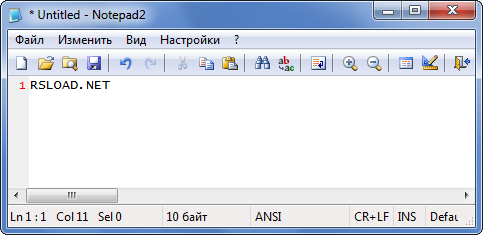
Вышла новая версия еще одного довольно интересного текстового редактора, который распространяется полностью бесплатно, помимо этого он имеет открытый исходный код. Принцип данного редактора простой, занимать мало места, обладать большим набором возможностей, практически не потреблять ресурсов, в целом разработчику Флориану Балмеру это удалось, редактор на самом деле очень легкий, портативный, разобраться в нем не составит труда, скачать Notepad2 вы сможете с нашего проекта.
Notepad2 обладает возможность автоматически отступать при написании какого-либо кода или слова, что в целом довольно удобно, ведь потом просматривать документ гораздо приятнее. Также редактора способен проверять документ на наличие открытых и закрытых скобках, открытый документ вы сможете спокойно конвертировать в различные другие кодировки, если вы решили откатить совершенной действие назад, то сделать это можно будет много раз. Notepad2 умеет блочно выделять текст, что также может сэкономить время, конечно поиск и замена присутствует, можно использовать регулярные выражения.
Забыл дописать о том, что присутствует также подсветка синтаксиса, при наборе документа вы сразу сможете сориентироваться в количестве строк, при работе программа не обращается к системному реестру, что тоже можно назвать плюсом, прозрачность главного окна можно настраивать, а также сворачивать редактор в трей и оттуда запускать его. Обратите внимание, данная версия Notepad2 полностью Русифицирована, помог в этом пользователь Damaks, спасибо ему за это.