Как разогнать видеокарту NVIDIA GeForce и увеличить FPS в играх (самый простой способ)
 Доброго времени.
Сегодняшняя заметка будет посвящена разгону* видеокарт от nVidia для увеличения производительности (FPS в играх). Способ, приведенный ниже, крайне простой и доступен даже начинающему пользователю.
* Примечание : под разгоном понимается увеличение штатных частот, на которых работает видеокарта. В среднем, за счет этого, удается повысить производительность на 5-10%.
Но прежде хочу сделать несколько предупреждений:
- во-первых, перед разгоном рекомендую попробовать увеличить производительность за счет тонких настроек видеокарты (вдруг этого будет достаточно?) ;
- во-вторых, разгон — штука не безопасная, и в некоторых случаях может привести к выходу из строя карты (хотя происходит это редко, и как правило, из-за неуёмных экспериментов пользователя) . Тем не менее: делаете всё на свой страх и риск!
- в-третьих, если вы ожидаете повысить производительность в 2-3 раза — то это невозможно (по крайней мере, я не знаю, что для этого нужно сделать 👀) . Как уже сказал, если удастся «выжать» еще 10% — уже не плохо!
- в-четвертых, некоторые занимаются разгоном, чтобы увеличить какие-то циферки в тестах. Я считаю, что это «неправильно», и разгонять видеокарту стоит только при реальной задаче: например, тормозит игра (низкое количество FPS) и вам нужно поднять FPS до комфортного уровня.
Теперь к сути, рассмотрим задачу на реальном примере. 👇
👉 Важно!
Кстати, если ваша видеокарта на тянет какую-то игру — возможно есть смысл попробовать сервис GFN и запустить ее в облаке?! Производительность вырастает в разы!

Разгон видеокарты от nVidia (по шагам)
ШАГ 1: загрузка утилиты
Вообще, для разгона видеокарты нам понадобиться увеличить частоты у ее:
- памяти (Memory Clock);
- шейдерных блоков (Shader Clock);
- графического ядра (видео-чипа / GPU Clock). Обычно, его частота указывается в описании карты (например, 954 МГц у GeForce GT 710).

Описание типовой видеокарты
👉 Увеличить частоты можно с помощью разных утилит, но наиболее просто это делается в nVidia Inspector. Она предназначена только для видеокарт от nVidia! В установке не нуждается, загруженный архив достаточно просто извлечь и запустить файл nvidiaInspector.exe .
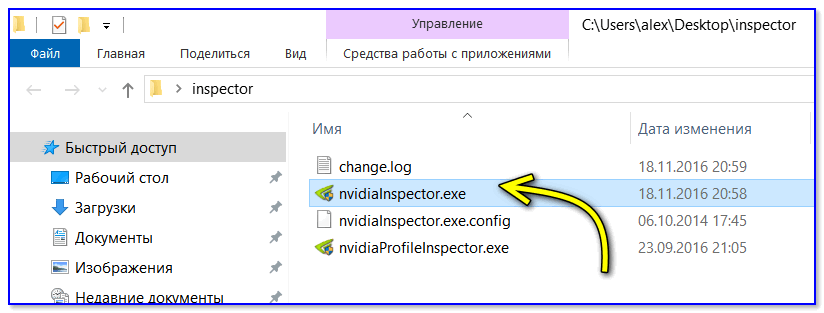
ШАГ 2: настройка nVidia Inspector
После запуска утилиты nVidia Inspector пред вами предстанет окно с параметрами вашей видеокарты. Это уже неплохо, значит утилита «видит» и распознает карту и можно идти дальше.
👉 Рассмотрим весь процесс разгона в nVidia Inspector по шагам:
- для начала запустите нужную вам игру и утилиту для просмотра FPS (Fraps, например). Это позволит воочию «увидеть» что даст нам разгон (в своем примере взял игру Civilization 4). После, посмотрев FPS, сверните игру (Alt+Tab) ;
- далее в правом нижнем углу окна nVidia Inspector нажмите кнопку «Show Overclocking» (стрелка-1 на скриншоте ниже) ;
- должно появиться доп. окно справа. В нем есть три заветные ползунка: GPU Clock, Memory Clock, Shader Clock (частота видеочипа, памяти, шейдеров соответственно) ;
- теперь сдвиньте ползунки Memory Clock и Shader Clock вправо на 5-10% (Memory: было 800 — стало 880 MHz; Shader: было — 1560, стало — 1700 MHz) ;
- нажмите кнопку «Apply Clock» (стрелка-4 на скрине ниже) .
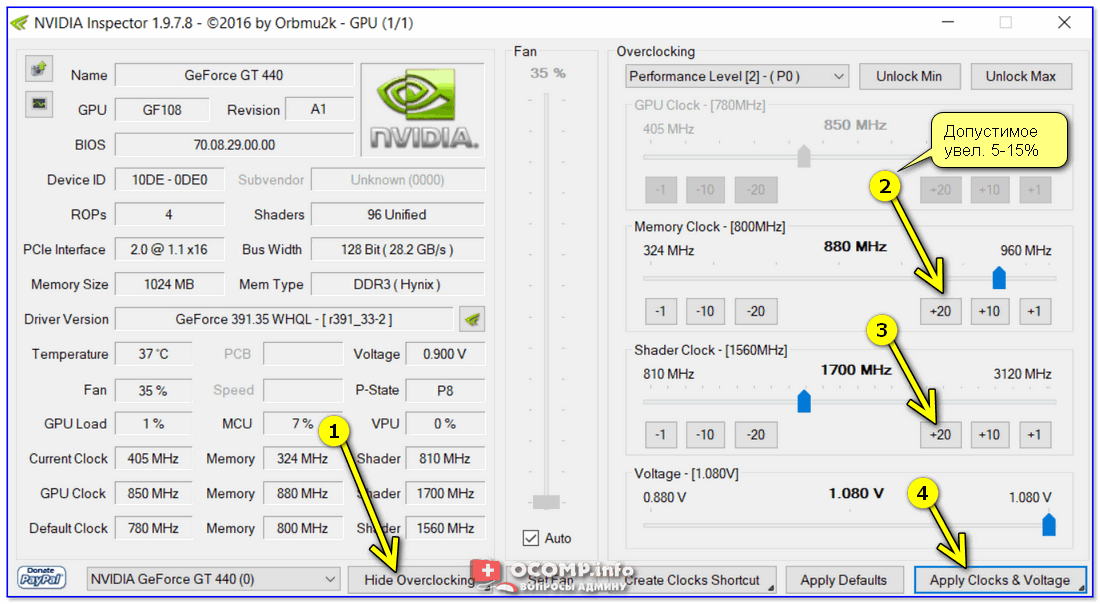
NVIDIA Inspector — увеличиваем частоты
Примечание: GPU Clock увеличивается автоматически при изменении Shader Clock. Увеличивать частоты более чем на 15% — как правило, нет смысла.
👉 В помощь! Как правильно считать проценты.
Собственно, всё! Частоты мы подняли и видеокарта теперь должна работать пошустрее. В моем тесте получилось выжать из GeForce GT 440 еще около 12% к FPS (было 107, стало 120). Разумеется, значения эти примерные, и в каждой игре производительность может сильно меняться (т.е. в одной FPS вырастет на 5%, в другой — на 25%)!
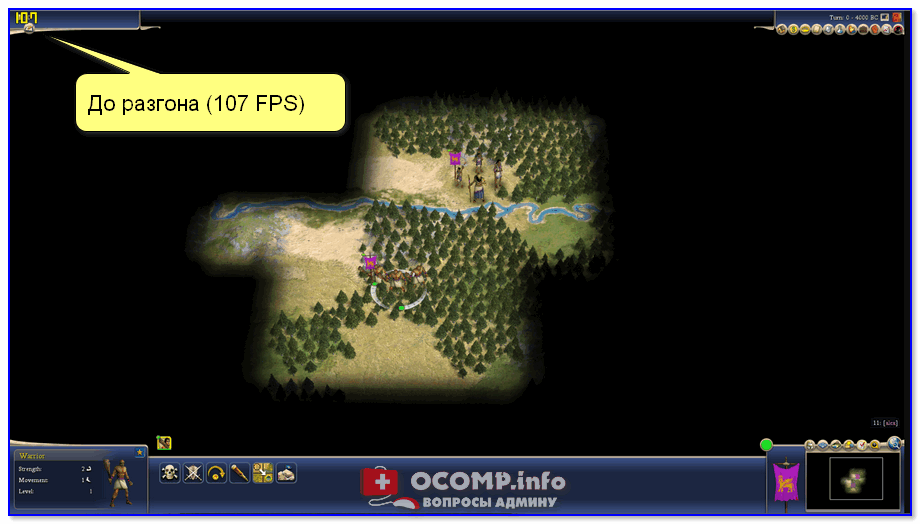
До разгона — 107 кадров (скриншот из игры Civilization IV)
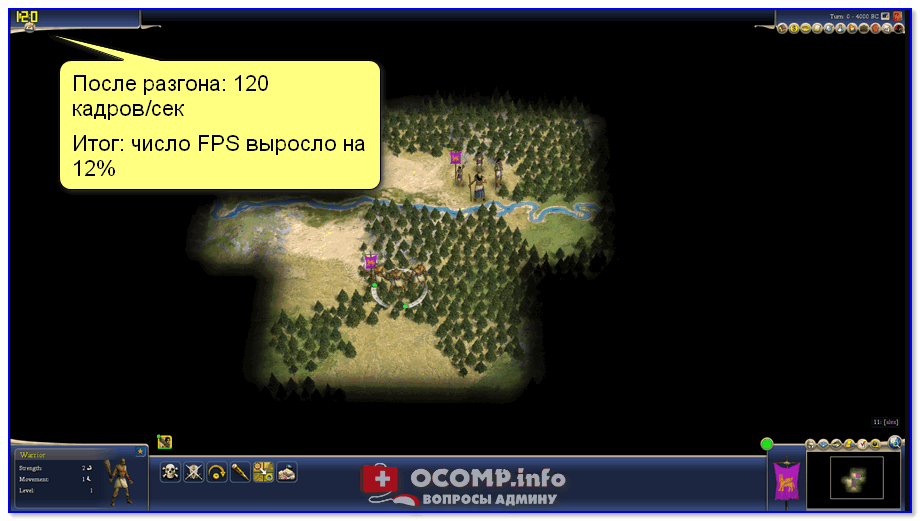
После разгона 120 кадров (скриншот из игры Civilization IV)
Кстати, после перезагрузки компьютера — утилита NVIDIA Inspector запущена не будет, а значит частоты будут сброшены на дефолтные. Чтобы при каждой загрузке Windows — утилита запускалась автоматически и разгоняла видеокарту — необходимо добавить ее в автозагрузку. См. ссылку ниже.
ШАГ 3: тесты и до-настройка
Разумеется, частоты у видеокарты повышать можно не до бесконечности (в среднем 5-15%). У каждой видеокарты — своя граница (определяется экспериментально ☝) , после которой она начинает работать не стабильно: в игре могут появиться искажения в графике (артефакты), ошибки, подвисания. В общем-то, это сразу заметно!
Важно! При разгоне, обычно, требуется несколько итераций, чтобы подобрать наиболее высокие и безопасные частоты. Кстати, обратите внимание на один момент: при повышении частот — будут повышаться и температуры, и видеокарта может начать перегреваться!
Вообще, чтобы протестировать стабильность работы видеокарты — рекомендую воспользоваться утилитой FurMark. Она за 5-10 мин. хорошо нагрузит карту и позволит одновременно наблюдать и за температурой, и за FPS, и за частотами.
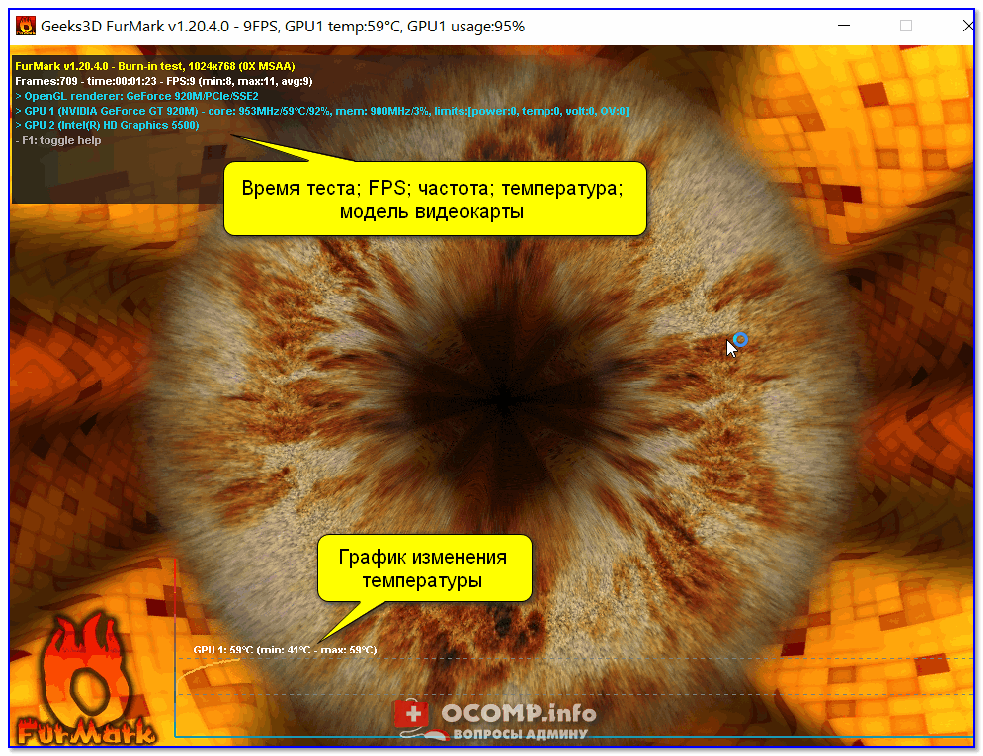
FurMark — стресс-тест в действии (крутится бублик)
👉 Дополнение!
Температура видеокарты: как ее узнать, допустимые и критические значения t-ры — https://ocomp.info/temperatura-videokartyi-normal.html
ШАГ 4: за счет чего еще можно увеличить FPS в играх
Вообще, многие пользователи ошибочно считают, что только за счет разгона можно существенно ускорить игру и поднять FPS. На самом деле есть еще пару важных моментов (которые могут дать куда больший результат)!
👉 1) Настройки драйвера видеокарты
От драйвера и настроек зависит очень многое. Поэтому, во-первых, порекомендовал бы проверить обновлен ли он у вас, и все ли необходимые игровые компоненты установлены в Windows (сделать это проще всего с помощью утилиты Driver Booster).

Обновить всё — игровые компоненты, звуковые и игровые устройства и пр. / Driver Booster
Во-вторых, обратите внимание, что в панели управления видеодрайвером (не только у nVidia) в параметрах 3D можно выставить приоритет для карты: на производительность или качество изображения. Если ползунок полностью выкрутить на производительность — удается добавить еще 5-15% FPS (причем, на глаз разница в качестве изображения может быть и незаметна!).
Панель управления NVIDIA
Ну и, в-третьих, есть ряд параметров, изменив которые в ручном режиме можно «снизить» качество изображения (выдаваемое видеокартой), зато выиграть еще несколько процентов. См. ссылку ниже.
В помощь! Как повысить производительность видеокарты NVIDIA в играх: настройка видеодрайвера — https://ocomp.info/kak-povyisit-proizvoditelnost-videokart-nvidia.html
👉 2) Настройки игры
Кроме настроек видеокарты обратите также внимание на параметры игры. Изменив ряд настроек — можно существенно ускорить ее. Я порекомендовал бы «поиграться» в первую очередь с:
- разрешением игры (чем меньше — тем больше FPS и плавнее картинка) ;
- качеством текстур;
- тенями, детализацией воды, тумана, дальностью горизонта;
- детализацией ландшафта;
- вертикальной синхронизацией (в некоторых играх лучше отключить) .
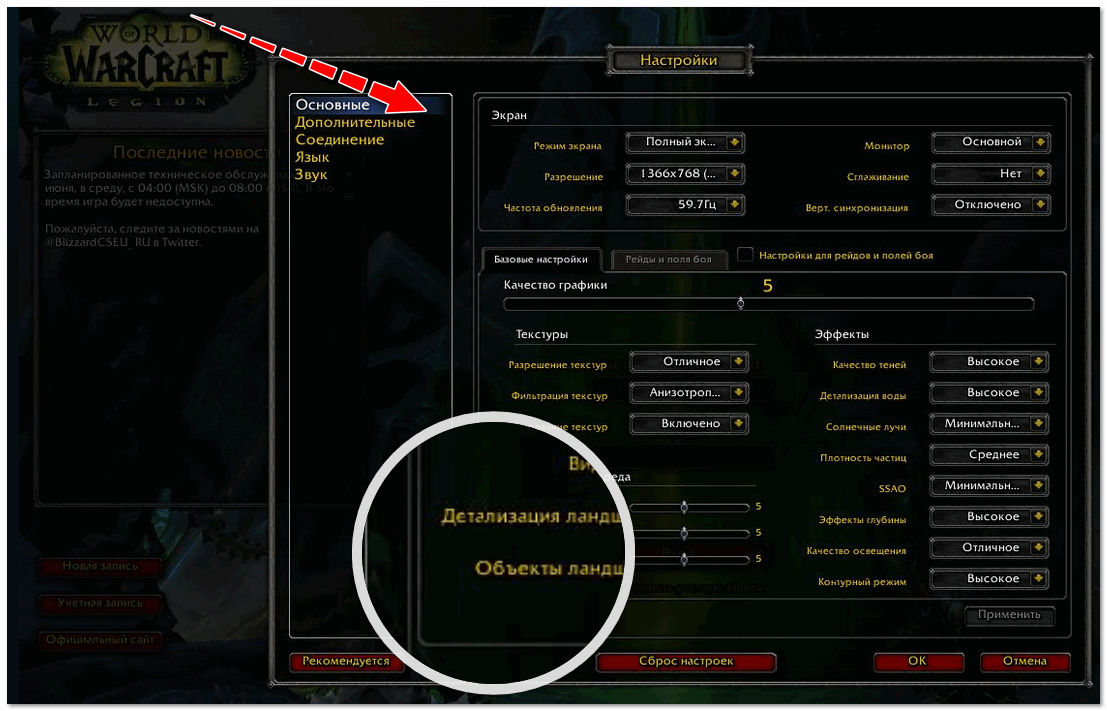
Настройки графики для WOW Legion
Часто бывает, что, отключив тени и изменив дальность горизонта — количество FPS удваивается (без всякого разгона!). Конечно, у каждой игры свои особенности, которые лучше искать на специализированных форумах.
Как пользоваться NVIDIA Inspector
Софт NVIDIA Inspector 1.9.7.8 распространяется вместе с программным обеспечением Profile Inspector 2.13. Они дополняют функциональность уже классической панели управления NVIDIA. Их можно использовать для разгона или мониторинга ГП и тонкой настройки графики в игре.
Эта статья расскажет, как пользоваться NVIDIA Inspector и NVIDIA Profile Inspector. ПО распространяется бесплатно и доступно обладателям зелёных видеокарт. Первое пригодится для увеличения производительности, а второе поможет изменить графику и повысить FPS.
Как правильно настроить NVIDIA Inspector
В главном окне содержатся подробные данные установленной графической карты (все её характеристики, версию драйвера, температура и другие). Можно включить отображение мониторинга на графиках, нажав Sensor Monitoring. Их можно добавить или убрать под себя.

Для использования средств разгона видеокарты нажмите Show Overclocking. В окошке подтвердите свои намерения. Вам станет доступна основная часть программы. Чтобы повысить производительность, нужно добавить несколько пунктов и тыкнуть Apply Clock & Voltage.

Важно! Экстремальный разгон может навредить Вашему оборудованию. В процессе тестирования после повышения рабочих частот обязательно контролируйте рабочие температуры. Их превышение может навредить графическому процессору и системе в целом.
Во второй половине ПО можно выбрать настраиваемый режим Performance Level [3] (P0). Собственно его и нужно настраивать. Поскольку предыдущие отвечают за 2D-графику и энергосберегающий режим.
Base Clock Offset
Memory Clock Offset
Shader Clock
(базовая частота, памяти, шейдеров)
Power and Temperature Target
(целевая мощность и температура)
Voltage Offset
(напряжение ГП)
Некоторые параметры могут быть заблокированными, поскольку они напрямую зависят от аппаратной составляющей видеокарты. Сохраните изменения, нажав Apply Clocks & Voltage. Если Вы сомневаетесь, тогда сбрасывайте все настройки, нажав Apply Defaults.
Все изменения, в том числе и успешный разгон, после перезагрузки ПК сбрасывается. Всё потому что он осуществляется на уровне драйвера. В случае успешного разгона, чтобы он работал, откройте список Create Clock Startup Task и выберите Create Startup Shortcut.
Использование NVIDIA Profile Inspector
Программное обеспечение Profile Inspector немного похоже на панель управления NVIDIA. Но оно больше подходит для тонкой настройки игр. Можете запустить его с загруженного архива или в программе NVIDIA Inspector нажмите Start Profile Inspector (напротив версии драйвера).
В нём множество параметров для управления изображением распределились по разделам: Совместимость, Синхронизация и обновление, Сглаживание, Фильтрация текстур, Общие, SLI, Стерео и другие.

Со всеми параметрами графики Вы можете поэкспериментировать на досуге. В списке Profiles укажите нужное приложение, иначе все настройки будут применяться глобально. Выбрав нужный параметр измените его значение и нажмите Apply changes.
Утилита NVIDIA Inspector позволяет следить за данными с датчиков и собственно выполнить разгон. Ранее разгоняли видеокарту через MSI Afterburner. В архиве программа и дополнение NVIDIA Profile Inspector. С её помощью можно тонко настраивать графические параметры игр.
Простая, но очень полезная программа Nvidia Inspector – как настроить и пользоваться?
Приветствую, решил добавить данную программу nvidia profile inspector которую вы можете скачать у нас с описанием на русском, самые популярные и последние версии (данные с официального сайта).

Nvidia profile inspector

Программа nvidia inspector нужна для настройки интересных и скрытых параметров в драйверах видеокарт, но так же там есть настройки какие помогут нам в майнинге, сделают его более стабильным и возможно увеличат скорость.
Nvidia inspector – это полноценная программа для настройки разгона видеокарт а так же дополнительных скрытых параметров.
Nvidia profile inspector – эта программа только для настройки дополнительных параметров.
Описание и функции
Nvidia Inspector – это небольшая программа, которая поможет узнать подробную информацию о графическом процессоре, различных характеристиках и состоянии драйвера вашей видеокарты (всё это возможно исключительно на картах производства Nvidia).

Утилита анализирует следующие параметры:
- работу системы охлаждения;
- показатели частоты;
- подаваемое напряжение;
- температуру.
Но большинство пользователей используют Nvidia Inspector для разгона графического процессора, изменения питания GPU, регулирования вращения вентилятора и редактирования профилей драйвера.
Важно! Учтите, что все эти операции требуют знаний и максимальной осторожности, ибо ведут за собой воздействие на аппаратную часть.
Чем отличается Nvidia Profile Inspector от Nvidia Inspector
Nvidia Inspector — утилита для разгона видеокарт, позволяющая модифицировать частоту функционирования чипов видеокарты, напряжение тока для памяти и GPU, интенсивность охлаждения видеокарты.
В отличие от Nvidia Inspector, утилита Nvidia Profile Inspector — средство для конфигурирования «тонких» настроек видеокарты для конкретных приложений с целью улучшения совместимости и повышения быстродействия. Nvidia Profile Inspector позиционируется как дополнение к Nvidia Inspector.
Как скачать и установить?
Nvidia Inspector распространяется по бесплатной модели, поэтому скачать её можно совершенно свободно через интернет с официального сайта на русском языке. Установка программе не требуется:
- после распаковки вам будут доступны два файла – «nvidiaInspector.exe» и «nvidiaProfileInspector.exe»;
- файл «nvidiaInspector.exe» – основная утилита, через которую происходит мониторинг графического процессора и разгон;
- файл «nvidiaProfileInspector.exe» – дополнительный редактор профилей видеодрайвера для простой и быстрой оптимизации игр.
Как правильно настроить и пользоваться?
Утилита предлагает ряд базовых функций:
- Наблюдение за графическим процессором. После открытия программы перед пользователем появится основное окошко со всеми доступными сведениями о GPU. В левом верхнем углу есть кнопка «Sensor Monitoring», которая открывает доступ к графикам, где всегда можно настроить отдельный вывод любых интересующих параметров, включая нагрузку на видеокарту.Доступна функция скриншота и сохранения показателей сенсоров в отдельный файл для дальнейшего использования.
- Редактирование профилей драйвера. Функция доступна как через главное окошко (кнопка рядом с версией), так и через отдельный исполнительный файл ProfileInspector. Не стоит сразу пугаться обильного количества параметров, потому что именно в этом меню можно оптимизировать игры для конкретно вашего адаптера. Для настройки игр:
-
выбираем приложение из списка (либо добавляем его через кнопку «Add Application to current profile»);
- редактируем необходимые параметры, информацию о которых можно найти в интернете (для большинства игр большое значение имеют Antialiasing, Anisotropic filtering и Texture filtering).
- Как разогнать видеокарту? Процесс повышения производительности с помощью разгона графического адаптера простой, но довольно опасный, поэтому прежде делать нечто подобное обязательно подумайте лишний раз. Если вы всё-таки решились, то запустите утилиту и в главном окне нажмите на кнопку «Show Overclocking». Здесь представлено несколько параметров:
-
GPU Clock (частота графического процессора), доступ к которой закрыт по умолчанию, а потому редактировать её нужно через другой ползунок, о чём ниже и пойдёт речь.
- Memory Clock (частота памяти) – это один из основных ползунков, используемых при разгоне видеокарты, поэтому повышайте его предельно аккуратно (не больше 5-10% от начального значения, в зависимости от модели адаптера).
- Shader Clock (частота шейдеров) – второй из главных параметров, который нужно повысить (не более 5-10% от начального значения, как в случае с памятью) и это автоматически повлияет на GPU Clock.
- Voltage (напряжение) – добавляем один-два шага ползунка для стабильной работы адаптера.
- Параметр Fan позволяет установить фиксированное значение вращения вентилятора в процентах, но лучше всегда ставить галочку на Auto, потому что в ином случае будет создаваться дополнительный шум без особой надобности.

Во время разгона необходимо постоянно тестировать видеокарту с помощью специальной программы (3D Mark, FurMark или аналогичной), а в случае ошибок, искажений или повышения температуры адаптера выше 90 градусов уменьшить значение либо Memory Clock, либо Shader Clock и попробовать снова.
Внимательно следите за результатами всех тестов и старайтесь не выжимать из видеокарты максимум, потому что это может сильно сократить срок её службы.
Так как разгон происходит на уровне драйвера, а не напрямую через железо, то после всех операций можно сохранить шаблон в качестве отдельного файла, чтобы пользователю не приходилось каждый раз двигать ползунки. Для этого достаточно нажать кнопку «Creater Clocks Shortcut» и соответствующий ярлык появится на рабочем столе, а с помощью правой кнопки мыши (Create Clock Startup Task) можно добавить функцию в автозагрузку.
Видео по разгону видеокарты Nvidia через Nvidia Inspector:


Выводы
В этой статье мы рассмотрели как пользоваться nvidia inspector, утилитой по разгону видеокарт семейства GeForce. Данная программа позволяет редактировать параметры охлаждения, частоты GPU и памяти, напряжение питания видеоядра, а также настройки энергопотребления и целевой температуры. Программное обеспечение может сохранять настройки с помощью создания ярлыка с параметрами. После перезагрузки системы данный ярлык позволяет восстановить сохранённую конфигурацию.
Утилита также содержит информационный блок, позволяющий посмотреть множество различных характеристик настраиваемой видеокарты.
Если вы нашли ошибку, пожалуйста, выделите фрагмент текста и нажмите Ctrl+Enter.
No related photos.
(1 оценок, среднее: 5,00 из 5)
Об авторе
entertainm30
Имею высшее образование в сфере компьютеров. Немного разбираюсь в свободном ПО. Занимаюсь в свободное время ремонтом техники. Являюсь счастливым обладателем 3D принтера. Считаю самообразование очень важным для сегодняшнего времени.
Повышение FPS
Устаревший графический адаптер – это целая проблема для любителя компьютерных игр. В случае с невозможностью купить новую карту каждый FPS станет ценной прибавкой. В этом нам и поможет Nvidia Inspector:

- разгон графического процессора повысит количество кадров на 10-15%;
- грамотная настройка профиля игры через ProfileInspector добавит еще 4-5%.
Обязательно поэкспериментируйте с дополнительными функциями сглаживания, фильтрации текстур, синхронизации и антиалиасинга.
Владельцам слабых ПК, к примеру, стоит отключить «Antialiasing – Transparency Supersampling», а для регулирования детализации текстур можно использовать «Texture Filtering – LOD Bias», снижая нагрузку на систему.
Как итог, пользователь получит существенную прибавку FPS и возможность попробовать ранее недоступные игры.


Параметры
Перед вами окажется много незнакомых слов, так как софт на английском. Их, конечно, можно перевести либо самостоятельно догадаться, так как в целом не все так таинственно, как может показаться. Voltage Offset регулирует напряжение. Это понятно из названия. Добавление вольтажа вашей видеокарте сказывается на повышении частот. Иногда, чтобы скорость стала еще чуть больше, вступает в дело этот регулировщик. Если вам не хватает поднять частоту до какой-то отметки, попробуйте добавить сначала напряжение. Но все это делать нужно крайне аккуратно и в том случае, если у видеокарты хороший потенциал.

Следующий параметр – Fan. С помощью его настройки можно установить определенную скорость для вращения кулера, чтобы автоматическая регулировка постоянно не сбрасывала обороты и давала эффективно проводить оверклокинг. Хотя желательно, чтобы этот показатель всегда находился на автоматической настройке. Так система самостоятельно определит нужную скорость и при больших нагрузках увеличит обороты, а при небольших – снизит.
Чтобы все выбранные параметры вступили в силу, необходимо нажать Apply Clocks & Voltage, если вы испугались, что что-то пошло не так, то сбрасывайте все настройки с помощью Apply Defaults.
Как быть, если не работает или не видит видеокарту?
Если возникли проблемы с запуском или определением адаптера, то сделайте следующее:
- Скачайте последнюю версию программы и убедитесь, что она установлена правильно.
- Проверьте версию драйверов Nvidia. Если нужно, то удалите их вручную и загрузите свежие с официального сайта производителя.
- Установите пакет библиотек .NET FrameWork версии 2.0.
Утилита будет полезна всем владельцам видеокарт Nvidia. Свежие продукты требуют тщательного присмотра, а со старыми графическими адаптерами всегда можно провести эксперимент, добившись удивительных результатов. Главное следовать инструкциям и действовать осторожно.
Как пользоваться Nvidia Profile Inspector
Далее давайте более подробно разберемся как выполняется настройка Nvidia Profile Inspector. Надо отметить, что если у вас не открывается Nvidia Profile Inspector, то необходимо убедится, что драйвер Nvidia установлен, а также его версия не устарела и при необходимости обновить.
Настройка существующего профиля
Порядок настройки существующего профиля приложения:
- Выбираем нужный нам профиль, ориентируясь на название.
- Изменяем нужные нам настройки параметров профиля.
- Сохраняем изменения, внесённые в существующий профиль, нажимая кнопку Apply changes.

Создание нового профиля
Для создания нового профиля кликните по иконке Create profile на панели, затем введите имя профиля:

После этого вы можете выбрать приложения, к которым будет применяться данный профиль:

Осталось изменить нужные параметры и применить изменения кнопкой Apply changes.
Настройка параметров
Рассмотрим настройку параметров в Nvidia Profile Inspector на примере параметра CUDA — Force P2 State. Видеокарты компании Nvidia могут работать в нескольких режимах. Такие режимы называют GPU Performance State Interface (P-State). Всего существует 16 режимов от P0 до P15. Самый производительный режим — P0, самый малопроизводительный режим — P15. Вот список основных режимов:
- P0/P1 — максимальная 3D-производительность;
- P2/P3 — сбалансированная 3D-производительность;
- P8 — проигрывание HD-видео;
- P10 — проигрывание DVD-дисков;
- P12 — минимальное энергопотребление в режиме бездействия.
Если параметр CUDA — Force P2 State включен, для видеокарты принудительно используется режим производительности P2 видеокарты при выполнении вычислений CUDA. По умолчанию этот он включён. Выключив его мы позволим видеокарте работать в более производительных режимах, например P1 и P0. Они могут быть полезны при выполнении научных вычислений. При этом, естественно, нужно следить, чтобы видеокарта не перегрелась.
Чтобы отключить фиксирование режима производительности видеокарты выберите Глобальный профиль (для всех приложений), затем найдите в разделе Common параметр CUDA — Force P2 State. Во второй колонке кликните по значению On и измените его на Off.

Затем нажмите кнопку Apply Changes чтобы применить изменения в верхнем правом углу окна программы. Теперь при вычислениях CUDA будет видеокарта будет работать с максимальной производительностью.
Простая, но очень полезная программа Nvidia Inspector – как настроить и пользоваться?
Приветствую, решил добавить данную программу nvidia profile inspector которую вы можете скачать у нас с описанием на русском, самые популярные и последние версии (данные с официального сайта).

Nvidia profile inspector

Программа nvidia inspector нужна для настройки интересных и скрытых параметров в драйверах видеокарт, но так же там есть настройки какие помогут нам в майнинге, сделают его более стабильным и возможно увеличат скорость.
Nvidia inspector – это полноценная программа для настройки разгона видеокарт а так же дополнительных скрытых параметров.
Nvidia profile inspector – эта программа только для настройки дополнительных параметров.
Описание и функции
Nvidia Inspector – это небольшая программа, которая поможет узнать подробную информацию о графическом процессоре, различных характеристиках и состоянии драйвера вашей видеокарты (всё это возможно исключительно на картах производства Nvidia).

Утилита анализирует следующие параметры:
- работу системы охлаждения;
- показатели частоты;
- подаваемое напряжение;
- температуру.
Но большинство пользователей используют Nvidia Inspector для разгона графического процессора, изменения питания GPU, регулирования вращения вентилятора и редактирования профилей драйвера.
Важно! Учтите, что все эти операции требуют знаний и максимальной осторожности, ибо ведут за собой воздействие на аппаратную часть.
Зачем нужна программа NVIDIA Inspector?
Программа NVIDIA Inspector имеет 3 категории функций — анализ и выдача технических сведений о видеокартах, мониторинг в режиме реального времени за техническим состоянием видеоадаптера, управление скоростью вращению вентилятора и разгон некоторых параметров работы графического процессора (GPU).
При помощи NVIDIA Inspector пользователь сможет ознакомиться с такими характеристиками своей видеокарты как:
- Модель, серия и версия BIOS графического ядра, идентификационный номер видеокарты.
- Количество блоков растеризации (ROPs) и количество шейдерных процессоров (Shaders).
- Тип интерфейса PSIe.
- Объем, тип и ширина шины (Bus Width) видеопамяти.
Функция мониторинга NVIDIA Inspector отображает следующие основные параметры видеокарты:
- Текущий режим работы видеокарты (режим нагрузки, режим энергосбережения и др. — зависит от модели устройства)
- Текущее потребляемое напряжение и температура графического процессора, уровень нагрузки на GPU, на контроллер видеопамяти (MCU) и на модуль графического процессора, отвечающего за обработку видео (VPU).
- Текущая (Current Clock) и максимально возможная частота (GPU Clock) графического процессора. Также программа отображает частоту GPU по умолчанию. Эти сведения используются при разгоне.
Также в NVIDIA Inspector предусмотрен специальный модуль мониторинга, в котором можно выбрать до 21 параметра для отслеживания их текущих значений.
Функции разгона видеокарт NVIDIA (возможность изменения тех или иных параметров зависит от модели видеокарты):
- Возможность увеличения основной тактовой частоты видеопроцессора (GPU Clock).
- Увеличение тактовой частоты контроллера видеопамяти (Memory Clock).
- Увеличение тактовой частоты контроллера (процессора) шейдеров (Shader Clock).
- Увеличение уровня подаваемого на видеопроцессор напряжения (Voltage).
- Контроль скоростью вращения охлаждающего вентилятора.
При помощи программы NVIDIA Inspector обычно удается разогнать производительность видеокарт NVIDIA на 5-20%. Следует иметь в виду, что увеличивать частоты/напряжение следует с осторожностью, т.к. это может привести к выходу устройства из строя. При помощи этой утилиты можно и, наоборот, понизить производительность видеокарты, что обычно делается в целях уменьшения энергопотребления или защиты устройства от перегрева.
Как скачать и установить?
Nvidia Inspector распространяется по бесплатной модели, поэтому скачать её можно совершенно свободно через интернет с официального сайта на русском языке. Установка программе не требуется:
- после распаковки вам будут доступны два файла – «nvidiaInspector.exe» и «nvidiaProfileInspector.exe»;
- файл «nvidiaInspector.exe» – основная утилита, через которую происходит мониторинг графического процессора и разгон;
- файл «nvidiaProfileInspector.exe» – дополнительный редактор профилей видеодрайвера для простой и быстрой оптимизации игр.
Nvidia profile inspector настройка
Для начала вам нужно скачать nvidia profile inspector и узнаем как пользоваться, я советую версию 2.1.3.10, распаковываем и запускаем nvidiaprofileinspector.exe, видим следующее.
Nvidia profile inspector
Тут выбираем и меняем что нужно, например напишу мини гайд что нужно поменять в программе nvidia profile inspector и как настроить для увлечения хэшрейта видеокарт при использовании таблетки OhGodAnETHlargementPill для 1080, и в некоторых случаях c включенным этим параметром она не работает.

Находим в этот параметр в пятом разделе Commom, параметр p2stat и ставим значение OFF. Думаю тут все.
Как правильно настроить и пользоваться?
Утилита предлагает ряд базовых функций:
- Наблюдение за графическим процессором. После открытия программы перед пользователем появится основное окошко со всеми доступными сведениями о GPU. В левом верхнем углу есть кнопка «Sensor Monitoring», которая открывает доступ к графикам, где всегда можно настроить отдельный вывод любых интересующих параметров, включая нагрузку на видеокарту.Доступна функция скриншота и сохранения показателей сенсоров в отдельный файл для дальнейшего использования.
- Редактирование профилей драйвера. Функция доступна как через главное окошко (кнопка рядом с версией), так и через отдельный исполнительный файл ProfileInspector. Не стоит сразу пугаться обильного количества параметров, потому что именно в этом меню можно оптимизировать игры для конкретно вашего адаптера. Для настройки игр:
-
выбираем приложение из списка (либо добавляем его через кнопку «Add Application to current profile»);
- редактируем необходимые параметры, информацию о которых можно найти в интернете (для большинства игр большое значение имеют Antialiasing, Anisotropic filtering и Texture filtering).
- Как разогнать видеокарту? Процесс повышения производительности с помощью разгона графического адаптера простой, но довольно опасный, поэтому прежде делать нечто подобное обязательно подумайте лишний раз. Если вы всё-таки решились, то запустите утилиту и в главном окне нажмите на кнопку «Show Overclocking». Здесь представлено несколько параметров:
-
GPU Clock (частота графического процессора), доступ к которой закрыт по умолчанию, а потому редактировать её нужно через другой ползунок, о чём ниже и пойдёт речь.
- Memory Clock (частота памяти) – это один из основных ползунков, используемых при разгоне видеокарты, поэтому повышайте его предельно аккуратно (не больше 5-10% от начального значения, в зависимости от модели адаптера).
- Shader Clock (частота шейдеров) – второй из главных параметров, который нужно повысить (не более 5-10% от начального значения, как в случае с памятью) и это автоматически повлияет на GPU Clock.
- Voltage (напряжение) – добавляем один-два шага ползунка для стабильной работы адаптера.
- Параметр Fan позволяет установить фиксированное значение вращения вентилятора в процентах, но лучше всегда ставить галочку на Auto, потому что в ином случае будет создаваться дополнительный шум без особой надобности.

Во время разгона необходимо постоянно тестировать видеокарту с помощью специальной программы (3D Mark, FurMark или аналогичной), а в случае ошибок, искажений или повышения температуры адаптера выше 90 градусов уменьшить значение либо Memory Clock, либо Shader Clock и попробовать снова.
Внимательно следите за результатами всех тестов и старайтесь не выжимать из видеокарты максимум, потому что это может сильно сократить срок её службы.
Так как разгон происходит на уровне драйвера, а не напрямую через железо, то после всех операций можно сохранить шаблон в качестве отдельного файла, чтобы пользователю не приходилось каждый раз двигать ползунки. Для этого достаточно нажать кнопку «Creater Clocks Shortcut» и соответствующий ярлык появится на рабочем столе, а с помощью правой кнопки мыши (Create Clock Startup Task) можно добавить функцию в автозагрузку.
Видео по разгону видеокарты Nvidia через Nvidia Inspector:
Повышение FPS
Устаревший графический адаптер – это целая проблема для любителя компьютерных игр. В случае с невозможностью купить новую карту каждый FPS станет ценной прибавкой. В этом нам и поможет Nvidia Inspector:

- разгон графического процессора повысит количество кадров на 10-15%;
- грамотная настройка профиля игры через ProfileInspector добавит еще 4-5%.
Обязательно поэкспериментируйте с дополнительными функциями сглаживания, фильтрации текстур, синхронизации и антиалиасинга.
Владельцам слабых ПК, к примеру, стоит отключить «Antialiasing – Transparency Supersampling», а для регулирования детализации текстур можно использовать «Texture Filtering – LOD Bias», снижая нагрузку на систему.
Как итог, пользователь получит существенную прибавку FPS и возможность попробовать ранее недоступные игры.
Настройки программы
Расположенная под панелью инструментов таблица содержит множество сгруппированных по категориям параметров, из которых некоторые будут вам уже знакомы, другие, возможно, нет. Сюда входят настройки совместимости, синхронизации и обновления, сглаживания, фильтрации и еще целая куча дополнительных опций вроде настройки глубины цвета или троттлинга. Поэкспериментировать с ними вы можете на досуге, но в первую очередь обратите внимание на опции «Antialiasing – Transparency Supersampling», «Texture filtering LOP Bias (DX)» и «Texture filtering LOD Bias (OGL)».

Если у вас слабый ПК, отключите первую опцию, выбрав в выпадающем списке «AA_MODE_REPLAY_MODE_ALL». Вторая и третья настройки позволяют увеличивать или уменьшать степень детализации текстур. Чем выше значение выбранного параметра, тем менее детализированной будет картинка и тем меньше будет нагрузка на графическую подсистему, равно как и наоборот. Для применения настроек жмем кнопку «Apply changes», запускаем игру и смотрим, что получилось.
Не бойтесь изменять параметры. Кликнув по зеленой иконке логотипа NVIDIA на панели инструментов, вы в любой момент можете сбросить настройки выбранного профиля к значениям по умолчанию. Перспектива спалить видеокарту вам тоже не грозит, так как напрямую с «железом» инспектор профилей не работает.
А вот с самим оверлокингом желательно быть поосторожнее. Если вы нажмете кнопку «Show Overclocking», справа выедет панель с доступными для разгона видеокарты параметрами. Здесь вы можете увеличить скорость вращения кулеров (кнопка «Set fan» устанавливает выбранное значение), изменить частоту шейдера (Shader Gock) и тактовой частоты памяти (Memory Clock), задать напряжение (Voltage). Разгон осуществляется увеличением значений трех последних настроек. Повышать значения нужно постепенно и желательно по одному за раз. После внесения правок путем нажатия «Apply Clocks & Voltage» следует проверить работу видеокарты программой 3DMark или аналогичной утилитой.

Универсального шаблона не существует, потому что изменение любого параметра GPU или настройки видеодрайвера – это своего рода маленький эксперимент, результат которого может оказаться как положительным, так и отрицательным с точки зрения соотношения качества/производительности. И если некорректное выставление настроек драйвера еще не нанесет вреда «железу», подпортив только картинку в игре, то попытка выжать из видеокарты максимум с немалой долей вероятности приведет к сокращению срока ее службы.
- 5поделились
- 0Facebook
- 5Twitter
- 0VKontakte
- 0Odnoklassniki
Как быть, если не работает или не видит видеокарту?
Если возникли проблемы с запуском или определением адаптера, то сделайте следующее:
- Скачайте последнюю версию программы и убедитесь, что она установлена правильно.
- Проверьте версию драйверов Nvidia. Если нужно, то удалите их вручную и загрузите свежие с официального сайта производителя.
- Установите пакет библиотек .NET FrameWork версии 2.0.
Утилита будет полезна всем владельцам видеокарт Nvidia. Свежие продукты требуют тщательного присмотра, а со старыми графическими адаптерами всегда можно провести эксперимент, добившись удивительных результатов. Главное следовать инструкциям и действовать осторожно.