Как открыть планировщик заданий Windows 10, 8 и Windows 7
Планировщик заданий Windows служит для настройки автоматических действий при определенных событиях — при включении компьютера или входе в систему, в определенное время, при различных системных событиях и не только. Например, с его помощью можно настроить автоматическое подключение к Интернету, также, иногда, вредоносные программы добавляют свои задания в планировщик (см., например, здесь: Сам открывается браузер с рекламой).
В этой инструкции — несколько способов открыть планировщик заданий Windows 10, 8 и Windows 7. В целом, независимо от версии, методы будут практически одинаковыми. Также может быть полезно: Планировщик заданий для начинающих.
1. Использование поиска
Во всех последних версиях Windows есть поиск: на панели задач Windows 10, в меню Пуск Windows 7 и на отдельной панели в Windows 8 или 8.1 (панель можно открыть клавишами Win+S).
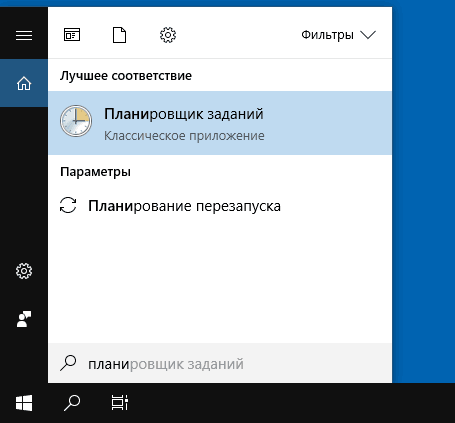
Если в поле поиска начать вводить «Планировщик заданий», то уже после ввода первых символов вы увидите нужный результат, запускающий планировщик заданий.
В целом, использование поиска Windows для открытия тех элементов, для которых возникает вопрос «как запустить?» — наверное, самый эффективный метод. Рекомендую помнить о нем и использовать при необходимости. Одновременно, почти все системные инструменты можно запустить более, чем одним методом, о чем — далее.
2. Как запустить планировщик заданий с помощью диалогового окна «Выполнить»
Во всех версиях ОС от Microsoft этот способ будет одинаковым:

- Нажмите клавиши Win+R на клавиатуре (где Win — клавиша с эмблемой ОС), откроется диалоговое окно «Выполнить».
- Введите в него taskschd.msc и нажмите Enter — запустится планировщик заданий.
Эту же команду можно ввести и в командной строке или PowerShell — результат будет аналогичным.
3. Планировщик заданий в панели управления
Запустить планировщик заданий можно и из панели управления:
- Откройте панель управления.
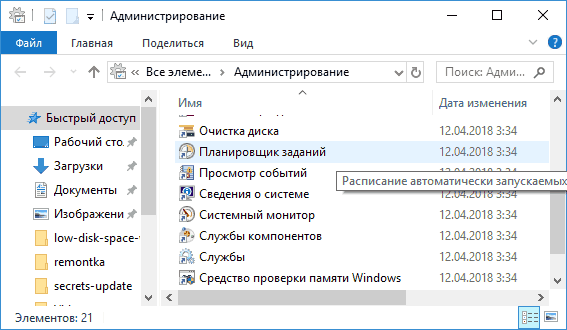
- Откройте пункт «Администрирование», если в панели управления установлен вид «Значки», или «Система и безопасность», если установлен вид «Категории».

- Откройте «Планировщик заданий» (или «Расписание выполнения задач» для случая с просмотром в виде «Категорий»).
4. В утилите «Управление компьютером»
Планировщик заданий присутствует в системе и как элемент встроенной утилиты «Управление компьютером».

- Запустите управление компьютером, для этого, например, можно нажать клавиши Win+R, ввести compmgmt.msc и нажать Enter.
- В левой панели, в разделе «Служебные программы» выберите «Планировщик заданий».
Планировщик заданий будет открыт прямо в окне «Управление компьютером».
5. Запуск планировщика заданий из меню Пуск
Планировщик заданий также присутствует и в меню Пуск Windows 10 и Windows 7. В 10-ке его можно найти в разделе (папке) «Средства администрирования Windows».
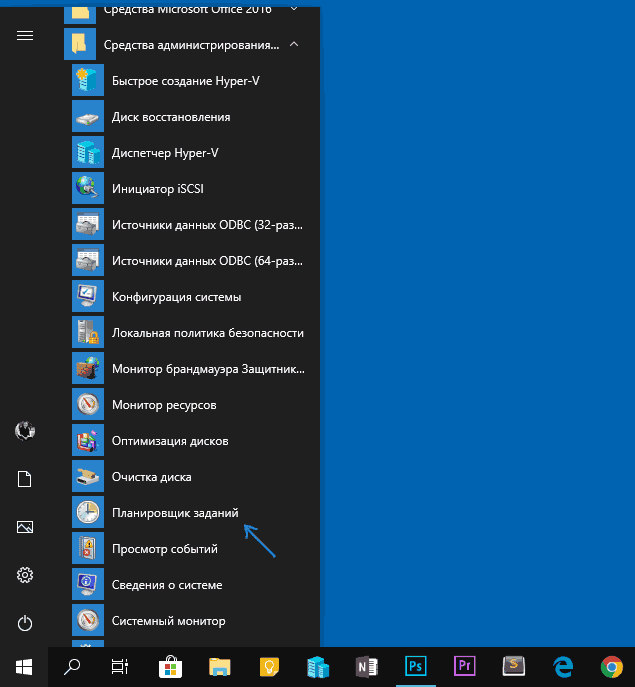
В Windows 7 он находится в Пуск — Стандартные — Служебные.
Это не все способы запуска планировщика заданий, но, уверен, для большинства ситуаций описанных методов будет вполне достаточно. Если же что-то не получается или остаются вопросы, задавайте в комментариях, я постараюсь ответить.
Как открыть планировщик заданий в Windows 7, Windows 8 и Windows 10
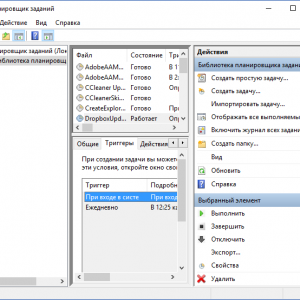
В операционные системы Windows компания Microsoft встраивает различные службы, которые могут значительно упростить работу пользователя с компьютером. Одной из утилит, призванных автоматизировать постоянно повторяющиеся действия в момент выполнения определенных событий, является планировщик заданий. Он способен совершать заданное действие при определенных пользователем условиях. Например, когда происходит загрузка компьютера, через некоторое время после включения системы, при входе того или иного пользователя, а также в других установленных ситуациях. В рамках данной статьи рассмотрим, как открыть планировщик заданий в Windows 10, Windows 8 и Windows 7 — есть несколько способов, каким образом это можно сделать.
Обратите внимание: Иногда запустить планировщик заданий необходимо не только для того, чтобы автоматизировать один из процессов, но и, наоборот, чтобы какую-то задачу снять. В последнее время часто вирусы в планировщик заданий добавляют сценарии, например, со временем открытия рекламной страницы браузера.
Как открыть планировщик заданий через поиск
Самый простой способ запустить любую утилиту в современных версиях операционной системы Windows — это использовать поиск, расположенный возле кнопки “Пуск”. В Windows 10, Windows 8 и Windows 8.1 поиск практически моментально ищет необходимый результат. Введите в него “Планировщик заданий”, чтобы быстро найти необходимую утилиту.
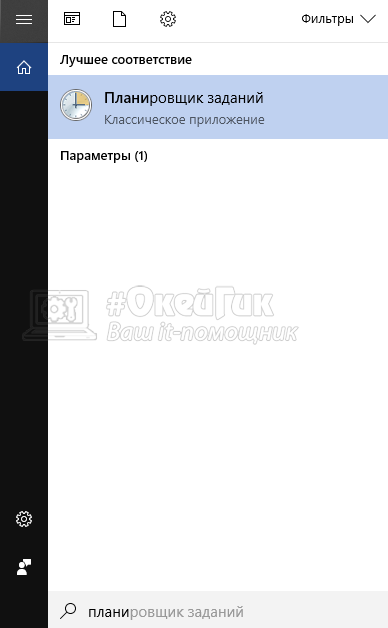
Обратите внимание: В Windows 7 для поиска программы можно воспользоваться поиском внутри меню “Пуск”.
Скорость, с которой Windows обнаруживает нужное приложение при вводе его названия в поиск, зависит от скорости работы накопителя компьютера, на котором расположена операционная система. Если используется SSD-накопитель, открывать планировщик заданий в Windows через поиск не только удобно, но и быстро.
Как открыть планировщик заданий в Windows через окно “Выполнить”
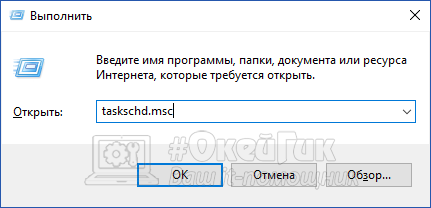
Окно “Выполнить” позволяет запускать различные процессы, утилиты, встроенные сервисы Windows и многое другое. Главная сложность работы с данным окном — это необходимость знать точную команду для выполнения того или иного действия. Через окно “Выполнить” можно открыть планировщик заданий Windows. Для этого необходимо:
- Запустить окно “Выполнить”. Это можно сделать, если нажать на клавиатуре сочетание клавиш Win+R, либо выбрав соответствующий пункт в выпадающем меню после нажатия правой кнопкой мыши на “Пуск”;
- В окне “Выполнить” для запуска планировщик заданий введите команду taskschd.msc.
Как открыть планировщик заданий через PowerShell
Команда taskschd.msc может быть использована не только в окне “Выполнить” для запуска планировщика заданий, но и в утилите PowerShell.
Запустить саму утилиту PowerShell можно через поиск или выбрав ее в списке доступных программ в меню “Пуск”. Открыв PowerShell, введите в окно команду taskschd.msc и нажмите Enter, после чего запустить планировщик заданий.
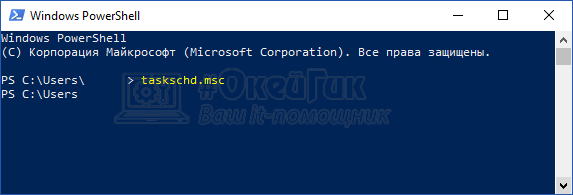
Обратите внимание: Чтобы выполнить данные действия не обязательно запускать PowerShell от имени администратора компьютера.
Как открыть планировщик заданий через панель управления
Еще один вариант, как запустить планировщик заданий в Windows 7, 8 или 10 — это воспользоваться панелью управления. Чтобы открыть панель управления, можно воспользоваться поиском или выбрать ее запуск из списка действий при нажатии правой кнопкой мыши на “Пуск” (обратите внимание: в последних версиях Windows 10 данный способ не работает).
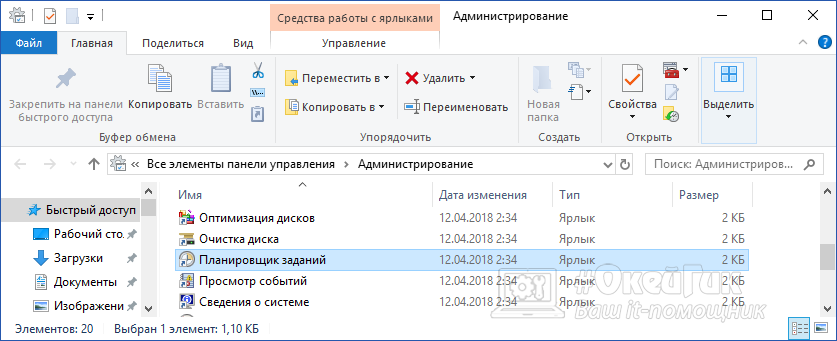
Открыв “Панель управления”, переключите в верхнем правом углу вариант просмотра категорий в “Крупные значки”, после чего нажмите на категорию “Администрирование”.
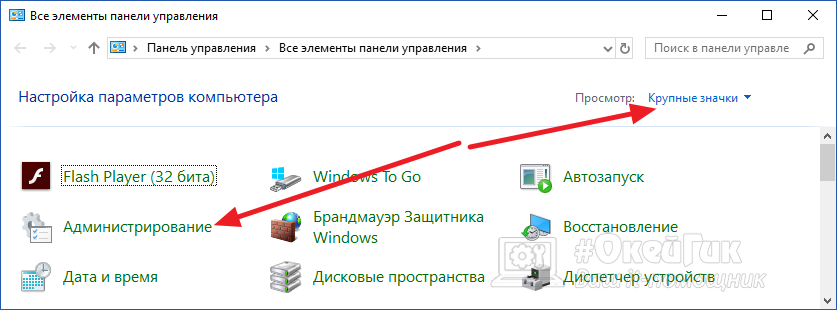
Появится список утилит Windows, среди которых имеется “Планировщик заданий” — нажмите по нему дважды левой кнопкой мыши, чтобы запустить.
Запуск планировщик заданий через меню “Пуск”
Среди доступных приложений в меню “Пуск” также имеется ярлык планировщика заданий. В зависимости от версии операционной системы, он располагается в разных разделах:
- В Windows 7 планировщик заданий находится в разделе “Стандартные” — “Служебные”;
- В Windows 10 планировщик заданий в меню “Пуск” можно открыть из раздела “Средства администрирования Windows”.
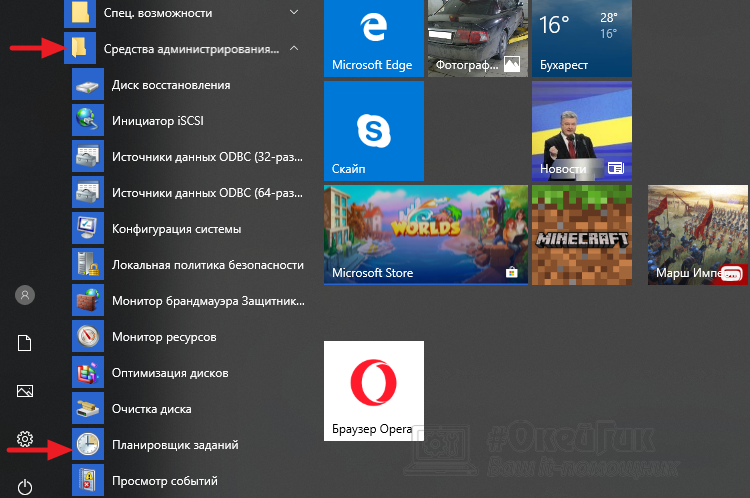
Обратите внимание: В Windows 8 отсутствует меню “Пуск” в привычном понимании, поэтому запустить через него таким образом планировщик заданий не получится.
Как открыть планировщик заданий через утилиту “Управление компьютером”
Еще одна системная утилита Windows — это “Управление компьютером”. Ее можно запустить через поиск или по команде compmgmt.msc из окна “Выполнить”. Через нее также можно открыть планировщик заданий, выбрав его среди служебных программ в левой части окна.
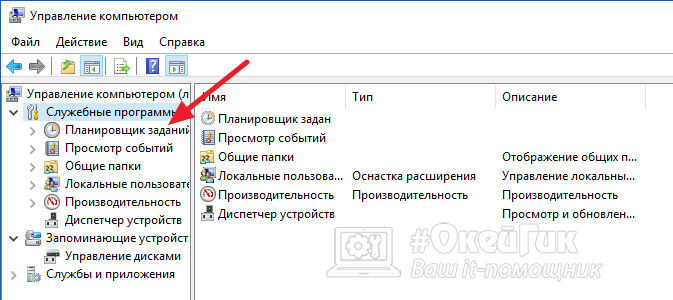
Стоит отметить, что выше рассмотрен далеко не исчерпывающий список вариантов, как открыть планировщик заданий в Windows, но его вполне должно хватить в самых разных ситуациях.
Планировщик заданий в Windows 7 и 8 – начальный уровень
Сегодня немногие пользователи знают, что существует программа под названием «Планировщик заданий» Windows 7 и 8.
На самом же деле это очень полезная вещь, смысл которой состоит в запуске определенных программ с определенными условиями и в определенное время.

Кроме запуска программ, также можно выполнять другие задачи – отправка письма по электронной почте, вывод сообщения с каким-то текстом (напоминание) и другое.
Такие функции очень сильно помогают, когда нужно выполнить много задач, но запомнить все из них не получается, а записывать все на листочки и вешать их во всех местах помещения неэффективно, ведь они попросту потеряются.
Планировщик заданий удобен еще и тем, что пользоваться им очень легко. Рассмотрим все операции с данной программой.
Запуск
Для того, чтобы открыть планировщик, есть два способа: один заключается в использовании меню «Пуск» (меню «Windows», если это Windows 8), а второй – в использовании командной строки.
Чтобы использовать первый способ, необходимо сделать следующее:
- Открываем меню «Пуск» (меню «Windows») и запускаем там «Панель управления».

Рис. №1. Меню «Пуск» и «Панель управления» в нем
- Дальше нужно нажать на пункт «Система и безопасность» (в некоторых системах «Система и ее обслуживание») и в открывшемся окне нажать на «Администрирование».

Рис. №2. «Администрирование» в панели управления
- Дальше откроется список программ, доступных в рамках возможностей администрирования Windows. Собственно, среди них и будет нужный нам «Планировщик заданий». Его нужно запустить двойным щелчком мыши, как и любую другую обычную программу.

Рис. №3. Список программ, доступных в рамках возможностей администрирования Windows
Второй способ выполняется следующим образом:

Рис. №4. Два способа запуска командной строки

Рис. №5. Ввод команды запуска планировщика заданий в командной строке
Теперь можно приступать к добавлению какого-то задания.
Создание задания
С самого начала следует выбрать папку, в которой будет находиться созданное задание. Для этого нужно просто нажать на нее в древе библиотеки планировщика слева.
Можно создать новую папку путем нажатия пункта «Создать папку» в разделе «Действие» в верхнем меню.

Рис. №6. Создание новой папки заданий в планировщике Windows
В выбранной папке есть две возможности создания задачи – в облегченном режиме и в обычном.
Чтобы воспользоваться первым вариантом, необходимо в меню справа нажать на кнопку «Создать простую задачу». А дальше нужно сделать следующее:
- В появившемся окне ввести имя и описание задачи. Второе не является обязательным. После этого нажмите кнопку «Далее», чтобы перейти к следующему шагу.

Рис. №7. Окно задания имени и описания задачи в планировщике
- Дальше нужно просто выбрать, когда будет выполняться выбранное действие и снова нажать «Далее».

Рис. №8. Выбор режима запуска задания
- Дальше нужно выбрать, что делать. Мы работаем в упрощенном режиме и здесь доступно всего лишь три варианта – запуск какой-то программы, отправка e-mail и отображение сообщения.

Рис. №9. Выбор варианта выполнения действия в рамках создаваемой задачи
- Для примера можно выбрать вывод на экран сообщения. В таком случае нужно будет задать его заголовок и само сообщение.

Рис. №10. Ввод заголовка и сообщения для вывода на экран
- Дальше в окне планировщика мы еще раз увидим все условия создаваемой задачи. Если все верно, нажимаем «Готово» и ждем начала выполнения задачи.

Рис. №11. Последнее окно с параметрами созданной задачи
Собственно, вот наше созданное сообщение.

Рис. №12. Вывод сообщения согласно созданному заданию
А чтобы создать задачу в обычном, а не упрощенном режиме, в меню «Действия» нужно выбрать команду «Создать задачу».
В принципе, здесь практически те же самые вкладки и этапы создания задачи, но намного больше параметров.
К примеру, уже в первом окне можно задать не только название и описания задания, а и то, для кого оно будет выполняться.
Так это можно сделать для зарегистрированных или незарегистрированных пользователей. Также задача может выполняться только для тех, кто имеет наивысшие права.

Рис. №13. Окно общих сведений о задаче
Создание триггера
Дальше в данном случае нужно сделать следующее:
- Создаем триггер. В упрощенном режиме пользователь просто указывал, как будет выполняться задание – один раз, каждый месяц и так далее. Здесь же можно выбрать некоторые дополнительные параметры, такие как повторение, остановка через какой-то промежуток времени, срок действия и много чего еще.
В качестве примера создадим такой же вывод сообщения с тем же текстом. Для этого выбираем «однократно» и задаем время вывода, и повторение каждые 5 минут.

Рис. №14. Окно выбора режима выполнения задачи
После задания всех этих параметров следует нажать кнопку «ОК» и триггер появится в списке.
- Таким же образом создаем действие – переходим на вкладку «Действие», нажимаем «Создать». В открывшемся окне, возле надписи «Действие» выбираем «Вывод сообщения», вводим его заголовок, текст и нажимаем «ОК». В списке действий появляется новое.

Рис. №15. Окно создания действия
- Переходим на вкладку «Условия» и задаем нужные нам. Здесь можно указать, что задачу следует выполнять только при простое компьютера на протяжении определенного периода времени, только если есть питание или доступ к сети.

Рис. №16. Окно ввода условий выполнения задания
- Во вкладке «Параметры» можно сделать так, чтобы задача прекращала выполняться, если она работает больше какого-то определенного времени, не могла прекратиться по требованию и много чего еще.

Рис. №17. Дополнительные параметры создаваемой задачи

Рис. №18. Выполнение созданного задания
Управление созданными заданиями
Все действия над уже созданными заданиями выполняются в окне планировщика, в самой центральное его части. Если конкретно, с ними можно делать следующее:
- удалить – просто кликните на задание левой кнопкой мыши и нажмите кнопку Delete на клавиатуре или же кликните по заданию правой кнопкой и в выпадающем списке выберете «Удалить»;

Рис. №19. Пункт удаления задания в выпадающем меню
- экспортировать, а затем импортировать – таким же образом нажмите на нужной задаче правой кнопкой мыши и в выпадающем меню нажмите на «Экспортировать» (появится диалоговое окно сохранения файла в формате .xml), а затем в меню справа нажмите «Импортировать» (появится меню выбора нужного файла);

Рис. №20. Импорт и экспорт заданий в планировщике задач
- изменить существующее задание – просто кликните по нужному заданию левой кнопкой мыши дважды, после чего откроется такой же мастер, в котором и была создана задача (также можно кликнуть один раз и окно мастера в миниатюре появится на нижней панели);

Рис. №21. Изменение созданного ранее задания
Примечание: изменить можно все параметры, кроме имени и папки расположения.
- выполнить или завершить выполнение по требованию – для этого есть команды в нижнем правом углу окна планировщика.

Рис. №22 Команды, связанные с готовым заданием
Отображение всех выполняемых задач
Чтобы увидеть все, даже скрытые задачи, которые выполняются в данный момент, необходимо в окне планировщика выбрать пункт «Отображать все выполняемые задачи» во вкладке «Действие», которая находится вверху программы.

Рис. №33. Отображение списка всех задач, которые выполняются в настоящее время
Кстати, в этом окне можно также снять выполнение какой-то задачи, то есть остановить ее.
Для этого следует просто кликнуть на нее левой кнопкой мыши и нажать кнопку «Снять задачу», которая станет доступной.
Просмотр свойств и журнала
Чтобы посмотреть свойства, необходимо нажать на нужную задачу левой кнопкой мыши один раз и в меню действий (справа внизу) выбрать соответствующий пункт.
В нем есть вкладка «Журнал», где отобразится вся информация о том, как выполнялась данная задача.

Рис. №34. Отображение свойств и журнала выполнения задачи в планировщике
Подробней об управлении вашим ПК читайте в нашем материале:
Администрирование Windows — Основные инструменты
Наглядная инструкция по использованию планировщика для оптимизации загрузки системы показана в видеоролике ниже:
alt=»Как создать канал в Телеграмме и как набрать много подписчиков» /> « Предыдущая запись
Как запустить Планировщик заданий Windows — 7 способов
Давайте посмотрим, как запустить Планировщик заданий Windows на компьютере разными способами. Оснастка Планировщик заданий — компонент операционной системы Windows для выполнения различных заданий, запланированных в определенное время.
С помощью Планировщика заданий выполняются работы по автоматическому обслуживанию операционной системы, выполняется отложенный запуск приложений и т. п. Часть заданий запланирована в Планировщике самой Windows, другие задания автоматически добавляются программами или планируются пользователем, после добавления задания вручную в средство системы.
Планировщик заданий позволяет запланировать и автоматически выполнить конкретные действия на компьютере в определенное время, без участия пользователя. Среди выполняемых операций могут быть совсем нежелательные задания.
Как открыть Планировщик заданий Windows? Есть несколько способов для запуска оснастки в операционной системе. В статье мы разберем варианты, которые подходят для Windows 10, Windows 8.1, Windows 8, Windows 7.
Как открыть Планировщик заданий в окне «Выполнить»
Универсальный способ для запуска Планировщика заданий во всех версиях операционной системы Windows: запуск команды с помощью диалогового окна «Выполнить».
Проделайте следующие действия:
- Нажмите одновременно на клавиши клавиатуры «Win» + «R».
- В окне «Выполнить», в поле «Открыть:» введите команду: «taskschd.msc» (без кавычек), а затем нажмите на кнопку «ОК».

На Рабочем столе компьютера откроется оснастка Планировщик заданий. Теперь вы можете посмотреть запланированные задания, при необходимости, изменить или удалить ненужные задания.

Как открыть Планировщик заданий при помощи поиска Windows
Следующий способ: использование штатной функции поиска в операционной системе Windows. Выполняемое действие подобно во всех версиях системы, отличается только интерфейс Виндовс.
В Windows 7 войдите в меню «Пуск», введите выражение «планировщик заданий» (без кавычек) в поле «Найти программы и файлы», запустите приложение.
В Windows 8.1 и Windows 8 проведите курсором мыши сверху вниз в правой части экрана, в боковой панели, в поле «Поиск» введите выражение «планировщик заданий» (без кавычек), запустите системное средство.
В Windows 10 кликните по значку поиска на Панели задач, введите выражение «планировщик заданий» (без кавычек), запустите классическое приложение.
Запуск Планировщика заданий в командной строке
Далее рассмотрим еще один инструмент для того, чтоб открыть Планировщик заданий — командная строка. О том, как найти командную строку в Windows 10 читайте здесь.
- Запустите командную строку от имени администратора.
- В окне интерпретатора командной строки введите команду: «taskschd.msc» (без кавычек), а затем нажмите на клавишу «Enter».

После этого, на компьютере откроется окно «Планировщик заданий».
Как открыть Планировщик заданий в Windows PowerShell
Еще один из способов для запуска планировщика на компьютере: с помощью средства Windows PowerShell.
В Windows 10 сделайте следующее:
- Щелкните правой кнопкой мыши по меню «Пуск», выберите «Windows PowerShell (администратор)».
- В окне «Администратор: Windows PowerShell» введите команду: «taskschd.msc» (без кавычек), а после этого нажмите на клавишу клавиатуры «Enter».

В результате, на ПК будет открыт Планировщик заданий.
Открытие Планировщика заданий в Управление компьютером
Планировщик заданий встроен в консоль Управление компьютером, оттуда его можно открыть.
Для запуска консоли Управление компьютером можно воспользоваться диалоговым окном «Выполнить», введя команду: «compmgmt.msc» (без кавычек).
Другой способ войти в консоль Управление компьютером:
- Кликните по значку «Мой компьютер» («Этот компьютер») на Рабочем столе. Прочитайте тут, как вернуть значок «Мой компьютер» на Рабочий стол.
- В контекстном меню выберите пункт «Управление».
В окне «Управление компьютером» в разделе «Управление компьютером (локальный)» в списке служебных программ отобразится Планировщик заданий.

Открываем Планировщик заданий из меню «Пуск»
Планировщик заданий присутствует в списке приложений меню «Пуск». Для запуска приложения необходимо войти в меню «Пуск», среди списка программ найти папку «Средства администрирования», а затем запустить Планировщик заданий.
Как открыть планировщик заданий Windows из Панели управления
В завершении, мы запустим системное средство из Панели управления. Сначала необходимо открыть Панель управления операционной системы.
Мы запустим Панель Управления способом, который работает во всех версиях Windows:
- Нажмите на клавиши «Win» + «R».
- В диалоговом окне «Выполнить» введите команду «control» (без кавычек), а затем нажмите на кнопку «ОК».
- После запуска Панели управления, в настройках просмотра необходимо выбрать «Мелкие значки».
- В окне «Все элементы панели управление» нажмите на «Администрирование».
- В окне «Администрирование» выберите «Планировщик заданий».

Выводы статьи
В случае необходимости, пользователь может открыть Планировщик заданий в Windows разными способами: вводом команды из диалогового окна «Выполнить», из командной строки, из Windows PowerShell, осуществить запуск приложения из меню «Пуск», из оснастки Управление компьютером, из Панели управления, с помощью поиска.
Василий Прохоров
5 комментариев
Через пуск на WIndows 7 можно просто начать писать слово «планировщик» и он найдется. На десятке есть отдельный поисковик в панели задач. Планировщик очень полезная штука, если писать бат скрипты всякие и надо их в автозагрузку поставить. Например, чтобы Яндекс Диск по WebDav подключатся пытался не сразу при запуске ОС, когда ещё сеть сама не завелась, а через некоторое время. Ну и ещё можно архивацию папок и залив их на Яндекс Диск настроить по расписанию через планировщик задач. Скрипт написать и в планировщике задач настроить расписание для запуска. Пусть сам там архивирует,всё делает в фоновом режиме и глаза не мозолит, а потом сам отключается диск. Так можно и вирус какой-нибудь придумать попробовать.
Планировщик — хорошая вещь, но его могут использовать вирусы, например, для запуска всяких нехороших сайтов.