Профессиональный – Инструкция по эксплуатации Asus WL-330N

802.11 на меньшие порции (фрагменты), которые отправляются по назначению отдельно.
Включите фрагментацию, установив определенный порог размера пакета. Если на WLAN
наблюдается чрезмерное количество столкновений, поэкспериментируйте с различными
значениями фрагментации, чтобы увеличить надежность передачи пакетов. Для обычного
использования рекомендуется использовать значение по умолчанию (2346).
Порог RTS (0-2347) –Функция RTS/CTS (готовность к отправке/ готовность к приему)
используется для уменьшения коллизий среди беспроводных станций. Когда активирована
функция RTS/CTS, роутер воздерживается от отправки фрейма данных, пока не
выполнится ответная RTS/CTS. Включите RTS/CTS, установив определенный порог
размера пакета. Рекомендуется установить значение по умолчанию (2347).
Интервал DTIM (1-255) –DTIM (Сообщение о доставке трафика) сообщение в
беспроводной сети, используемое для информирования клиентов, находящихся в
режиме энергосбережения, когда система должна проснуться, для получения сообщений.
Введите интервал времени, через который система будет отправлять DTIM для клиентов,
находящихся в режиме энергосбережения. Рекомендуется значение по умолчанию (1)
Сигнальный интервал (1-65535) – В этом поле указывается интервал времени в
миллисекундах, через который система передает сигнальный пакет для синхронизации
беспроводной сети. Рекомендуется значение по умолчанию (100 миллисекунд).
Включить TX Bursting – В этом поле можно включить режим TX-bursting для
повышения производительности с беспроводными клиентами, поддерживающими TX-
[Беспроводная сеть] — Введение в профессиональные настройки.
Отсканируйте QR-код, чтобы открыть эту страницу на вашем смартфоне.
Связанные темы
- [Беспроводное устройство] Как войти на страницу настроек роутера (WEB UI)?
- [Wireless] Как включить Roaming Assistant? (ASUSWRT)
Как работать с профессиональными настройками?
Примечание: Некоторые пункты настроек могут отличаться в зависимости от модели устройства и версии прошивки.
В разделе [Беспроводная сеть] > в закладке [Профессиональные] представлены настройки, актуальные для каждого частотного диапазона.
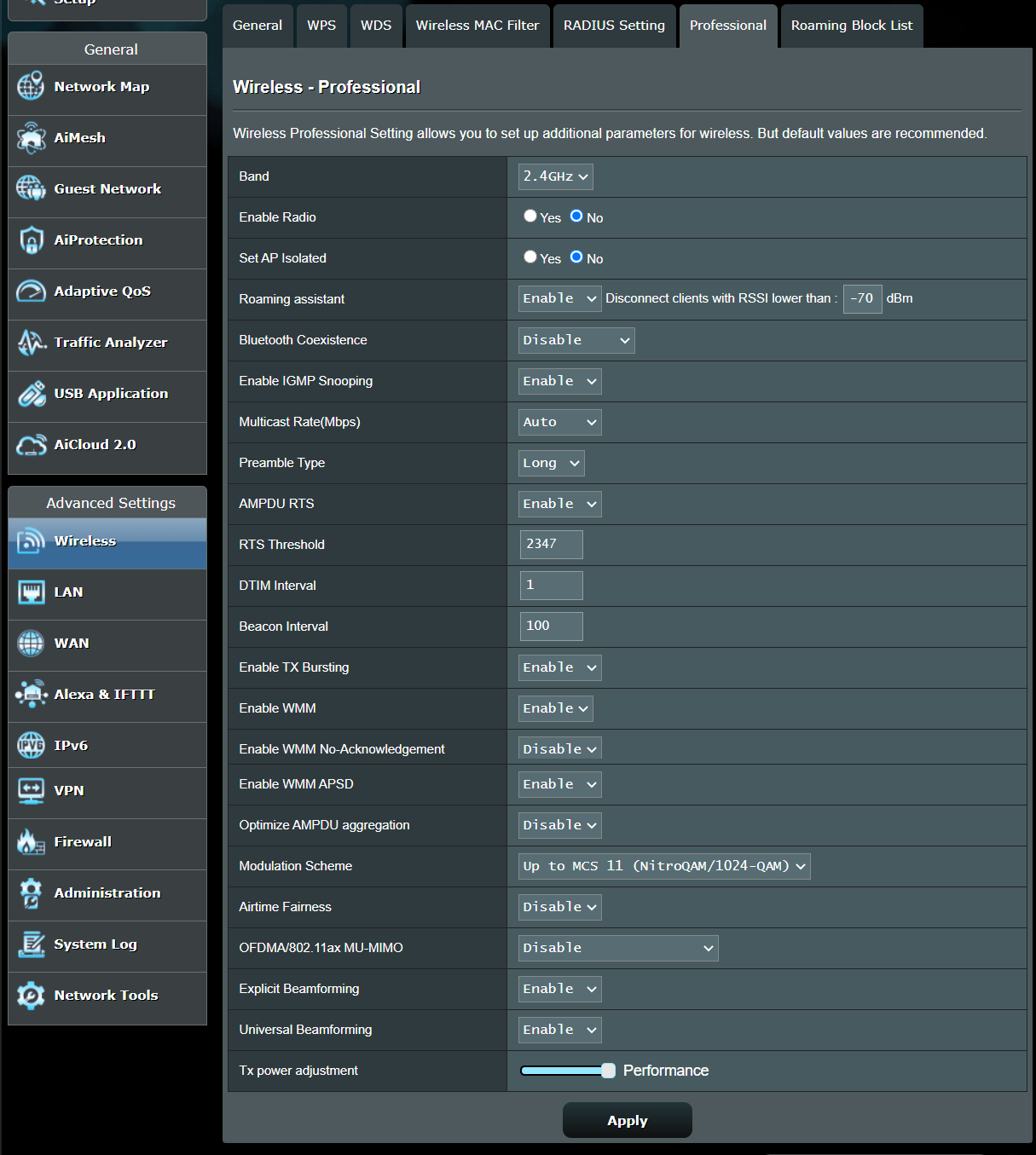
1. Диапазон: Выбор необходимого частотного диапазона: 2.4ГГц или 5ГГц
2. Включение радиомодуля: Выберите [Да], чтобы включить.
3. Включение беспроводного планировщика: Эта настройка позволяет администратору локальной сети роутера менять время её отключения для экономии электронергии и для безопасности сети.
4. Беспроводный планировщик: Включить радиомодуль по дате (дням недели): даты работы сети роутера.
5. Беспроводный планировщик: Включить радиомодуль по времени: временной интервал работы сети роутера.
6. Беспроводный планировщик: Включить радиомодуль по дате (выходные дни): даты работы сети роутера (выходные дни).
7. Установка изолированной точки доступа: Включение этой функции изолирует доступ друг к другу для устройств Wi-Fi-клиентов, подключённых к сети роутера. Эта функция актуальна, если к сети роутера часто подключается большое количество клиентских устройств.
8. Roaming assistant: В сетевой топологии (схема сети), включающей в себя несколько точек доступа или беспроводных повторителей, устройства wi-fi-клиенты могут сразу не подключиться к точке доступа с наилучшим сигналом, т.к. они по умолчанию начнут подключаться к главному роутеру сети. Если включить Roaming assistant, то устройства-клиенты автоматически станут переподключаться к точке доступа с наилучшим сигналом, согласно текущему месту своего расположения.
9. Включение многоадресной маршрутизации IGMP Snooping: Запуск процесса отслеживания сетевого трафика IGMP между устройствами и оптимизация multicast -трафика.
10. Multicast скорость доставки пакетов (Мбит/с): Регулирование скорости доставки пакетов multicast.
11. Тип преамбулы — определяет длину CRC (циклического избыточного кода), как способ обнаружения ошибок при передаче данных между беспроводными устройствами. Рекомендуем настроить все беспроводные устройства на один и тот же тип преамбулы. В зонах с плотным сетевым трафиком используйте короткую преамбулу. Для старых беспроводных устройств используйте длинную преамбулу.
12. AMPDU RTS: Используйте запрос RTS для AMPDU. Включение этой функции позволяет создать группу кадров перед их передачей и использовать RTS для каждого AMPDU для связи между устройствами.
13. RTS Threshold (Порог готовности к передаче): Уменьшите сигнал RTS (запрос на отправку), чтобы повысить эффективность передачи в условиях шумной среды или слишком большого количества устройств-клиентов.
14. Интервал DTIM: поле уведомления по трафику доставки для беспроводных клиентов — когда им слушать эфир, ждать широковещательные и многоадресные сообщения от роутера. Эта функция будет полезна для компьютеров, настроенных на переход в режим сна, потому что в DTIM-уведомлении есть информация о пакетах, отправляемых роутером.
15. Beacon Interval — временной интервал между передачами маякового импульса. Значение по умолчанию — 100 (единица измерения — миллисекунды или 1/1000 секунды). Уменьшите интервал маяка, чтобы улучшить передачу данных в непригодных для использования средах передачи данных или перемещающихся клиентах, но тогда клиентские устройства могут начать терять сигнал роутера.
16. Включение TX Bursting: повышает скорость передачи (от точки доступа к клиенту) устройств по протокоу 802.11g.
17. Включение WMM APSD: Включение или выключение WMM APSD (Автоматическое энергосбережение).
18. Сокращение помех USB 3.0: Включение этой функции даёт прирост производительности беспроводной сети в диапазоне 2,4 ГГц. Отключение этой функции увеличивает скорость передачи пакетов через порт USB 3.0 и, соответственно, может снизить производительность на 2,4 ГГц.
19. Улучшенное агрегирование AMPDU: объедините максимальное число фреймов MPDU в AMPDU.
20. Optimize Ack Suppression: максимальное количество удаляемых ACK — фреймов подряд.
21. Тубро — квадратурная модуляция: поддержка 256-QAM (MCS 8/9) . Рекомендуется оставить в автоматическом режиме.
22. Airtime Fairness (ограничение сессии по времени передачи пакетов): настройте Airtime Fairness при одновременной работе нескольких ресурсов.
23. Explicit beamforming (формирование луча): сетевой интерфейс клиентского устройства и роутер поддерживают технологию формирования луча. Технология позволяет обмениваться данными о загруженности канала при передаче пакетных данных для повышения скорости загрузки и выгрузки. (Это также называется [Явное формирование луча]).
24. Универсальное формирование луча: для устройств с устаревшими сетевыми интерфейсами, без поддержки технологии формирования луча, маршрутизатор анализирует радиоканал и задаёт направление пакетов для повышения скорости нисходящего канала. (Это также называется [Неявное формирование луча]).
25. Регулировка мощности передатчика Tx: Регулировка мощности Tx для TPC (Transmit power control) и энергосбережения.
Порог готовности к передаче asus что это
ASUS RT-AC55U — Обсуждение
- В теме действуют все Правила форума и 10 заповедей новичка, кому тяжело осилить Правила Форума
- Обсуждение устройств, не относящихся к данной теме, запрещено. Если нужной вам темы по конкретной модели не существует — создайте её.
- Вместо слов «Спасибо!» используйте . Если у Вас меньше 15 постов — нажмите на кнопку под тем сообщением, где Вам помогли, и напишите благодарность.
- Полезные темы на заметку: FAQ по форуму, Как искать на форуме?, Как убирать изображения под спойлер., Экскурсовод Сетей и Оборудования


60Hz)
DC Output : 12 V with max. 2 A current
Поддержка ОС
Windows 7 32-битная/64-битная
Windows 8 32-битная/64-битная
Windows® 10
Windows Vista 32-битная/64-битная
Windows® 8.1 32-битная/64-битная
Windows 2000 32-битная/64-битная
Windows ME
Windows XP 32-битная/64-битная
Mac OS X 10.x or higher
Windows® Server 2003
Windows® Server 2008
Mac OS X 10.6
Mac OS X 10.7
Mac OS X 10.8
Mac OS X 10.9
Mac OS X 10.10
Linux Kernel (Support Ubuntu only)
Linux
Размеры
207 x 148.8 x 35.5
В теме нет куратора. По вопросам наполнения шапки обращайтесь к модераторам раздела через кнопку «Жалоба» под сообщениями, на которые необходимо добавить ссылки, или через QMS.
Сообщение отредактировал SithMaul — 30.03.17, 16:47
Всем привет.
Суть проблемы заключается в следующем.
На заводской прошивке роутер работал идеально, но когда установил самую свежую версию прошивки (3.0.0.4.380.3264) роутер отказался запускаться.
Возможно у кого-то найдется версия прошивки для этого роутера, которая предшествовала выше написанной.
На сайте производителя размещена одна версия 3.0.0.4.380.3264 и никакой другой.
История настройки беспроводного IPTV по Wi-Fi
Желание просмотра iptv по wi-fi возникла одновременно с приобретением ноутбука. Поскольку мой провайдер транслирует некодированый сигнал, то нужда в приставке отпадала, и для реализации желания требовался только раутер, способный «показывать» iptv. После недолгих мучений выбор пал на ZyXEL nbg460n, который должен был удовлетворить все возникшие потребности, при этом мною, человеком неискушенным в этих вопросах, предполагалось, что iptv само собою будет раздаваться и по wi-fi, но как раз с этим возникла проблема.
Как ни хорош ZyXEL, раздавать телевизор по воздуху он упорно не хотел. Перепрошивка устройства и ковыряние настроек не помогали, на бук упорно приходил только маленький огрызок картинки, который тут же с жалобным всхлипом замирал, после чего до перезапуска плеера беспроводное телевидение заканчивалось. Поскольку зюх был непогрешим по определению, в голову пришла мысль что передаваемый поток слишком жирный и не может быть прокачан по wi-fi.
Я всегда считал, что если в спецификации маршрутизатора написано 300Мбит — значит он и должен работать на все 300, ну в крайнем случае уж никак не меньше 250, а по факту до этой цифры было ой как далеко. Оказалось что скорость, которую указывают в характеристиках производители беспроводного wi-fi оборудования, не является скоростью передачи данных. Это — лишь так называемая «скорость радио», в то время как скорость передачи файлов должна составлять максимум половину от нее.
Для того, чтобы полностью раскрыть потенциал стандарта 802.11n, в спецификациях которого указана скорость радио 300 Мбит/с (соответственно, 150 Мбит/с скорость передачи данных), требуется особое оборудование, лишь раутеры и приемники, которые обладают тремя антеннами, а также поддерживают работу на частоте 5 ГГц и технологию MIMO, способны теоретически приблизиться к отметке в 150 Мит/сек. В то же время большая часть оборудования, которая поддерживает 802.11n работает лишь на частоте 2,4 ГГц (как и мой ZyXEL), что гарантированно «урезает» теоретический максимум скорости передачи данных лишь 75 Мбит/сек. Но даже не смотря на все эти ограничения, iptv при самой отличной картинке, не может отжирать больше 5 Мбит, т.е. может отлично показывать даже на стандарте 802.11g.
Оборудование оказалось в полном порядке, дальнейшее изучение вопроса еще шире открыло глаа на проблему айпитивишного вайфаинга и принесло разочарование в 460-ом. Как выяснилось, iptv по кабелю и по воздуху — это две большие разницы, и что по-настоящему беспроводным телевидение в моем случае делает именно раутер, а ZyXEL nbg460n этого не умел.
В целях поиска оптимального варианта были опрошены все знакомые, потенциально имеющие доступ к раутерному хозяйству, и через некоторое время в доме собралась небольшая коллекция маршрутизаторов. Проведя серию тестов, я понял, что ни одна из представленных моделей не способна транслировать iptv по беспроводной связи в сколько-нибудь удовлетворяющем меня качестве, при этом самым достойным в этом плане оказался DLink Dir-615, через который телевидение показывалось вполне приемлемо, при условии, что ноутбук находился в радиусе 3-х метров от маршрутизатора, на более дальних расстояниях начинались лаги, высыпали артефакты и картинка периодически замирала.
Пришло время опять идти на форумы, и о чудо, практически первая ссылка привела меня если не к решению проблемы, то во всяком случае показала, что на Марсе есть жизнь просмотр iptv по wi-fi возможен, и даже есть люди которые вот так запросто, за здорово живешь, ежедневно его смотрят и даже не видят в этом ничего особенного, что для меня, человека потерявшего веру в современные технологии было настоящим волшебством.
Решение нашлось. Оно заключалось в необходимости осуществлять преобразование udp-мультикаст трафика iptv в tcp-юникаст. Сделать это можно с помощью специальной утилиты UDP-to-HTTP, которая будет осуществлять все необходимые эволюции. При этом картинка и звук становится очень качественными, никаких артефактов, лагов и замираний вы не увидите, просмотр становится крайне комфортным, причем не только на ноутбуке, но и на всех морально готовых к этому устройствах, таких как Xbox, Playstation, WD TV Live или даже телевизор, с поддержкой DLNA. Разумеется, утилита должна быть запущена на компьютере, с подведенным к нему по витой паре iptv, т.е. если вы используете постоянно включенный домашний сервер, то это вариант, который будет работать с любым раутером, понимающим iptv, если же постоянно включеный компьютер не входит в ваши планы, то можете приобрести раутер, который умеет выполнять преобразование трафика (с поддержкой udpxy). В этом случае конверсия трафика будет осуществляться прямо на маршрутизаторе.
Самые известные производители, выпускающие раутеры с поддержкой udpxy — это LinkSys, ASUS и не безызвестный ZyXEL с серией Keenetic. Про NetGear ничего сказать не могу, кто-то вроде отписывался, что ему удалось, но достоверных сведений нет. Некоторые модели LinkSys и ASUS для достижения желаемого придется перешить кастомной прошивкой (например DD-WRT), а ZyXEL умеет это делать прямо из коробки. Я остановился на ASUS RT-N56U, который тоже штатно дует IPTV UDP Multicast в HTTP Proxy port, и к тому же умеет раздавать контент через UPnP, что способствует например беспроводному просмотру видеофайлов на соответствующих моделях телевизоров.
Вот и всё. Если у кого-то появятся технические вопросы по настройке, то достаточно в уйти в поиск с парой-тройкой техтерминов из статьи и словом udpxy.
Приятных беспроводных просмотров!
P.S. Всем купившим ASUS RT-N56U настоятельно рекомендую кастомную прошивку от Padavan, которую можно скачать отсюда.
P.P.S. Через год обновился на ASUS RT-N65U, прошивка от Padavan — полет нормальный. Тестировал NetGear WNR3500L с прошивкой от vampik — IPTV показывает, хотя и менее стабильно в сравнении с ASUS RT-N56U.
Нашел несколько существенных показателя в настройках Wi-Fi непосредственно влияющих на стабильность IPTV (у меня маршрутизатор сидит в шкафу, за двумя стенами и двумя зеркалами):
Мощность передатчика (%) — УМЕНЬШИТЬ (да-да! больше оказывается не всегда лучше) до 50.
Порог фрагментации (RTS Threshold) — рекомендую максимальное значение 2346
Порог готовности к передаче — уменьшить до 16.
Сигнальный интервал — уменьшить до 20.
С данными показателями IPTV в моем случает показывает наиболее стабильно.