Формат bmp что это такое? Где используется и как с ним работать
Формат bmp что это такое? В этой статье мы разберем ответ на этот вопрос. Также выясним, где используется данный формат и как с ним работать.
Формат bmp что это такое, описание формата

Здравствуйте, друзья! Во время продвижения ресурсов в Интернете, пользователи используют картинки с разными форматами. Это могут быть Jpeg, Png, Gif и другие форматы файлов, которые являются популярными, и часто используемыми.
Но иногда приходится применять на практике другой формат картинок, который называется bmp. Он не на столько популярен среди пользователей Интернета, как предыдущие форматы изображений. В статье мы восполним пробел и рассмотрим вопрос, формат bmp что это такое? Разберем суть работы с этим форматом.
Итак, bmp – это старый формат картинок, с помощью которого сохраняются только растровые изображения, а векторные нет. С английского языка слово переводится, как «Bitmap Picture» или BMP, что значит формат для хранения растровых изображений. Данный формат для файлов разработала компания Майкрософт (Скрин 1).

Также он включает в себя ряд других расширений формата, например, bmp, dib и.rle. Этот формат картинок до сих пор работает со многими программами, в том числе он используется в операционных системах Windows и macOS.
Далее, мы рассмотрим процесс открытия этого формата различными программами. Также поработаем с ним на практике и попробуем его конвертировать в другие растровые форматы.
Чем открыть bmp формат
Формат bmp можно открыть в Windows стандартными программами и утилитами:
- Программой Фотошоп. Эта программа способна открыть не только bmp формат, но и другие форматы картинок. Также с ее помощью вы сможете отредактировать картинку и сохранить уже в другом формате.
- Пеинт. Утилита Paint.net встроена во всех системах Windows. Она позволяет открыть и посмотреть bmp картинки простым нажатием на файл.
- FS Image Viewer. Еще одна программа, с помощью которой вы сможете открывать bmp формат. Данную программу пользователи считают простой в использовании и бесплатной.
- ACDSee. Эта утилита может просматривать различные изображения, в том числе и bmp картинки. У этой программы есть дополнительные инструменты, которые могут редактировать картинки и не только.
Конечно, это не все программы, которые способны открывать bmp файлы. Например, на блоге писали о программе XnView, которая выполняет работу по конвертации файлов и их открывает. В Интернете есть много других похожих утилит.
Как открыть bmp формат
Думаю понятен ответ на вопрос, формат bmp что это такое.
Далее, рассмотрим на практике, как открывается этот формат картинок на компьютере с использованием двух программ:
- Фотошоп;
- Пеинт.
Если у вас установлена программа Фотошоп на компьютере, нажимаете по bmp картинке правой кнопкой мыши, далее выбираете из меню «Открыть с помощью» и например, «Adobe Photoshop cs6» (Скрин 2).

После этого картинка в bmp формате будет открыта в данной программе (Скрин 3).

Открывать такой формат с помощью программы Пеинт еще проще. Для этого нажимаем по картинке правой кнопкой мыши и выбираем кнопку из меню «Просмотр», либо кнопку «Изменить» (Скрин 4).

Далее картинка в bmp формате, будет открыта к просмотру на компьютере.
Как преобразовать bmp формат в другие форматы
Иногда возникает необходимость преобразовать бмп-формат в популярные форматы. В этом случае используются специальные сервисы-конвертеры:
- co/ru/bmp-jpg/;
- com/ru/convert-format/bmp-to-pdf/;
- online-convert.com/ru/convert-to-ico.
Есть и другие конвертеры в Интернете, которыми вы можете воспользоваться бесплатно.
Итак, чтобы преобразовать в них bmp формат, загружаете туда картинку в данном формате. Далее выбираете на сервисе нужный формат для конвертации. После чего нажимаете кнопку «Начать конвертирование» или «Конвертация».
Когда он преобразуется в другой файл формата, его можно будет скачать на компьютер, например, картинку в формате Jpeg.
Размер формата bmp
Размеры формата bmp могут быть разными, в зависимости от качества изображения картинок. К примеру, если картинка в формате bmp будет иметь разрешение 1380 на 820 пикселей, то ее размер может быть объемным, например, 250 мегабайт.
С низким качеством изображения и размером, например, 300 на 200 пикселей, bmp картинки будут весить 1-5 мегабайт.
Из этого следует сделать вывод, что картинки в формате bmp, как правило, считаются тяжелыми и много весят.
Где используется данный формат
Несмотря на то, что пользователи считают БМП формат устаревшим форматом, его используют во многих сферах деятельности.
Например, старые интерфейсы Windows и новые были созданы на основе этого формата. Почему именно он? Потому что его удобно использовать при создании картинок, которые не теряют качества после их изменений.
Также он может использоваться в Фотошопе, при редактировании картинки. Люди загружают подобные изображения в социальные сети, на свои сайты в Интернете.
Компания Майкрософт создала данный формат, который использует его во время разработок своих продуктов.
Заключение
В статье мы ответили на вопрос, формат bmp что это такое? Рассмотрели специальные программы, с помощью которых можно открывать и просматривать bmp картинки и не только.
Конечно, лучше использовать современные форматы картинок, поскольку они многослойные и способны без технических проблем загрузится на любой сайт в Интернете и не только. Вместе с тем, они имеют много возможностей для редактирования изображений, у них небольшой объем файла.
BMP — Microsoft Windows bitmap
BMP (файл растрового изображения, растровый формат файла, независимый от устройства, растровое изображение) — файлы растрового изображения, используемые для хранения цифровых растровых изображений отдельно от устройства отображения. Этот тип файлов ранее использовался в Microsoft Windows и OS/2. Термин «растровый» восходит к идее программистов о карте битов. Изображения BMP, как правило, не сжимаются или сжимаются без потерь (например, с помощью ZIP или RAR – благодаря наличию в файле избыточных данных). Сегодня JPG является более предпочтительным форматом изображений — в основном из-за большого размера файла BMP, что может вызвать проблемы или задержки при загрузке, отправке или выгрузке файлов.
Файлы BMP хранятся в виде 2D-изображений различных размеров, цветов и значений глубины цвета без сжатия данных, цветовых профилей или альфа-каналов. Изображения BMP сохраняются в форматах аппаратно-независимых растровых изображений (DIB), то есть для изображения указаны цвета, а не технические характеристики системы. Это объясняет, почему некоторые изображения BMP на разных компьютерах выглядят по-разному. Изображения BMP можно просматривать на любом устройстве, в том числе на компьютерных и телевизионных экранах. Отсутствие патентов превратило этот тип изображения в популярный формат для широкого спектра устройств.
Вот небольшой, но неполный список программ, которые могут открывать документы BMP:
Что такое файл BMP? Как открывать, конвертировать и управлять форматами фотографий
BMP является одним из наиболее широко используемых графических форматов. Когда вы хотите открывать, конвертировать и управлять файлами BMP, вы должны понимать, что это означает, когда сохранять изображения в формате BMP и многое другое. Если вы сохранили фотографии в неправильном формате файла, это может привести к повреждению ваших работ и невозможности их восстановления. Если вы хотите узнать больше о файлах BMP, вы можете найти полное руководство для файла из статьи.

Часть 1. Что такое файл BMP
BMP — это формат файла изображения, который представляет файл растрового изображения.. Но это означает гораздо больше. Во-первых, BMP означает как расширение файла, так и формат файла. Изображение с расширением файла .bmp указывает на то, что это растровое изображение или растровое изображение. Изображение не сжато и содержит заголовок файла и пиксели связанного растрового изображения.
Заголовок файла сообщает вам и вашему фоторедактору размер изображения, ширину, высоту, параметры цвета, а также информацию о том, где должны быть расположены пиксели растрового изображения в сетке. Вообще говоря, файлы BMP хранят только цифровые 2D-изображения с разными разрешениями и размерами. Это могут быть цветные изображения или монохромные изображения.
Минусы и плюсы файла BMP
Самая большая проблема — когда использовать BMP в качестве формата изображения. Поскольку файлы BMP хранят растровые графические данные, они совместимы практически со всеми цифровыми устройствами, и вам не требуется специальная программа просмотра BMP.
- Доступно для большинства устройств Windows, Mac, iOS и Android.
- Легко готово и совместимо с большинством редакторов изображений.
- Поддержка различной глубины цвета, альфа-каналов, цветовых профилей и т. Д.
- Не сжимать, это причина превосходного качества изображений BMP.
- Хорошо работают с устройствами вывода на пинту.
- Поддержка сжатия без потерь.
- Размер файла очень большой из-за отсутствия сжатия.
- Изображения BMP занимают много места и снижают производительность.
- Отправить изображения MBP через Интернет сложно.
- Файлы BMP нельзя печатать на векторном плоттере.
Имейте в виду, что JPG и GIF также являются растровыми изображениями, но они используют алгоритмы сжатия изображений для уменьшения размера файла. Имеет смысл, что они лучше работают в Интернете, чем BMP. Что касается размера файла, PNG также является форматом изображений без потерь, но значительно меньше по размеру. Для печати изображения TIFF более гибкий, чем BMP.

Часть 2: Как открывать и управлять BMP
BMP легко просматривать и открывать на различных устройствах, но он имеет очень большой размер файла. Какой должна быть лучшая программа просмотра и управления BMP, чтобы открывать фотографии, проверять детали или даже управлять форматами фотографий и видео? WidsMob Viewer Pro — это универсальный просмотрщик, конвертер и менеджер фотографий BMP, который позволяет просматривать файлы BMP в различных режимах, конвертировать фотографии в пакетном процессе, применять фильтры фотографий и даже группировать избранные файлы одним щелчком мыши.
- Открывайте фотографии BMP в режиме эскизов, в полноэкранном режиме, в избранном и в других режимах.
- Конвертируйте BMP в JPEG, PNG, TIFF и т. Д. Или наоборот в пакетном режиме.
- Переименуйте файлы BMP, измените размер фотографий, примените фотоэффекты и многое другое.
- Выберите нужные фотографии в формате BMP, удалите ненужные или экспортируйте их.
Как открывать файлы BMP и управлять ими
Шаг 1. Запустите WidsMob Viewer Pro после установки программного обеспечения. Перейти к Файл меню и нажмите Откройте опция, чтобы вызвать диалог открытия файла. Затем найдите файлы BMP и откройте их. Конечно, вы можете открыть файловый менеджер и найти изображения BMP, перетащить их в средство просмотра.
Шаг 2. Вот несколько режимов, которые позволяют просматривать и открывать изображения BMP в различных ситуациях. Просто узнайте больше подробностей, используя следующую информацию.
Полноэкранный режим: Если вы хотите просмотреть файлы BMP с подробностями, перейдите в Вид меню и выберите Войти в полноэкранный режим вариант. Тогда изображения будут отображаться в полноэкранном режиме. Вы можете переключать изображения с помощью панели внизу.

Библиотечный режим: Чтобы просматривать и управлять всеми изображениями BMP на одном экране, найдите область библиотеки слева, щелкните значок + значок и назовите новый альбом. Затем переместите файлы BMP в альбом. Теперь вы увидите их все на эскизах. Это позволяет вам регулировать размер для просмотра большего количества файлов.

EXIF режим: Если вам нужно получить метаданные ваших файлов BMP, вы можете перейти к Вид меню и выберите Показать информацию вариант. После этого вы увидите информацию EXIF над каждым изображением.

Режим слайд-шоу: Если просматривать файлы BMP вручную неудобно, щелкните значок Вид меню и выберите слайд-шоу режим. Затем изображения будут отображаться одно за другим. Вы можете настроить продолжительность и другие параметры.

Win Скачать Mac Скачать
Часть 3: Как конвертировать файлы BMP в пакетном режиме
Как упоминалось ранее, BMP — не лучший формат, если вы хотите распечатать или поделиться изображениями. WidsMob Viewer Pro может также конвертировать изображения BMP в другие форматы фотографий, такие как JPG, PNG, TIFF и т. д. Более того, он поддерживает пакетное преобразование или выбирает нужные для преобразования.
Шаг 1. После открытия файлов BMP в WidsMob Viewer Pro вы можете перейти к Редактировать меню, выберите Пакетная конвертация из файла Партия вариант. Затем появится диалоговое окно конвертера фотографий.
Шаг 2: нажмите Формат вариант и выберите подходящий выходной формат, например JPEG, для публикации в Интернете. Переместите ползунок Качество вариант. Чем лучше качество изображения, тем больше размер файла.
Шаг 3: нажмите Папка значок и задайте место назначения для хранения выходных изображений. Наконец, вы можете нажать на Конвертировать кнопку, чтобы начать преобразование файлов BMP в изображения JPEG.

Win Скачать Mac Скачать
Формат bmp: что это, чем открыть, как преобразовать в pdf
Формат BMP малопопулярен, но с ним все равно иногда приходится сталкиваться. В этой статье кратко рассмотрим, что это за расширение, в каких просмотрщиках его можно открыть и какую программу лучше использовать, чтобы перевести БМП в ПДФ . Подробный гайд вы найдете здесь — https://pdf-editor.su/kak-konvetrirovat-bmp-v-pdf.php .
Формат BMP: что это такое
BMP — это формат для хранения растровых изображений. Такие картинки не подвергаются компрессии в отличие от JPG, поэтому имеют качество на порядок выше. Это разница не видна человеческому глазу, но имеет большое значение при обработке фотографий. Однако файлы подобного типа много весят, что может вызвать проблемы при их загрузке и отправке. Вот почему наиболее предпочтительным форматом хранения изображений является JPG. Также часто возникают ситуации, когда файлы BMP нужно объединить в PDF. Например, чтобы сделать презентацию, портфолио и реализовать другие проекты.
Чем открыть BMP формат
Справиться с этой задачей поможет приложение Picture Manager из пакета Microsoft Office, стандартный Paint, любой просмотрщик фото, например, ACDSee или FastStone Image Viewer.
Как преобразовать BMP в PDF
Это можно сделать с помощью программы PDF Commander. Софт не только поможет преобразовать файлы из БМП в ПДФ , но и отредактировать их. Для начала работы откройте программу и выберите опцию «Объединить в PDF» .
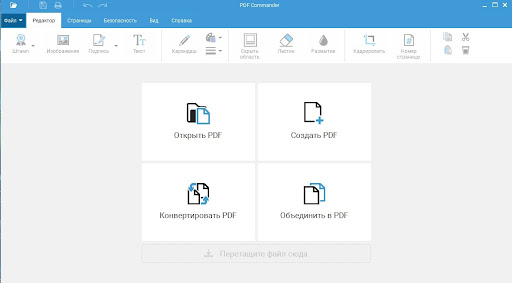
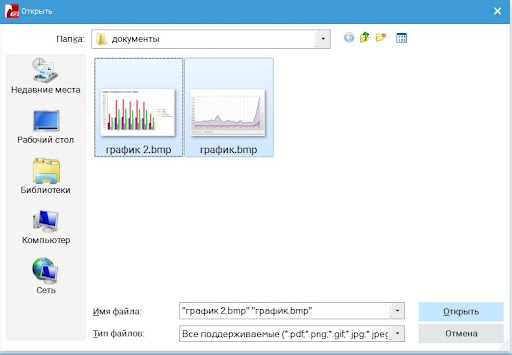
Затем укажите необходимые изображения через Проводник (для удобства рекомендуем их предварительно поместить в отдельную папку). Программа за секунду «сольет» документы в один и откроет его в основном рабочем окне.
После вы можете отредактировать получившийся документ: добавить текст, подписи, провести обрезку, пронумеровать страницы и т.п.
Во вкладке «Редактор» вам будут доступны следующие функции: кадрирование, вставка изображений и текстовых фрагментов, установка штампов и подписей из каталога, скрытие ненужных областей, добавление заметок и закладок, нумерация и удаление листов.

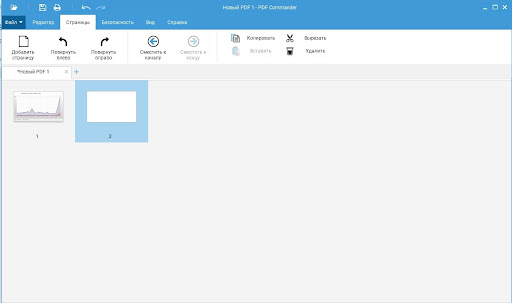
В разделе «Страницы» можно поворачивать и создавать новые листы. Эта функция полезна при образовании PDF-документа с нуля. Всегда может возникнуть необходимость расширить проект.
Вкладка «Безопасность» отвечает за защиту данных паролем. Допускается ограничение доступа на чтение, корректуру и печать файла. Кроме того, возможно замазать часть текста и изменить метаданные.
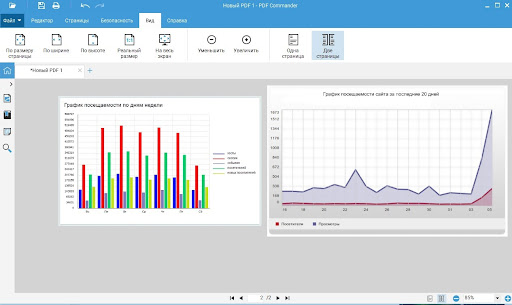
Внешний вид документа можно изменять. Например, выровнять по высоте, ширине, развернуть во весь экран или сделать так, чтобы при просмотре документов отображалось по две страницы по типу книжного разворота (на широком мониторе это особенно актуально).
Блок «Создание PDF» предполагает создание документов с нуля. Заполняйте страницы текстом, выбрав его цвет и шрифт, добавляйте картинки и графики, новые страницы, вносите комментарии и делайте закладки.
С помощью встроенного конвертера преобразовывайте файлы разных форматов в PDF и наоборот.
Какие еще приложения можно использовать для изменения расширения
Конвертировать BMP в ПДФ легко в специальных сервисах-конвертерах. Например:
- Online convert;
- Inettools.net;
- PDF Candy.
Таких ресурсов очень много, а работа с ними осуществляется по единому принципу. Загружаете необходимый файл, указываете нужный формат, затем активируете процесс конвертации. Дальше останется только скачать результат на свой ПК.
Как видите, конвертировать BMP в PDF очень просто. Если вы часто работаете с документами пдф-формата, предлагаем рассмотреть возможность установки программы PDF Commander. Ее можно использовать не только в качестве просмотрщика и конвертера, но и полноценного редактора.