Как исправить ошибку обновления Windows 0x80070437?
Проблема: как исправить ошибку обновления Windows 0x80070437?
Здравствуйте, надеюсь, вы мне поможете. Я пытаюсь обновить свой компьютер с Windows 10 уже несколько недель, но безрезультатно. Каждый раз при попытке получить сообщение об ошибке 0x80070437. Какие-нибудь советы о том, как это обойти?
- Способ 1. Запустите средство устранения неполадок Центра обновления Windows.
- Способ 2. Проверьте службы BITS и Windows Update.
- Способ 3. Проверьте файлы Windows на наличие повреждений
- Способ 4. Убедитесь, что службы используют правильную учетную запись пользователя
- Метод 5. Сбросить компоненты Центра обновления Windows
- Метод 6. Сбросить ваше интернет-соединение
- Другие вещи, которые вам стоит попробовать
- Защитите свою конфиденциальность в Интернете с помощью VPN-клиента
- Инструменты восстановления данных могут предотвратить безвозвратную потерю файлов
- использованная литература
Если вы установили Windows 10 и никогда не меняли ее настройки, обновления должны автоматически применяться к системе. ОС поставляется с этими настройками, потому что установка исправлений является чрезвычайно важным процессом для обеспечения высочайшего уровня безопасности и производительности. Без обновлений Windows может быть подвержена ошибкам, [1] уязвимости безопасности, [2] и будет не хватать самых последних функций, которые улучшают общий пользовательский интерфейс.
Отключать автоматические обновления Windows не рекомендуется, хотя этот параметр может применяться в некоторых редких случаях. Если это будет сделано, пользователи не смогут получать последние обновления. К сожалению, ошибки обновления тоже не такое уж редкое явление, и они также препятствуют установке исправлений в системы с использованием последних версий. На этот раз мы говорим об ошибке 0x80070437.
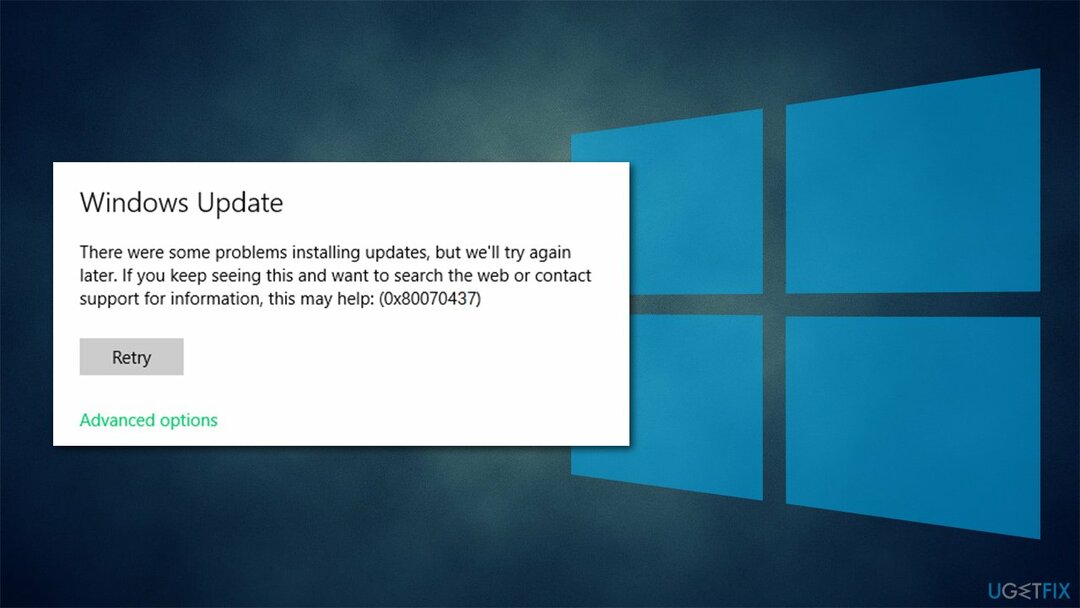
Проблема возникает, когда пользователи пытаются запустить обновление вручную или автоматически, и Windows сообщает следующее сообщение о состоянии обновления:
При установке обновлений возникли проблемы, но мы попробуем позже. Если вы продолжаете видеть это и хотите поискать информацию в Интернете или обратиться в службу поддержки, это может помочь: (0x80070437)
Текст сообщения очень стандартный, и вы можете получить такой же, когда имеете дело с аналогичными ошибками обновления Windows, такими как 0x80070012 , 0x80092004 , или 0x800703e6 . Он не предоставляет никакой информации о том, почему произошла ошибка и что пользователи должны делать, чтобы ее исправить.
Если вы проверите журналы для этого экземпляра, вы увидите более последовательное описание проблемы, вызывающей ошибку, которая гласит: «Error_Different_Service_Account. Учетная запись, указанная для этой службы, отличается от учетной записи, указанной для других служб, работающих в том же процессе ».
Таким образом, попытка включить определенные службы, которые могли быть отключены, может помочь вам устранить эту ошибку. Точно так же это также может быть связано с поврежденными системными файлами. Ниже вы найдете несколько методов, которые помогут вам устранить неполадки и решить проблемы, вызывающие ошибку 0x80070437.
Способ 1. Запустите средство устранения неполадок Центра обновления Windows.
Для восстановления поврежденной системы необходимо приобрести лицензионную версию Reimage Reimage .
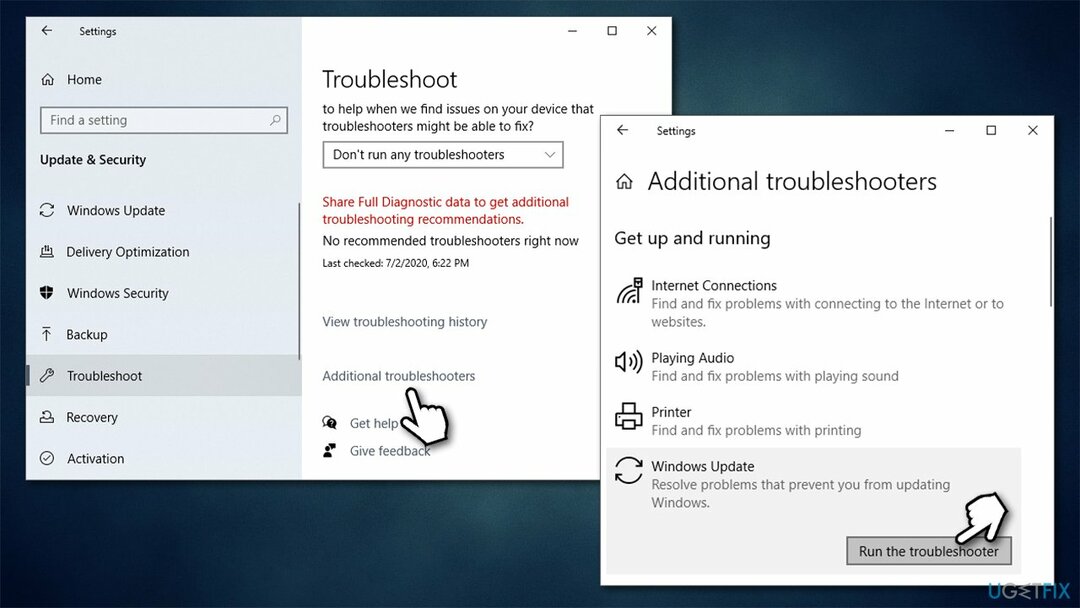
Если вы столкнетесь с ошибками обновления Windows в будущем, вам всегда следует начинать с запуска встроенного средства устранения неполадок обновления Windows. Он может найти проблемы, связанные с определенной функцией, и подсказать, что делать, чтобы ее исправить. Имейте в виду, что это не всегда дает какие-либо результаты, поэтому в этом случае перейдите к следующему решению.
- Тип Устранение неполадок в поиске Windows
- Выбирать Дополнительные средства устранения неполадок
- Находить Центр обновления Windows из списка
- Щелкните по нему и выберите Запустите средство устранения неполадок
Способ 2. Проверьте службы BITS и Windows Update.
Для восстановления поврежденной системы необходимо приобрести лицензионную версию Reimage Reimage .
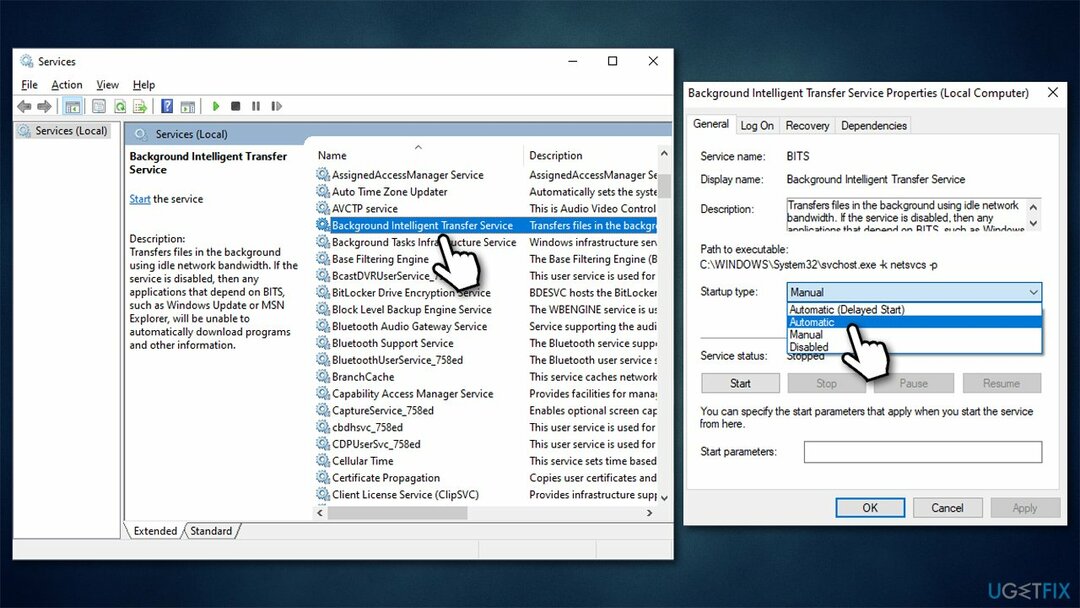
- Введите Услуги в поиске Windows и нажмите Входить
- Прокрутите вниз до Фоновая интеллектуальная служба передачи (BITS) и дважды щелкните по нему
- Под Тип запуска раздел, щелкните раскрывающееся меню и выберите Автомат, затем нажмите на Начать, Применить, и В ПОРЯДКЕ
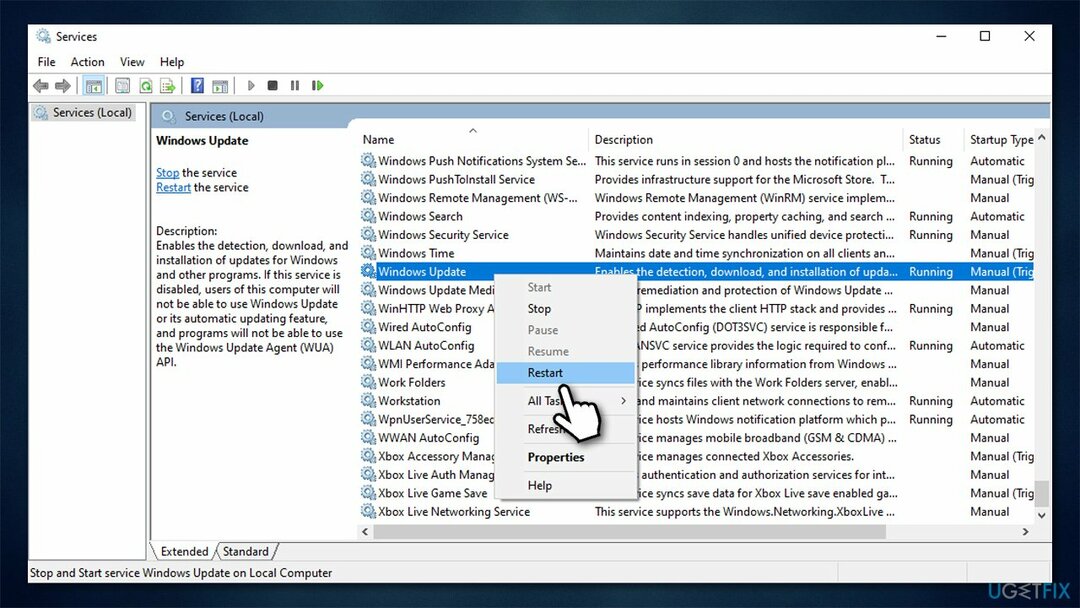
Примечание: если эти службы уже были запущены, щелкните правой кнопкой мыши и выберите Начать сначала.
Если по какой-то причине вы не можете запустить эти службы, переходите к следующему шагу.
Способ 3. Проверьте файлы Windows на наличие повреждений
Для восстановления поврежденной системы необходимо приобрести лицензионную версию Reimage Reimage .
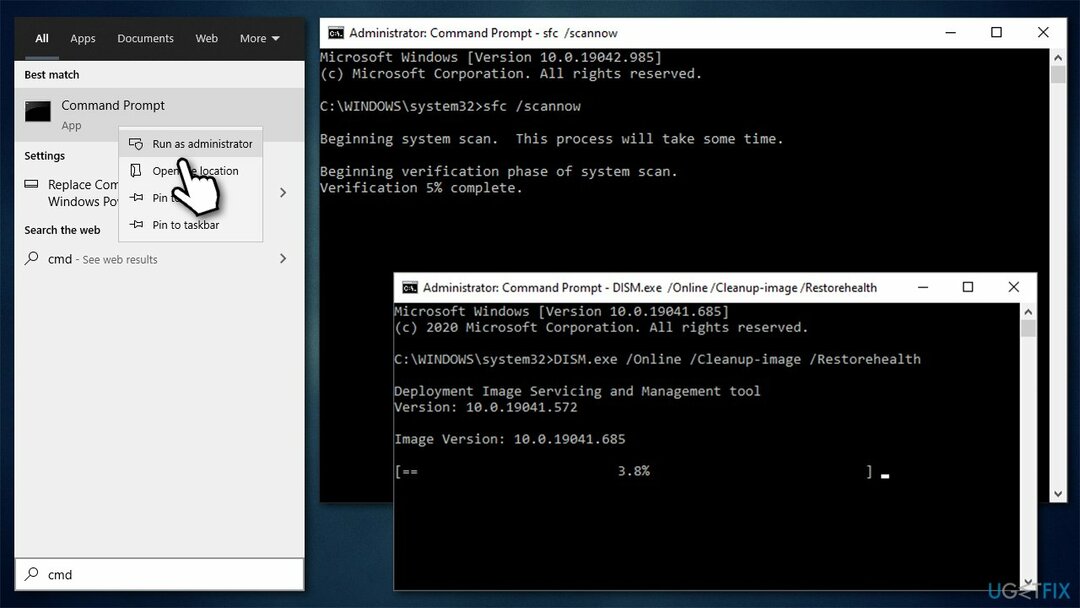
Повреждение системных файлов может происходить по разным причинам. Вы можете попробовать восстановить его с помощью SFC или DISM, [3] запустить через командную строку с повышенными привилегиями:
- Тип cmd в поиске Windows
- Щелкните правой кнопкой мыши на Командная строка и выбрать Запустить от имени администратора
- Когда Контроль учетных записей пользователей появляется, нажмите да
- Используйте следующие командные строки, нажав Входить после каждого:
sfc / scannow
DISM / Онлайн / Очистка-Образ / CheckHealth
DISM / Онлайн / Очистка-Изображение / ScanHealth
DISM / Онлайн / Очистка-Образ / RestoreHealth
Способ 4. Убедитесь, что службы используют правильную учетную запись пользователя
Для восстановления поврежденной системы необходимо приобрести лицензионную версию Reimage Reimage .
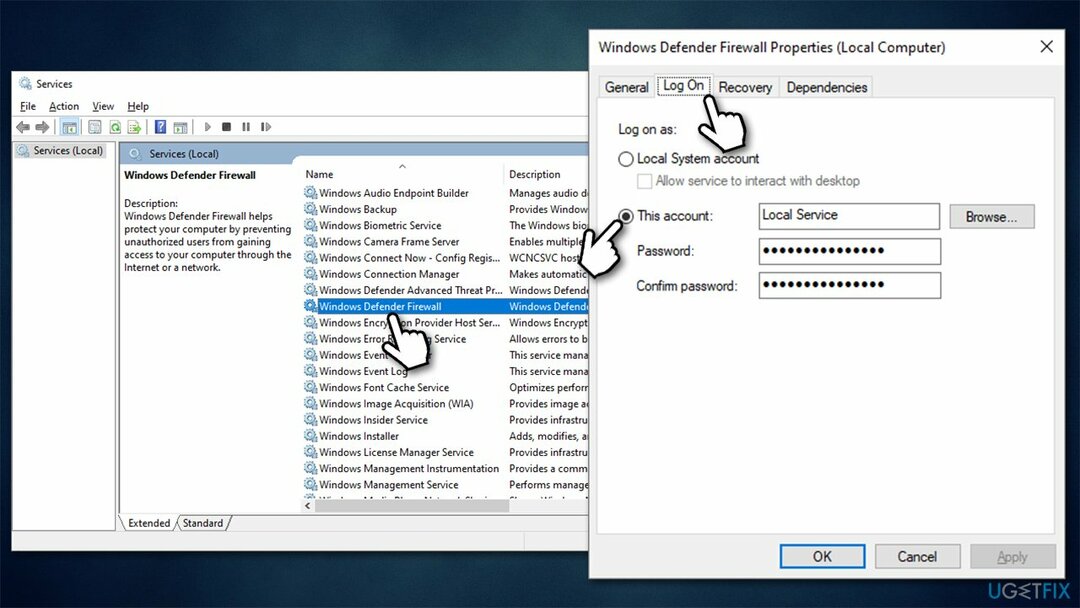
В большинстве случаев проблема вызвана недостаточными разрешениями из-за несоответствия использования учетной записи. Чтобы решить эту проблему, выполните следующие действия:
- Введите Услуги в поиске Windows и нажмите Входить
- Находить Брандмауэр Защитника Windows и дважды щелкните по нему
- Перейти к Войти в систему вкладка
- Выбирать Этот аккаунт вариант и введите Местная служба
- Введите свой пароль и нажмите Применять
Метод 5. Сбросить компоненты Центра обновления Windows
Для восстановления поврежденной системы необходимо приобрести лицензионную версию Reimage Reimage .
- Открытым Командная строка (администратор)
- Скопируйте и вставьте следующие команды, нажав Входить каждый раз:
чистая остановка wuauserv
чистая остановка cryptSvc
чистые стоповые биты
net stop msiserver - Нажмите Win + E открыть проводник
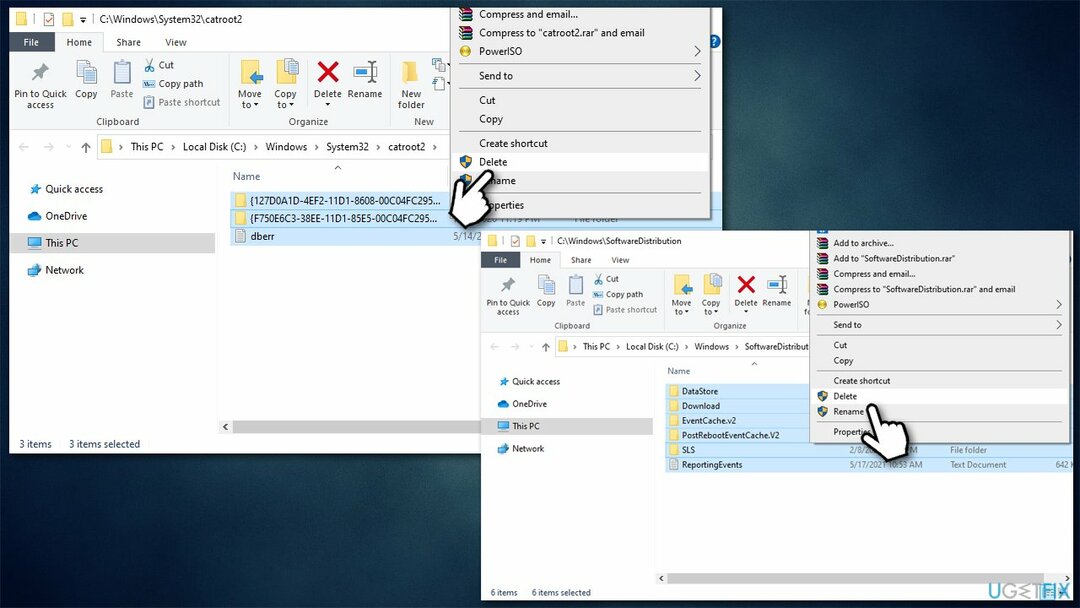
- Перейдите в следующие места и удалите содержимое этих папок:
C: \ Windows \ System32 \ catroot2
C: \ Windows \ SoftwareDistribution
Метод 6. Сбросить ваше интернет-соединение
Для восстановления поврежденной системы необходимо приобрести лицензионную версию Reimage Reimage .
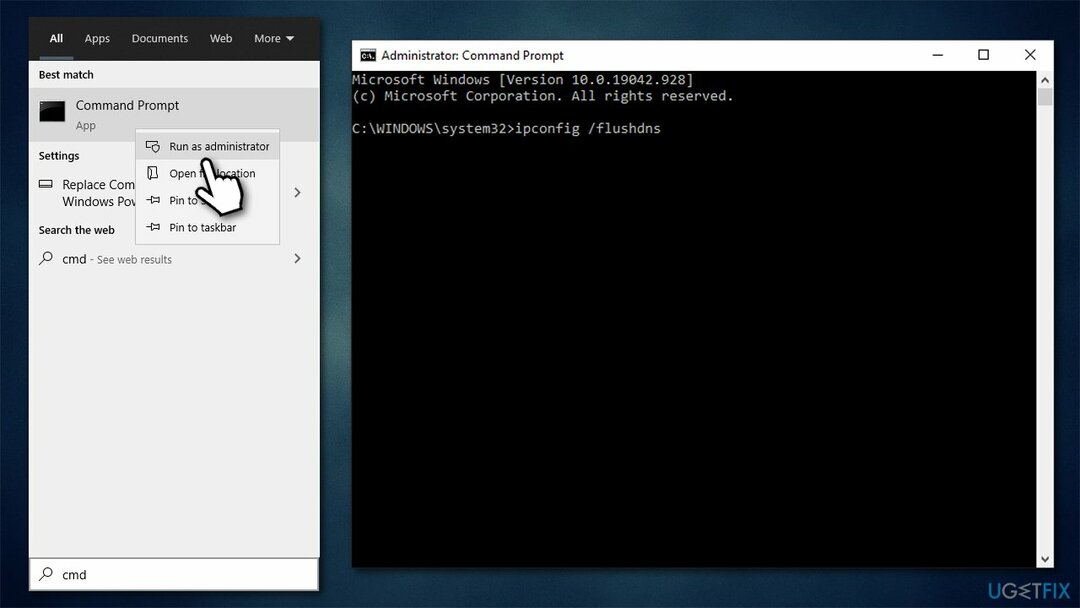
Если ваш Интернет нестабилен, обновления Windows могут не работать. Вы можете попробовать сбросить ваше интернет-соединение до значения по умолчанию:
- Открытым Командная строка от имени администратора
- В новом окне скопируйте и вставьте следующие команды, нажав Входить каждый раз:
ipconfig / flushdns
ipconfig / registerdns
ipconfig / release
ipconfig / обновить
сброс WinSock Netsh
Другие вещи, которые вам стоит попробовать
Для восстановления поврежденной системы необходимо приобрести лицензионную версию Reimage Reimage .
Иногда сбои обновления Windows являются результатом чего-то довольно очевидного, но неожиданного. Ниже вы найдете несколько советов, которые иногда могут помочь вам исправить ошибку 0x80070437.
- Если вы этого не сделали, начать сначала свой компьютер и попробуйте обновить снова.
- Удалите все лишнее периферия, в том числе принтеры, фотоаппараты, телефоны, и Т. Д. (оставьте мышь и клавиатуру).
- Чтобы исключить основные конкретные проблемы Windows, которые могут быть причиной ошибки, запустите сканирование с помощью ПК. инструмент для ремонта Reimage Стиральная машина Mac X9 .
- Выполните полное сканирование системы с помощью антивирусного программного обеспечения, чтобы проверить наличие вирусные инфекции.
- Если вы используете стороннее программное обеспечение безопасности, временно отключить его и попробуйте повторно запустить процесс обновления.
- Если вы недавно столкнулись с ошибкой, вам следует ждать день или около того и посмотрите, разрешится ли оно автоматически.
Исправляйте ошибки автоматически
Команда ugetfix.com делает все возможное, чтобы помочь пользователям найти лучшие решения для устранения их ошибок. Если вы не хотите бороться с методами ручного ремонта, используйте автоматическое программное обеспечение. Все рекомендованные продукты были протестированы и одобрены нашими профессионалами. Инструменты, которые можно использовать для исправления ошибки, перечислены ниже:
сделай это сейчас!
Скачать Fix
Счастье
Гарантия
сделай это сейчас!
Скачать Fix
Счастье
Гарантия

VPN имеет решающее значение, когда дело доходит до конфиденциальность пользователя . Онлайн-трекеры, такие как файлы cookie, могут использоваться не только платформами социальных сетей и другими веб-сайтами, но также вашим интернет-провайдером и правительством. Даже если вы примените самые безопасные настройки через веб-браузер, вас все равно можно будет отслеживать через приложения, подключенные к Интернету. Кроме того, браузеры, ориентированные на конфиденциальность, такие как Tor, не являются оптимальным выбором из-за пониженной скорости соединения. Лучшее решение для вашей максимальной конфиденциальности — это Частный доступ в Интернет — быть анонимным и безопасным в сети.
Программное обеспечение для восстановления данных — один из вариантов, который может вам помочь восстановить ваши файлы . После удаления файла он не исчезает в воздухе — он остается в вашей системе до тех пор, пока поверх него не записываются новые данные. Восстановление данных Pro это программа для восстановления, которая ищет рабочие копии удаленных файлов на вашем жестком диске. Используя этот инструмент, вы можете предотвратить потерю ценных документов, школьных заданий, личных фотографий и других важных файлов.
Как устранить код ошибки Центра обновления Windows 0x80070437 на компьютере с Windows
Код ошибки Windows 0x80070437 возникает, когда пользователи пытаются обновить Windows с помощью последних исправлений безопасности. После установки некоторых пакетов обновления из Центра обновления Windows эта ошибка появляется с сообщением «Учетная запись, указанная для этой службы, отличается от учетной записи, указанной для других служб, работающих в том же процессе».
Эта ошибка вызывает автоматическую перезагрузку системы, внезапное зависание экрана, а иногда и автоматическое закрытие всех активных программ. Это очень раздражает пользователей, и эта ошибка раздражает личное рабочее пространство.
Что вызывает код ошибки Центра обновления Windows 0x80070437?

- Неожиданное отключение
- Недостаточно места на жестком диске
- Внешние аппаратные устройства
- Поврежденные файлы обновления Windows
- Проблемы с разрешениями для необходимых служб Windows
Как исправить код ошибки Центра обновления Windows 0x80070437?
Обновлено: март 2023 г.
Этот инструмент настоятельно рекомендуется, чтобы помочь вам исправить вашу ошибку. Кроме того, этот инструмент обеспечивает защиту от потери файлов, вредоносных программ и аппаратных сбоев, а также оптимизирует работу вашего устройства для достижения максимальной производительности. Если у вас уже есть проблема с компьютером, это программное обеспечение может помочь вам решить ее и предотвратить повторение других проблем:
- Шаг 1: Установите инструмент восстановления и оптимизации ПК. (Виндовс 10, 8, 7, ХР, Виста).
- Шаг 2: Нажмите Начать сканирование чтобы определить, какие проблемы вы испытываете с вашим компьютером.
- Шаг 3: Нажмите Починить всечтобы решить все проблемы.


Запуск средства устранения неполадок Центра обновления Windows
- Используйте комбинацию клавиш Win+I, чтобы открыть настройки приложения.
- Нажмите на категорию «Обновление и безопасность».
- Выберите страницу «Устранение неполадок» в левой части.
- Прокрутите страницу вниз и выберите параметр «Расширенное устранение неполадок».
- Нажмите на раздел «Центр обновления Windows».
- Нажмите на кнопку «Запустить средство устранения неполадок».
Включение служб брандмауэра Защитника Windows
- Нажмите «Пуск», введите services и нажмите Enter.
- Найдите и щелкните правой кнопкой мыши службу брандмауэра Защитника Windows.
- Выберите параметр «Свойства», затем щелкните вкладку «Подключение».
- В появившемся окне выберите «Эта учетная запись», а затем введите «Локальная служба» в доступное поле.
- Дважды введите пароль в соответствующие поля и нажмите Применить. Теперь вы можете активировать брандмауэр Защитника Windows на своем ПК, используя свою учетную запись Microsoft.
- На вкладке «Общие» выберите «Автоматически» в качестве типа запуска и нажмите «ОК».
Установка обновления вручную
- Нажмите Пуск и выберите Настройки.
- Выберите «Обновление и безопасность» > «Обновление и безопасность» > «Центр обновления Windows».
- На правой панели откройте «Просмотреть историю обновлений» и выберите обновление, которое не удалось установить.
- Перейдите на страницу каталога Microsoft.
- Найдите обновление на этой странице, затем загрузите и установите его вручную.
Перезапустите службу Центра обновления Windows.
- Найдите сервис и откройте его.
- Прокрутите список вниз и найдите Центр обновления Windows.
- Щелкните правой кнопкой мыши Центр обновления Windows и выберите Остановить.
- Теперь нажмите Win + R, чтобы открыть диалоговое окно «Выполнить».
- Введите следующий текст и нажмите Enter:
C: WindowsSoftwareDistribution. - Выделите все элементы с помощью Ctrl+A и нажмите Delete.
- Снова откройте приложение Службы.
- Щелкните правой кнопкой мыши службу Центра обновления Windows и выберите «Пуск».
Часто задаваемые вопросы
Как исправить ошибку обновления Windows 10?
- Убедитесь, что на вашем устройстве достаточно памяти.
- Запустите Центр обновления Windows несколько раз.
- Проверьте наличие сторонних драйверов и загрузите обновления.
- Отключите любое дополнительное оборудование.
- Проверьте диспетчер устройств на наличие ошибок.
- Удалите сторонние программы безопасности.
- Исправьте ошибки жесткого диска.
- Выполните чистую перезагрузку Windows.
Почему не работает обновление Windows 10?
Если Windows не может выполнить обновление, убедитесь, что вы подключены к Интернету и на вашем жестком диске достаточно места. Вы также можете попробовать перезагрузить компьютер или проверить правильность установки драйверов Windows.
 Исправляем ошибку 0x80070422
В данной статье будут даны рекомендации, которые помогут исправить ошибку 0x80070422 в операционных системах Windows 7, Windows 8 и Windows 10, в случае её возникновения.
Ошибки и её причина
Некоторые программы, например Internet Explorer, при попытке запуска могут выводить вот такую ошибку:
Автономный установщик обновлений Windows
Установщик обнаружил ошибку: 0x80070422
Указанная служба не может быть запущена, поскольку она отключена или все связанные с ней устройства отключены.
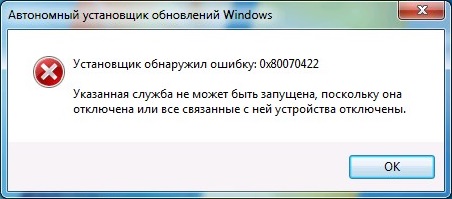
Такую же ошибку можно получить, при попытке установить какой-нибудь компонент Windows, например .NET Framework 3.5. 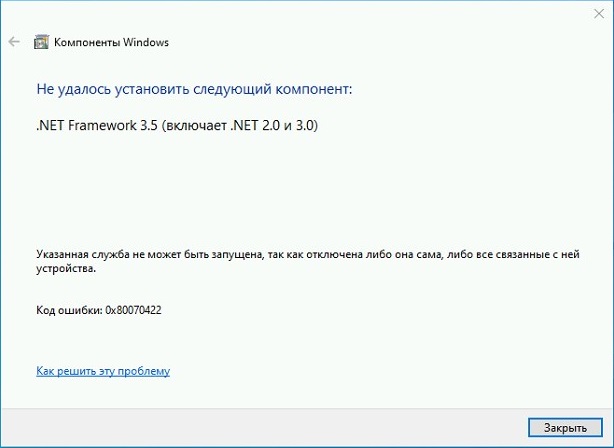
Эта ошибка может появляться в том случае, если отключена (или в данный момент не работает) служба «Центр обновления Windows». Для её устранения необходимо данную службу запустить.
Исправление ошибки
Методов запуска службы обновлений Windows несколько, и вот некоторые из них:
Через графический интерфейс
Для того, чтобы попасть в консоль управления службами, необходимо проделать следующее действие: нажимаем кнопки Win + R , и в появившемся окне набираем команду services.msc , после чего нажимаем ОК.
Откроется консоль с большим списком служб Windows, и нам надо найти ту, которая называется «Центр обновления Windows».
Чтобы её включить, необходимо щелкнуть на ней два раза левой кнопкой мыши, или же нажать правой кнопкой и выбрать пункт «Свойства«. В свойствах службы параметр «Тип запуска» следует поменять на «Автоматический» (или на «Вручную» — оба из них дадут возможность запустить службу, когда она понадобится). Сменив «Тип запуска» не следует торопиться, и закрывать данное окно, сначала нужно нажать кнопку «Применить«.
После нажатия кнопки «Применить» станут доступны кнопки управления состоянием службы. Для запуска службы необходимо нажать кнопку «Запустить«.
После этого может промелькнуть (а может и достаточно долго повисеть) окошко с запуском службы. Как только в окне свойств службы «Центра обновления Windows» состояние будет отображаться как «Выполняется», значит служба успешно запущена и работает.
Через командную строку
Открываем меню Пуск, начинаем в поле ввода вводить «Командная строка«. На найденном приложении «Командная строка» нажимаем правой кнопкой, и выбираем пункт «Запустить от имени администратора».
Затем выполняем в ней следующие команды:
Первая команда переводит режим запуска службы обновлений Windows в автоматический режим, а вторая команда запускает её.
Проверить состояние службы можно консольной командой :
Если в полученном выводе команды в строке состояние написано «Running«, то значит служба запущена.
Что делать, если проблема не решилась?
Если вы сделали все, что написано в предыдущем пункте, но ошибка 0x80070422 не исчезла, то можно попробовать другие способы, которые описаны ниже.
Проверить работу службы «Инструментарий управления Windows»
В списке служб Windows необходимо найти службу «Инструментарий управления Windows», и убедится, что она включена. 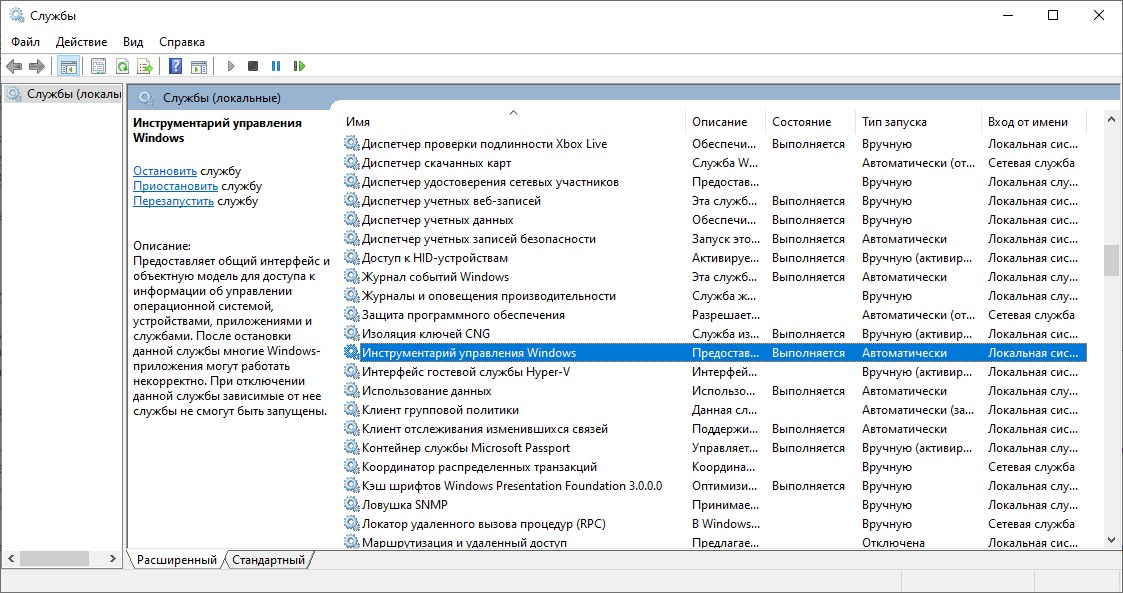
После запуска данной службы, следует проверить, пропала ли ошибка 0x80070422 или нет.
Перезапустить службу «Служба списка сетей»
Открываем список служб Windows и ищем там службу «Служба списка сетей» (в английской версии Network List Service). После чего выделяем ее мышкой, жмем правую кнопку и выбираем пункт «Перезапустить«, как на скриншоте ниже:
Естественно, что данная служба должна работать (в строке Состояние должно быть написано Выполняется). После перезапуска, попытайтесь установить необходимый пакет, чтобы убедиться, что ошибка 0x80070422 исчезла. Если нет, то переходите к следующему пункту.
Запустить «Устранение неполадок с помощью Центра обновления Windows»
Открываем панель управления, ищем там пункт «Устранение неполадок» и открываем его.
В появившемся окне необходимо выбрать пункт «Устранение неполадок с помощью Центра обновления Windows» и запустить его, после чего нажать Далее и дождаться результатов работы.
Отключить использование ipv6
В некоторых случаях может помочь отключение протокола ipv6 в настройках сети. Более подробно прочитать о том, как это сделать на разных версиях Windows, вы можете в нашей статье: Как включить и отключить IPv6 в Windows
How to Fix Windows Update Error Code 0x80070437 on Windows 10?
Windows error code 0x80070437 is faced by users while they are trying to update their Windows to the latest security patches. After the installation of a few service packs of Windows update, this error pops up with a notification “The account specified for this service is different from the account specified for other services running in the same process“.
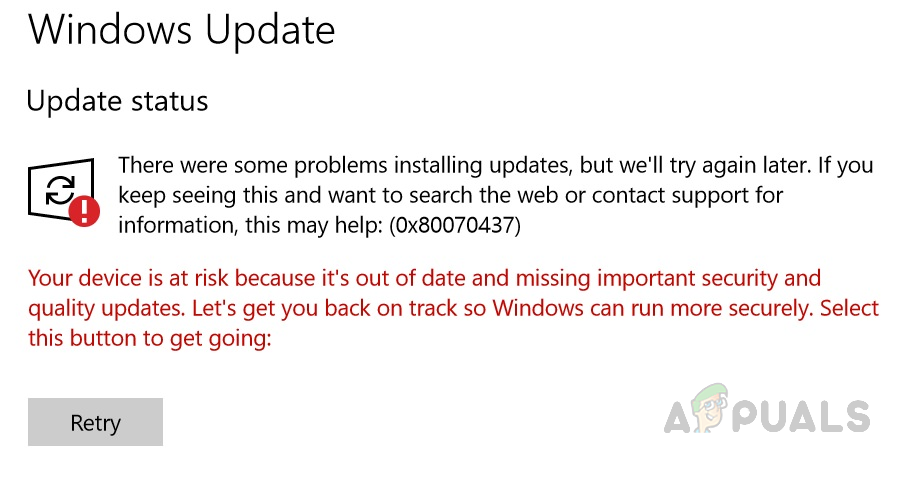 Windows Update Error Code 0x80070437 Notification
This error will result in automatic system restarts, sudden screen freezing and sometimes it will automatically close all your active programs. The users find this very annoying and the personal workspace is frustratingly disturbed due to this error. The user is notified by Windows as follows:
What Causes Windows Update Error Code 0x80070437?
Several reasons have been enlisted based on users’ feedback and the review of concerned official authorities that may cause Error Code 0x80070437 during Windows 10 update. This error may occur due to any of the reasons listed below:
- Poor Internet Connection: Although it is obvious if you do not have an active internet connection (good bandwidth), you will not be able to download and install the Windows updates. Having limited internet access despite the established internet connection may also result in this error.
- Inadequate Drive Space: It is a possibility that your Windows drive (which is by default C drive) may not have enough space to install Windows updates, ultimately causing this error. Therefore, make sure that you have at least 16GB free space on your C drive if you are using 32-bit Windows 10 and 20GB if you are using 64-bit Windows 10.
- External Hardware Devices: Non-essential external hardware devices such as headphones, printers, scanners, USB flash drives, speakers, etc. may be causing the error under consideration. Also, if your PC is plugged into a docking station, you are most likely to face this type of errors.
- Background Programs: When you start up your computer, several applications start running automatically in the background such as anti-virus software, basic system processes, and other previously installed software. These services cause interference in your attempt to install Windows updates, ultimately causing errors.
- Accidental Sign-out: Windows update errors may occur if you accidentally sign out or restart your PC. Try updating again and make sure your PC remains on and plugged in.
Pre-requisites:
Before proceeding towards solutions, our recommendation is to try these short fixes that may help resolve the error. But if the error still appears, these fixes will downsize the factors behind this error and you can go for the solutions provided in the next section. The short but promising fixes are mentioned below:
- Free up Some Disk Space: As listed in the causes above, check your drive space according to the Windows bit version you are using and if you do not have enough disk space then you can free up space by reading this article.
- Unplug Extra Hardware: Remove all external storage devices such as drives, docks or any hardware you might have plugged into your device that is not currently in use.
- Disable/Remove Third-party Security Software: Try to use Windows Defender to protect your device during the Windows update installation. Non-Microsoft antivirus software sometimes cause errors while Windows upgrade. You can temporarily disable or remove the third-party security software by following these steps:
Open “Control Panel” > “Programs” > “Programs and Features” > select the “Third-party Software” > “Uninstall” > “Yes”. - Repair Hard Drive Errors: Sometimes the hard drive errors result in problems like the one under consideration so it is better to run a hard drive repair mechanism. To repair the hard drive errors follow these steps: Open “Command Prompt” > type “chkdsk/f C:” > press “Enter”. After the repair is complete, you will be asked to restart your device.
- Restore & Repair System Files: This error might appear due to some damaged or corrupted system files. Try to restore or repair system files by the given steps: Open “Command Prompt” > type “DISM.exe /Online /Cleanup-image /Restorehealth” > press “Enter”.
- Run Malware Scan: Sometimes malware can interrupt the installation of updates and results in error. Follow these steps to scan the system for malware: Windows Security>Virus and Threat Protection>Quick Scan.
If none of these worked out for you then it points to only one problem, that is: Windows Defender Firewall Services startup is not set to Automatic. Everything has been explained in the solution below.
Enable Windows Defender Firewall Services
Windows Update Error Code 0x80070437 can be resolved by enabling the Windows Defender Firewall Services. Somehow, during the Windows Update installation firewall gets disabled and the system shows up the error. This can be because of multiple reasons i.e., Windows security update enforces Defender Firewall to go down, Windows update patch is corrupted due to failed internet connection during the process, etc. During the installation of updates, it is usually recommended to use Windows Defender Firewall to avoid any errors as it first scans the update patch, verifies with the authorities information available on Microsoft Servers, and then heads towards downloading and installation process. Follow the steps given below to enable the Windows Defender Firewall:
- Click Start, search Services, and open it. It will open the Windows Services Manager where all the services provided by the Windows operation system reside.
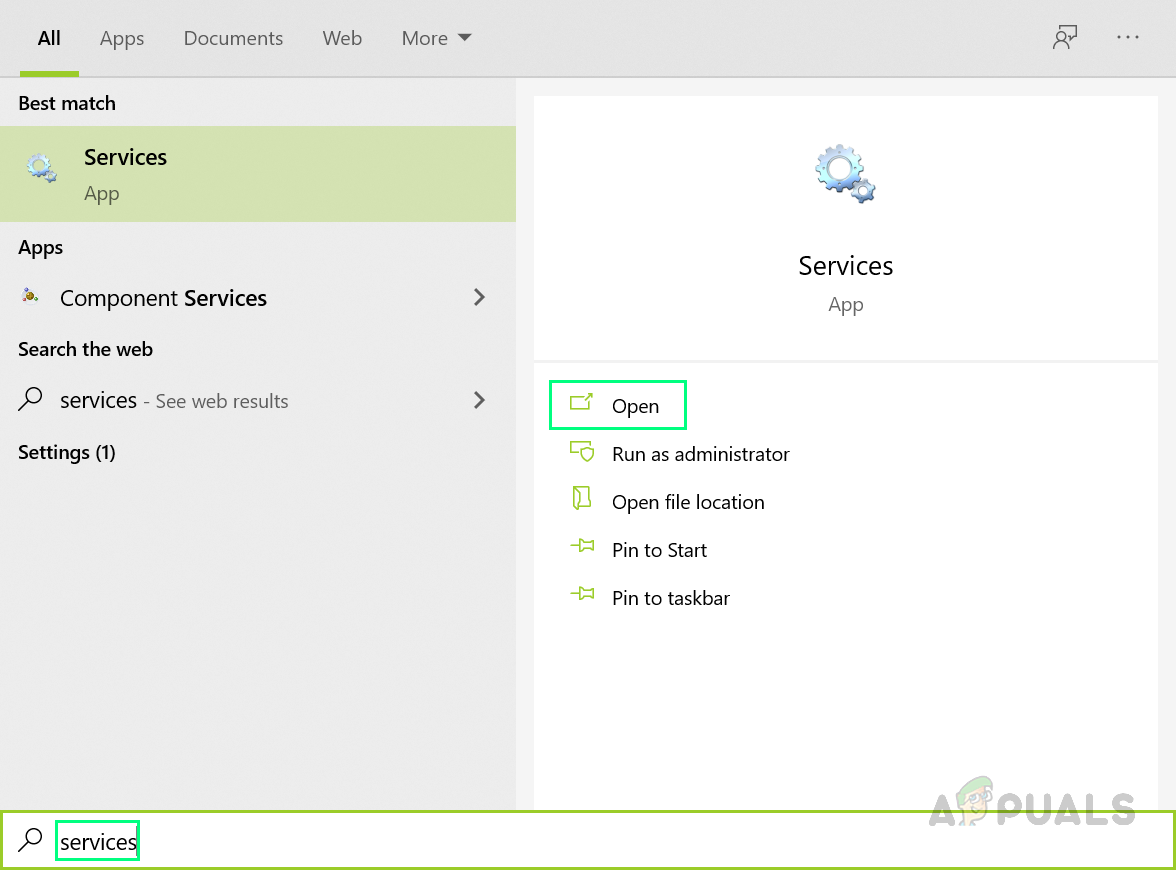 Opening Windows Services Utility
 - Select Windows Defender Firewall, right-click on it, and select the Properties option. A pop-up window will provide you with all the properties of Defender Firewall on your PC like General, Log on, Recovery, etc.
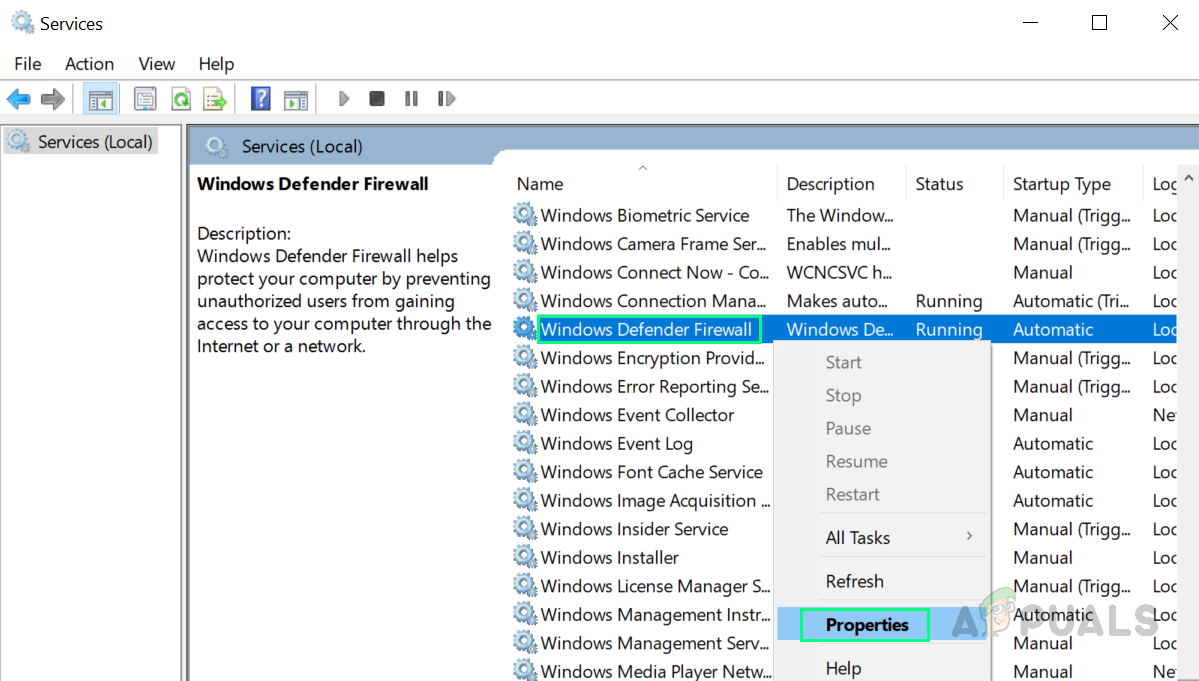 Opening Windows Defender Firewall Properties
 - Switch to the Log On tab, select the This account option and type Local Service in the available field. If your system is password protected then type your password twice in the respective fields and click Apply. This will help your Microsoft Account to have the authority to enable Windows Defender Firewall on your PC.
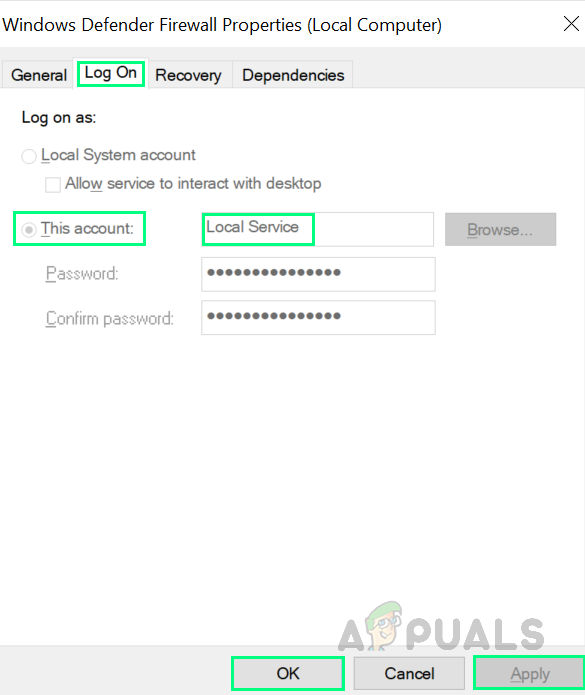 Authorizing Microsoft Account for Windows Defender
 - Switch to the General tab, set Startup type to Automatic from the drop-down menu, and then click OK. This will finally enable the Windows Defender Firewall Services on your device which will help you get rid of the encountered error.
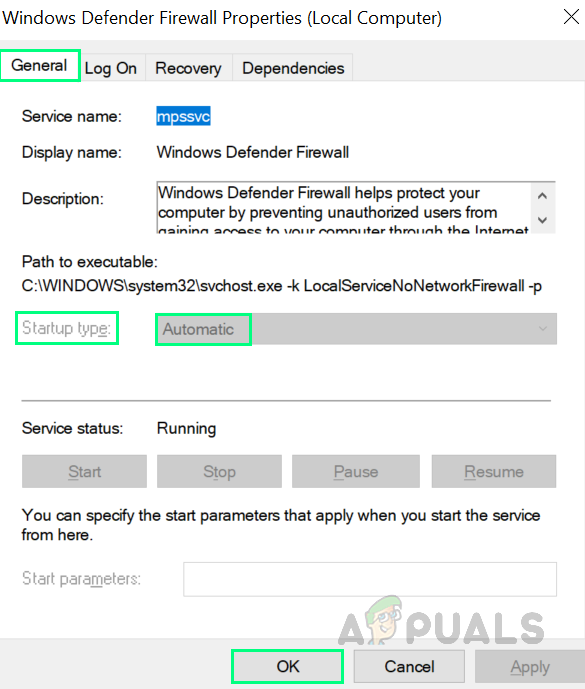 Enabling Windows Defender Firewall Services
 - Restart your PC in order to save changes and to avoid junk files in the Cache memory that may cause problems (This can happen because of previous fail tries to update Windows).
- Once the Windows is completely loaded, try updating your Windows from Update & Security settings. This should finally fix your problem. This solution will get your error fixed.