MIUI Gallery. Скачать новую версию галереи из MIUI 12 с возможностью оптического распознавания текста, рамками скриншотов и новыми фильтрами замены неба
Компания Xiaomi выпустила новую версию своего фирменного приложения галереи – MIUI Gallery для само свежей на текущий момент оболочки Android, MIUI 12.
Эта версия получила целый ряд серьезных улучшений и нововведений, среди которых возможность распознавания текста на изображениях, возможность заключать в рамки снимки экранов, а также возможность замены неба на фото с помощью набора новых фильтров.
Полный перечень изменений и дополнений в MIUI Gallery v2.2.16.17 включает в себя 12 новых функций:
- Улучшен ползунок для быстрого предварительного просмотра фотографий.
- Улучшена сортировка альбомов по времени
- Улучшенная функция свободной сортировки альбомов
- Функция распознавания текста на фото
- Добавление и изменение ночной сцены
- Добавлены фильтры редактирования: зеленый цвет воды, зеленый дым, легкое лето, голубая мечта, синий цвет воды, мохито, тихий
- Оптимизированная функция редактирования
- Оптимизированная скорость сканирования фотоальбома
- Исправьте несколько ошибок и улучшите плавность работы с фотоальбомами
Что касается функции распознавания текста на изображения, то она в настоящий момент работает только на смартфонах Xiaomi флагманского уровня и при этом не может похвастаться нормальной скоростью, так как изображение для распознавания отправляется на сервера компании.
Что касается рамок для снимков экранов, то вы, например, можете сделать из скриншота картинку своего телефона, со снятым вами изображением на дисплее:
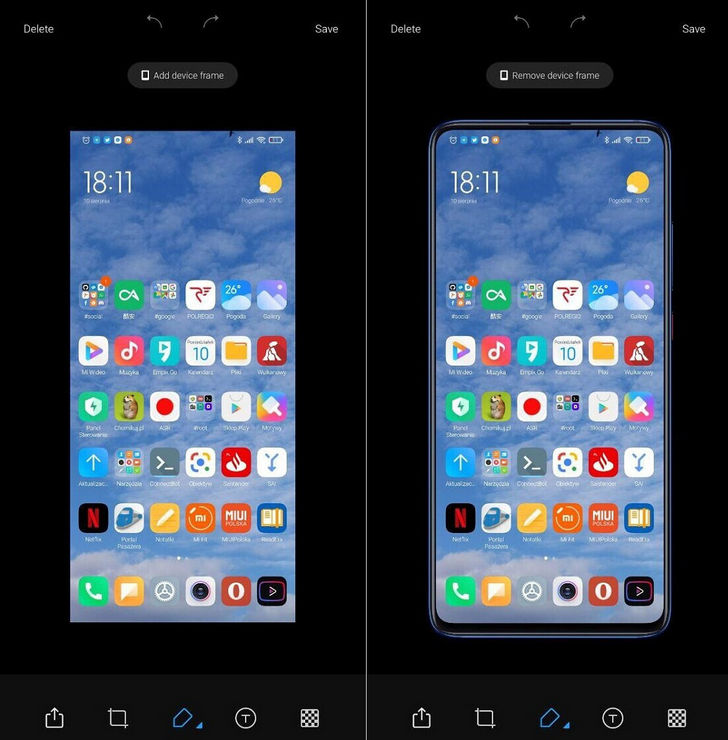
Эта функция работает на моделях Xiaomi Mi 9, Mi 9 Pro 5G, Mi 10 Pro, Redmi K20/Mi 9T, POCO X2/Redmi K30 4G, Redmi K30 5G, Redmi K20 Pro/Mi 9T Pro и Mi 10.
И, наконец, функция редактирования неба, появившаяся в Галерее Xiaomi в прошлом году, пополнилась несколькими новыми фильтрами.
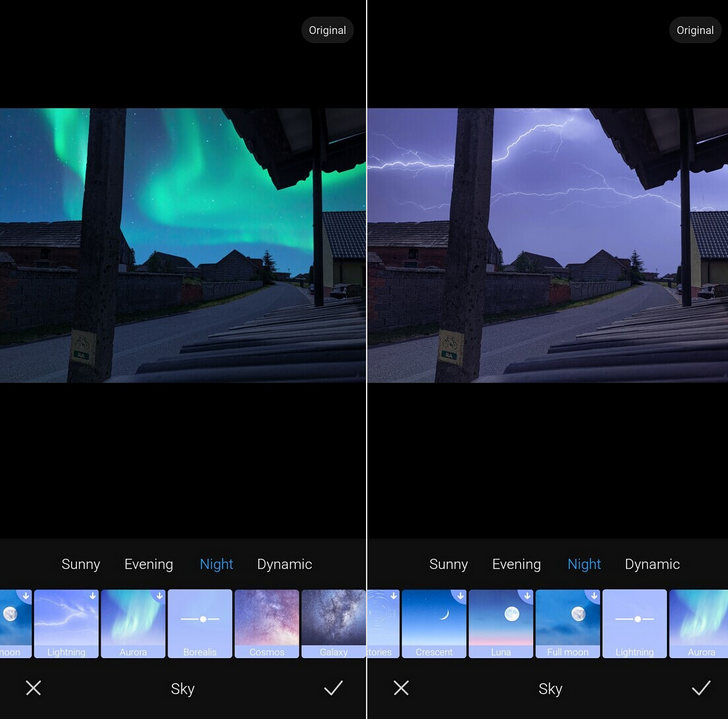
Скачать установочный APK файл MIUI Gallery v2.2.16.17 для ручной установки на свой смартфон Xiaomi вы можете по этому адресу
Как правильно настроить галерею Xiaomi и удалить всю рекламу
Галерея — одно из стандартных приложений, присутствующее на любом смартфоне, включая Xiaomi, Redmi и POCO. Казалось бы, в таких программах нет ничего интересного. Но это не касается галереи Xiaomi. На устройствах китайского производителя приложение имеет массу дополнительных функций и настроек, соседствующих с главным недостатком программы — встроенной рекламой. Если вы хотите использовать галерею на 100%, удалив все лишнее, прочитайте этот текст, в котором собраны ответы на главные вопросы.
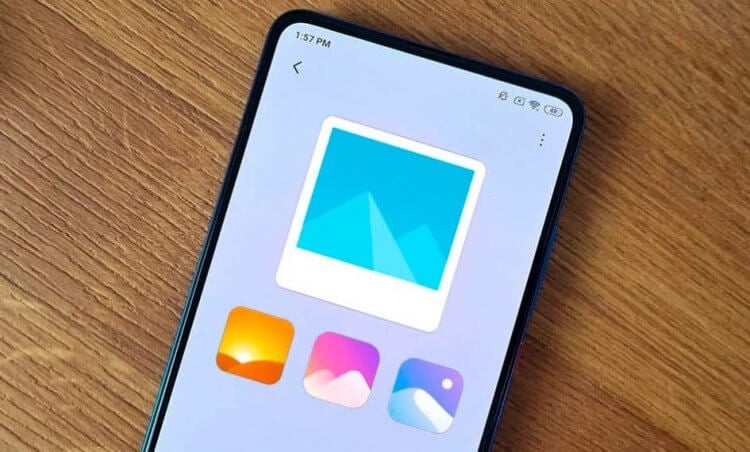
Галерея смартфонов Xiaomi нуждается в тщательной настройке, без которой никак
Основные функции галереи Xiaomi
Галерея Redmi, Xiaomi и POCO встречает пользователя списком фото и видео, снятых на камеру. А во вкладке «Все» представлены остальные изображения и видеоролики. Также есть раздел «Альбомы», где вы можете создать папку с фото, нажав кнопку «+».
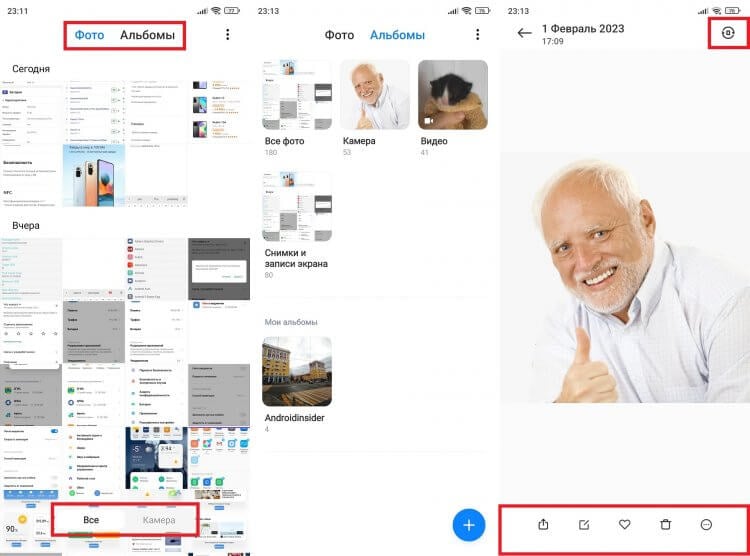
Интерфейс галереи на смартфонах Xiaomi
Чтобы открыть фото или видео, нужно тапнуть по его превью. Кстати, размер плиток можно регулировать щипками. Открыв изображение или видеоролик, вы увидите панель инструментов, расположенную снизу. А в правом верхнем углу находится кнопка для тех, кто хочет повернуть фото на Xiaomi.
⚡ Подпишись на Androidinsider в Дзене, где мы публикуем эксклюзивные материалы
Обратимся к панели инструментов. Слева располагается кнопка «Поделиться», помогающая отправить файл другому человеку хоть через мессенджер, хоть по Bluetooth. Вторая кнопка слева позволяет открыть редактор фото и видео. Обязательно загляните туда. Инструмент очень классный, ведь среди его функций есть замена неба и даже удаление людей с фото, о чем я рассказывал в тексте о самых крутых фишках MIUI.
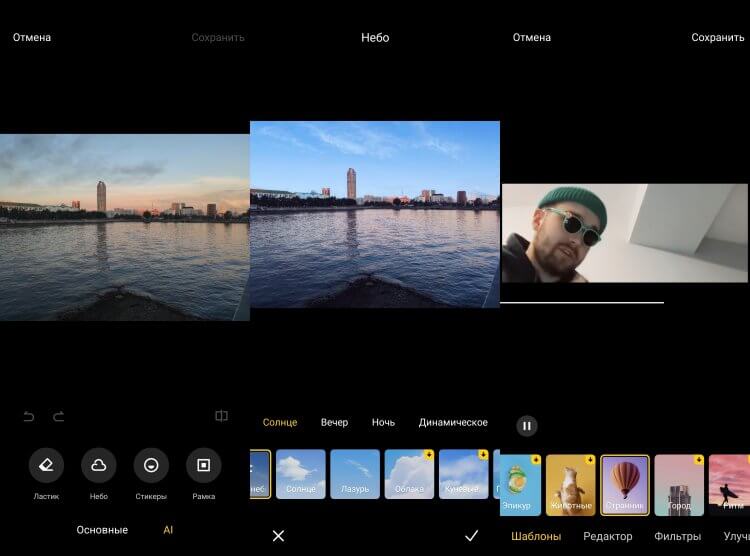
В галерее Xiaomi есть крутой редактор фото и видео
Для удаления фото на Xiaomi нужно нажать кнопку в виде мусорного ведра. Но учтите, что изображение не исчезнет. Оно попадет в корзину галереи Xiaomi, где будет храниться в течение 30 дней. Папку с удаленными фото вы найдете через раздел «Альбомы».
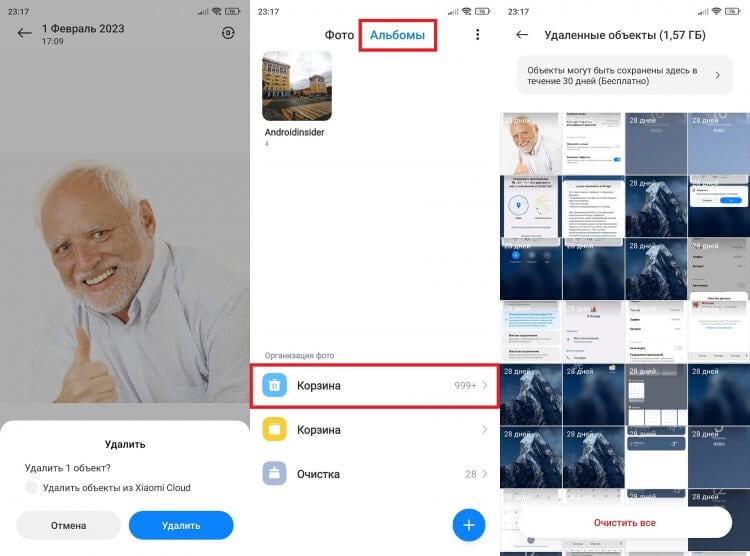
После удаления фото и видео попадают в корзину Xiaomi, откуда их можно вытащить
«Сердечко» — самая бестолковая кнопка, предназначенная для добавления фото или видео в избранное (неужели этим кто-то пользуется?). А «три точки» предлагают дополнительные опции взаимодействия с файлом: изменение названия, просмотр свойств, установка в качестве обоев и так далее.
❗ Поделись своим мнением или задай вопрос в нашем телеграм-чате
Реклама в галерее Xiaomi
Удивительно, но даже в это приложение китайцы умудрились запихнуть рекламу. Она появляется после просмотра любого видео в галерее и не удаляется через настройки, в отличие от других стандартных программ. Но все-таки есть способ, как убрать рекламу в галерее Xiaomi, и я им поделюсь:
- Запустите приложение Mi Видео.
- Откройте вкладку «Профиль».
- Нажмите кнопку перехода в настройки приложения.
- Отключите все лишнее: «Популярные видео», «Подписки», События», а главное — «Онлайн-рекомендации» и «Персональные рекомендации».
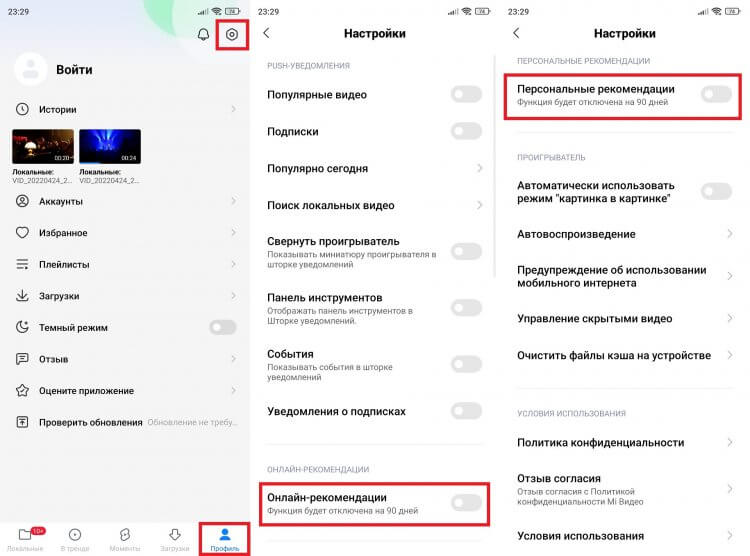
Реклама в галерее Xiaomi появляется из-за приложения Mi Видео
Именно два последних пункта отвечают за показ рекламы видео в галерее Xiaomi. Отключив их, ничто не будет мешать просмотру роликов. Однако через 90 дней эти рекомендации вновь активируются. Оптимальный вариант решения проблемы — удалить Mi Видео. Так как прога является системной, избавиться от нее стандартным способом через настройки не получится. А потому прочитайте инструкцию, как удалить неудаляемое приложение.
Как сделать скрытую галерею Xiaomi
На смартфонах Xiaomi есть функция скрытия приложений. Но, если вы попытаетесь с ее помощью спрятать свои фотографии от посторонних глаз, то ничего не выйдет. По непонятным причинам производитель не предоставляет возможность скрыть галерею Xiaomi даже при помощи стороннего софта. Правда, есть пара других способов обезопасить свои данные.
�� Загляни в телеграм-канал Сундук Али-Бабы, где мы собрали лучшие товары с АлиЭкспресс
Скрытый альбом в галерее Xiaomi
Первый вариант — скрытый альбом на Xiaomi. Чтобы его сделать, выполните несколько простых шагов:
- Запустите галерею и перейдите в раздел «Альбомы».
- Выделите нужную папку.
- Нажмите кнопку «Скрыть».
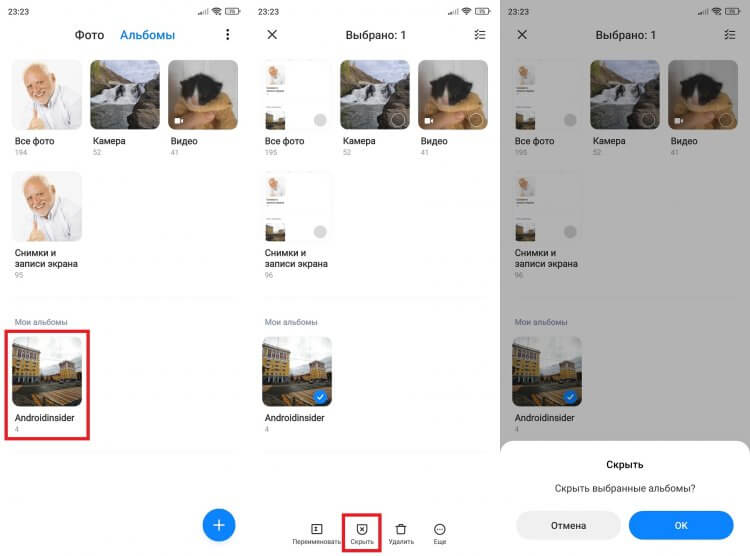
Скрывать можно только альбомы, созданные пользователем
Фото из такой папки не будут отображаться в общем списке, а для того, чтобы найти скрытый альбом в галерее, понадобится:
- Нажать на «три точки».
- Перейти в «Настройки», а затем — «Скрытые альбомы».
- Тапнуть по превью папки для ознакомления с ее содержимым или нажать «Отменить скрытие» для восстановления доступа.
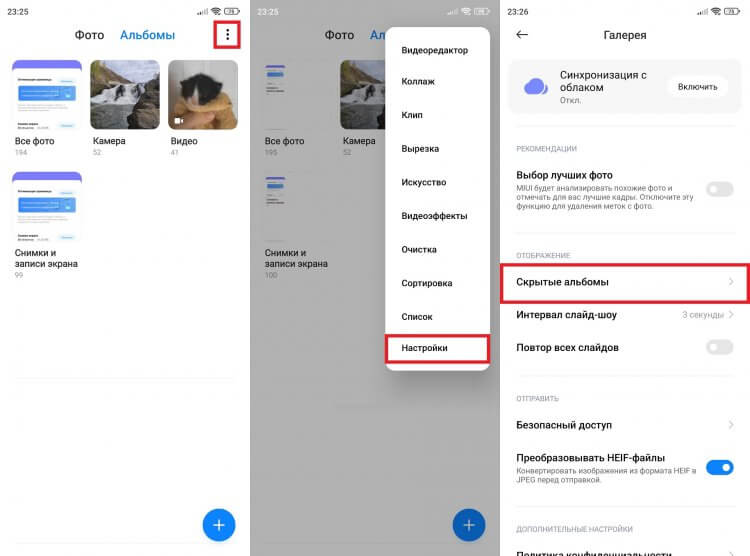
После скрытия вы все равно быстро найдете нужный альбом
Отмечу, что вам не удастся сделать скрытый альбом Xiaomi из стандартных папок «Все фото», «Камера», «Видео», «Снимки и записи «Экрана». Предварительно нужно переместить файлы в другой каталог через кнопку с тремя точками, которая отображается в панели инструментов в режиме просмотра фото или видео.
Пароль на галерею Xiaomi
Скрытый альбом — не самый надежный способ защиты ваших фотографий. Поскольку само приложение тоже нельзя спрятать, советую узнать, как поставить пароль на галерею Xiaomi:
- Откройте настройки смартфона.
- Через поисковую строку найдите «Защиту приложений».
- Нажмите кнопку «Включить» и зарегистрируйте графический ключ (пароль).
- Установите галочку напротив галереи.
- Нажмите «Использовать защиту приложений».
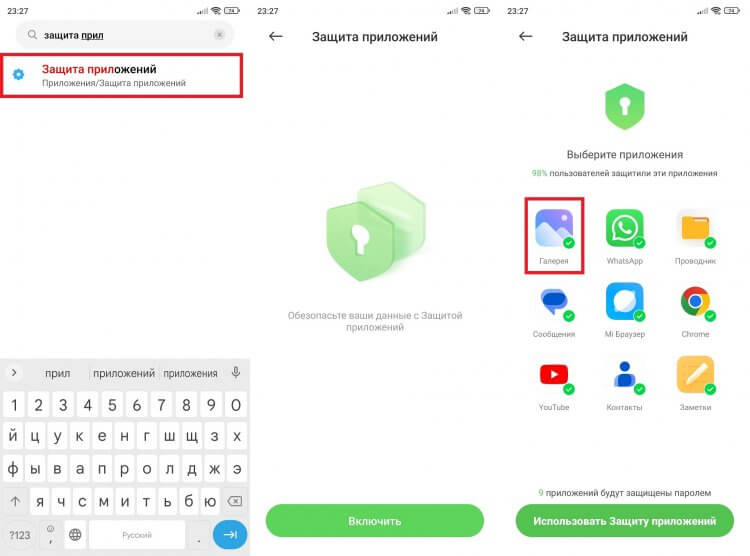
Поставьте пароль на галерею, чтобы защитить фото и видео
Теперь при попытке открыть галерею на Xiaomi вы будете видеть окно авторизации. Для просмотра снимков необходимо либо приложить палец к сканеру, либо нарисовать графический ключ, либо ввести пароль. Надежно!
⚡ Подпишись на Androidinsider в Пульс Mail.ru, чтобы получать новости из мира Андроид первым
Как удалить галерею Xiaomi
А можно ли удалить галерею Xiaomi, если она вам не нравится? Да, но придется потратить 15-20 минут и подключить смартфон к компьютеру. А вот инструкция, как удалить галерею на Андроид и вашем Xiaomi:
-
в корневую папку диска «C» на компьютере. О том, что такое Android Debug Bridge, читайте в отдельном материале. на Xiaomi.
- Подключите смартфон к ПК по USB-кабелю.
- На компьютере запустите командную строку.
- Введите запрос «adb shell» и нажмите клавишу «Enter».
- Введите следующую команду:
Тем, кому эта инструкция кажется сложной и непонятной, еще раз порекомендую текст, в котором я описывал все то же самое, но в более развернутой форме. Прочитайте о том, как удалить приложение, если оно не удаляется, и все вопросы отпадут.
Новости, статьи и анонсы публикаций
Свободное общение и обсуждение материалов

После появления приложений операторов сотовой связи стало невероятно удобно управлять услугами. Ведь теперь, чтобы пополнить баланс или получить детализацию по счету, не нужно посещать офис компании. Достаточно запустить специальную программу и выполнить необходимое действие. Но даже в таких условиях порой требуется позвонить мобильному оператору, чтобы напрямую получить ответы на интересующие вопросы. Мы собрали номера большинства компаний, среди которых вы наверняка найдете контактные данные той, чьими услугами пользуетесь.

Я уже очень давно не играю в обычные мобильные игрушки на своем смартфоне. Максимум, что могу поставить — это какую-нибудь времяубивалку по типу “три в ряд”, чтобы было чем заняться сидя в очереди. При этом железо в моем телефоне без всяких проблем потянет любую, даже самую требовательную игрушку. А дело все в том, что ничего интересного и затягивающего в Google Play я для себя найти не могу. Знаю, что многие столкнулись с такой проблемой, но продолжают упорно искать какую-нибудь интересную игру.

Бытует мнение, что раз Android TV — развлекательная платформа, то и загружать на телевизор нужно исключительно стриминговые сервисы, плееры, максимум — игры. Меж тем разработчики приложений не дремлют и выкатывают все новые программы, заодно оптимизируя их под Smart TV. Только, к сожалению, пользователи их игнорируют и обходят стороной. Проводим небольшой ликбез: выбрали несколько полезных приложений для телевизора, о которых вы явно не слышали и не ожидали увидеть. По традиции оставляем ссылки на Google Play, чтобы вы могли их позже найти и скачать на телевизор.
Автоматически создаются файлы .miuigallery на SD-карте
Если ваш смартфон Xiaomi поддерживает SD-накопители и вы ими пользуетесь, то возможно замечали, что на карте памяти появляются странные файлы *.miuigallery. И даже если их удалить, они вернуться снова. Возможно это баг и разработчики, в скором времени, его устранят. А пока, вы можете скачать другую версию Галереи MIUI, в которой данная проблема отсутствует.
Имейте ввиду, что после установки, вся галерея, возможно будет на английском языке.
Xiaomi Gallery
Xiaomi Gallery — официальное приложение-галерея Xiaomi для устройств Android. С его помощью вы можете просматривать изображения, сохраненные локально на вашем устройстве, включая те, которые вы сделали с помощью камеры.
Если перейдете наверх, вы сможете переключаться между фотографиями и альбомами. В первом случае, вы найдете подборку по дате всех изображений, которые вы сохранили на своем устройстве. Среди них вы найдете те, которые были сделаны с помощью камеры устройства, а также те, которые вы загрузили из приложений для обмена сообщениями или сохранили в своем браузере.
В свою очередь, в альбомах все изображения сгруппированы по папкам и по типу. Изображения сортируются по тем, которые вы сделали с помощью приложения «Камера», видео, скриншотам и т.д. Вы также можете создавать новые папки для группировки изображений по своему усмотрению.
Приложение Xiaomi Gallery также предлагает дополнительные функции. Во-первых, вы можете запустить Уборщик, чтобы сэкономить место и удалить элементы, которые вам больше не нужны, такие как дубликаты фотографий или скриншоты. Вы также можете получить доступ к корзине, чтобы принудительно удалить содержимое, удаленное за последние 30 дней, которое все еще хранится в памяти устройства, на случай, если вам потребуется его восстановить. В то же время вы можете синхронизировать свой контент с облаком Xiaomi.
В придачу ко всему, в приложении также есть встроенный редактор видео и фотографий. Вы можете создавать коллажи, клипы, вырезки и многое другое прямо в приложении. Поэтому, если у вас есть устройство Xiaomi, Redmi или POCO, загрузка APK Xiaomi Gallery является обязательной.