Как проверить веб-камеру на предмет взломов: чек-лист из 7 пунктов
Если злоумышленник получит доступ к веб-камере и начнет шпионить за вами, у вас может возникнуть много неприятностей.
Автор: Neeraj Chand
Веб-камера – одно из самых распространенных и важных устройств, которое может использоваться для различных задач. С другой стороны, этот девайс представляет собой наиболее серьезную угрозу вашей личной жизни. Если злоумышленник получит доступ к веб-камере и начнет шпионить за вами, у вас может возникнуть много неприятностей.
Однако хорошая новость в том, что управлять камерой удаленно очень сложно так, чтобы никто не догадался. Ниже приведено семь способов, позволяющих проверить ваше устройство на предмет взлома и внешнего управления.
1. Обратите внимание на индикатор
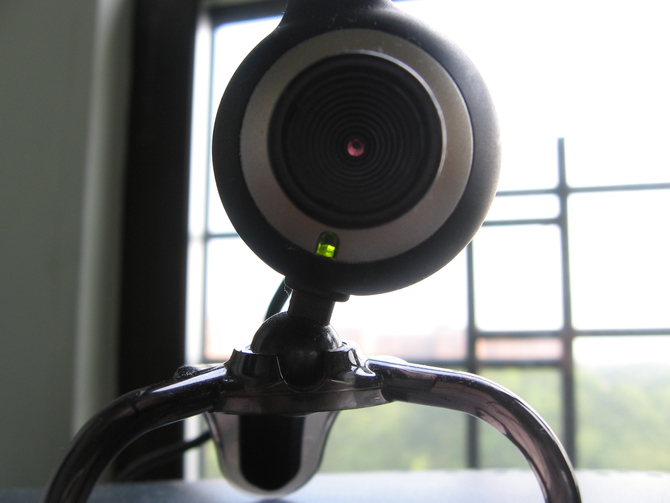
Небольшой красный/зеленый/голубой индикатор рядом с объективом сигнализирует о том, происходит ли сейчас запись видео. Когда камера не работает, индикатор должен быть выключен. Если лампочка мигает, и вы не используете камеру, значит, у кого-то еще есть доступ к вашему устройству.
Если мерцание происходит постоянно, значит, камера записывает видео. В обоих случаях, устройство, скорее всего, находится под внешним управлением.
Иногда индикатор перестает работать, и владелец не особо заботится о починке. Однако отсутствие рабочего индикатора повышает риск того, что кто-то будет использовать устройство без вашего ведома, а вы не сможете заметить ничего подозрительного.
2. Проверьте созданные файлы
Если кто-то использует вашу камеру для записи видео, непременно должны появиться видео или аудио файлы, которые вы не создавали. Если в папке с записями присутствуют файлы, о которых вам ничего не известно, скорее всего, эти файлы созданы злоумышленником во время несанкционированного использования камеры.
3. Проверьте используемые приложения
Иногда веб-камера может находиться под управлением неизвестного приложения. Подобные ситуации возникают в случае, если вы загрузили вредоносную программу, которая перехватила контроль над устройством. Чтобы разобраться, попробуйте включить камеру.
Если появилось сообщение, что девайс уже используется, значит, устройство находится под контролем приложения. В общем, нужно проверить все приложения, у которых есть доступ к камере.
4. Воспользуйтесь сканером вредоносов
Теперь пришло время разобраться более конкретно с теми приложениями, которые используют веб-камеру, при помощи сканера вредоносов. Нужно сделать следующее:
Загрузить компьютер в безопасном режиме, когда остаются работать только самые необходимые драйвера и программы. В Windows 10 попасть в безопасный режим можно попасть, если напечатать в поиске команду msconfig и нажать Enter.
Откроется панель с системной конфигурацией, где вы можете зайти в опции загрузки и выбрать безопасный режим. Система окажется в безопасном режиме после перезагрузки.
Как только компьютер оказался в безопасном режиме вначале удалите все временные и другие ненужные файлы, чтобы ускорить сканирование.
Запустите любой антивирус, которым вы пользуйтесь, чтобы проверить систему на предмет присутствия вредоносов.
Иногда антивирусная программа не обнаружит ничего. В этом случае можно попробовать сканер, встроенный в браузер Google Chrome, у которого часто базы новее.
5. Проверьте камеру на предмет аномального поведения
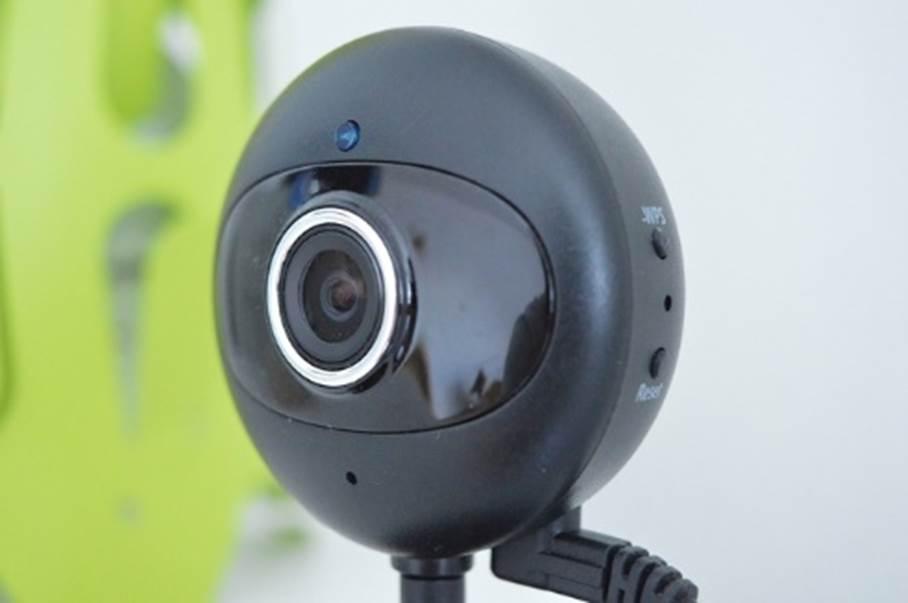
С каждым днем веб-камеры становятся все более функциональнее. Например, могут двигаться из стороны в сторону, для увеличения угла обзора, или иметь встроенный микрофон и колонки и, по сути, выступают в качестве телефона.
Кроме того, камеры могут подстраивать линзы, чтобы улучшить разрешение. Если вы заметили, что девайс делает что-то из вышеперечисленного, когда вы не работаете с устройством, вполне вероятно, есть удаленное управление.
Обращайте внимание на любые мелочи. Если устройство повернулось или издает подозрительный шум, скорее всего, имеет место быть взлом.
6. Проверьте настройки безопасности веб-камеры
Вы можете использовать веб-камеру для наблюдения за домом при условии, что настройки не были скомпрометированы. Если в настройках безопасности вы обнаружили нечто похожее на то, что показано ниже, есть повод призадуматься:
Пароль стал стандартным.
Вы не можете менять настройки.
Фаервол, защищающий веб-камеру, отключен.
Имя пользователя административной учетной записи изменено.
Совсем нелишним будет проверить и другие настройки на предмет изменений.
7. Проверьте интенсивность трафика
Потоки данных в сети могут многое рассказать о том, насколько интенсивно используется интернет. Неожиданные всплески сетевого трафика могут являться сигналом о том, что данные передаются без вашего ведома.
Подобную проверку можно сделать в Диспетчере задач.
Например, в Windows 10 воспользуйтесь вкладкой Журнал приложений в Диспетчере задач, чтобы посмотреть, какие приложения используют сеть. Здесь можно отследить, отсылает ли данные веб-камера (или любое неизвестное) приложение. В случае обнаружения подозрительного приложения воспользуйтесь утилитой для отслеживания и удаления вредоносов.
Следите за вашей веб-камерой
Веб-камера предназначена для отслеживания окружающего пространства, но и сама также нуждается в присмотре. В случае любой подозрительной активности сразу же нужно проверить, не взломано ли ваше устройство.
Теперь вы знаете, на что обращать внимание, чтобы вовремя обнаружить и разобраться с этой проблемой. В крайнем случае, если вы до конца не уверены, что устройство не находится под внешним управлением и не заражено вирусами, можно рассмотреть вариант с покупкой новой низкобюджетной веб-камеры.
Могут ли через веб-камеру смотреть за мной? Как защитить устройство от взлома

Вопрос от пользователя
Здравствуйте.
А могут ли через веб-камеру наблюдать за мной, все что происходит около нее?
Накануне просто посмотрел научно-исследовательский фильм о скрытых угрозах сети (прим. редактора: ссылка на фильм вырезана) , и честно, немного призадумался.
Доброго времени суток!
В нашем Мире возможно всё (наверное, тоже слышали крылатое выражение: «Если вам кажется, что за вами следят —, это не значит, что у вас паранойя. «). 👀
Кстати, рекомендую обратить также свое внимание на смартфон : на нем не только камера, но и микрофон, а также он постоянно с вами и «знает» обо всех ваших делах.
Ладно, ближе к делу.
Могут ли наблюдать за мной через камеру
Что можно предпринять в целях защиты веб-камеры
Начну с того, что различным спец. службам и реально серьезным людям (от которых нельзя уберечься, не отключив физически устройство) рядовая веб-камера обычного человека просто не интересна! В этом плане можно быть относительно спокойными (если, конечно, вы не звезда или очень известная личность).
Но сразу отмечу, что в сети хватает и других любопытных персон. И то, что они получают несанкционированный доступ к камере — в подавляющем большинстве случаев виноваты сами пользователи.
Кстати, на многих устройствах, при включении камеры — загорается светодиод (он вовремя просигнализирует вам, что что-то не так. Обращайте внимание на мелочи, из них и состоит жизнь 👌).
Собственно, ниже укажу на то, как можно уберечь себя.
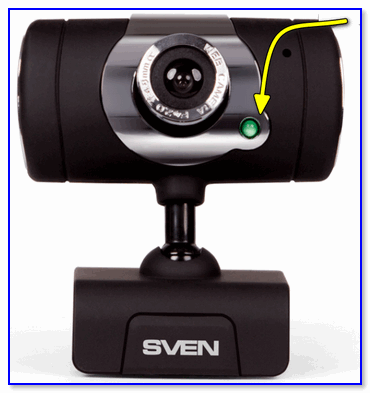
Светодиод на веб-камере
👉 1) Про социальную инженерию.
Знаете, что это такое?
А то, что взломщики, как правило, хорошие психологи, неплохо разбираются в людях, умеют находить общий язык в нужных им ситуациях, хорошо знают и чувствуют привычки и поведение людей. Например, нередко, когда они звонят под каким-нибудь предлогом, и вызнают нужную для себя информацию.
А в современном интернете — достаточно отправить по соц. сети завуалированное сообщение с предложением просмотреть интересное фото, фильм и пр.
И очень многие пользователи без «задней» мысли переходят по таким ссылкам, запускают у себя на компьютере подозрительный софт (со «вшитыми» дополнениями) и т.д.
Может быть сложно представить масштаб — но таких людей сотни! О какой безопасности можно говорить, когда люди сами запустят нужный злоумышленнику файл?
Поэтому правило №1 (банальное и простое):
- не загружать и не запускать никакие программы, которые вам рекламируют в личных сообщениях соц. сетей, по e-mail и пр. ( прим. : от незнакомых людей);
- тоже самое относится к фотографиям, видео, предложениям заработать кучу денег, ничего не делая;
- не допускать к работе на своем ПК/ноутбуке посторонних людей.
Все-таки, любопытство людей настолько велико, что не помогают никакие предупреждения — вот это и называется социальной инженерией (т.е. хитрым методом получения нужной информации).
👉 2) Про заклейку камеры (100% способ)
Как бы это не было смешно — но это самый надежный способ защиты веб-камеры. Кстати, компания ESET (если не путаю) проводила опрос среди пользователей, и выяснилось, что 17% людей заклеивают свои веб-камеры!
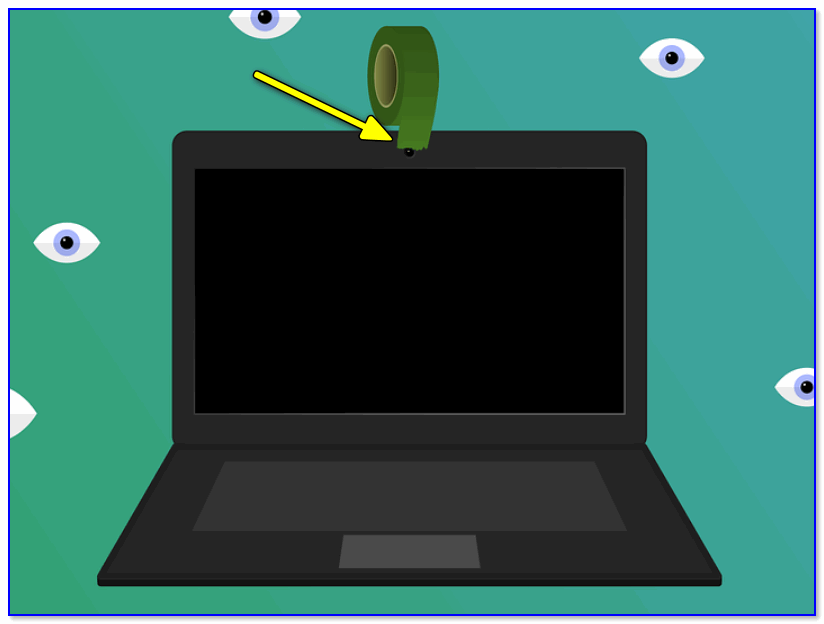
Заклейка камеры скотчем
Скажу даже больше, сам Марк Цукерберг на своем рабочем компьютере заклеил микрофон и камеру. Об этом писали все новостные издания, например, РБК.
Большинство использует для этого обычный скотч, наклейки, изоленту.
Однако, на мой взгляд, гораздо удобнее использовать различные брелки на прищепках/присосках — среди них есть очень компактные «штучки», которые никак не мешают закрывать крышку ноутбука и транспортировать его.
К тому же, в любой момент можно быстро снять этот брелок и воспользоваться веб-камерой (иногда-то она нужна. ).

Небольшие брелки с зажимами — позволяют быстро и легко закрывать глазок веб-камеры на ноутбуках
На обычных ПК вообще можно ничего не заклеивать, а развернуть камеру в ту сторону, где она ничего, кроме стены, не снимет. Когда вдруг камера понадобиться — снова развернуть ее.
👉 3) Про лицензию Windows
Многие пользователи устанавливают разного рода сборки ОС Windows (т.е. кто-то «добрый» добавляет в установочный образ разного рода программы, конфигурирует ОС и т.д.).
Все это ставит над безопасностью большой вопрос: а тестирует ли кто-то надежность системы, ее стабильность, нет ли вшитых «дополнений» в такой системе?
На мой взгляд, выбор здесь очевиден: ставить только лицензионный продукт — тем более сейчас, Windows 10 можно загрузить официально с сайта Microsoft! Это не только повышает вашу безопасность, но и избавляет вас от разного рода проблем и ошибок.
👉 4) Про программы
Частично, этот вопрос уже затронул в статье выше. Устанавливайте только тот софт, который был загружен с официального сайта разработчика (на мой взгляд, это наиболее безопасный способ).
Не устанавливайте никакие новые приложения в систему без предварительной проверки их антивирусом.
👉 В помощь!
Об онлайн-антивирусах (которые не нужно устанавливать) для «моментальной» проверки файлов я рассказывал здесь .
*
И еще одно: не загружайте программы по ссылкам, которые вам присылают неизвестные в личных сообщениях соц. сетей, на электро-почту и т.д. В большинстве случаев, это обычный спам, в худшем — вирусы и трояны.
5) Антивирус + брандмауэр
Этот совет последний в статье: установите в систему современный антивирус и брандмауэр (прим.: спец. программа, защищающая вашу работу в интернете), и регулярно обновляйте их.
Кстати, в большинство современных антивирусов уже включен брандмауэр (нет смысла специально что-то искать).
👉 В помощь!
Про современные антивирусы, которые я бы порекомендовал установить, можете узнать из этой статьи —>
Добавлю, что классический антивирус, рекомендованный выше, хоть и защищает от львиной доли угроз, но он неспособен бороться против некоторого вредоносного ПО (рекламное ПО, некоторые трояны, шпионы и т.д.). Для этого существуют спец. программы (они могут работать параллельно с вашим антивирусом и не конфликтовать с ним).
Если не устанавливаете эти продукты, то хотя бы время от времени (и при малейшем подозрении), рекомендую проверять систему с помощью них.
👉 Дополнение!
П рограммы для борьбы с вредоносным ПО: что выбрать .
PS
Кстати, обратите внимание на телевизоры. 👀
На современных ТВ устанавливается также веб-камера и они также получают доступ к сети интернет, как обычные ПК. А вот с защитой у них все гораздо хуже (на мой субъективный взгляд. ).
5 простых действий для защиты веб-камеры от взлома и слежки

Наверняка вы хотя бы раз испытывали укол паранойи при взгляде на веб-камеру. И в голове мелькала шальная мысль: а не наблюдает ли кто-то за мной прямо сейчас? Ваши опасения небезосновательны, такое действительно возможно. Вебки — одни из излюбленных целей сетевых взломщиков. Камеры редко бывают защищены и позволяют установить слежку за пользователем без необходимости проникать в его жилище. Время обезопасить себя и взять на вооружение 5 простых советов для защиты веб-камеры от взлома.

- Если в данный момент веб-камера вам не нужна, то отключите ее от компьютера или просто прикройте чем-нибудь. В некоторых моделях ноутбуков даже есть специальные шторки, чтобы закрывать объектив.
- Регулярно обновляйте операционную систему. Время от времени в любой ОС находятся баги и эксплойты, облегчающие взломщикам жизнь. Разработчики прикрывают лазейки в апдейтах, поэтому не ленитесь их скачивать. Как показывает статистика, чаще всего хакерским атакам подвержены именно пользователи старых версий ОС.
- Установите хороший антивирус, если у вас его еще нет. А если есть, то следите, чтобы он также регулярно обновлялся. Используйте файервол, который будет контролировать фоновую активность и несанкционированный доступ к системе.
- Не проходите по сомнительным ссылкам, которые могут присылать в социальных сетях, мессенджерах или на электронную почту. Велик риск подхватить зловредную программу, которая может добраться и до вашей вебки.
- Убедитесь, что на вашей веб-камере установлена актуальная версия драйверов. Проверить это и скачать драйверы в случае необходимости можно на официальном сайте производителя.
Также обязательно установите надежные пароли на все камеры с выходом в интернет, включая радионяни и IP-камеры видеонаблюдения. Помните, что самым надежным способом защититься от слежки через вебку до сих пор является изолента. Заклеивает веб-камеру ноутбука даже Марк Цукерберг, так что здесь абсолютно нечего стесняться.
List of available regions
Функция Защита веб-камеры, доступная в программе Avast Premium Security, предотвращает доступ приложений и вредоносных программ к веб-камере компьютера без вашего согласия. Если эта функция активирована, ненадежные приложения не смогут делать фотографии или снимать видео и отправлять их с ПК.
Отключение функции «Защита веб-камеры»
Функция «Защита веб-камеры» включена по умолчанию. Рекомендуем выключать функцию «Защита веб-камеры» только на время для устранения неполадок.
Чтобы отключить функцию «Защита веб-камеры», сделайте следующее.
- Откройте Avast Premium Security и выберите Приватность ▸ Защита веб-камеры.

- Нажмите на зеленый ползунок (ВКЛ.) и укажите, на какое время нужно отключить функцию «Защита веб-камеры».
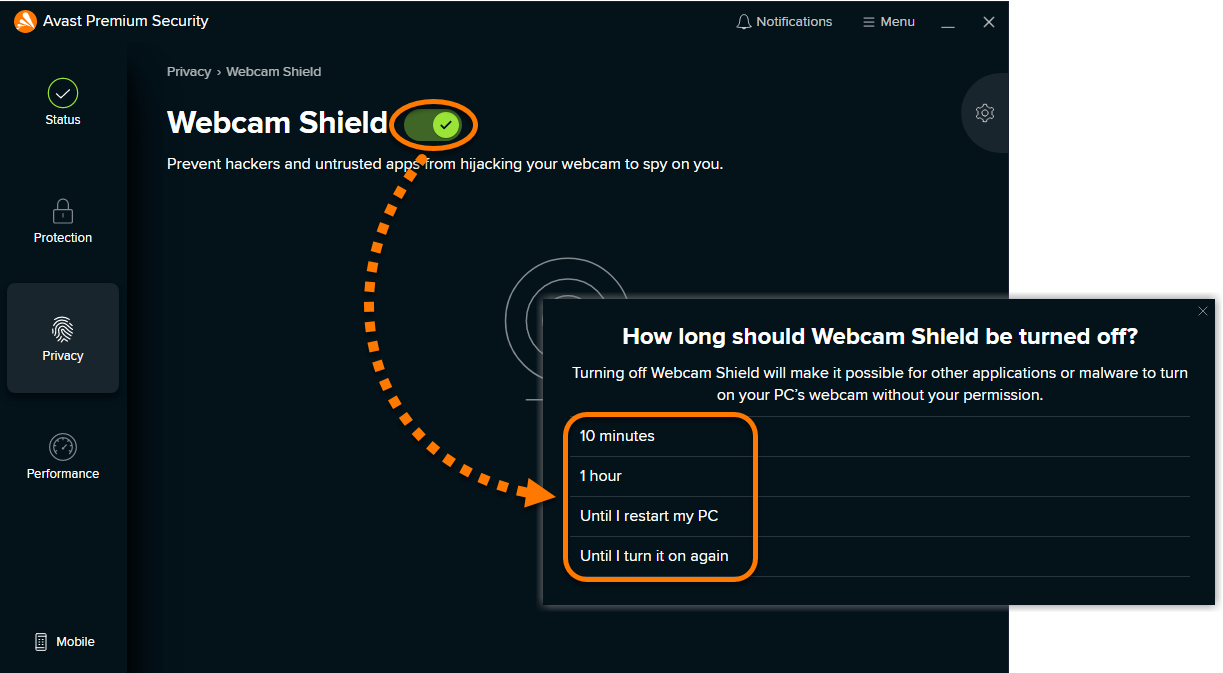
- Чтобы подтвердить действие, нажмите кнопку OK, остановить.

После этого функция «Защита веб-камеры» будет отключена. Чтобы включить ее вручную, нажмите на красный ползунок (ВЫКЛ.), изменив его цвет на зеленый (ВКЛ.).
Изменение настроек
Функция «Защита веб-камеры» позволяет использовать три режима для обращения с приложениями, пытающимися получить доступ к веб-камере. Чтобы выбрать желаемый режим, выполните следующие действия.
- Откройте Avast Premium Security и выберите Приватность ▸ Защита веб-камеры.
- Нажмите Настройки (значок шестеренки) в правом верхнем углу.

- Выберите нужный режим.
- Умный режим (по умолчанию): автоматическое разрешение доступа к веб-камере надежным приложениям. Если доступ к вашей веб-камере попытается получить ненадежное приложение, отобразится уведомление, предлагающее разрешить или заблокировать этому приложению доступ. После выбора параметра приложение будет отображаться в списке Блокированные и разрешенные приложения, где можно будет увидеть его статус и выполнить дополнительные действия.
- Строгий режим: уведомление и запрос на разрешение либо блокировку при каждой попытке любого приложения получить доступ к веб-камере. После выбора параметра приложение будет отображаться в списке Блокированные и разрешенные приложения, где можно будет увидеть его статус и выполнить дополнительные действия. Можно отключить уведомления, установив флажок рядом с пунктом Не показывать напоминания функции «Защита веб-камеры».
- Режим отключенной веб-камеры: уведомление при каждой попытке любого приложения получить доступ к веб-камере с его последующей автоматической блокировкой. Можно отключить уведомления, установив флажок рядом с пунктом Не показывать напоминания функции «Защита веб-камеры».
