Video downloadhelper куда сохраняет
feshechka Участник Группа: Members Зарегистрирован: 29-07-2010 Сообщений: 6 UA:  3.6
3.6
Re: Video DownloadHelper
feshechka а в окошке "Настройка панелей инструментов" у Вас нет пляшущего оранжевого человечка — значка Video DownloadHelper ? 
https://addons.mozilla.org/img/uploads/ … 7/7655.png
https://addons.mozilla.org/ru/firefox/addon/3006/
так вот именно, что нет. были бы эти три шара там — никаких проблем не возникало бы. а так они внизу — я не могу перетаскивать значок, которого просто нет в панели. а если Добавить панель. но это ведь тоже не поможет — я пробовала.
feshechka, а версия хелпера какая, 4.8?
даа она, новая, вот недавно обновление произошло.
но вся эта ерундень началась с июля, еще с прошлых версий. на сайте этого даунлоадхелпера приведена такая проблема, как у меня. как там говорится это может возникнуть из-за установки новой версии лисы. ладно, я удаляла-снова устанавливала разные версии самого файерфокса, добавляла это приложение — оно снова вставало вниз>.<.
Как скачать видео или аудио из youtube, вконтакте, и других соц. сервисов [Video DownloadHelper]
Уверен, что многие из вас задумывались над тем, как бы скачать то видео с YouTube, Google Video, Яндекс.Видео, ВКонтакте, вКадре и подобных им сервисов, которое вы просмотрели и теперь хотели бы сохранить у себя на компьютере. Хотите знать как это осуществить? Да? Тогда вперед!

Эта статья как раз об этом. Я вновь буду рассказывать о своем любимом браузере Мозилке, точнее о дополнении для него, с помощью которого и будем скачивать видео. Называется это дополнение Video DownloadHelper.
Скачивание видео и аудио с YouTube, Google Video, Яндекс.Видео, ВКонтакте, вКадре и т.п. с помощью Video DownloadHelper
Как я уже говорил нам для этого понадобится браузер Mozilla FireFox, если у вас его нет, то можете скачать тут, а расширение Video DownloadHelper можете скачать тут.
Про установку браузера писать не буду, так как в этом проблем я думаю у вас не будет, и перейду на установку дополнения.
Установка дополнения Video DownloadHelper
- Переходим вот по этой ссылочке и на открывшемся сайте жмем кнопку «Добавить в FireFox”.
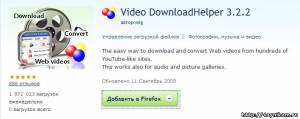

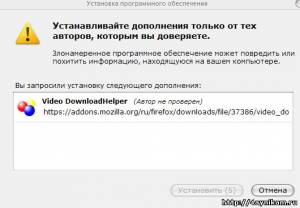
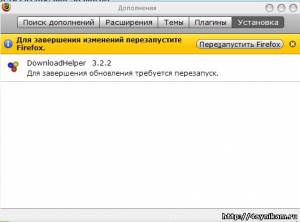

Как с помощью Video DownloadHelper скачивать видео или музыку с соц. сервисов.
А вот как! Для этого:
- Сначала заходим на сайт, где вы нашли видео или музыку, которую вы хотели бы скачать (рассмотрим на примере сервиса YouTube) .
- Далее выбираем нужное нам видео или музыку (в моём примере видео на youtube) и ОБЯЗАТЕЛЬНО жмем в play. Смотреть или слушать полностью видео необязательно. Важно, чтобы файл с видео или музыкой хоть немного проигрался.

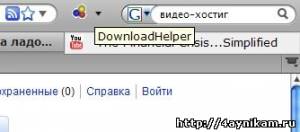
Через некоторое время (несколько или десятков секунд, в зависимости от скорости вашего интернета) после того как Вы нажали в play, значек плагина станет цветным и появится черный треугольничек.

Дальше нажимаем на этот черный треугольничек и выбираем нужный нам фаил (обычно, он там один, но если Вы проигрывали несколько файлов на одной странице(например, список аудиозаписей вконтакте), то их там будет несколько)
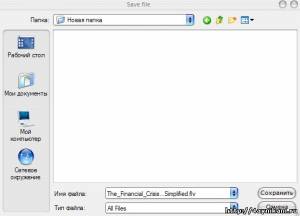
Остается выбрать место, куда будет скачиваться файл и нажать «Сохранить”.
Эпилог.
Точно также можно скачивать видео и музыку с любых других сервисов, использующих хоть какой нибудь audio или video проигрыватель.
На этом все друзья. Надеюсь порадовал всех халявщиков данной статьёй.
Оставайтесь с нами и узнаете ещё много полезного и интересного об индустрии Интернет и компьютерных технологий!
Как сохранить любое видео с Video DownloadHelper
Всем доброго времени суток, меня зовут Денис Чернятинский.В этой статье я немного расскажу, как сохранить любое видео к себе на компьютер, не только с youtube и других сервисов, но также с тех сайтов, где видео доступно для просмотра только зарегистрированным пользователям.
Зачем нам сохранять видеоролики
Согласитесь, гораздо удобней будет просматривать видео у себя на компьютере или взять его с собой в дорогу, чем находится постоянно на сайте, чтоб получить новую порцию видео-информации.
Например, подписались на закрытое сообщество, обучающее вас чему-либо в видео- формате. В обычной ситуации вам нужно быть авторизованным пользователем этого сообщества или коучинга, чтобы получить доступ ко всем материалам. К тому же, если они ограничены по времени доступа, это вообще не удобно. То есть, вы физически не можете охватить весь объём информации на сайте за доступное вам время.
Сегодня вы научитесь скачивать все нужные вам видеоклипы и просматривать их, где и когда вздумается.
Простой способ закачки видео на компьютер
Сохранять видеоролики можно различными способами. Многие довольствуются сохранением видеороликов, например, с youtube просто дописав в ссылку после «www», специальные значения «ss». В итоге, у вас получится «www.ssyoutube.com/watch?v=TBUxEHF_BvM».

При переходе по немного измененной ссылке вы попадаете на специальный сервис savefrom.net, перехватывающий видео с youtube, дающий возможность закачки.

Вариант, приведенный выше, узкоспециализирован и занимает дополнительное время, чтоб приступить к загрузке. Мы же рассмотрим самый передовой метод закачки видео с почти любых сайтов.
Продвинутый способ закачки видео с Video DownloadHelper
Самым оптимальным решением, на мой взгляд, нужно использовать связку браузера Mozilla Firefox и специального плагина к нему, называющегося Video DownloadHelper. Алгоритмы, реализованные разработчиками плагина, позволяют без каких-либо усилий осуществить перехват видео в браузере в один клик.
Судя по многочисленным положительным отзывам на официальном сайте и более 5,6 миллионов пользователей, можно заключить, что это великолепный плагин, дающий широкие возможности для загрузки видеороликов. Вот прямая ссылка на страницу загрузки плагина Video DownloadHelper.

Перейдя по ссылке нажимаем «добавить в Firefox». Плагин абсолютно бесплатный. После установки Firefox попросит перезапустить браузер. После перезапуска браузера, в левом верхнем углу появится специальный значок. После перехода на страницу с видеороликом, вы просто щелкаете по стрелочке рядом со значком и выбираете качество видео для загрузки.

Таким способом, вы будете перехватывать большинство видеороликов, даже расположенных на специализированных серверах, в закрытых разделах сайтов и других местах, где обычные методы не работают.
Пишите в комментариях о вашем опыты по закачке видеороликов с различных сайтов и сервисов. Пользовались ли ранее таким способом загрузки видео к себе на компьютер.
Мысль статьи

На этом у меня все, спасибо за внимание. Скоро увидимся на страницах моего блога, всем удачи и пока!
Справочная информация

Назначение дополнения: быстро скачать файлы с популярных медиахостингов в выбранном качестве (если имеется выбор). Дополнение доступно только для браузера Firefox.
После установки дополнения в Вашем браузере появится значок в виде шариков. В неактивном режиме он серого цвета, в активном – разных цветов:

Особенной настройки дополнение не требует. Единственное, что имеет смысл сделать, так это снять галочку «Отображать в статусной строке».


Но Вы можете изменить папку назначения в настройках дополнения: «Параметры – Службы – Загрузка» (кнопка «Сменить директорию»):

Пользоваться приложением очень просто. Запустите в браузере мультимедийный файл (Ваш значок начнёт вращаться), щёлкните по значку и выберите действие. Как только дополнение получило от Вас задание, со страницы можете уходить. Запустив несколько заданий на скачивание Вы автоматически назначаете дополнению очередь заданий, которые оно будет последовательно выполнять. По умолчанию, «Режим загрузки» установлен в 2 одновременно выполняемых задания (см. рис. выше), но Вы можете выставить своё значение.