Что значит очистка кэша в Телеграме и как просмотреть и удалить данные
При работе с приложениями на компьютере или мобильном устройстве со временем скапливаются кэшированные данные. Они заполняют память гаджета, затрудняя его работу. Поэтому необходимо своевременно проводить очистку кэша. Файлы в мессенджере Telegram сохраняются не только в памяти устройства, но и в облаке, поэтому можно не переживать за их сохранность. Выясним, как очистить кэш в приложении Телеграм на разных цифровых устройствах.
Где находится кэш Телеграма
Кэш постепенно накапливает информацию и данные, оставшиеся после выхода в интернет. В нем остаются загруженные картинки, проигранные аудиодорожки и другие файлы. На ПК такая информация сохраняется в диске C, на мобильных устройствах – в системных файлах.
На ПК
Операционная система при заполнении кэша перегружается. Это связано с недостаточной памятью на диске C. Для освобождения емкости памяти требуется регулярная очистка кэша. Путь папки: Диск C/Пользователи/Имя_пользователя/Загрузки/Telegram. По желанию, юзер может указать собственный путь для хранения файлов.
Для поиска кэша пользователь должен выполнить следующее:
- Набрать в поисковой строке запрос «Telegram».
- В появившемся окне отобразится несколько вариантов, например: «Telegram Images», «Telegram Desktop» и другие.

Чтобы самостоятельно выбрать место для хранения кэшированных данных, достаточно следовать пошаговой инструкции:
- Открыть настройки приложения Телеграм.
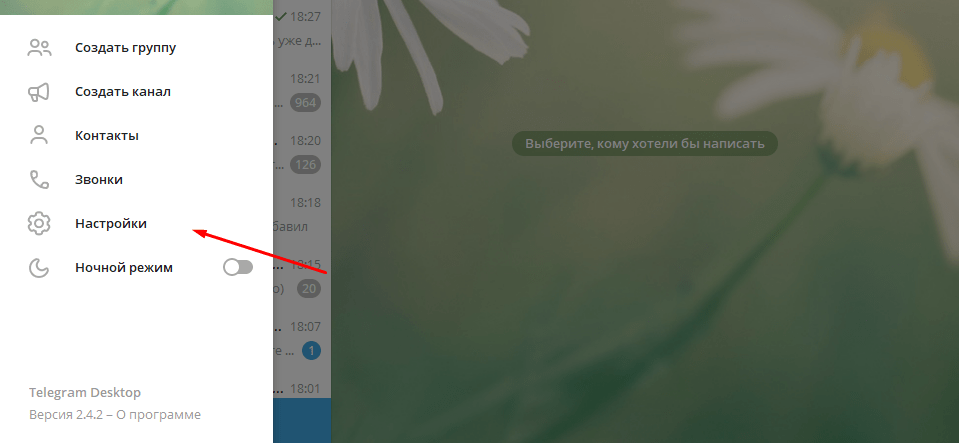
- Зайти в раздел «Продвинутые настройки».

- Найти пункт «Данные и память».
- Нажать на пункт «Путь для сохранения».

- Выбрать папку для хранения.
Для сохранения кэшированных данных программа предложит три варианта папок: «Загрузки», временная папка, постоянная папка.
На телефоне
Для того чтобы найти сохраненные файлы в мобильном телефоне, нужно выполнить следующее:
- Открыть системную папку «Files».
- В нижней части экрана найти пункт «Хранилища», тапнуть по нему.
- Зайти в подраздел «Внутренняя память». Кликнуть по нему.
- В открывшемся меню выбрать папку Telegram, нажать на нее.
В ней располагаются папки с медиафайлами. Здесь можно выполнить просмотр сохраненного контента, разделенного по категориям.
На смартфонах с ОС iOS посмотреть содержимое внутренних папок невозможно. Это связано с закрытостью операционной системы согласно политике Apple.
Зачем его чистить
Работать с локальными файлами удобнее, чем с содержимым из всемирной паутины. При повторном посещении веб-страницы все данные берутся из кэша. Поэтому сайт загружается быстро. Так происходит снижение нагрузки на интернет-соединение, ускоренная загрузка страниц сайтов.

Кэш постепенно накапливает информацию, занимая все больше пространства в памяти гаджета. Это значительно снижает скорость работы ПК или телефона. Также кэшированные данные могут содержать личную информацию, которая может попасть в руки недоброжелателей.
Смартфоны имеют ограниченное количество памяти, все скачанные приложения активно ею пользуются. Чтобы сохранять личные файлы, фото и видео без проблем, нужно, чтобы в устройстве всегда присутствовало свободное пространство.
В некоторых ситуациях кэш мешает увидеть обновленную информацию на сайте. При возникновении ошибок на интернет-ресурсах иногда помогает устранить проблему очистка кэша. Поэтому важно периодически, хотя бы раз в две недели, очищать его содержимое.
Как очистить кэш
Для удаления кэшированных данных разработчики предусмотрели специальную настройку. Простые действия позволяют быстро освободить память устройства. Рассмотрим подробнее, как почистить кэш на мобильных телефонах и ПК.
На Android
Чтобы удалить документы и данные с телефона на базе ОС Андроид, нужно:
- Зайти в настройки приложения.
- Открыть меню «Данные и память».
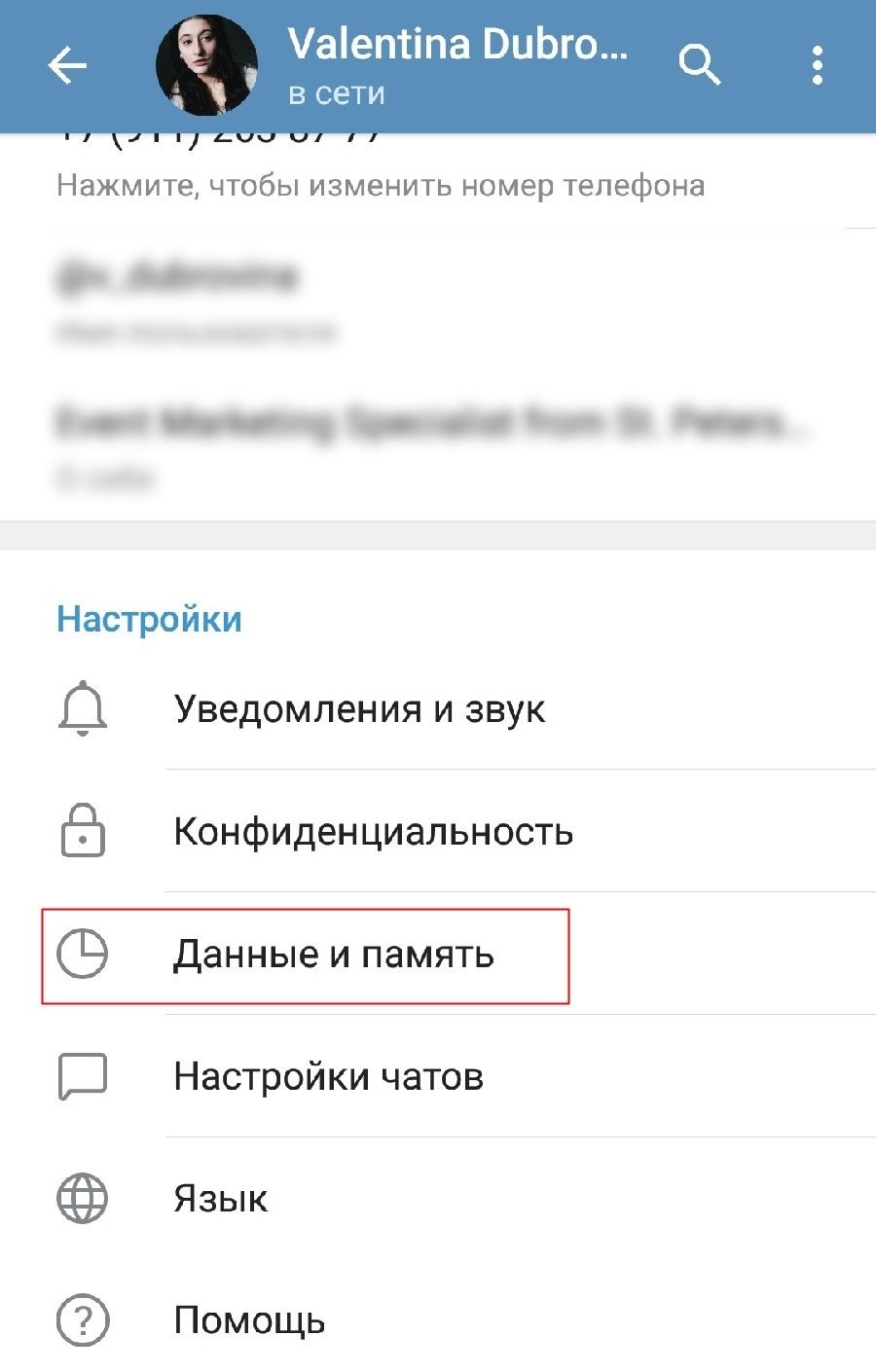
- Открыть раздел «Использование памяти».
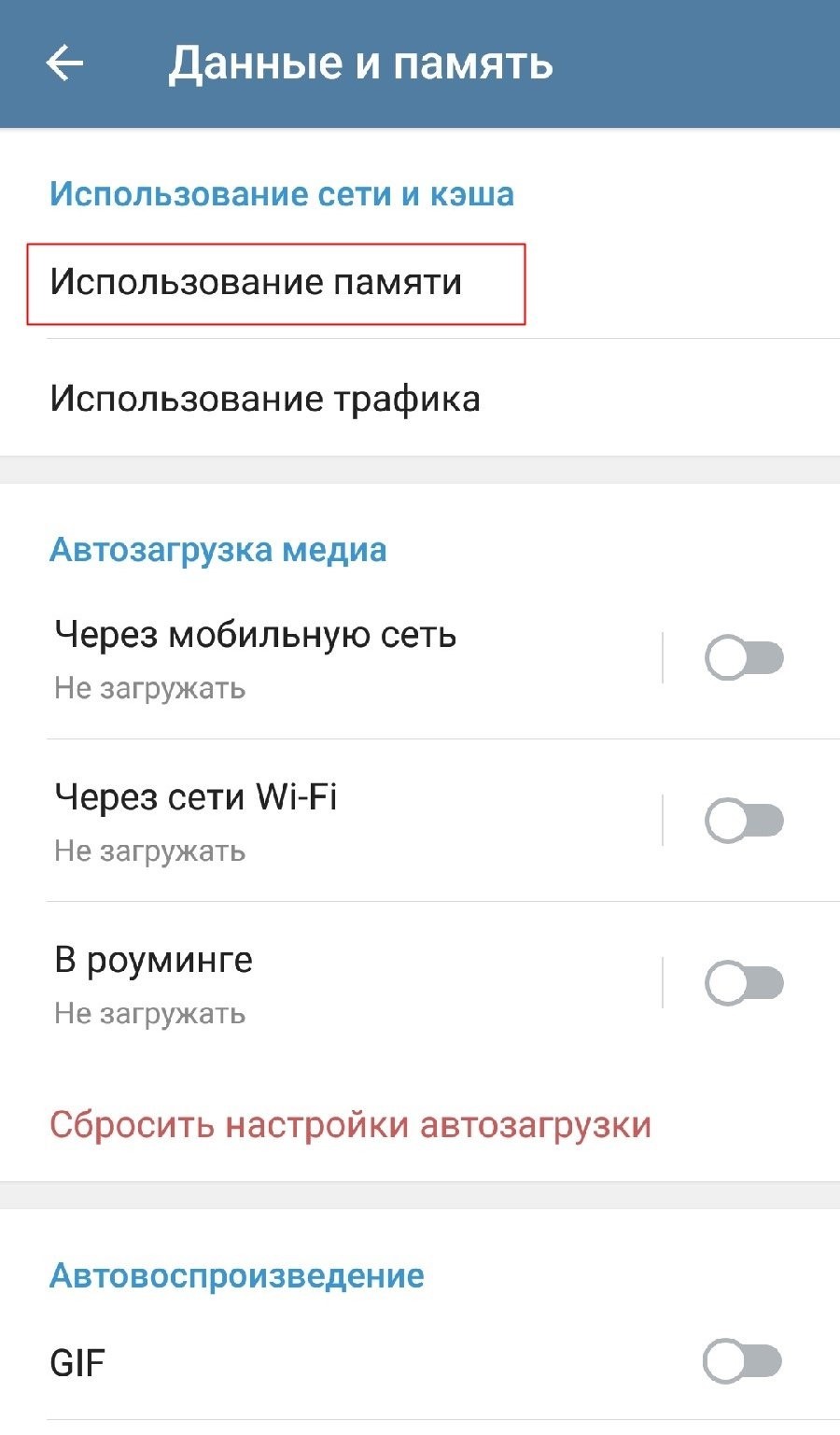
- Найти «Очистить кэш Telegram».
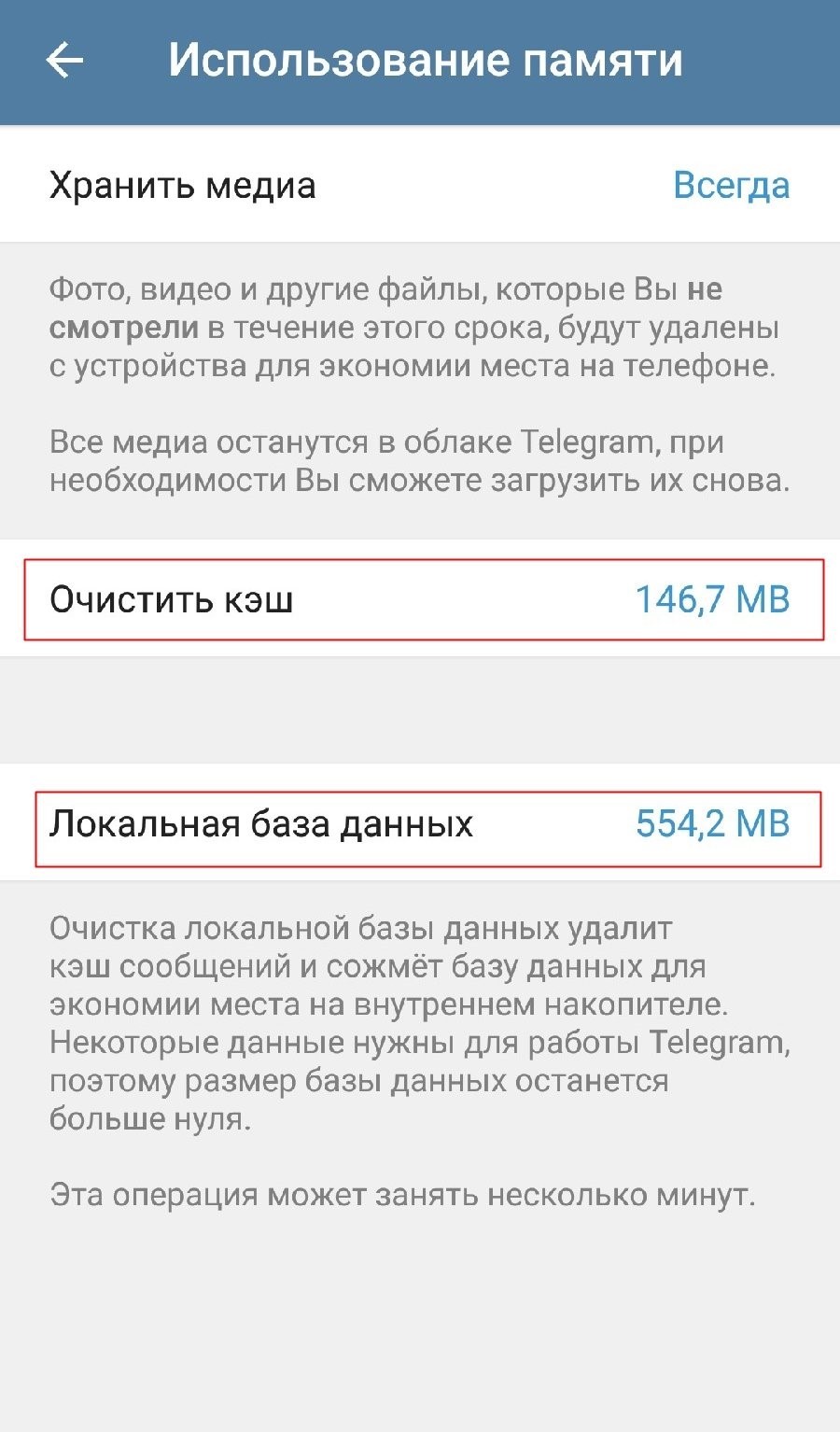
Пользователь может настроить период хранения данных на определенный срок. Это поможет сэкономить место на смартфоне. По истечению установленного срока файлы автоматически удалятся.
История браузера, учетные данные и другая информация не пострадают после очистки кэша. В некоторых приложениях автоматическая очистка файлов, не представляющих никакой ценности, не работает. Поэтому пользователю приходится вручную выполнять эту процедуру.
На iPhone
Удаление кэшированных данных на айфоне происходит по тому же принципу, как на смартфонах с ОС Андроид.
Чтобы очистить память гаджета от ненужной информации, нужно выполнить ряд простых действий:
- Открыть приложение Telegram.
- Найти пункт «Настройки», который отображается в виде шестеренки.
- Прокрутить меню вниз, найти пункт «Данные и память». Кликнуть по нему.
- В меню выбрать «Использование памяти», обычно он идет первым в списке.
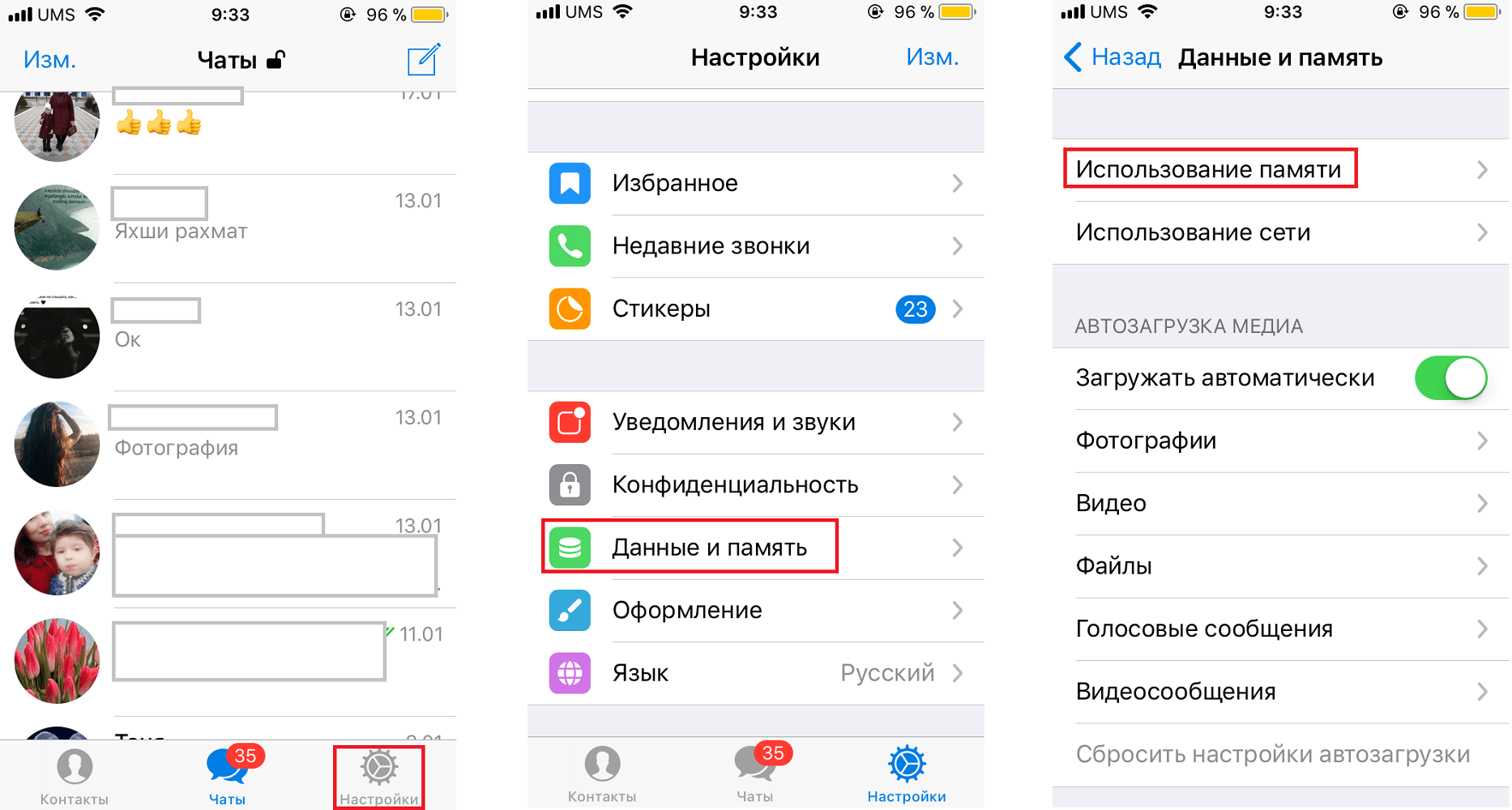
- В открывшемся меню выбрать строку «Хранилище iPhone».
- Нажать под ней на надпись «Очистить кэш Telegram».
- В меню можно выбрать все или выборочно файлы, которые нужно удалить.
- Нажать на кнопку «Очистить».
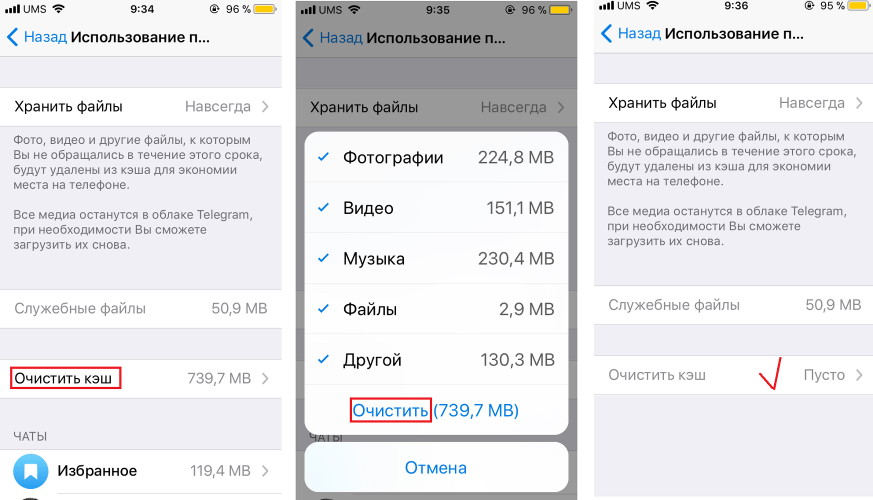
- Система оповестит о том, что память освобождена.
На компьютере
Для удаления медиафайлов, документов на стационарном компьютере или ноутбуке нужно выполнить следующее:
- Открыть приложение Телеграм.
- Нажать на три горизонтальные полоски в верхнем углу экрана.
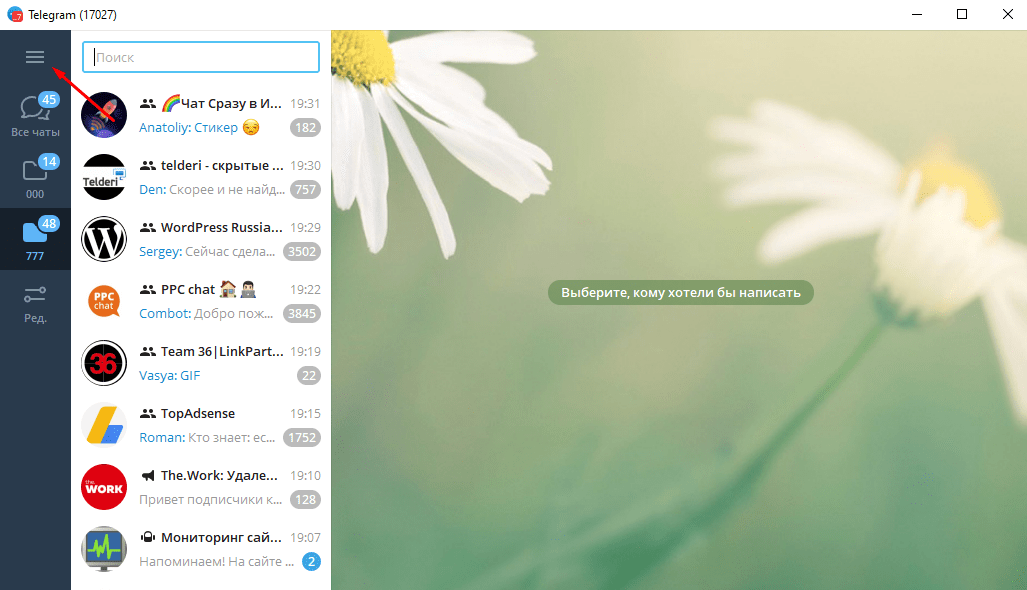
- Тапнуть по пункту «Настройки».

- Войти в раздел «Продвинутые настройки».

- Выбрать «Управление памятью устройства».
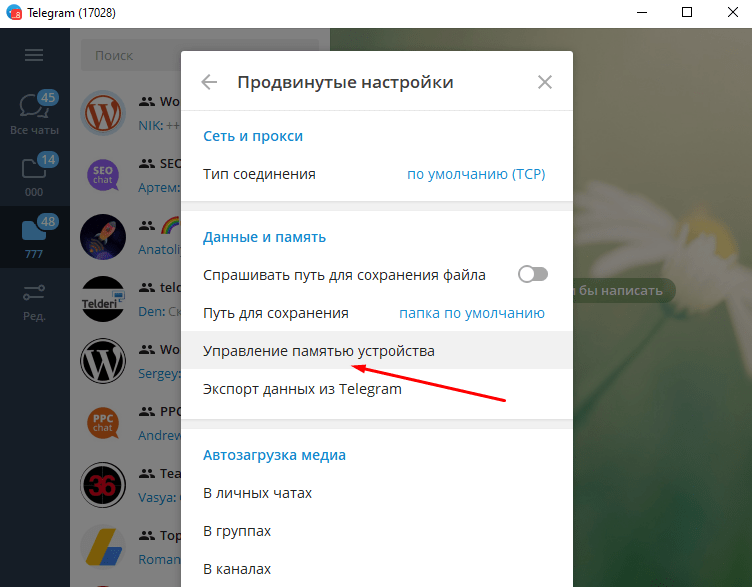
- Нажать на кнопку «Очистить все».
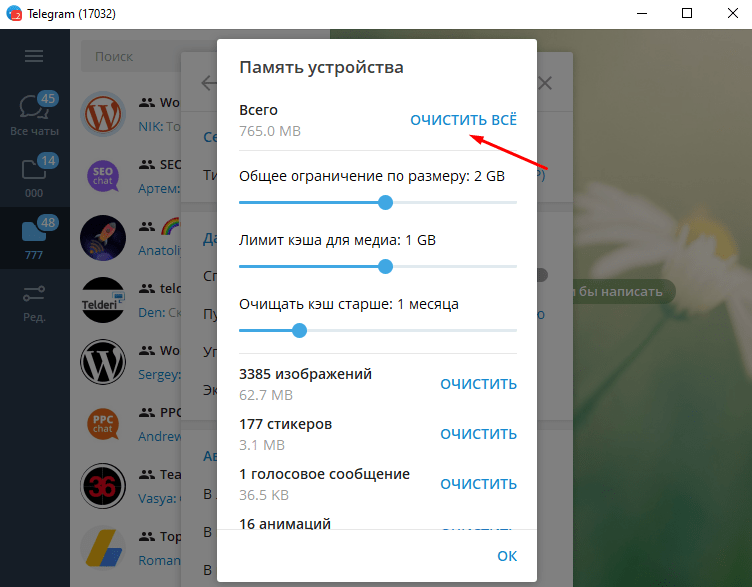
После выполнения этой процедуры все данные с кэша удалятся.
Настройка автоматической чистки
В мобильной и десктопной версиях приложения Телеграм может устанавливаться лимит накопления данных, как общий для отдельных файлов, так и для медиафайлов. Пользователь вручную выбирает период накопления содержимого папки. По истечении установленного срока все данные самоуничтожаются, хранилище очищается.
Для настройки автоматической очистки понадобится выполнить следующее:
- Зайти в раздел «Срок хранения медиа».
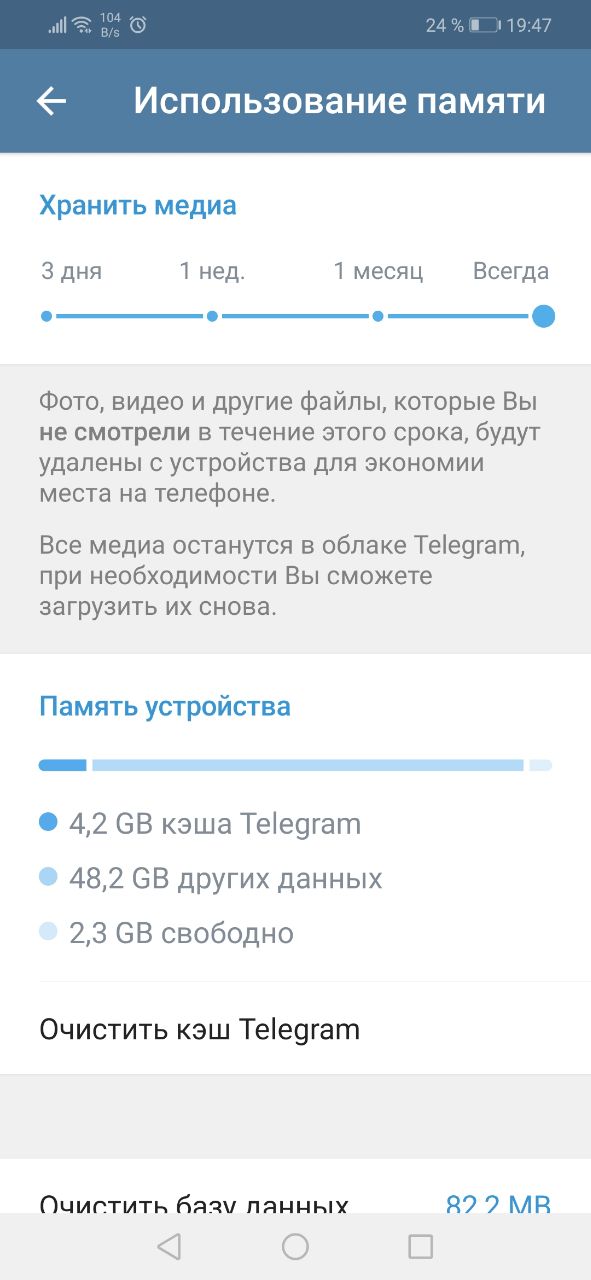
- Установить период хранения файлов.
Дополнительно сэкономить место в памяти гаджета поможет отключение автоматической загрузки медиафайлов в Telegram. Чтобы загрузить изображение или видео, достаточно один раз нажать на него.
Сберечь объем в хранилище также поможет чистка истории сообщений в мессенджере. Для этого пользователю потребуется зайти в чат с собеседником. Нажать на три точки в верхнем углу. Затем выбрать пункт «Очистить историю». Такие действия выполняют в мобильной и десктопной версиях Телеграма. Аналогично очистка проводится в групповых чатах пользователем, обладающим правами администратора.
Удаление кэшированных данных помогает освободить память мобильного телефона и компьютера. Это облегчает работу с приложением Telegram. Для максимального удобства пользования платформой можно использовать расширенные настройки: установить автоматическую очистку кэша. Тогда пользователю не нужно будет беспокоиться о том, что система перегружена. Благодаря выше описанной инструкции по очистке кэша вопросов не возникнет даже у начинающих пользователей мессенджера.
Как очистить кеш в Telegram

Все картинки, видео, прикреплённые файлы и другой контент из чатов загружаются во внутреннюю память вашего устройства. Даже если вы быстро пролистали ленту и совсем не смотрели посты, они всё равно сохранятся локально. Это сделано для удобства, а также чтобы просматривать все данные в диалогах без их повторной загрузки и траты мобильного трафика.
В клиентах Telegram есть функции для управления размером кеша и временем его хранения. Но по умолчанию они настроены таким образом, что файлы остаются навсегда, а их объём не ограничен. Всё это приводит к тому, что они со временем начинают занимать очень много места.
Кеш легко очистить. Сообщения, контакты и чаты это не затронет: удалены будут только фото, видео, файлы и служебные данные. При этом они не исчезнут бесследно, а сотрутся только из памяти устройства. Если через время захотите просмотреть какой-либо контент, он автоматически подгрузится с серверов Telegram.
Как очистить кеш в Telegram на iPhone
На вкладке «Настройки» перейдите в пункт «Данные и память» → «Использование памяти».
Тапните «Очистить кэш Telegram». Убедитесь, что выбраны все категории, и нажмите «Очистить».
Как очистить кеш в Telegram на Android-устройствах
Откройте «Настройки», тапнув по иконке бутерброда, и зайдите в раздел «Данные и память».
Перейдите в пункт «Использование памяти» и нажмите «Очистить кэш Telegram».
Подтвердите действие, повторно нажав одноимённую кнопку.
Как очистить кеш в Telegram на Mac
Зайдите в «Настройки» → «Данные и память» → «Использование памяти».
Кликните «Удалить временные копии всех файлов» и нажмите такую же кнопку ещё раз для подтверждения.
Как очистить кеш в Telegram на компьютерах с Windows и Linux
Нажмите на значок бутерброда и откройте «Настройки».
Зайдите в раздел «Продвинутые настройки».
Выберите пункт «Управление памятью устройства».
Кликните «Очистить всё».
Как настроить автоматическую очистку кеша в Telegram
Если не хотите всякий раз при недостатке свободного места удалять данные вручную, попробуйте настроить автоматическую очистку через заданный промежуток времени. Также можно установить ограничение на максимальный объём кешируемых файлов.
Для этого в меню «Использование памяти» на смартфоне передвиньте ползунок «Хранить файлы» в крайнее левое положение, чтобы выбрать минимальный срок (3 дня). На компьютерах кликните по пункту «Хранить файлы» или «Память устройства и установите наименьший период (1 неделя).
Также не забудьте сдвинуть слайдер «Максимальный размер кеша» влево для ограничения его объёма. Иначе при активном использовании приложения кеш может занимать много места в памяти даже при условии автоматической очистки.
Как очистить кэш в Телеграм
 Лента
Лента
Есть множество приложений, которые занимают место в хранилище вашего телефона не из-за своего размера, а из-за кэша и временных файлов. Telegram не является исключением. Мы покажем, как очистить кэш в телеграмме.
Как почистить кэш телеграма на телефоне
Приложение Telegram занимает много памяти на устройстве? Если это так, то это из-за файлов кэша. Кэш хранит дублированные временные файлы ваших данных: видео, изображений и прочего, которые позже используются для их более быстрой загрузки. Для того чтобы избежать этого, нужно периодически очищать кэш Telegram на телефоне.
Примечание . Убедитесь, что Вы подключены к интернету, когда удаляйте кэш в Telegram. Не удаляйте файлы во внутренних настройках своего мобильного устройства. Так можно стереть все данные и информацию из мессенджера. Удаляйте кэш только из самого приложения.
 На Андроид и
  Айфон
Айфон
Если вы используете устройство Android или iPhone и ищете способ очистки кэша Telegram, чтобы освободить память, выполните эти шаги:
- Откройте приложение «Телеграмм».
- Кликните по 3 горизонтальным линиям в верхнем углу слева.
- Затем выберете «Настройки» в открывшемся меню.
- В этом разделе нажмите на «Данные и память».
- После этого выберете раздел «использование памяти».
- Кликните на «Очистить кэш».
- Подтвердите действие, выбрав кэш каких файлов должен быть удален.
Дополнительный совет: на ios 15 вы даже можете удалить кэшированные файлы из отдельного чата. К примеру, если вы присылаете слишком много медиафайлов какому-то одному человеку в Telegram, вы можете очистить кэш только из этого конкретного чата. Таким образом, вам не нужно будет очищать весь кэш. Выберите чат, из-за которого в хранилище занимается слишком много места, и удалите его навсегда. Для этого выберите его из списка чатов и нажмите «Удалить кэш». Те же шаги выполните и для windows phone.
 Как очистить кэш Telegram на ПК
Очищать файлы кэша Telegram на ПК необязательно. Это связано с тем, что на компьютере есть огромное количество внутренней памяти. Очистить кэш Телеграмма на ноутбуке — словно взять стакан воды из моря. Так что оставьте все как есть и просто наслаждайтесь общением в мессенджере. Однако, если вы используете другое дополнительное тяжелое программное обеспечение или приложение, например, фотошоп или приложение для редактирования видео, можете подумать об очистке кэша Telegram на компьютере.
Есть несколько способов, чтобы удалить кэш из десктопной версии мессенджера.

способ. Из файлового проводника на компьютере. Для этого: откройте проводник, найдите папку «Telegram» и удалите оттуда файлы. Но помните, что это также может удалить ваши учетные данные.

способ. Из браузера. Если вы работаете с веб-версией Телеграмма, нужно очистить кэш браузера. Для этого выполните следующие действия.
- Откройте браузер.
- Зайдите в настройки .
- В пункте меню «Конфиденциальность и безопасность» выберете «Очистить данные просмотра».
- Затем нажмите только на опцию кэшированных изображений и других файлов.
Примечание. Вы удалите весь ваш другой кэш от просмотра. Подумайте, прежде чем действовать.

способ. Из окна «Выполнить». Один из простых способов очистить кэш Telegram, а также кэш вашего ПК — это команда «%temp%» . Использование этой команды освободит место на вашем компьютере, а также поможет повысить производительность.
Чтобы использовать эту команду, просто перейдите в панель поиска Windows из левого нижнего угла. Затем введите RUN и нажмите Enter. После этого введите %temp% и нажмите кнопку ОК. Наконец, выберите все файлы из этой папки и удалите их.

способ. Из самого приложения. Для этого:
- Зайдите в «Настройки» приложения.
- Перейдите в «Продвинутые настройки».
- Выберете пункт «Управление памятью устройства».
- Удалите отдельные виды данных или весь кэш полностью.
Что удалится в процессе чистки
Теперь давайте выясним, что произойдет, когда вы очистите кэш Telegram и нужно ли вообще удалять кэш приложения.
Удаление кэш-файлов — это просто стирание старых дубликатов медиафайлов с вашего устройства. Таким образом у вас будет больше места для хранения других приложений. Вы по-прежнему сможете просматривать полученные или отправленные мультимедийные файлы, такие как видео, фото и голосовые сообщения.
Если вы потеряли файлы или данные из социальных сетей, вы можете повторно загрузить их из облака. Это редкость, когда пользователи теряют свои данные или информацию после удаления файлов кэша.
В приложении Telegram есть свой раздел для хранения файлов кэша. Это означает, что даже если вы удалите кэш, ваши учетные данные для входа в приложение или сообщения из чата не удалятся. Таким образом, удалить кэш просто, безопасно и быстро, и можете сделать это с любого устройства..
Зачем его чистить
Если Telegram занимает много места, вам необходимо очистить его кэш. Это удалит ненужные файлы и поможет освободить место.
Вы можете стереть кеш в Telegram всего за 2 минуты. Это освободит память вашего устройства, и вы сможете использовать мессенджер, как раньше, не беспокоясь о хранилище. Вам не нужно удалять свои чаты или какие-либо медиафайлы; просто очистите кеш.
Настройка автоматической чистки
Чтобы сэкономить время и не проходить процесс, описанный выше, вручную, можно удалять файлы кэша в телеграмме автоматически. Установите определенное время в Telegram, и по истечении этого срока он сам автоматически очистит кэш. Вот как вы можете сделать это:
- Откройте приложение Телеграмм.
- Перейдите в «настройки».
- Нажмите на «Данные и память».
- Снова нажмите на «Использование памяти».
- Выберете раздел «Хранить медиа».
- Там выберите время (3 дня, 1 неделя, 1 месяц, всегда). Не выбирайте выбирать вариант «всегда», потому что в этом случае Telegram не удалит кэш автоматически.
Где хранится кэш телеграмма
Все получаемые или отправляемые файлы в мессенджере telegram сохраняются в облако, чтобы у пользователей была возможность загрузить их снова, если им понадобится. Тем не менее, все данные этих файлов дублируются и в памяти телефона. Рассмотрим, где конкретно находится кэш из телеграмма в компьютере и на телефоне.
На компьютере
Обычно кэш можно найти в Windows в папке: Диск C/Пользватели/Имя_пользователя/Загрузки/Telegram. Однако для сети Telegram он хранится в базе данных вашего браузера.
На телефоне
Вы можете найти файлы кэша Telegram в проводнике. Для этого:
- Откройте sdcard.
- Нажмите на папку, которая называется «Telegram». В ней находятся все файлы, полученные из мессенджера. Они разделены по категориям.
Файлы Telegram занимают много места? Настраиваем правильное хранение данных
Если вы часто переписываетесь в чатах, состоите в группах и подписаны на множество каналов, одной лишь очисткой кэша вы не сможете освободить достаточно места в памяти. Для того чтобы решить проблему объёма данных, нужно оптимизировать Telegram и скачивать как можно меньше файлов. Кроме этого вы можете:
- Отключить автоматическое сохранение данных на вашем мобильном устройстве. Для этого зайдите в «Настройки», в открывшемся окне выберите «Настройки чатов» и отключите возможность «Сохранять в галерее».

- Отменить автозагрузку медиафайлов. Выберете раздел «Данные и память». Здесь есть пункт, который позволяет не загружать данные через мобильную сеть, Wi-Fi или в роуминге. Оптимальнее выбрать все типы автозагрузки, чтобы очистить пространство на диске.

- Не использовать автовоспроизведение видео и GIF-файлов. Потому что такие данные считаются самыми тяжелыми, их нужно воспроизводить только при необходимости. Поэтом поэтому отключите автоматическую загрузку в пункте «Данные и память».

- Использовать расширенные настройки. С их помощью вы сможете установить свой лимит для хранения данных файлов полученных из приложения Telegram. Настройте автоматическое удаление данных, которые хранятся больше одной недели.

Примечание. Если хранилище вашего устройства находится в ограниченном состоянии, даже частая очистка кэша не сильно поможет его освободить. Вы можете перенести свое приложение Telegram на внешнюю память. То есть изменить хранилище Telegram по умолчанию на SD-карту. Таким образом вы освободите место для хранения. Но это не означает, что очищать больше не нужно будет очищать кэш. Такой лайфхак предоставит вам больше места для загрузки фильмов из Telegram и другого контента.
Все зависит от вас. Если вам нужно освободить место на вашем устройстве, следуйте приведенным выше методам, чтобы очистить файлы кэша Telegram. Но, если на вашем устройстве много лишнего места, вы можете оставить всё как есть.