Могу ли я установить Microsoft Print to PDF в Windows 7?
Вы разместили свой вопрос в разделе, посвященном Windows 7 на этих форумах, и из ваших снимков экрана видно, что у вас Windows 7. Функция Microsoft Print to PDF доступна только для Windows 10.
Как добавить PDF-принтер в Windows 7?
Решение 2. Установите PDF-принтер вручную
- Щелкните Пуск> Панель управления> Устройства и принтеры.
- Выберите Добавить принтер.
- В диалоговом окне «Добавить устройство» выберите «Добавить локальный принтер». …
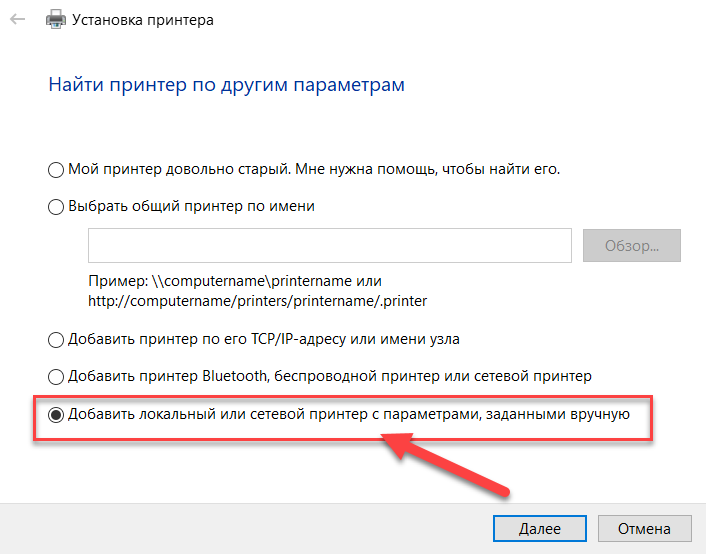
- В диалоговом окне «Добавить принтер» выберите «Добавить локальный принтер или сетевой принтер с настройками вручную».
Может ли Windows 7 печатать в PDF?
Если вы используете Windows Vista, 7 или 8, вы можете печатать на принтер Microsoft XPS Document Writer для создания файла XPS из документа. У вас будет документ в виде файла XPS, который вы можете взять с собой. … Это создаст PDF-файл с тем же содержанием, что и ваш XPS-файл.
Как добавить Microsoft Print в PDF?
Нажмите клавишу Windows + R, затем введите: optionalfeatures.exe. Нажмите Enter на клавиатуре, это откроет компонент «Включение или отключение компонентов Windows». Прокрутите вниз и убедитесь, что включена функция Microsoft Print to PDF.
Как распечатать в формате PDF в Windows 7 Профессиональная?
Нажмите Windows + R, чтобы активировать поле «Выполнить», а затем введите в это поле optionalfeatures.exe. Наконец, нажмите ОК, чтобы включить окно функций Windows. 2. В окне «Возможности Windows» прокрутите вниз до найдите Microsoft Print в PDF и установите флажок, чтобы включить функцию Microsoft Print to PDF.
Как включить печать в файл в Windows 7?
Вот шаги, чтобы включить общий доступ к файлам и принтерам в Windows 7:
- Нажмите кнопку «Пуск», введите «Панель управления» и нажмите «Ввод». …
- Дважды щелкните значок «Центр управления сетями и общим доступом», а затем щелкните «Изменить дополнительные параметры общего доступа». …
- Щелкните стрелку вниз рядом с сетью, для которой нужно разрешить общий доступ к файлам и принтерам.
Как разблокировать PDF-файл для печати?
Выполните следующие действия, чтобы разблокировать PDF-файл для печати:
- Откройте файл в приложении Adobe Acrobat Pro DC.
- Выберите «Инструменты»> «Защита»> «Зашифровать»> «Снять защиту».
- Поскольку у файла есть пароль доступа, введите его в поле «Введите пароль».
- Наконец, нажмите ОК, чтобы подтвердить действие.
Как бесплатно распечатать в PDF?
Как распечатать в PDF:
- Выберите файл в любом приложении, которое печатает, и откройте его.
- Выберите «Файл»> «Печать».
- Выберите «Adobe PDF» из списка принтеров в диалоговом окне печати.
- Щелкните «Печать», чтобы использовать принтер Acrobat PDF.
- Нажмите «ОК» и введите новое имя файла для вашего PDF-файла. Сохраните в желаемом месте.
Почему я не могу сохранить файл PDF на моем компьютере?
Документ не может быть сохранен. Файл может быть только для чтения, или он может быть открыт другим пользователем. Сохраните документ под другим именем или в другой папке. … Причины, по которым вы не можете сохранить файл PDF, могут быть связаны с некоторыми недостающими обновлениями или могут иметь какое-то отношение к настройкам Adobe Acrobat.
Действительно ли Microsoft Print to PDF печатает?
Для печати в PDF в Windows 10 просто откройте документ в текстовый редактор, например Microsoft Word, и нажмите Файл> Печать.. (Вы можете сделать это из любой программы, которая позволяет вам печатать, а не только из Word и не только с текстовым документом.) В разделе «Принтер» или «Место назначения» выберите «Печать как PDF».
Как распечатать (сохранить) в PDF формат файл

Быстро конвертируйте что угодно в PDF на Windows, Mac, iOS и Linux
Windows 10
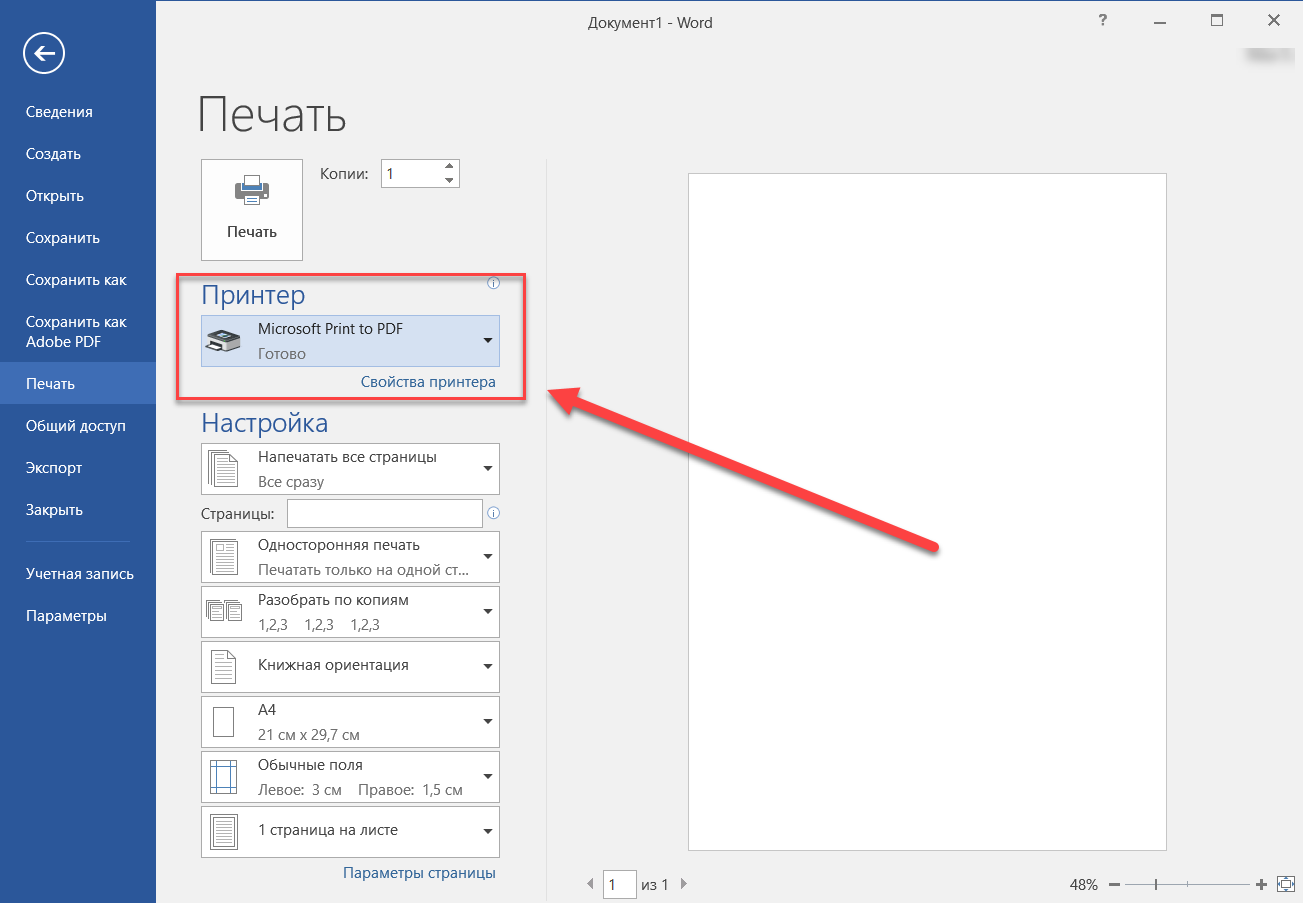
Печать в PDF в Windows 10 с помощью MS Word
- Откройте «Меню продвинутого пользователя» с помощью сочетания клавиш Win + X.
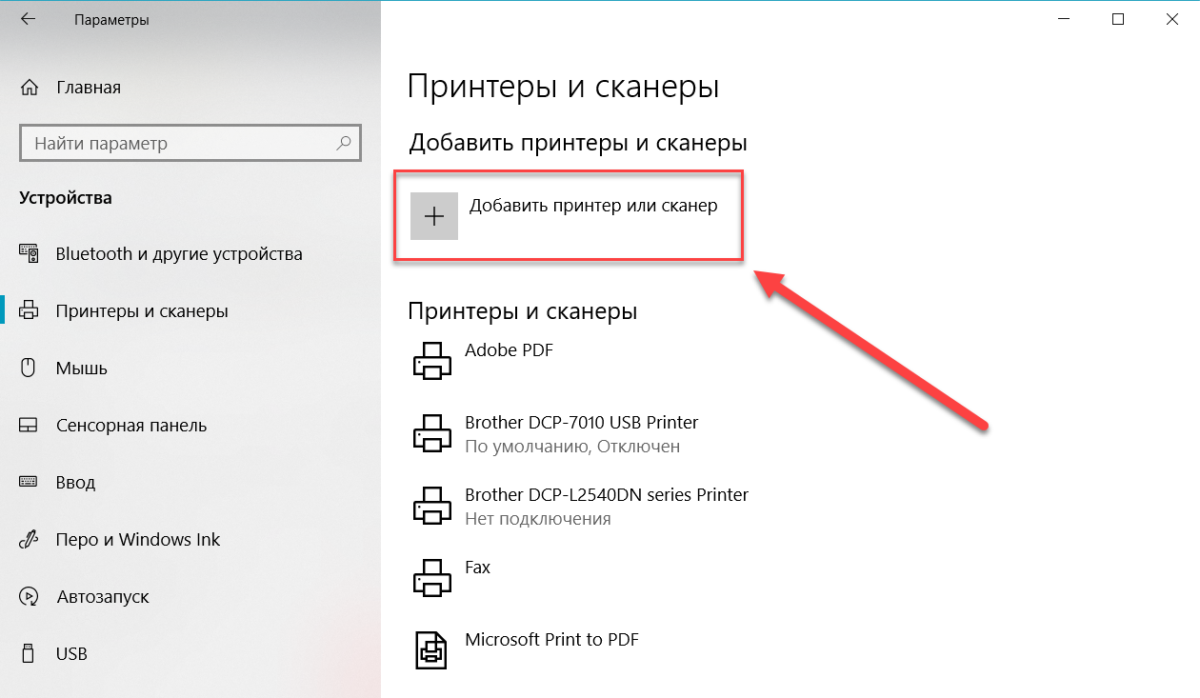
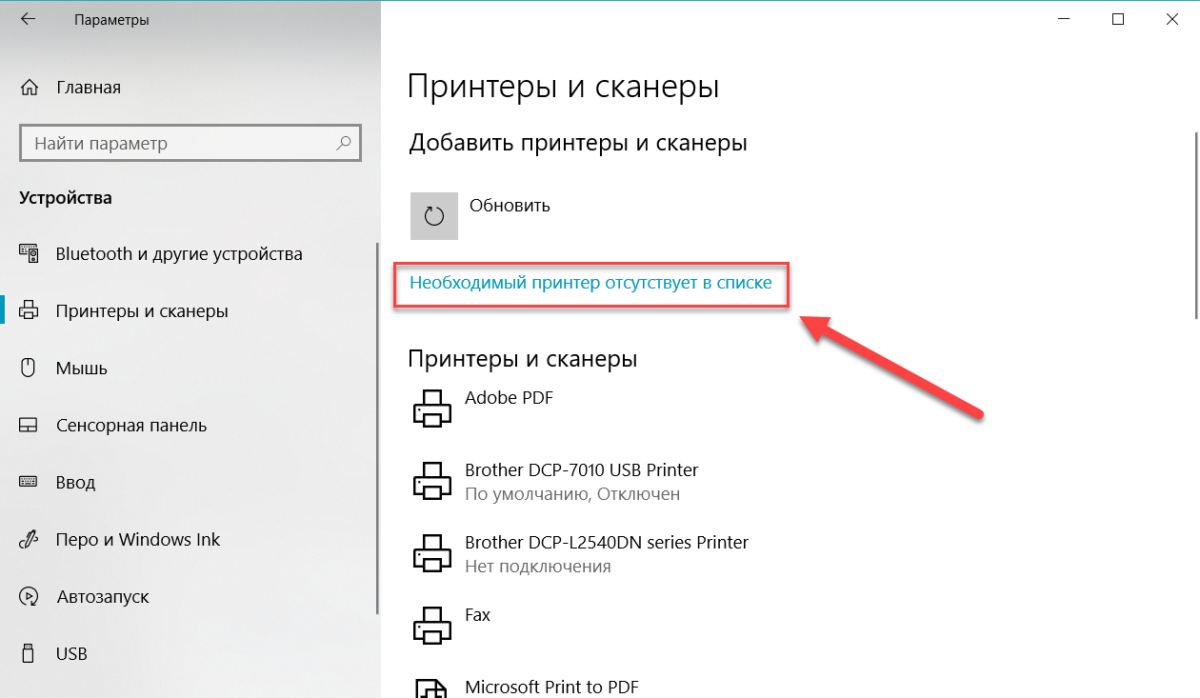
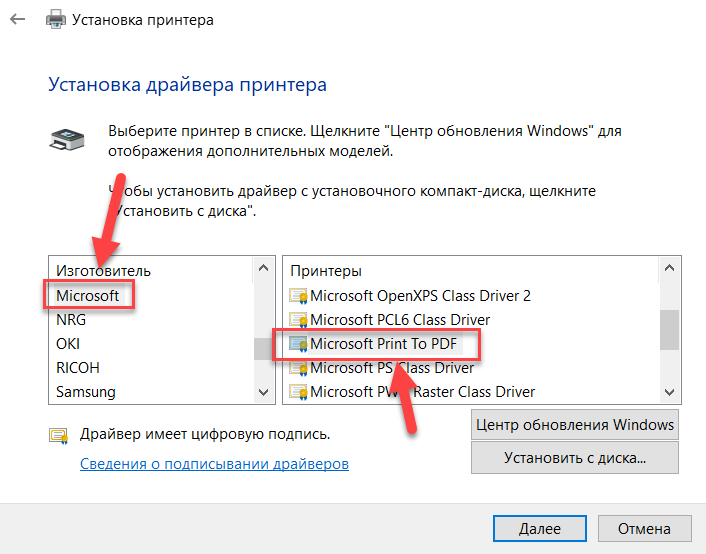
- Выберите «Параметры» > «Устройства» > «Принтеры и сканеры» > «Добавить принтер или сканер».
Google Chrome
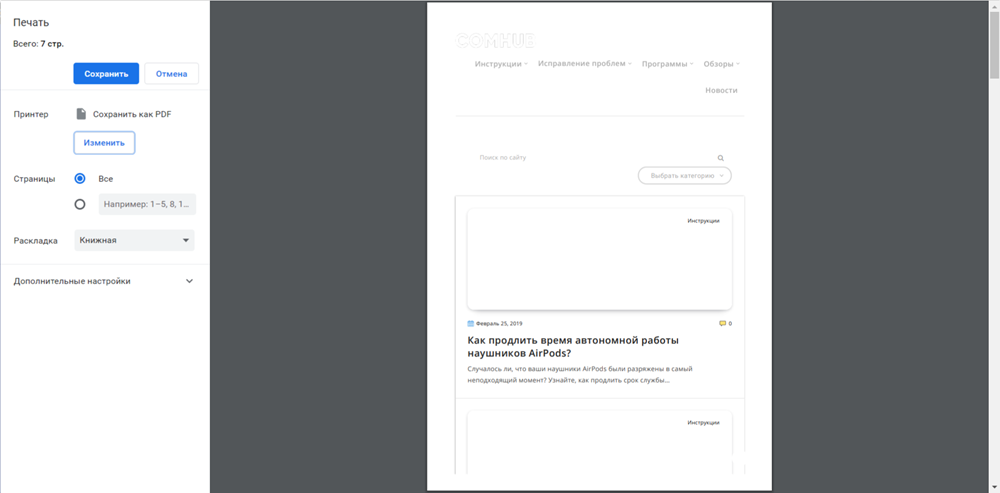
- Нажмите Ctrl + P или войдите в меню (три горизонтально расположенных точки) и выберите «Печать».
- Выберите Изменить… в разделе Принтер.
- Выберите Сохранить как PDF из этого списка.
- Нажмите Сохранить, чтобы назвать PDF-файл и выбрать, где его сохранить.
Safari на macOS
Существует два способа печати в PDF из Safari: через Файл > Экспорт в PDF или через обычную функцию печати: 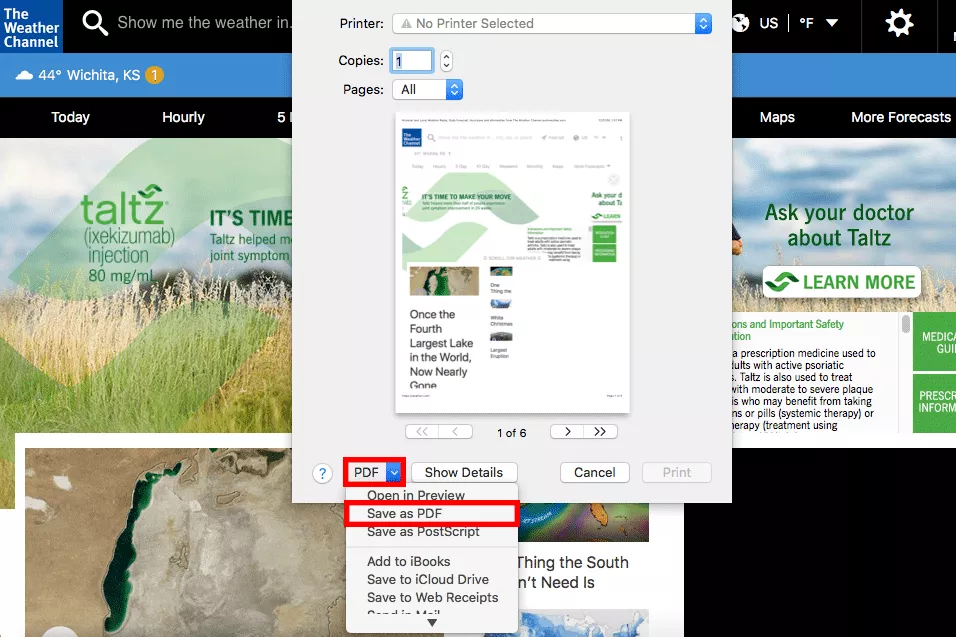
- Перейдите в Файл > Печать или используйте сочетание клавиш Command + P.
- Выберите раскрывающееся меню в раскрывающемся меню PDF в левой нижней части диалогового окна печати и выберите «Сохранить как PDF». Здесь также доступны другие варианты, такие как добавление PDF в Apple Books, отправка по электронной почте PDF, сохранение его на iCloud Drive или отправка через приложение «Сообщения».
- Назовите PDF и сохраните его где угодно.
iOS (iPhone, iPad или iPod touch)
Linux
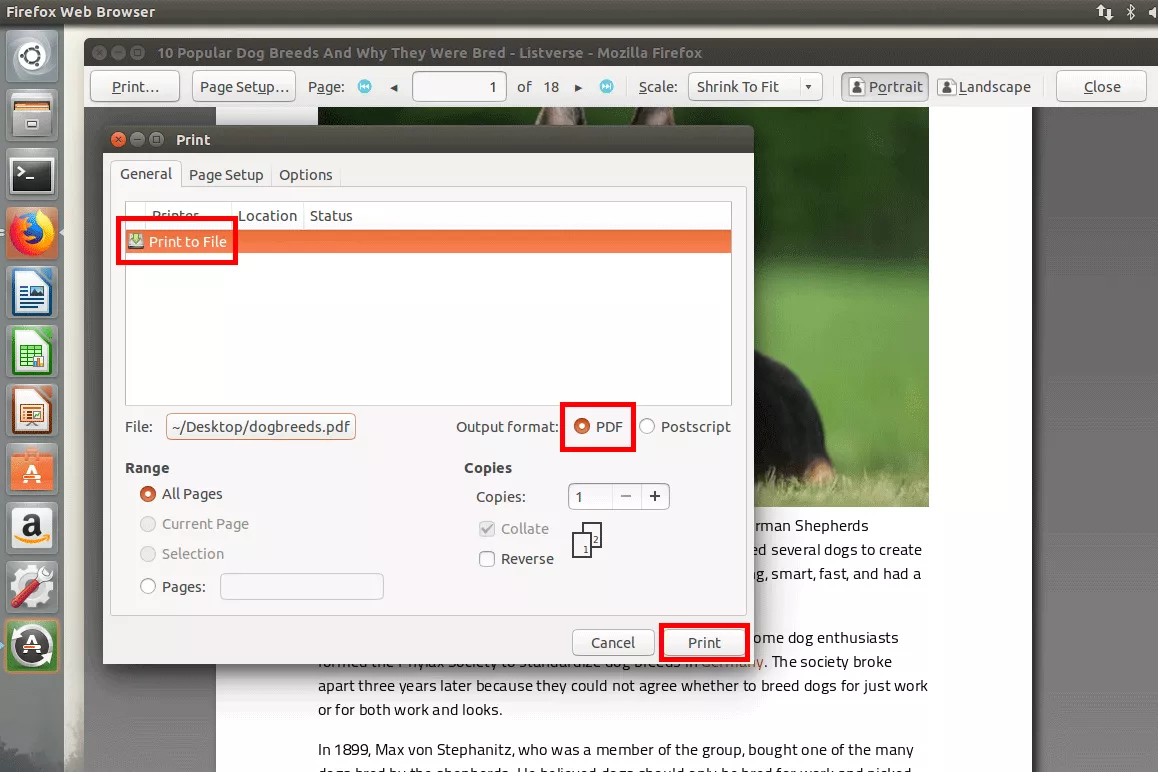
Печать в PDF в Ubuntu.
Google Документы
Если нужно изменить сохраненный документ PDF, внесите изменения в исходный файл выпуск 2007 системы Microsoft Office и заново сохраните его в формате PDF.
Есть задача:
Нужно сохранить (печатать) несколько сотен файлов таблиц типа XLSX в PDF. Каждый в отдельный файл. При этом, брать за название файла номер из каждого табличного файла. И каждое название представляет собой ######/## (в середине есть косая черта). Есть такие программы?
Инструкция, как распечатать в ПДФ в Windows 7, 10

Для печати PDF-файла в Windows 7, 10 или любой другой операционной системе используется так называемый виртуальный принтер. Он “создается” специальной программой, которую необходимо загрузить и установить. В этой статье представлен обзор наиболее популярных инструментов для таких целей. А также подскажем, как можно обойтись без них, используя встроенные возможности операционной системы Windows 10, браузеров, сервисов Google.
Использование
Печать осуществляется следующим образом:
- Откройте документ с помощью приложения для печати. Например, Слово.
- Нажмите Ctrl + P (сочетание клавиш для печати).
- Выберите добавленное устройство и нажмите “Печать”.
Универсальный Конвертер Документов
Этот инструмент предназначен для преобразования документов в формат PDF. Он может работать с изображениями, презентациями, таблицами и чертежами из AutoCAD. Она доступна в бесплатной версии, которая имеет те же функции, что и платная версия.
После использования бесплатного инструмента остаются водяные знаки.
Обзор особенностей
Основными особенностями конвертера являются:
clawPDF
Бесплатный инструмент, основанный на PDFCreator. Позволяет настраивать профили печати и изменять начальную конфигурацию. Чтобы распечатать PDF, нажмите Ctrl + P и настройте данные документа.
CutePDF Writer
Удобный инструмент, разработанный для Windows. Для полной функциональности требуется драйвер PostScript.
Для печати выберите CutePDF Writer в списке принтеров. Появится новое окно с именем документа и его свойствами. При желании вы можете изменить визуальный стиль страниц или добавить комментарии.
CutePDF Writer имеет следующие особенности:
PDF24 Creator
Бесплатный инструмент для создания, редактирования и печати файлов PDF. Чтобы распечатать файл, выберите PDF24 в списке виртуальных устройств. Откроется окно, в котором можно выбрать качество документа и настроить его свойства.
От других подобных программ PDF24 Creator отличают следующие особенности
BullZip PDF Printer
Программа подходит как для старых, так и для новых версий Windows. Во время установки вам потребуется загрузить некоторые дополнительные инструменты. Их настройки будут отображаться на отдельных вкладках. Перейдя на вкладку “Общие”, пользователь может указать местоположение файла и настроить его формат. Он также позволяет пользователю настроить сжатие, метаданные и качество документа.
Программа отличается от других программ-утилит следующими особенностями:
doPDF
Бесплатная утилита, позволяющая создавать и печатать документы. Чтобы создать файл, выберите установленный принтер и настройте параметры:
Adobe PDF
Удобный инструмент для редактирования и печати файлов PDF на персональных компьютерах.
Перед использованием программы убедитесь, что на вашем компьютере установлен Acrobat B. Если он не установлен, виртуальный принтер не появится.
Инструкция по использованию
Программное обеспечение можно использовать на устройствах Mac OS или Windows.
Windows
Для печати в PDF необходимо сделать следующее
- Откройте документ в любом текстовом редакторе.
- Нажмите на кнопку “Печать”.
- Нажмите на “Adobe”.
- Нажмите “Сохранить” или “Печать”.
Mac OS
Изначально в Mac OS невозможно использовать виртуальный принтер. Файлы печатаются с помощью опции “Сохранить как”. Печать происходит в несколько последовательных этапов:
- Открыть файл.
- Выберите “Сохранить как Adobe PDF”.
- Нажмите “Продолжить” и “Сохранить”.
Возможности браузеров
Вам не нужно использовать специальные инструменты для печати. Вместо этого можно использовать веб-браузер.
Гугл Хром
Используя браузер Google Chrome, вы можете печатать следующим образом:
- Нажмите Ctrl + P и в появившемся окне нажмите на правую нижнюю кнопку “Печать”.
- Перейдите в раздел выбора принтера и выберите “Сохранить как”.
- Укажите, где вы хотите сохранить сохраненный документ.

Safari
Печать в Safari осуществляется в несколько этапов:
- Откройте подменю “Печать”.
- Нажмите “Сохранить как” в выпадающем меню и выберите расширение. Но есть и другие варианты, позволяющие отправить документ по электронной почте или загрузить его в облако.
- Введите имя для сохраненного документа.
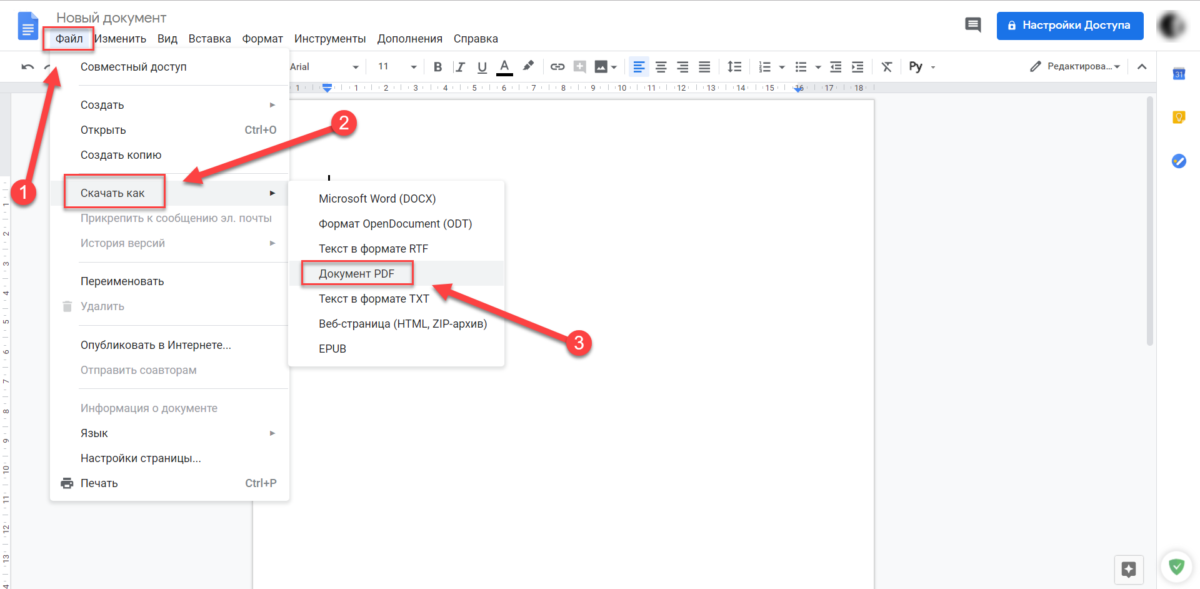
Google Документы
Google Docs обладает широкими функциональными возможностями, позволяющими печатать файлы PDF. Для этого вам необходимо:
- Откройте файл, который вы хотите преобразовать и распечатать.
- Перейдите в меню Файл.
- Нажмите “Загрузить”.
- Введите имя файла в текстовое поле и укажите папку, в которой вы хотите его сохранить.

Если у Вас не Windows
Печатать в PDF можно не только в Windows, но и в других операционных системах.
Устройства под управлением IOS имеют предустановленный принтер, поэтому вам не нужно устанавливать дополнительные инструменты. Чтобы преобразовать веб-страницу, пользователь должен выбрать “Сохранить в книге” в браузере, и страница будет передана в приложение Apple Books.
Apple Books можно использовать для преобразования изображений и текста.
Для сохранения веб-страниц можно использовать встроенный в браузер инструмент. Он автоматически загрузит все сохраненные файлы в облако. Оказавшись на странице, нажмите ссылку “Поделиться” в нижней части браузера и выберите iCloud или другое доступное приложение из списка.
Linux
Для сохранения в PDF в Linux необходимо открыть документ и выбрать подменю “Печать”. Появится новое окно, в котором нужно указать имя файла для сохранения и каталог сохранения.
Некоторые версии Linux не имеют предустановленных виртуальных принтеров. Вам потребуется установить дополнительное программное обеспечение.
Онлайн-конвертеры
Сайты-сервисы
Для печати не нужно использовать виртуальные принтеры, встроенные в операционную систему, или устанавливать дополнительное программное обеспечение. Существуют специальные онлайн-конвертеры, которые помогут вам сохранить файл в нужном формате.

Наиболее популярным конвертером является Web2PDF. Чтобы сохранить веб-страницу, вставьте ее адрес в текстовое поле и нажмите кнопку “Конвертировать”. Процесс занимает несколько минут. По завершении процесса появится окно, в котором пользователь должен ввести имя документа и каталог, в котором он будет храниться. На сохраненный файл будет нанесен водяной знак с названием используемого конвертера.
Плагин для браузера
Пользователи Firefox могут воспользоваться дополнением Print Friendly & PDF. Эта функциональность позволяет печатать веб-страницы в PDF без необходимости установки дополнительного виртуального принтера, который требуется большинству других программ печати.
Мобильные приложения
Для мобильных устройств разработаны приложения, которые можно использовать для конвертации в PDF. Одним из таких примеров является UrlToPDF. Открыв это приложение, пользователь просто вставляет URL-адрес страницы, которую он хочет преобразовать в PDF, в пустое текстовое поле.
Предназначение и обзор популярных pdf принтеров.

Многие пользователи оргтехники в наши дни активно используют такое программное приложение, как виртуальный pdf принтер. Благодаря ему любой документ, будь то текстовый или графический можно конвертировать в pdf (пдф) без применения узкоспециализированного ПО. Следует также отметить, что большинство виртуальных принтеров такого типа позволяют сохранить документ перед печатью в необходимом для пользователя формате.
Но есть виртуальный принтер от Google, который позволяет печать удаленно с устройства, подключенного к интернету. О нем читайте подробнее в этой статье: google cloud print.
Дальше же вы можете ознакомиться с некоторыми распространенными программами, которые можно использовать для того, чтобы создать pdf принтер для windows.
«doPDF»

Данная программа, позволяющая установить на windows xp, windows 7 и Windows 10 виртуальный принтер для конвертации в pdf формат, является абсолютно бесплатной, и скачать ее можно с официального сайта её разработчика. Если установка такого ПО будет успешной, то виртуальный принтер doPDF сразу же отобразится в списке «Принтеры и Факсы». Чтобы конвертировать тот или иной файл в pdf, откройте любой текстовый или графический документ, вызовите окно печати и среди списка устройств выберите данный принтер. Затем остается выбрать лишь место, куда вы планируете сохранить файл.
Следует отметить, что программа dopdf является многоязычной и абсолютно бесплатной программой, причем как для личного, так и для коммерческого использования. Для создания PDF-файла она не требует наличия стороннего ПО, в результате чего установочный файл обладает меньшим объемом по сравнению с некоторыми конкурентами. Данная программка позволяет настраивать разрешение, а также устанавливать оптимальный размер страницы. Последние ее версии обладают поддержкой 64-битных систем.
«PDF Creator»

Для начала нужно отметить, что этот бесплатный pdf принтер виртуального типа в отличие от многих других аналогов не ограничивается только появлением соответствующего значка в списке принтеров и устройств и настройками с несколькими вкладками и опциями. Дело в том, что pdf creator, последние версии которого подойдут и для windows 8 и для windows 10 дает возможность достаточно гибко настраивать процесс печати, добавлять сервисные возможности в контекстное меню проводника и IE, и многое другое. Он также поддерживает защиту от печати и просмотра, и шифрование файлов PDF.
Интерфейс программы является многоязычным. Благодаря возможности серверной установки, использовать один установленный виртуальный принтер PDF Creator могут пользователи всей локальной сети. Чтобы скачать это ПО для своего принтера, вам достаточно посетить официальный сайт его разработчика.
«BullZip PDF Printer»

Если для установки virtual pdf printer вы решили воспользоваться программкой булзип, которая будет устанавливаться всего пару минут, то примите во внимание, что она обладает совместимостью с любыми программами, которые имеют поддержку печати на системные принтеры. Чтобы задействовать виртуальный принтер ПДФ, установленный на вашем ПК с помощью BullZip вам достаточно вызвать окно печати и сохранить документ в формате PDF. При необходимости можно установить пароль на открытие, выполнить шифрование, настроить качество документа, наложить водяные знаки с возможностью изменения их размера, прозрачности и т.п. Последние версии программы могут работать также и на windows 10, причем даже на 64-битных операционных системах.
«CutePDF Writer»

Если для своего принтера вы решили воспользоваться этим приложением, которое подойдет для установки на ПК с любой ОС, включая windows 10, то примите во внимание, что у него отсутствует графический интерфейс. Следовательно, чтобы произвести конвертацию и печать pdf файлов с помощью CutePDF Writer вам не нужно ничего настраивать. Кроме того, для создания PDF она не требует установки дополнительных компонентов от Office и при этом она абсолютно свободна от рекламных модулей. Данный вариант подходит для принтера любой модели, но для работы программа требует установку бесплатного конвертера, доступного сразу после ее скачивания.