как установить bde на windows 10
В ГИС Zulu 7.0 и ниже для хранения атрибутов зачастую использовались таблицы Paradox и dBase, используя Borland Database Engine (BDE). В связи с этим, при открытии данных в версии ZuluGIS 8.0 и ZuluGIS 2021, может потребоваться установка и настройка BDE.
Инициализация BDE требуется за тем рабочим местом, где хранятся данные слоя, а в частности сами таблицы. В случае, если работа с данными осуществляется в ZuluGIS локально (с жесткого диска), потребуется установка и настройка BDE непосредственно за данным рабочим местом. В случае, если данные будут открываться с сервера ZuluServer (сервера геоданных), установка и настройка BDE потребуется за компьютером сервером.
Установка BDE

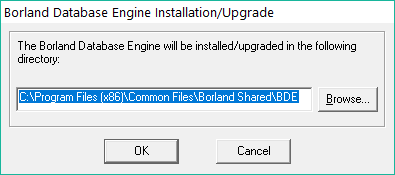
Настройка BDE
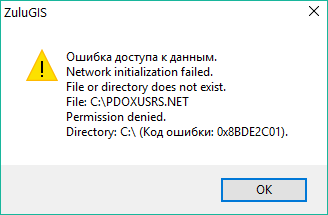
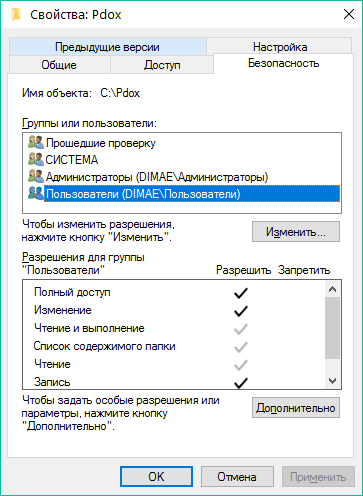
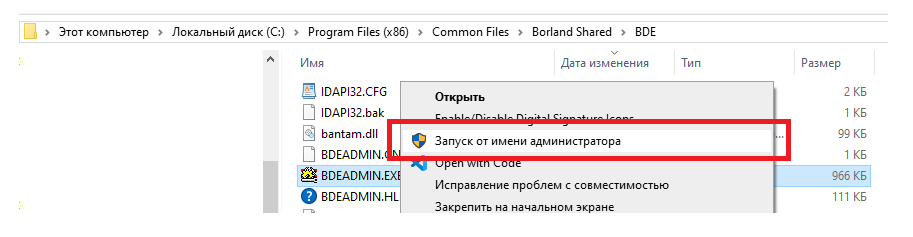
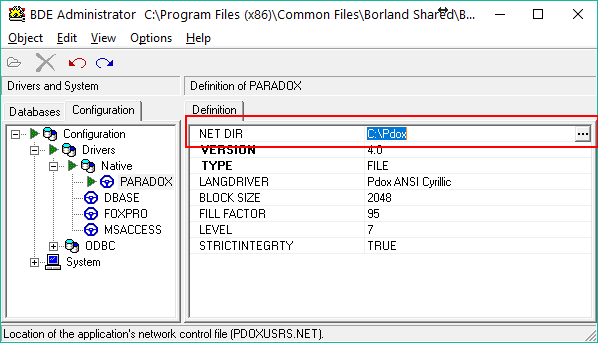
В процессе своей работы BDE пользуется своим служебным файлом, который по-умолчанию имеет путь C:\PDOXUSRS.NET. в случае, если создание этого файла в корне диска C:\ невозможно, BDE не может работать и возникает ошибка доступа к данным.
Миграция данных
Скорость работы баз данных, а именно открытие окна информации или таблицы со всеми элементами, выполнение запросов и выполнение расчетов, в частности считывание данных по объектам и запись результатов при использовании таблиц Paradox и dBase значительно уступает таблицам SQLite, Microsoft Server SQL localDB, полноценного Microsoft Server SQL и PostgreSQL.
Дальнейшее использование табличных данных Paradox и dBase не рекомендуется.
Предлагаем незамедлительно осуществить миграцию данных на альтернативный, современный источник.
Borland database engine для windows 10 x64
Описание
Данная программа предоставляет возможность работать с базами данных практически всех возможных форматов: Dbase, Paradox и другими.
BDE — это приложение с помощью которого вы можете вносить коррективы, изменять и создавать полностью новые БД всех распространенных форматов.
Какое основное предназначение BDE?
Основные функции
Пакет драйвер и служб, которые входят в состав данного программного обеспечения, нужны для комфортной работы со всевозможными программами для создания БД. BDE — это ключевое звено цепи, которое соединяет программу и необходимую для нее базу данных. Данное приложение способно посылать запросы в БД, для форматирования информации, которая хранится в ней. Добавление ячеек, извлечение информации, настройка таблиц, а также много другое.
Если вы желаете проверить установлена ли на вашем десктопе или портативном устройстве — вам необходимо зайти в панель управления Windows, проверьте: если там есть ярлык BDE — то данное ПО у вас уже установлено. Если же у вас нет ярлыка — вам необходимо скачать актуальную версию. Стоит отметить, что последние версии BDE не поддерживаются на операционных системах Windows, которые вышли позже 2000 года, поэтому BDE не рекомендуется устанавливать на Windows 7, 8 и 10. Стоит отметить, что на 32-битных операционных системах, данная программа работает намного лучше.
Установка Borland Database Engine (BDE)
В ГИС Zulu 7.0 и ниже для хранения атрибутов зачастую использовались таблицы Paradox и dBase, используя Borland Database Engine (BDE). В связи с этим, при открытии данных в версии ZuluGIS 8.0, может потребоваться установка и настройка BDE.
Инициализация BDE требуется за тем рабочим местом, где хранятся данные слоя, а в частности сами таблицы. В случае, если работа с данными осуществляется в ZuluGIS локально (с жесткого диска), потребуется установка и настройка BDE непосредственно за данным рабочим местом. В случае, если данные будут открываться с сервера ZuluServer (сервера геоданных), установка и настройка BDE потребуется за компьютером сервером.
Установка BDE
C:Program Files (x86)Common FilesBorland dBDE.
Настройка BDE
В процессе своей работы BDE пользуется своим служебным файлом, который по-умолчанию имеет путь C:PDOXUSRS.NET. в случае, если создание этого файла в корне диска C: невозможно, BDE не может работать и возникает ошибка доступа к данным.
Запускаем BDE Administrator с правами администратора. Он располагается в директории, в которую была произведена установка, обычно это (C:Program Files (x86)Common FilesBorland dBDEBDEADMIN.EXE).
В закладке Configuration в разделе ConfigurationDriversNativeParadox изменим параметр NET DIR с C: (по-умолчанию) на C:PDOX и зафиксируем изменения кнопкой Apply.
ZuluGIS и другие десктоп-приложения нужно закрыть и открыть заново.
ZuluServer нужно перезапустить.
Обзор Softonic
Плагин базы данных для Borland C ++
Этот бесплатный плагин для компилятора Borland C ++ дает программистам невероятные инструменты для работы непосредственно с базами данных через соединения ODBC. Borland DataBase Engine BDE — идеальный инструмент для тех, кто хочет создать полнофункциональную программу с поддержкой базы данных. Downlaod бесплатно сегодня!
Плагин для популярных Borland C ++
Borland C ++ уже много лет является стандартом в программировании и постоянно обновляется новыми библиотеками. Начиная с Turbo Pascal, а затем Paradox, Borland DataBase Engine BDE является следующей эволюцией для поддержки базы данных Borland. Создайте свой проект программирования с учетом базы данных и отслеживайте данные вне массивов и структур, которые предоставляет C ++. Используйте индексированные поисковые запросы для быстрых мощных команд вставки и обновления, а также надежные функции отчетности. Базы данных добавляют невероятную функциональность для любой программы.
Отличная поддержка базы данных
Borland DataBase Engine BDE позволяет вам использовать две важные функции. Сначала подключитесь к разнообразной базе данных с строками соединения ODBC, предоставляемыми плагином. Затем после того, как соединение с базой данных было создано стандартными базами данных предварительной формы, такими как запросы и вставки запросов. Создавайте и создавайте таблицы из своей программы для невероятной гибкости или бросайте их, когда они больше не нужны. Любая программа, которая может принести пользу из хранилища данных, может принести пользу этому плагину. Скачайте и попробуйте сегодня!
Replies (9)
This issue can be best answered by Borland Support.
49 people found this helpful
Sorry this didn’t help.
Great! Thanks for your feedback.
Thanks for your feedback, it helps us improve the site.
Thanks for your feedback.
354 people found this helpful
Sorry this didn’t help.
Great! Thanks for your feedback.
Thanks for your feedback, it helps us improve the site.
Thanks for your feedback.
is there any available BDE for Windows 10 32bit version.
78 people found this helpful
Sorry this didn’t help.
Great! Thanks for your feedback.
Thanks for your feedback, it helps us improve the site.
Thanks for your feedback.
this file does-not exist, can u help me sending it to me.
20 people found this helpful
Sorry this didn’t help.
Great! Thanks for your feedback.
Thanks for your feedback, it helps us improve the site.
Thanks for your feedback.
3 people found this helpful
Sorry this didn’t help.
Great! Thanks for your feedback.
Thanks for your feedback, it helps us improve the site.
Thanks for your feedback.
I had this problem installing a Delphi 4 Pro application that uses the Borland BDE, as well as installing Delphi itself. It hung up and become unresponsive. I double-clicked on it to abort. I had to uncheck the BDE with a custom install to complete the D4 installation.
I found a download of an upgraded BDE install:
I used it in my install script and it seemed to work. But I don’t know for sure. BDE was apparently already on my Win10 machine from a previous install. Perhaps some of the ups made the old version incompatible?
The BDE64.rar file is no longer in the dropbox listed above by Fabio M. L. Souza
BDE или Borland Database Engine — это инструмент для управления базами данных разных типов.
Назначение
Так как Borland Database Engine является «движком» БД, без наличия оного на ПК у вас не получиться работать с базами некоторых форматов. Помимо «самостоятельного» распространения BDE часто включают в установочный стороннего программного обеспечения.
Функционал
Набор драйверов и служб Borland Database Engine необходим для взаимодействия с базами данных Microsoft Access, Paradox, FoxPro, dBASE из программ, созданных с помощью C++ Builder, а также некоторых других продуктах от Borland Software. ПО выступает в роли «посредника», осуществляя передачу данных между используемой программой и подключенной БД. С помощью этого инструмента можно отправить Базе запрос на изменение хранящихся в ней данных или их извлечение, настроить показ содержимого ячеек, а также осуществить регистрацию в системе или импортировать/экспортировать данные между Базами.
Понять, имеется ли на Вашем компьютере или ноутбуке BDE, достаточно просто. Зайдите в панель управления операционной системой и найдите там значок «BDE Administrator». Не нашли? Значит, Вам определенно требуется инсталляция Borland Database Engine. Обратите внимание, что ПО не поддерживается разработчиками с начала 2000-х, посему его установка на последние версии Windows, например — Windows 7 и 10 строго не рекомендуется. Также обращаем ваше внимание на тот факт, что программа не очень хорошо «дружит» с 64 битным ОС.
Установка bde на windows 10 x64
Одной из важнейших проблем при разработке заказных программных продуктов является окончательная сборка проекта и поставка приложений. Эта проблема может быть решена различными способами в зависимости от условий поставки, числа установок, состава поставляемого продукта.
Содержание
Поставка исполняемых файлов
Если в проекте используются модули и формы Delphi, следует отключить все опции в секции Debugging и включить опцию Optimization в секции Code Generation на странице Pascal.
Если ссылка на справочный файл присутствует в опциях проекта, можно связать экраны помощи с интерфейсными элементами приложения. Для этой цели следует установить значения свойства HelpContext интерфейсных элементов приложения равным номерам разделов соответствующих экранов помощи из секции [MAP] файла проекта справки. В этом случае после компиляции приложения нажатие на клавишу F1 будет выводить на экран окно справочной системы с разделом справки, описывающим интерфейсный элемент, имеющий фокус ввода.
Установка и настройка Borland Database Engine
Если приложение использует базы данных, следует, помимо приложения, установить на компьютер пользователя библиотеку Borland Database Engine. Установка этой библиотеки заключается в копировании файлов этой библиотеки на компьютер пользователя, внесении сведений о ней в реестр (раздел HKEY_LOCAL_MACHINE//SOFTWARE//Borland//Database Engine), установке пиктограммы для утилиты конфигурации BDE, а также настройке псевдонимов, необходимых для корректной работы данного приложения.
В процессе установки BDE могут возникнуть следующие проблемы. Во-первых, у пользователя на компьютере могут быть установлены другие приложения, использующие эту библиотеку. Если скопировать на такой компьютер файл конфигурации BDE поверх имеющегося, работоспособность этих приложений может быть нарушена из-за того, что исчезнут описания псевдонимов, используемых ими. Поэтому при добавлении своих псевдонимов лучше пользоваться опцией File/Merge утилиты конфигурации BDE или создать псевдонимы вручную.
Вторая проблема может быть связана с несовпадением версий BDE. Если с момента выхода используемой вами версии BDE прошло какое-то время (а на данный момент после C++ Builder появились такие продукты, как Delphi 3.0 и IntraBuilder 1.5, содержащие более новую версию BDE, чем С++ Builder), есть риск заменить старой версией BDE более новую, если на компьютере пользователя установлены эти средства разработки или созданные с их помощью приложения, что может нарушить их работоспособность.
Чтобы избежать подобных неприятностей, можно воспользоваться одной недокументированной особенностью BDE. Дело в том, что время создания файлов этой библиотеки совпадает с номером версии BDE, чем и можно воспользоваться. Путь к файлам BDE следует искать в реестре Windows (ключ HKEY_LOCAL_MACHINESOFTWAREBorlandDatabase Engine, параметры CONFIGFILE01 и DLLPATH). Рис. 3. Сведения о BDE в реестре Windows 95
Обязательно следует убедиться, что эти каталоги и файлы действительно существуют. К сожалению, не все пользователи грамотно деинсталлируют приложения. Часто бывает, что ставший ненужным каталог просто стирается, при этом каталог с BDE может быть как удален, а может быть, и нет. При этом скорее всего (исключения бывают очень редко) соответствующий ключ реестра сохранится, «сбивая с толку» инсталляционное приложение.
Установка дополнительных компонентов приложения
Если ваше приложение использует какие-либо продукты третьих фирм (например, Run—версии генераторов отчетов сторонних производителей, например, Crystal Reports), следует установить их на компьютер пользователя в соответствии с инструкциями по поставке, предоставленными компанией-производителем.
Еще одна проблема, характерная для русскоязычных приложений, может быть связана с отсутствием на компьютере пользователя используемых вашим приложением шрифтов либо отображением их аналогов, содержащих вместо русских букв диакритические символы европейских алфавитов. Как решить эту проблему?
Способы создания дистрибутивов
Во-первых, оно, как следует из вышеизложенного, копирует файлы (*.exe, *.ocx, *.dll, *.hlp, шрифты, данные и др.) в соответствующие каталоги.
Во-вторых, оно может модифицировать реестр.
В- третьих, оно может модифицировать переменную окружения PATH.
В-четвертых, оно создает программную группу и пиктограммы, а также модифицирует меню Windows-95 или Windows NT.
В-пятых, согласно общепринятым стандартам, оно должно предоставлять пользователю возможность выбора параметров установки (каталог, выбор устанавливаемых частей приложения), чтения лицензионного соглашения и файла readme, содержащего последнюю информацию о продукте.
В-шестых, оно может при необходимости перезапустить Windows.
Как создать инсталляционное приложение? Существует несколько вариантов решения этой проблемы. Во-первых, его можно написать на C++ Builder или Delphi, используя функции Windows API для модификации реестра согласно алгоритму, изложенному выше. Подробности создания таких инсталляционных программ с помощью Delphi 2.0 описаны, например, в статье Алексея Федорова «Delphi: сделай инсталлятор сам» (Компьютер-Пресс, 1996, N 9, стр.46-50), и приведенные в этой работе примеры легко переносятся с Object Pascal на C++. Во-вторых, такое приложение можно создать с использованием генераторов дистрибутивов (InstallShield, Wise и др.). Отметим, что использование этих средств обычно подразумевает написание специализированного скрипта на языке, напоминающем С (в случае InstalShield) или Basic (в случае Wise).
Тем не менее, если перечисленные недостатки не очень важны или могут быть устранены в конкретном случае (например, путем выбора варианта инсталляции), использование данного средства может сэкономить довольно много времени при создании дистрибутива приложения.
Создание дистрибутивов с помощью InstallShield Express
При создании нового проекта следует ввести имя проекта и указать каталог, в котором расположены файлы приложения (рис. 4). Рис. 4. Создание нового дистрибутива
Флажок «Include custom setup type» следует выбрать, если вы планируете предоставить пользователю возможность выбора варианта инсталляции Custom Setup для самостоятельного выбора варианта инсталляции. После этого появится главный экран InstallShield, в котором перечислена последовательность шагов, которые следует выполнить для создания дистрибутива (рис. 5). Рис. 5. Главный экран InstallShield Express
В разделе Set the Visual De следует заполнить поля со сведениями о приложении: название приложения, как оно будет выглядеть в программной группе, имя исполняемого файла, каталог, в который следует установить приложение (рис. 6)
Рис. 6. Установка параметров приложения
— каталог Program Files.
Щелкнув на закладке Main Window, можно установить заголовок инсталляционного приложения, цвет фона и логотип (рис.7). Рис. 7. Установка внешнего вида экрана инсталлятора
При установке параметров псевдонимов можно выбрать тип псевдонима и местоположение данных. Остальные параметры псевдонима (в том числе и языковые драйверы) можно указать в текстовом редакторе в нижней части окна (рис. 9):
Рис. 9. Установка параметров псевдонимов BDE
Щелкнув по закладке Advanced Options, можно ознакомиться со списком файлов дополнительных компонентов (в нашем случае BDE) и сведениями о них.
Рис. 10. Создание групп файлов
Щелкнув на закладке Components, можно определить компоненты дистрибутива (их сможет выбирать пользователь в случае выбора варианта инсталляции Custom, поэтому можно дать им русскоязычные названия) и указать, из каких групп файлов они состоят. Не следует оставлять компоненты, не содержащие групп. Рис. 11. Создание компонентов дистрибутива
В разделе Select User Interface Components можно выбрать диалоги, в которых пользователь вводит необходимую информацию во время инсталляции (например, сведения о себе и компании, серийный номер продукта), знакомится с лицензионным соглашением и файлам readme, указывает каталог для инсталляции, выбирает тип установки и т.д. Возможен также предварительный просмотр диалогов при нажатии кнопки Preview.
Рис.13. Определение ключей и значений реестра компьютера пользователя.
Опцию Test Run можно использовать для проверки работы инсталляционного приложения. Однако не рекомендуется делать это на компьютере, где производится разработка приложений. Лучше провести тестовые испытания на компьютере, похожем на компьютеры ваших пользователей. Кроме того, рекомендуется создать на этом компьютере копию Windows, чтобы в случае некорректной работы инсталлятора можно было вернуть программное обеспечение в исходное состояние.
Запуск инсталляционной программы приводит к последовательному появлению выбранных в разделе Select User Interface Components диалогов, подобных изображенному на рис. 16. Рис. 16. Так выглядит один из диалогов программы установки
Результатом работы инсталляционного приложения является установка приложения и необходимых для его работы файлов на компьютер пользователя, создание программной группы, внесение необходимых ключей в реестр (рис.17). Рис. 17. Результат работы инсталляционного приложения.
Если при создании дистрибутива вы выбрали опцию Automatic Uninstaller, то в случае возникновения необходимости деинсталляции установленного приложения следует использовать утилиту «Установка и удаление программ» в панели управления Windows.
Таким образом, хотя InstallShield Express и не решает полностью всех проблем, возникающих при поставке приложений, с его помощью во многих случаях возможно быстрое создание дистрибутивов, удовлетворяющих современным требованиям к функциональности и дизайну инсталляционных приложений.
В заключение отметим, что поставка приложений, созданных с помощью Delphi 2.0 и Delphi 3.0, осуществляется практически точно так же, как и поставка приложений, созданных с помощью C++ Builder.
Координаты автора: Учебный центр Interface Ltd., тел. (095)135-55-00, 135-25-19,
Ручная настройка «BDE Administrator»
Несмотря на то, что настройки BDE производятся в процессе установки программы автоматически, рассмотрим ручной процесс настроек BDE.
Для этого необходимо запустить программу BDE Administrator из панели управления. Для этого нажмите кнопку Пуск и последовательно выберите пункты меню Настройка, Панель управления. После того как откроется панель управления Windows, найдите в окне Панель управления значок BDE Administrator и дважды щелкните на нем мышью.
Для более удобной работы разверните окно программы BDE Administrator на полный экран, нажав на кнопку разворота окна в правом верхнем углу.
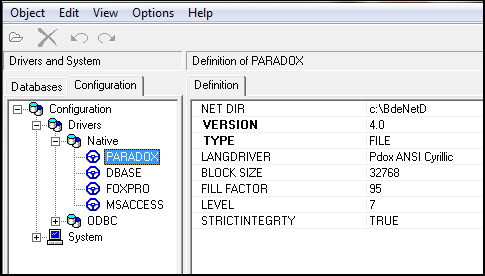
Рис.1 Окно программы BDE Administrator (Paradox)
Выберите щелчком мыши параметр LANGDRIVER, затем щелкните по появившемуся значку стрелки вниз в правой части экрана и в появившемся списке выберите значение Pdox ANSI Cyrillic.
Выберите щелчком мыши параметр LEVEL, затем щелкните по появившемуся значку стрелки вниз в правой части экрана и в появившемся списке выберите значение 4.
Выберите щелчком мыши параметр LANGDRIVER, затем щелкните по появившемуся значку стрелки вниз в правой части экрана и в появившемся списке выберите значение dBASE RUS cp866.
Выберите щелчком мыши параметр LEVEL, затем щелкните по появившемуся значку стрелки вниз в правой части экрана и в появившемся списке выберите значение 5.
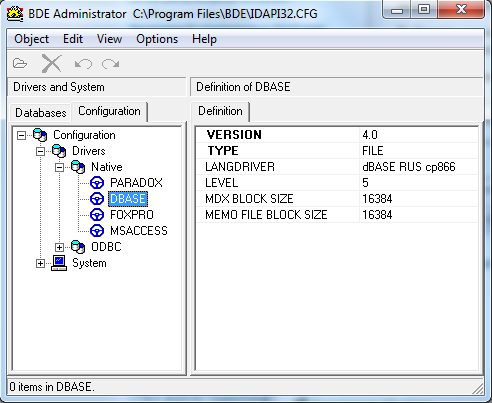
Рис.2 Окно программы BDE Administrator (DBASE)
Далее в левой части окна программы щелкните на знак + слева от метки System (Система) (Рис.3). Далее щелкните на метке INIT, которая появится под меткой System. Затем на правой стороне окна программы укажите значения параметров.
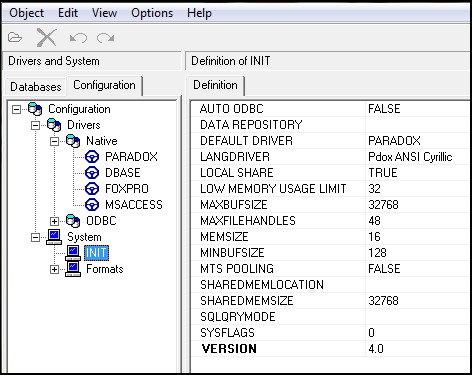
Рис.3 Окно программы BDE Administrator (Systems/INIT)
Выберите щелчком мыши параметр DEFAULT DRIVER, затем щелкните по появившемуся значку стрелки вниз в правой части экрана и в появившемся списке выберите значение PARADOX.
Выберите мышью параметр LANGDRIVER, затем щелкните по появившемуся значку стрелки вниз в правой части экрана и в появившемся списке выберите значение Pdox ANSI Cyrillic.
После этого в левой части окна программы щелкните на знак + слева от метки Formats (Форматы), а затем на метке (Даты), которая появится под меткой Formats. Затем на правой стороне окна программы укажите значения параметров:
параметр MODE — значение 1;
Закройте окно программы BDE Administrator, нажав на символ Х в правом верхнем углу окна программы. Перед вами может появиться сообщение Save all edits to BDE Administrator…. Нажмите на кнопку Да. Также перед вами может отобразиться сообщение All BDE application must be restarted for changes to take effect.. Нажмите на кнопку ОК.
Закройте окно Панель управления Windows, нажав на символ Х в правом верхнем углу окна программы.
Начальная настройка программы Инфо-Бухгалтер описана в следующих параграфах.
После установки и настройки BDE и программы Инфо-Бухгалтер необходимо произвести перезагрузку компьютера.
Ручная настройка «BDE Administrator»
Несмотря на то, что настройки BDE производятся в процессе установки программы автоматически, рассмотрим ручной процесс настроек BDE.
Для этого необходимо запустить программу BDE Administrator из панели управления. Для этого нажмите кнопку Пуск и последовательно выберите пункты меню Настройка, Панель управления. После того как откроется панель управления Windows, найдите в окне Панель управления значок BDE Administrator и дважды щелкните на нем мышью.
Для более удобной работы разверните окно программы BDE Administrator на полный экран, нажав на кнопку разворота окна в правом верхнем углу.
Рис.1 Окно программы BDE Administrator (Paradox)
Выберите щелчком мыши параметр LANGDRIVER, затем щелкните по появившемуся значку стрелки вниз в правой части экрана и в появившемся списке выберите значение Pdox ANSI Cyrillic.
Выберите щелчком мыши параметр LEVEL, затем щелкните по появившемуся значку стрелки вниз в правой части экрана и в появившемся списке выберите значение 4.
Выберите щелчком мыши параметр LANGDRIVER, затем щелкните по появившемуся значку стрелки вниз в правой части экрана и в появившемся списке выберите значение dBASE RUS cp866.
Выберите щелчком мыши параметр LEVEL, затем щелкните по появившемуся значку стрелки вниз в правой части экрана и в появившемся списке выберите значение 5.
Рис.2 Окно программы BDE Administrator (DBASE)
Далее в левой части окна программы щелкните на знак + слева от метки System (Система) (Рис.3). Далее щелкните на метке INIT, которая появится под меткой System. Затем на правой стороне окна программы укажите значения параметров.
Рис.3 Окно программы BDE Administrator (Systems/INIT)
Выберите щелчком мыши параметр DEFAULT DRIVER, затем щелкните по появившемуся значку стрелки вниз в правой части экрана и в появившемся списке выберите значение PARADOX.
Выберите мышью параметр LANGDRIVER, затем щелкните по появившемуся значку стрелки вниз в правой части экрана и в появившемся списке выберите значение Pdox ANSI Cyrillic.
Выберите мышью параметр LOCAL SHARE, затем щелкните по появившемуся значку стрелки вниз в правой части экрана и в появившемся списке выберите значение TRUE.
После этого в левой части окна программы щелкните на знак + слева от метки Formats (Форматы), а затем на метке Date (Даты), которая появится под меткой Formats. Затем на правой стороне окна программы укажите значения параметров:
параметр MODE — значение 1;
параметр SEPARATOR – значение . (точка без кавычек).
Закройте окно программы BDE Administrator, нажав на символ Х в правом верхнем углу окна программы. Перед вами может появиться сообщение Save all edits to BDE Administrator…. Нажмите на кнопку Да. Также перед вами может отобразиться сообщение All BDE application must be restarted for changes to take effect.. Нажмите на кнопку ОК.
Закройте окно Панель управления Windows, нажав на символ Х в правом верхнем углу окна программы.
Начальная настройка программы Инфо-Бухгалтер описана в следующих параграфах.
После установки и настройки BDE и программы Инфо-Бухгалтер необходимо произвести перезагрузку компьютера.
Database desktop как запустить на windows 10 + видео обзор
Thanks for your feedback, it helps us improve the site.
How satisfied are you with this reply?
Thanks for your feedback.
354 people found this reply helpful
Was this reply helpful?
Sorry this didn’t help.
Great! Thanks for your feedback.
How satisfied are you with this reply?
Thanks for your feedback, it helps us improve the site.
How satisfied are you with this reply?
Thanks for your feedback.
is there any available BDE for Windows 10 32bit version.
78 people found this reply helpful
Was this reply helpful?
Sorry this didn’t help.
Great! Thanks for your feedback.
How satisfied are you with this reply?
Thanks for your feedback, it helps us improve the site.
How satisfied are you with this reply?
Thanks for your feedback.
this file does-not exist, can u help me sending it to me.
20 people found this reply helpful
Was this reply helpful?
Sorry this didn’t help.
Great! Thanks for your feedback.
How satisfied are you with this reply?
Thanks for your feedback, it helps us improve the site.
How satisfied are you with this reply?
Thanks for your feedback.
3 people found this reply helpful
Was this reply helpful?
Sorry this didn’t help.
Great! Thanks for your feedback.
How satisfied are you with this reply?
Thanks for your feedback, it helps us improve the site.
How satisfied are you with this reply?
Thanks for your feedback.
I had this problem installing a Delphi 4 Pro application that uses the Borland BDE, as well as installing Delphi itself. It hung up and become unresponsive. I double-clicked on it to abort. I had to uncheck the BDE with a custom install to complete the D4 installation.
I found a download of an upgraded BDE install:
I used it in my install script and it seemed to work. But I don’t know for sure. BDE was apparently already on my Win10 machine from a previous install. Perhaps some of the updates made the old version incompatible?
The BDE64.rar file is no longer in the dropbox listed above by Fabio M. L. Souza
Еще один способ установки и использования Docker в Windows 10
Чтобы все описанные ниже действия были успешно выполнены, потребуется 64-разрядная система с версией не меньше 2004 и сборкой не меньше 18362. Проверим версию и номер сборки, выполнив в PowerShell команду winver
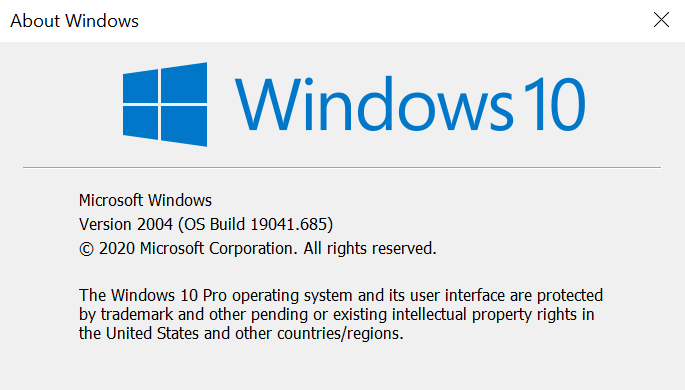
Если версия ниже требуемой, то необходимо произвести обновление и только после этого идти дальше
Установка WSL 2
Сначала включим компонент Windows Subsystem for Linux (WSL). Для этого запустим PowerShell с правами администратора и выполним первую команду
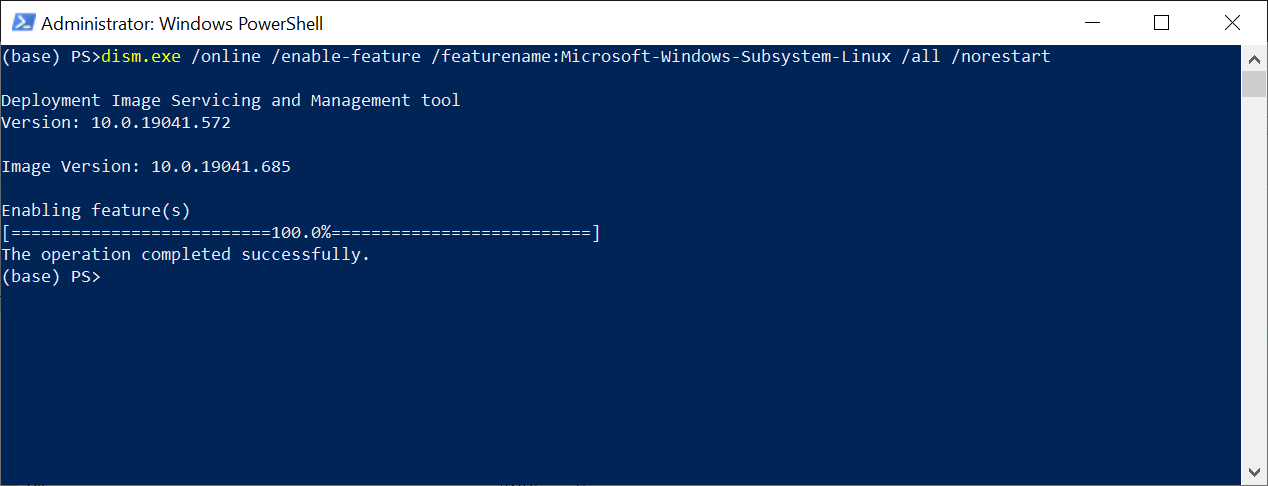
Выполним следующую команду


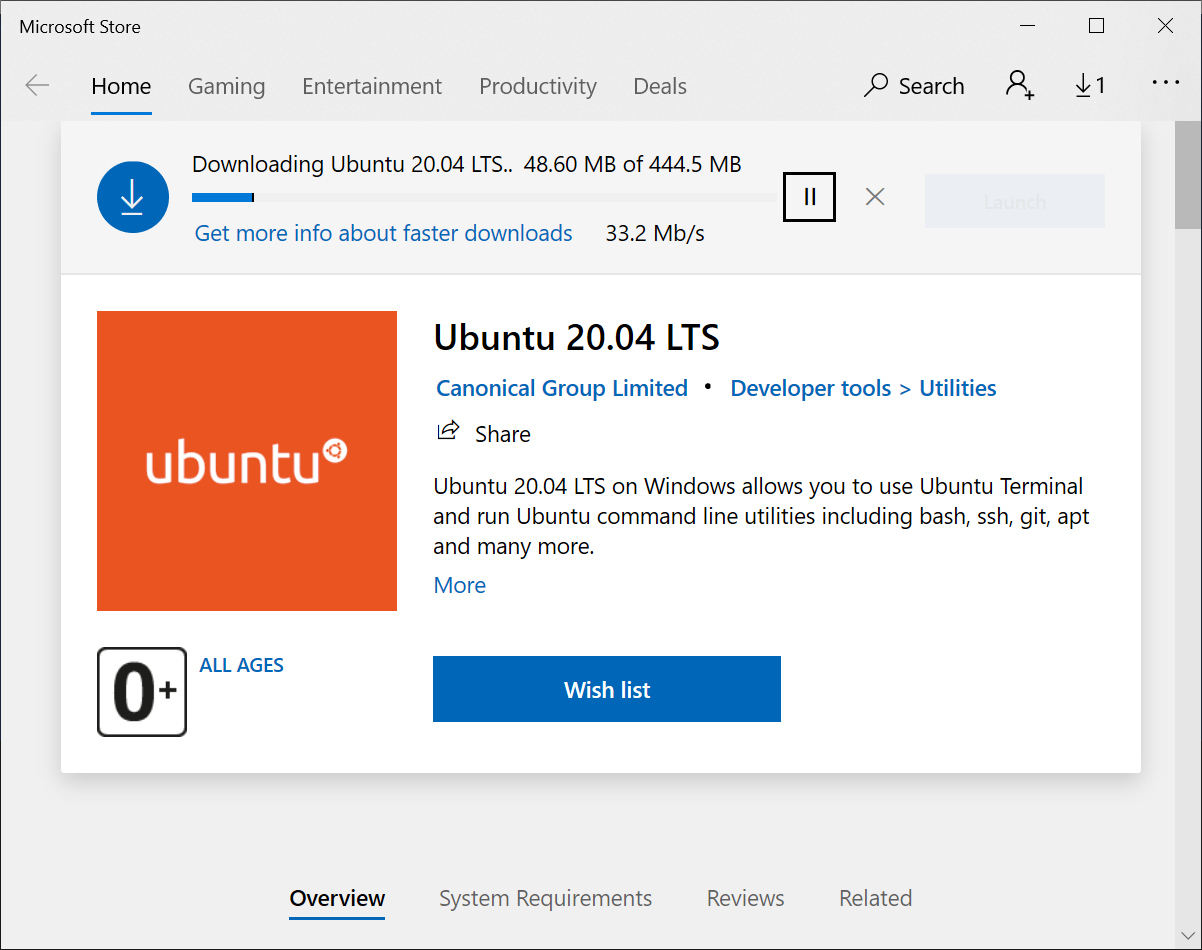
Для целей этой статьи это необязательно, но установим дистрибутив Linux через Microsoft Store, например, Ubuntu 20.04 LTS
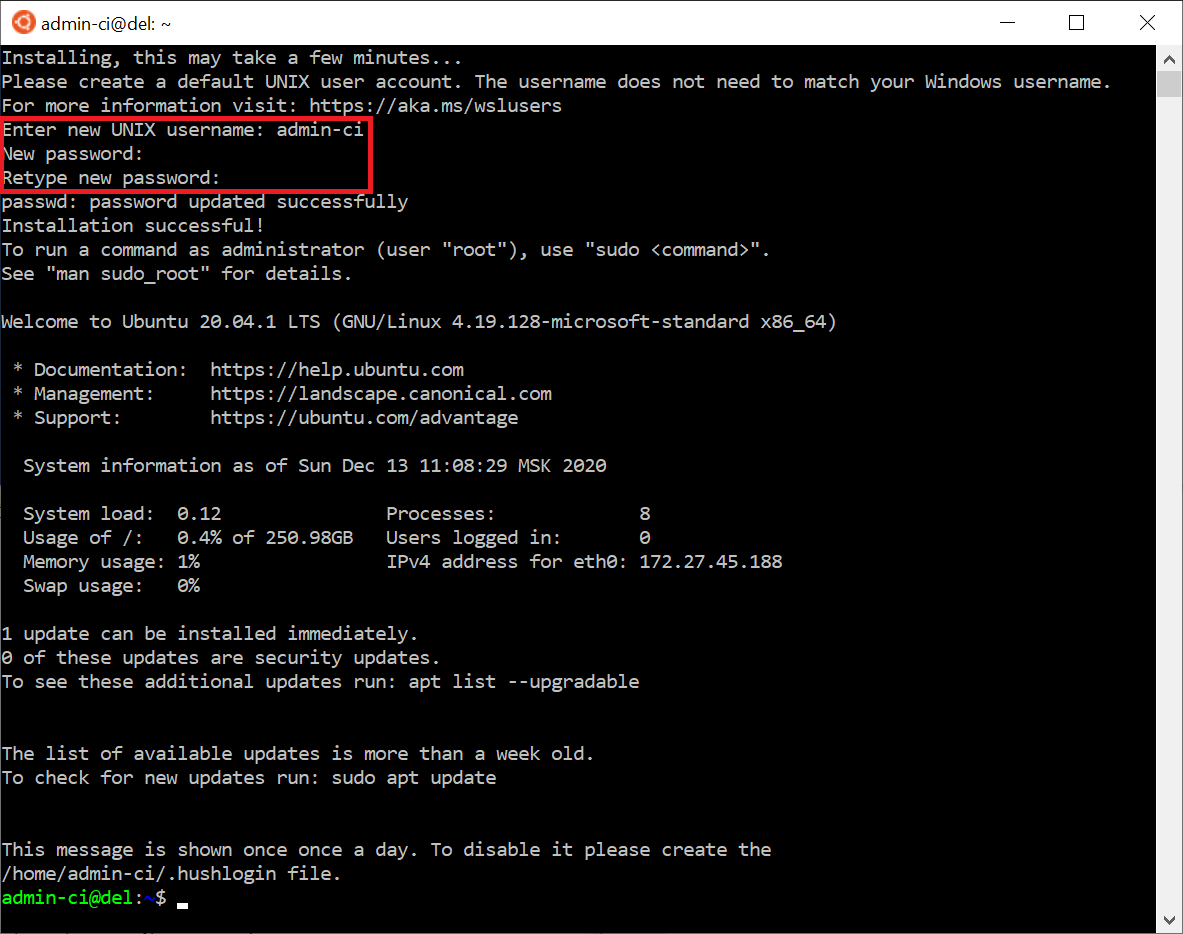
При первом запуске установленного дистрибутива введем имя пользователя и пароль

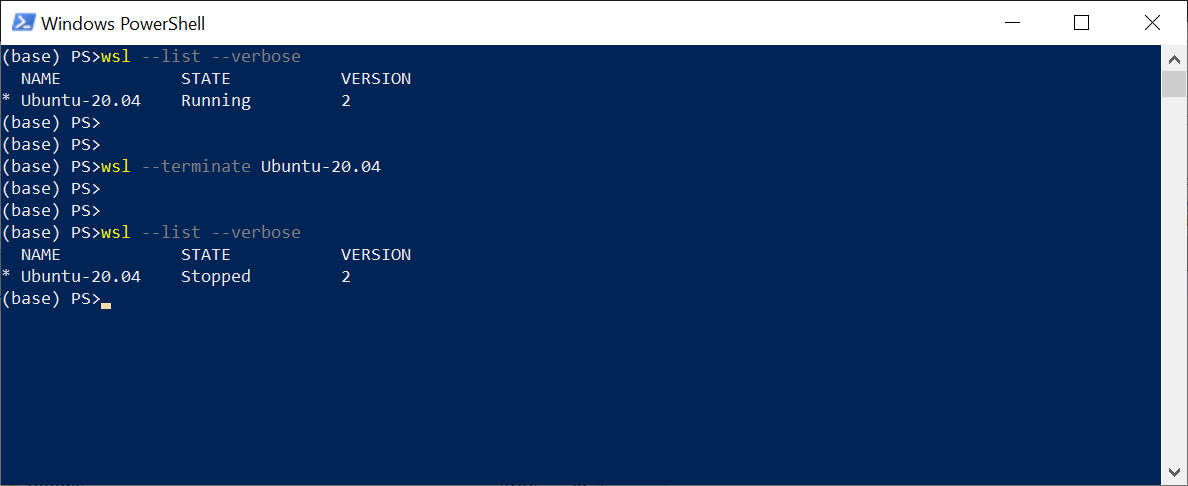
Файловая система запущенного дистрибутива Linux будет смонтирована по этому пути \\wsl$
Установка Docker
Скачаем Docker Desktop для Windows и установим, следуя простым инструкциям
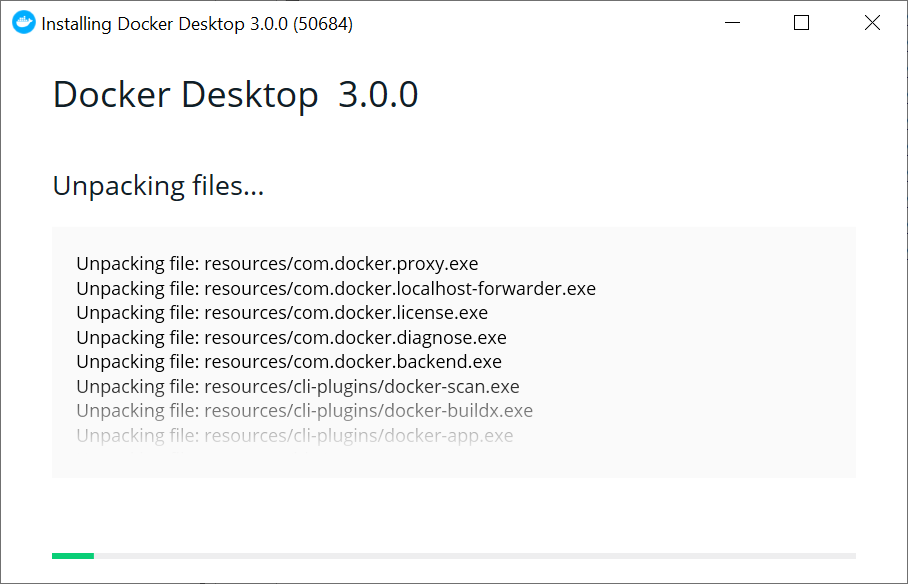
После установки запустим приложение Docker Desktop и установим интеграцию Docker с дистрибутивом Linux (WSL 2)

Теперь отправлять команды Docker можно как через PowerShell, так и через Bash. Выполним команду docker version
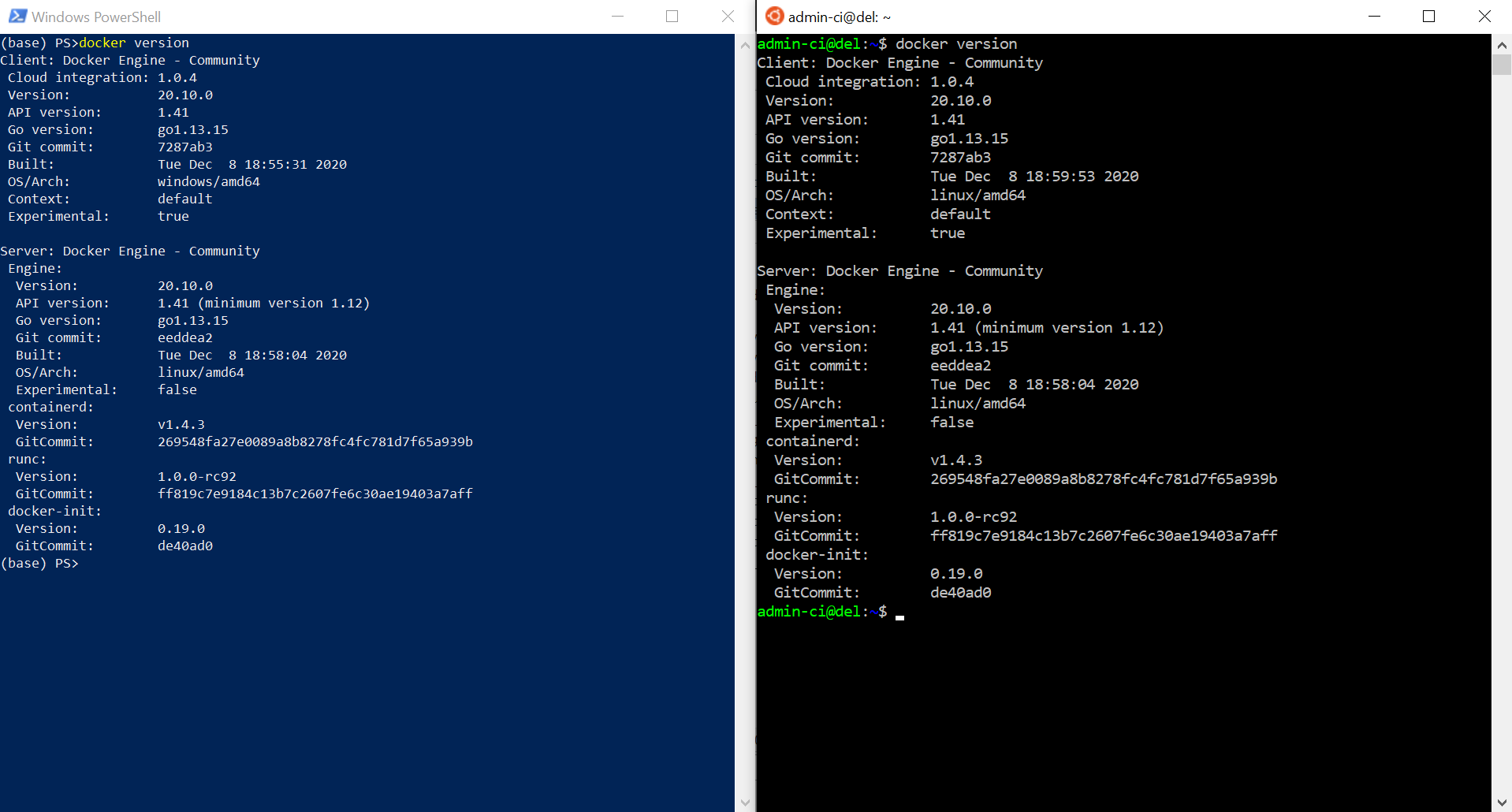
Запуск контейнеров
Чтобы убедиться, что Docker правильно установлен и работает должным образом, запустим простой контейнер busybox, который всего лишь выведет в консоль переданное сообщение и завершит свое выполнение

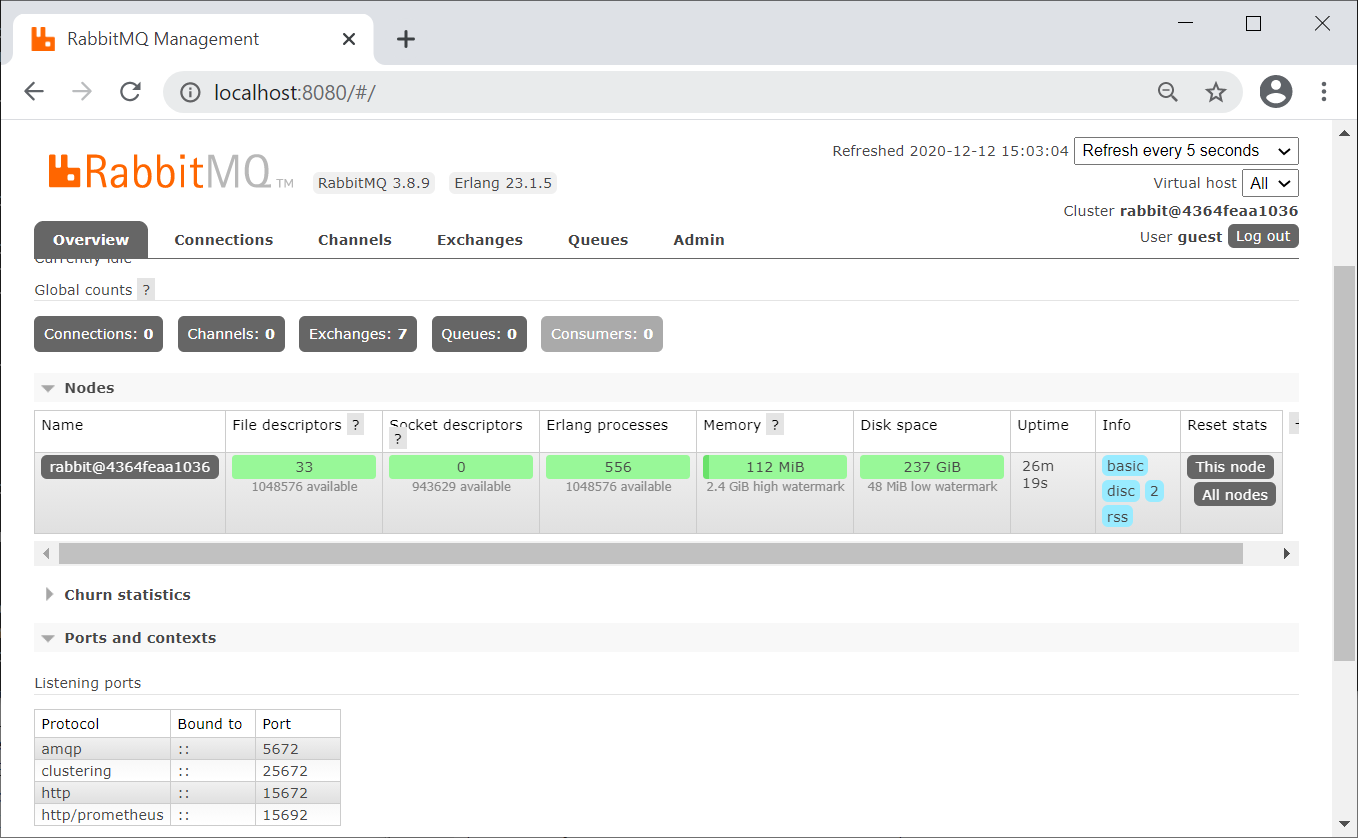
Хорошо. Давайте сделаем что-то более интересное. Например, запустим контейнер rabbitmq
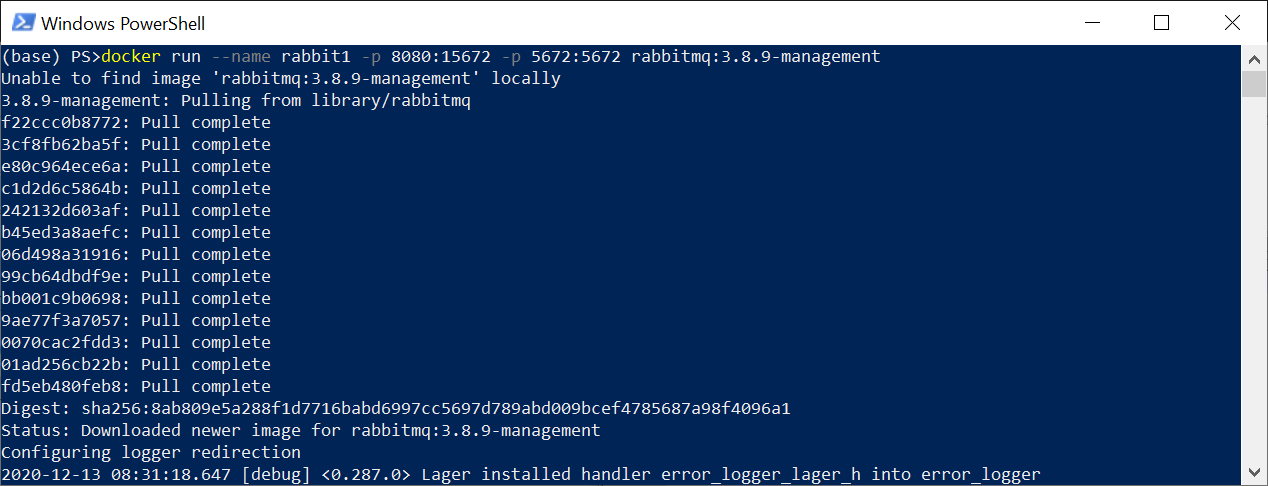
Разберем выполненную команду:
Теперь мы можем извне контейнера взаимодействовать с сервером RabbitMQ через порт 5672 и получить доступ к управлению из браузера через порт 8080

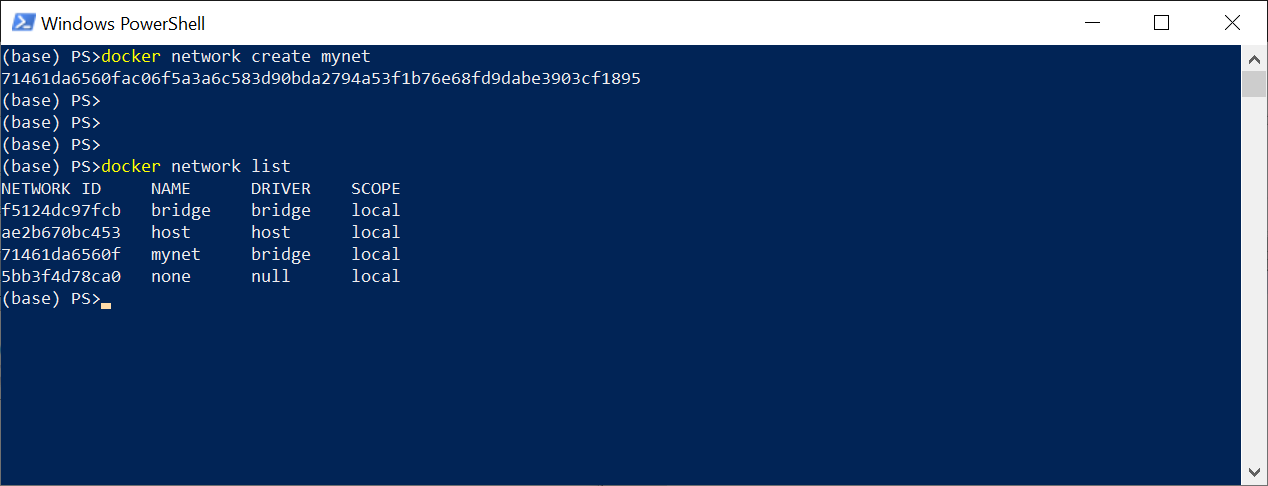
Для нашего примера нам понадобится отдельная сеть, т.к. мы запустим целых два контейнера, которые будут взаимодействовать между собой. На самом деле все запускаемые контейнеры по умолчанию попадают в уже существующую сеть с именем bridge, но т.к. в своей сети мы без лишних проблем сможешь обращаться из одного контейнера к другому прямо по имени, создадим сеть с названием mynet типа bridge
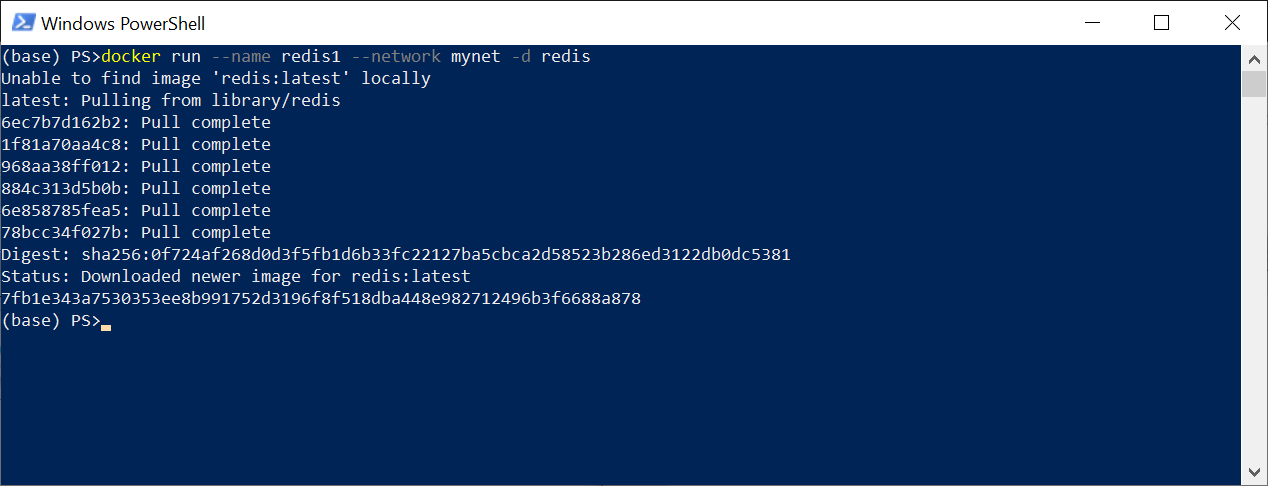
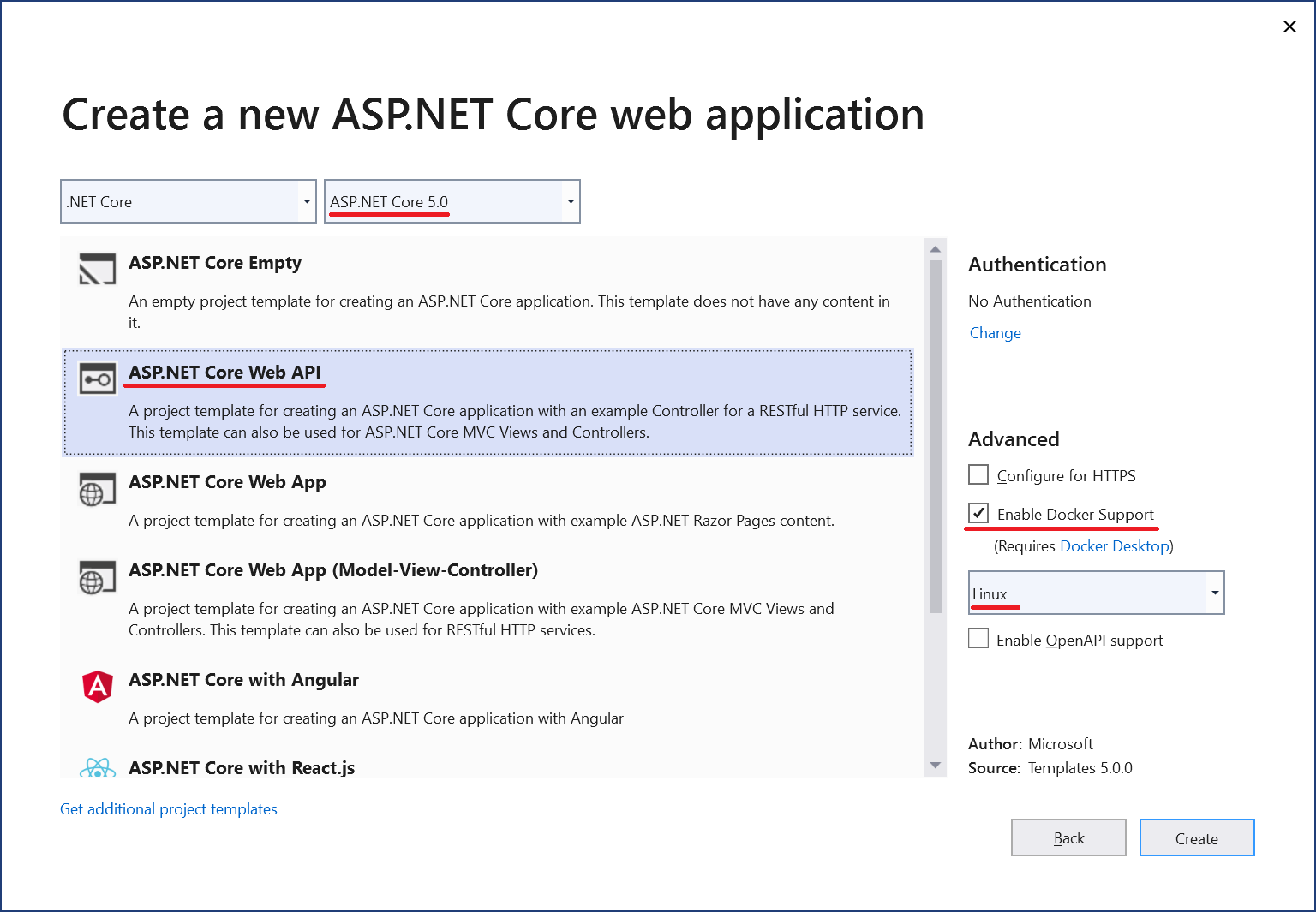
Далее с помощью Visual Studio 2019 создадим новый проект ASP.NET Core Web API, который будет использован для демонстрации отладки
Добавим для взаимодействия с Redis пакет StackExchange.Redis через Package Manager Console
Мы не будем акцентироваться на правильности и красоте дизайна, а быстро создадим рабочий пример
Добавим в проект файл RandomWeatherService.cs, где будет находится служба для выдачи не очень точного прогноза
Добавим файл RedisRepository.cs, где будет находится служба кеширования сформированных прогнозов
Зарегистрируем созданные службы в классе Startup
И наконец, изменим созданный автоматически единственный контроллер WeatherForecastController следующим образом
Помимо прочего в проект автоматически был добавлен файл Dockerfile с инструкциями для Docker. Оставим его без изменений
В результате получим следующую структуру проекта
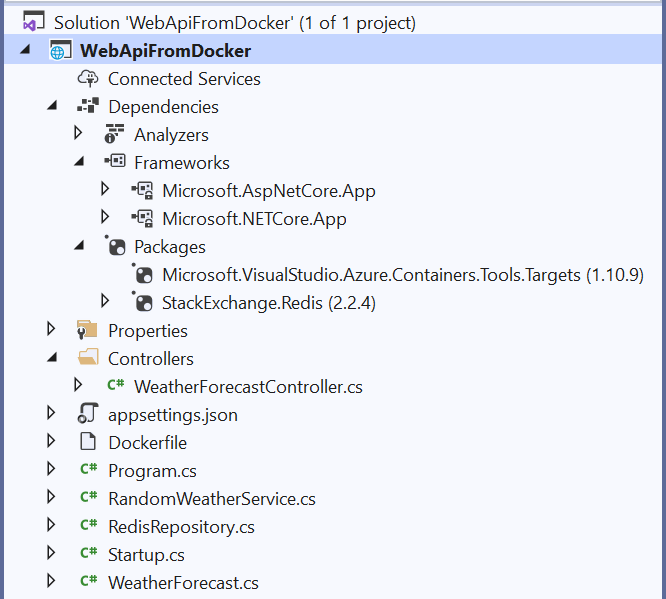
Если по какой-то невероятной причине Вам понадобятся исходники, то они здесь
Запустим наше приложение в контейнере под отладкой
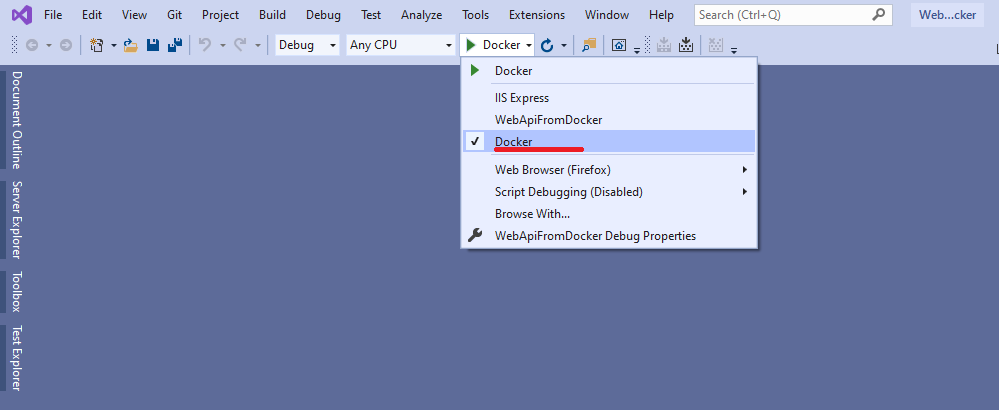
После того как контейнер будет запущен, также подключим его к сети mynet

После убедимся, что все необходимые контейнеры находятся в одной сети
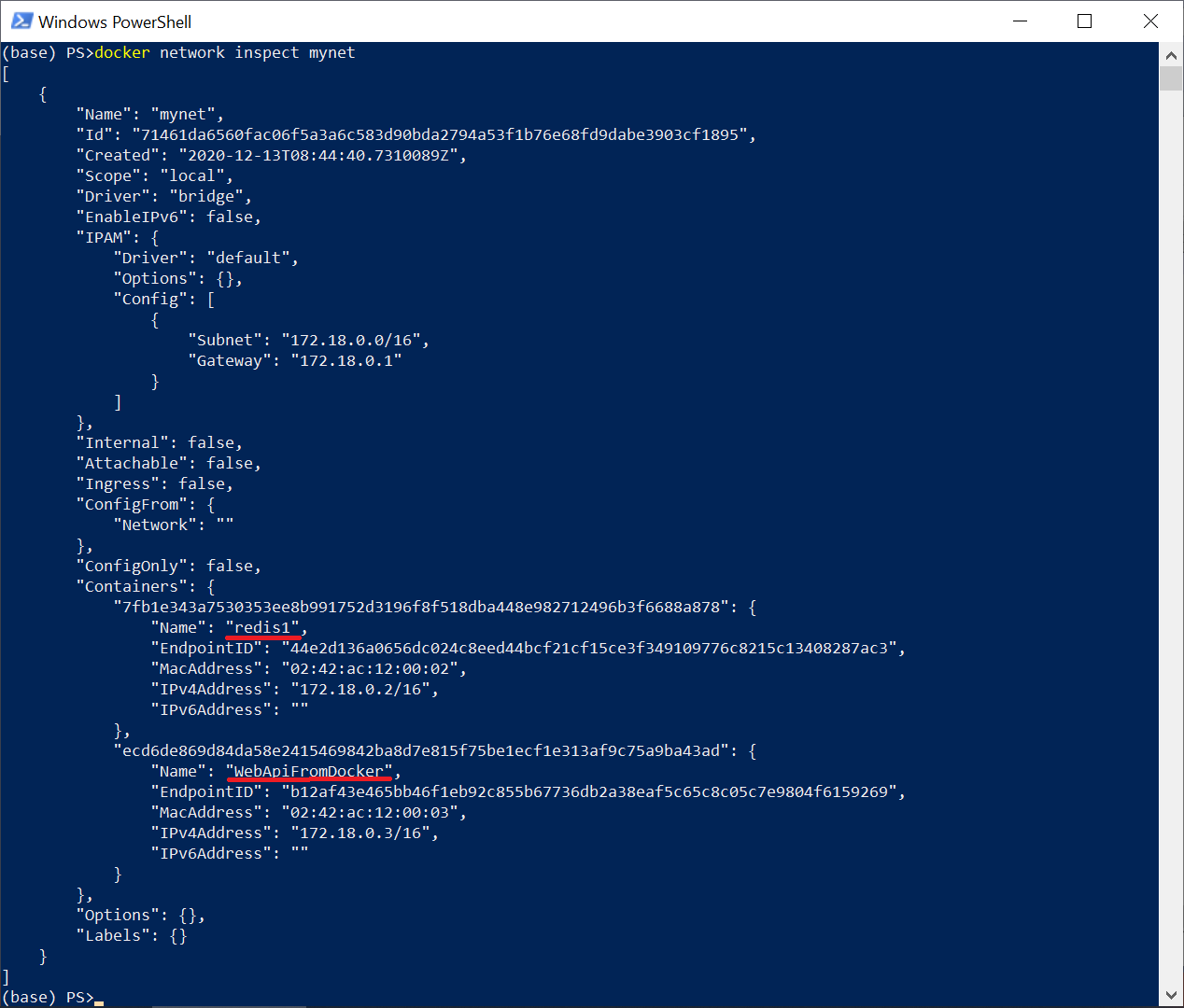
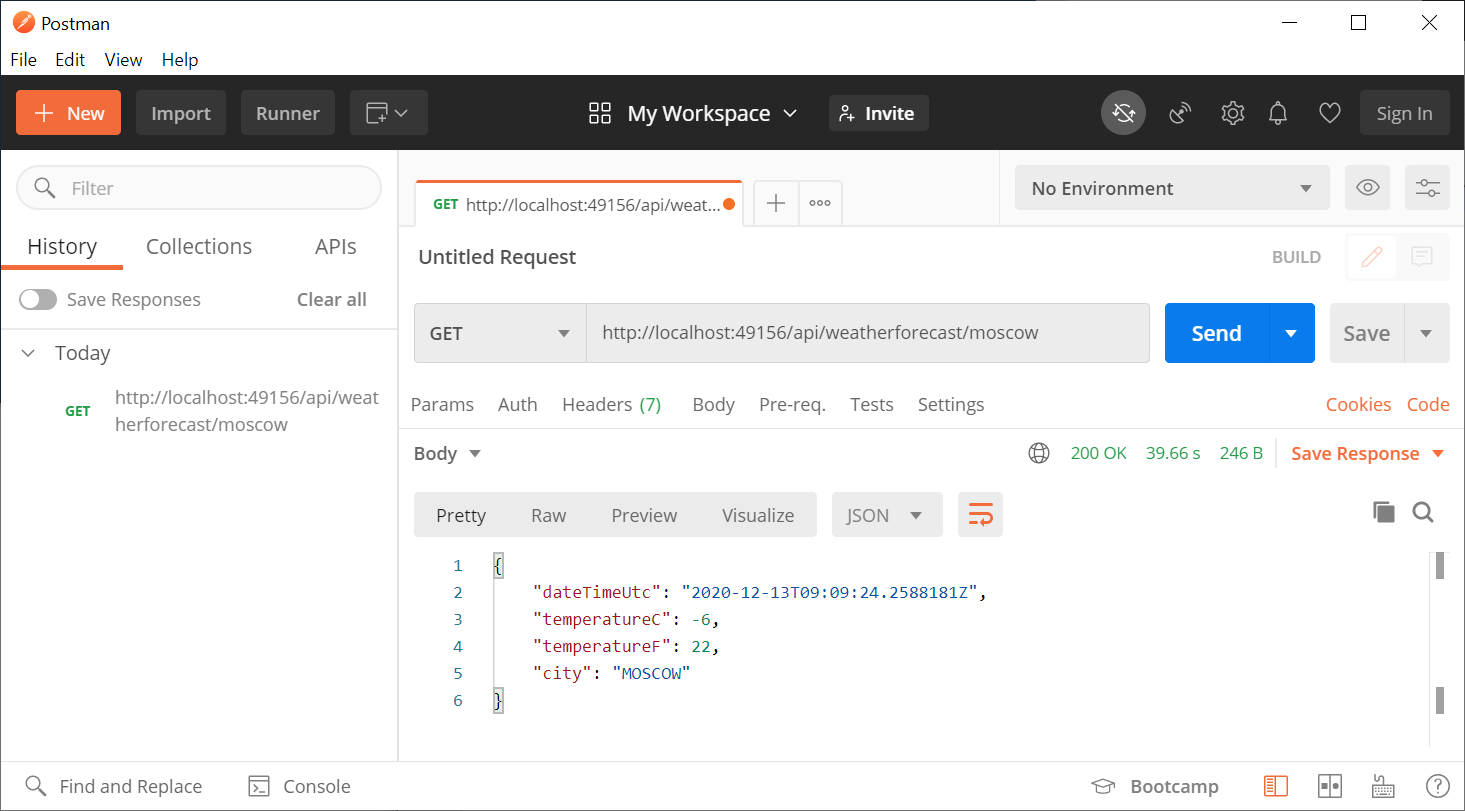
Далее установим Breakpoint в единственном методе контроллера и пошлем запрос через Postman, или через любой браузер
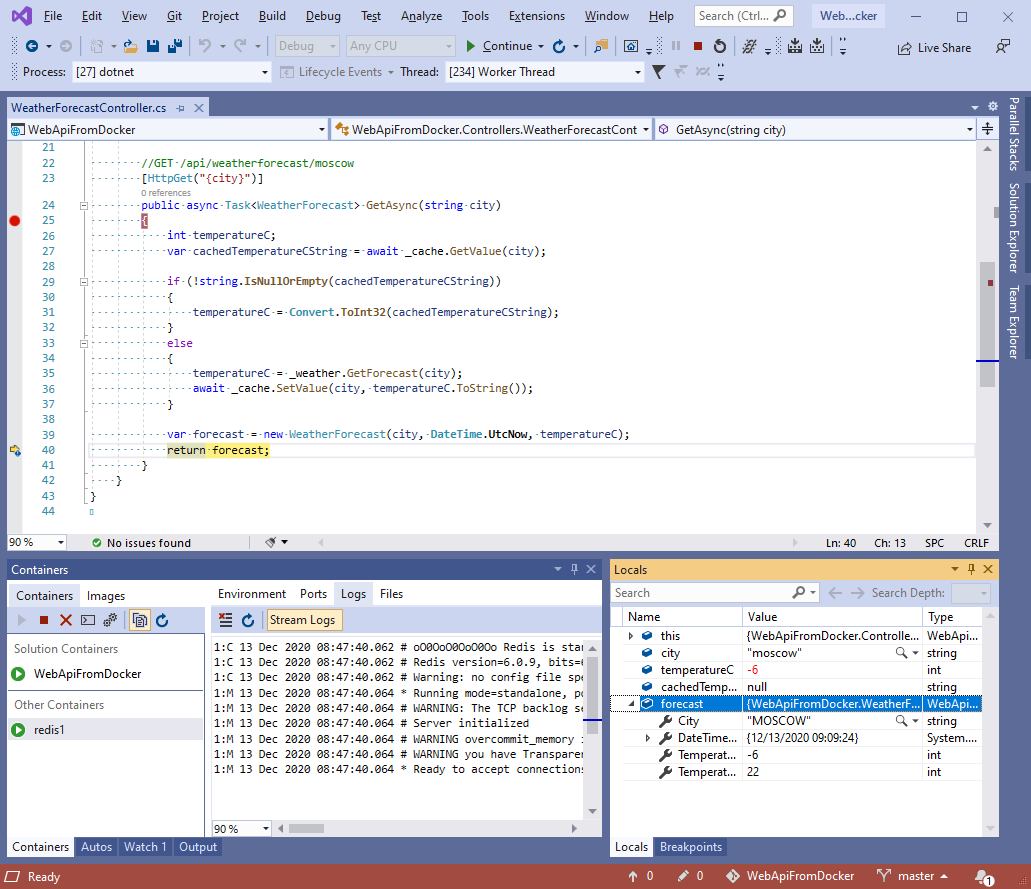
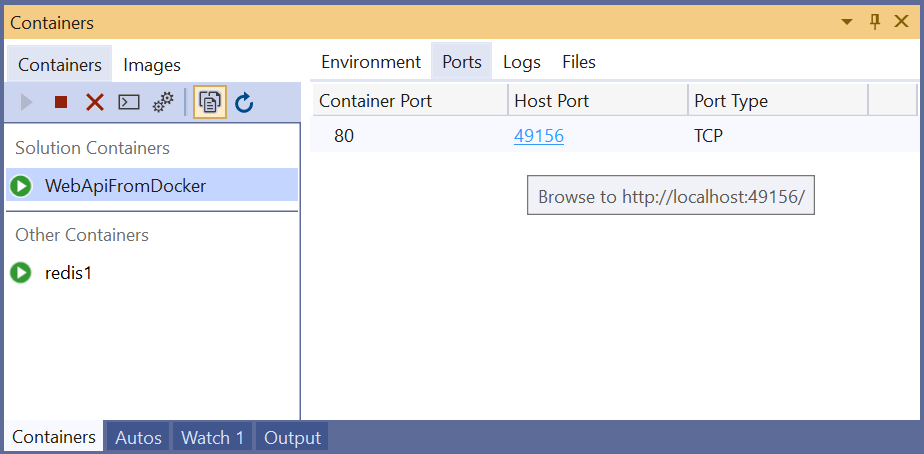
Кстати, используемый порт в Вашем случае может отличаться и его можно посмотреть в окне Containers
Результат в окне Postman
Дополнительно убедимся, что значение зафиксировано в redis, подключившись с помощью консоли redis-cli
Урок 1. Инструменты от Borland. Инструменты для работы с базами данных, поставляемые вместе с Delphi.
Урок 1. Инструменты от Borland. Инструменты для работы с базами данных, поставляемые вместе с Delphi.
Вообще, названия типов говорят сами за себя, подробнее рассматривать, наверное, смысла нет. Добавлю только, из собственного опыта, что пользоваться полем типа Money> неудобно. Оно требует к значению, которое вы собираетесь записать в такое поле, приписывать знак денежной единицы, причем такой, как определен в региональных настройках Windows.
Создать вторичные индексы можно, выбрав в выпадающем списке, справа вверху пункт Secondary Indexes> Они пригодятся нам при поиске и сортировке. Однако не стоит ими чрезмерно увлекаться: каждая операция записи данных в таблицу влечет за собой изменение индексов, при слишком большом их количестве и большой таблице это может заметно замедлить работу.
Среди других возможностей отметим защиту паролем (» Password security «), подстановку значений из зависимых таблиц, (» Table Lookup «), просмотр списка зависимых таблиц (» Dependent tables «) и контроль ссылочной целостности (» Referential Integrity «). О последнем пункте подробнее. Когда у вас есть главная и подчиненная таблицы возможна ситуация, когда при удалении записей из одной таблицы, другая окажется без связанных значений. Контроль ссылочной целостности позволяет отследить такую ситуацию и запретить удаление. Подробнее об этом здесь.
Database Desktop для нас полезен также своим меню » Tools «. Здесь можно создать псевдоним » Alias Manager: » (см. BDE Administrator ), скопировать содержимое одной таблицы в другую » Utilities->Copy «, очистить содержимое таблицы » Utilities->Empty table «, просмотреть ее структуру » Utilities->Info structure » и другие возможности.
[an error occurred while processing this directive]
Options определяют некоторые параметры утилиты:
С помощью SQL Explorer можно создавать новые псевдонимы БД («Object->New»), изменять их параметры и уничтожать. Однако в отличие от BDE Administrator, утилита SQL Explorer не может изменить свойства всех однотипных псевдонимов или сделать общесистемные установки форматов.
Если раскрыть дерево метаданных для какой-нибудь базы данных, то можно увидеть все или некоторые (зависит от типа БД) из таких узлов:
В состав метаданных локальных БД входят только таблицы.
Открыв, например, дерево «таблицы», можно увидеть список таблиц, выбрать какую-нибудь можно щелкнув по ней мышкой. При этом в правом окне отобразится детальная информация об этой таблице, такая как: тип, язык, Версия, дата и время последней модификации, и др., в зависимости от типа таблицы. Перейдя на закладку «Data» можно увидеть содержимое этой таблицы, а на закладке «Enter SQL» ввести SQL-запрос и выполнить его. Этой возможностью мы будем часто пользоваться в дальнейшем.
BDE Administrator предназначен для создания псевдонимов баз данных и настройки их свойств. В начале урока я упомянул, сто пользоваться им нам придется редко. Это потому, что, обычно, им приходится пользоваться один-два раза за все время разработки проекта.
Заметим еще, что создать псевдоним можно не только с помощью BDE Administrator’а, но и с помощью Database Desktop’а и SQL Explorer’а.
В левом окне на закладке Configuration можно найти еще одно дерево с параметрами. На этот раз речь идет не о параметрах подключения, а о параметрах BDE.
В узле Drivers этого дерева настраиваются параметры драйверов баз данных, как встроенных в BDE ( Native ), так и заимствованных из ODBC.
К MS SQL Server’у можно подключиться и через BDE, и через ODBC. Рассмотрим оба варианта
Некоторые параметры драйвера MSSQL
Некоторые параметры драйвера SQL Server (ODBC)
Отметим, что большинство параметров менять нет никакой необходимости. Значения по умолчанию нас вполне устроят.
Утилита Database Desktop (Лабораторная работа )
1.1 В меню Delphi выбрать раздел Tools
2.2 В появившемся списке выбрать строку Database Desktop
1.1 Из главного меню выбрать строку Программы
2.2 В появившемся списке выбрать строку Delphi 7
3.3 В следующем списке выбрать строку Database Desktop
После запуска Database Desktop на экране появится окно:
Создание таблиц в Database Desktop :


Кнопки предназначены для :
Borrow … – осуществляет копирование структуры таблицы из другой таблицы
Save as … – сохраняет изменения в структуре таблицы
Cancel – выход без сохранения
Help – вызов справки
Типы полей формата Paradox
строка длиной 1-255 байт, содержащая любые печатаемые символы
числовое поле, значение которого может быть положительным и отрицательным. По умолчанию, является форматированным для отображения десятичной точки и денежного знака
поле времени длиной 4 байта, содержит время в миллисекундах от полуночи и ограничено 24 часами
строка цифр длиной 1-255 байт, содержащая любые данные
Создадим таблицу с данными о студентах. Укажем такие данные, как: ФИО, дата рождения, на основании какого приказа студент принят в университет, номер зачетки, специальность, курс, стипендия. Во всех текстовых полях, необходимо указать размер.

Иногда может понадобиться отредактировать уже созданную таблицу для того, чтобы добавить, изменить или удалить некоторые поля, изменить свойства таблицы.
1. Определение вторичных индексов.
1.3. В выпадающем списке Table properties выбрать Secondary Indexes и нажать кнопку Define . В окне Define Secondary Index определяются вторичные индексы:

С помощью флажков группы Index options можно определить следующие особенности индекса:
· Unique – индекс будет содержать уникальные значения;
· Maintained – индексные поля сортируются по возрастанию значений;
· Case sensitive – индекс чувствителен к регистру букв в текстовых полях;
· Descending – индексные поля сортируются по убыванию значения.
1.4. Выбрать « SFio » из списка Fields и нажать кнопку с изображенной стрелкой вправо. В списке Indexed fields (индексированные поля) появится « SFio ». То же самое проделать с полями « SSpec » и « SKurs ».
1.5. Закрыть окно “Define Secondary Index”
1.6. В появившемся окне ввести имя индекса IDFio и нажать «OK» .

3. Определим языковой драйвер. Это следует делать для правильного отображения русскоязычного текста.
3.4. Сохранить таблицу.
Заполнение данными в таблице Student . db :
· Открыть таблицу ( File ► Open ► Table )
· Выбрать Table ► Edit data или нажать клавишу F 9.
· Создать несколько записей.
Псевдоним указывает местонахождение файлов БД и представляет собой специальное имя для обозначения каталога. Использование псевдонимов существенно облегчает перенос файлов БД в другие каталоги и на другие компьютеры. При этом не требуется изменять приложение, которое осуществляет доступ к таблицам БД. Если в приложение местонахождения таблицы указано с помощью псевдонима, то после перемещения БД для обеспечения работоспособности приложения достаточно изменить путь, на который указывает псевдоним. Если же в приложение путь к БД указан в явном виде, то есть без псевдонима, то после перемещения БД нужно перемещать само приложение – вносить изменения в исходный код и заново его транслировать.

3. После щелчка на кнопке ОК в списке появится новый элемент, помеченный зеленым треугольником.
Установка Oracle Database 18c Express Edition (XE) на Windows 10
Всем привет! В этом материале представлена подробная инструкция по установке Oracle Database 18c Express Edition (XE) на операционную систему Windows 10.
Ранее, в материале «Знакомство с Oracle Database Express Edition (XE)», мы поговорили о том, что это за система и в каких случаях ее можно использовать, сегодня мы продолжим разговор, в частности подробно рассмотрим процесс установки Oracle Database 18c Express Edition (XE) на операционную систему Windows 10.
Однако, перед тем как переходить непосредственно к процессу установки, необходимо сначала ознакомиться с требованиями, которые предъявляются Oracle Database XE к оборудованию и окружению, где будет устанавливаться данная система, так как для корректной ее работы требуются определенные ресурсы и программное обеспечение.
Системные требования Oracle Database 18c Express Edition (XE)
Oracle Database XE поддерживается в следующих версиях операционных систем Windows (только x64):
Кроме этого требуется:
Пошаговая установка Oracle Database 18c Express Edition (XE) на Windows 10
Сейчас мы рассмотрим все шаги, которые необходимо выполнить, чтобы установить Oracle Database 18c Express Edition (XE) на Windows 10.
Шаг 1 – Скачивание установочного дистрибутива
Первое, что нужно сделать – это скачать установочный дистрибутив Oracle Database 18c Express Edition.
Как Вы, наверное, уже знаете, эта редакция распространяется бесплатно, поэтому ее можно скачать абсолютно свободно с официального сайта Oracle, единственное, на сайте необходимо будет зарегистрироваться, но в этом нет ничего сложного, обычная регистрация.
Итак, переходим на страницу загрузки Oracle Database XE на официальном сайте, вот она
Далее, нажимаем на ссылку «Oracle Database 18c Express Edition for Windows x64».
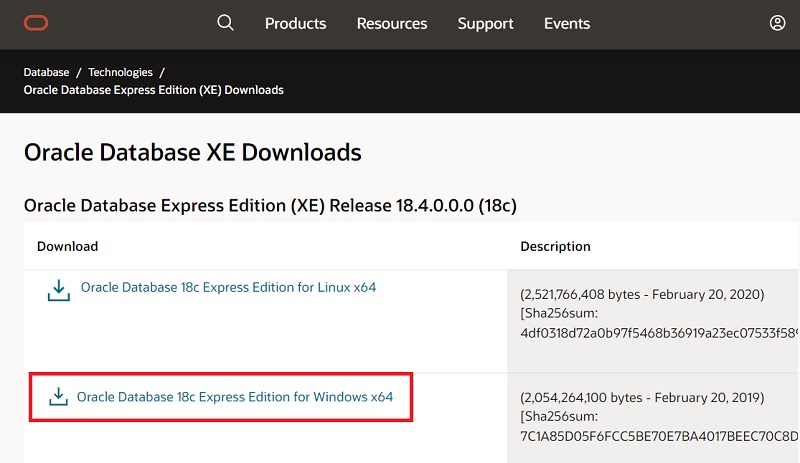
После этого соглашаемся с условиями, отметив соответствующую галочку и нажимаем на кнопку «Download OracleXE184_Win64.zip», если Вы еще не авторизованы на сайте, Вас перенаправит на страницу авторизации (где можно и зарегистрироваться), а если Вы уже авторизованы, то сразу начнется процесс загрузки.
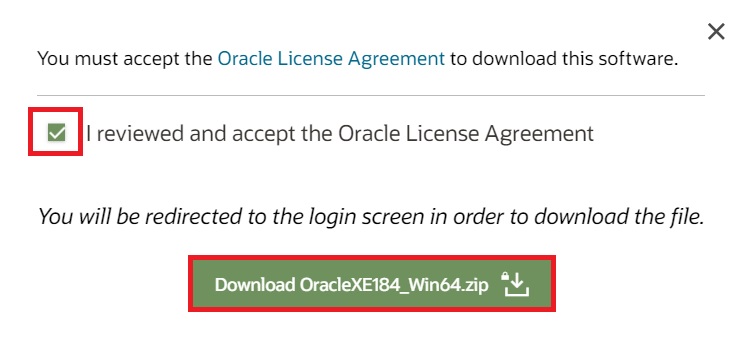
В результате у Вас должен загрузиться ZIP-архив «OracleXE184_Win64.zip» размером около 2 гигабайт, в данном архиве находятся все необходимые файлы для установки Oracle Database 18c Express Edition.
Шаг 2 – Распаковка ZIP-архива и запуск программы установки
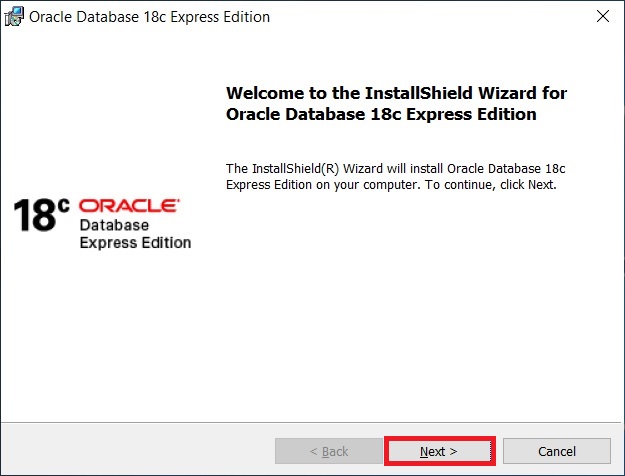
После того, как архив загрузится, его необходимо распаковать и запустить файл «setup.exe», в итоге должна запуститься программа установки.
В окне приветствия нажимаем «Next».
Шаг 3 – Принятие условий лицензионного соглашения
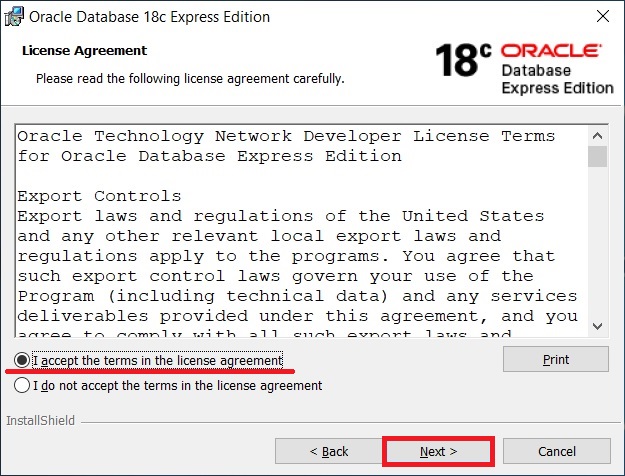
Далее нам необходимо прочитать и согласиться с условиями лицензионного соглашения, отмечаем пункт «I accept the terms in the license agreement» и жмем «Next».
Шаг 4 – Выбор каталога для установки
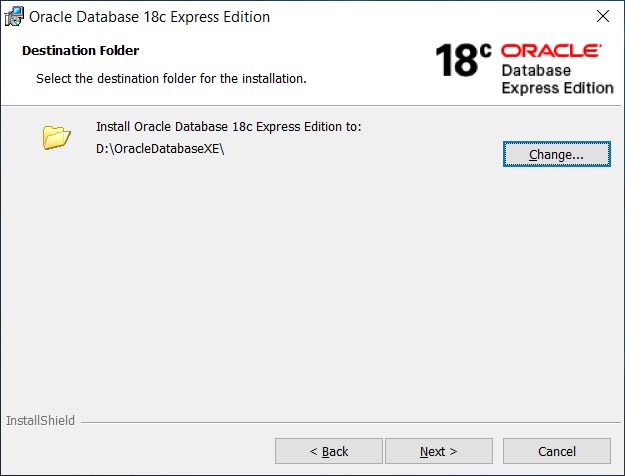
Затем нужно будет указать каталог, в который будет установлен Oracle Database 18c Express Edition (XE), хотя можно оставить и по умолчанию, я для примера выбрал папку OracleDatabaseXE на диске D.
Примечание! Не выбирайте каталог, в названии которого есть пробелы.
Нажимаем «Next» для перехода к следующему шагу.
Шаг 5 – Пароль администратора
На данном шаге нам необходимо придумать и ввести пароль для системных учетных записей: SYS, SYSTEM и PDBADMIN, запомните данный пароль, так как с помощью именно этих учетных записей мы будем осуществлять свое первое подключение к серверу.
Вводим и нажимаем «Next».
Примечание! Oracle рекомендует, чтобы пароль состоял из не менее 12 символов, содержал как минимум 1 символ верхнего регистра, 1 символ нижнего регистра и 1 цифру 1.
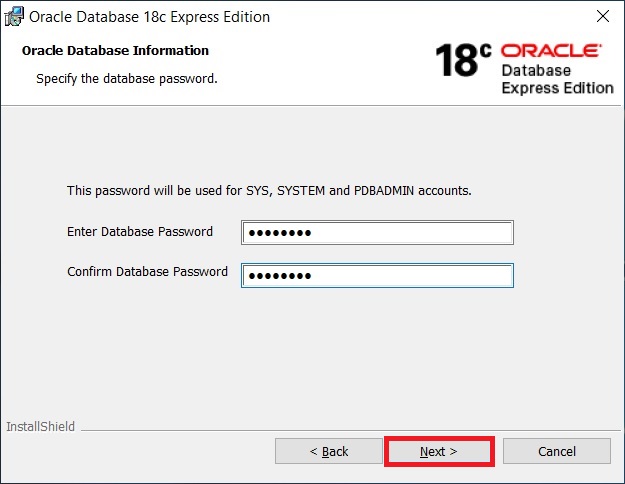
Шаг 6 – Начало процесса установки
Все готово для установки, нажимаем «Install».
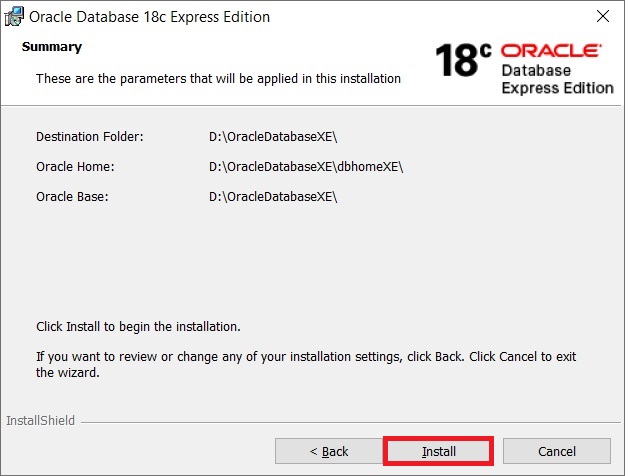
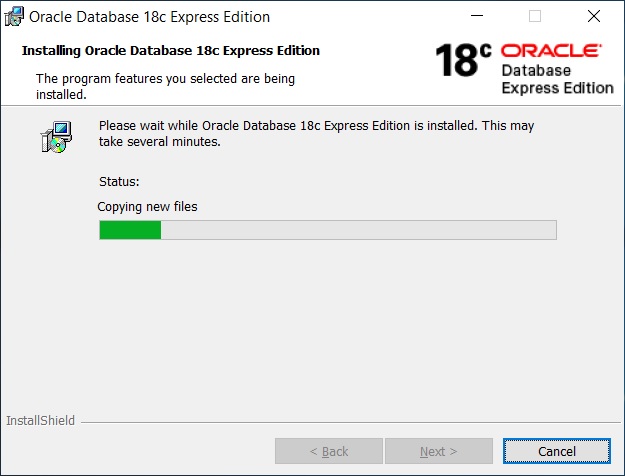
Установка займет определенное количество времени, у меня процесс занял, наверное, минут 30.
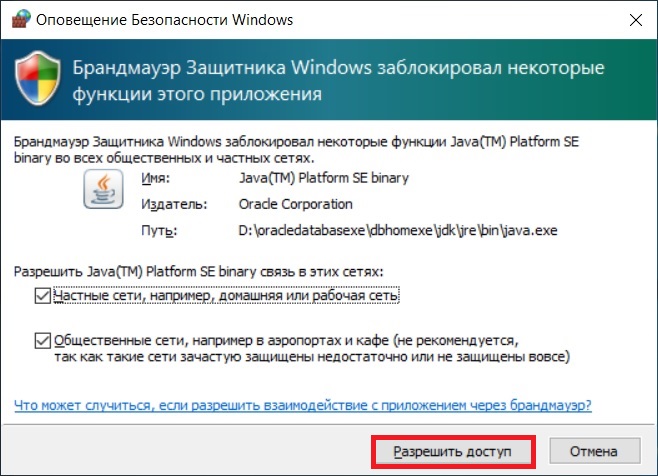
В процессе может появится окно «Оповещение безопасности Windows», в данном случае ничего страшного не происходит, просто система запрашивает разрешение на доступ к сетям от Java платформы.
Нажимаем «Разрешить доступ».
Шаг 7– Завершение процесса установки
Установка будет завершена, когда появится следующее окно, в котором будет представлена информация для подключения.
Запоминаем данную информацию, в частности базу данных по умолчанию (Pluggable Database – PDB), в Oracle Database 18c Express Edition (XE) база данных по умолчанию называется – XEPDB1
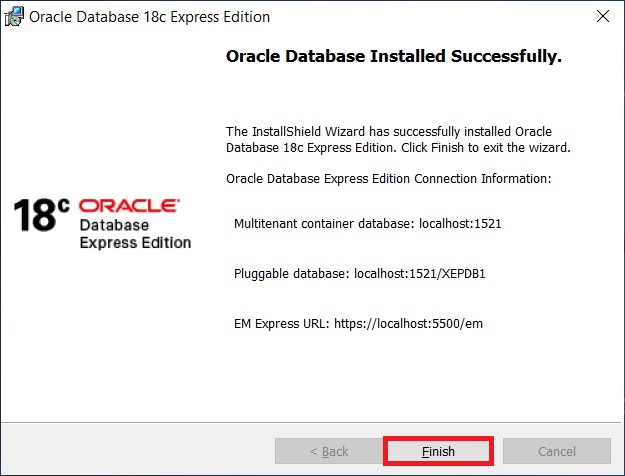
Шаг 8 – Проверка подключения к серверу
Oracle Database 18c Express Edition (XE) установлен, теперь, чтобы проверить работу, давайте подключимся к серверу стандартной консольной утилитой «SQL Plus».
В меню Пуск появится много различных ярлыков для запуска программ для работы с Oracle Database XE, включая ярлык SQL Plus.
Запускаем данную утилиту.
Заметка! Если Вас интересует язык SQL, то рекомендую почитать книгу «SQL код» – это самоучитель по языку SQL для начинающих программистов. В ней язык SQL рассматривается как стандарт, чтобы после прочтения данной книги можно было работать с языком SQL в любой системе управления базами данных.
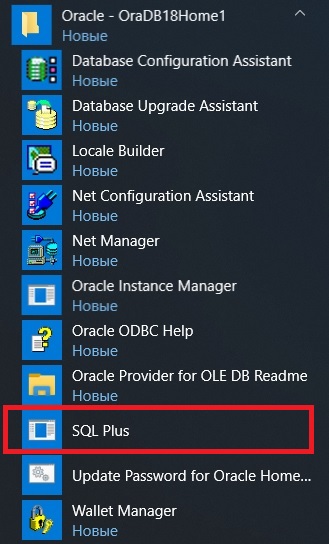
Затем вводим имя пользователя, например, SYSTEM и пароль (это именно тот пароль, который Вы придумывали в процессе установки, при вводе он не будет отображаться).
Если никаких ошибок в процессе подключения не выскочило, значит, все хорошо.
Таким образом, мы установили Oracle Database 18c Express Edition (XE) на операционную систему Windows 10.
На сегодня это все. В следующем материале мы поговорим о том, как подключиться к базе данных Oracle Database XE с помощью инструмента Oracle SQL Developer, а также как писать и выполнять SQL запросы, используя данную программу, поэтому следите за выходом новых статей в моих группах в социальных сетях: ВКонтакте, Facebook, Одноклассники, Twitter и Tumblr. Подписывайтесь, и Вы не пропустите выход нового материала!
Видео
How to Use database desktop delphi 7 windows 10 Скачать
Установка MySQL 8 на Windows 10 – пошаговая инструкция для начинающих Скачать

Создание алиаса в DataBase Desktop Скачать

Настройка удаленного рабочего стола Windows 10 Скачать

Как запустить EXE файл, если Windows его не запускает Скачать

Windows 10 Creators Update is breaking Borlands Database Desktop (Dbd32.exe) (3 Solutions!!) Скачать
TUTORIAL Database Dekstop di delphi 7 tidak bisa di pakai untuk windows 10 Скачать

Как установить и настроить Docker Desktop в Windows 10 для работы в Wappler Скачать
Удаленный рабочий стол RDP. Подробная настройка. Windows 7, 8, 10 Скачать
Bde для windows 10 x64

BDE или Borland Database Engine – это инструмент для управления базами данных разных типов.
Назначение
Так как Borland Database Engine является «движком» БД, без наличия оного на ПК у вас не получиться работать с базами некоторых форматов. Помимо «самостоятельного» распространения BDE часто включают в установочный стороннего программного обеспечения.
Функционал
Набор драйверов и служб Borland Database Engine необходим для взаимодействия с базами данных Microsoft Access, Paradox, FoxPro, dBASE из программ, созданных с помощью C++ Builder, а также некоторых других продуктах от Borland Software. ПО выступает в роли «посредника», осуществляя передачу данных между используемой программой и подключенной БД. С помощью этого инструмента можно отправить Базе запрос на изменение хранящихся в ней данных или их извлечение, настроить показ содержимого ячеек, а также осуществить регистрацию в системе или импортировать/экспортировать данные между Базами.
Понять, имеется ли на Вашем компьютере или ноутбуке BDE, достаточно просто. Зайдите в панель управления операционной системой и найдите там значок «BDE Administrator». Не нашли? Значит, Вам определенно требуется инсталляция Borland Database Engine. Обратите внимание, что ПО не поддерживается разработчиками с начала 2000-х, посему его установка на последние версии Windows, например — Windows 7 и 10 строго не рекомендуется. Также обращаем ваше внимание на тот факт, что программа не очень хорошо «дружит» с 64 битным ОС.
Database Utilities for Paradox and dBase
for databases based on Borland Database Engine (BDE)
BDE (Borland Database Engine) is the common database connection for databases using Paradox and dBase data files.
Though generally considered deprecated BDE is still widely used with Paradox and dBase database applications, and BDE is still used with the currently marketed dBASE Plus from dbase.com.
As the Borland Paradox 7 and Borland Database Desktop after the recent Windows updates (Windows 7 & Windows 10) may not be running properly, and if you are dealing with either Paradox or dBase databases you might benefit from some of the tools below, all of which are compatible also with Windows 7, 32- & 64-bit as well as Windows 10.
Need to keep the dBase and Paradox table formats?
PdxEditor for Paradox and dBase tables
BDE Local SQL WebHelp recompilation
Compatible with any standard browser.
As the original Borland Local SQL manual has been available in the obsolete WinHelp format only, not compatible with Windows 10, this has been recompiled into the more modern OS independent WebHelp format needing only a standard browser to display.
Recompilation is independent and of no responsibility of the original issuers Borland/Inprise Corporation.
Is BDE installed?
Update: 2018-06-18
Single exe file for 32- and 64-bit Windows.
To test if your PC has Borland Database Engine at all and if it is correctly configured.
Download: BDEtest.zip
unpack, drop and run from anywhere (except C:\ and C:\Program Files).
BDE configurator
Update: 2018-10-16
Single exe file for 32- and 64-bit Windows.
For the general adaption of BDE to be used with Windows after Windows XP, the settings file (usually IDAPI32.cfg) should be stored outside the C:\Program Files and the C:\ root directories.
You may choose e.g. «C:\Data\BDE\Config» once and for all.
Using Paradox/paradox files after Windows XP you should likewise change the standard location of the Paradox NetFile directory (NET DIR) to be located outside the C:\Program Files and C:\ root directories.
Paradox NET DIR location is accessed via the BDE Administrator (Windows Control Panel: BDE Administrator\ Configuration\ Driver\ Native\ Paradox).
You may choose e.g. «C:\Data\BDE\NetDir» once and for all.
(Some applications may however wisely manage their use of NetFile as an independent per session setting avoiding the possible general conflicts about NetDir location.)
Needs Administrator privileges as it accesses the Registry root key HKEY_LOCAL_MACHINE for some of the BDE configuration settings (just like the BDE Administrator app).
For ad hoc changes of default database driver and table level, the BDE Configurator might be the most convenient tool:
Download: BDEconfig.zip
unpack, drop and run from anywhere.
Needs Administrator previleges as it accesses the Registry root key HKEY_LOCAL_MACHINE for some of the BDE configuration settings. Use «Run as administrator».
Missing the BDE?
Borland Database Desktop 7 (DBD)
Статьи и советы
Установка Borland Database Engine (BDE)
В ГИС Zulu 7.0 и ниже для хранения атрибутов зачастую использовались таблицы Paradox и dBase, используя Borland Database Engine (BDE). В связи с этим, при открытии данных в версии ZuluGIS 8.0 и ZuluGIS 2021, может потребоваться установка и настройка BDE.
Инициализация BDE требуется за тем рабочим местом, где хранятся данные слоя, а в частности сами таблицы. В случае, если работа с данными осуществляется в ZuluGIS локально (с жесткого диска), потребуется установка и настройка BDE непосредственно за данным рабочим местом. В случае, если данные будут открываться с сервера ZuluServer (сервера геоданных), установка и настройка BDE потребуется за компьютером сервером.
Установка BDE
Настройка BDE
В процессе своей работы BDE пользуется своим служебным файлом, который по-умолчанию имеет путь C:\PDOXUSRS.NET. в случае, если создание этого файла в корне диска C:\ невозможно, BDE не может работать и возникает ошибка доступа к данным.
Миграция данных
Скорость работы баз данных, а именно открытие окна информации или таблицы со всеми элементами, выполнение запросов и выполнение расчетов, в частности считывание данных по объектам и запись результатов при использовании таблиц Paradox и dBase значительно уступает таблицам SQLite, Microsoft Server SQL localDB, полноценного Microsoft Server SQL и PostgreSQL.
Дальнейшее использование табличных данных Paradox и dBase не рекомендуется.
Предлагаем незамедлительно осуществить миграцию данных на альтернативный, современный источник.
Скачать BDE 5.1.1
Программа «BDE» либо полное название «Borland Database Engine» — данный софт используют, чтобы управлять разными Б/ Д (базами данных).
Назначение программного обеспечения «Borland Database Engine»:
Поскольку «BDE» это «движок» Б/Д, вы не можете работать с базами данных в некоторых формах, не используя софт. Кроме «автономного» развертывания, БД часто включаются в установку стороннего ПО.
Функции программы «Borland Database Engine»:
Пакет с драйверами и службами «BDE» нужен для взаимодействия с Б/Д FoxPro, Microsoft Access, dBASE, Paradox и некоторыми другими продуктами программного обеспечения Borland Database. Программное обеспечение действует как «посредник», выполняет передачу информации между «Borland Database Engine» и подключенной БД. Этот инструмент можно использовать для изменения или извлечения данных, хранящихся в базе данных, визуализировать содержимое ячеек, регистрации в системе или отправки запроса в базу данных для импорта/экспорта данных между базами данных.
Достаточно легко понять, есть ли у вас на ПК либо ноутбуке софт «Borland Database Engine». Перейдите в раздел управления ОС и отыщите там иконку «BDE Administrator». Его там нет? Тогда вам точно нужна установка «BDE». Имейте в виду, что программное обеспечение не имеет поддержки создателями с 2000-х годов и поэтому инсталляция программного обеспечения на новые сборки ОС Windows (например, Windows 7 и 10) категорически не советуется. Еще обратите внимание на то, что программный софт плохо «взаимодействует» с 64-разрядной операционной системой.
Основные характеристики «Borland Database Engine»:
софт необходим для работы с Paradox, FoxPro, dBase, MS Access 2010 и некоторыми другими базами данных;
иногда он предварительно устанавливается в поддерживаемые бд;
отыщите значок администратора BDE на панели управления, чтобы проверить наличие на компьютере программного обеспечения;
программный софт распространяется бесплатно;
у софта него проблемы с совместимостью с актуальными 64-разрядными версиями ОС Windows;
данный софт, это официальное программное обеспечение Борланда;
софт имеет гибкий инструментарий управления.
Перед тем как скачать BDE бесплатно на русском языке, прочитайте характеристики софта и требования к вашему устройству.
Ошибка инициализации BDE
Ошибка инициализации BDE
Сообщение Xelavir » 10 авг 2016, 10:40
Re: Ошибка инициализации BDE
Сообщение Keepsoft » 11 авг 2016, 11:34
Re: Ошибка инициализации BDE
Сообщение Xelavir » 11 авг 2016, 11:40
Re: Ошибка инициализации BDE
Сообщение Keepsoft » 11 авг 2016, 13:27
Re: Ошибка инициализации BDE
Сообщение Xelavir » 16 авг 2016, 10:23
Re: Ошибка инициализации BDE
Сообщение Keepsoft » 17 авг 2016, 00:15
Re: Ошибка инициализации BDE
Сообщение Xelavir » 17 авг 2016, 18:31
Re: Ошибка инициализации BDE
Сообщение Keepsoft » 17 авг 2016, 23:25
Re: Ошибка инициализации BDE
Сообщение alan » 10 дек 2016, 22:57
Аналогичная проблема с переносной версией Домашней бухгалтерии 6.
Установил программу на флешку. На том компьютере, где была установлена стандартная версия на диск С (Windows XP) программа с флешки запускается без проблем, но на другом компьютере выдает сообщение «Ошибка инициализации BDE» (Windows 7).
Поэтому хочется понять, каким образом можно устранить данную ошибку и начать пользоваться переносной версией? Ведь специально переходил на переносную версию, чтобы не быть привязанным к старому компьютеру.
Re: Ошибка инициализации BDE
Сообщение Keepsoft » 11 дек 2016, 23:03
alan писал(а): Аналогичная проблема с переносной версией Домашней бухгалтерии 6.
Установил программу на флешку. На том компьютере, где была установлена стандартная версия на диск С (Windows XP) программа с флешки запускается без проблем, но на другом компьютере выдает сообщение «Ошибка инициализации BDE» (Windows 7).
Поэтому хочется понять, каким образом можно устранить данную ошибку и начать пользоваться переносной версией? Ведь специально переходил на переносную версию, чтобы не быть привязанным к старому компьютеру.