Русские Блоги
Как использовать Hyper-V Manager и PowerShell консолидировать Hyper-V контрольно-пропускной пункт
Как использовать Hyper-V Manager и PowerShell консолидировать Hyper-V контрольно-пропускной пункт
Hyper-V контрольной точка играет ключевую роль во всем управлении жизненного цикла виртуальной машины Hyper-V, так как они могут эффективно управлять и выполнять обновления программного обеспечения, обновление и установки через действительный механизм отката, когда есть проблема.
В последней версии Hyper-V, Microsoft расширяет возможности контрольно-пропускные пункты и добавляет их к более мощной функции, в том числе производственных контрольно-пропускных пунктов и преимущества использования файловой системы рефов, увеличивая тем самое контрольную точку функциональности. Однако, после того, как с помощью Hyper-V контрольной точки, после того, как избавившись от роли контрольно-пропускной пункт, это, несомненно, лучший практический процесс для управления Hyper-V контрольной точки.
В этой статье, давайте посмотрим на следующее:
- Зачем вам нужно объединить Hyper-V блокпост?
- Как использовать Hyper-V Manager и PowerShell консолидации контрольно-пропускные пункты
- Как вручную объединить Hyper-V контрольной точки
Зачем вам нужно объединить Hyper-V блокпост?
Несмотря на то, контрольно-пропускной пункт обеспечивает очень мощную функцию для устранения неисправного обновления программного обеспечения или другие вопросы, связанные с Hyper-V VM, он все еще должен быть надлежащим образом. Правильное управление виртуальных машин Hyper-V включает обеспечение того, чтобы контрольные точки слиты обратно базовые диски.
Что это предполагает?
Checkpoints работать, создавая «приращение» диск, который может вместить все новые диски виртуальной машиныНапишитеОтказ Это гарантирует, любые новые данные изменения для дополнительных дисков или «разница» дисков. Это позволит предотвратить сбой обновлений программного обеспечения или других изменений, внесенных в виртуальную машину. Кажется, что эти обновления безуспешны, вы можете просто восстановить контрольные точки и позволяете виртуальные машины для восстановления, чтобы сделать изменения.Доположение дел.
Если изменения в виртуальную машину решили после создания контрольной точки, а также обновления программного обеспечения или другие изменения были успешно, объединенным контрольно-пропускной пункт. Операции слияния в основном интегрировать все изменения в основных виртуальные диски на виртуальной машине, захваченной в дифференциальном диске (файл AVHDX). Конечным результатом является то, что базовый диск содержит все данные и изменения в виртуальной машине, кажется, что все изменения, которые были созданы, и все изменения только в базовом диске. Даже если мы знаем, что это не так, то это еще магия виртуализации и Hyper-V контрольной точки.
Контрольных точек не является постоянным элементом виртуальной машины Hyper-V. На самом деле, долгосрочное удержание контрольной точки может привести к негативным последствиям, например,ПредставлениеОтказ Существует множество контрольных точек на виртуальной машине Hyper-V, что приводит к низкой эффективности в виртуальной машине Hyper-V для выполнения дисковых операций ввода / вывода Даже если все записи на виртуальной машине фиксируется в текущем файле контрольных точек AVHDX, данные считываются из виртуальной машины также может быть пройденным во многих пунктах пропуска и базовых дисках, что приведет к задержке диска и снижению производительности после определенного периода времени. Чем дольше контрольные точки остаются на виртуальной машине Hyper-V, который будет продолжать расти на диске.
Держите контрольные точки слияния и сделать виртуальную машину от долгосрочных контрольно-пропускных пунктов для обеспечения оптимальной производительности и не буду занимать пространство без необходимости. Когда есть ненужный контрольно-пропускной пункт на виртуальной машине Hyper-V, возможность виртуального диска коррупции больше.
Кроме того, ненужные контрольные точки на виртуальной машине Hyper-V может привести решений для защиты данных, которые не могут эффективно использовать эластичные механизмы отслеживания изменений, чтобы гарантировать, что только изменения в предыдущей операции резервного копирования.
Вот некоторые более важные причины для Hyper-V пропускных пунктов, которые должны управляться надлежащим образом во время. Длинные блокпосты вызывают множественные аспекты проблем.
Как мы все знаем, Hyper-V операция контрольной точки слияния является поддержание Hyper-V окружающей среды эффективной работы и реализации лучшей практики, как ожидается, так что давайте взглянем на различные методы объединения Hyper-V контрольно-пропускных пунктов.
Слияние Hyper-V контрольных точек с помощью Hyper-V Manager
Обычно, если большинство администраторов Hyper-V имеют только один Hyper-V контрольной точки, они должны слияния на одной виртуальной машине, они будут выбирать для использованияHyper-V ManagerИнструменты. Диспетчер Hyper-V обеспечивает простой и интуитивный графический интерфейс для слияния пропускных пунктов.
Так называемыйКонтрольно-пропускной пункт дереваВид иерархии контрольной точки, существующей на виртуальной машине Hyper-V предусмотрен. С помощью диспетчера Hyper-V Hyper-V может вместить 50 контрольно-пропускных пунктов для каждой виртуальной машины. Это ограничение может быть расширено до 64 контрольных точек с помощью System Center Virtual Machine Manager или SCVMM.
ПервыйслияниеЭксплуатация только одинудалятьСнимок и реализация в фоновом режиме — этот процесс включен в данных базовый диск, а не просто удаление данных.
Для того, чтобы выполнить удаление / слияние этого Hyper / V контрольной точки, вам нужно всего лишь щелкнуть правой кнопкой на проблему с проблемой, это приведет кDelete Checkpointс участиемDelete CheckpointSubtree вариант.
- Удаление контрольных точек— Удаление одного пункта пропуска вы следуете.
- Удаление КПП дерево— Эта опция удалит выделенный в данный момент контрольно-пропускной пункт и егоПослеВсе содержание. Это объясняется тем, что контрольно-пропускной пункт «суб-дерево» построен в соответствии с ранее созданной контрольной точки.

Удаление Hyper-V контрольной точки с помощью "Delete Check Point" или опцию "Удалить Check Pen Tree"
Использование PowerShell для слияния Hyper-V контрольной точки
Используйте управления и консолидации пунктов пропуска PowerShell для выполнения хороший способ для выполнения этих операций в Hyper-V.
Управление GUI, конечно, его расположение, которое можно эффективно использовать для одноразовых задач управления контрольными точками. Однако, если контрольная точка будет обработана, контрольная точка может потребоваться объединить десятки или даже сотен хостов, PowerShell является хорошим способом выполнения операций слияния в автоматизию.
Чтобы удалить все контрольно-пропускные пункты, обнаруженные на всех виртуальных машинах на текущем хосте Hyper-V, это простой единственной командой PowerShell PowerShell:
- Get-VM | Get-VMSnapshot | Remove-VMSnapshot
Если вы хотите удалить контрольно-пропускной пункт между несколькими хостами, вы можете использовать простую «для» цикла, чтобы завершить это, зачем получить узел в кластере, затем пройдите эти узлы, чтобы получить список VM, затем удалите все контрольные точки.
$hvnodes = get-clusternode | select name -expandproperty name
foreach ($hvnode in $hvnodes) <
Get-VM -computername $hvnode | Get-VMSnapshot | Remove-VMSnapshot
Как вручную объединить контрольно-пропускные пункты в Hyper-V
В некоторых случаях, если он поврежден или не удается, вам необходимо вручную объединить контрольную точку Hyper-V и объединить ваши контрольные точки через общий метод.
Давайте посмотрим, как вручную объединить контрольно-пропускной пункт Hyper-V на родительский диск.
Как видите, у нас есть VM с существующими контрольными точками. Выберите VM в руководителе Hyper-V, "действоватьДалее нажмите «Редактирование дисков.

Начните процесс контрольной точки слияния вручную
Нажмите Далее, чтобы продолжить.

Начать редактирование виртуальных Hard Disk Wizards
"Найти экран виртуального жесткого дискаОтказ ЩелчокПросматриватьНайдите файл AVHDX, который вы хотите объединить.

Обзор, чтобы найти файлы AVHDX
После выбора файла AVHDX нажмитеОткрытымОтказ Это вернет вас кНайти виртуальный жесткий диск

Выберите файл AVHDX

Выберите AVHDX и прочитайте, чтобы объединить
Следующий экран "Выберите операцию »Экран. Выберите здесьОпция слияния。

Выберите операцию слияния файла AVHDX
Мы объединены обратно к изменениям в разностном дискеОтец виртуальный жесткий дискОтказ Однако вы можете объединить их на новый виртуальный жесткий диск.

Выберите родительский виртуальный жесткий диск
На последнем экране нажмите «Заканчивать"Начните слияние операции.

Операция слияния готова
Файл AVHDX успешно объединился обратно на родительский диск. Как вы можете видеть, когда вы просматриваете файлы дисков после операции Merge, больше нет файла AVHDX, только VHDX.
Чтобы использовать новый объединенный файл, создайте новую виртуальную машину, а затем укажите виртуальную машину вручную объединенным файлом. Если только он зарезервирован на оригинальном виртуальном объеме, ошибка получена для цепей контрольно-пропускных пунктов. Ниже мы создаем новую виртуальную машину и указываю на его объединенного VHDX.

Создать новую виртуальную машину Hyper-V для объединенного VHDX
существовать" Подключите виртуальный жесткий дискНа экране выберите «Используйте существующий виртуальный жесткий диск,потомПросматриватьНа объединенный VHDX.

Точка виртуальных машин для объединения VHDX
Выберите файл VHDX, затем выберитеОткрытым。

Выберите объединенный файл VHDX
Завершить «новый виртуальный мастер двигателя».

Новые виртуальные машины Wizards, которые прилагаются объединенный VHDX
Откройте питание новой виртуальной машины, вы сможете получить доступ к объединенным данным VHDX.

После объединения файла AVHDX в VHDX новая виртуальная машина Hyper-V включится на мощность
Заключение
Checkpoint Hyper-VслияниеОперация — это очень важный процесс, который позволяет правильно удалить контрольную точку, и данные, сохраненные в диске AVHDX AVHDX, возвращаются к базовым дискам виртуальной машины Hyper-V. Это помогает оптимально поддерживать производительность виртуальной машины, минимизировать поврежденные возможности и сделать правильно отслеживание решения защиты данных в виртуальной машине, поскольку последняя операция резервного копирования. Есть много отличных инструментов для управления и объединения Checkpoints Hyper-V, таких как GUI GUI Manager Hyper-V, и PowerShell, который может управлять и консолировать контрольные точки в Hyper-V. Кроме того, Mange Checkpoint Checkpoint Hyper-V может быть выполнен для различных случаев использования.
Объединяем снимки/snapshots/checkpoints Hyper-V вручную
Таких статей тысяча, но ну русском вики не видел (возможно ошибаюсь). На форумах очень часто поднимается вопрос "как мне объединить AVHD с VHD" , "что делать, если ВМ стала недоступна, но остались AVHD и VHD" и т.д. Ниже приводятся краткое и базовое описание действий в таких случаях на примере 1 AVHD и 1 VHD. Если у Вас более одного checkpoint/snapshot Вам необходимо определить какой из AVHD является последним в цепочке (смотрите свойства диска в ВМ) и начинать объединение начиная с него.
К примеру, имеется ВМ c VHD и Вы сделали 3 снимка вирт.машины. Итого получилась цепочка: VHD <> AVHD1<>AVHD2<>AVHD3.
Родительским диском для AVHD3 будет AVHD2 и так далее. И процесс слияния примет такой вид: AVHD3 в AVHD2 , AVHD2 в AVHD1, AVHD1 в VHD
На картинке ниже 1 VHD и 1 AVHD. Процесс слияния большего кол-ва снимков в vhd идентичен.

Измените расширение AVHD в VHD (Св-ва папки/view на панели инструментов -> file name extensions/показывать расширения..)


Перейдите в Hyper-V Manager , клик на Edit Disk на правой панельке , Browse и выберите Ваш снимок (.vhd)


Жмем Next и выбираем Merge
Слить изменения с родительским диском ( to the parent virtual disk)

Занудный клик на "Finish"

И наконец-то можно выпить чашечку кофе и отдохнуть

Кофе допит. VHD создан. Используем его при создании новой ВМ.
Разностные виртуальные диски в Hyper-V
Разностный, или дифференциальный (англ. differencing) виртуальный жесткий диск (VHD) является одним из трех типов виртуальных дисков, которые используются в Hyper-V. Разностный диск еще иногда называют «дочерним», так как он не является самостоятельным диском и в процессе работы полностью зависит от «родительского» диска. Разностный VHD содержит не полную копию данных, а только изменения связанного с ним родительского VHD. Родительский диск может быть любым из из трех типов VHD, в том числе и другим разностным. Можно даже создавать цепочку дисков, объединив несколько разностных VHD.
Принцип работы разностных дисков состоит в следующем: родительский диск содержит неизменный набор данных, а все изменения записываются на разностный диск. На этом принципе основана система создания моментальных снимков — снапшотов (или чекпойнтов в VMM). При создании снапшота как раз создается разностный диск, в который и продолжают писаться все изменения виртуальной машины, а основной диск становится родительским и уже не изменяется. При создании следующего снапшота создается еще один разностный диск, а предыдущий становится по отношению к нему родительским. Называется эта конструкция деревом снапшотов.

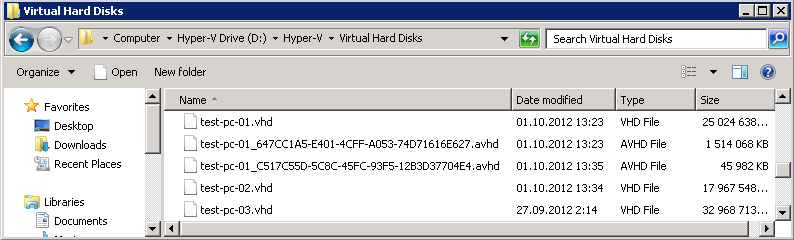
Сохраняются снапшоты в виде файлов с расширением .AVHD, которые как раз и являются разностными VHD. Для примера, виртуальная машина test-pc-01 имеет основной VHD диск и два разностных AVHD, из которых первый является родительским для второго.
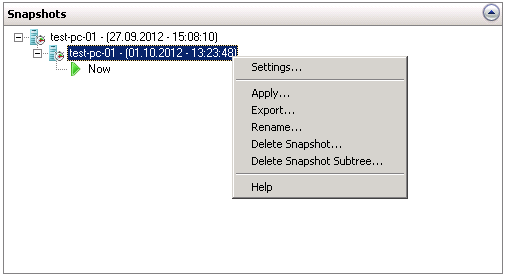
Разностные диски можно объединять. Для этого достаточно кликнуть правой клавишей на снапшоте и выбрать пункт Delete Snapshot (удалить). При этом снапшот будет убран из списка, все изменения будут перенесены в родительский диск (операция Merging), а разностный AVHD удален.
Кстати, при удалении снапшотов в Windows Server 2008 есть один нюанс. Если в данный момент виртуальная машина запущена, то AVHD, связанный с этим снапшотом остается, и запись в него продолжается. Объединение состоится только тогда, когда виртуальная машина будет остановлена. В зависимости от объемов данных операция объединения может занять определенное время, в течение которого запустить виртуалку нельзя. В Server 2012 эта проблема была решена, и снимки можно удалять при работающей виртуальной машине.
Область применения разностных дисков не ограничивается одними снапшотами. При желании разностные VHD можно использовать и при развертывании новых виртуальных машин.
Например, у нас есть шаблон виртуальной машины — VHD с установленой на нем и подготовленой к переносу операционной системой (процесс создания шаблона ВМ описан в предыдущей статье). Используем его как родительский диск. Процесс этот выглядит следующим образом:
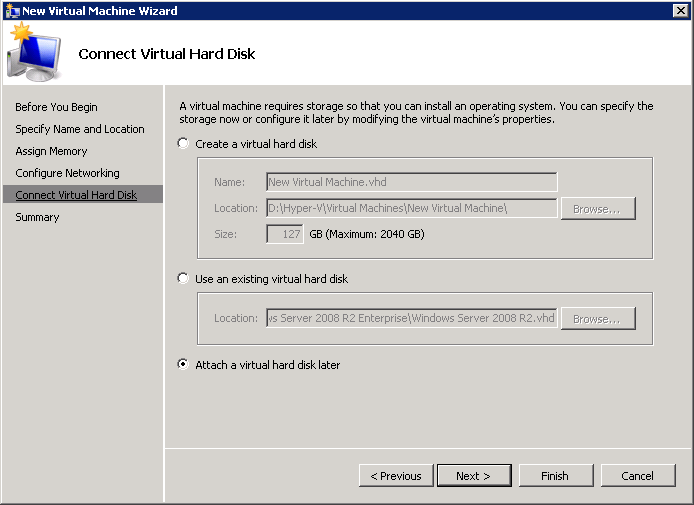
Создаем новую ВМ без жесткого диска — пункт «Attach a virtual hard disc later»
Идем в свойства машины и выбираем контроллер жестких дисков. Можно использовать как IDE, так и SCSI контроллер, особой разницы нет.
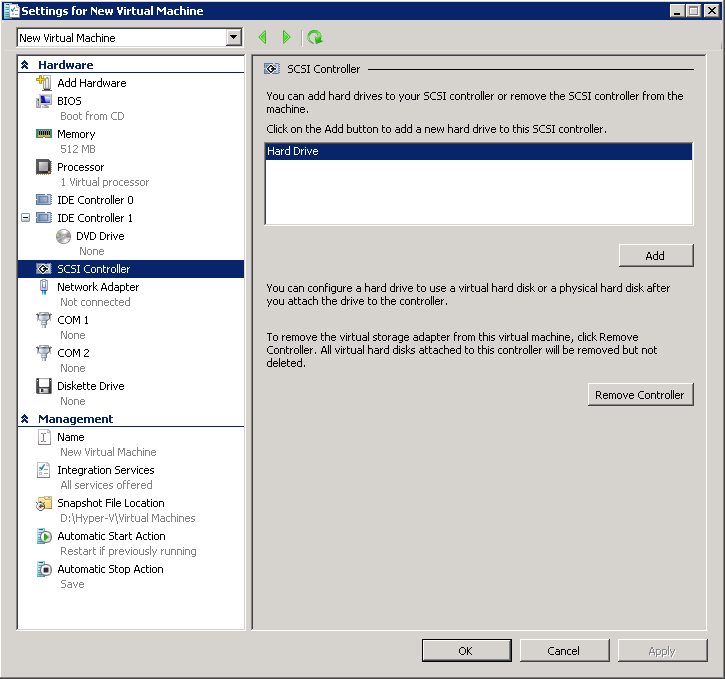
Теперь к выбранному контроллеру необходимо подключить виртуальный жесткий диск. Для подключения идем в свойства контроллера и жмем кнопку «New», запуская мастер создания VHD.
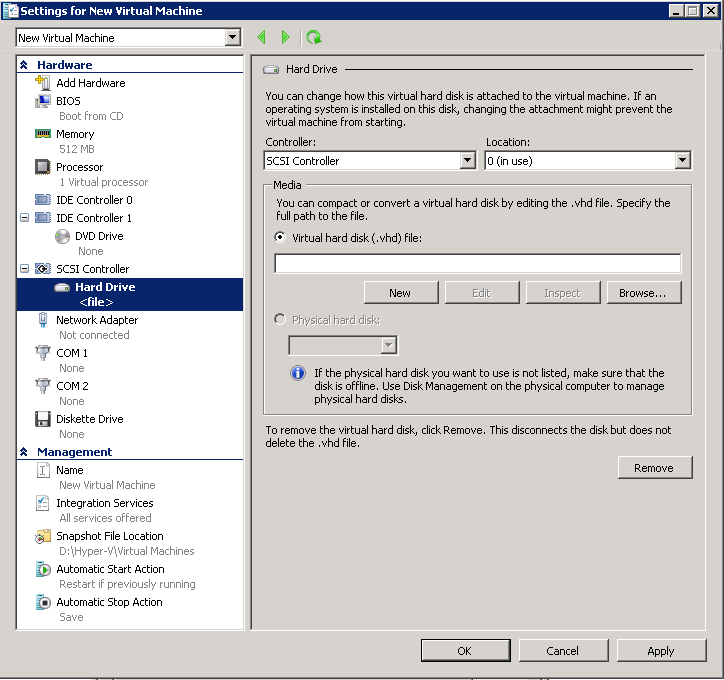
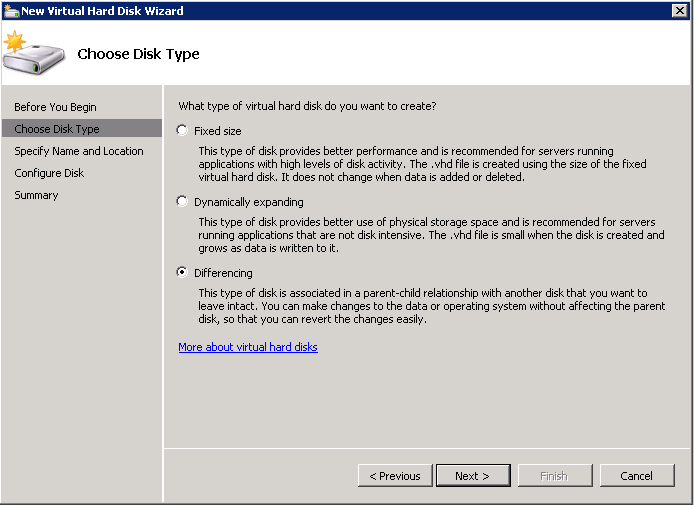
Из предложенных мастером типов дисков выбираем разностный.
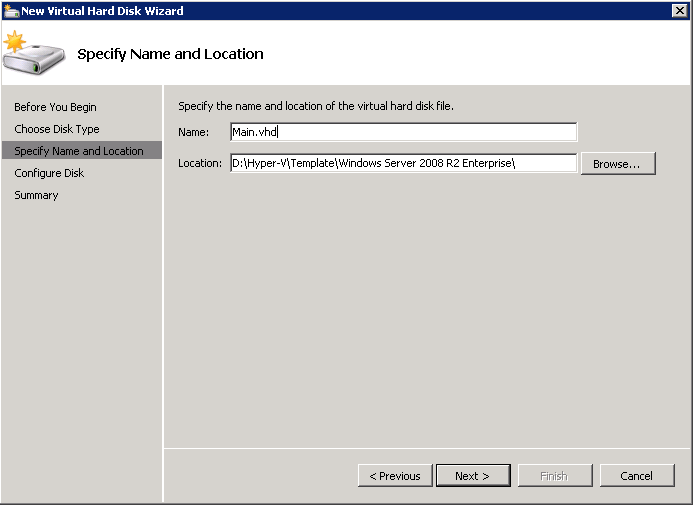
Указываем имя и месторасположение разностного диска.
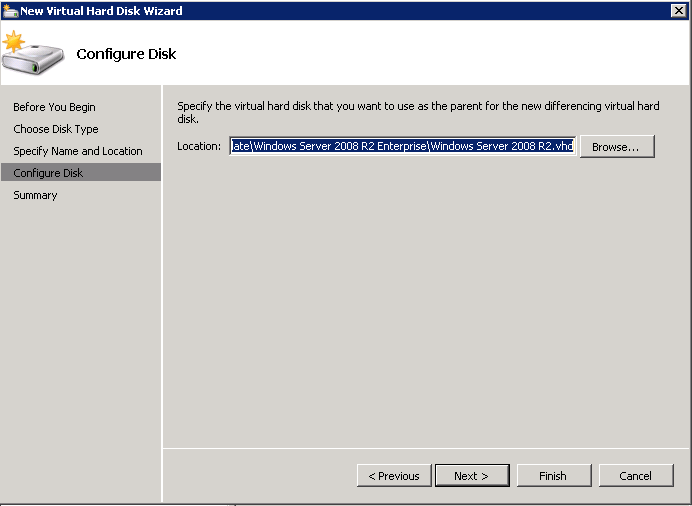
Затем указываем расположение родительского диска, которым является созданый нами шаблон ВМ.
Смотрим суммарную информацию и подтверждаем создание нового диска кнопкой «Finish».
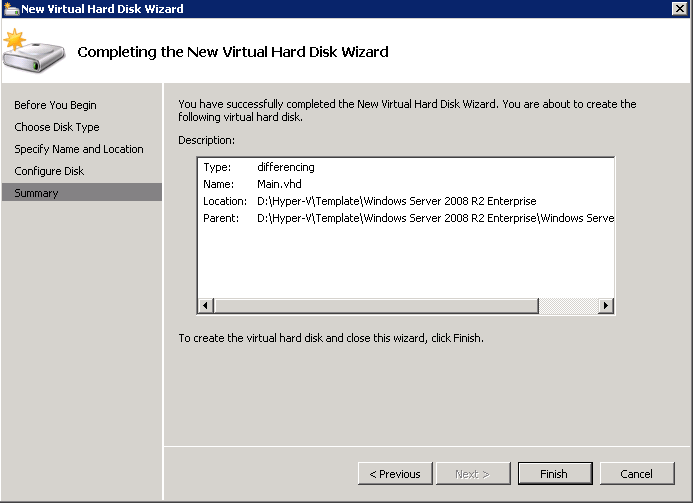
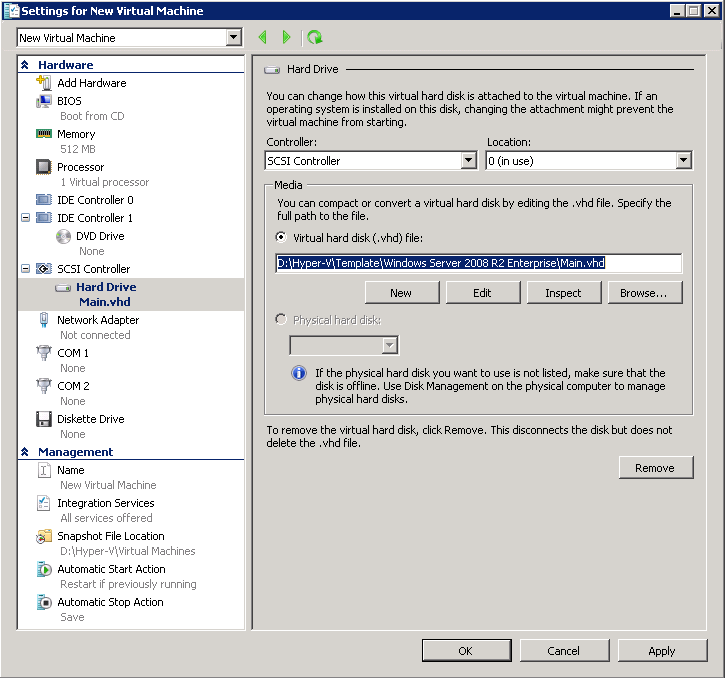
Теперь в свойствах ВМ будет указан в качестве основного разностный диск.
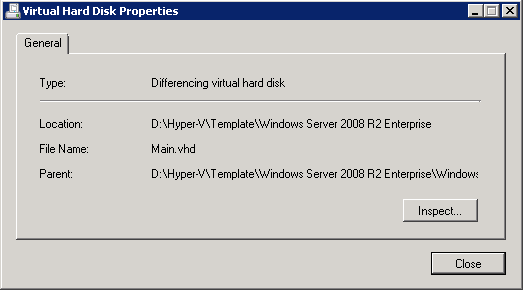
Если посмотреть свойства диска кнопкой «Inspect», в них указан не только его тип, но и расположение родительского диска.
Таким образом можно создать много однотипных виртуалок, используя всего один родительский диск. При этом мы сэкономим не только время на развертывание, но и дисковое пространство. К примеру, одна установка Windows Server 2008 R2 занимает примерно 10Гб. Развернув 10 виртуалок с одним родительским диском мы сохраним 90 Гб места на диске.
Однако подобное решение ограничено возможностями дисковой подсистемы, ведь все 10 машин будут одновременно обращаться к одному диску, что отрицательно скажется на его производительности. Кроме того, у всех ВМ появляется единая точка отказа — жесткий диск, т.е. уменьшается надежность.
Как и в случае со снапшотами, с разностными дисками можно провести процедуру объединения. Для этого надо остановить виртуальную машину, зайти в ее свойства и на вкладке жесткого диска нажать на кнопку «Edit» (редактирование). В открывшемся окне выбираем пункт «Merge» (объединение).
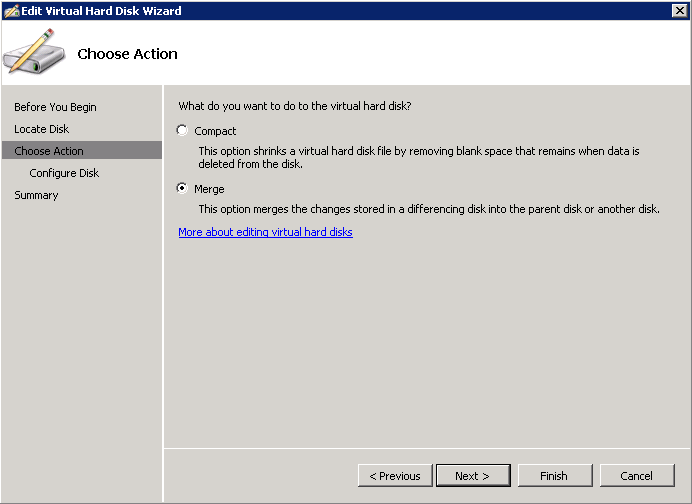
Можно не только объединить разностный диск с родительским, но и создать отдельный новый диск со всеми изменениями. Очень полезная возможность в случае, если родительский диск используется несколькими виртуалками. Можно даже выбрать тип нового диска.
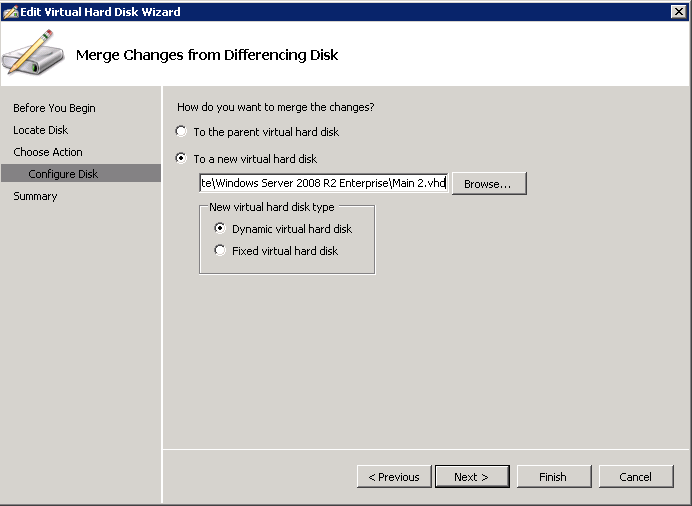
И еще одно правило по работе с разностными дисками: не следует изменять родительский диск разностного виртуального жесткого диска. Если изменить родительский виртуальный жесткий диск или заменить его другим виртуальным жестким диском (даже с тем же именем файла), структура блоков между родительским диском и разностным виртуальным жестким диском будет нарушена, и разностный виртуальный жесткий диск будет поврежден.
Name already in use
If nothing happens, download GitHub Desktop and try again.
Launching GitHub Desktop
If nothing happens, download GitHub Desktop and try again.
Launching Xcode
If nothing happens, download Xcode and try again.
Launching Visual Studio Code
Your codespace will open once ready.
There was a problem preparing your codespace, please try again.
Latest commit
Git stats
Files
Failed to load latest commit information.
README.md
Simple script to merge AVHDX into VHDX files
Shutdown the VM, then let the script merge all the AVHDX files into the VHDX. Be sure to reconfigure the VM to point to the VHDX instead of the AVHDX. I’ve had most success when removing the disks, save the VM, then edit the VM again and re-add the disks.