[AiProtection] Как настроить функцию «Родительский контроль»?
Отсканируйте QR-код, чтобы открыть эту страницу на вашем смартфоне.
Связанные темы
- [Беспроводное устройство] Как войти на страницу настроек роутера (WEB UI)?
- [Администрирование] Как настроить Network Detection, чтобы роутер находился в одном часовом поясе с сервером NTP?
- [Беспроводное устройство] Как обновить прошивку на роутере ASUS до последней версии? (ASUSWRT)
[AiProtection] Как настроить функцию "Родительский контроль"?
Беспроводной маршрутизатор ASUS с поддержкой Trend Micro обеспечивает мониторинг сети в режиме реального времени для обнаружения вредоносных программ, вирусов и вторжений до того, как они достигнут вашего ПК или устройства. Родительский контроль позволяет запланировать время, когда подключенное устройство может получить доступ к Интернету. Можно также ограничить доступ к нежелательным веб-сайтам и приложениям.
Подготовка
- Пожалуйста изучите страницу спецификаций чтобы удостовериться, что роутер поддерживает AiProtection Pro или AiProtection Classic. Таблица сравнения AiProtection Pro и AiProtection Classic version доступна по ссылке: AiProtection – Internet security and WiFi protection | ASUS Global
- Обновите версию прошивки роутера до последней. Информацию о том, как обновить прошивку, можно получить по ссылке: [Беспроводное устройство] Как обновить прошивку на роутере ASUS до последней версии? (ASUSWRT)
Введение:
- Фильтры сайтов и приложений позволяют Вам заблокировать доступ к нежелательным веб-сайтам и приложениям.
- Этот функционал позволяет Вам задать настройки времени доступа в Интернет под каждое устройство.
Шаг 1. Подключите компьютер к локальной сети роутера через проводное соединение и введите в адресной строке браузера: https://router.asus.com для входа в веб-меню.
Шаг 2. Введите логин и пароль на странице авторизации.
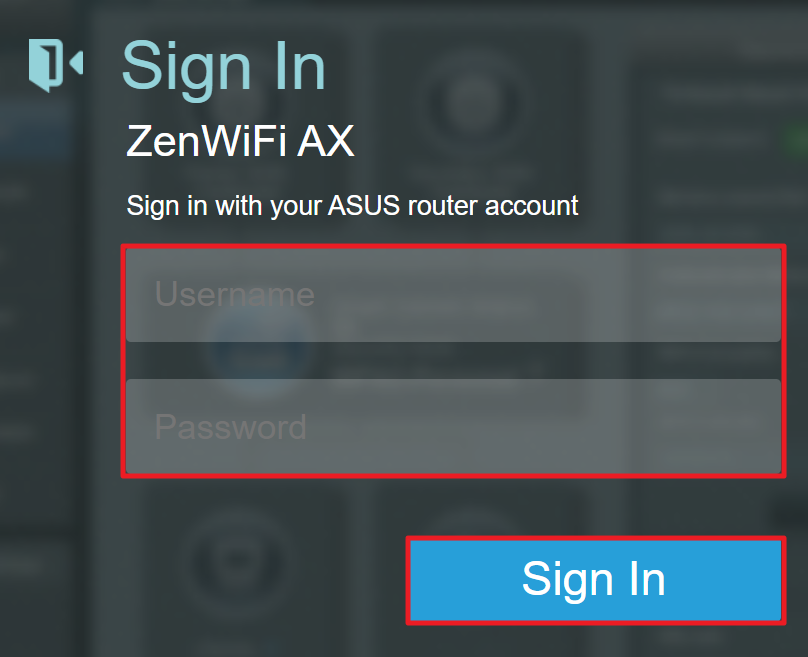
Примечание: Если Вы забыли имя пользователя и/или пароль, выполните сброс настроек роутера на заводские и войдите в веб-интерфейс. (По умолчанию имя пользователя и пароль admin/admin).
Подробнее о том, как выполнить сброс настроек роутера, рассказано в статье: [Беспроводное устройство] Как вернуть роутер ASUS к заводским настройкам?
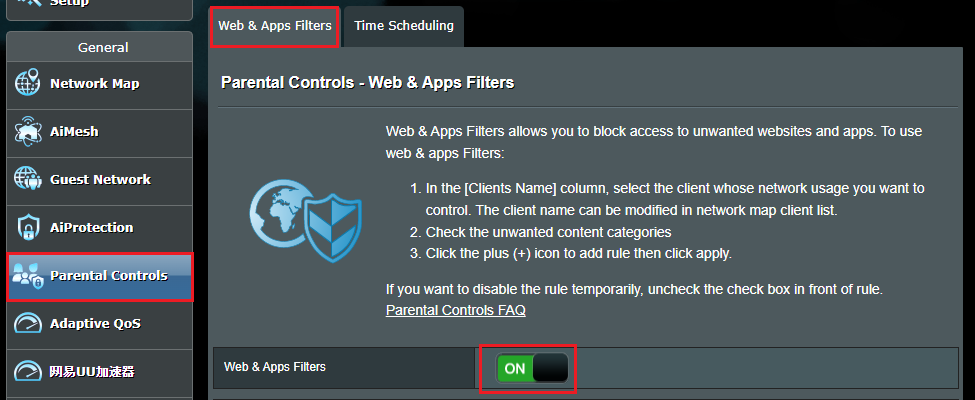
Шаг 3. Перейдите на вкладку [ Родительский контроль] > [Фильтры сайтов и приложений] или [AiProtection]> [ Родительский контроль] > [Фильтры сайтов и приложений].
Запустите "Фильтры сайтов и приложений".
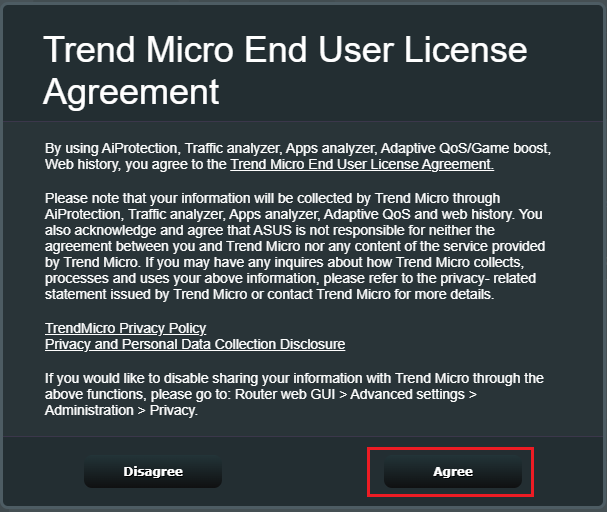
Шаг 4. Необходимо [Принять] соглашение.
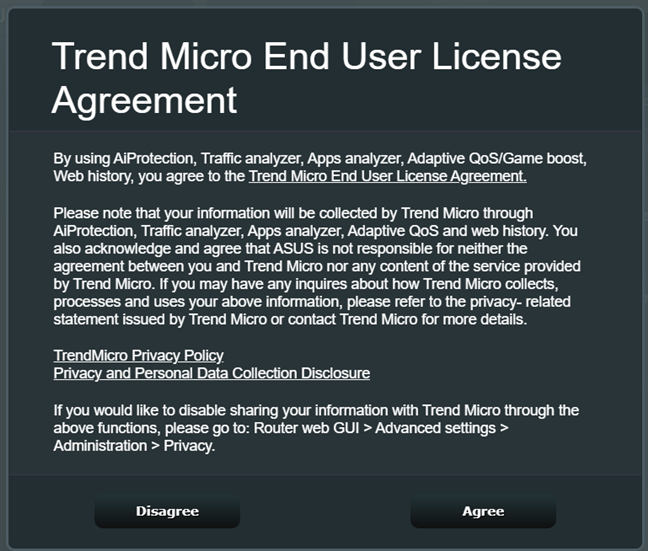
Используя функционал AiProtection, Traffic analyzer, Apps analyzer, Adaptive QoS/Game boost, Web history, Вы принимаете Лицензионное соглашение конечного пользователя Trend Micro.
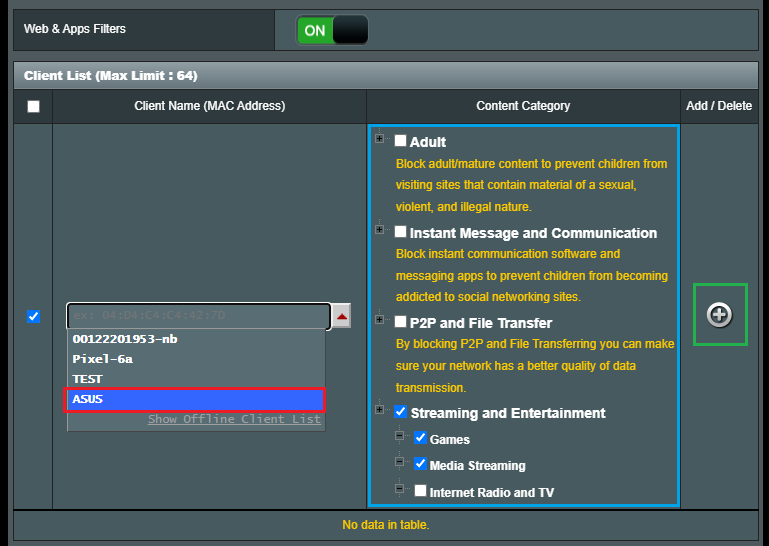
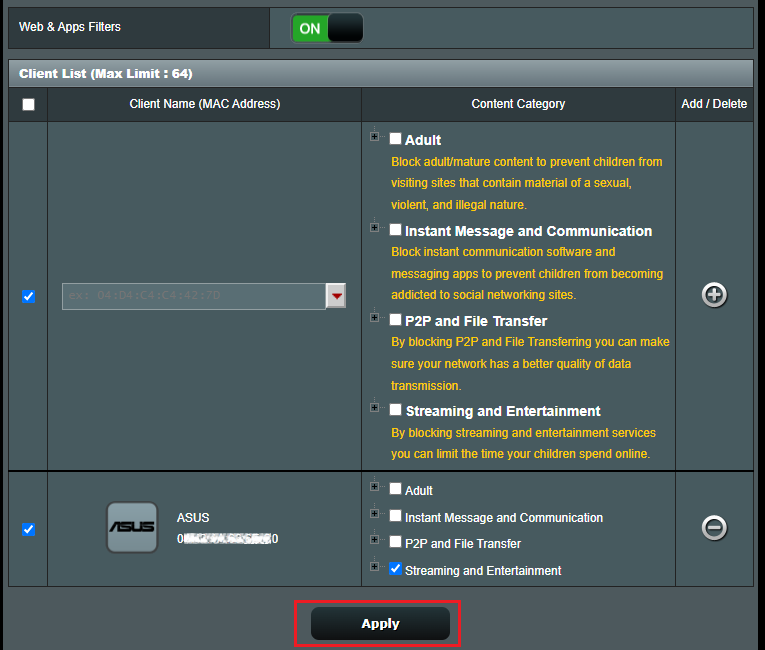
Шаг 5. Клиент-лист.
5-1 Выберите Название (MAC-адрес) устройства, для которого задаёте ограничение доступа.
5-2 Выберите категорию или подкатегорию блокируемого контента.
5-3 Для добавления профиля нажмите на значок  .
.
5-4 Нажмите [Применить] чтобы сохранить изменения.
Шаг 1. Подключите компьютер к локальной сети роутера через проводное соединение и войдите в веб-меню роутера, введя в адресной строке браузера: https://router.asus.com.
Шаг 2. На странице авторизации роутера введите Ваши имя пользователя и пароль.
Примечание: Если Вы забыли имя пользователя и/или пароль, выполните сброс настроек роутера на заводские и войдите в веб-интерфейс. (По умолчанию имя пользователя и пароль admin/admin).
Подробнее о том, как выполнить сброс настроек роутера, рассказано в статье: [Беспроводное устройство] Как вернуть роутер ASUS к заводским настройкам?
Шаг 3. Откройте вкладку [ Родительский контроль] > [Расписание] или [AiProtection]> [Родительский контроль] > [Расписание]
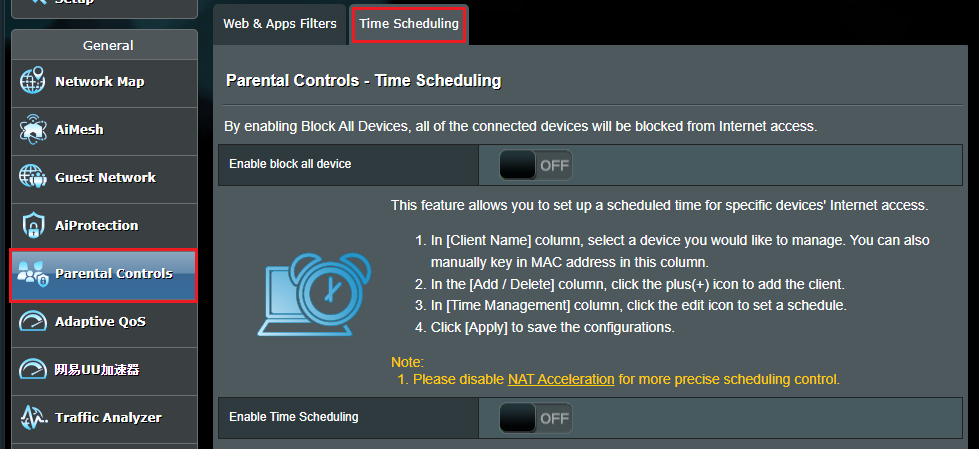
Шаг 4. Настройка расписания
a-1 Запуск блокировки для всех устройств.
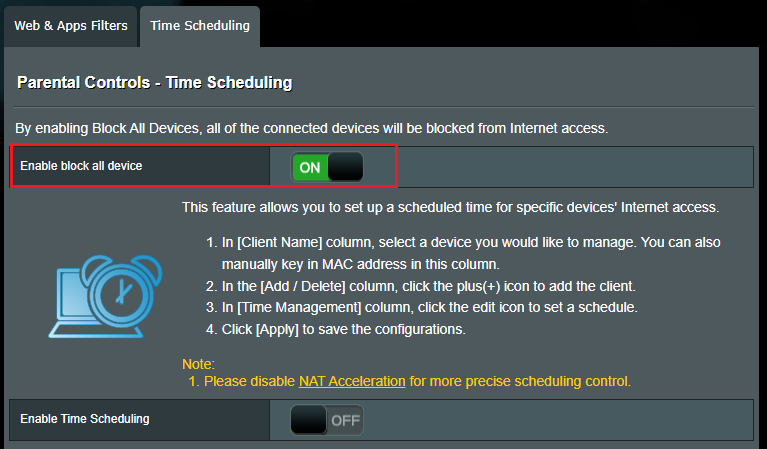
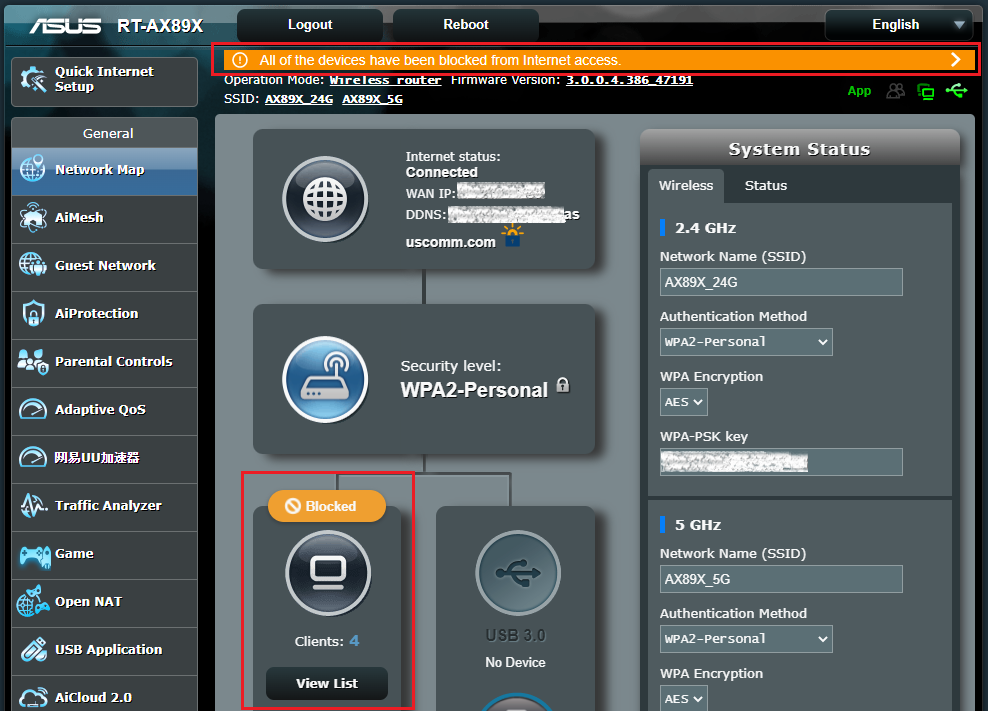
a-2 С запуском [Блокировки доступа для всех устройств] всем устройствам будет заблокирован доступ в интернет.
b-1 Включите Расписание. Этот функционал позволяет Вам настроить ограничение доступа в Интернет для определённых устройств.
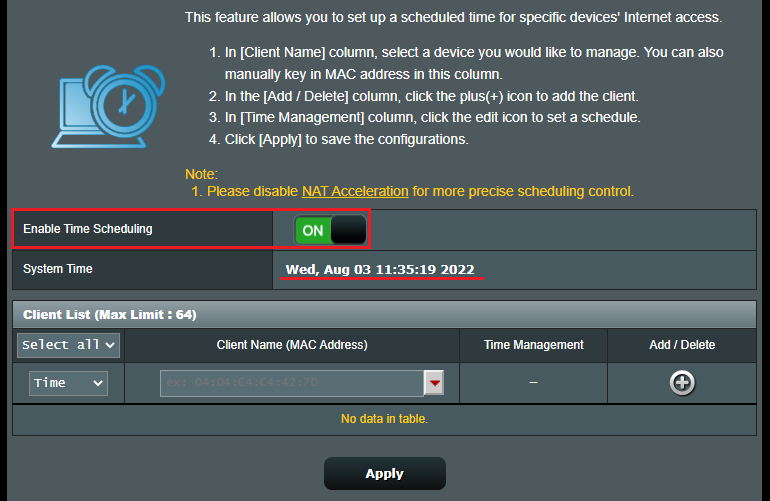
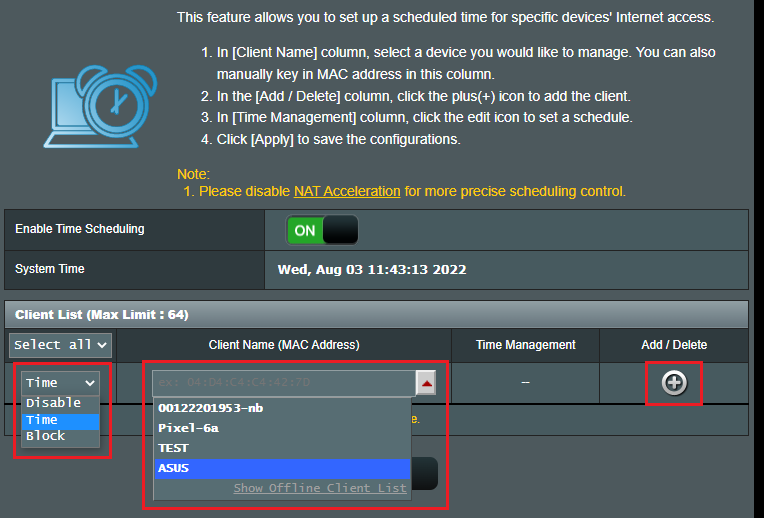
b-2 Выберите Название (MAC-адрес) устройства, которому необходимо ограничить доступ .
Используйте функции (Отключить, Время, Блокировать)
b-3 Нажмите на значок
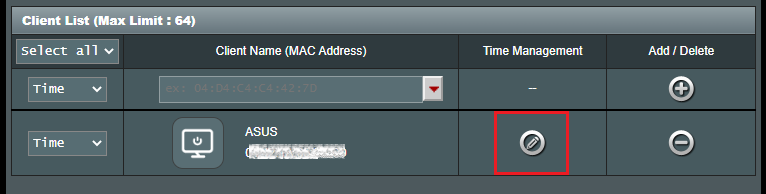
b-4 Нажмите на значок редактирования  для корректировки графика.
b-5 Можно воспользоваться быстрой настройкой двух оффлайн-расписаний, затем нажмите [Применить] чтобы сохранить изменения.
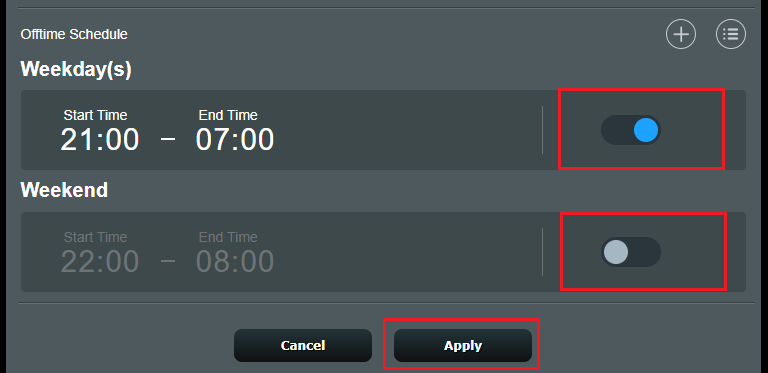
Если Вам необходимо выбрать другое время, нажмите на значок  и добавьте время..
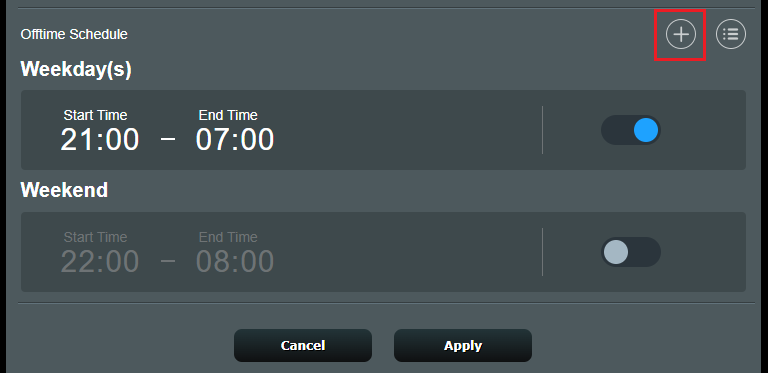
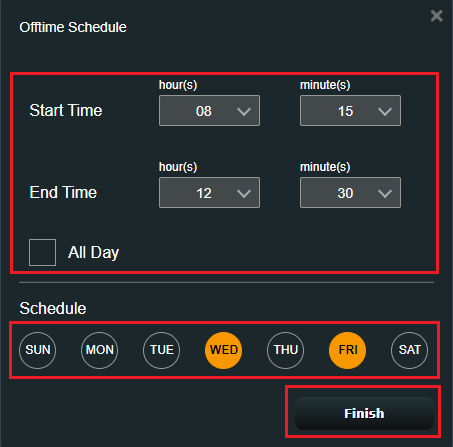
Выберите отрезок времени, от Начала до Конца, а также дни недели, [Примените] изменения.
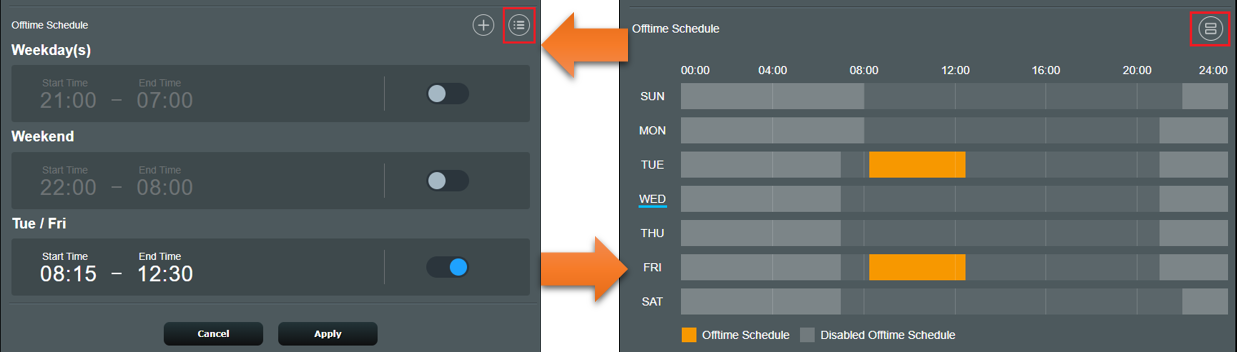
Убедитесь что время отключения настроено правильно.

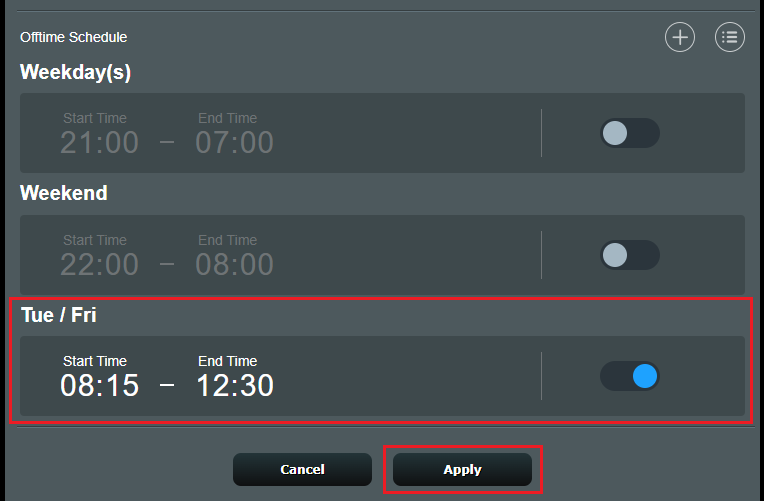
Нажмите [Применить] чтобы закончить настройку.
Часто задаваемые вопросы
1. Как стереть расписание?
Согласно примеру на снимке экрана, наведите курсор мыши на расписание.
Нажмите на значок удаления  и нажмите [Применить] чтобы изменения применились.

Как найти (Утилиту / Прошивку)?
Загрузите последние версии драйверов, программного обеспечения, прошивок и руководств пользователя в Центре Загрузок ASUS.
Если Вам необходима подробная информация о Центре Загрузок ASUS, воспользуйтесь ссылкой.
Как заблокировать пользователя на роутере Asus
Не редко бывают ситуации, когда нужно заблокировать какого-то пользователя в настройках роутера. Я имею введу блокировку Wi-Fi клиента. И в этой статье мы рассмотрим блокировку пользователя на роутере Asus. Инструкция подойдет для всех устройств с темной панелью управления: Asus RT-N12, RT-N18, RT-N10 и т. д. У меня Asus RT-N18, на его примере и продемонстрирую блокировку устройства.
Нужно заметить, что после того как вы в настройках своего маршрутизатора заблокируете какое-то устройство, то оно либо вообще не сможет подключится к роутеру, либо будет подключаться, но доступа в интернет не будет.
Два способа блокировки пользователя Wi-Fi сети на Asus:
- Первый способ: это обычная, быстрая блокировка доступа к интернету для определенного устройства. Просто привязываем MAC адрес к IP адресу, и блокируем интернет.
- Второй способ: полная блокировка устройства по MAC-адресу. После этого пользователь даже не сможет подключится к вашей Wi-Fi сети.
Рассмотрим сейчас оба варианта.
Блокируем доступ к интернету для Wi-Fi клиента на роутере Asus
Зайдите в настройки маршрутизатора. Как правило, для этого достаточно подключится к роутеру, и перейти в браузере по адресу 192.168.1.1. Еще у нас есть подробная инструкция. Сразу на главной странице вы увидите вкладку Клиенты. Нажмите на нее. Слева появляться все устройства, которые в данный момент подключены к вашей Wi-Fi сети. Нажмите на пользователя, которого вы хотите заблокировать.
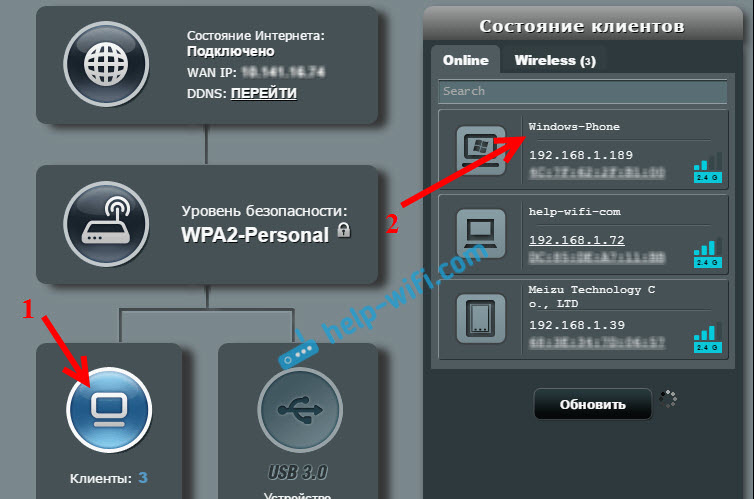
Появится окно, в котором нужно сделать три действия:
- Напротив MAC and IP address Binding поставить переключатель в положение ON. Тем самым привязать IP-адрес к MAC-адресу. Что бы после перезагрузки роутера, блокировка все ровно действовала.
- Возле пункта Block Internet Access так же нужно поставить ON. Тем самым запретить доступ к интернету для пользователя.
- Нажать на кнопку Применить.
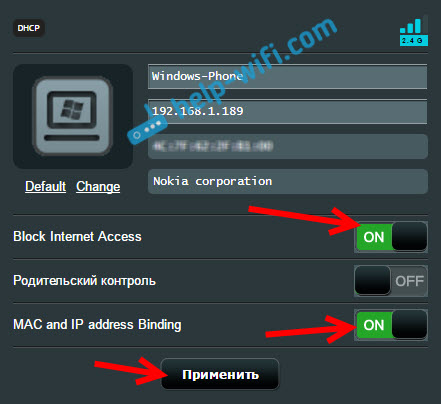
Роутер сохранить настройки, и заблокирует интернет для выбранного устройства. Возле него появится специальный значок.

Чтобы обратно все разблокировать, снова нажмите на устройство и отключите пункты меню, которые мы включили.
Полная блокировка подключения к Wi-Fi сети по MAC-адресу на роутере Asus
Если сделать все как я описывал выше, то устройство будет подключаться к беспроводной сети, просто интернет работать не будет. А сейчас мы еще рассмотрим полную блокировку по MAC-адресу. В этом случае, устройство вообще не сможет подключится к вашей сети.
В настройках нужно открыть вкладку Беспроводная сеть – Фильтр MAC адресов беспроводной сети. Затем включить фильтр, если он выключен, и в меню Режим фильтрации MAC-адресов выбрать Отклонять. Это значит, роутер будет отклонять подключение всех устройств, которые мы добавим в список.
Дальше из списка подключенных устройств выбираем нужное, или прописываем MAC-адрес вручную. И нажимаем на кнопку Добавить, а затем Применить.

Все, устройство будет отключено от Wi-Fi сети и больше не сможет к ней подключиться. Пока вы не удалите его из списка заблокированных.
Если вы заметили, что к вашей сети подключились какие-то сторонние пользователи, то можно еще просто сменить пароль Wi-Fi сети. И обязательно смените пароль для входа в настройки роутера.
Брандмауэр На Роутере Asus — Сетевой Фильтр URL Адресов Для Блокировки Контента
Брандмауэр на маршрутизаторе Asus — это очень эффективное средство для блокировки доступа в сеть тем или иным устройствам в сети. Кроме эффективной защиты сети от внешнего проникновения из интернета межсетевой экран выполняет и воспитательные функции. Например, случается, что вместо того, чтобы делать уроки, вашего ребенка так тянет поиграть в онлайн-игру или посмотреть какие-нибудь приколы в Youtube. Тогда самое время включить фильтр контента на роутере и ограничить с помощью фаервола доступ к нежелательным страницам в интернете.
Настройка брандмауэра на маршрутизаторе Asus
Давайте же разберемся, как вручную заблокировать сайты на роутере Asus. Настройка брандмауэра делится на несколько этапов. Собственно, после захода в админке маршрутизатора в раздел «Брандмауэр», нас ждет несколько вкладок.
Фильтр URL-адресов Asus
Во-первых, это ограничение доступа к каким-то определенным ресурсам в интернете. В разделе «Фильтр URL адресов» можно добавить адреса таких сайтов, к которым вы хотите запретить доступ.

Здесь мы сначала ставим флажок на включение фильтра, а потом вписываем не URL целиком, а лишь ключевое слово. Например «XXX». И все адреса, содержащие это слово, попадут под фильтр, то есть заблокируются сайты типа «www.xxx18.rу», «www.russianxxx.соm» и так далее. Условий для блокировки можно задать несколько. После этого жмем на плюсик и применяем параметры.
Фильтр ключевых слов
Следующая вкладка — это немного расширенный вариант блокировки веб-контента. Функция фильтра ключевых слов дает возможность отфильтровать все сайты, где запрещенные слова встречается вообще хоть раз в контенте на странице, а не только в адресе. Остальное работает точно так же.
Фильтр сетевых служб Asus
Последняя вкладка в разделе защиты роутера — «Фильтр сетевых служб» — отвечает за полную блокировку интернета или каких-то приложений, работающих через определенные порты. Можно даже настроить расписание по дням и часам, по которому они будут блокироваться. Чтобы заблокировать работу интернета необходимо прописать в качестве назначения порт «80».

Кроме ручных настроек, в некоторых моделях Асус есть встроенная функция блокировки сайтов через Яндекс DNS — о нем читайте в специальной статье.
Что будет если отключить фаервол на роутере Asus?
По большому счету, если отключить фаервол на маршрутизаторе, ничего страшного не случится. Только лишь понизится защита вашей локальной сети. Если у каких-то мошенников возникнет желание взломать ваш WiFi, то сделать им это будет гораздо проще, чем при включенном межсетевом экране.
Как настроить Родительский контроль на роутере ASUS
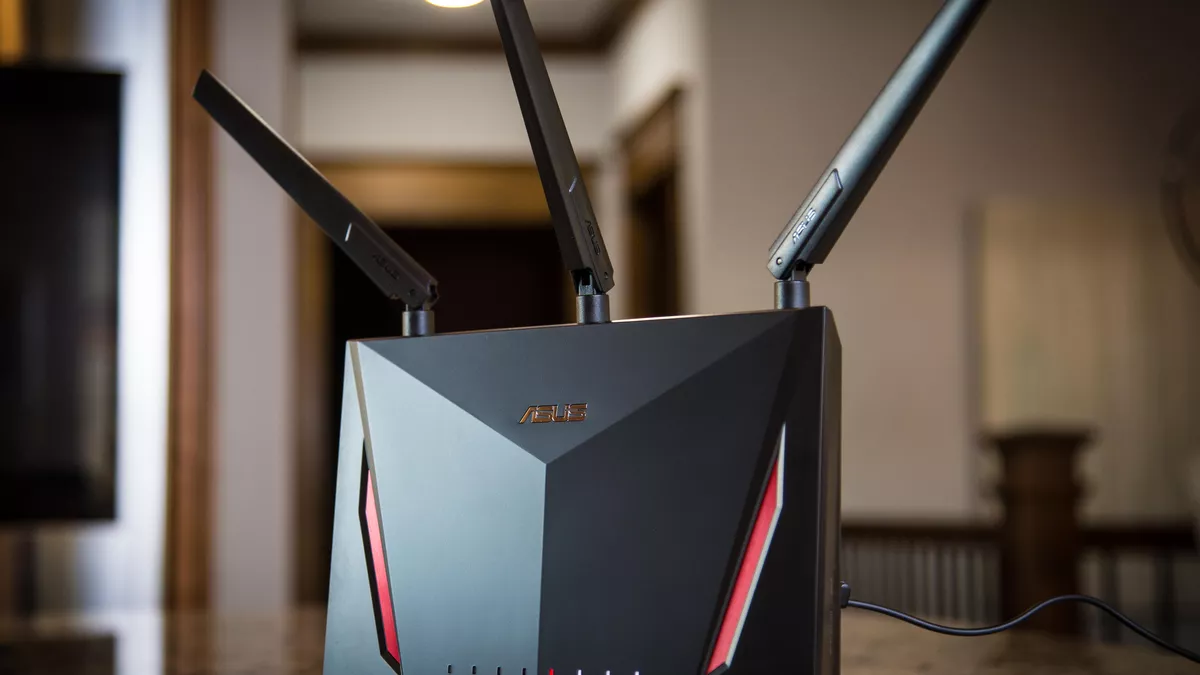
Вы много работаете, а ваши дети не ходят на занятия из дома? Вам нужна помощь, чтобы убедиться, что они не получают доступ к неприемлемому контенту в Интернете, пока вы работаете, и не могут отслеживать их действия? Если вам нужен простой в использовании родительский контроль для всей вашей домашней сети, ваш маршрутизатор ASUS или ячеистая сеть Wi-Fi могут помочь со встроенной функцией AiProtection . Если вы хотите узнать, как получить доступ к родительскому контролю на маршрутизаторе ASUS и настроить его для блокировки доступа к материалам для взрослых, YouTube, азартным играм и другому неприемлемому контенту, прочтите это руководство:
Как получить доступ к родительскому контролю на вашем роутере ASUS или Mesh Wi-Fi
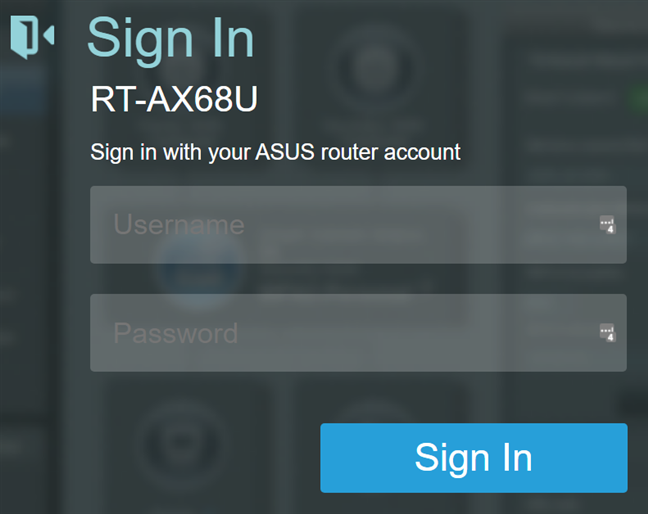
На вашем ПК откройте веб-браузер и перейдите на router.asus.com или на IP-адрес вашего маршрутизатора. Затем войдите в систему, используя учетную запись пользователя и пароль вашего маршрутизатора.
Чтобы получить доступ к родительскому контролю ASUS, найдите раздел AiProtection на левой боковой панели и щелкните или коснитесь его. Затем перейдите к родительскому контролю справа.
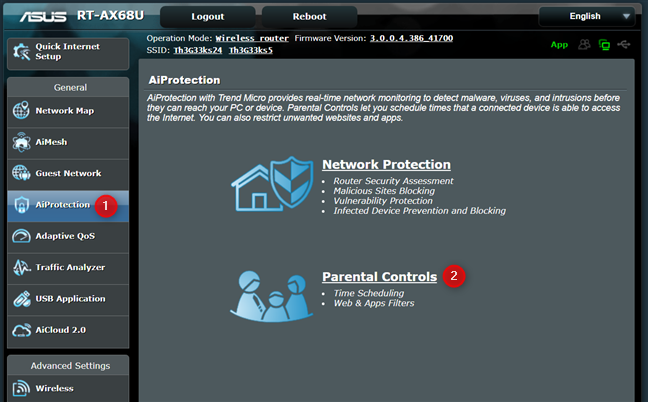
Теперь вы видите все настройки родительского контроля для вашего роутера ASUS.
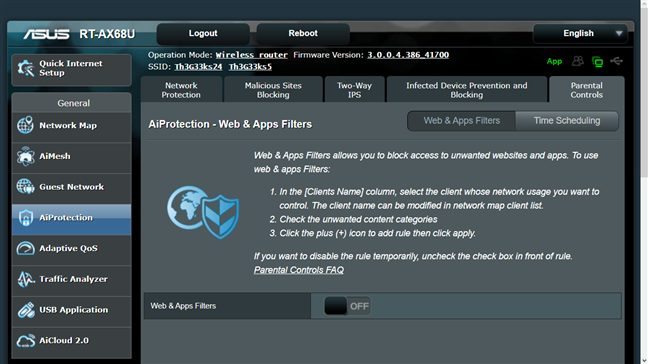
Родительский контроль ASUS разделен на два раздела:
- Фильтры Интернета и приложений — позволяют заблокировать доступ ваших детей к нежелательным веб-сайтам и приложениям в зависимости от типа контента, который вы не хотите, чтобы они были доступны.
- Расписание — помогает вам установить, когда ваши дети могут получить доступ к Интернету, а когда нет.
В этом руководстве мы рассмотрим часть веб-фильтров и фильтров приложений родительского контроля ASUS. Для получения подробной информации об использовании расписания читайте: Как контролировать интернет-время вашего ребенка на маршрутизаторе ASUS .
Как ограничить доступ вашего ребенка к контенту в Интернете (заблокировать YouTube, контент для взрослых и т.д.)
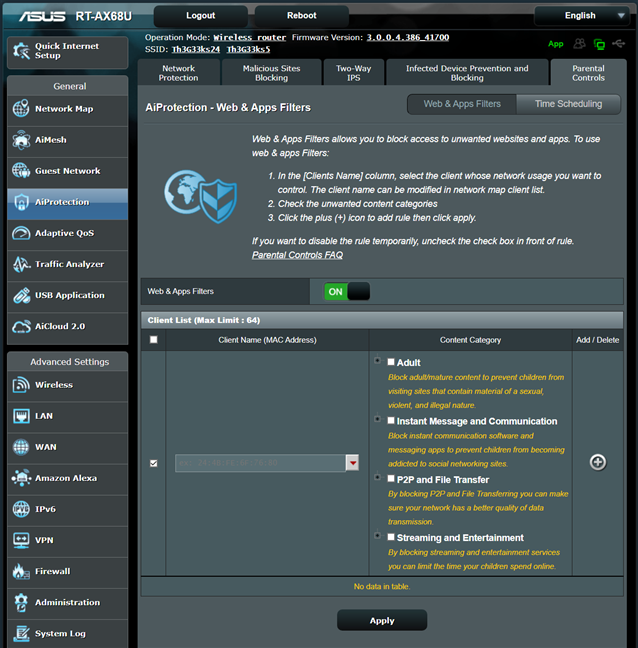
Чтобы ограничить доступ ваших детей к контенту в Интернете, сначала необходимо включить переключатель Фильтры Интернета и приложений, выделенный ниже.
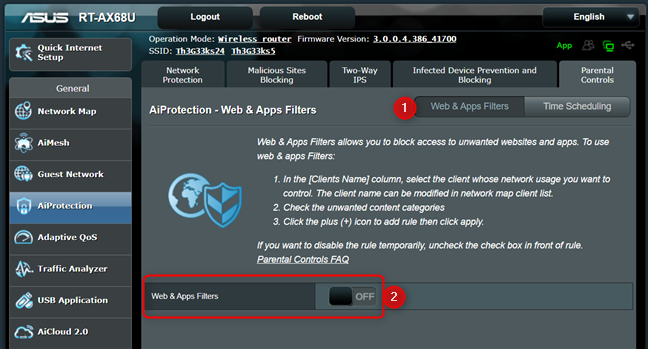
Если вы делаете это впервые, вам будет показано лицензионное соглашение для AiProtection , разработанное ASUS в тандеме с Trend Micro — известным поставщиком средств обеспечения безопасности. Щелкните или коснитесь «Принимаю», чтобы продолжить.
Функция веб-фильтров и фильтров приложений родительского контроля ASUS включена, и вы можете продолжить и настроить ее. Идея состоит в том, что вы сначала выбираете устройство, используемое вашим ребенком, выбираете типы контента, который вы хотите заблокировать на этом устройстве, и повторяете процесс для всех устройств, используемых вашим ребенком.
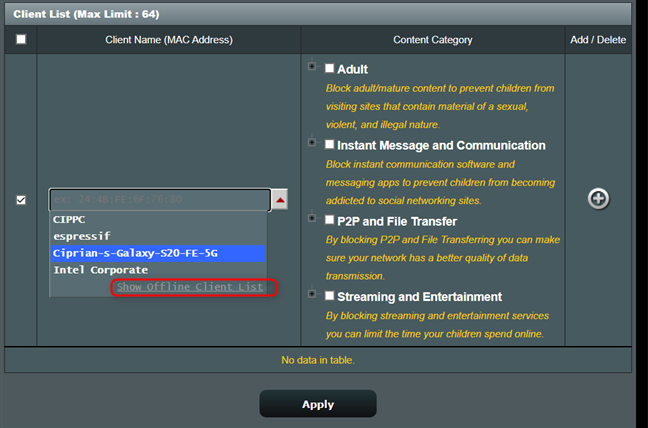
В списке клиентов щелкните или коснитесь раскрывающегося списка « Имя клиента» и выберите первое устройство, используемое вашим ребенком. Это может быть смартфон, планшет, консоль или даже ноутбук. Ваш роутер ASUS показывает имена всех сетевых устройств, которые к нему сейчас подключены. Если вы не видите устройство вашего ребенка в списке, это означает, что оно не подключено к Wi-Fi или сети. Тем не менее, вы можете щелкнуть или коснуться «Показать список автономных клиентов», чтобы развернуть список устройств и включить в него те, которые находятся в автономном режиме, когда вы выполняете настройки.
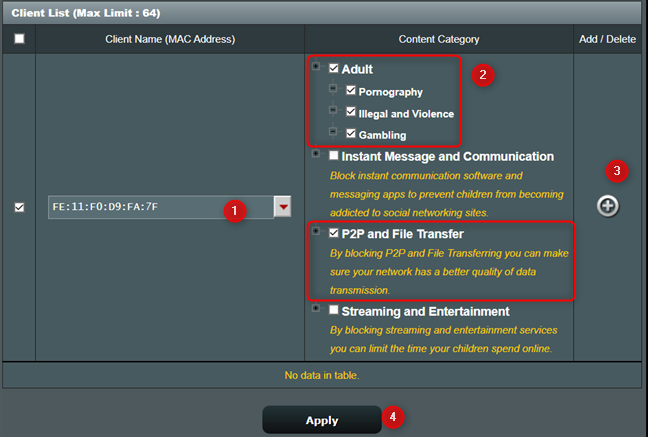
После выбора устройства установите флажки рядом с типами контента, который вы хотите заблокировать. Чтобы просмотреть более подробную информацию, щелкните или коснитесь знака «плюс» (+) рядом с каждой категорией содержимого, чтобы развернуть ее. Затем вы можете установить или снять отметку с определенных категорий или подкатегорий, которые нужно заблокировать или разрешить. Вы , вероятно , хотите , чтобы блокировать доступ к контенту для взрослых, как порнография, азартные игры и насилие, но посмотрите на другие категории контента тоже. Не забудьте щелкнуть или коснуться знака «+» справа (в столбце «Добавить/удалить» ), чтобы добавить свою конфигурацию в активный список фильтров, а затем нажмите «Применить».
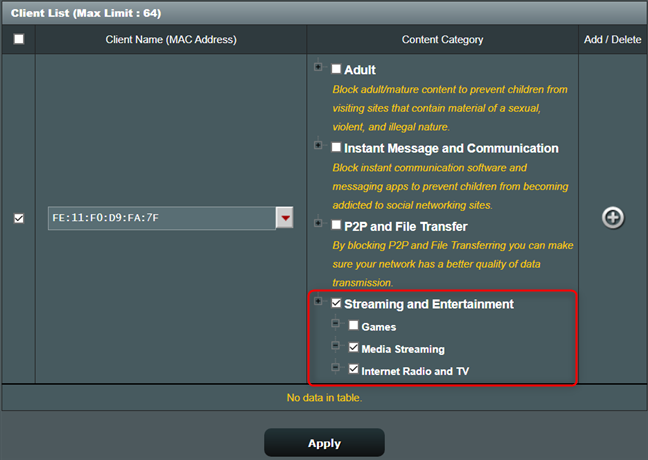
ВАЖНО: Если вы хотите заблокировать YouTube на своем маршрутизаторе ASUS с помощью родительского контроля, нет настроек, позволяющих заблокировать youtube.com как сайт, но вы можете развернуть категорию контента Streaming and Entertainment и выбрать Media Streaming и Internet. Радио и ТВ. Вы заметите, что доступ к YouTube можно получить на устройствах ваших детей, но он не будет работать, когда они попытаются передать видео в потоковом режиме. Ничего не загрузится.
Не забудьте повторить этот процесс для всех устройств, используемых вашими детьми, которые являются частью сети, управляемой вашим маршрутизатором ASUS.
Как изменить или удалить правила родительского контроля, установленные для контента
Если ваш ребенок подрастает и просит вас предоставить доступ к большему количеству типов онлайн-контента или вы просто хотите удалить установленные вами фильтры контента, перейдите на router.asus.com и снова войдите в систему. Затем перейдите к AiProtection, а затем к родительскому контролю. В разделе «Фильтры Интернета и приложений» найдите интересующее вас устройство. Затем нажмите знак — (минус) справа, чтобы удалить фильтры, которые вы установили для него, или изменить выбранные категории контента (чтобы изменить их), а затем нажмите «Применить».
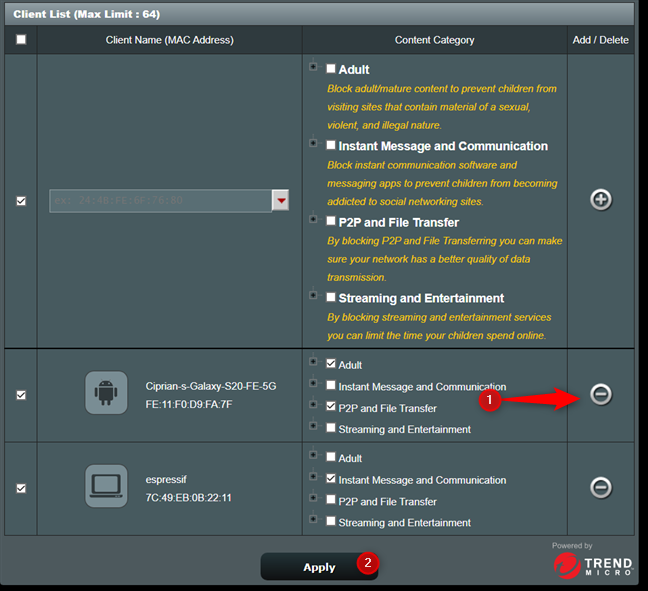
Список клиентов обновляется соответствующим образом.
Как работает блокировка контента на вашем роутере ASUS?
Предположим, ваш ребенок пытается перейти на веб-сайт, содержащий типы контента, которые вы выбрали для блокировки. В этом случае он или она получит предупреждающее сообщение, подобное изображенному на скриншоте ниже, и не сможет получить доступ к этому контенту.
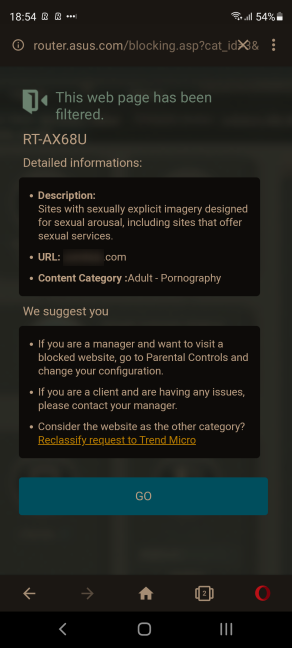
Что касается контента в мобильных приложениях, который вы выбрали для блокировки, приложения будут запускаться и работать на устройстве вашего ребенка, но они не будут загружать заблокированный контент. Например, если вы заблокировали потоковую передачу мультимедиа, приложение YouTube будет работать и реагировать на команды ваших детей, но не будет загружать видео, когда он или она нажмет кнопку «Воспроизвести».

Обратите внимание, что родительский контроль ASUS действует только до тех пор, пока устройства ваших детей подключены к сети, управляемой маршрутизатором. Если они находятся за пределами зоны действия вашего роутера ASUS, родительский контроль не сработает.
Как поставить родительский контроль на роутере ASUS?
Вам не нужно устанавливать родительский контроль на роутер ASUS. Роутер либо идет с ними, либо нет. Как правило, маршрутизаторы ASUS среднего и высокого класса включают в себя модуль AiProtection, который включает родительский контроль, который мы продемонстрировали в этой статье. Если вам нужен полный список маршрутизаторов ASUS и ячеистых систем Wi-Fi, которые включают родительский контроль, см. таблицу Поддерживаемые модели.
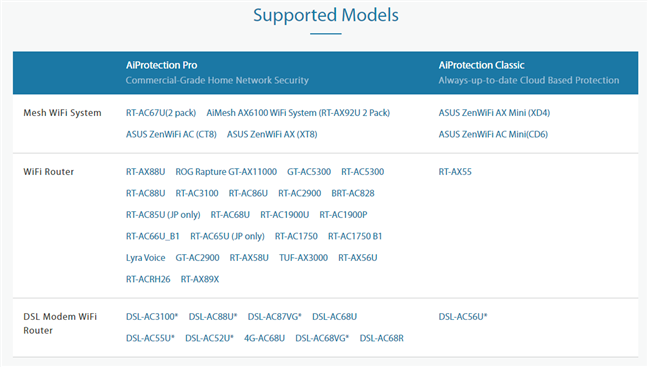
Вам нравится родительский контроль, включенный в ASUS AiProtection?
Родительский контроль, включенный в ASUS AiProtection , лучше, чем на маршрутизаторах других производителей, потому что они разработаны с использованием облачной безопасности. Они используют данные из облака Trend Micro, которое всегда обновляется последней информацией о неприемлемом для детей контенте, что избавляет от необходимости вручную вести черные списки на вашем маршрутизаторе ASUS. Попробуйте их, посмотрите, насколько они эффективны, и поделитесь своим опытом в комментариях ниже.