Как открыть порты на TP-Link
Для доступа к серверу, установленному за маршрутизатором, а так же нормальной работы сетевых игр и видеорегистратора системы видеонаблюдения, необходимо открыть порты на роутере TP-Link. У каждого сервиса свой номер порта и протокол. Эти данные можно узнать на сайте технической поддержки онлайн-игры или в инструкции от видеорегистратора. Ну или, как вариант, погуглить. После того, как все необходимы параметры известны, начинаем проброс портов. Чтобы это сделать на роутере ТП-Линк, необходимо сначала зайти на сайт его настройки по адресу 192.168.0.1 или 192.168.1.1. Для авторизации используйте логин admin. Заводской пароль для доступа к устройству — admin. Если вдруг вход недоступен, то смотрите что делать если не заходит на роутер.
Как настроить проброс портов на ТП-Линк
В меню графического интерфейса устройства откройте пункт Переадресация >>> Виртуальные серверы.
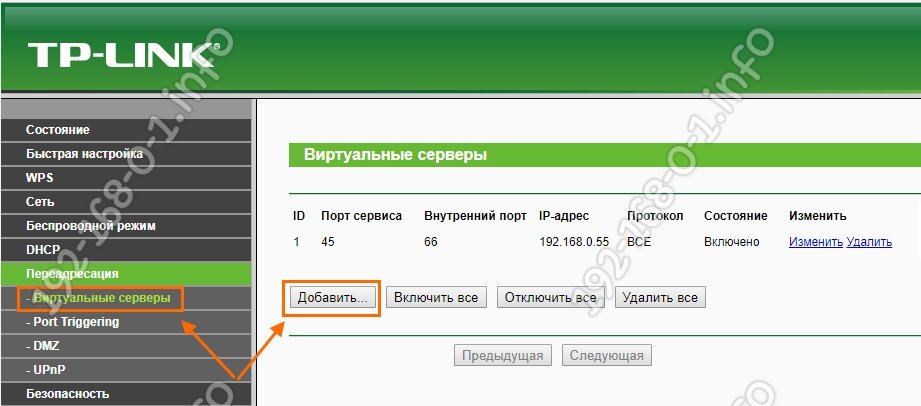
Обычно в этой таблице нет записей. Но если у Вас ранее уже выполнялся проброс порта на роутере TP-Link, то эти открытые порты будут указаны в списке виртуальных серверов. Их можно отключить, если нужно, на время и включить снова.
Для того, чтобы открыть порт на маршрутизаторе ТП-Линк , нажмите кнопку Добавить. Появится вот такая веб-форма, которую надо заполнить:
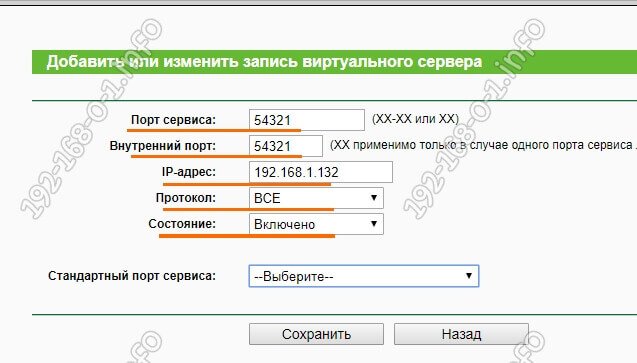
В строку «Порт сервиса» пропишите тот порт, который надо открыть на роутере.
Этот же номер впишите и в строчку «Внутренний порт».
Потом надо обязательно прописать IP-адрес компьютера или видеорегистратора, для которого открываем порт TP-Link’а.
В строке «Протокол» лучше всего поставить значение ВСЕ . Таким образом будет выполняться проброс порта ТП-Линка и для протокола TCP, и для протокола UDP одновременно. То есть не надо будет делать два правила случай чего!
В поле «Состояние» должно быть значение Включено .
Чтобы сохранить настроенный проброс портов на роутере — нажмите на кнопку «Сохранить». Теперь можно проверять его доступность из вне. Например, через сайт 2IP.
Видео как открыть порт на роутере Tp-Link
Если Вам до сих пор что-то непонятно в представленной выше инструкции — советуем посмотреть видео, на которых наглядно показаны все проведённые манипуляции:
Замечание.
Главное условие во время проверки доступности порта из Интернет такое: сервер или игра, для которой Вы хотели открыть порт на TP-Link, должны быть запущены. В противном случае при проверке он всегда будет показан как закрытый!
Открытие портов на примере роутера TP-LINK WR841N
Согласитесь, иногда хочется поиграть с друзьями в онлайн-игры, но арендовать для этого целый сервер, который к тому же, очень дорогой, бессмысленно.
Хорошей альтернативой для этого может стать собственный ПК. Тем, у кого доступ в всемирную паутину напрямую, повезло больше — им не нужно играться с портами, т.к. большинство портов открыты.
Но иногда случается так, что дома несколько ПК, ноутбуков и прочих клиентов. Обеспечить всех Интернетом может роутер.
Однако, купив роутер, пользователь сталкивается с большой проблемой — изначально на роутерах порты закрыты, то есть человек может выходить в сеть, но к нему просто так не зайти.
Раз, два, три, Поехали!
Зайдём в веб-интерфейс управления нашим роутером. Обычно это 192.168.1.1, 192.168.0.1 либо 192.168.0.0. Если нет — узнайте на сайте производителя либо в инструкции к нему.
1. Первым делом назначим нашему девайсу постоянный ip на роутере. Это нужно для того, чтобы при каждом включении роутер смог найти и дать нашему ПК отдельный ip.
(В основном это используется при настройке обычного сервера для сайтов и, поскольку, инструкция универсальная, то этот пункт любители онлайн-игр пропускают)
Заходим в DHCP => Address Reservation. Клацаем на add new => В поле MAC Address вписываем MAC нашего устройства. А в IP наш текущий локальный ip
(Для этого, не отходя от кухни, зайдём в DHCP Client List и найдём свой ip в локальной сети. Для тех, кто не знает — откройте «Пуск» => Выполнить => наберите cmd => введите ipconfig и нажмите Enter. В колонке Подключение по локальной сети — Ethernet Adapter есть пункт ip адрес. Он то нам и нужен))
2. И опять же, любители онлайн-игр, Вы можете пропустить этот пункт.
Настроим статические порты для веб-серверов. Клацаем на пункт Forwarding => Virtual Servers.
Вписываем одинаковые Service Port и Internal Port. Это номер того порта, который хотим открыть. Сюда же, в IP Address впишем локальный IP.
Внимание! Если Вы хотите открыть порт 80, для начала перекиньте роутер на другой порт(Например 8888) в пункте Security => Remote Management => Web Management Port
3. О да, теперь любители онлайн-игр могут это читать.
Для начала проверим, доступен ли порт вообще. Например стандартный для minecraft порт 25565 у меня закрыт системой, поэтому я использовал 25575.
Для проверки вытяните кабель провайдера из роутера, вставьте напрямую в ПК.
Зайдите на сайт 2ip.ru, введите нужный порт и нажмите «Проверить». Если написано «Открыт», идём дальше.
4. Открытие портов для игровых серверов.
Переходим в Forwarding => Port Triggering.
Trigger Port равен порту который нужно открыть, его запишем и в Incoming Ports.
Solution Open Ports for Minecraft Server on Routers
This Article Applies to:
TP-Link Wi-Fi Routers
Background:
Some customers in the community are reporting that they cannot open ports on the TP-Link router for the local Minecraft server, so their friends and family are unable to connect to the Minecraft world from the outside. This article aims to show you how to achieve that.
Solution:
We will not guide you here how to build a local Minecraft server, you need to search online or contact Minecraft for suggestions on that.
Step 1
Test the server locally. Ensure that you can access the Minecraft server successfully from another PC in the same network.
Step 2
Set a static IP address, or do Address Reservation for that gaming machine on the router.
How to configure Address Reservation on Wi-Fi Routers?
Step 3
Verify what kind of Minecraft service you want to share with the outside, then find out the communication port or ports for that. Below are some ports required by Minecraft:

Step 4
Open the required port or ports on the TP-Link router as follows. Here we take port 25565 as an example, and IP 192.168.0.125 for the gaming machine for your reference:

Step 5
Find out what is the WAN IP address on the TP-Link router, and now you should be able to use that IP+25565 to access the Minecraft.

Note: Be sure the WAN IP on the router is a public one, otherwise, you will need to open the corresponding port on the modem in front of the TP-Link router.
If you are not sure whether the WAN IP address on the TP-Link router is public or private, check this for details.
Открытие портов на роутере TP-Link
С заводского конвейера в китайском Шэньчжэне маршрутизаторы известной фирмы TP-Link выходят настроенными по умолчанию и никакие дополнительные порты в такой конфигурации не прописаны. Поэтому в случае необходимости каждый пользователь должен самостоятельно открыть порты на своём сетевом устройстве. Зачем это нужно делать? И самое главное, как данное действие производить на роутере ТП-Линк?
Открываем порты на роутере TP-Link
Всё дело в том, что среднестатистический пользователь «всемирной паутины» не только просматривает веб-страницы различных сайтов, но и играет в онлайн-игры, скачивает торрент-файлы, пользуется интернет-телефонией и услугами VPN. Многие создают собственные сайты и запускают на своём персональном компьютере сервер. Все эти операции требуют наличия дополнительных открытых портов на роутере, поэтому необходимо сделать так называемый port forwarding, то есть «проброс портов». Разберём вместе, как это можно осуществить на маршрутизаторе TP-link.
Проброс портов на роутере TP-Link
Дополнительный порт прописывается отдельно для каждого компьютера, подключенного к вашей сети. Для этого нужно попасть в веб-интерфейс маршрутизатора и внести изменения в конфигурацию устройства. Непреодолимых трудностей этот процесс вызвать не должен даже у начинающих юзеров.
-
В любом интернет-обозревателе в адресной строке вводим IP-адрес своего роутера. По умолчанию это 192.168.0.1 или 192.168.1.1 , затем нажимаем клавишу Enter. Если вы изменяли IP-адрес маршрутизатора, то уточнить его можно способами, описанными в другой статье на нашем сайте.